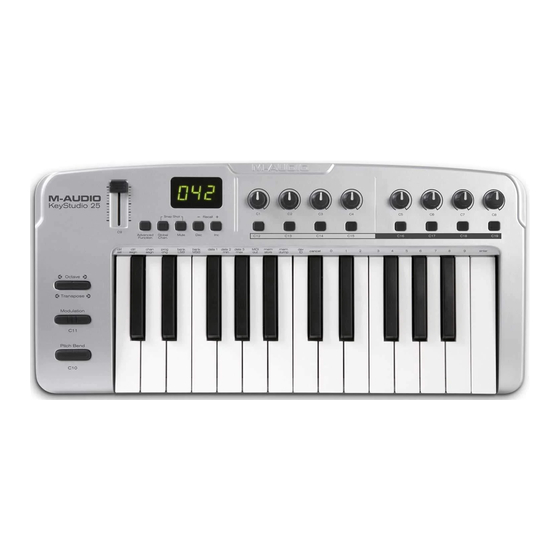
M-Audio KeyRig 25 Benutzerhandbuch
Inhaltsverzeichnis
Quicklinks
Inhaltsverzeichnis

Verwandte Anleitungen für M-Audio KeyRig 25


Inhaltszusammenfassung für M-Audio KeyRig 25
- Seite 1 KeyRig Deutsch Benutzerhandbuch...
-
Seite 2: Einführung
Ihre Windows XP- oder Mac OS X-Computerumgebung integrieren und ist der ideale Controller für eine Vielzahl Musikanwendungen, wie etwa Ableton Live Lite und die Key Rig Virtual Instrument Software (beide im Lieferumfang enthalten). KeyRig 25 ist auch der ideale Begleiter für die beliebte GarageBand-Software von Apple. -
Seite 3: Mindestsystemanforderungen
** G3/G4-Beschleunigungskarten werden nicht unterstützt! HINWEIS: M-Audio empfiehlt Ihnen, zusätzlich die Mindestsystemanforderungen der Software von Drittanbietern zu überprüfen, die Sie zusammen mit Ihrer neuen M-Audio-Hardware einsetzen möchten, da diese u.U. höher sind. Informationen zu Windows Vista-Treibern finden Sie unter www.m-audio.com. -
Seite 4: Zusätzliche Installationsanleitung Für Windows Xp-Nutzer (Optional)
KeyRig 25 Benutzerhandbuch Installation des KeyRig 25 Keyboards Ihr KeyRig 25 Controller ist class-kompatibel und benötigt unter Windows XP oder Mac OS X keine Treiber. Installation des Keyboards: Schalten Sie Ihren Computer ein. Schließen Sie KeyRig 25 mit dem im Lieferumfang enthaltenen USB-Kabel an einen freien USB-Anschluss Ihres Computers an. -
Seite 5: Regler Und Anschlüsse
Beachten Sie bitte, dass die maximale Veränderung der Tonhöhe an Ihrem Hard- oder Software-Synthesizer eingestellt wird, nicht am KeyRig 25-Keyboard. In der Regel verändert der Regler die Tonhöhe um eine halbe Note oder eine ganze Oktave. Modulation – Über diesen Regler können Sie Ihrem Spiel ebenfalls Expressivität hinzufügen, indem bestimmte Effekte verstärkt, bzw. -
Seite 6: Rückseite
KeyRig 25 werden standardmäßig über den MIDI-Ausgang sowie den USB-Ausgang (falls verfügbar) ausgegeben. Falls Sie KeyRig 25 über USB an Ihren Computer angeschlossen haben, können Sie den Ausgang so konfigurieren, dass er als unabhängiger MIDI-Ausgang für Ihre Musik-Software genutzt werden kann. -
Seite 7: Einsatz Von Keyrig
Einsatz von KeyRig 25 In den meisten Fällen können Sie nach der Installation von KeyRig 25 Ihr Musikprogramm starten und sofort damit arbeiten. Viele Programme (darunter auch Ableton Live Lite, M-Audio Key Rig Virtual Instrument und Apple GarageBand) müssen nicht erst konfiguriert werden und sind sofort einsatzbereit. - Seite 8 Wenn Ihre Software oder Ihr MIDI-Gerät über mehr als 128 Presets (Sounds) verfügt, sind diese in einzelne Sound-”Banks” organisiert. Mit KeyRig 25 können Sie die einzelnen Banks direkt vom Keyboard aufrufen, ohne das MIDI-Gerät (oder den Computer) zu berühren. So senden Sie Bank Change-Befehle: Drücken Sie die ADVANCED FUNCTION-Taste.
-
Seite 9: Aufrufen Der Presets
Drücken Sie die ADVANCED FUNCTION-Taste. Drücken Sie die MIDI OUT-Taste. Im Display erscheint “USB”. Dies besagt, dass der MIDI-Ausgang von den Tasten und MIDI-Reglern des KeyRig 25 getrennt wurde und MIDI-Daten ausgibt, die das Gerät von der Software erhält. Deaktivieren Sie den “MIDI Out from USB”-Modus, indem Sie die oben genannten Schitte wiederholen. Im Display erscheint daraufhin “Int”... - Seite 10 Button, um einen Snapshot zu senden. Alle Controller stummschalten Um die KeyRig 25-Fader und Drehregler kurzfristig stumm zu schalten, drücken Sie die Funktionstaste MUTE. Im Display erscheint “OFF”. Mit dieser Funktion können Sie die Position der Regler ändern, ohne die Einstellungen in Ihrer Software anzutasten. Beachten Sie, dass diese Funktion keinen Einfluss auf Buttons, Pedal, Pitch-Bend, Modulation oder die Keyboardtasten hat.
-
Seite 11: Übersicht Program-Modus
Bestätigen Sie die Eingabe mit der ENTER-Taste. Damit verlassen Sie den Program-Modus. MIDI-Kanäle zuweisen Hier wird beschrieben, wie Sie die programmierbaren Regler des KeyRig 25 konfigurieren, um auf einem eigenen MIDI-Kanal zu senden: Drücken Sie die ADVANCED FUNCTION-Taste und bewegen Sie den Regler, den Sie zuweisen wollen. -
Seite 12: Reglerbereich Eingrenzen
KeyRig 25 Benutzerhandbuch Reglerbereich eingrenzen Normalerweise liegt der MIDI-Datenbereich zwischen 0 und 127. In bestimmten Fällen ist es sachdienlich, diesen Bereich einzuschränken. Um bei einem Drehregler, Fader, dem Pitch-Bend-Regler oder dem Modulations-Regler den Datenbereich einzugrenzen, gehen Sie wie folgt vor: Drücken Sie die ADVANCED FUNCTION-Taste und bewegen Sie den Regler, den Sie eingrenzen wollen. -
Seite 13: Doppelbelegung Für Tasten Einrichten
KeyRig 25 Benutzerhandbuch Doppelbelegung für Tasten einrichten Die 8 programmierbaren Buttons und das Pedal können für das Umschalten zwischen zwei verschiedenen Werten programmiert werden. Drücken Sie die ADVANCED FUNCTION-Taste und drücken Sie das Pedal oder den Regler, den Sie bearbeiten wollen. -
Seite 14: Zuweisung Von Noten Zu Den Midi-Buttons
KeyRig 25 Benutzerhandbuch Zuweisung von Noten zu den MIDI-Buttons Nachfolgend eine Beschreibung, wie Sie einen MIDI-Button für “Note on”- und “Note off”-Befehle programmieren können. Drücken Sie die ADVANCED FUNCTION-Taste und drücken den Button, den Sie bearbeiten wollen. Drücken Sie die CTRL ASGN-Taste. -
Seite 15: Sysex-Daten Und Geräte-Id
ID wird ein bestimmtes Empfängergerät Ihres MIDI-Setup angesprochen. Die Geräte-IDs bewegen sich zwischen 00 und 127. Um einen SysEx-Befehl an ein bestimmtes Gerät Ihres MIDI-Setups zu senden, stellen Sie dessen Geräte-ID fest und weisen Sie sie KeyRig 25 zu, bevor Sie den Befehl senden. -
Seite 16: Midi-Befehle
KeyRig 25 Benutzerhandbuch MIDI-Befehle Program- und Bank Changes Die ursprüngliche General MIDI-Spezifikation erfasst 128 Stimmen bzw. Instrumente, von 0 bis 127, die über Program Change-Befehle aufgerufen werden können. Als die MIDI-Geräte mit der Zeit immer leistungsfähiger wurden und mehr und mehr Sounds enthielten, wurde die MIDI-Spezifikation um Bank Change-Befehle erweitert. - Seite 17 Problem 6: Nachdem ich mehrere Änderungen an den Einstellungen vorgenommen habe, würde ich das Keyboard gerne auf die Werkseinstellungen zurücksetzen. Um Ihr KeyRig 25 auf die Werkseinstellungen zurückzusetzen, schalten Sie das Keyboard aus. Halten Sie beide Preset +/- Tasten gedrückt, und schalten Sie das Gerät wieder ein. Beachten Sie bitte, dass durch das Rücksetzen sämtliche gespeicherten...
-
Seite 18: Anhang A: Midi-Implementationstabelle
KeyRig 25 Benutzerhandbuch Anhänge Anhang A: MIDI-Implementationstabelle Funktion Übertragung Empfang Kommentar Basic Default 1-16 Channel Änderung 1-16 Modus Default --------- Befehle Modifiziert ********* Note 0-127 Nummer True Voice ********* Note ON Velocity Note OFF After Keys Touch Ch’s Pitch Bend... - Seite 19 KeyRig 25 Benutzerhandbuch Anhang B: Programmierbare MIDI-CCs für KeyRig 25 Tabelle B1: Zuweisungen für Drehregler und Fader MIDI CC Description Data LSB Data MSB 0-119 Standard MIDI CC’s 120-127 Channel Mode Messages Pitch Bend Sensitivity Channel Fine Tune Channel Coarse Tune...
- Seite 20 KeyRig 25 Benutzerhandbuch Tabelle B2: Zuweisungen für Buttons und Sustain-Pedal MIDI CC Beschreibung Programm Data LSB Data MSB 0-119 Standard MIDI CC’s Toggle value 2 Toggle value 1 120-127 Channel Mode Toggle value 2 Toggle value 1 Messages Pitch Bend Range...
- Seite 21 KeyRig 25 Benutzerhandbuch Anhang C: Hexadezimalumrechnung Hexadecimal Value Dezimalwert Hexadecimal Value Dezimalwert Hexadecimal Value Dezimalwert...
-
Seite 22: Midi-Noten-Nummern
KeyRig 25 Benutzerhandbuch Anhang D: General MIDI-Spezifikation Piano Bass Reed Synth Effects 0 Acoustic Grand Piano 32 Acoustic Bass 64 Soprano Sax 96 SFX Rain 1 Bright Acoustic Piano 33 Fingered Bass 65 Alto Sax 97 SFX Soundtrack 2 Electric grand Piano... -
Seite 23: Anhang E: Standard Midi-Controllernummern (Midi Ccs)
KeyRig 25 Benutzerhandbuch Anhang E: Standard MIDI-Controllernummern (MIDI CCs) Bank Select Breath Control LSB Legato Pedal Controller 102 Modulation Controller 35 Hold 2 Controller 103 Breath Control Foot Control LSB Sound Variation Controller 104 Controller 3 Porta Time LSB Resonance... - Seite 24 KeyRig 25 Benutzerhandbuch Anhang F: Roland GS und Yamaha XG: NRPN-Support für Roland JV/XP NRPN NRPN Data Data CC99 CC98 CC06 CC38 00-7F n/a (-64 - 0 - +63) Vibrato Rate (relative change) 00-7F n/a (-64 - 0 - +63) Vibrato Depth (relative change)
-
Seite 25: Produktgarantie
Produktgarantie Garantiebedingungen Bei sachgemäßer Nutzung gewährt M-Audio Garantie auf Material- und Herstellungsmängel, sofern sich das Produkt im Besitz des ursprünglichen Käufers befindet und bei M-Audio registriert ist. Weitere Informationen zu Garantie und Gewährleistungsbeschränkungen für Ihr Produkt finden Sie online unter www.m-audio.com/warranty. - Seite 26 M-Audio USA M-Audio Germany 5795 Martin Rd., Irwindale, CA 91706 Kuhallmand 34, D-74613 Ohringen, Germany Technical Support Technical Support web: www.m-audio.com/tech e-mail: support@m-audio.de tel (pro products): (626) 633-9055 +49 (0)7941 - 9870030 tel (consumer products): (626) 633-9066 fax: +49 (0)7941 98 70070...