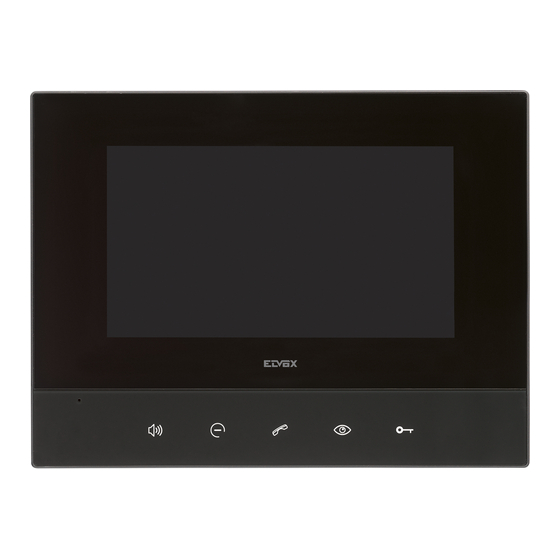
Elvox Vimar 40610.S Bedienungsanleitung
7"-sip-innenstelle
Inhaltsverzeichnis
Quicklinks
Inhaltsverzeichnis

Verwandte Anleitungen für Elvox Vimar 40610.S


Inhaltszusammenfassung für Elvox Vimar 40610.S
- Seite 1 Bedienungsanleitung 40610.S 7"-SIP-Innenstelle...
- Seite 2 40610.S - 7"-SIP-Innenstelle...
-
Seite 3: Inhaltsverzeichnis
40610.S - 7"-SIP-Innenstelle Text-Bedienungsanleitung Allgemeine Informationen ............................3 Beschreibung ..............................3 Hinweise ................................. 3 1.2.1 Wartung ..............................3 1.2.2 Hinweise für den Benutzer ........................3 Merkmale ............................... 3 1.3.1 Anrufe ..............................3 1.3.2 Konnektivität ............................3 1.3.3 Video ..............................3 1.3.4 Steuerelemente ............................. - Seite 4 40610.S - 7"-SIP-Innenstelle Dashboard ..............................76 Namensverzeichnis ............................78 9.3.1 Einen Kontakt erstellen ......................... 79 9.3.2 Einen Kontakt bearbeiten ........................80 9.3.3 Einen Kontakt löschen........................... 81 Einstellungen ..............................83 9.4.1 VoIP ............................... 83 9.4.2 Netzverbindung ............................. 90 9.4.2,1 WLAN ..............................90 9.4.2,2 Ethernet ..............................
-
Seite 5: Allgemeine Informationen
40610.S - 7"-SIP-Innenstelle Allgemeine Informationen Beschreibung Freisprech-AP-Videohaustelefon für eine perfekte Integration in neue und bestehende SIP-Lösungen mit eingebautem WLAN und Ethernet, Touchscreen-LCD-Farbdisplay, kapazitiver Tastatur für die Funktionen Türöffner und Internrufe. Hinweise 1.2.1 Wartung • Reinigen Sie mit einem weichen Tuch. •... -
Seite 6: Display-Benutzeroberfläche
40610.S - 7"-SIP-Innenstelle 1.3.5 Display-Benutzeroberfläche • Android-basierte Benutzeroberfläche. • Gerätekonfiguration über grafische Benutzeroberfläche. • Vielseitige Kontaktliste für die einfache Interaktion mit allen Systemgeräten. • Konfigurierbarer und benutzerdefinierter Hintergrund. • PIN-geschützter Zugriff für die Installationskonfigurationen. 1.3.6 Web-Benutzeroberfläche • Mittels HTTPS-Protokoll geschützte Verbindungen. •... -
Seite 7: Start Des Geräts
40610.S - 7"-SIP-Innenstelle Start des Geräts Sie müssen beim erstmaligen Einschalten des Geräts diesen Startvorgang befolgen, der nur die in diesem Abschnitt beschriebenen drei einfachen Schritte beinhaltet. Um jedoch Anrufe tätigen und entgegennehmen zu können, müssen Sie auch die Netzwerk- VoIP- Einstellungen konfigurieren Die drei Schritte des Assistenten werden beim erstmaligen Einschalten des Geräts vor jeder weiteren Konfiguration... - Seite 8 40610.S - 7"-SIP-Innenstelle Dritter Schritt • Die in den vorherigen Schritten eingegebenen Daten bestätigen Ein Dialogfenster fordert erneut zur Bestätigung der vorherigen Parameter auf: Nach der Fertigstellung erscheint dieser Vorgang nur im Anschluss an eine Wiederherstellung der Werkseinstellungen, bei der die Benutzerkonfiguration vollständig gelöscht wird. Nach diesen Schritten müssen Sie zum Tätigen und Entgegennehmen von Anrufen die Netzwerk- VoIP-...
-
Seite 9: Über Die Web-Benutzeroberfläche
40610.S - 7"-SIP-Innenstelle 2.1 Über die Web-Benutzeroberfläche Bevor Sie sich über einen Browser mit dem Gerät verbinden, müssen Sie mit der Option Geräte finden die IP- Adresse des Geräts identifizieren. Geben Sie dann die gefundene Adresse in die Leiste der URL-Adressen Ihres Browsers ein und befolgen Sie diese dem vorab beschriebenen Vorgang entsprechenden Web-basierten Schritte: Erster Schritt •... - Seite 10 40610.S - 7"-SIP-Innenstelle • Die in den vorherigen Schritten eingegebenen Daten bestätigen Daraufhin fordert das Gerät abermals zum Zugriff mit den neuen Anmeldedaten auf. Nach der Fertigstellung erscheint dieser Vorgang nur im Anschluss an eine Wiederherstellung der Werkseinstellungen, bei der die Benutzerkonfiguration vollständig gelöscht wird. Nach diesen Schritten müssen Sie zum Tätigen und Entgegennehmen von Anrufen die Netzwerk- VoIP-...
-
Seite 11: Hauptseite
40610.S - 7"-SIP-Innenstelle Hauptseite Die Hauptseite ist der Einstiegspunkt für jede Interaktion mit dem Gerät. Diese Bildschirmseite wird als erste nach Einschalten des Geräts sowie beim Beenden des Modus Standby eingeblendet. Sie ist in drei Hauptmenüs gegliedert: 1. Informationen und Kurzbefehle Am oberen Rand der Bildschirmseite erscheinen nach dem Logo von links nach rechts folgende nützliche Elemente: a. -
Seite 12: Überwachung
40610.S - 7"-SIP-Innenstelle Symbol Aktion Öffnet die Bildschirmseite Anrufe zum Tätigen der Anrufe. Öffnet die Bildschirmseite Anrufverlauf mit der Liste aller Anrufe. Öffnet die Bildschirmseite Überwachung zum Ausführen einer Selbsteinschal- tung für ein SIP-Klingeltableau Öffnet die Bildschirmseite Kamera zum Starten eines Streamings einer IP- Kamera. -
Seite 13: Ruffunktionen
40610.S - 7"-SIP-Innenstelle 4 Ruffunktionen Anrufe entgegennehmen Beim Empfang eines Anrufs zeigt die Bildschirmseite der eingehenden Anrufe links die Video-Vorschau des entfernten Anrufers, rechts und am unteren Rand eine Reihe von Steuerelementen: Rechts sind folgende Steuerelemente verfügbar: • Anruf annehmen: Nimmt den Anruf an. •... -
Seite 14: Anrufe Ablehnen
40610.S - 7"-SIP-Innenstelle Nachdem Sie den Anruf angenommen haben, erscheint anstelle dieses und des Symbols Ablehnen das Symbol Anruf beenden, wobei die vorab deaktivierten Steuerelemente Türöffner, Tastatur, Sonstiges, Lautstärke und Stummschalten aktiviert werden. Beachten Sie, dass einige Steuerelemente je nach den Eigenschaften des anrufenden Peers möglicherweise deaktiviert sein können. -
Seite 15: Anrufe Beenden
40610.S - 7"-SIP-Innenstelle 4.1.2 Anrufe beenden Nachdem Sie den Anruf entgegengenommen haben, werden die Symbole Anruf annehmenund Anruf ablehnen ausgeblendet, an deren Stelle ist nun das Symbol Anruf beenden verfügbar; durch Tippen auf dieses oder auf das Symbol Zurück beenden Sie den Anruf: 4.1.3 Audioeinstellungen anpassen Falls der anrufende Peer Audio unterstützt, können Sie während eines Anrufs den Ton mit der Leiste Lautstärke... -
Seite 16: Türöffnung
40610.S - 7"-SIP-Innenstelle 4.1.4 Türöffnung Tippen Sie während eines Anrufs auf das Symbol Tür öffnen, wird der damit verknüpfte Aktor, in der Regel ein Schloss, aktiviert: Beachten Sie, dass der DTMF-Code für den Aktor beim Erstellen des Kontakts konfiguriert werden muss. 4.1.5 Einen Schnappschuss aufnehmen Wenn Sie während eines Anrufs auf das Symbol Schnappschuss tippen, wird ein Schnappschuss des aktuell... -
Seite 17: Einen Aktor Aktivieren
40610.S - 7"-SIP-Innenstelle 4.1.6 Einen Aktor aktivieren Sie können einen Aktor während eines Anrufs in zweifacher Weise aktivieren: • Symbol Tastatur: Beim Tippen auf dieses Symbol wird eine numerische Tastatur eingeblendet, mit der Sie den DTMF-Code des gewünschten Aktors eingeben können: •... - Seite 18 40610.S - 7"-SIP-Innenstelle Beim Tippen auf dieses Symbol erscheint ein Dialogfenster, in dem Sie aus der Liste der mit dem aktuellen Peer gekoppelten Aktoren den jeweils gewünschten Aktor auswählen können: Damit ein Aktor in der Liste der Aktoren erscheint, muss er als Kontakt der Art Aktor in der Kontaktliste registriert worden sein.
-
Seite 19: Anrufe Tätigen
40610.S - 7"-SIP-Innenstelle Anrufe tätigen Mit dem Symbol Anrufe auf der Hauptseite können Sie Anrufe tätigen: Sie können die gewünschte Nummer auf der eingeblendeten Bildschirmseite Anrufe anhand der Telefontastatur rechts eingeben: oder direkt den gewünschten Kontakt links auswählen:... - Seite 20 40610.S - 7"-SIP-Innenstelle Nachdem Sie die Nummer eingegeben oder den Kontakt gewählt haben, können Sie mit dem Symbol Anruf tätigen direkt den Anruf tätigen: Die Bildschirmseite beim Tätigen eines Anrufs ist mit der eines eingehenden Anrufs identisch, so auch das Verhalten der Steuerelemente:...
- Seite 21 40610.S - 7"-SIP-Innenstelle Beendet der andere Peer den ablaufenden Anruf, wird die aktuelle Bildschirmseite geschlossen und erneut die Bildschirmseite Anrufe eingeblendet. Sie können den Anruf auch vor Beantwortung durch den anderen Peer durch Tippen auf das Symbol Anruf beenden oder auf das Symbol Zurück beenden: Daraufhin wird die aktuelle Bildschirmseite geschlossen und erneut die Bildschirmseite Anrufe eingeblendet.
-
Seite 22: Anrufverlauf
40610.S - 7"-SIP-Innenstelle Anrufverlauf Das Symbol Anrufverlauf auf der Hauptseite ruft eine Liste aller im Gerät erfolgten vorherigen Anrufe auf: Auf der Bildschirmseite Anrufverlauf können Sie alle eingehenden, ausgehenden und verpassten Anrufe in chronologischer Reihenfolge anzeigen: Die Informationen sind in verschiedenen Spalten organisiert. In der ersten Spalte erscheint ein Symbol, das den jeweiligen Anruftyp darstellt, und zwar:... - Seite 23 40610.S - 7"-SIP-Innenstelle Symbol Ruftyp Ein eingehender Anruf Ein ausgehender Anruf Ein verpasster Anruf Ein ausdrücklich an das Klingeltableau adressierter Selbsteinschalt-Anruf Die zweite Spalte bezeichnet die Nummer des Anrufs in chronologischer Reihenfolge. In der dritten Spalte wird im Fall eines als Kontakt registrierten Peers der Name des Kontakts oder einfach nur die gewählte Nummer angezeigt.
- Seite 24 40610.S - 7"-SIP-Innenstelle Nach Antippen des Symbols Anrufen wird der Anruf wie im Abschnitt Anrufe tätigen beschrieben getätigt. Das Symbol Löschen am unteren Seitenrand löscht den gesamten Anrufverlauf. Sie können auch einen oder mehrere Einträge zum Löschen auswählen. Der erste Eintrag wird durch langes Antippen gewählt, die weiteren können dagegen nur durch normales Tippen gewählt werden: In beiden Fällen werden Sie vor dem Löschen mit einem Dialogfenster zur Bestätigung aufgefordert:...
- Seite 25 40610.S - 7"-SIP-Innenstelle...
-
Seite 26: Überwachungsfunktionen (Automatische Einschaltung)
40610.S - 7"-SIP-Innenstelle Überwachungsfunktionen (automatische Einschaltung) Das Symbol Überwachung auf der Hauptseite dient dazu, die Kamera des Klingeltableaus zu überwachen, ohne einen Anruf vom Klingeltableau aus tätigen zu müssen. Diese Funktion wird auch als automatische Einschaltung bezeichnet: Die Bildschirmseite Überwachung ähnelt der Seite Anrufe entgegennehmen. - Seite 27 40610.S - 7"-SIP-Innenstelle • Schnappschuss: Nimmt einen Schnappschuss des aktuellen Anrufs auf. Der Schnappschuss kann auf der Seite Anrufverlauf eingesehen werden. Aktiviert sich erst beim Aufbau des Anrufs. • Tastatur: Zeigt eine Tastatur zur Eingabe eines DTMF-Codes. Aktiviert sich erst beim Aufbau des Anrufs. •...
-
Seite 28: Kamera-Funktionen
40610.S - 7"-SIP-Innenstelle Kamera-Funktionen Das Symbol Kamera auf der Hauptseite dient dazu, das Streaming einer IP-Kamera oder Videoüberwachungsanlage zu überwachen: Die Bildschirmseite Kamera ähnelt der Seite Anrufe entgegennehmen. Standardmäßig wird beim Öffnen dieser Seite automatisch ein Videostreaming der ersten Kamera gestartet, wobei dessen Video links gezeigt wird, während rechts und am unteren Rand eine Reihe von Steuerelementen erscheinen: Rechts sind folgende Steuerelemente verfügbar: •... - Seite 29 40610.S - 7"-SIP-Innenstelle • Streaming anhalten/neu starten: Hält ein Streaming an/startet es erneut. Beim Empfang eines Streamings erscheint das Symbol Anhalten und beim Anhalten des Streamings das Symbol Neu starten: • Schnappschuss: Nimmt einen Schnappschuss des aktuellen Streamings auf. Der Schnappschuss kann auf der Seite Schnappschuss-Verlauf eingesehen werden.
- Seite 30 40610.S - 7"-SIP-Innenstelle • Schnappschuss-Verlauf: Zeigt die Liste der aufgenommen Schnappschüsse und wird weiter unten in diesem Abschnitt beschrieben. • Auch der Text Gerätename ist ein Symbol, das bei Auswahl ein Dialogfenster mit einer Liste der verfügbaren Kameras einblendet. Wenn Sie aus dieser Liste ein Gerät auswählen, wird erneut die Videoseite angezeigt, das vorherige Streaming beendet und ein neues mit dem gewählten Gerät aufgebaut.
- Seite 31 40610.S - 7"-SIP-Innenstelle Die unteren Steuerelemente sind: • Zurück: Kehrt durch Ablehnen des Streamings zur vorherigen Bildschirmseite zurück. • Lautstärke: Stellt die Lautstärke ein. Aktiviert sich erst beim Starten des Streamings. • Stummschalten: Ton zulassen/verweigern. Aktiviert sich erst beim Starten des Streamings. Sie sollten die Streaming-Auflösung in der IP-Kamera höchstens auf eine Auflösung Full HD (1920 x 1080) konfigurieren.
- Seite 32 40610.S - 7"-SIP-Innenstelle Die erste Spalte bezeichnet die fortlaufende Nummer des Schnappschusses. In der zweiten Spalte wird der Name der Kamera angegeben, die den Schnappschuss aufgenommen hat. In der dritten Spalte erscheinen Datum und Uhrzeit des Schnappschusses. In der vierten Spalte wird bei Aufnahme eines Schnappschusses während des Empfangs des Streamings das Schnappschuss-Symbol angezeigt.
- Seite 33 40610.S - 7"-SIP-Innenstelle Das Symbol Alles löschen am unteren Seitenrand löscht den gesamten Schnappschuss-Verlauf. Sie können auch einen oder mehrere Einträge auswählen. Der erste Eintrag wird durch langes Antippen gewählt, die weiteren können dagegen nur durch normales Tippen gewählt werden: In beiden Fällen werden Sie vor dem Löschen mit einem Dialogfenster zur Bestätigung aufgefordert:...
- Seite 34 40610.S - 7"-SIP-Innenstelle...
-
Seite 35: Kontaktliste
40610.S - 7"-SIP-Innenstelle Kontaktliste Mit dem Symbol Kontaktliste auf der Hauptseite rufen Sie die Liste der Kontakte auf: Auf dieser Seite können Sie die Liste der aktuell im Gerät registrierten Kontakte ergänzen, bearbeiten, löschen und in alphabetischer Reihenfolge anzeigen. Die Seite besteht aus drei Bereichen: obere Leiste, untere Leiste und Hauptbereich: Die obere Leiste beinhaltet: •... - Seite 36 40610.S - 7"-SIP-Innenstelle • Das Symbol Sortieren nach ermöglicht es, die Kontakte nach Namen zu sortieren. Standardmäßig sind die Kontakte von A bis Z sortiert. • Das Symbol Alles löschen löscht die gewählten Kontakte. Sie können einen oder mehrere Einträge auswählen. Der erste Eintrag wird durch langes Antippen gewählt, die weiteren können dagegen nur durch normales Tippen gewählt werden:...
- Seite 37 40610.S - 7"-SIP-Innenstelle Vor dem Löschen wird ein Dialogfenster mit einer Aufforderung zur Bestätigung eingeblendet, da dieser Vorgang nicht rückgängig gemacht werden kann: Im Hauptbereich erscheinen die in einer Liste mit folgenden Spalten organisierten Kontakte:...
- Seite 38 40610.S - 7"-SIP-Innenstelle In der ersten Spalte erscheint ein Symbol, das den jeweiligen Kontakttyp darstellt, und zwar: Symbol Kontakttyp Innenstelle Außenstelle Zentrale Videokamera Aktor In der zweiten Spalte wird der Name des Kontakts mitsamt Zusatzinformationen gezeigt. Im Fall einer Innenstelle, eines Klingeltableaus oder einer Zentrale erscheint die SIP-ID, im Fall einer Kamera ihre URL-Streaming-Adresse.
- Seite 39 40610.S - 7"-SIP-Innenstelle Die untere Leiste der Bildschirmseite Kontaktliste enthält rechts lediglich das Symbol Hinzufügen, mit dem Sie einen neuen Kontakt erstellen können.
-
Seite 40: Einen Kontakt Erstellen
40610.S - 7"-SIP-Innenstelle Einen Kontakt erstellen Der Inhalt dieser Bildschirmseite ist vom Kontakttyp abhängig: • Der Kontakt Innenstelle beinhaltet zwei Felder: • Kontaktname • SIP-ID • Der Kontakt Klingeltableau beinhaltet drei Felder: • Kontaktname • SIP-ID • Optionaler DTMF-Code zum Öffnen der jeweils verknüpften Tür Zur Eingabe des optionalen DTMF-Codes wird eine numerische Tastatur eingeblendet:... - Seite 41 40610.S - 7"-SIP-Innenstelle • Der Kontakt Zentrale beinhaltet zwei Felder: • Kontaktname • SIP-ID • Der Kontakt Kamera beinhaltet vier Felder: • Kontaktname • URL-Adresse zum Empfang des Streamings. Der Protokolltyp wie zum Beispiel rtsp:// ist optional. Die obligatorischen Angaben der URL-Adresse sind IP-Adresse, Port und Pfad. Ist also die komplette URL- Adresse rtsp://10.0.0.10:554/profile1, können Sie Folgendes eingeben: 10.0.0.10:554/profile1 •...
- Seite 42 40610.S - 7"-SIP-Innenstelle • Der Kontakt Aktor beinhaltet zwei Felder • Kontaktname • DTMF-Code zur Aktivierung eines Aktors wie zum Beispiel die Lichter Zur Eingabe des optionalen DTMF-Codes wird eine numerische Tastatur eingeblendet:...
- Seite 43 40610.S - 7"-SIP-Innenstelle Nachdem Sie die Felder des Kontakts egal welchen Typs ausgefüllt haben, speichert das Flag oben rechts den Kontakt, blendet aber zunächst ein Dialogfenster mit Aufforderung zur Bestätigung ein, wonach erneut die Bildschirmseite Kontaktliste erscheint:...
-
Seite 44: Einen Kontakt Bearbeiten
40610.S - 7"-SIP-Innenstelle Einen Kontakt bearbeiten Der Inhalt dieser Seite entspricht nicht genau der zum Hinzufügen eines Kontakts verwendeten Bildschirmseite Kontakt erstellen, sondern unterscheidet sich dadurch, dass die Felder bereits mit den Kontaktinformationen ausgefüllt sind: Nachdem Sie eines oder mehrere Felder bearbeitet haben, speichert das Flag oben rechts den Kontakt, blendet aber zunächst ein Dialogfenster mit Aufforderung zur Bestätigung ein, wonach erneut die vorherige Bildschirmseite erscheint:... -
Seite 45: Einen Kontakt Anzeigen
40610.S - 7"-SIP-Innenstelle Einen Kontakt anzeigen Sie können die Anzeigeseite eines Kontakts durch Auswahl der ersten oder zweiten Spalte, also jeweils des Symbols bzw. Kontaktnamens auf der Bildschirmseite Kontaktliste öffnen. Auf dieser Bildschirmseite erscheinen alle Kontaktinformationen mit der Möglichkeit, diese zu bearbeiten oder zu löschen. -
Seite 46: Einen Kontakt Löschen
40610.S - 7"-SIP-Innenstelle Einen Kontakt löschen Sie können einen Kontakt auf mehrfache Weise löschen: • Die vierte Spalte der Kontaktliste bietet Ihnen die Möglichkeit, nur den Kontakt der gewählten Zeile zu löschen. • Auf der Bildschirmseite Einen Kontakt anzeigen können Sie mit dem Symbol Löschen den Kontakt löschen. -
Seite 47: Einstellungen
40610.S - 7"-SIP-Innenstelle Einstellungen Mit dem Symbol Einstellungen auf der Hauptseite können Sie die Bildschirmseite Einstellungen öffnen und hier die gesamte Konfiguration des Geräts vornehmen: Bei den Einstellungen handelt es sich um einige Android-Standardseiten mit verschiedenen und je nach Funktion organisierten Optionen. - Seite 48 40610.S - 7"-SIP-Innenstelle Einige dieser Bildschirmseiten sind aus Sicherheitsgründen durch das beim Start des Geräts eingerichtete Passwort geschützt:...
-
Seite 49: Voip
40610.S - 7"-SIP-Innenstelle VoIP Mit dieser Bildschirmseite können Sie die Parameter konfigurieren, um Anrufe an beliebige SIP-Geräte tätigen und von diesen entgegennehmen zu können: • SIP-ID: Identifikator-String. Ist ein Pflichtparameter. • Authentifizierungs-ID: Normalerweise vom SIP-Server nicht geforderter Authentifizierungs-String. Ist ein optionaler Parameter, der leer bleiben kann. - Seite 50 40610.S - 7"-SIP-Innenstelle 3600 Sekunden. Der vorgegebene Wert ist 600 Sekunden. • Ausgangs-Proxy: Domainname oder IP-Adresse des Ausgangs-Proxyservers. Sind auch diese Konfiguration sowie die Netzwerkschnittstelle korrekt, müsste der SIP-Status auf Hauptseite grün erscheinen: Bei einem ersten Start ist dies der letzte Konfigurationsschritt, bevor Anrufe getätigt oder entgegengenommen werden können.
-
Seite 51: Anmeldedaten
40610.S - 7"-SIP-Innenstelle Anmeldedaten Dieses Passwort dient zum Zugriff auf die Bildschirmseiten VoIP, Netzverbindung, Datum und Uhrzeit, Tasten Wiederherstellung der Werkseinstellungen sowie zum Zugriff auf die Web-Benutzeroberfläche. Hiermit werden unbeabsichtigte Änderungen verhindert, die sich auf das Verhalten des Geräts auswirken könnten: Sie werden zur Eingabe des aktuellen Passworts und zweimal des neuen Passworts aufgefordert. -
Seite 52: Netzverbindung
40610.S - 7"-SIP-Innenstelle 8.3 Netzverbindung Das Gerät stellt zwei Netzwerkschnittstellen bereit: WLAN und Ethernet. Es kann jeweils immer nur eine der beiden Schnittstellen aktiviert werden. Die beim ersten Start vordefinierte Schnittstelle ist WLAN: Mit der Option Schnittstelle können Sie die gewünschte Netzwerkschnittstelle wählen: Zum Zugriff auf diese Seite sind die Anmeldedaten erforderlich. -
Seite 53: Wlan
40610.S - 7"-SIP-Innenstelle 8.3.1 WLAN Auf dieser Seite können Sie die WLAN-Schnittstelle konfigurieren. Die Bildschirmseite dieser vordefinierten Schnittstelle ist in zwei Bereiche gegliedert: Die obere Leiste beinhaltet rechts zwei Steuerelemente: • Netzwerksuche: Führt eine Netzwerksuche zur Identifizierung von WLAN-Netzwerken aus. Eine Netzwerksuche erfolgt bereits beim Zugriff auf die Bildschirmseite, Sie können das Steuerelement aber jederzeit antippen, um eine neue Suche zu starten: •... - Seite 54 40610.S - 7"-SIP-Innenstelle Bei richtigem Passwort stellt das Gerät automatisch die Verbindung mit dem Netzwerk her: Der DHCP-Netzserver weist automatisch eine IP-Adresse zu. Bei ungültigem oder momentan nicht verfügbarem Netzwerk erscheint eine Fehlermeldung:...
- Seite 55 40610.S - 7"-SIP-Innenstelle Bei einem ersten Start ist die VoIP-Konfiguration der nächste Schritt, bevor Anrufe getätigt oder entgegengenommen werden können. Erweiterte Konfiguration Sollte die Konfiguration einer statischen IP-Adresse erforderlich sein, markieren Sie nach Auswahl des gewünschten Netzwerks aus dem Dialogfenster das Kontrollkästchen erweiterte Optionen und geben Sie zusätzlich zum Passwort folgende Parameter ein: •...
- Seite 56 40610.S - 7"-SIP-Innenstelle Standardparameter eingeben: • Netzwerk-SSID: Der Name des Netzwerks • Sicherheit: Der vom Netzwerk verwendete Sicherheitsstandard: • Keiner • WEP • WPA/WPA PSK Dringend empfohlen ist der Sicherheitsstandard WPA/WPA PSK. Einige Netzwerke unterstützen automatische oder manuell konfigurierte Adressen. Im ersten Fall brauchen Sie nur DHCP in den IP-Einstellungen am unteren Rand des Dialogfensters zu wählen: Im zweiten Fall müssen Sie in besagtem Dialogfenster die IP-Einstellungen konfigurieren: •...
- Seite 57 40610.S - 7"-SIP-Innenstelle mit dem Netzwerk. Die Netzwerkeinstellungen werden neu geladen, wobei unter Umständen diese Parameter einige Sekunden lang als deaktiviert erscheinen können. Dies dauert aber nur, bis die Netzwerkschnittstelle wieder voll funktionstüchtig ist. Von einem Netzwerk trennen Sie können die Verbindung mit einem Netzwerk erst dann trennen, nachdem Sie das jeweilige Netzwerk ausgewählt haben.
-
Seite 58: Ethernet
40610.S - 7"-SIP-Innenstelle 8.3.2 Ethernet Da Ethernet nicht die vordefinierte Schnittstelle ist, müssen Sie diese manuell in der Option Schnittstelle auf der Hauptseite Netzverbindung auswählen. Standardmäßig wird eine statisch zugewiesene Konfiguration verwendet: • IP-Adresse: 192.168.1.142 • Netzwerkmaske: 255.255.255.0 • Gateway: 192.168.1.1 •... -
Seite 59: Datum Und Uhrzeit
40610.S - 7"-SIP-Innenstelle Datum und Uhrzeit Auf dieser Bildschirmseite können Sie das Datum und die Uhrzeit des Geräts mitsamt Format konfigurieren: Sie können folgende Optionen wählen: • NTP-Konfiguration: Verwenden Sie die vordefinierten NTP-Server. Das Gerät benutzt diese Server, um Datum und Uhrzeit zu synchronisieren. - Seite 60 40610.S - 7"-SIP-Innenstelle • 24 Stundenformat verwenden: Wählen Sie zwischen einer 12-Stunden-AM/PM-Uhr und einer 24-Stunden-Uhr. Zur Aktualisierung von Datum und Uhrzeit auch bei verschiedenen Neustarts muss sich das Gerät mit einem NTP- Server verbinden, da es nicht über eine interne Echtzeit-Uhr (RTC) verfügt. Zum Zugriff auf diese Seite sind die Anmeldedaten erforderlich.
-
Seite 61: Display
40610.S - 7"-SIP-Innenstelle Display Auf dieser Bildschirmseite können Sie alle Anzeigeparameter des Systems einschließlich des Hintergrundbilds der Hauptseite konfigurieren: Folgende Parameter können konfiguriert werden: • Helligkeit: Mit einer Leiste können Sie die Display-Helligkeit einstellen. • Ruhezustand: Die Zeit, die vor dem Schalten des Displays auf Standby-Zustand verstreicht. Die verfügbaren Optionen sind: •... - Seite 62 40610.S - 7"-SIP-Innenstelle • Zeichengröße: Die Zeichengröße in allen Bildschirmseiten einschließlich der Hauptseite. Folgende Größen sind möglich: • Klein • Normal (vordefiniert) • Groß • Sehr groß • Hintergrund: Hiermit können Sie das Hintergrundbild der Hauptseite wählen. Standardmäßig sind sechs Bilder verfügbar.
- Seite 63 40610.S - 7"-SIP-Innenstelle Nachdem Sie das gewünschte Bild gefunden und gewählt haben, werden Sie mit einem Dialogfenster zur Bestätigung aufgefordert: Daraufhin wird das Bild markiert und auf der Hauptseite angezeigt.
- Seite 64 40610.S - 7"-SIP-Innenstelle • Sie können persönliche Hintergrundbilder nur über die Display-Einstellungen in der Web-Benutzeroberfläche laden. • Sie können bis zu 20 Bilder mit einer maximalen Größe von je 8 MB laden. • Die sechs vordefinierten Bilder können selbst nach Wiederherstellung der Werkseinstellungen nicht gelöscht werden.
-
Seite 65: Ruftöne
40610.S - 7"-SIP-Innenstelle Ruftöne Auf dieser Bildschirmseite können Sie alle Audioparameter des Systems einschließlich der Lautstärke für die verschiedenen Aktionen konfigurieren: Folgende Parameter können konfiguriert werden: • Multimedia-Lautstärke: Audiopegel beim Eingang eines Anrufs. • Lautstärke des Signaltons: Audiopegel beim Tippen auf die Tastatur oder auf eine Taste. •... -
Seite 66: Sprache
40610.S - 7"-SIP-Innenstelle Sprache Auf dieser Bildschirmseite können Sie die Display-Sprache ändern. Derzeit unterstützte Sprachen: • Englisch (vordefiniert) • Italienisch • Französisch • Deutsch • Griechisch • Portugiesisch • Polnisch • Schwedisch • Holländisch • Russisch Bei Auswahl der Option Sprache erscheint ein Pop-Up-Fenster mit den vorgenannten Sprachen, in dem Sie jeweils die gewünschte wählen können: Die Option Aktuelle Tastatur dient rein als Information und kann nicht geändert werden. -
Seite 67: Tasten
40610.S - 7"-SIP-Innenstelle Tasten Auf dieser Bildschirmseite können Sie das Verhalten der Tasten konfigurieren. Die Seite ist zweigeteilt, wobei der linke Bereich eine Spalte mit den Symbolen der Tasten beinhaltet. Wenn Sie in diesem Bereich das Symbol einer Taste wählen, werden im Hauptbereich rechts die für diese Taste konfigurierbaren Optionen angezeigt. Die erste und zweite Taste können nicht konfiguriert werden und erscheinen demzufolge nicht auf dieser Bildschirmseite. - Seite 68 40610.S - 7"-SIP-Innenstelle jeweilige Klingeltableau oder Kamera vorab in der Kontaktliste konfigurieren müssen. Im Bild hier unten sind zwei IP-Kameras und zwei Klingeltableaus vorhanden, von denen eines gewählt ist. Beim Tippen auf die Taste wird daher ein Selbsteinschalt-Anruf an das Klingeltableau des Haupteingangs hergestellt: Sie können die als Türöffner bezeichnete Taste zur Aktivierung eines Aktors konfigurieren.
- Seite 69 40610.S - 7"-SIP-Innenstelle Zum Zugriff auf diese Seite sind die Anmeldedaten erforderlich.
-
Seite 70: Neustart
40610.S - 7"-SIP-Innenstelle Neustart Mit dieser Bildschirmseite können Sie das Gerät neu starten. Bei Auswahl dieser selten verwendeten Option werden alle Systemfunktionen beendet. Nach dem Neustart funktionieren sie wieder normal: Sie werden vor dem Vorgang mit einem Dialogfenster zur Bestätigung aufgefordert: Zum Zugriff auf diese Seite sind die Anmeldedaten erforderlich. -
Seite 71: Wiederherstellung Der Werkseinstellungen
40610.S - 7"-SIP-Innenstelle 8.10 Wiederherstellung der Werkseinstellungen Mit dieser Bildschirmseite können Sie die Werkseinstellungen wiederherstellen: Die einzelnen Schritte dieses Vorgangs werden im Abschnitt Wiederherstellung der Werkseinstellungen beschrieben. Sie werden vor dem Vorgang mit einem Dialogfenster zur Bestätigung aufgefordert: Dieser Vorgang kann einige Minuten dauern, während der das Gerät neu gestartet wird. Daraufhin wird der erste Start des Geräts angezeigt. -
Seite 72: Software-Informationen
40610.S - 7"-SIP-Innenstelle 8.11 Software-Informationen Auf dieser Bildschirmseite werden Informationen eingeblendet, die bei einer Softwareaktualisierung nützlich sein können, wie zum Beispiel rechtliche Informationen wie die Softwarelizenzen: Angezeigt werden folgende Elemente: • Status: Der aktuelle Systemstatus wie die Laufzeit des Geräts: •... -
Seite 73: Web-Schnittstelle (Web-Benutzeroberfläche)
40610.S - 7"-SIP-Innenstelle 9 Web-Schnittstelle (Web-Benutzeroberfläche) Zweck der Web-Benutzeroberfläche ist, ein entferntes Tool zur Konfiguration des Geräts bereitzustellen. Für den Großteil der Konfiguration ist diese Schnittstelle lediglich eine Alternative zur Display-Benutzeroberfläche. Einige Optionen, bei denen Dateien hoch- oder heruntergeladen werden müssen, können aber nur über diese Schnittstelle eingerichtet werden. - Seite 74 40610.S - 7"-SIP-Innenstelle Geben Sie die Anmeldedaten in das Pop-Up-Fenster des Browsers ein tippen Sie auf die Taste Anmelden: Die vorgegebenen Anmeldedaten beim ersten Start des Geräts oder nach Wiederherstellung der Werkseinstellungen sind: Benutzername: admin Passwort: admin...
-
Seite 75: Aufbau Der Benutzeroberfläche
40610.S - 7"-SIP-Innenstelle 9.1 Aufbau der Benutzeroberfläche Die Web-Benutzeroberfläche ist laut folgender Abbildung in drei Bereiche gegliedert: Obere Leiste... - Seite 76 40610.S - 7"-SIP-Innenstelle Ein festes Element, das weder bewegt noch ausgeblendet werden kann. Zeigt den Namen der aktuellen Sitzung, ermöglicht das Trennen der Verbindung sowie die Änderung der in der Web-Benutzeroberfläche verwendeten Sprache. Von dieser Änderung ist die Display-Benutzeroberfläche nicht betroffen. Diese Vorgänge sind über ein Dropdown-Menü...
- Seite 77 40610.S - 7"-SIP-Innenstelle Dient als Menü zum leichten Aufrufen der Konfigurationsparameter. Ermöglicht außerdem den effizienten Übergang von einer Option auf eine andere. Die Inhalte sind wie folgt: • Dashboard • Namensverzeichnis • Einstellungen • VoIP • Netzverbindung • Datum und Uhrzeit •...
- Seite 78 40610.S - 7"-SIP-Innenstelle • Bildliste (in der Display-Benutzeroberfläche nicht vorhanden) • Software-Informationen • Systemkontrolle • Anmeldedaten • Aktualisierung (in der Display-Benutzeroberfläche nicht vorhanden) • Backup, Wiederherstellung und Wiederherstellung der Werkseinstellungen (Backup und Wiederherstellung in der Display-Benutzeroberfläche nicht vorhanden) Einige Menüpunkte, bei denen Dateien hoch- bzw. heruntergeladen werden müssen, sind in der Display- Benutzeroberfläche nicht vorhanden und können nur über diese Schnittstelle ausgeführt werden. Sie können diese Navigationsstruktur mit dem Pfeil am unteren Rand minimieren/maximieren.
-
Seite 79: Dashboard
40610.S - 7"-SIP-Innenstelle Dashboard Das Dashboard ist der Einstiegspunkt und die Hauptseite, die eine Übersicht der wichtigsten Parameter bereitstellt. Es ist in vier Bereiche gegliedert: • Geräteinformationen • Produktcode • Gerätename • Sprache • Zeitzone • Firmwareversion • Netzwerkparameter - Ethernet •... - Seite 80 40610.S - 7"-SIP-Innenstelle • Netzwerkparameter - WLAN • MAC-Adresse • IP-Adresse • SSID. Wird im Tabellen-Header neben dem Eintrag „Netzwerkparameter - WLAN - “ angezeigt. • Anlageninformationen • Anlagenname • SIP-Domäne • SIP-Verbindung...
-
Seite 81: Namensverzeichnis
40610.S - 7"-SIP-Innenstelle Namensverzeichnis Das Namensverzeichnis, das in der Display-Benutzeroberfläche auch als Kontaktliste bezeichnet wird, bietet die gleichen Funktionen der Display-Benutzeroberfläche: Hinzufügen, Bearbeiten, Löschen und Anzeigen der im Gerät gespeicherten Kontakte. Beim Aufrufen der Seite Namensverzeichnis wird eine Tabelle der Kontakte mit ihren Informationen eingeblendet: Die Spalten haben jeweils folgende Bedeutung: •... - Seite 82 40610.S - 7"-SIP-Innenstelle dessen Parameter vom Kontakttyp als ersten Eingabeparameter abhängen. Geben Sie folgende Parameter je nach Art des Geräts an: • Innenstelle • Name • SIP-ID • Klingeltableau • Name • SIP-ID • DTMF-Sequenz • Zentrale • Name • SIP-ID •...
-
Seite 83: Einen Kontakt Bearbeiten
40610.S - 7"-SIP-Innenstelle 9.3.2 Einen Kontakt bearbeiten Die letzte Tabellenspalte auf der Seite Namensverzeichnis enthält das Symbol Ändern, mit dem Sie die Informationen des Kontakts in der gewählten Zeile bearbeiten können. Die Parameter im eingeblendeten Pop-Up- Fenster hängen genau wie beim Erstellen vom Kontakttyp ab, allerdings mit dem Unterschied, dass die Felder bereits mit den Kontaktinformationen ausgefüllt sind. -
Seite 84: Einen Kontakt Löschen
40610.S - 7"-SIP-Innenstelle 9.3.3 Einen Kontakt löschen Die erste Spalte in der Seite Namensverzeichnis enthält ein Kontrollkästchen, mit dem Sie den Kontakt zum Löschen markieren können. Bei Markieren erscheint am oberen Seitenrand rechts die Taste Ausgewählte Benutzer löschen: Wenn Sie auf diese Taste tippen, öffnet sich ein Pop-Up-Bestätigungsfenster:... - Seite 85 40610.S - 7"-SIP-Innenstelle Zum gleichzeitigen Löschen sämtlicher Benutzer stehen Ihnen verschiedene Möglichkeiten zur Verfügung. Wenn Sie auf das Kontrollkästchen im Header der Kontakt-Tabelle klicken, wählen Sie automatisch alle Kontakte aus. Daraufhin können Sie mit der vorgenannten Taste Ausgewählte Benutzer löschen alle Kontakte gleichzeitig löschen.
-
Seite 86: Einstellungen
40610.S - 7"-SIP-Innenstelle Einstellungen 9.4.1 VoIP Diese Seite enthält zwei Bereiche: den Bereich SIP-Konfiguration und den Bereich Vertrauenswürdige Zertifikate. Mit dem oberen Bereich SIP-Konfiguration können Sie die Parameter konfigurieren, um Anrufe an beliebige SIP- Geräte zu tätigen und von diesen entgegenzunehmen: •... - Seite 87 40610.S - 7"-SIP-Innenstelle auf allen Webseiten identisch ist: Sind ebenfalls diese Konfiguration und die Netzwerkschnittstelle korrekt, müsste nach Klicken auf die Taste Speichern der SIP-Status auf der Hauptseite grün erscheinen: Gleichzeitig müsste die SIP-Verbindung im Dashboard den Status Verbunden angenommen haben:...
- Seite 88 40610.S - 7"-SIP-Innenstelle Bei einem ersten Start ist dies der letzte Konfigurationsschritt, bevor Anrufe getätigt oder entgegengenommen werden können.
- Seite 89 40610.S - 7"-SIP-Innenstelle CA-Zertifikate hinzufügen Auf dieser Seite können Sie auch das zur Validierung des SIP-Servers und zum Aufbau einer verschlüsselten Verbindung notwendige CA-Zertifikat laden. Beachten Sie, dass der Ladevorgang eines Zertifikats nur über diese Seite, nicht über die Display-Benutzeroberfläche ausgeführt werden kann. Oben rechts in diesem Bereich können Sie mit der Taste Zertifikate hinzufügen ein CA-Zertifikat laden.
- Seite 90 40610.S - 7"-SIP-Innenstelle Diese Tabelle beinhaltet vier Spalten: • Spalte mit den Kontrollkästchen: In der ersten Spalte können Sie das Zertifikat zum Löschen markieren. Wenn Sie auf das Kontrollkästchen im Tabellen-Header klicken, wählen Sie automatisch alle Zertifikate aus. • Ausgestellt von: Die Stelle, die das Zertifikat ausgestellt hat. •...
- Seite 91 40610.S - 7"-SIP-Innenstelle CA-Zertifikate löschen Die erste Spalte in der Seite Vertrauenswürdige Zertifikate enthält ein Kontrollkästchen, mit dem Sie das Zertifikat zum Löschen markieren können. Bei Markieren erscheint oben rechts in diesem Bereich die Taste Ausgewählte Zertifikate löschen: Zum gleichzeitigen Löschen sämtlicher Zertifikate stehen Ihnen verschiedene Möglichkeiten zur Verfügung. Wenn Sie auf das Kontrollkästchen im Tabellen-Header der Zertifikate klicken, wählen Sie automatisch alle Zertifikate aus.
- Seite 92 40610.S - 7"-SIP-Innenstelle...
-
Seite 93: Netzverbindung
40610.S - 7"-SIP-Innenstelle 9.4.2 Netzverbindung Das Gerät stellt zwei Netzwerkschnittstellen bereit: WLAN und Ethernet. Es kann jeweils immer nur eine der beiden Schnittstellen aktiviert werden. 9.4.2.1 WLAN Die beim ersten Start vordefinierte Schnittstelle ist WLAN. Beim Aufrufen der Seite Netzwerk wird die Liste der derzeit verfügbaren WLAN-Netzwerke in der SSID-Liste angezeigt: Nachdem Sie die SSID ausgewählt und das entsprechende Passwort eingegeben haben, versucht das Gerät beim Tippen auf die Taste Verbinden, sich mit dem gewählten Netzwerk zu verbinden, wobei ihm eine dynamische IP-... - Seite 94 40610.S - 7"-SIP-Innenstelle Zur Verbindung mit dieser Web-Schnittstelle muss der PC im gleichen Netzwerk verbunden sein. Sollte das Gerät aus welchem Grund auch immer keine dynamische IP-Adresse erhalten, wird automatisch eine mit der Option Geräte finden ermittelte lokale IP-Verbindungsadresse zugewiesen. Falls Sie eine statische IP-Adresse innerhalb eines WLAN-Netzwerks zuweisen möchten, hat die Konfiguration direkt über die Display-Benutzeroberfläche zu erfolgen.
-
Seite 95: Ethernet
40610.S - 7"-SIP-Innenstelle 9.4.2.2 Ethernet Da Ethernet nicht die vordefinierte Schnittstelle ist, müssen Sie diese manuell in der Option Schnittstelle auf der Seite Netzverbindung auswählen: Standardmäßig wird eine statisch zugewiesene Konfiguration verwendet: • IP-Adresse: 192.168.1.142 • Netzwerkmaske: 255.255.255.0 • Gateway: 192.168.1.1 •... -
Seite 96: Datum Und Uhrzeit
40610.S - 7"-SIP-Innenstelle Zur Verbindung mit dieser Web-Schnittstelle muss der PC im gleichen Netzwerk des Geräts konfiguriert sein. Falls Sie eine dynamische IP-Adresse wünschen, markieren Sie das Kontrollkästchen DHCP, wodurch alle darunter liegenden Felder der statischen IP-Adresse deaktiviert werden: Indem Sie auf die Taste Speichern klicken, erscheint ein Pop-Up-Fenster mit dem Ausgang des Vorgangs und dem Hinweis, dass das Gerät über die vorgenannte IP-Adresse erreichbar ist. - Seite 97 40610.S - 7"-SIP-Innenstelle Sie können folgende Optionen wählen: • NTP-Konfiguration: Verwenden Sie die vordefinierten NTP-Server. Das Gerät benutzt diese Server, um Datum und Uhrzeit zu synchronisieren. Standardmäßig ist die Option auf automatisch eingestellt. Sofern deaktiviert, können benutzerdefinierte NTP-Server in die Felder am unteren Seitenrand hinzugefügt werden:...
- Seite 98 40610.S - 7"-SIP-Innenstelle Diese Option ist insoweit nützlich, als das in einem Netzwerk eingebundene Gerät die vordefinierten NTP-Server nicht erreichen kann. • Zeitzone automatisch: Verwenden Sie die von den NTP-Servern bereitgestellte Zeitzone. Sofern deaktiviert, erscheint am unteren Seitenrand die nächste Option. •...
- Seite 99 40610.S - 7"-SIP-Innenstelle • 24 Stundenformat verwenden: Wählen Sie zwischen einer 12-Stunden-AM/PM-Uhr und einer 24-Stunden- Uhr. Zur Aktualisierung von Datum und Uhrzeit auch bei verschiedenen Neustarts muss sich das Gerät mit einem NTP- Server verbinden, da es nicht über eine interne Echtzeit-Uhr (RTC) verfügt.
-
Seite 100: Display
40610.S - 7"-SIP-Innenstelle 9.4.4 Display Auf dieser Seite können Sie sämtliche Parameter des Displays konfigurieren: Folgende Parameter können konfiguriert werden: • Helligkeit: Mit einer Leiste können Sie die Display-Helligkeit einstellen. - Seite 101 40610.S - 7"-SIP-Innenstelle • Ruhezustand: Die Zeit, die vor dem Schalten des Displays auf Standby-Zustand verstreicht. Die verfügbaren Optionen sind: • 15 Sekunden • 30 Sekunden • 1 Minute (vordefiniert) • 2 Minuten • 5 Minuten • 10 Minuten • 30 Minuten...
- Seite 102 40610.S - 7"-SIP-Innenstelle • Zeichengröße: Die Zeichengröße in allen Bildschirmseiten einschließlich der Hauptseite. Diese Option ändert nicht die Zeichengröße in dieser Web-Schnittstelle. Folgende Größen sind möglich: • Klein • Normal (vordefiniert) • Groß • Sehr groß...
-
Seite 103: Ruftöne
40610.S - 7"-SIP-Innenstelle 9.4.5 Ruftöne Auf dieser Seite können Sie alle Audioparameter des Systems einschließlich der Lautstärke für die verschiedenen Aktionen konfigurieren: Folgende Parameter können konfiguriert werden: • Multimedia-Lautstärke: Audiopegel beim Eingang eines Anrufs. • Lautstärke des Signaltons: Audiopegel beim Tippen auf die Tastatur oder auf eine Taste. •... - Seite 104 40610.S - 7"-SIP-Innenstelle • Touch-Ton: Aktiviert/deaktiviert den Ton beim Tippen auf die Tastatur oder auf eine Taste. • Ton für Bildschirmsperre: Aktiviert/deaktiviert den Ton beim Schalten des Displays auf Standby-Zustand.
-
Seite 105: Sprache Der Benutzeroberfläche
40610.S - 7"-SIP-Innenstelle 9.4.6 Sprache der Benutzeroberfläche Auf dieser Bildschirmseite können Sie die Display-Sprache ändern. Derzeit unterstützte Sprachen: • Englisch (vordefiniert) • Italienisch • Französisch • Deutsch • Griechisch • Portugiesisch • Polnisch • Schwedisch • Holländisch • Russisch... -
Seite 106: Tasten
40610.S - 7"-SIP-Innenstelle 9.4.7 Tasten Auf dieser Seite können Sie das Verhalten der Tasten konfigurieren. Die Seite ist zweigeteilt, wobei der linke Bereich eine Spalte mit den Symbolen der Tasten beinhaltet. Wenn Sie in diesem Bereich das Symbol einer Taste wählen, werden im Hauptbereich rechts die für diese Taste konfigurierbaren Optionen angezeigt. - Seite 107 40610.S - 7"-SIP-Innenstelle • Kamera B Bei Auswahl von Kamera A wird durch Tippen auf die Taste das Videostreaming von der Kamera A gezeigt. Bei Auswahl von Keine ist die Taste deaktiviert, so dass weder Anruf noch Streaming erfolgen. Bei Vorliegen nur eines Klingeltableaus oder nur einer Videoüberwachungskamera werden durch Tippen auf die Taste automatisch der Selbsteinschalt-Anruf oder das Videostreaming gestartet.
- Seite 108 40610.S - 7"-SIP-Innenstelle...
-
Seite 109: Bildliste
40610.S - 7"-SIP-Innenstelle 9.4.8 Bildliste Auf dieser Seite erscheint die Liste mit den Miniaturen der Bilder, die Sie als Hintergrund für die Hauptseite wählen können: Zur Auswahl stehen sechs vordefinierte Bilder. Beim Bewegen des Mauszeigers über die vordefinierten Bilder wird das Symbol Anzeigen eingeblendet;... - Seite 110 40610.S - 7"-SIP-Innenstelle Mit dieser Aktion vergrößern Sie das Bild in einem Pop-Up-Fenster, so dass Sie es nun als Hintergrund für die Hauptseite durch Klicken auf das Symbol Als Hintergrund einrichten auswählen können:...
- Seite 111 40610.S - 7"-SIP-Innenstelle In diesem Pop-Up-Fenster können Sie alle Bilder anhand der Pfeile Weiter oder Zurück scrollen. Das gewählte Bild ist nun als Hintergrund auf der Hauptseite sichtbar: Mit dieser Seite können Sie darüber hinaus personalisierte Bilder laden, indem Sie auf die Taste Bilder hinzufügen klicken.
- Seite 112 40610.S - 7"-SIP-Innenstelle Das geladene Bild wird als Miniatur unter den vordefinierten Bildern dargestellt. Sie können bis zu 20 Bilder mit einer maximalen Größe von je 8 MB laden. Sinngemäß zu den vordefinierten Bildern können Sie auch die personalisierten Bilder als Hintergrund einrichten: Beim Bewegen des Mauszeigers über die personalisierten Bilder erscheint zusätzlich zum Symbol Anzeigen, das wie bei den vordefinierten Bildern funktioniert, auch das Symbol Löschen, mit dem Sie das Bild löschen können:...
- Seite 113 40610.S - 7"-SIP-Innenstelle Beachten Sie, dass Sie Bilder nur über diese Seite laden und löschen können, da die Display-Benutzeroberfläche nicht über diese Funktion verfügt.
-
Seite 114: Systemkontrolle
40610.S - 7"-SIP-Innenstelle Systemkontrolle Im Abschnitt Systemkontrolle können Sie spezifische Aktionen des Geräts verwalten, wie zum Beispiel den Zugriff auf diese Web-Benutzeroberfläche, das Backup der Konfiguration und die Softwareaktualisierung. 9.5.1 Anmeldedaten Dieses Passwort dient zum Zugriff auf die Bildschirmseiten VoIP, Netzverbindung, Datum und Uhrzeit, Tasten... -
Seite 115: Aktualisierung
40610.S - 7"-SIP-Innenstelle 9.5.2 Aktualisierung Mit dieser Seite können Sie die Software durch Auswahl der Aktualisierungsdatei mit der Taste Datei wählen aktualisieren: Nachdem Sie die Datei gewählt haben, klicken Sie auf die eingeblendete Taste Laden starten. Ein Pop-Up-Fenster weist darauf hin, dass die Datei geladen wird: Die geladene Datei wird validiert und die Aktualisierung gestartet, während der verschiedene Standardabläufe deaktiviert werden: •... - Seite 116 40610.S - 7"-SIP-Innenstelle Sollte ein Fehler in einer beliebigen Phase der Aktualisierung eintreten, wird ein Pop-Up-Fenster mit einer Fehlermeldung eingeblendet und das Gerät neu gestartet: Unabhängig vom Ausgang der Aktualisierung startet das Gerät nach Abschluss des Vorgangs in jedem Fall neu. Während der Aktualisierung erscheint auf der Display-Benutzeroberfläche auch eine Seite mit folgendem Verhalten: •...
- Seite 117 40610.S - 7"-SIP-Innenstelle • Bei erfolgreichem Abschluss der Aktualisierung: Rädchen und Text werden ausgeblendet und 5 Sekunden vor dem Neustart erscheint auf der Bildschirmseite das Symbol OK mit dem Text „Aktualisierung erfolgreich! Das System wird neu gestartet…”: • Bei Fehlschlagen der Aktualisierung: Rädchen und Text werden ausgeblendet und 5 Sekunden vor Wiederaufnahme der normalen Funktionsweise erscheint das Symbol Fehler mit dem Text „Aktualisierung fehlgeschlagen!”:...
- Seite 118 40610.S - 7"-SIP-Innenstelle Nach dem Neustart des Systems erscheint die neue Softwareversion im Dashboard oder auf der Bildschirmseite Software-Informationen in der Display-Benutzeroberfläche.
-
Seite 119: Backup Und Wiederherstellung
40610.S - 7"-SIP-Innenstelle 9.5.3 Backup und Wiederherstellung Mit der Funktion Backup können Sie eine Sicherungsdatei der gesamten Systemkonfiguration anlegen, während Sie mit der Funktion Wiederherstellung eine Datei laden und die aktuelle Konfiguration überschreiben können. Diese Funktion dient dazu, eine Konfiguration des Geräts als Backup zu sichern oder eine Multigeräte-Installation vorzunehmen, bei der mehrere Geräte mit der gleichen Konfiguration installiert werden müssen. - Seite 120 40610.S - 7"-SIP-Innenstelle Das erstellte Backup ist eine verschlüsselte Datei, deren Name <indirizzo_mac>_backup_<data>.dbk Folgendes bezeichnet: • <indirizzo_mac> die MAC-Adresse der Ethernet-Schnittstelle des Geräts ohne das Trennzeichen “:”. Dient dazu, die einzelnen Geräte einer Anlage mit mehreren Geräten voneinander zu unterscheiden. •...
- Seite 121 40610.S - 7"-SIP-Innenstelle Die geladene Datei wird validiert und die Wiederherstellung gestartet, während der verschiedene Standardabläufe deaktiviert werden: • Die Display-Benutzeroberfläche wird deaktiviert. • Die SIP-Anrufe werden deaktiviert. Bei erfolgreichem Abschluss der Wiederherstellung erscheint ein Pop-Up-Fenster mit der entsprechenden Meldung: Sollte ein Fehler in einer beliebigen Phase der Wiederherstellung eintreten, wird ein Pop-Up-Fenster mit einer Fehlermeldung eingeblendet und das Gerät neu gestartet:...
- Seite 122 40610.S - 7"-SIP-Innenstelle Unabhängig vom Ausgang der Wiederherstellung startet das Gerät nach Abschluss des Vorgangs in jedem Fall neu. Während der Wiederherstellung erscheint auf der Display-Benutzeroberfläche auch eine Seite mit folgendem Verhalten: • Während der Wiederherstellung der Konfiguration: Werden ein animiertes Rädchen und der Text „Konfiguration wird wiederhergestellt…...
-
Seite 123: Neustart
40610.S - 7"-SIP-Innenstelle • Bei fehlgeschlagener Wiederherstellung der Konfiguration: Rädchen und Text werden ausgeblendet und 5 Sekunden vor Wiederaufnahme der normalen Funktionsweise erscheint das Symbol Fehler mit dem Text „Wiederherstellung der Konfiguration fehlgeschlagen!”: Beachten Sie, dass Sie die Sicherungsdatei nur über diese Seite hoch- und herunterladen können, da die Display- Benutzeroberfläche nicht über diese Funktion verfügt. - Seite 124 40610.S - 7"-SIP-Innenstelle Nachdem Sie diese Taste angetippt haben, beendet das Gerät sofort alle ablaufenden Vorgänge und führt einen Neustart aus.
-
Seite 125: Wiederherstellung Der Werkseinstellungen
40610.S - 7"-SIP-Innenstelle 9.5.5. Wiederherstellung der Werkseinstellungen Die Taste Wiederherstellung der Werkseinstellungen befindet sich am unteren Rand der Seite Backup und Wiederherstellung: Wenn Sie auf diese Taste tippen, öffnet sich ein Pop-Up-Bestätigungsfenster:... - Seite 126 40610.S - 7"-SIP-Innenstelle Die einzelnen Schritte dieses Vorgangs werden im Abschnitt Wiederherstellung der Werkseinstellungen beschrieben. Dieser Vorgang kann einige Minuten dauern, während der das Gerät neu gestartet wird. Daraufhin wird der erste Start des Geräts in der Display-Benutzeroberfläche angezeigt.
-
Seite 127: System
40610.S - 7"-SIP-Innenstelle 10 System 10.1 Geräte finden Wenn die aktive Netzwerkschnittstelle des Geräts zum Erhalt einer dynamischen IP-Adresse von einem DHCP- Server konfiguriert ist, muss die IP-Adresse der Geräte mit einer ZeroConf-Anwendung ermittelt werden. Auch im Fall eines Geräts mit statischer, aber nicht bekannter IP-Adresse erweist sich eine ZeroConf-Anwendung als besonders hilfreich. - Seite 128 Viale Vicenza 14 36063 Marostica VI - Italien MU_DE_40610.S 00 2206 www.vimar.com...