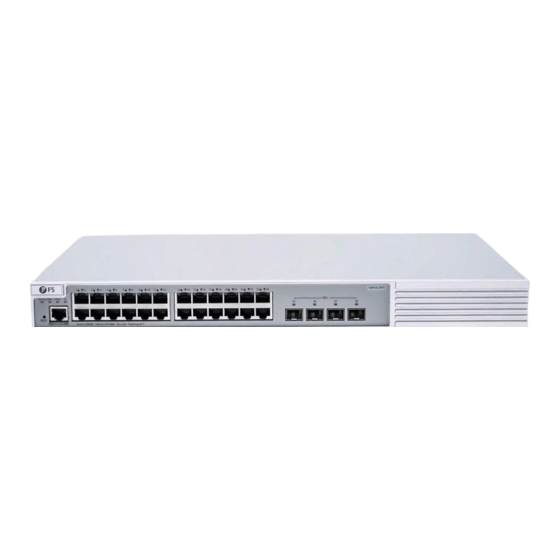
FS S3910 Serie Schnellstartanleitung
Managed l2+ gigabit switches
Inhaltsverzeichnis
Verfügbare Sprachen
Verfügbare Sprachen
Quicklinks
1
2
3
4
5
6
STA TUS
RES ET
CON SOL E
Gre en= 100 0M
Yel low =10 /10
0M
1
2
STA TUS PWR
3
1 PWR 2
4
5
ID
6
7
8
9
RES ET
CON SOL E
Gre en= 100 0M
Yel low =10 /10
0M On =Li nk
Fla shi ng= AC
T
S3910 Series Switches
MANAGED L2+ GIGABIT SWITCHES
MANAGED L2+ GIGABIT SWITCHES
SWITCHS MANAGEABLES L2+ GIGABIT
Quick Start Guide
Quick-Start Anleitung
Guide de Démarrage Rapide
7
8
9
10
11
12
13
14
15
16
17
18
19
20
21
22
23
On =Li nk
Fla shi ng= AC
T
10
11
12
13
14
15
16
17
18
19
20
21
22
23
24
25
V2.0
S3 91 0-2 4T
S
24
S39 10- 24T F
25
SFP
26
27
28
26
27
28
29
30
31
32
33
34
35
36
37
38
39
40
41
42
43
44
45
46
47
48
SFP +
49
50
51
52
S3 91 0- 48
TS
Inhaltsverzeichnis

Verwandte Anleitungen für FS S3910 Serie


Inhaltszusammenfassung für FS S3910 Serie
- Seite 1 S3 91 0-2 4T STA TUS RES ET S39 10- 24T F CON SOL E Gre en= 100 0M Yel low =10 /10 On =Li nk Fla shi ng= AC STA TUS PWR 1 PWR 2 RES ET CON SOL E Gre en= 100 0M Yel low =10 /10 0M On =Li nk...
-
Seite 20: Einführung
Einführung Vielen Dank, dass Sie sich für die stapelbaren Managed Switches der Serie S3910 entschieden haben. Diese Anleitung soll Sie mit dem Layout des Switches vertraut machen und beschreibt, wie Sie den Switch in Ihrem Netzwerk einsetzen. S3910-24TF S3910-24TF STATUS RESET CONSOLE Green=1000M... -
Seite 21: Hardware-Übersicht
S3910-24TS/S3910-48TS Netzkabel x2 Erdungskabel x1 Gummipad x4 Montagehalterung x2 M4-Schraube x8 NOTE: Die Switches der Serie S3910 werden mit Staubschutzkappen geliefert. Bewahren Sie die Staubschutzkappen ordnungsgemäß auf und verwenden Sie sie zum Schutz ungenutzter optischer Ports. Hardware-Übersicht Ports an der Vorderseite S3910-24TF S3910-24TF STATUS... -
Seite 22: Tasten An Der Vorderseite
S3910-24TS S3910-24TS STATUS PWR1 PWR2 SFP+ RESET CONSOLE Green=1000M Yellow=10/100M On=Link Flashing=ACT CONSOLE RJ45 SFP+ S3910-48TS SFP+ STATUS PWR1 PWR2 RESET CONSOLE S3910-48TS Green=1000M Yellow=10/100M On=Link Flashing=ACT CONSOLE RJ45 SFP+ Ports Beschreibung RJ45 10/100/1000BASE-T Ports für Ethernet-Anschluss SFP+ SFP-Ports für 1G-Verbindungen CONSOLE RJ45-Console-Port für serielle Verwaltung Tasten an der Vorderseite... -
Seite 23: Rückseite
Rückseite S3910-24TF Kabelschellen Löcher Erdungspunkt Stromzufuhr S3910-24TS/S3910-48TS PWR2 PWR1 Duale Stromversorgungen Erdungspunkt LEDs an der Vorderseite S3910-24TF STATUS RJ45 S3910-24TF STATUS RESET CONSOLE Green=1000M Yellow=10/100M On=Link Flashing=ACT LEDs Status Beschreibung Switch wird nicht mit Strom versorgt. Blinkt Grün System wird gerade initialisiert. Grün Switch ist betriebsbereit. - Seite 24 LEDs Status Beschreibung Der Port ist nicht angeschlossen. Grün Der Port ist mit 1000 Mbit/s verbunden. RJ45 Gelb Der Port ist mit 10/100 Mbit/s verbunden. Blinkt Grün Der Port empfängt oder sendet Datenverkehr mit 1000 Mbit/s. Blinkt Gelb Der Port empfängt oder sendet Datenverkehr mit 10/100 Mbit/s. Der Port ist nicht verbunden.
- Seite 25 LEDs Status Beschreibung Switch wird nicht mit Strom versorgt. Blinkt Grün System wird gerade initialisiert. Grün Switch ist betriebsbereit. Warnung vor mäßiger Temperatur: STATUS Gelb Überprüfen Sie sofort die Arbeitsumgebung des Switches. 1. Schwere Temperaturwarnung: Die Temperatur übersteigt den Temperaturgrenzwert erheblich, so dass das System neu gestartet wird.
-
Seite 26: Installationsvoraussetzungen
Installationsvoraussetzungen Bevor Sie mit der Installation beginnen, vergewissern Sie sich, dass Sie über die folgenden Dinge verfügen: Kreuzschlitzschraubendreher. Ein 19"-Rack in Standardgröße mit einer Mindesthöhe von 1HE. RJ-45-Ethernet-Kabel der Kategorie 5e oder höher, Glasfaserkabel und Konsolenkabel für den Anschluss von Netzwerkgeräten. Standortumgebung: Betreiben Sie das Gerät nicht in einem Bereich, in dem die Umgebungstemperatur 50°C übersteigt. -
Seite 27: Montage Des Switches
Montage des Switches ST AT US PW R1 PW R2 Montage auf einem Tisch RE SE T CO N SO LE G re en = 10 00 M Ye llo w = 10 /1 00 M O n = Li n k Fl as h in g = A C T 1. -
Seite 28: Wandmontage
SF P+ S 3 9 1 0 -4 8 2. Befestigen Sie den Switch mit vier M6-Schrauben und Käfigmuttern am Rack. Wandmontage SF P+ S 3 9 1 0 -4 8 S3 91 0- 48 1. Befestigen Sie die Montagehalterungen mit den mitgelieferten M4-Schrauben am Switch. - Seite 29 2. Verwenden Sie die Spreizschrauben, um die Montagehalterungen sicher an der Wand zu befestigen. HINWEIS: Nur für die Montage auf Beton oder anderen nicht brennbaren Oberflächen geeignet.
-
Seite 30: Installieren Des Stromversorgungsmoduls
Installieren des Stromversorgungsmoduls S3910-48TS/S3910-24TS P W R 1 P W R 2 1. Nehmen Sie ein neues Stromversorgungsmodul aus der Verpackung. 2. Nehmen Sie die mit Strominformationen bedruckte Fläche als Oberseite des Netzteils. Halten Sie den Griff des Leistungsmoduls mit einer Hand fest, und halten Sie das Ende des Leistungsmoduls mit der anderen Hand. -
Seite 31: Erdung Des Switches
Erdung des Switches 1. Schließen Sie ein Ende des Erdungskabels an eine geeignete Erdung an, z. B. an das Rack, in dem der Switch montiert ist.switch is mounted. 2. Befestigen Sie die Erdungslasche mit den Unterlegscheiben und Schrauben am Erdungspunkt an der Rückwand des Switches. -
Seite 32: Anschluss Der Rj45-Ports
Anschluss der RJ45-Ports S3 90 0- 24 T4 S 1. Schließen Sie ein Ethernet-Kabel an den RJ45-Port eines Computers, Druckers, Netzwerkspeichers oder anderer Netzwerkgeräte an. 2. Schließen Sie das andere Ende des Ethernet-Kabels an den RJ45-Port des Switches an. Anschluss der SFP/SFP+-Ports SF P+ S 3 9 1 0 -4 8 1. -
Seite 33: Anschließen Des Console-Ports
Anschließen des Console-Ports STA TU S PW R1 PW R2 RE SE T CO NS OL E Gr ee n= 10 00 M Ye llo w= 10 /1 00 M On =L ink Fla sh ing =A CT 1. Stecken Sie den RJ45-Stecker in den RJ45 Console-Port an der Vorderseite des Switches. 2. -
Seite 34: Stacking Der Switches
Stacking der Switches Die Switches der Serie S3910 unterstützen das Stacking von bis zu 4 Einheiten. Die Switches der Serie können mit Glasfaserkabeln, die an SFP/SFP+-Transceiver angeschlossen sind, oder mit 1/10G Direct Attach Kabeln (DAC) physisch gestapelt werden. SFP+ STATUS PWR1 PWR2 RESET CONSOLE Green=1000M Yellow=10/100M On=Link Flashing=ACT... -
Seite 35: Konfiguration Des Switches
Konfiguration des Switches Konfigurieren des Switches über die webbasierte Schnittstelle Schritt 1: Schließen Sie den Computer über das Netzwerkkabel an den Business Port des Switches an. Schritt 2: Stellen Sie die IP-Adresse des Computers auf 192.168.1.x ein. ("x" ist eine beliebige Zahl zwischen 2 und 254.) I nter n et Pro tocol Versi on 4 ( TCP/IP v4) Prop e r ti es General... - Seite 36 Konfiguration des Switches mithilfe des Console-Ports Schritt 1: Schließen Sie einen Computer über das Konsolenkabel an den Console-Port des Switches an. Schritt 2: Starten Sie die Terminalsimulationssoftware wie HyperTerminal auf dem Computer. Schritt 3: Stellen Sie die Parameter von HyperTerminal ein: 9600 Bits pro Sekunde, 8 Datenbits, keine Parität, 1 Stoppbit und keine Flow Control.
-
Seite 37: Der Port Funktioniert Nicht, Die Led-Anzeige Ist Aus
Kontakt https://www.fs.com/de/contact_us.html Produktgarantie FS garantiert den Kunden, dass wir bei Schäden oder fehlerhaften Artikeln, die auf unsere Verarbeitung zurückzuführen sind, eine kostenlose Rückgabe innerhalb von 30 Tagen nach Erhalt der Ware anbieten. Dies gilt nicht für maßgefertigte Artikel oder maßgeschneiderte Lösungen.