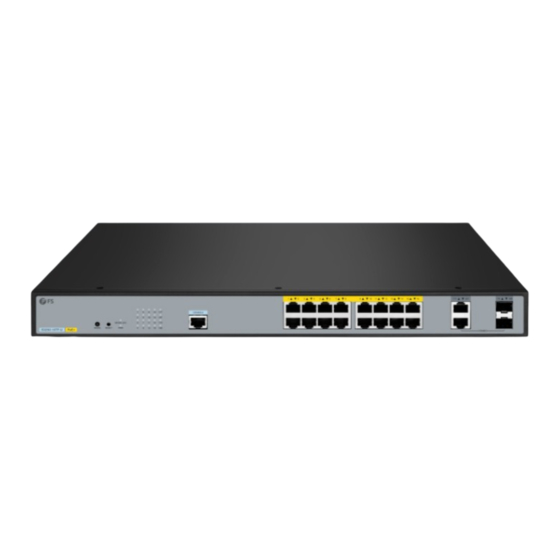
FS S3250 Serie Schnellstartanleitung

Verwandte Anleitungen für FS S3250 Serie


Inhaltszusammenfassung für FS S3250 Serie
- Seite 1 S3250 SERIES POE+ SWITCHES POE+-SWITCHES DER SERIE S3250 SWITCHS POE+ SÉRIE S3250 S����シリーズPOE+スイッチ Quick Start Guide V1.0 Quick Start Anleitung Guide de Démarrage Rapide クイックスタートガイド...
-
Seite 15: Einführung
Einführung Vielen Dank, dass Sie sich für die PoE+-Switches der Serie S3250 entschieden haben. Diese Anleitung soll Sie mit dem Aufbau der Switches vertraut machen und beschreibt, wie Sie sie in Ihrem Netzwerk einsetzen. S3250-16TF-U S3250-24TF-U Zubehör Netzkabel x1 Montagehalterung x2 Gummipad x4 M3-Schraube x8 HINWEIS:... -
Seite 16: Hardware-Übersicht
Hardware-Übersicht Ports an der Vorderseite S3250-16TF-U Console RJ45 Combo S3250-24TF-U Console RJ45 Combo Ports Beschreibung 10/100/1000BASE-T-Ports für Ethernet-Verbindungen. Die Ports RJ45 1~16/1~24 unterstützen die PoE-Funktion. Ein RJ45-Port und ein SFP-Port, wobei jeweils nur ein Port aktiv sein Combo kann. Console Ein RJ45-Console-Port für die serielle Verwaltung LEDs an der Vorderseite S3250-16TF-U... -
Seite 17: Beschreibung
S3250-24TF-U RJ45 (1~24) MODE LED RJ45 (25T~26T) SFP (25S~26S) PoE (1~24) LEDs Status Beschreibung Der Switch ist ausgeschaltet. Durchgehend grün Der Switch ist eingeschaltet. Der Switch ist ausgeschaltet. Das Switch-System wird gestartet oder Durchgehend grün die LED des Switches be ndet sich im MODE LED Link/Act/Speed-Modus. -
Seite 18: Tastenbeschreibung
LEDs Status Beschreibung Ein PD ist mit dem entsprechenden Port 1~16/1~24 Durchgehend grün verbunden. Die PoE-Stromversorgung ist ordnungsgemäß. Tasten an der Vorderseite S3250-16TF-U RESET MODE S3250-24TF-U RESET MODE Tasten Beschreibung MODE Auf den PoE-Modus umschalten. RESET Diese Taste drücken, um die Werkseinstellungen wiederherzustellen. Installationsvoraussetzungen Vergewissern Sie sich vor der Installation, dass Sie Folgendes bereithalten:... -
Seite 19: Standortumgebung
Standortumgebung Stellen Sie den Switch an einem stabilen Ort oder auf einer Arbeits äche auf, damit er nicht herunterfallen und zerbrechen kann. Stellen Sie sicher, dass die Versorgungsspannung mit der auf dem Switch angegebenen Spannung übereinstimmt. Der Switch kann nur dann ordnungsgemäß funktionieren, wenn er von der richtigen Stromversorgung gespeist wird. -
Seite 20: Rackmontage
Rack-Montage 1. Befestigen Sie die Montagehalterungen mit M3-Schrauben an den beiden Seiten des Switches. 2. Befestigen Sie den Switch mit M6-Schrauben und M6-Kä gmuttern am Rack. -
Seite 21: Erdung Des Switches
Erdung des Switches AC LIN E 10 0-2 40 VA 50 /6 0H z 1. Schließen Sie ein Ende des Erdungskabels an eine geeignete Erdung an, z. B. an das Rack, in dem der Switch montiert ist. 2. Befestigen Sie die Erdungslasche mit den Unterlegscheiben und der Schraube am Erdungspunkt des Switches. -
Seite 22: Anschließen Der Rj45-Ports
Anschließen der RJ45-Ports 1. Schließen Sie ein Ethernet-Kabel an den RJ45-Port eines Netzwerkgeräts an. 2. Schließen Sie das andere Ende des Ethernet-Kabels an den RJ45-Port des Switches an. Anschließen der SFP-Ports 1. Verbinden Sie den kompatiblen SFP-Transceiver mit dem SFP-Port. 2. -
Seite 23: Anschließen Des Console-Ports
Anschließen des Console-Ports 1. Stecken Sie den RJ45-Steckverbinder in den RJ45-Console-Port des Switches. 2. Verbinden Sie die DB9-Buchse des Console-Kabels mit dem seriellen Port des Computers. Anschließen der Stromversorgung AC LI NE 10 0- 24 0V 50 /6 0H z 1. -
Seite 24: Kon Gurieren Des Switches
Kon gurieren des Switches Kon gurieren des Switches mithilfe der webbasierten Schnittstelle Schritt 1: Schließen Sie einen Computer über ein Netzwerkkabel an den Ethernet-Port des Switches an. Schritt 2: Stellen Sie die IP-Adresse des Computers auf 192.168.1.x ein („x“ ist eine beliebige Zahl zwischen 2 und 254). -
Seite 25: Kon Gurieren Des Switches Über Den Console-Port
Kon gurieren des Switches über den Console-Port Schritt 1: Schließen Sie einen Computer über das Console-Kabel an den Console-Port des Switches an. Schritt 2: Starten Sie die Terminalsimulationssoftware, z. B. HyperTerminal, auf dem Computer. Schritt 3: Stellen Sie die Parameter von HyperTerminal ein: Baud Rate auf 115200, Data Bits auf 8, Parity auf None und Stop Bits auf 1. - Seite 26 Fehlerbehebung Benutzername und Passwort vergessen 1. Verbinden Sie den seriellen Port des Kon gurationscomputers mit dem Console-Port des Switches, und ö nen Sie HyperTerminal. 2. Schalten Sie den Switch aus und starten Sie ihn neu. Wenn auf der HyperTerminal- Ober äche Press CTRL-B to enter the bootUtil angezeigt wird, drücken Sie Strg + B, um das Menü...
-
Seite 27: Produktgarantie
Produktgarantie FS garantiert seinen Kunden, dass wir bei Schäden oder fehlerhaften Artikeln, die auf unsere Verarbeitung zurückzuführen sind, eine kostenlose Rückgabe innerhalb von 30 Tagen nach Erhalt der Ware anbieten. Dies gilt nicht für Sonderanfertigungen oder maßgeschneiderte Lösungen. Garantie: Für das Produkt gilt eine eingeschränkte Garantie von 4 Jahren auf Material- und Verarbeitungsfehler.