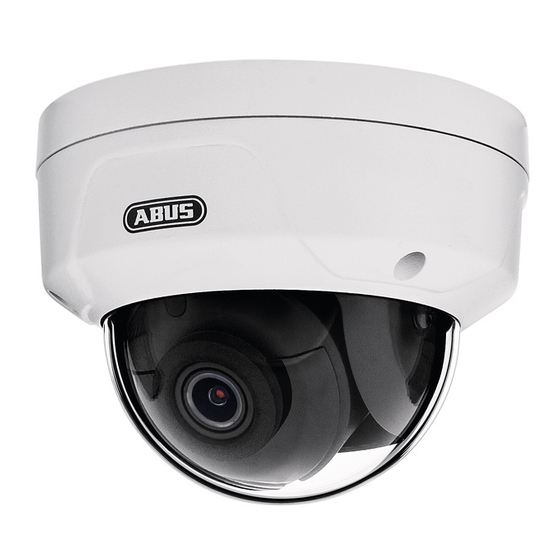
Abus TVIP44510 Kurzanleitung

Verwandte Anleitungen für Abus TVIP44510


Inhaltszusammenfassung für Abus TVIP44510
- Seite 1 A B U S I P V I D E O Ü B E R W A C H U N G 4 M P X K A M E R A Diese Kurzanleitung beschreibt die ersten Einrichtungsschritte für Ihre Netzwerkkamera. Detaillierte Informationen erhalten Sie in der Bedienungsanleitung, verfügbar auf der Website abus.com...
-
Seite 2: Inhaltsverzeichnis
INHALTSVERZEICHNIS Deutsch Français Lieferumfang ......4 Contenu de la livraison ......Warnhinweise ......5 Avertissements ......Übersicht ......6 Vue d‘ensemble ......Netzwerkeinbindung ......8 Intégration réseau ......App Einrichtung ......11 Configuration de l’application....... 47 Hardwareinstallation ......Installation matérielle......English Dansk Scope of delivery ...... -
Seite 4: Lieferumfang
LIEFERUMFANG 4MPx Dome-Kamera (TVIP44510) 4MPx Tube-Kamera (TVIP64510) • Netzteil (inkl. EU, AU, UK) • 1 m Netzwerkkabel TVIP44510 TVIP64510 • Befestigungsmaterial • Hex-Schlüssel • CD • Kurzanleitung • Bohrschablone EU, AU, UK Quick Guide Software Deutsch... -
Seite 5: Warnhinweise
WARNHINWEISE Achten Sie auf eine Halten Sie starke Magnetfelder von unterbrechungsfreie der Netzwerkkamera fern. Stromversorgung bei Betrieb mit permanenter Spannungsquelle. Betreiben Sie die Netzwerkkamera Führen Sie keine Gegenstände nur mit einer geeigneten in die Kamera (z.B. Nadeln). Spannungsquelle. Betreiben Sie die Netzwerkkamera Achten Sie darauf, dass die Netz- nur unter den vom Hersteller emp- werkkamera sicher montiert ist. -
Seite 6: Übersicht
ÜBERSICHT Bodenplatte IR-LEDs Lichtsensor für Tag/Nacht-Umschaltung Innenliegender microSD Kartenslot & Reset-Taste (beim Kamera-Reset für ca. 30 Sekunden gedrückt halten) Objektiv Deutsch... - Seite 7 Kamerahalter Abgedeckter microSD Kartenslot & Reset-Taste (beim Kamera-Reset für ca. 30 Sekunden gedrückt halten) Sonnendach IR-LEDs Lichtsensor für Tag-/Nacht-Umschaltung Objektiv Deutsch...
-
Seite 8: Netzwerkeinbindung
NETZWERKEINBINDUNG Anschluss der Netzwerkkamera an einen Router/Switch • Verbinden Sie Ihren PC/Laptop mit dem Router/Switch. • Verbinden Sie die Netzwerkkamera mit dem Router/Switch. • Schließen Sie die Spannungsversorgung der Netzwerkkamera an. • Wenn in Ihrem Netzwerk ein DHCP-Server (Automatische IP-Adressen Vergabe durch den Router) verfügbar ist, stellen Sie die Netzwerkschnittstelle Ihres PCs/Laptop auf „IP-Adresse automatisch beziehen“. - Seite 9 • Der erste Zugang zur Netzwerkkamera erfolgt unter Verwendung des ABUS IP Installers. • S ie finden das Programm auf der beiliegenden CD-Rom oder auf unserer Homepage abus.com. Installieren Sie das Programm auf Ihrem PC-System und führen Sie es aus. • Nach dem Start des Assistenen sucht der IP-Installer nach allen angeschlossenen Netzwerkkameras und Videoservern in Ihrem Netzwerk.
- Seite 10 Passwortvergabe • Ab Werk ist kein Administrator-Passwort vergeben. Der Administrator-Benutzername „installer“ ist ab Werk vorgegeben. • Geben Sie zuerst ein Passwort ein, das den angegebenen Anforderungen entspricht, und bestätigen Sie dieses. Anschließend klicken Sie auf „Speichern“. • D ie Weboberfläche der Kamera wird anschließend automatisch dargestellt. • B ei einem erneuten Aufrufen der Weboberfläche werden Sie aufgefordert sich mit dem Benutzernamen und Ihrem Passwort zu authentifizieren...
-
Seite 11: App Einrichtung
• L assen Sie die Weboberfl äche weiterhin geöff net. Der angezeigte QR-Code und Verifi zierungscode wird für die Einrichtung der Kamera in die App benötigt. Hinweis: Die ABUS Link Station verbindet Ihre Kamera via Cloud-Dienst mit Ihrem Smartphone. Sie müssen hierbei keine Ein- stellungen an Ihrem Router vornehmen. Falls Sie keinen Cloud-Dienst benutzen wollen, fi nden Sie eine alternative App Einrichtung in der Anleitung der Kamera. - Seite 12 Einrichtung App • Laden Sie die App „ABUS Link Station“ aus dem iOS Appstore oder Google Playstore herunter und öff nen Sie diese. • E rstellen Sie für den Remote-Zugriff einen Account indemSie auf „einloggen“ und anschließend auf „Ein Konto registrieren“ klicken. • A ktivieren Sie den Account mit Hilfe des Verifi zierungs- codes, der via E-Mail an Sie geschickt wird.
-
Seite 13: Hardwareinstallation
HARDWAREINSTALLATION Deutsch... - Seite 14 Deutsch...
-
Seite 25: Hardware Installation
HARDWARE INSTALLATION English... - Seite 26 English...
-
Seite 37: Hardware-Installatie
HARDWARE-INSTALLATIE Nederlands... - Seite 38 Nederlands...
-
Seite 49: Installation Matérielle
INSTALLATION MATÉRIELLE Français... - Seite 50 Français...
-
Seite 61: Hardwareinstallation
HARDWAREINSTALLATION Dansk... - Seite 62 Dansk...
-
Seite 73: Installazione Dell'hardware
INSTALLAZIONE DELL’HARDWARE Italiano... - Seite 74 Italiano...
-
Seite 85: Instalacja Sprzętu
INSTALACJA SPRZĘTU Polski... - Seite 86 Polski...
- Seite 87 Polski...
- Seite 88 Polski...