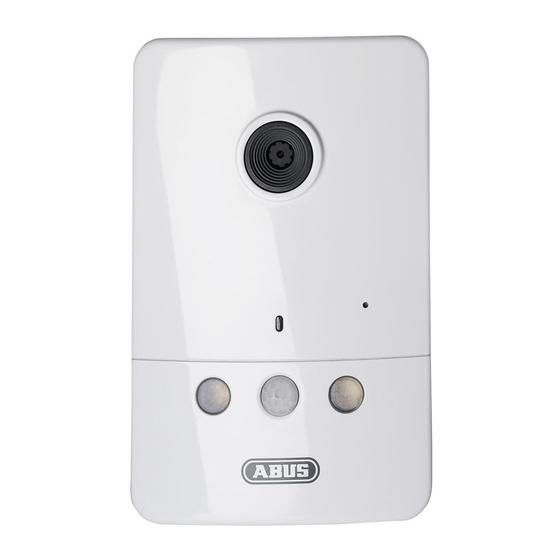
Abus TVIP41550 Bedienungsanleitung

Verwandte Anleitungen für Abus TVIP41550


Inhaltszusammenfassung für Abus TVIP41550
- Seite 1 TVIP41550 Bedienungsanleitung User manual Manuel utilisateur Gebruikershandleiding Brugerhåndbog Version 11/2010...
- Seite 2 Deutsch Diese Bedienungsanleitung enthält wichtige Hinweise zur Inbetriebnahme und Handhabung. Achten Sie hierauf, auch wenn Sie dieses Produkt an Dritte weitergeben. Heben Sie deshalb diese Bedienungsanleitung zum Nachlesen auf! Eine Auflistung der Inhalte finden Sie im Inhaltsverzeichnis mit Angabe der entsprechenden Seitenzahlen auf Seite 3.
- Seite 3 TVIP41550 Bedienungsanleitung Version 11/2010 Originalbedienungsanleitung in deutscher Sprache. Für künftige Verwendung aufbewahren!
-
Seite 4: Einführung
Recht vor, jederzeit ohne vorherige Ankündigung Änderungen am Produkt und an den Bedienungsanleitungen vorzunehmen. ABUS Security-Center ist nicht für direkte und indirekte Folgeschäden haftbar oder verantwortlich, die in Verbindung mit der Ausstattung, der Leistung und dem Einsatz dieses Produkts entstehen. Es wird keinerlei... -
Seite 5: Symbolerklärung
Deutsch Symbolerklärung Das Symbol mit dem Blitz im Dreieck wird verwendet, wenn Gefahr für die Gesundheit besteht, z.B. durch elektrischen Schlag. Ein im Dreieck befindliches Ausrufezeichen weist auf wichtige Hinweise in dieser Bedienungsanleitung hin, die unbedingt zu beachten sind. Dieses Symbol ist zu finden, wenn Ihnen besondere Tipps und Hinweise zur Bedienung gegeben werden sollen. -
Seite 6: Auspacken
Deutsch Sicherheitshinweise Stromversorgung: Netzteil 110-240 VAC, 50/60 Hz / 12VDC, 1.5 A (im Lieferumfang) Betreiben Sie dieses Gerät nur an einer Stromquelle, die die auf dem Typenschild angegebene Netzspannung liefert. Falls Sie nicht sicher sind, welche Stromversorgung bei Ihnen vorliegt, wenden Sie sich an Ihr Energieversorgungsunternehmen. -
Seite 7: Inhaltsverzeichnis
Deutsch Inhaltsverzeichnis Bestimmungsgemäße Verwendung ......................9 Lieferumfang ............................9 Montage ..............................10 Stromversorgung ..........................10 Montieren der Netzwerkkamera ......................10 Beschreibung der Netzwerkkamera ....................11 Vorderansicht/Rückansicht: ........................ 11 ... - Seite 8 Deutsch 10.1 Bildeinstellungen..........................35 10.2 Privatzonenmaskierung ........................36 10.3 Sensoreinstellungen ..........................36 10.4 Ansichtsfenter ............................37 10.5 Grundeinstellung ..........................37 10.6 Tag/Nacht Einstellungen ........................38 10.7 Audio Einstellungen ..........................
-
Seite 9: Bestimmungsgemäße Verwendung
Dies gilt auch, wenn Umbauten und/oder Veränderungen am Produkt vorgenommen wurden. Lesen Sie sich die Bedienungsanleitung vollständig und aufmerksam durch, bevor Sie das Produkt in Betrieb nehmen. Die Bedienungsanleitung enthält wichtige Informationen für Montage und Bedienung. 1. Lieferumfang ABUS PIR IP-Netzwerkkamera Netzadapter Kamera Wand-/Deckenhalter Kurzanleitung Software CD... -
Seite 10: Montage
Deutsch 2. Montage Stellen Sie sicher, dass im Lieferumfang alle Zubehörteile und Artikel, die auf der vorherigen Liste aufgeführt sind, vorhanden sind. Für den Betrieb der Netzwerkkamera ist ein Ethernet-Kabel erforderlich. Dieses Ethernet-Kabel muss den Spezifikationen der UTP-Kategorie 5 (CAT 5) entsprechen und darf eine Länge von 100 Metern nicht überschreiten. -
Seite 11: Beschreibung Der Netzwerkkamera
Deutsch 3. Beschreibung der Netzwerkkamera 3.1 Vorderansicht/Rückansicht: Micro SD-Karten-Slot: Fürhen Sie hier die MicroSD/SDHC Karte zur Speicherung von Videodaten ein Status LEDs:Status Anzeige der Kamera. Detailiertere Beschreibungen finden Sie nachfolgend. PIR Sensor: Integrierter PIR Sensor mit bis zu 5 Meter Reichweite Weißlicht LED’s: Integrierte Wießlicht LED’s mit bis zu 5 Meter Reichweite Mikrofon: Integriertes Mikrofon zur Aufnahme von Audiosignalen Audioausgang: Audioausgabe über angeschlossene Lautsprecher, 2-Way-Audio-Funktion... -
Seite 12: Ledstatusanzeige
Deutsch 3.2 LEDStatusanzeige Blinkcode Status LED Zustand / LED Farbe Grün Systemstart Ausgeschaltet Netzwerk bereit Netzwerkproblem Während Firmware Upgrade 0.1/s Werkseinstellungen setzen 0.1/s Nutzen Sie die Reset-Taste, um die Einstellungen der Netzwerkkamera auf den Auslieferungszustand zurückzusetzen oder um die Netzwerkkamera manuell neu zu starten. Benutzen Sie hierzu ein entsprechend schmales Werkzeug. -
Seite 13: Erster Zugang Zur Kamera
Deutsch 6. Sollte kein Namensserver (DHCP) verfügbar sein, konfigurieren Sie die Netzwerkschnittelle Ihres PCs / Laptop auf 169.254.0.1. 7. Gehen Sie weiter zu Punkt 4.1, um die Ersteinrichtung abzuschließen und die Verbindung zur Netzwerkkamera aufzubauen. Internet Patch Ethernetkabel 4.1 Erster Zugang zur Kamera Der erste Zugang zur Kamera erfolgt unter Verwendung des Installationsassistenten 2. -
Seite 14: Zugriff Auf Die Kamera Mittels Web-Browser
Deutsch 4.2 Zugriff auf die Kamera mittels Web-Browser Beim ersten Zugang zur Netzwerkkamera unter Windows fragt der Web-Browser nach der Installation eines ActiveX-Plug-Ins für die Kamera. Diese Abfrage hängt von den Internet-Sicherheitseinstellungen des PC’s des Benutzers ab. Falls die höchste Sicherheitsstufe eingestellt ist, kann der Computer jede Installation und jeden Versuch einer Ausführung verweigern. -
Seite 15: Passwortabfrage
Deutsch 4.5 Passwortabfrage Ab Werk ist in der Netzwerkkamera kein Administratorkennwort vergeben. Aus Sicherheitsgründen sollte der Administrator umgehend ein neues Passwort bestimmen. Nach dem Speichern eines solchen Administrator- Passworts fragt die Kamera vor jedem Zugang nach dem Benutzernamen und dem Passwort. Der Benutzername für den Administrator lautet permanent „root”... -
Seite 16: Zugriff Auf Die Kamera Mittels Eytron Vms Express
4.8 Zugriff auf die Kamera mittels eytron VMS Express Auf der im Lieferumfang enthaltenen CD-ROM finden Sie die kostenlose Aufzeichnungssoftware eytron VMS Express. Hiermit erhalten Sie die Möglichkeit mehrere ABUS Security Center Netzwerkkamera über eine Oberfläche einzubinden und Aufzuzeichnen. Weitere Informationen finden Sie im Handbuch der Software auf... -
Seite 17: Benutzerfunktionen
Deutsch 5. Benutzerfunktionen Öffnen Sie die Startseite der Kamera. Die Oberfläche ist in folgende Hauptbereiche unterteilt: Livebild Live-Bildanzeige Steuerung Audio/Video-Steuerung Live-Bildanzeige Hier können Sie die Livebilder der Netzwerkkamera betrachten Netzwerkkamerasteuerung Video Stream Wählen Sie zwischen Video Stream 1-4 für die Live-Bildanzeige Momentaufnahme Erstellen Sie eine Momentaufnahme (ohne ActiveX-Plugin) Virtueller Ausgang 1 / 2... -
Seite 18: Audio/Video-Steuerung
Deutsch Konfiguration Netzwerkkamerakonfiguration durchführen (Administratoreinstellungen) Kundeneinstellungen Kundeneinstellungen setzen. Details finden Sie auf den nächsten Seiten. Sprache Spracheinstellung der Oberfläche anpassen Angepasste Fenstergröße Hiermit kann das Livebild in 3 verschiedenen Zoom Stufen (100%, 50% und 25%) angepasst werden. Ebenso ist es möglich das Livebild automatisch an die aktuelle Browsergröße anzupassen. Hierzu muss die Option „AUTO“... -
Seite 19: Kunden-Einstellungen
Deutsch Der Live Stream kann wahlweise gestoppt (angehalten) oder beendet werden. In beiden Fällen kann mit dem Play-Symbol der Live Stream fortgesetzt werden. Lokale Aufnahme Es kann eine Aufnahme auf die lokale Festplatte gestartet oder gestoppt werden. Der Aufnahmepfad wird unter „Kundeneinstellungen“... -
Seite 20: Administratoreinstellungen
Deutsch MP4 Aufnahme Optionen: Ermöglicht dem Benutzer den Dateipfad zur Sofortdatenspeicherung anzupassen. Die Schaltfläche „Datum und Uhrzeit an Dateiname anhängen“ erzeugt Dateien mit folgender Kennung: CLIP_20091115-164403.MP4 Dateiname-Zustatz_JahrMonatTag-StundeMinuteSekunde.MP4 Die aufgezeichneten Daten können über einen MP4-fähigen Videoplayer wiedergegeben werden (z.B. VLC Mediaplayer). 6. -
Seite 21: Sicherheit
Deutsch "Host-Name" Der Text zeigt den Titel auf der Hauptseite an. “LED-Anzeige ausschalten” Wählen Sie diese Option, um die LED-Anzeige der Kamera auszuschalten. Hiermit kann verhindert werden, dass andere Personen den Betrieb der Kamera feststellen können. "Zeitzone" Paßt die Uhrzeit entsprechend der gewählten Zeitzone an. „Sommerzeit aktivieren“... -
Seite 22: Https
Deutsch “Benutzer löschen” Öffnen Sie die Liste mit den Benutzernamen, suchen Sie den Benutzer aus und klicken Sie auf „Löschen“, um diesen Benutzer von der Liste zu löschen Benutzerverwaltung Administrator: Uneingeschränkter Vollzugriff auf die Kamera. Operator: Kein Zugriff auf die Konfigurationsseite. Kann zusätzlich URL-Kommandos ausführen Benutzer: Der Zugriff ist auf die Hauptseite (Live-View) beschränkt. -
Seite 23: Snmp
Deutsch Zertifikate erstellen und installieren „Selbstsigniertes Zertifikat automatisch erstellen“ Es wird das in der Netzwerkkamera vordefinierte Zertifikat genutzt. Hierbei können keine Einstellungen vom Benutzer vorgenommen werden. „Selbstsigniertes Zertifikat erstellen“ Es wird ein neues Zertifikat erstellt. Es müssen spezifische Daten eingegeben werden. „Zertifikatanfrage erstellen und Installieren“... -
Seite 24: Netzwerk
Deutsch 6.5 Netzwerk 6.5.1 Netzwerkeinstellungen Sämtliche Änderungen, die auf dieser Seite vorgenommen werden, führen zu einem Neustart des Systems, um diese Änderungen wirksam werden zu lassen. Stellen Sie sicher, dass die Felder jeweils richtig ausgefüllt sind, bevor Sie auf „Speichern“ klicken. „LAN“... - Seite 25 Deutsch „UPnP Portweiterleitung AN“ Die Universal Plug and Play-Portweiterleitung für Netzwerkdienste wird hiermit aktiviert. Unterstütz ihr Router UPnP, wird mit dieser Option automatisch die Portweiterleitung für Video- Streams Router-seitig für die Kamera aktiviert. „PPPoE“ Verwenden Sie diese Einstellung wenn die Kamera direkt mit einem DSL-Modem verbunden ist. Benutzername und Passwort erhalten Sie von Ihrem ISP (Internet Service Provider).
-
Seite 26: Ieee 802.1X
Deutsch 6.5.2 IEEE 802.1x Aktivieren Sie diese Funktion, wenn Ihre Netzwerkumgebung den Standard IEEE 802.1x, eine Port basierte Zugriffskontrolle im Netzwerk, verwendet. IEEE 802.1x verbessert die Sicherheit von lokalen Netzwerken. Eine Verbindung wird nur genehmigt, wenn alle Zertifikate zwischen Server und „Kunde“ verifiziert wurden. Dies geschieht durch einen Authentifizierer in Form von einem Switch/Access Point welcher Anfragen an den RADIUS Authentifizierungsserver schickt. -
Seite 27: Https
Deutsch 6.5.5 HTTPS „HTTPS-Port“ Dies ist die Porteinstellung für den internen HTTPS-Port. Dies kann ein anderer Port als der vorgegebene Port 443 sein (443 oder 1025 - 65535). Weitere Einstellmöglichkeiten für HTTPS finden Sie unter 5.5.3 6.5.6 Zwei Wege Audio „Zwei Wege Audio“... -
Seite 28: Rtsp Übertragung
Deutsch Live-Stream Funktionen: Starten Sie die Übertragung der Audiodaten. Regelt die Empfindlichkeit des Audioeingangs der Kamera. Schalten Sie das Mikrofon/Audioeingang aus. Klicken Sie die Schaltfläche erneut, um die Audioübertragung zu stoppen. 6.5.7 RTSP Übertragung „RTSP-Authentifizierung“ Die Authentifizierung kann disable (Standard) oder Basic (einfach) bzw. erweiterter Modus (digest) sein. -
Seite 29: Multicast Übertragung
Deutsch 6.5.8 Multicast Übertragung Multicast bezeichnet eine Nachrichtenübertragung von einem Punkt zu einer Gruppe (auch Mehrpunktverbindung genannt). Der Vorteil von Multicast besteht darin, dass gleichzeitig Nachrichten an mehrere Teilnehmer oder an eine geschlossene Teilnehmergruppe übertragen werden können, ohne dass sich beim Sender die Bandbreite mit der Zahl der Empfänger multipliziert. Der Sender braucht beim Multicasting nur die gleiche Bandbreite wie ein einzelner Empfänger. - Seite 30 Deutsch „WLAN-Modus“ Wählen Sie eine der folgenden Möglichkeiten aus. „Infrastruktur“ Die Netzwerkkamera wird über eine Access Point mit dem Netzwerk verbunden. „Ad-Hoc“ In diesem Betriebsmodus ist es möglich, dass die Netzwerkkamera direkt mit einem anderen Netzwerkadapter (Netzwerkkarte) kommuniziert. Es wird eine sog. Peer-to-Peer- Umgebung aufgebaut.
-
Seite 31: Ddns
Deutsch Falsche Einstellungen können dazu führen, dass der Zugang zur Kamera verweigert wird. Falls das System nicht mehr ansprechbar ist, schließen Sie ein Netzwerkkabel an (Neustart erforderlich) oder führen Sie einen Werksreset durch und nehmen die WLAN-Einstellungen erneut vor. 8. DDNS DynDNS oder DDNS (dynamischer Domain-Name-System-Eintrag) ist ein System, das in Echtzeit Domain- Name-Einträge aktualisieren kann. -
Seite 32: Ddns Konto Einrichten
Notieren Sie Ihre Benutzerdaten und übertragen Sie diese in die Konfiguration der Kamera 8.2 DDNS Zugriff über Router Sollte sich Ihr Netzwerkkamera hinter einem Router befinden, ist der Zugriff über DynDNS im Router zu konfigurieren. Hierzu finden Sie auf der ABUS Security-Center Homepage www.abus-sc.com eine Beschreibung zur DynDNS-Router-Konfiguration zu gängigen Router-Modellen. -
Seite 33: Zugangsliste
Deutsch Folgende Abbildung veranschaulicht den Zugriff auf eine Netzwerkkamera hinter einem Router über DynDNS.org. 192.168.0.1 195.184.21.78:1026 Internet 195.184.21.78:1026 http://name.dyndns.org:1026 name.dyndns.org:1026 195.184.21.78:1026 DynDNS.org Name Server Für den DynDNS Zugriff über einen Router muss eine Portweiterleitung aller relevanten Ports (mindestens RTSP + HTTP) im Router eingerichtet werden. -
Seite 34: Audio Und Video
Deutsch Regel: Einzel, Bereich, Netzwerk: Einzel: eine spezifische IP-Adresse wird hinzugefügt Bereich: Es können IP-Adressbereiche von – bis definiert werden Netzwerk: Es können IP-Adressen mit spezifischer Subnetmaske definiert werden Beispiel: Der IP-Adressbereich von 192.168.0.1 bis 192.255.255.255 soll zugelassen werden. Folgende IP-Adressen sollen gesperrt werden 192.168.1.0 bis 192.168.255.255 Ergebnis: Es dürfen nur Zugriffe von IP’s aus folgendem Bereich durchgeführt werden: 192.168.0.1 –... -
Seite 35: Bildeinstellungen
Deutsch “Videotitel” Der Text erscheint im schwarzen Balken über dem Video-Fenster mit einem Zeitstempel. Dieser Zeitstempel (Datum und Uhrzeit) wird von der integrierten Echtzeituhr der Kamera geliefert. “Farbe” Wählen Sie zwischen farbiger und schwarz/weißer Darstellung. „Netzfrequenz“ Wählen Sie die Netzfrequenz der landesüblichen Spannungsversorgung. In Europa wird 50Hz verwendet. -
Seite 36: Privatzonenmaskierung
Deutsch Um die geänderten Einstellungen der Bilder anzusehen, klicken Sie auf „Vorschau“. Um die Bildparameter zu übernehmen, klicken Sie auf „Speichern“. Möchten Sie die Änderungen nicht übernehmen, klicken Sie auf „Wiederherstellen“. 10.2 Privatzonenmaskierung Mit dieser Funktion können Bereiche im Videobild ausgeblendet werden. Es können maximal 5 beliebig große Bereiche markiert werden. -
Seite 37: Ansichtsfenter
Deutsch 10.4 Ansichtsfenter Klicken Sie auf „Ansichtsfenster“. Hier können die einzelnen Video Streams 1-4 hinsichtlich Bildbereich (ROI = Region of Interest) und Auflösung konfiguriert werden. Sensor Erfassungsbereich 1280x800 1. Legen Sie fest welchen Stream Sie anpassen wollen. 2. Wählen Sie eine Auflösung aus der Drop-Down-Liste „Interessanter Bereich (ROI)“ aus. 3. -
Seite 38: Tag/Nacht Einstellungen
Deutsch „Bildkompression“ Wählen Sie zwischen H.264/MPEG-4/MJPEG. „Bildgrösse“ Stellen Sie hier die gewünschte Auflösung ein. „max.Bildrate“ Stellen Sie hier die maximale Bildwiederholungsrate ein. „Schlüsselbild-Intervall“ Legt fest wie oft ein I-Frame erzeugt wird. Je kürzer das Intervall, desto bessere Bildqualität wird erreicht, allerdings auf Kosten von höhrerer Netzwerkauslastung. „Videoqualität Fixe Bildrate“... -
Seite 39: Audio Einstellungen
Deutsch 10.7 Audio Einstellungen “Stumm” Alle Audiofunktionen in der Netzwerkkamera werden deaktiviert. Es erscheint ein Hinweis beim Zugriff auf die Kamera „Externe Mikrofon/Audioinput Verstärkung“ Passen Sie den Wert von +21db bis -33db an „Audiotyp“ Wählen Sie hier den Audiotyp und die gewünschte Bitrate aus. Ein höherer Wert benötigt mehr Bandbreite: ... - Seite 40 Deutsch rechten Ecke des Fensters wird das Fenster gelöscht. „Speichern“ Klicken Sie auf diese Schaltfläche, um die entsprechenden Einstellungen des Fensters zu speichern. Je nach der Bildvariation steigt oder fällt ein Grafikbalken. Ein grüner Balken bedeutet, dass die Bildvariation sich unterhalb des Überwachungspegels befindet, während ein roter Balken darauf hinweist, dass sich die Bildvariation über dem Überwachungspegel befindet.
-
Seite 41: Kamera Sabotageerkennung
Deutsch Arbeiten mit Profilen Klicken Sie auf die Schaltfläche „Profil“ um alle Fenster der Bewegungserkennung explizit dem Tag- oder Nachtprofil zuzuweisen. Es öffnet sich ein neues Fenster in den Sie die Bewegungseinstellung einem Profil zuweisen können. „Profil aktivieren“: Sie müssen die Schaltfläche „Profil aktivieren“ markieren, um den Profilmodus freizuschalten „Tag-Modus“: Das Profil ist auf Tag-Modus konfiguriert „Nacht Modus“: Das Profil ist auf Nacht Modus konfiguriert... - Seite 42 Deutsch Der Überwachungsmodus besteht aus folgenden Breichen: Überwachungsmodus: Die Kamera verfügt neben einer interne Sensorik (PIR-Melder, Bewegungserkennung) als auch über virtuelle Eingänge und Ausgänge. Im Überwachungsmodus kann die Kamera sowohl die interne Sensorik, als auch die virtuellen Eingänge überwachen und im Alarmfall eine Netzwerkalarm über den virtuellen Ausgang auslösen.
-
Seite 43: Überwachungsmodus Einstellungen
Deutsch Verändern Sie die Einstellungen für virtueller Ausgang1 und virtueller Ausgang2 nicht von Hand, sondern nutzen Sie die Eingabemasken von SecvestIP oder IP-Alarmmodul zur Einbindung der PIR-Kamera. 13.1 Überwachungsmodus Einstellungen „Überwachungsmodus aktivieren“ Hiermit setzen Sie die Überwachungsfunktion aktiv. Die Kamera prüft nun permanent die Auslösebedingungen Zeitplan, Sensorauswahl und Verifizierung. -
Seite 44: Auslöser Einstellungen
Deutsch 13.1.1 Auslöser Einstellungen Die Einstellungen für das Auslöseverhalten sind in drei Bereiche unterteilt. Erst wenn alle drei Bedingungen erfüllt sind (=UND-Verknüpfung), wird ein Alarm in der Kamera ausgelöst und die Anweisungen unter „Aktion“ werden ausgeführt. Zeitplan UND Sensorauswahl UND Verification = Alarm... -
Seite 45: Sensorauswahl
Deutsch Zeitplan: Zeitplan INT: Es wird der Kamerainterne Zeitplan genutzt. Dieser kann unter „Ereignis-Zeitplan“ individuell konfiguriert werden. Befindet sich die Kamera im ausgewählten Zeitbereich, so ist die Bedingung Zeitplan erfüllt. Ereignis-Zeitplan “Son” - “Sam” wählt die Wochentage zur Ausführung eines Ereignisses. „Immer“... -
Seite 46: Serverkonfiguration
Einheit als Ziel für Datenspeicherungen. Folgende Server-Typen können konfiguriert werden: E-Mail: tragen Sie hier die Zugangsdaten ein FTP: tragen Sie hier die Zugangsdaten ein. Adresskonvention: ftp.abus-sc.com HTTP: tragen Sie hier die Zugangsdaten ein. Adresskonvention: http://abus-sc.com/cgi-bin/upload.cgi Netzwerkordner: Adresskonvention: \\192.160.0.5\NAS Nach Eingabe der Zugangsdaten müssen die Einstellungen gespeichert werden. - Seite 47 Deutsch „Medienname“ Eindeutiger Name für das Medium. Es existieren 4 verschiedene Medien-Typen: Momentaufnahme (Dateiformat JPEG) Video Clip (Dateiformat MP4) Logdatei (Dateiformat TXT) Benutzerdefinierte Mitteilung (Dateiformat TXT) Jedes angelegte Medium darf nur mit einem Ereignis verknüpft werden. Eine Doppelbelegung eines Mediums hat eine inkorrekte Arbeitsweise der Kamera zufolge.
-
Seite 48: Aktion
Deutsch „Maximale Dateigröße“ Maximale Größe der Datei in kByte (max. 800 kByte) „Dateiname-Zusatz“ Geben Sie hier eine Bezeichnung ein, die dem Dateinamen für die Videoaufnahme vorangestellt wird (Details siehe Momentaufnahme) Logdatei Speichert den aktuellen System-Log-Inhalt in eine Textdatei. Custom Message Eine benutzerdefinierte Meldung in Form von einer Textdatei wird mitgesendet. -
Seite 49: Ereignis Setup
Deutsch Beispiel: Folgende Eingabe würde diesen Pfad erstellen. 13.2 Ereignis Setup Hier können Sie zusätzliche Aktionen für die Netzwerkkamera programmieren. Sollten die Einstellungen für den Überwachungsmodus nicht ausreichen oder zusätzliche Ereignisse für eine weitere Alarmierungen benötigt werden, können Sie parallel das normale Ereignis Setup der Kamera nutzen. Die programmierung ist ähnlich zum Überwachungsmodus mit der Einschräkung, das nur ein einzelnes Ereignis als Auslöser verwendet werden kann. -
Seite 50: Auslöser Einstellungen
Deutsch 13.2.2 Auslöser Einstellungen „Videobewegungssensor“ Aktiveren Sie das gewünschte Bewegungsfenster „Periodisch“ Das Ereignis wird periodisch ausgelöst. Maximale Einstellung ist 999 Minuten „PIR“ Ein Alarm wird ausgelöst, wenn der Kamerainterne PIR-Sensor ein Objekt erkennt. „System Neustart“ Ereignis wird beim Neustart des Videoservers ausgelöst (vorhergehender Spannungsverlust) ausgelöst. -
Seite 51: Aktionen
Deutsch 13.2.4 Aktionen Konfigurieren Sie hier die Aktion, welche durchgeführt werden soll, wenn ein ausgelöster Alarm anliegt. „Server“ Zu einem bestimmten Server wird das selektierte Medium gesendet (z.B.: eine Email wird mit einer Momentaufnahme gesendet). „Ordner automatisch erstellen“ Erstellt automatisch Ordner im Verzeichniss des Netzwerklaufwerkes „Angepasster Ordner“... - Seite 52 Deutsch Ziel: „Netzwerklaufwerk“ „Aufnahme Name“ Ein eindeutiger Name für einen Aufnahmeeintrag. „Aufnahme aktivieren“ Auswahlhaken setzen, um Aufnahmeeintrag zu aktivieren. „Priorität“ Die Aufnahme mit höherer Priorität wird bevorzugt ausgeführt. „Quelle“ Die Aufnahme kann von Video-Stream 1-4 erfolgen. „Zeitplan“ der Aufnahme Zeitplan wird genutzt „Netzwerkfehler“...
-
Seite 53: Lokaler Speicher
Deutsch „Aktiviere Ringspeicher“ Schaltet die Ringspeicherfunktion ein. Wird bei der Datenspeicherung der eingestellte Wert erreicht, werden die ältesten Daten überschrieben. Aufnahmeübersicht „Name (Video)“ öffnet die Aufnahmekonfigurationsseite „Status (ON)“ Setzt den Status der Aufnahme auf AN/AUS „Ziel (SD)“ Öffnet eine Dateiliste mit den gespeicherten Aufnahmen 15. - Seite 54 Deutsch „Auslöser-Typ“ wählen Sie ein oder mehrere Kriterien aus, anhand der eine Aufzeichnung auf die SD-Karte erfolgte. „Auslöse-Zeit“ Wählen Sie den gewünschten Zeitraum Klicken Sie auf „Suche“. Alle den Kriterien zutreffenden Aufzeichnungen werden in der Ergebnisliste angezeigt. Ergebnisliste Anzahl der Elemente auf einer Seite Suche Seiten umblättern „Anzeigen“...
-
Seite 55: Logdatei
Deutsch „Entfernen“ Gewählte Aufzeichnung wird gelöscht Sie können alternativ auch die auf der SD-Karte gespeicherten Daten über Ihren SD-Kartenleser an Ihrem PC-System auswerten. Es werden die aufgezeichneten Daten entsprechend Ihrer Dateiendung mit Datum und Uhrzeit im Dateinamen angezeigt. 16. Logdatei Klicken Sie auf diesem Link auf der Konfigurationsseite, um die Systemprotokolldatei anzuzeigen. -
Seite 56: Wartung Und Reinigung
Hier ist es möglich, analog zum Update mit dem Installationsassistenten, die Firmware der Kamera auf den neuesten Stand zu bringen. Die aktuellste Firmware ist unter www.abus-sc.com erhältlich. Wählen Sie die Update-Datei (*.pkg) aus, und drücken Sie die Schaltfläche UPDATE. Das Update nimmt eine kurze Zeit in Anspruch. -
Seite 57: Technische Daten
Deutsch 21. Technische Daten Typennummer TVIP41550 Kameratyp Netzwerkkamera Bildsensor 1/4“ Progressive Scan Sensor Passiver Infrarot Sensor Integriert, 5 Metere Auflösung 176x144 – 1280x800 (Zwischenschritte frei wählbar) Bildelemente (total) 1280 x 800 Bildelemente (effektiv) 1280 x 800 Objektiv f = 3,45mm, F2.4 Horizontaler Blickwinkel 57.8° Digitaler Zoom Bildkomprimierung H.264, MPEG-4, MJPEG Bildrate H.264 1280x800@25FPS... -
Seite 58: Gpl Lizenzhinweise
GNU General Public License (GPL) lizensiert werden. Um eine GPL-konforme Verwendung der Programme sicherzustellen, verweisen wir auf die Lizenzbedingungen der GPL. Lizenztext Der Lizenztext zur GNU General Public Licence ist auf der beiliegenden Software CD oder auf der ABUS Security-Center Homepage unter http://www.abus-sc.de/DE/Service-Downloads/Software?q=GPL einzusehen. - Seite 59 Deutsch AMR-NB Standard THIS PRODUCT IS LICENSED UNDER THE AMR-NB STANDARD PATENT LICENSE AGREEMENT. WITH RESPECT TO THE USE OF THIS PRODUCT, THE FOLLOWING LICENSORS’ PATENTS MAY APPLY: TELEFONAKIEBOLAGET ERICSSON AB: US PAT. 6192335; 6275798; 6029125; 6424938; 6058359. NOKIA CORPORATION: US PAT. 5946651; 6199035. VOICEAGE CORPORATION: AT PAT. 0516621; BE PAT.
- Seite 228 Nederlands PAT. 0516621; CA PAT. 2010830; CH PAT. 0516621; DE PAT. 0516621; DK PAT. 0516621; ES PAT. 0516621; FR PAT. 0516621; GB PAT. 0516621; GR PAT. 0516621; IT PAT. 0516621; LI PAT. 0516621; LU PAT. 0516621; NL PAT. 0516621; SE PAT 0516621; US PAT 5444816; AT PAT. 819303/AT E 198805T1; AU PAT.
- Seite 285 Dansk TELEFONAKIEBOLAGET ERICSSON AB : US PAT. 6192335; 6275798; 6029125; 6424938; 6058359. NOKIA CORPORATION : US PAT. 5946651; 6199035. VOICEAGE CORPORATION : AT PAT. 0516621; BE PAT. 0516621; CA PAT. 2010830; CH PAT. 0516621; DE PAT. 0516621; DK PAT. 0516621; ES PAT. 0516621;...
- Seite 343 We reserve the right to change the technical or physical specifications. F Note de l’éditeur Cette notice est une publication de la société ABUS Security-Center GmbH & Co. KG, Linker Kreuthweg 5, 86444 Affing, Germany. Tour droits réservés, y compris traduction. Toute reproduction, quel que soit le type, par exemple photocopies, microfilms ou saisie dans des traitements de texte electronique est soumise à...