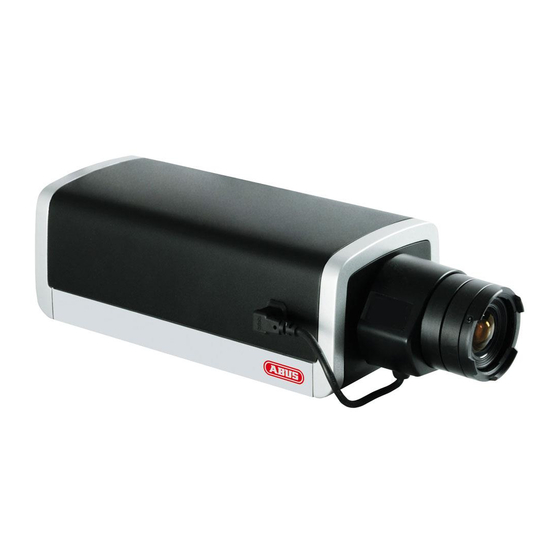
Abus TVIP52501 Bedienungsanleitung

Verwandte Anleitungen für Abus TVIP52501


Inhaltszusammenfassung für Abus TVIP52501
- Seite 1 TVIP52501 Bedienungsanleitung User manual Manuel utilisateur Gebruikershandleiding Brugerhåndbog Version 02/2011...
- Seite 2 Deutsch Diese Bedienungsanleitung enthält wichtige Hinweise zur Inbetriebnahme und Handhabung. Achten Sie hierauf, auch wenn Sie dieses Produkt an Dritte weitergeben. Heben Sie deshalb diese Bedienungsanleitung zum Nachlesen auf! Eine Auflistung der Inhalte finden Sie im Inhaltsverzeichnis mit Angabe der entsprechenden Seitenzahlen auf Seite 3.
- Seite 3 Deutsch TVIP52501 Bedienungsanleitung Version 02/2011 Originalbedienungsanleitung in deutscher Sprache. Für künftige Verwendung aufbewahren!
-
Seite 4: Einführung
Recht vor, jederzeit ohne vorherige Ankündigung Änderungen am Produkt und an den Bedienungsanleitungen vorzunehmen. ABUS Security-Center ist nicht für direkte und indirekte Folgeschäden haftbar oder verantwortlich, die in Verbindung mit der Ausstattung, der Leistung und dem Einsatz dieses Produkts entstehen. Es wird keinerlei... -
Seite 5: Symbolerklärung
Deutsch Symbolerklärung Das Symbol mit dem Blitz im Dreieck wird verwendet, wenn Gefahr für die Gesundheit besteht, z.B. durch elektrischen Schlag. Ein im Dreieck befindliches Ausrufezeichen weist auf wichtige Hinweise in dieser Bedienungsanleitung hin, die unbedingt zu beachten sind. Dieses Symbol ist zu finden, wenn Ihnen besondere Tipps und Hinweise zur Bedienung gegeben werden sollen. -
Seite 6: Auspacken
Deutsch Sicherheitshinweise Stromversorgung: Netzteil 110-240 VAC, 50/60 Hz / 12VDC, 1.5 A (im Lieferumfang) Betreiben Sie dieses Gerät nur an einer Stromquelle, die die auf dem Typenschild angegebene Netzspannung liefert. Falls Sie nicht sicher sind, welche Stromversorgung bei Ihnen vorliegt, wenden Sie sich an Ihr Energieversorgungsunternehmen. -
Seite 7: Inhaltsverzeichnis
Deutsch Inhaltsverzeichnis Bestimmungsgemäße Verwendung ......................9 Lieferumfang ............................9 Montage ..............................10 2.1 Stromversorgung ..........................10 2.2 Objektivmontage ..........................10 2.3 Montieren der Netzwerkkamera ......................10 Beschreibung der Netzwerkkamera ....................11 3.1 Vorderansicht/Rückansicht: ........................ 11 3.2 Alarmeingänge und Relaisausgänge ....................11 3.3 Videoausgang und DIP Schalter ...................... - Seite 8 Deutsch Zugangsliste ............................33 Audio und Video ........................... 35 9.1 Bildeinstellungen ..........................36 9.2 Privatzonenmaskierung ........................36 9.3 Belichtungseinstellungen ........................37 9.4 Grundeinstellung: ..........................38 9.5 Bildbereiche und Bildgrößen anpassen .................... 40 9.6 Audio Einstellungen ..........................41 10. Bewegungserkennung ......................... 42 11.
-
Seite 9: Bestimmungsgemäße Verwendung
Dies gilt auch, wenn Umbauten und/oder Veränderungen am Produkt vorgenommen wurden. Lesen Sie sich die Bedienungsanleitung vollständig und aufmerksam durch, bevor Sie das Produkt in Betrieb nehmen. Die Bedienungsanleitung enthält wichtige Informationen für Montage und Bedienung. 1. Lieferumfang ABUS 2.0 MPx HD Netzwerkkamera (ohne Objektiv) Netzadapter Kamerastativ inklusive Sockelhalterungen... -
Seite 10: Montage
Deutsch 2. Montage Stellen Sie sicher, dass im Lieferumfang alle Zubehörteile und Artikel, die auf der vorherigen Liste aufgeführt sind, vorhanden sind. Für den Betrieb der Netzwerkkamera ist ein Ethernet-Kabel erforderlich. Dieses Ethernet-Kabel muss den Spezifikationen der UTP-Kategorie 5 (CAT 5) entsprechen und darf eine Länge von 100 Metern nicht überschreiten. -
Seite 11: Beschreibung Der Netzwerkkamera
Deutsch 3. Beschreibung der Netzwerkkamera 3.1 Vorderansicht/Rückansicht: 3.2 Alarmeingänge und Relaisausgänge Beschreibung +12V Ausgang Schaltausgang Alarmeingang Masse 24V AC Eingang 24V AC Eingang RS-485 + RS-485 -... -
Seite 12: Videoausgang Und Dip Schalter
Deutsch 3.3 Videoausgang und DIP Schalter Analoger Videoausgang: Verbinden sie den Chinchstecker des Video/Audiokabels mit dem analogen Videoeingang eines Monitors (z.B.: Testmonitor TVAC10100). Wählen Sie mithilfe des Dipschalters an der Rückseite der Kamera zwischen der Videonorm PAL und NTSC aus. Externes / Internes Mikrofon: Wählen Sie hiermit zwischen dem integriertem Mikrofon und dem externen Audioeingang aus. -
Seite 13: Erstinbetriebnahme
Deutsch 4. Erstinbetriebnahme Direkter Anschluss der Netzwerkkamera an einen PC / Laptop 1. Stellen Sie sicher, dass Sie ein gekreuztes Netzwerkkabel (Cross-Over) benutzen. 2. Verbinden Sie das Kabel mit der Ethernet-Schnittelle des PCs / Laptop und der Netzwerkkamera. 3. Schließen Sie die Spannungsversorgung der Netzwerkkamera an. 4. -
Seite 14: Erster Zugang Zur Kamera
Deutsch 4.1 Erster Zugang zur Kamera Der erste Zugang zur Kamera erfolgt unter Verwendung des Installationsassistenten 2. Nach dem Start des Assistenten sucht dieser nach allen angeschlossenen EyseoIP Netzwerkkameras und Videoservern in Ihrem Netzwerk. Sie finden das Programm auf der beiliegenden CD-ROM unter: CD-ROM\Tools\EyseoIP Tools\ Installieren Sie das Programm auf Ihr PC-System und führen Sie es aus. -
Seite 15: Zugriff Auf Die Kamera Mittels Web-Browser
Deutsch 4.2 Zugriff auf die Kamera mittels Web-Browser Beim ersten Zugang zur Netzwerkkamera unter Windows fragt der Web-Browser nach der Installation eines ActiveX-Plug-Ins für die Kamera. Diese Abfrage hängt von den Internet-Sicherheitseinstellungen des PC’s des Benutzers ab. Falls die höchste Sicherheitsstufe eingestellt ist, kann der Computer jede Installation und jeden Versuch einer Ausführung verweigern. -
Seite 16: Passwortabfrage
Deutsch 4.5 Passwortabfrage Ab Werk ist in der Netzwerkkamera kein Administratorkennwort vergeben. Aus Sicherheitsgründen sollte der Administrator umgehend ein neues Passwort bestimmen. Nach dem Speichern eines solchen Administrator- Passworts fragt die Kamera vor jedem Zugang nach dem Benutzernamen und dem Passwort. Der Benutzername für den Administrator lautet permanent „root”... -
Seite 17: Zugriff Auf Die Kamera Mittels Eytron Vms Express
4.8 Zugriff auf die Kamera mittels eytron VMS Express Auf der im Lieferumfang enthaltenen CD-ROM finden Sie die kostenlose Aufzeichnungssoftware eytron VMS Express. Hiermit erhalten Sie die Möglichkeit mehrere ABUS Security Center Netzwerkkameras über eine Oberfläche einzubinden und aufzuzeichnen. Weitere Informationen finden Sie im Handbuch der Software auf... -
Seite 18: Benutzerfunktionen
Deutsch 5. Benutzerfunktionen Öffnen Sie die Startseite der Kamera. Die Oberfläche ist in folgende Hauptbereiche unterteilt: Steuerung Live-Bildanzeige Audio/Video-Steuerung Live-Bildanzeige • Verändern die Zoom-Stufe durch betätigen des Mouse-Scroll-Rades • Durch einen Klick in das Livebild, können Sie direkt die Steuerung einer analogen Schwenk/Neige- Kamera übernehmen. -
Seite 19: Audio/Video-Steuerung
Deutsch Kundeneinstellungen Kundeneinstellungen setzen. Details finden Sie auf den nächsten Seiten. Sprache Spracheinstellung der Oberfläche anpassen PTZ Steuerung Nutzen Sie die Steuerschaltflächen für digitale und mechanische PTZ Funktion Angepasste Fenstergröße Hiermit kann das Livebild in 3 verschiedenen Zoom Stufen (100%, 50% und 25%) angepasst werden. Ebenso ist es möglich das Livebild automatisch an die aktuelle Browsergröße anzupassen. -
Seite 20: Kunden-Einstellungen
Deutsch Start / Stop der Livebildanzeige Der Live Stream kann wahlweise gestoppt (angehalten) oder beendet werden. In beiden Fällen kann mit dem Play-Symbol der Live Stream fortgesetzt werden. Lokale Aufnahme Es kann eine Aufnahme auf die lokale Festplatte gestartet oder gestoppt werden. Der Aufnahmepfad wird unter „Kundeneinstellungen“... -
Seite 21: Administratoreinstellungen
Deutsch MP4 Aufnahme Optionen: Ermöglicht dem Benutzer den Dateipfad zur Sofortdatenspeicherung anzupassen. Die Schaltfläche „Datum und Uhrzeit an Dateiname anhängen“ erzeugt Dateien mit folgender Kennung: CLIP_20091115-164403.MP4 Dateiname-Zustatz_JahrMonatTag-StundeMinuteSekunde.MP4 Die aufgezeichneten Daten können über einen MP4-fähigen Videoplayer wiedergegeben werden (z.B. VLC Mediaplayer). 6. - Seite 22 Deutsch "Host-Name" Der Text zeigt den Titel auf der Hauptseite an. “LED-Anzeige ausschalten” Wählen Sie diese Option, um die LED-Anzeige der Kamera auszuschalten. Hiermit kann verhindert werden, dass andere Personen den Betrieb der Kamera feststellen können. "Zeitzone" Paßt die Uhrzeit entsprechend der gewählten Zeitzone an. „Sommerzeit aktivieren“...
-
Seite 23: Sicherheit
Deutsch Vergessen Sie nicht, auf „Speichern“ zu klicken, damit die Änderungen wirksam werden 6.2 Sicherheit “Root-Passwort” Dient zum Ändern des Administrator-Passworts durch das Eingeben des neuen Passworts. Die eingegebenen Passwörter werden aus Sicherheitsgründen nur in Punkten angezeigt. Nach dem Klicken auf „Speichern“... -
Seite 24: Snmp
Deutsch „Sichere HTTPS Verbindung aktivieren“ Wahlweise kann ein unverschlüsselter (HTTP) + verschlüsselter (HTTPS) Zugriff oder ausschließlich ein verschlüsselter (HTTPS) Zugriff erlaubet werden. Bei aktiver sicheren HTTPS Verbindung kann über folgende Zeile auf die Kamera zugegriffen werden: https:\\“IP-Adresse“ Wenn Sie über die HTTPS Verbindung streamen wollen, verwenden Sie folgenden Link: https:\\“IP-Adresse“:“HTTPS-Port“\Live.sdp Zertifikate erstellen und installieren „Selbstsigniertes Zertifikat automatisch erstellen“... -
Seite 25: Netzwerk
Deutsch Überwachungsstation. Aktivieren Sie diese Funktion, wenn Sie ein SNMP-Management-Server in Ihrem Netzwerk einsetzen. Sie können auch auf Softwarelösungen zurückgreifen, die auf Ihrem PC-System installiert werden können. „Aktiveren von SNMPv1, SNMPv2c“ Abhängig von den Einstellungen Ihres SNMP-Servers können Sie hier Namensfelder der Schreib/Lesen Gruppen festlegen „Aktivieren von SNMPv3“... - Seite 26 Deutsch “Sekundäre DNS” Server der sekundären Domänenbezeichnung zur Erstellung einer Reservekopie der primären DNS. „UPnP verwenden“ Das Universal Plug and Play wird hiermit aktiviert. Wenn Ihr Betriebsystem UPnP unterstützt, kann die Kamera direkt über die UPnP-Verwaltung angesprochen werden (Windows : Netzwerkumgebung) Stellen Sie sicher, dass die Option „UPnP verwenden“...
-
Seite 27: Ieee 802.1X
Deutsch Wenn IPv6 aktiviert ist, wartet die Kamera standardmäßig, bis er vom Router eine IPv6 Adresse mittels DHCP zugewiesen bekommt. Falls kein DHCP Server vorhanden ist, stellen Sie die IP Adresse manuell ein. Hierzu „IP Adresse manuell einstellen“ aktivieren und IP Adresse, Standard Router und DNS Adresse eintragen. -
Seite 28: Ftp
Deutsch „Sekundärer HTTP-Port“ Zusätzlicher HTTP-Port für den Kamerazugriff. Für den direkten Zugriff auf einzelne Video-Streams über Web sind nachfolgende Zugangsnamen einstellbar. Der Zugriff erfolgt über komprimierte JPEG Bilder und ermöglicht Webbrowser (Firefox, Netscape), die kein ActiveX-Plugin verarbeiten können, den direkten Zugriff auf den Video-Stream: „Zugangsname für Stream 1“... -
Seite 29: Https
Deutsch 6.5.5 HTTPS „HTTPS-Port“ Dies ist die Porteinstellung für den internen HTTPS-Port. Dies kann ein anderer Port als der vorgegebene Port 443 sein (443 oder 1025 - 65535). Weitere Einstellmöglichkeiten für HTTPS finden Sie unter 5.5.3 6.5.6 Zwei Wege Audio „Zwei Wege Audio“... -
Seite 30: Rtsp Übertragung
Deutsch Live-Stream Funktionen: Starten Sie die Übertragung der Audiodaten. Regelt die Empfindlichkeit des Audioeingangs der Kamera. Schalten Sie das Mikrofon/Audioeingang aus. Klicken Sie die Schaltfläche erneut, um die Audioübertragung zu stoppen. 6.5.7 RTSP Übertragung „RTSP-Authentifizierung“ Die Authentifizierung kann disable (Standard) oder Basic (einfach) bzw. erweiterter Modus (digest) sein. -
Seite 31: Multicast Übertragung
Deutsch 6.5.8 Multicast Übertragung Multicast bezeichnet eine Nachrichtenübertragung von einem Punkt zu einer Gruppe (auch Mehrpunktverbindung genannt). Der Vorteil von Multicast besteht darin, dass gleichzeitig Nachrichten an mehrere Teilnehmer oder an eine geschlossene Teilnehmergruppe übertragen werden können, ohne dass sich beim Sender die Bandbreite mit der Zahl der Empfänger multipliziert. Der Sender braucht beim Multicasting nur die gleiche Bandbreite wie ein einzelner Empfänger. -
Seite 32: Ddns Konto Einrichten
Deutsch “DDNS aktivieren” Mit dieser Option wird die DDNS-Funktion aktiviert. “Dienstanbieter” Die Anbieterliste enthält Hosts, welche die DDNS-Dienstleistungen anbieten. Stellen Sie eine Verbindung mit der Webseite des Dienstleistungsanbieters her, um sicherzustellen, dass die Dienstleistung verfügbar ist. “Host-Name” Zur Anwendung der DDNS-Dienstleistung muss dieses Feld ausgefüllt werden. Geben Sie die Host-Namen ein, der beim DDNS-Server registriert ist. -
Seite 33: Ddns Zugriff Über Router
Notieren Sie Ihre Benutzerdaten und übertragen Sie diese in die Konfiguration der Kamera 7.2 DDNS Zugriff über Router Sollte sich Ihr Netzwerkkamera hinter einem Router befinden, ist der Zugriff über DynDNS im Router zu konfigurieren. Hierzu finden Sie auf der ABUS Security-Center Homepage www.abus-sc.com eine Beschreibung zur DynDNS-Router-Konfiguration zu gängigen Router-Modellen. - Seite 34 Deutsch Regel: Einzel, Bereich, Netzwerk: • Einzel: eine spezifische IP-Adresse wird hinzugefügt • Bereich: Es können IP-Adressbereiche von – bis definiert werden • Netzwerk: Es können IP-Adressen mit spezifischer Subnetmaske definiert werden Beispiel: Der IP-Adressbereich von 192.168.0.1 bis 192.255.255.255 soll zugelassen werden. Folgende IP-Adressen sollen gesperrt werden 192.168.1.0 bis 192.168.255.255 Ergebnis: Es dürfen nur Zugriffe von IP’s aus folgendem Bereich durchgeführt werden: 192.168.0.1 –...
-
Seite 35: Audio Und Video
Deutsch 9. Audio und Video “Videotitel” Der Text erscheint im schwarzen Balken über dem Video-Fenster mit einem Zeitstempel. Dieser Zeitstempel (Datum und Uhrzeit) wird von der integrierten Echtzeituhr der Kamera geliefert. “Farbe” Wählen Sie zwischen farbiger und schwarz/weißer Darstellung. „Netzfrequenz“ Fluoreszierendes Licht pulsiert mit der Netzfrequenz. Passen Sie die Netzfrequenz an, um ein Pulsieren im Bild zu eliminieren (50 Hz / 60 Hz). -
Seite 36: Bildeinstellungen
Deutsch „Video Titel und Zeitstempel einblenden“ Mit dieser Option können Titel und Zeitstempel direkt in das Videobild und Momentaufnahmen eingeblendet werden. Die Eingabe unter Punkt „Videotitel“ wird hier verwendet. 9.1 Bildeinstellungen „Weißabgleich“ Stellen Sie hier den Wert für eine optimale Farbtemperatur ein. Folgende Werte können gesetzt werden: „Auto“: Die Netzwerkkamera stellt sich selbständig auf die Farbtemperatur in... -
Seite 37: Belichtungseinstellungen
Deutsch Aktivieren Sie zuerst diese Funktion durch Setzen des Auswahlhakens bei „Privatzonenmaskierung aktivieren“. Über die Schaltfläche „Neu“ wird ein neues Fenster erstellt, die Größe kann anschließend angepasst werden. Drücken Sie „Speichern“, um die Einstellungen zu übernehmen. Diese Funktion sollte nicht aktiviert werden, wenn die PTZ / ePTZ Funktion der Kameras genutzt wird. -
Seite 38: Grundeinstellung
Deutsch „Profil“(Arbeiten mit Sensorprofilen) Die Netzwerkkamera unterstützt verschiedene Profile, welche je nach Situation oder Tageszeit unterschiedliche Sensoreinstellungen bereitstellt. Neben dem Standartprofil können folgende Profile definiert werden: • Tag Modus: Sensorprofil für den Einsatz der Netzwerkkamera in einer dauerhaften Tageslicht Umgebung •... - Seite 39 Deutsch Kompression H.264 MPEG-4 MJPEG Aufnahmedauer 1 Minute Videosequenz Ca.30 MB Ca.55 MB Ca.220 MB in Full HD Auflösung mit Qualität „gut“ Speicherkapazität 32 GB SD Karte Ca.18 Stunden Ca.10 Stunden Ca.2,5 Stunden Am Ende des Handbuches finden Sie eine detalierte Tabelle mit jeder Qualitätseinstellung kombiniert mit jeder Auflösung Tag/Nacht Einstellungen: „Umschaltung zu S/W im Nacht-Modus“...
-
Seite 40: Bildbereiche Und Bildgrößen Anpassen
Deutsch 9.5 Bildbereiche und Bildgrößen anpassen Klicken Sie auf „Ansichtsfenster“. Hier können die einzelnen Video Streams 1-3 hinsichtlich Bildbereich (ROI = Region of Interest) und Auflösung konfiguriert werden. Erfassungsbereich 1920x1080 (bei Modus: Bildausschnitt individuell) 1. Legen Sie fest welchen Stream Sie anpassen wollen. Stream4 stellt immer die volle Bildgröße bereit und ist deshalb nicht konfigurierbar 2. -
Seite 41: Audio Einstellungen
Deutsch Video Stream Einstellungen: Folgende Einstellungen stehen für die Kompressionsverfahren JPEG oder MPEG-4 zur Verfügung Wird der Kompressionstyp „JPEG“ gewählt, so können keine Audiodaten von der Kamera empfangen werden, sowie keine Audiodaten an die Kamera gesendet werden. „Bildgröße” Je nach Stream wählbar (siehe oben). Je höher der Wert, desto mehr Bandbreite wird benötigt. “Maximale Bildrate”... -
Seite 42: Bewegungserkennung
Deutsch 10. Bewegungserkennung Es können bis zu drei Bewegungszonen in der Netzwerkkamera aktiviert werden. Wählen Sie “Bewegungsmelder aktivieren”, um die Konfiguration vorzunehmen. Die Funktion Bewegungserkennung ist erst nach Festlegen einer Aktion unter dem Menüpunkt „Anwendung“ aktiv. "Fenstername" Der Text erscheint oben im Fenster. “Empfindlichkeit”... -
Seite 43: Kamera Sabotageerkennung
Deutsch Funktionsweise der Bewegungserkennung: Sie haben zwei Parameter, um die Bewegungserkennung einzustellen: Empfindlichkeit und Prozent. Die Abbildung erklärt wie diese beiden Parameter die Bewegungserkennung beeinflussen. Ausgehend von Abbildung A findet eine Bewegung zu Bild B statt. Die resultierenden Pixeländerungen (in Abhängigkeit der Empfindlichkeitseinstellung) werden in Abbildung C dargestellt (grau). -
Seite 44: Kamerasteuerung
Deutsch 12. Kamerasteuerung Die Netzwerkkamera bietet zwei Möglichkeiten eine PTZ-Steuerung auf der Netzwerkkamera durchzuführen. • Mechanisch: Steuerung eines motorisierten Schwenk/Neigekopfes über RS-485 • Digital: digitales PTZ (e-PTZ) innerhalb von bestimmten Bildbereichen RS485 Einstellungen „Deaktiviert“ Funktion ist ausgeschaltet „PTZ Kamera“ Diese Einstellung wird beim Anschluss eines motorisierten Schwenk/Neigekopfes über RS485 benötigt. -
Seite 45: Anwendung
Deutsch 13. Anwendung Hier können Sie Aufgaben in der Netzwerkkamera automatisieren. Die Anwendungskonfiguration besteht aus 3 Bereichen: Ereignis, Server und Medium. Eine typisches Anwendungsbeispiel kann wie folgt aussehen: Aufgrund einer Bewegungserkennung (Ereignis) wird eine E-Mail (Server) zu einem Benutzer mit einem Alarmbild (Medium) versendet. -
Seite 46: Auslöser Einstellungen
Einheit als Ziel für Datenspeicherungen. Folgende Server-Typen können konfiguriert werden: • E-Mail: tragen Sie hier die Zugangsdaten ein • FTP: tragen Sie hier die Zugangsdaten ein. Adresskonvention: ftp.abus-sc.com • HTTP: tragen Sie hier die Zugangsdaten ein. Adresskonvention: http://abus-sc.com/cgi-bin/upload.cgi • Netzwerkordner: Adresskonvention: \\192.160.0.5\NAS... -
Seite 47: Medien Einstellungen
Deutsch 13.3 Medien Einstellungen Es können 5 Medieneinstellungen in dem Viedoserver gespeichert werden. „Medienname“ Eindeutiger Name für das Medium. Es existieren 4 verschiedene Medien-Typen: • Momentaufnahme (Dateiformat JPEG) • Video Clip (Dateiformat MP4) • Logdatei (Dateiformat TXT) • Benutzerdefinierte Mitteilung (Dateiformat TXT) Jedes angelegte Medium darf nur mit einem Ereignis verknüpft werden. -
Seite 48: Aktion
Deutsch Der Dateiname ist wie folgt aufgebaut: Zusatz_YYYYMMDD_HHMMSS : ABUS_20091115_164501 • Zusatz: siehe Dateiname-Zusatz • Y: Platzhalter für Jahr, YYYY = 2009 • M: Platzhalter für Monat, MM = 11 • D: Platzhalter für Tag, DD = 15 • H: Platzhalter für Stunde, HH = 16 •... -
Seite 49: Anwendungsübersicht
Deutsch Konfigurieren Sie hier die Aktion, welche durchgeführt werden soll, wenn ein ausgelöster Alarm anliegt. „Digitaler Ausgang aktiv für“ Bei Aktivierung wird der Relaisausgang der Kamera geschaltet. „Gehe zu Position“ es wird eine Preset-Position bei Alarm angesteuert „Server“ Zu einem bestimmten Server wird das selektierte Medium gesendet (z.B.: eine Email wird mit einer Momentaufnahme gesendet). -
Seite 50: Aufnahme
Deutsch 14. Aufnahme Der Bereich Aufnahme dient dazu, Aufnahmen einzurichten mit dem Unterschied, dass hier Permanentvideoaufnahmen für SD-Karte oder Netzwerkfreigaben eingerichtet werden können. Zwei Aufnahmeeinstellungen können in der Netzwerkkamera gespeichert werden. Erstellen Sie eine neue Aufnahme durch Klick auf „Hinzufügen“... - Seite 51 Deutsch Ziel: „Netzwerklaufwerk“ „Aufnahme Name“ Ein eindeutiger Name für einen Aufnahmeeintrag. „Aufnahme aktivieren“ Auswahlhaken setzen, um Aufnahmeeintrag zu aktivieren. „Priorität“ Die Aufnahme mit höherer Priorität wird bevorzugt ausgeführt. „Quelle“ Die Aufnahme kann von Video-Stream 1-4 erfolgen. „Zeitplan“ der Aufnahme Zeitplan wird genutzt „Netzwerkfehler“...
-
Seite 52: Lokaler Speicher
Deutsch 15. Lokaler Speicher Dieser Abschnitt erklärt, wie der lokale Speicher (SD-Karte) der Kamera verwaltet werden kann. Es werden Karten vom Typ SD/SDHC Class 6 von bis zu 32GByte unterstützt. Verwaltung der SD-Karte Nutzen Sie die „Format“-Funktion, wenn Sie die Karte erstmalig in die Kamera einsetzen Schalten Sie die Option „Überschreiben aktivieren“... -
Seite 53: Logdatei
Deutsch „Auslöser-Typ“ wählen Sie ein oder mehrere Kriterien aus, anhand der eine Aufzeichnung auf die SD-Karte erfolgte. „Auslöse-Zeit“ Wählen Sie den gewünschten Zeitraum Klicken Sie auf „Suche“. Alle den Kriterien zutreffenden Aufzeichnungen werden in der Ergebnisliste angezeigt. Ergebnisliste Anzahl der Elemente auf einer Seite Suche Seiten umblättern „Anzeigen“... -
Seite 54: Parameterliste
Deutsch 17. Parameterliste Klicken Sie auf diese Link auf der Konfigurationsseite, um alle Parametersätze des Systems anzuzeigen. Diese Informationen können für Supportfälle bereitgestellt werden. 18. Verwaltung System Neustart Drücken Sie die Schaltfläche „Jetzt neu starten“, um die Kamera neu zu starten. Sie können alternativ einen automatisierten Geräteneustart konfigurieren. -
Seite 55: Wartung Und Reinigung
Hier ist es möglich, analog zum Update mit dem Installationsassistenten, die Firmware der Kamera auf den neuesten Stand zu bringen. Die aktuellste Firmware ist unter www.abus-sc.com erhältlich. Wählen Sie die Update-Datei (*.pkg) aus, und drücken Sie die Schaltfläche UPDATE. Das Update nimmt eine kurze Zeit in Anspruch. -
Seite 56: Technische Daten
Deutsch 21. Technische Daten Typennummer TVIP52501 Kameratyp Netzwerkkamera Bildaufnehmer 1/2.7" CMOS Progressive Scan Sensor Auflösung 176x144 – 1920x1080 (Zwischenschritte frei wählbar) Bildelemente (total) 1920x1080 Bildelemente (effektiv) 1920x1080 Digitaler Zoom Bildkomprimierung H.264, MPEG-4, MJPEG Objektiv CS-Mount Objektivaufnahme, DC/manuell Tag-/Nachtumschaltung Elektromechanischer IR-Sperrfilter Bildrate H.264... -
Seite 57: Gpl Lizenzhinweise
GNU General Public License (GPL) lizensiert werden. Um eine GPL-konforme Verwendung der Programme sicherzustellen, verweisen wir auf die Lizenzbedingungen der GPL. Lizenztext Der Lizenztext zur GNU General Public Licence ist auf der beiliegenden Software CD oder auf der ABUS Security-Center Homepage unter http://www.abus-sc.de/DE/Service-Downloads/Software?q=GPL einzusehen. - Seite 58 Deutsch AMR-NB Standard THIS PRODUCT IS LICENSED UNDER THE AMR-NB STANDARD PATENT LICENSE AGREEMENT. WITH RESPECT TO THE USE OF THIS PRODUCT, THE FOLLOWING LICENSORS’ PATENTS MAY APPLY: TELEFONAKIEBOLAGET ERICSSON AB: US PAT. 6192335; 6275798; 6029125; 6424938; 6058359. NOKIA CORPORATION: US PAT. 5946651; 6199035. VOICEAGE CORPORATION: AT PAT. 0516621; BE PAT.
- Seite 112 English 0516621; FR PAT. 0516621; GB PAT. 0516621; GR PAT. 0516621; IT PAT. 0516621; LI PAT. 0516621; LU PAT. 0516621; NL PAT. 0516621; SE PAT 0516621; US PAT 5444816; AT PAT. 819303/AT E 198805T1; AU PAT. 697256; BE PAT. 819303; BR PAT. 9604838-7; CA PAT. 2216315; CH PAT. 819303; CN PAT. ZL96193827.7;...
- Seite 168 Français Norme AMR-NB CE PRODUIT EST CONCÉDÉ SELON LES CONDITIONS DE LA LICENCE DE BREVET DE LA NORME AMR-NB. L’UTILISATION DE CE PRODUIT PEUT ÊTRE SOUMISE À L’APPLICATION DES BREVETS DES CONCÉDANTS DE LICENCE SUIVANTS : TELEFONAKIEBOLAGET ERICSSON AB : US PAT. 6192335; 6275798; 6029125; 6424938; 6058359. NOKIA CORPORATION : US PAT.
- Seite 223 Nederlands AMR-NB standaard DIT PRODUCT IS GELICENSEERD ONDER DE AMR-NB STANDAARD PATENT LICENTIE- OVEREENKOMST. MET BETREKKING TOT HET GEBRUIK VAN DIT PRODUCT, ZIJN DE VOLGENDE PATENTEN VAN DE LICENTIEGEVER MOGELIJK VAN KRACHT: TELEFONAKIEBOLAGET ERICSSON AB: US PAT. 6192335; 6275798; 6029125; 6424938; 6058359. NOKIA CORPORATION: US PAT.
- Seite 278 Dansk TELEFONAKIEBOLAGET ERICSSON AB : US PAT. 6192335; 6275798; 6029125; 6424938; 6058359. NOKIA CORPORATION : US PAT. 5946651; 6199035. VOICEAGE CORPORATION : AT PAT. 0516621; BE PAT. 0516621; CA PAT. 2010830; CH PAT. 0516621; DE PAT. 0516621; DK PAT. 0516621; ES PAT. 0516621;...
- Seite 336 We reserve the right to change the technical or physical specifications. F Note de l’éditeur Cette notice est une publication de la société ABUS Security-Center GmbH & Co. KG, Linker Kreuthweg 5, 86444 Affing, Germany. Tour droits réservés, y compris traduction. Toute reproduction, quel que soit le type, par exemple photocopies, microfilms ou saisie dans des traitements de texte electronique est soumise à...