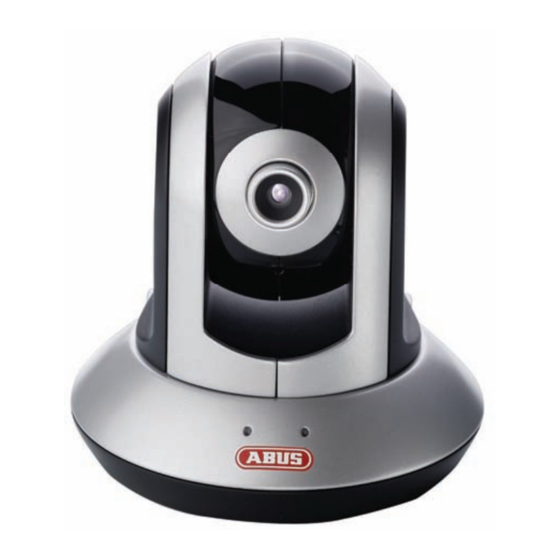
Abus TVIP20001 Bedienungsanleitung

Verwandte Anleitungen für Abus TVIP20001


Inhaltszusammenfassung für Abus TVIP20001
- Seite 1 TVIP20001-TVIP21551 Bedienungsanleitung User manual Manuel utilisateur Gebruikershandleiding Brugerhåndbog Version 03/2011...
- Seite 2 Deutsch Deutsch Diese Bedienungsanleitung enthält wichtige Hinweise zur Inbetriebnahme und Handhabung. Achten Sie hierauf, auch wenn Sie dieses Produkt an Dritte weitergeben. Heben Sie deshalb diese Bedienungsanleitung zum Nachlesen auf! Eine Auflistung der Inhalte finden Sie im Inhaltsverzeichnis mit Angabe der entsprechenden Seitenzahlen auf Seite 7.
- Seite 3 Deutsch TVIP20001-TVIP21551 Bedienungsanleitung Version 03/2011 Originalbedienungsanleitung in deutscher Sprache. Für künftige Verwendung aufbewahren!
-
Seite 4: Einführung
Recht vor, jederzeit ohne vorherige Ankündigung Änderungen am Produkt und an den Bedienungsanleitungen vorzunehmen. ABUS Security-Center ist nicht für direkte und indirekte Folgeschäden haftbar oder verantwortlich, die in Verbindung mit der Ausstattung, der Leistung und dem Einsatz dieses Produkts entstehen. Es wird keinerlei... -
Seite 5: Symbolerklärung
Deutsch Symbolerklärung Das Symbol mit dem Blitz im Dreieck wird verwendet, wenn Gefahr für die Gesundheit besteht, z.B. durch elektrischen Schlag. Ein im Dreieck befindliches Ausrufezeichen weist auf wichtige Hinweise in dieser Bedienungsanleitung hin, die unbedingt zu beachten sind. Dieses Symbol ist zu finden, wenn Ihnen besondere Tipps und Hinweise zur Bedienung gegeben werden sollen. -
Seite 6: Auspacken
Deutsch Sicherheitshinweise Stromversorgung: Netzteil 110-240 VAC, 50/60 Hz / 12VDC, 1.5 A (im Lieferumfang) Betreiben Sie dieses Gerät nur an einer Stromquelle, die die auf dem Typenschild angegebene Netzspannung liefert. Falls Sie nicht sicher sind, welche Stromversorgung bei Ihnen vorliegt, wenden Sie sich an Ihr Energieversorgungsunternehmen. -
Seite 7: Inhaltsverzeichnis
Deutsch Inhaltsverzeichnis Bestimmungsgemäße Verwendung ..................... 9 Lieferumfang ............................9 Montage ..............................10 Stromversorgung ..........................10 Montieren der Kamera ......................... 10 Beschreibung der Kamera ........................10 Vorderansicht ............................10 ... - Seite 8 Deutsch 6.18 Systemlog ............................. 68 Wartung und Reinigung ........................69 Funktionstest ............................69 Reinigung .............................. 69 Entsorgung ............................69 Technische Daten ..........................70 URL Kommandos ..........................72 ...
-
Seite 9: Bestimmungsgemäße Verwendung
Dies gilt auch, wenn Umbauten und/oder Veränderungen am Produkt vorgenommen wurden. Lesen Sie sich die Bedienungsanleitung vollständig und aufmerksam durch, bevor Sie das Produkt in Betrieb nehmen. Die Bedienungsanleitung enthält wichtige Informationen für Montage und Bedienung. 2. Lieferumfang ABUS Netzwerkkamera TVIP20001-TVIP21551 Netzadapter Kameradeckenhalter WLAN Antenne... -
Seite 10: Montage
Deutsch 3. Montage Stellen Sie sicher, dass im Lieferumfang alle Zubehörteile und Artikel, die auf der vorherigen Liste aufgeführt sind, vorhanden sind. Für den Betrieb der Kamera ist ein Ethernet-Kabel erforderlich. Dieses Ethernet-Kabel muss den Spezifikationen der UTP-Kategorie 5 (CAT 5) entsprechen und darf eine Länge von 100 Metern nicht überschreiten. -
Seite 11: Rückansicht
Deutsch Fokus Ring: Verändern Sie den Kamerafokus durch drehen des Ringes, um die Bildschärfe einzustellen. Power LED: Bei Betrieb leuchtet die LED Netzwerk LED: Ist die Kamera mit einem Netzwerk verbunden, blinkt die LED bei Datenaustausch Integriertes Mikrofon: Zur Aufnahme von Audiosignalen 4.2 Rückansicht WLAN-Antenne Alarmein- / Ausgang... -
Seite 12: Alarmeingang Und Alarmausgang
Deutsch 4.3 Alarmeingang und Alarmausgang Beschreibung Alarmeingang + (D+) Alarmeingang (Masse, D-) Masse (COM) Relaisausgang + (NO, normal offen) Bitte beachten Sie genau die Anschlusshinweise und Leistungsangaben! 4.4 Status Anzeigen Blinkcode Status LEDs Zustand / LED Farbe Power LED Netzwerk LED (Blau) (Rot/Blau) Systemstart... -
Seite 13: Erstinbetriebnahme
Deutsch 4.5 Erstinbetriebnahme Die Netzwerkkamera erkennt automatisch ob eine direkte Verbindung zwischen PC und Kamera hergestellt werden soll. Es ist hierfür kein Cross-Over Netzwerkkabel notwendig. Für den direkten Anschluss zur Erstinbetriebnahme können Sie das mitgelieferte Patchkabel verwenden. Direkter Anschluss der Netzwerkkamera an einen PC / Laptop 1. -
Seite 14: Erster Zugang Zur Netzwerkkamera
Deutsch 4.6 Erster Zugang zur Netzwerkkamera Der erste Zugang zur Netzwerkkamera erfolgt unter Verwendung des IP Installers. Nach dem Start des Assistenten sucht dieser nach allen angeschlossenen EyseoIP Netzwerkkameras und Videoservern in Ihrem Netzwerk. Sie finden das Programm auf der beiliegenden CD-ROM. Installieren Sie das Programm auf Ihr PC-System und führen Sie es aus. -
Seite 15: Zugriff Auf Die Netzwerkkamera Über Web-Browser
Deutsch 4.7 Zugriff auf die Netzwerkkamera über Web-Browser Beim ersten Zugang zur Netzwerkkamera unter Windows fragt der Web-Browser nach der Installation eines ActiveX-Plug-Ins für die Netzwerkkamera. Diese Abfrage hängt von den Internet-Sicherheitseinstellungen des PC’s des Benutzers ab. Falls die höchste Sicherheitsstufe eingestellt ist, kann der Computer jede Installation und jeden Versuch einer Ausführung verweigern. -
Seite 16: Passwortabfrage
Deutsch ActiveX Steuerelemente und Downloads zu aktivieren. 4.10 Passwortabfrage Ab Werk ist in der Netzwerkkamera ein Administratorkennwort vergeben. Aus Sicherheitsgründen sollte der Administrator jedoch umgehend ein neues Passwort bestimmen. Nach dem Speichern eines solchen Administrator-Passworts fragt die Netzwerkkamera vor jedem Zugang nach dem Benutzernamen und dem Passwort. -
Seite 17: Zugriff Auf Die Netzwerkkamera Mittels Mobilfunktelefon
Deutsch Beispiel rtsp://192.168.1.14:554/video.mjpg (MJPEG Stream) rtsp://192.168.1.14:554/video.mp4 (MPEG-4 Stream) rtsp://192.168.1.14:554/video.h264 (H.264 Stream) 4.12 Zugriff auf die Netzwerkkamera mittels Mobilfunktelefon Stellen Sie sicher, dass Sie mit Ihrem Mobilfunktelefon eine Internetverbindung aufbauen können. Eine weitere Voraussetzung ist, dass Ihr Gerät über einen RTSP-fähigen Mediaplayer verfügt. Folgende Mediaplayer für Mobilfunktelefone unterstützen RTSP: ... - Seite 18 Deutsch Klicken Sie auf Webcam dieses Kontaktes anzeigen, um das Kamerabild darzustellen. Klicken Sie im Menü auf „Aktionen“, um das Bedienfeld (Control panel) zu starten. Hier können Sie folgende Einstellungen durchführen:...
- Seite 19 Deutsch Momentaufnahme durchführen Farbeinstellungen ändern PT-Steuerung ausführen Momentaufnahme durchführen: Speichern Sie einen aktuelle Momentaufnahme des Livebildes der IP-Kamera. Die Momentaufnahme wird ihnen als Screenshot zum Download per MSN Messenger angeboten Farbeinstellungen ändern: Ändern Sie die Folgende Farbeistellung der IP-Kamera: Helligkeit, Kontrast, Sättigung, Schärfe PT Steuerung ausführen: Führen Sie die Schwenk-/Neigefunktion der IP-Kamera über das Bedienfeld aus...
-
Seite 20: Zugriff Auf Die Netzwerkkamera Mittels Eytron Vms
4.14 Zugriff auf die Netzwerkkamera mittels Eytron VMS Auf der im Lieferumfang enthaltenen CD-ROM finden Sie die kostenlose Aufzeichnungssoftware eytron VMS. Hiermit erhalten Sie die Möglichkeit mehrere ABUS Security Center Netzwerkkameras über eine Oberfläche einzubinden und Aufzuzeichnen. Weitere Informationen finden Sie im Handbuch der Software auf der... -
Seite 21: Benutzerfunktionen
Deutsch 5. Benutzerfunktionen Öffnen Sie die Startseite der Netzwerkkamera. Die Oberfläche ist in folgende Hauptbereiche unterteilt: Kamera- konfiguration Live-Bildanzeige Live-Bildanzeige Audio/Video -Steuerung Live-Bildanzeige Mittels Doppelklick können Sie in die Vollbildansicht wechseln (nur über Internet Explorer) Steuern Sie die Blickrichtung der Netzwerkkamera durch einen einzelnen Mouse-Klick. Abhängig von der Position des Mouse-Cursors im Livebild bewegt sich die Schwenk- Neigekopf der Netzwerkkamera nach links, rechts, oben, unten (nur über Internet Explorer) Diese Funktionen sind nur bei Verwendung des Internet Explorers verfügbar! - Seite 22 Deutsch Fenstergröße: Wählen Sie die Fenstergröße aus. Anmerkung: Die hier eingestellte Fenstergröße bezieht sich auf das Livebild, dass über den Anzeigemodus im Browser dargestellt wird. Es wird immer die In der Kamera eingestellte Auflösung übertragen, auch wenn die eingestellte Fenstergröße kleiner ist. Protokoll: ermöglicht die Auswahl eines Verbindungsprotokolls zwischen dem Client und dem Server.
- Seite 23 Deutsch PTZ Steuerung Nutzen Sie die Steuerschaltfläche für die PTZ Steuerung der Kamera Richtungspfeile: Bei Klick auf eine Fläche Bewegt sich der Schwenk- Neigekopf in die entsprechende Richtung Home Position: Die Home-Position wird angesteuert Preset laden: Wählen Sie eine Preset-Position aus der Liste. Die Netzwerkkamera steuert die Position sofort an.
-
Seite 24: Audio/Video-Steuerung
Deutsch 5.1 Audio/Video-Steuerung Diese Funktionen sind nur bei Verwendung des Internet Explorers verfügbar! Die blauen Icon’s kommen bei den Modellen der MPx-Reihe (TVIP21xxx) zum Einsatz Die grauen Icon’s kommen bei den Modellen der VGA-Reihe (TVIP20xxx) zum Einsatz Momentaufnahme Der Web-Browser zeigt ein neues Fenster an, in dem die Momentaufnahme gezeigt wird. Zum Speichern klicken Sie bitte entweder das Bild der Momentaufnahme mit der linken Maustaste und verwenden das Disketten-Symbol, oder verwenden Sie die Speichern-Funktion nach Klicken der rechten Maustaste. - Seite 25 Deutsch Beispiel: C:\Aufnahme\20091215\20091215143010.avi Die aufgezeichneten Daten können über einen MP4-fähigen Videoplayer wiedergegeben werden (z.B. VLC Mediaplayer). Alternativ können Sie durch Installation der Video-Codecs im IP Installer die Videos über den Windows Mediaplayer ansehen. Mikrophon an Das Mikrophon ihres PC-Systems ist aktiv, um Sprachdaten zur Netzwerkkamera zu senden. Mikrophon aus Das Mikrophon ihres PC-Systems wird deaktiviert.
-
Seite 26: Kameraeinstellungen (Konfiguration)
Deutsch 6. Kameraeinstellungen (Konfiguration) Allein der Administrator hat Zugang zur Systemkonfiguration. Jede Kategorie auf der linken Spalte wird auf den folgenden Seiten erläutert. Wenn Sie links auf den gewünschten Menüpunkt klicken, so kann sich dieser Menüpunkt unter Umständen zu einem Menübaum erweitern, je nach dem, wie viele Untermenüpunkte der Menüpunkt enthält. -
Seite 27: System
Deutsch 6.1 System Informationen Produktname: Der Name des Produktes gibt Hinweise auf die Funktionen (z.B. MPx – Megapixel). Firmwareversion: Zeigt die Version der aktuell installierten Firmware an. Webversion: Zeigt die Version der Weboberfläche an. Datum / Uhrzeit Aktueller Datum/Uhrzeit: Gibt die aktuell in der Kamera gespeicherte Einstellung für Datum/Uhrzeit an. PC Uhr: Gibt Datum/Uhrzeit des PCs an, von dem Sie auf die Kamera zugreifen. - Seite 28 IP Installer erfolgen. Dieser kann in Landessprache installiert werden. Die Sprachdateien in den Sprachen Deutsch, English, Französisch, Niederländisch und Dänisch können im Softwarebereich unter „http://www.abus-sc.com“ heruntergeladen werden. Neustart Drücken Sie die Schaltfläche „Neustart“, um den Videoserver neu zu starten. Sie können alternativ einen automatisierten Geräteneustart konfigurieren (Auto Neustart).
-
Seite 29: Kamera
Deutsch 6.2 Kamera Allgemein RTSP: Einstellungen für die RTSP-Übertragung RTSP Port: Der Standard-Port für die RTSP- Übertragung lautet 554. Alternativ dazu kann dieser Port einen Wert im Bereich von 1024~65535 erhalten. Befinden sich mehrere IP Kameras im gleichen Subnetz, so sollte jede Kamera einen eigenen, einmalig auftretenden RTSP-Port erhalten. - Seite 30 Deutsch [MPx] Audio Codec: Einstellungen für den verwendeten Audio-Codec g.711 u-law: Einstellung für Nord-Amerika und Japan g.711 a-law: Einstellung für Europa AMR Audio: Audio-Codec für die Übertragung von Audiodaten an mobile Geräte. Diese Option kann zur Reduktion der Bildrate führen. Aus (Off): Die Audioübertragung wird deaktiviert.
- Seite 31 Deutsch H.264 Benutzer-Authentifizierung: Einstellung für die Benutzername- und Passworteingabe bei Anforderung von Videodaten (z.B. über VLC Player, Quicktime-Player) Nach Eingabe und Abruf der Videodaten werden Benutzername und Passwort abgefragt. Aus: Es erfolgt keine Sicherheitsabfrage. Der Videostrom kann direkt z.B. durch die URL Eingabe rtsp://IP:RTSP-Port/video.h264 erhalten werden.
- Seite 32 Deutsch Übernehmen Sie die getroffenen Einstellungen mit „OK“ oder verwerfen Sie die getroffen Einstellungen mit „Abbrechen“. MPEG-4 Benutzer-Authentifizierung: Einstellung für die Benutzername- und Passworteingabe bei Anforderung von Videodaten (z.B. über VLC Player, Quicktime-Player) Nach Eingabe und Abruf der Videodaten werden Benutzername und Passwort abgefragt.
- Seite 33 Deutsch [VGA] Lokaler Zugriff RTSP: Einstellungen für die RTSP-Übertragung RTSP Port: Der Standard-Port für die RTSP- Übertragung lautet 554. Alternativ dazu kann dieser Port einen Wert im Bereich von 1024~65535 erhalten. Befinden sich mehrere IP Kameras im gleichen Subnetz, so sollte jede Kamera einen eigenen, einmalig auftretenden RTSP-Port erhalten.
- Seite 34 Deutsch Fixe Bitrate: Die Bitrate des Videostroms wird auf einen bestimmten Wert fest eingestellt. Die Videoqualität kann je nach Bewegungsintensität höher oder niedriger ausfallen. IP Intervall: Dieser Parameter beschreibt den Vollbildintervall. Der Vollbildintervall (IP- Intervall) gibt an, wie oft ein Vollbild im Videostrom enthalten ist (Differenzbildverfahren, MPEG-4).
- Seite 35 Deutsch Bildgröße: Wählen Sie zwischen folgenden Bildauflösungen (Pixel): 1280x1024, 1280x720, 640x480, 320x240 Bildrate: Gibt die Bildrate in Bildern pro Sekunde an. Qualität: Einstellung für die Qualität des Videostroms. Auto: Die Videoqualität wird automatisch je nach verfügbarer Netzwerkbandbreite geregelt. Fixe Qualität: Die Videoqualität wird auf ein bestimmtes Maß...
- Seite 36 Deutsch Qualität: Einstellung für die Qualität des Videostroms. Auto: Die Videoqualität wird automatisch je nach verfügbarer Netzwerkbandbreite geregelt. Fixe Qualität: Die Videoqualität wird auf ein bestimmtes Maß fest eingestellt. Die Anforderung an die Netzwerkbandbreite kann je nach Bedarf steigen oder fallen. Übernehmen Sie die getroffenen Einstellungen mit „OK“...
- Seite 37 Deutsch Erweitert Weißabgleich: Wählen Sie hier die entsprechenden Beleuchtungseigenschaften, in denen die Kamera installiert ist, aus. Beleuchtung: Einstellung für die Netzfrequenz. Die Einstellung „Auto“ ist als Standard definiert, und versucht, die Netzfrequenz automatisch zu ermitteln. Belichtungsmodus: Einstellung für die Belichtungszeit. Auto: Die Kamera stellt den Wert für die Belichtungszeit automatisch ein.
- Seite 38 Deutsch Stumm (Mute) Abschalten des Tons Lautstärke Lautstärkeregelung der Videowiedergabe Digitaler Zoom Der digitale Zoom kann hier aktiviert werden. Der Zoombereich kann im Videobild verändert werden. Der Zoomfaktor kann über die Schaltflächen „W“ (weiter Blickwinkel) und „T“ (Tele-Zoom) verändert werden. Spiegel/Kippen Spiegeln oder Kippen (Drehung um 180°) des Videobildes Momentaufnahme...
-
Seite 39: Netzwerk
Deutsch 6.3 Netzwerk Informationen MAC Adresse: Hier wird die Hardware-Adresse der Kamera angezeigt. IP-Adresse automatisch beziehen: Die IP-Adresse, Subnetzmaske und die Adresse für den Standard- Router (Gateway) werden automatisch von einem DHCP-Server bezogen. Dazu muss sich ein aktivierter DHCP-Server im Netzwerk befinden. - Seite 40 Deutsch Übernehmen Sie die getroffenen Einstellungen mit „OK“ oder verwerfen Sie die getroffen Einstellungen mit „Abbrechen“. Bei Änderungen in der Netzwerkkonfiguration muss die Kamera neu gestartet werden (System \ Initialisieren \ Neustart) PPPoE PPPoE: Hier können die Daten Ihres Internetzugangs, die Ihnen von Ihrem ISP (Internet Service Provider) zur Verfügung gestellt wurden, manuell eingegeben werden.
- Seite 41 Deutsch DDNS: Aktiviert oder Deaktiviert die DDNS Funktion. Servername: Wählen Sie einen DDNS Serviceanbieter aus. Sie müssen über einen registrierten Zugang bei diesem DDNS-Serviceanbieter verfügen (z.B. www.dyndns.org). Benutzerkennung: Benutzerkennung Ihres DDNS-Kontos Passwort: Passwort Ihres DDNS-Kontos Passwort wiederholen: Die Passwortbestätigung ist hier erforderlich. Host-Name: Geben Sie hier den registrierten Domainnamen (host-service) ein (z.B.
- Seite 42 Deutsch Zugriff auf die Netzwerkkamera über DDNS Sollte sich Ihre Netzwerkkamera hinter einem Router befinden, ist der Zugriff über DynDNS im Router zu konfigurieren. Hierzu finden Sie auf der ABUS Security-Center Homepage www.abus-sc.com eine Beschreibung zur DynDNS-Router-Konfiguration für gängige Router-Modelle.
- Seite 43 Deutsch Übernehmen Sie die getroffenen Einstellungen mit „OK“ oder verwerfen Sie die getroffen Einstellungen mit „Abbrechen“. Bonjour Die Funktion Bonjour ist eine durch die Firma Apple entwickelte Funktion zur einfachen Auffindung von Netzwerkgeräten in einem Netzwerk. Nähere Informationen zur Verwendung von Bonjour unter Windows finden Sie hier: http://support.apple.com/downloads/Bonjour_for_Windows Bonjour:...
- Seite 44 Deutsch SSL: Falls der E-Mail Server SSL verwendet, so kann dies hier aktiviert werden. Authentifizierung: Legen Sie hier den Authentifizierungstyp für das Email-Konto fest. SMTP: Falls die Authentifizierung am E-Mail Server über Benutzername und Passwort erfolgt, so muss diese Option aktiviert werden. POP bevor SMTP: Wählen Sie diese Option, falls vor dem Versenden von E-Mails der E-Mail Abruf erforderlich ist.
- Seite 45 Deutsch W-LAN Die Kamera verfügt über eine W-LAN Netzwerkschnittstelle, um Daten drahtlos in einem IP-Netzwerk zu übertragen. Für die Ersteinrichtung aller W-LAN Parameter muss die Netzwerkkamera zuerst über ein Netzwerkkabel verbunden sein. W-LAN: Aktivieren oder Deaktivieren Sie hier die W-LAN Schnittstelle. W-LAN Statusanzeige: Die Kamera durchsucht die Umgebung automatisch nach W-LAN Zugangspunkten (AP, Access Point).
- Seite 46 Deutsch Folgende IP-Adresse verwenden: Manuelle Einstellung von IP-Adresse, Subnetzmaske und Standard- Router (Gateway) Die folgende DNS-Serveradresse verwenden: Falls die DNS-Server Adresse nicht automatisch von einem DHCP-Server vergeben wird, so kann diese hier manuell vergeben werden. Primärer DNS-Server: Erste Serveradresse, bei der die Kamera versucht, DNS- Namen in IP-Adressen umzuwandeln.
- Seite 47 3) Installation von XVid über die Homepage des Herstellers. Nähere Informationen finden Sie in der Anleitung des IP Installers auf der beigefügten Software CD (oder unter www.abus-sc.com). 4) Einstellen einer eingehenden Portfreigabe im Router. Die Portreichweite lautet standardmäßig 20000~21000 (Stichworte: Portweiterleitung, Port-Forwarding, Freigabe).
-
Seite 48: Sicherheit
Deutsch Übernehmen Sie die getroffenen Einstellungen mit „OK“ oder verwerfen Sie die getroffen Einstellungen mit „Abbrechen“. 6.4 Sicherheit Benutzer Dieser Menüpunkt beschreibt die Benutzerverwaltung der Netzwerkkamera. Es können 1 Hauptadministrator und 9 Benutzerkonten eingerichtet werden. Die Benutzerkonten können je einen von 3 Benutzertypen erhalten. - Seite 49 Deutsch Benutzerauthentifizierung: Wenn Sie die Benutzerauthentifizierung deaktivieren („Aus“), so kann jeder PC/Mobilfunktelefon auf die Weboberfläche zugreifen, um den Live Stream anzuzeigen. Wenn Sie die Benutzerauthentifizierung deaktivieren, so hat jedes Gerät auf die Livebild-Anzeige der Netzwerkkamera zugreifen. Übernehmen Sie die getroffenen Einstellungen mit „OK“ oder verwerfen Sie die getroffen Einstellungen mit „Abbrechen“.
- Seite 50 Deutsch Abteilung: Max. Länge beträgt 32 Zeichen (A~z, A~Z, 0~9) Registrierter Name: Max. Länge beträgt 32 Zeichen (A~z, A~Z, 0~9) Gültigkeitsdauer: Geben Sie hier an, wie lange dieses Zertifikat seine Gültigkeit behält (0~1000). Anmerkung: Verwenden Sie ein „selbstsigniertes Zertifikat“, werden Sie ggf. einen Warnhinweis von Ihrem Browser erhalten.
- Seite 51 Deutsch Übernehmen Sie die getroffenen Einstellungen mit „OK“ oder verwerfen Sie die getroffen Einstellungen mit „Abbrechen“.
-
Seite 52: Ptz Steuerung
Deutsch 6.5 PTZ Steuerung Schwenk-Geschwindigkeit: Stellen Sie hier eine Wert für die Schwenkgeschwindigkeit ein (0~100). Neige-Geschwindigkeit: Stellen Sie hier eine Wert für die Neigegeschwindigkeit ein (0~100). Auto-Schwenk Geschwindigkeit: Stellen Sie hier eine Wert für die Auto-Schwenk Geschwindigkeit ein (0~100). Übernehmen Sie die getroffenen Einstellungen mit „OK“ oder verwerfen Sie die getroffen Einstellungen mit „Abbrechen“. - Seite 53 Deutsch Steuerkonsole: Bei Drücken wird hier ein neues Fenster mit dem Videobild der Kamera und den Steuerschaltflächen geöffnet. Bei Verwendung des Internet Explorers wird ein Video über ein ActiveX Plugin geöffnet, bei Verwendung des Browsers Mozilla Firefox erfolgt die Darstellung im MJPEG-Modus. Home Position: Anzeige für die Home-Position Home Pos.
-
Seite 54: Patrouille
Deutsch Übernehmen Sie die getroffenen Einstellungen mit „OK“ oder verwerfen Sie die getroffen Einstellungen mit „Abbrechen“. 6.7 Patrouille Abgespeicherten Preset-Positionen können zu vordefinierten Touren zusammengefasst werden. Es können bis zu 4 Touren definiert werden. Jede Tour kann bis zu 8 Presets enthalten. Eine Tour kann aus der Live- Ansicht dauerhaft aktiviert, und in einem bestimmten Intervall regelmäßig ausgeführt werden. -
Seite 55: Ftp-Client
Deutsch Übernehmen Sie die getroffenen Einstellungen mit „OK“ oder verwerfen Sie die getroffen Einstellungen mit „Abbrechen“. 6.8 FTP-Client Hier können Einstellungen für die Übertragung von Einzelbildern (Momentaufnahmen) oder Video Clips an einen FTP-Server vorgenommen werden. Allgemein FTP Client: Aktivieren oder Deaktivieren Sie hier die Übertragung von Bilddaten an einen FTP- Server. - Seite 56 Deutsch Über die Schaltfläche „Test“ können die getroffenen Einstellungen getestet werden. Übernehmen Sie die getroffenen Einstellungen mit „OK“ oder verwerfen Sie die getroffen Einstellungen mit „Abbrechen“. Alarmreaktion Alarmreaktion: Aktivieren oder Deaktivieren Sie hier die Übertragung von Bilddaten an einen FTP-Server. Serverpfad: Dies ist der Dateiordner, in den die Bilddaten auf dem FTP-Server gespeichert werden.
-
Seite 57: Smtp
Deutsch Dateiname: Legen Sie hier einen Dateinamen für die Bild-/Videodatei fest. Zusatz: Wählen Sie hier den Dateizusatz. Es kann zwischen Datum/Uhrzeit und einer fortlaufenden Sequenznummer gewählt werden. Intervall: Legen Sie hier den Versandintervall fest. Die minimale Intervalldauer beträgt 1 Minute. Effektiver Zeitraum: Immer: Die Alarmmelder für diese Alarmreaktionen sind dauerhaft aktiv. - Seite 58 Deutsch POP Servername: Geben Sie hier den POP Servernamen des E-Mail Absenders ein (z.B. pop.web.de) (nur bei „POP bevor SMTP“ aktiv). Die Länge beträgt max. 64 Zeichen. Benutzername: Benutzername des E-Mail Kontos Passwort: Passwort des E-Mail Kontos Empfänger E-Mail Adresse: Die E-Mail Adresse des Empfängers.
- Seite 59 Deutsch Übernehmen Sie die getroffenen Einstellungen mit „OK“ oder verwerfen Sie die getroffen Einstellungen mit „Abbrechen“. Intervallprozess Intervallprozess: Dateiname: Legen Sie hier einen Dateinamen für die Bild-/Videodatei fest. Zusatz: Wählen Sie hier den Dateizusatz. Es kann zwischen keinem Zusatz, Datum/Uhrzeit und einer fortlaufenden Sequenznummer gewählt werden.
-
Seite 60: Netzwerkspeicher
Deutsch 6.10 Netzwerkspeicher Allgemein Netzwerkspeicher: Aktivieren oder Deaktivieren Sie hier die Funktion für das Speichern von Videodaten auf ein Netzlaufwerk. Protokoll: Protokollwahl zwischen Windows-Netzwerk (SMB/CIFS) oder Unix-Netzwerk (NFS) Windows-Netzwerk (SMB/CIFS) Netzwerk Speicherplatz: Eingabe der IP oder Laufwerk/Order des Netzlaufwerkes Bsp.: //IP/Ordner Bsp.: //my_nas:/Ordnername Arbeitsgruppe: Arbeitsgruppe des Windows-Netzlaufwerks... - Seite 61 Deutsch Über die Schaltfläche „Test“ können die getroffenen Einstellungen getestet werden. Übernehmen Sie die getroffenen Einstellungen mit „OK“ oder verwerfen Sie die getroffen Einstellungen mit „Abbrechen“. Alarmreaktion Alarmreaktion: Aktivieren oder Deaktivieren der Speicherung von Bilddaten (Einzelbilder) auf ein Netzlaufwerk bei Ereignis Dateiname: Vergeben Sie hier einen Dateinamen für die Bilddatenspeicherung.
-
Seite 62: Http
Deutsch Zusatz: Wählen Sie hier den Dateizusatz. Es kann zwischen Datum/Uhrzeit und einer fortlaufenden Sequenznummer gewählt werden. Sequenznummer löschen: Die Sequenznummer wird auf „1“ zurückgesetzt. Dateigröße: Gibt die max. Größe für eine Datei an (max. 50 MByte). Ringspeichergröße: Gibt den maximal verwendeten Speicherplatz auf dem Netzlaufwerk an. Die ältesten Daten bei Erreichen dieser Größe werden überschrieben (100 MByte ~ 1.024 TByte). - Seite 63 Deutsch Über die Schaltfläche „Test“ können die getroffenen Einstellungen getestet werden. Übernehmen Sie die getroffenen Einstellungen mit „OK“ oder verwerfen Sie die getroffen Einstellungen mit „Abbrechen“. Alarmreaktion: Alarmreaktion: Aktivieren oder Deaktivieren Sie die Übertragung von Bilddaten (Einzelbilder) an einen HTTP-Server. Alarm: Im Alarmfall können hier bestimmte Ereignisreaktionen für die HTTP-Übertragung konfiguriert werden.
-
Seite 64: Alarmausgabe
Deutsch 6.12 Alarmausgabe Die Aktivierung des digitalen Schaltausgangs kann hier konfiguriert werden. Die Aktivierung kann im Ereignisfall oder über Zeitplan (Timer) erfolgen. Alarmausgabe: Aktivieren oder Deaktivieren Sie die Alarmausgabe für einen bestimmten Ausgang (hier steht nur ein digitaler Ausgang zur Verfügung). Digitaler Ausgang: Dies ist der Status des digitalen Ausgangs im Ereignisfall (Hoch –... -
Seite 65: Zeitplan
Deutsch 6.13 Zeitplan Zeitplan Auswahl: Für jeden Prozess (z.B. Ereignisreaktion, Intervallprozess…) können separate Zeitpläne vergeben werden. Der jeweilige Prozess ist dann nur in dem definierten Zeitraum aktiv (siehe Liste). Startzeit: Beginn des aktiven Zeitraums Endzeit: Ende des aktiven Zeitraums Hinzufügen: Fügt den aktiven Zeitraum einem Tag hinzu. -
Seite 66: Alarmeingabe
Deutsch 6.14 Alarmeingabe Alarmeingabe: Hier werden die Eigenschaften des digitalen Schalteingangs konfiguriert. Dieser Eingang kann dann als Auslöser für Prozesse verwendet werden (z.B. FTP, SMTP Ereignisreaktionen). Digitaler Eingang: Aktivieren Sie den digitalen Eingang durch Setzen des Auswahlhakens (hier ist ein Eingang verfügbar). -
Seite 67: Bewegungserkennung
Deutsch Übernehmen Sie die getroffenen Einstellungen mit „OK“ oder verwerfen Sie die getroffen Einstellungen mit „Abbrechen“. 6.16 Bewegungserkennung Bewegungserkennung 1~3: Es stehen 3 frei definierbare Bereiche für die Bewegungserkennung zur Verfügung. Wenn Sie den entsprechenden Bereich durch Setzen des Auswahlhakens aktivieren, so kann dieser z.B. als Auslöser für eine SMTP (E- Mail) Übertragung von Bilddaten als Auslöser dienen. -
Seite 68: Audio Erkennung
Deutsch 6.17 Audio Erkennung Audioerkennung: Aktivieren Sie die Audio-Erkennung hier die durch Setzen des Auswahlhakens. Schwellwert: Gibt den Grenzwert an, ab dem über den Pegel des Mikrofons ein Ereignis registriert wird. Dieses Ereignis kann z.B. als Auslöser für eine SMTP (E-Mail) Übertragung dienen. Empfindlichkeit: Gibt die Frequenz, mit der Veränderungen im Geräuschpegel detektiert werden. -
Seite 69: Wartung Und Reinigung
Deutsch Übernehmen Sie die getroffenen Einstellungen mit „OK“ oder verwerfen Sie die getroffen Einstellungen mit „Abbrechen“. 7. Wartung und Reinigung 7.1 Funktionstest Überprüfen Sie regelmäßig die technische Sicherheit des Produkts, z.B. Beschädigung des Gehäuses. Wenn anzunehmen ist, dass ein gefahrloser Betrieb nicht mehr möglich ist, so ist das Produkt außer Betrieb zu setzen und gegen unbeabsichtigten Betrieb zu sichern. -
Seite 70: Technische Daten
Deutsch 9. Technische Daten Typennummer TVIP21501 TVIP21551 Bildaufnehmer 1/4’’ Progressive Scan 1.3 Megapixel CMOS Sensor Kameratyp Tag/Nacht Tag/Nacht Infrarot LEDs 12 LEDs, 850 nm 12 LEDs, 850 nm Auflösung 1280x1024, 1280x720, 640x480, 320x240, 160x120 Bildelemente (total) 1280x1024 Bildelemente (effektiv) 1280x1024 Objektiv f=4mm, F1.5 Horizontaler Blickwinkel... - Seite 71 Deutsch Typennummer TVIP20001 TVIP20051 Bildaufnehmer 1/4’’ Progressive Scan CMOS Sensor Kameratyp Farbe Farbe Infrarot LEDs Auflösung 640x480, 320x240, 160x120 Bildelemente (total) 640x480 Bildelemente (effektiv) 640x480 Objektiv f=4.0mm, F=2.0 f=4.0mm, F=2.0 Horizontaler Blickwinkel 52,6° Digitaler Zoom Tag-/Nachtumschaltung Mindestbeleuchtung (Farbe) 0,5 Lux...
-
Seite 72: Url Kommandos
Open Source Software enthält, welche ausschließlich unter der GNU General Public License (GPL) lizensiert wird. Um eine GPL-konforme Verwendung der Programme sicherzustellen, verweisen wir auf die Lizenzbedingungen der GPL. Lizenztext Der Lizenztext zur GNU General Public Licence ist auf der beiliegenden Software CD oder auf der ABUS Security-Center Homepage unter http://www.abus-sc.de/DE/Service-Downloads/Software?q=GPL einzusehen. - Seite 73 English TVIP20001-TVIP21551 User manual Version 03/2011...
- Seite 355 MPEG-4@ 15fps / kbps Quality 1280*1024 1280*720 640*480 320*240 Excellent 2700 2000 Detailed 1100 Good Standard Medium MPEG-4@ 10fps / kbps Quality 1280*1024 1280*720 640*480 320*240 Excellent 1800 1400 Detailed Good Standard Medium MPEG-4 / kbps, fps Frame-Rate Current Frame- Image-Size Quality Setting Current Bitrate...
- Seite 357 320*240 160*120 1024 160*120 1024 160*120 160*120 160*120 160*120 MJPEG @ 15fps / Kbps Quality 640*480 320*240 160*120 Excellent 4000 1500 Detailed 2400 Good 1600 Standard 1300 Medium MJPEG / Kbps, fps Image-Size Quality Frame-Rate Current Bitrate Current Frame- Setting Setting Rate 640*480...
- Seite 361 320*240 Excellent 15.8 320*240 Excellent 320*240 Good 320*240 Good 320*240 Medium 160*120 Medium 160*120 Excellent 160*120 Excellent 160*120 Good 160*120 Good 160*120 Medium 160*120 Medium...
- Seite 371 TimeZone GMT-12:00/Etc/GMT-12 Time zone. GMT-11:00/Pacific/Apia GMT-10:00/Pacific/Honolulu GMT- 09:00/America/Anchorage GMT- 08:00/America/Los_Angeles GMT-07:00/America/Denver GMT-07:00/America/Tegucigalpa GMT-07:00/America/Phoenix GMT-06:00/America/Winnipeg GMT-06:00/America/Mexico_City GMT-06:00/America/Chicago GMT-06:00/America/Costa_Rica GMT-05:00/America/Indianapolis GMT-05:00/America/New_York GMT-05:00/America/Bogota GMT-04:00/America/Santiago GMT-04:00/America/Caracas GMT-04:00/America/Montreal GMT-03:30/America/St_Johns GMT-03:00/America/Thule GMT-03:00/America/Buenos_Aires GMT-03:00/America/Sao_Paulo...
- Seite 372 GMT-02:00/Atlantic/South_Georgia GMT-01:00/Atlantic/Cape_Verde GMT-01:00/Atlantic/Azores GMT 00:00/Europe/Dublin GMT 00:00/Africa/Casablanca GMT 01:00/Europe/Amsterdam GMT 01:00/Europe/Belgrade GMT 01:00/Europe/Brussels GMT 01:00/Europe/Warsaw GMT 01:00/Africa/Lagos GMT 02:00/Europe/Athens GMT 02:00/Europe/Bucharest GMT 02:00/Africa/Cairo GMT 02:00/Africa/Harare GMT 02:00/Europe/Helsinki GMT 02:00/Asia/Jerusalem GMT 03:00/Asia/Baghdad GMT 03:00/Asia/Kuwait GMT 03:00/Europe/Moscow GMT 03:00/Africa/Nairobi GMT 03:30/Asia/Tehran GMT 04:00/Asia/Dubai GMT 04:00/Asia/Baku GMT 04:30/Asia/Kabul GMT 05:00/Asia/Yekaterinburg...
- Seite 388 We reserve the right to change the technical or physical specifications. fr Note de l’éditeur Cette notice est une publication de la société ABUS Security-Center GmbH & Co. KG, Linker Kreuthweg 5, 86444 Affing, Germany. Tour droits réservés, y compris traduction. Toute reproduction, quel que soit le type, par exemple photocopies, microfilms ou saisie dans des traitements de texte electronique est soumise à...