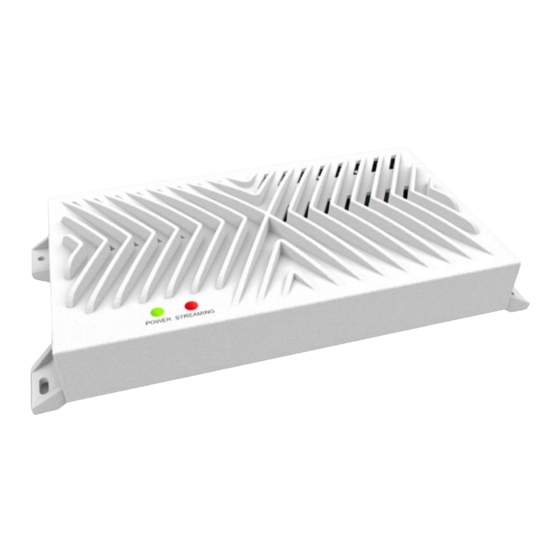
Megasat SAT to IP Server 2 Bedienungsanleitung
Inhaltsverzeichnis
Verfügbare Sprachen
Verfügbare Sprachen
Kapitel
Inhaltsverzeichnis

Verwandte Anleitungen für Megasat SAT to IP Server 2

Inhaltszusammenfassung für Megasat SAT to IP Server 2
- Seite 1 SAT>IP Server 2 Bedienungsanleitung...
-
Seite 2: Inhaltsverzeichnis
Inhaltsverzeichnis Sicherheitshinweise Bitte lesen Sie die Bedienungsanleitung sorgfältig vor Inbetriebnahme des Gerätes. Sicherheitshinweise ....................03 Bei falscher oder unsachgemäßer Handhabung erlischt der Gewährleistungsanspruch. 1. Einleitung ....................... 04 Netzanschluss: Vor der Inbetriebnahme überprüfen Sie bitte die richtige Betriebs- 2. Anschluss & Zugang zum Server ............05 spannung Ihres Stromanschlusses. -
Seite 3: Einleitung
1. Einleitung 2. Anschluss & Zugang zum Server Der SAT>IP Server 2 wandelt die Satellitensignale der TV- und Radio Programme in IP Si- gnale um, und leitet sie kabelgebunden via LAN oder drahtlos via WLAN weiter an einen SAT>IP Clienten (Receiver). Des Weiteren können kompatible Geräte wie z.B. Smartpho- nes, Tablet-PCs oder Notebooks die Ton- und Bildsignale drahtlos mit einer geeigneten App empfangen. -
Seite 4: Konfiguration
2. Anschluss & Zugang zum Server Ermitteln der IP Adresse • Wählen Sie in der Liste der “UPnP Devices” den “Megasat SAT>IP Server 2” aus, und Schalten Sie den Server ein. Der Server verbindet sich mit dem Netzwerk und erhält lesen die entsprechende “Base URL”... -
Seite 5: Login / Logout
3. Login / Logout 4. Systemeinstellungen Login Der Server unterstützt zwei verschiedene Verbindungen: • Kabelgebundenes Netzwerk Nachdem sich der Internet-Brows- • Drahtloses Netzwerk er erfolgreich mit dem Server ver- bunden hat, wird die „Login“-Seite angezeigt. Der Standardbenutzer- name für den Server ist „admin“, das Passwort lautet: „admin“. -
Seite 6: Netzwerkeinstellungen
4. Systemeinstellungen 4. Systemeinstellungen Klicken Sie im Bildschirmmenü auf „Systemeinstellungen“. 4.1.1 Kabelgebunden (empfohlen) Folgende Untermenüs stehen zur Auswahl: • Netzwerkeinstellungen Standardmäßig befindet sich der Server im DHCP-Modus. • LNB Einstellungen • Importeinstellungen Der Server übernimmt die IP-Ad- resse vom DHCP-Server und listet •... -
Seite 7: Drahtlos
4. Systemeinstellungen 4. Systemeinstellungen Wenn Sie ein verschlüsseltes 4.1.2 Drahtlos (optional) Netzwerk auswählen, erscheint ein Fenster in dem Sie ein Pass- wort eingeben müssen. Geben Optional kann eine Drahtlosver- Sie mit der Tastatur den gültigen bindung durch einen sepparat WPA-Schlüssel ein. erhältlichen Wi-Fi USB Stick aufge- baut werden. -
Seite 8: Lnb Einstellungen
4. Systemeinstellungen 4. Systemeinstellungen Das grüne Häckchen-Symbol wird 4.2 LNB Einstellungen angezeigt, wenn die Verbindung zum WLAN Netzwerk erfolgreich Wählen Sie den LNB Typ, den Sie an Ihrer Anlage verwenden. Die jeweiligen Einstellun- ist. Alle WLAN Netzwerkeinstel- gen zu Ihrem LNB Typ wird Ihnen hier gezeigt: lungen werden im Systemspei- cher gespeichert. -
Seite 9: Lnb Einstellung
4. Systemeinstellungen 4. Systemeinstellungen 4.2.1 LNB Einstellung 4.2.2 Quad Konfiguration Ihrer LNB Einstellungen: Ein Quad LNB besitzt 4 Ausgänge. Verbinden Sie 4 Leitungen mit den Eingängen 1-4 auf der Rückseite des Severs mit geeigneten Koaxialkabeln. • LNB - Quad / Quattro / Unicable / Jess •... -
Seite 10: Quattro
4. Systemeinstellungen 4. Systemeinstellungen 4.2.3 Quattro 4.2.4 Unicable Ein Quattro LNB besitzt 4 Ausgänge. Verbinden Sie 4 Leitungen mit den Eingängen 1-4 Unicable ist eine Verteilung von Fernseh- und Radioprogrammen an mehrere Teilneh- auf der Rückseite des Severs mit geeigneten Koaxialkabeln. Achten Sie auf die richtige mer über eine Koaxialleitung. -
Seite 11: Jess
4. Systemeinstellungen 4. Systemeinstellungen 4.2.5 Jess 4.2.6 DiSEqC 32 Teilnehmer können bis zu 8 verschiedene Satelliten empfangen. DiSEqC 1.2 Motor wird benutzt, um den Spiegel manuel zu bewegen. Folgende Optio- nen stehen Ihnen zur Verfügung um den Motor zu bewegen: •... - Seite 12 4. Systemeinstellungen 4. Systemeinstellungen Stellen Sie die Spiegelbewegung auf INSTALLER. Drücken Sie die links/rechts Taste (Ost/ Stellen Sie die Spiegelbewegung auf BENUTZER. Drücken Sie die links/rechts Taste (Ost/ West) um den Motor zu bewegen (grobe Bewegung). Der Motor bewegt sich solange, West) um den Motor zu bewegen.
- Seite 13 4. Systemeinstellungen 4. Systemeinstellungen Unter dem Bewegungstyp ERWEITERT können Sie weitere motorspezifische Einstellun- gen vornehmen: • Enable/Disable Limit - Aktivieren oder Deaktivieren Sie ein Limit für die Motordrehung • Drehung Ost/West - Sie können den Motor nach Osten/Westen durch Drücken der links/rechts Taste drehen.
-
Seite 14: Usals
4. Systemeinstellungen 4. Systemeinstellungen 4.2.7 USALS Das Bild zeigt, wenn sich der Motor bewegt. USALS bedeutet Universal Satellite Automatic Location System. Dieser Typ wird verwen- det, um den Spiegel automatisch auf eine Satelliten-Position zu bewegen. Geben Sie den Satellitenwinkel, den Breiten- und Längegrad ein und der Motor wird sich automatisch zu den ausgewählten Satelliten bewegen. -
Seite 15: Importeinstellungen
4. Systemeinstellungen 4. Systemeinstellungen 4.3 Import Einstellungen 4.4 Export Einstellungen Import Einstellung: Sie können zuvor gesicherte Einstellungen importieren. Alle Daten Export Einstellung: Sie können Ihre Einstellungen, die Sie am Server vorgenommen ha- werden hierbei überschrieben. Die zu importierenden Dateien müssen die Endung XML ben, exportieren. -
Seite 16: Systemstatus
5. Systemstatus 6. Tuner Das Systemstatus Menü beinhaltet folgende Informationen: Wählen Sie Tuner im Bildschirmmenü aus. Es stehen Ihnen folgende Untermenüs zur Verfügung: • Tuner Informationen • Tuner Parameter Tuner Einstellungen • Streaming Informationen • Wählen Sie „Dynamisch“ damit der Server die benötigten Parameter automatisch ermittelt. -
Seite 17: Tunereinstellung
6. Tuner 6. Tuner 6.1 Tuner Einstellungen • Standardmäßig befindet sich der Server im dynamischen Modus. • Der Server ermittelt die erforderlichen Parameter automatisch aus dem Clienten Wählen einen Tuner aus und wechseln Sie zu „Statisch“ um die einzelnen Parameter ma- (z.B. -
Seite 18: Tunertest
6. Tuner 7. Software Update Um ein Firmwareupdate durchzuführen gibt es verschiedene Wege: 6.2 Tuner Test • S/W Download via USB • S/W Download via OND • S/W Download via WEB UI 7.1 USB Geben Sie gültige Parameter ein, um den Tunerstatus zu überprüfen. Um die Firmware via USB zu aktualisieren, müssen Sie sie auf einen USB Stick kopieren. - Seite 19 7. Software Update 7. Software Update Wenn Sie einen USB Stick eingesteckt haben und die Option USB wählen, wird eine Hin- Wählen Sie JA um den Upgradevorgang zu starten, oder NEIN um abzubrechen. weisfenster im Bildschirmmenü erscheinen. DEUTSCH DEUTSCH...
- Seite 20 7. Software Update 7. Software Update Sollte sich mehr als eine Datei in dem Ordner „Update“ befinden, erscheint ein Fenster, Wählen Sie die richtige Firmware aus und bestätigen Sie mit OK. indem Sie die richtige Firmware auswählen müssen. Befindet sich nur eine Datei in dem Ordner „Update“, wird dieser Schritt übersprungen.
- Seite 21 7. Software Update 7. Software Update Die Upgradevorgang beginnt. Schalten Sie niemals das Gerät aus, bevor der Upgrade- Nach erfolgreichem Upgrade startet der Server neu. vorgang abgeschlossen ist. DEUTSCH DEUTSCH...
-
Seite 22: Ond
7. Software Update 7. Software Update 7.2 OND Sie können ein Update auch über ein TCP/IP Netzwerk vornehmen. Klicken Sie auf „Suche“ um nach der Firmware im Netzwerk zu suchen. Wählen Sie eine Netzwerkschnittstelle (Ethernet oder Wi-Fi) und geben Sie die IP Adres- se unter OND Server ein. - Seite 23 7. Software Update 7. Software Update Sollte die Firmware auf dem aktuellen Stand sein, erscheint ein Hinweisfenster. Ist eine neuere Firmwareversion verfügbar, erscheint ein Hinweisfenster. Bestätigen Sie mit JA um den Upgradevorgang zu starten, oder NEIN um abzubrechen. DEUTSCH DEUTSCH...
- Seite 24 7. Software Update 7. Software Update Die Upgradevorgang beginnt. Schalten Sie niemals das Gerät aus, bevor der Upgrade- Nach erfolgreichem Upgrade startet der Server neu. vorgang abgeschlossen ist. DEUTSCH DEUTSCH...
-
Seite 25: Webui
7. Software Update 7. Software Update 7.3 WebUI Sie können den Upgradevorgang abbrechen, indem Sie „Abbrechen“ drücken. Hier können Sie ein Upgrade über einen PC vornehmen, der sich im gleichen Netzwerk befidet. Die PC Firmware sollte die Endung *.nig haben. DEUTSCH DEUTSCH... -
Seite 26: Admin
7. Software Update 8. Admin 8.1 Softwareversion Hier sehen Sie alle Softwareinformati- onen des SAT>IP Servers: • Seriennummer • Loader Version • H/W Version • S/W Version • Upgrader Version • Geräte ID • UUID • MAC Adresse • Datum und Zeit 8.2 Bevorzugte Sprache Wählen Sie hier die Sprache des Menüs aus (deutsch, englisch) Bitte warten Sie bis der Server neu gebootet hat. -
Seite 27: Technische Daten
9. Technische Daten Notizen • Prozessor ............STi7108 • Flash ..............1 MB NOR / 128 MB NAND • RAM ..............512 MB / DDR3-1066 • Ethernet ............RJ45 10/100/1000 • Spezifikation..........SAT> IP 1.2 kompatibel • Video/Audio Unterstützung ..... MPEG2 / MPEG4 / TS & PS •... - Seite 28 SAT>IP Server 2 user manual Stand: 1.0 November 2014 // Technical changes, misprints and errors reserved. Megasat Werke GmbH | Industriestraße 4a | D-97618 Niederlauer | www.megasat.tv | info@megasat.tv...
- Seite 55 Status: 1.0 November 2014 // Technical changes, misprints and errors reserved. Megasat Werke GmbH | Industriestraße 4a | D-97618 Niederlauer | www.megasat.tv | info@megasat.tv...