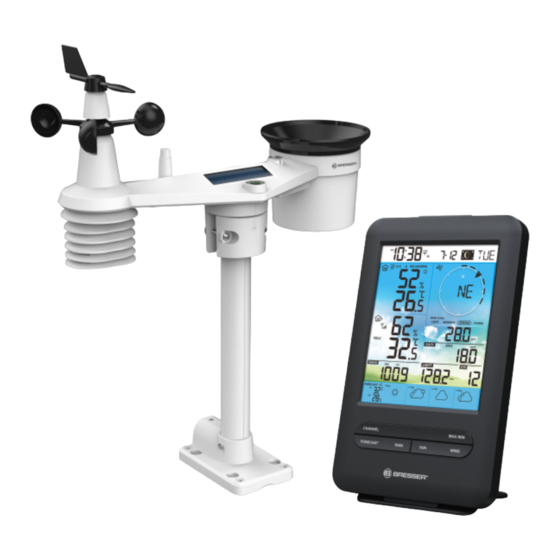
Bresser 7003200 Bedienungsanleitung

Verwandte Anleitungen für Bresser 7003200


Inhaltszusammenfassung für Bresser 7003200
-
Seite 2: App Download
Web al seguente link (codice QR Code) per conoscere le versioni disponibili. Посетите наш сайт, отсканировав QR-код, или перейдите ссылке, чтобы больше узнать об этом товаре или скачать руководство по эксплуатации на другом языке. www.bresser.de/P7003200 www.bresser.de/P7803200 www.bresser.de/P7903200 GARANTIE · WARRANTY · GARANTÍA · GARANZIA · ГАРАНТИЯ... -
Seite 3: Inhaltsverzeichnis
INHALTSVERZEICHNIS 1. EINLEITUNG ..............5 SCHNELLINBETRIEBNAHME . -
Seite 4: Zu Dieser Anleitung
7. PROWEATHERLIVE (PWL) LIVE-DATEN UND BETRIEB .......32 LIVE-DATEN ANZEIGEN ............32 8. -
Seite 5: Einleitung
HINWEIS! Bauen Sie das Gerät nicht auseinander! Wenden Sie sich im Falle eines Defekts bitte an Ihren Fachhändler. Er nimmt mit dem Service-Center Kontakt auf und kann das Gerät ggf. zur Reparatur einschicken. Tauchen Sie das Gerät nicht in Wasser. Setzen Sie das Gerät nicht übermäßiger Gewalt, Stößen, Staub, extremen Temperaturen oder hoher Luftfeuchtigkeit aus, da dies zu Fehlfunktionen, kürzerer elektronischer Lebensdauer, beschädigten Batterien und verzogenen Teilen führen kann. -
Seite 6: Schnellinbetriebnahme
1.1 SCHNELLINBETRIEBNAHME Die folgende Schnellstartanleitung enthält die notwendigen Schritte zur Installation und zum Betrieb der Wetterstation sowie zum Hochladen ins Internet, zusammen mit Verweisen auf die entsprechenden Abschnitte. Schritt Beschreibung Abschnitt Einschalten des 7-in-1 Multisensors 3.1.3 Schalten Sie die Basisstation ein und verbinden Sie sie mit dem Multisensor Manuelles Einstellen von Datum und Uhrzeit (Dieser Teil ist überflüssig, 4.4.1 wenn die Wetterstation später mit PWL verbunden wird) -
Seite 7: Erste Schritte
3. ERSTE SCHRITTE 3.1 FUNKSENSOR 7-IN-1 MULTISENSOR 1. Regensammler 7. Antenne 12. Batteriefachabdeckung 13. Abflusslöcher 2. Balance-Anzeige 8. Montageklemme 3. Solarpanel 9. Strahlungsschutz und Thermo- 14. Regensensor Hygro-Sensor 4. UVI/Lichtsensor 15. Kippbehälter 10. Rote LED-Anzeige 5. Windfahne 11. [ RESET ]-Taste 6. -
Seite 8: Trichter Des Regenmessers Installieren
3.1.2 TRICHTER DES REGENMESSERS INSTALLIEREN Bringen Sie den Trichter des Regenmessers an und drehen Sie ihn im Uhrzeigersinn, um den Trichter an den Sensor zu befestigen. Schritt 2 Schritt 1 Sperrnuten 3.1.3 BATTERIEN INSTALLIEREN Schrauben Sie das Batteriefach an der Unterseite des Geräts auf. Legen Sie die 3xAA-Batterien (nicht wiederaufladbar) entsprechend der angegebenen +/- Polarität ein. -
Seite 9: Kunststoff Montageinstallation
KUNSTSTOFF MONTAGEINSTALLATION 1. Befestigen Sie die Kunststoffstange mit dem Montagesockel, der Montageklemme, den Unterlegscheiben, Schrauben und Muttern an einen festen Mast. Nachfolgend in dieser Reihenfolge 1a, 1b, 1c: 1a. Stecken Sie die Kunststoffstange in das Loch des 1c. Befestigen Sie den Montagesockels und befestigen Sie ihn mit der Schraube Montagesockel und die Klemme und der Mutter. -
Seite 10: Ausrichtung
HINWEIS: - Jedes Metallobjekt kann Blitzeinschläge anziehen, auch der Befestigungsmast Ihres Multisensors. Installieren Sie den Multisensor niemals an stürmischen Tagen. - Wenn Sie einen Multisensor an einem Haus oder Gebäude installieren möchten, wenden Sie sich an einen zugelassenen Elektroingenieur, um eine ordnungsgemäße Erdung sicherzustellen. Ein direkter Blitzeinschlag in einen Metallmast kann Ihr Haus beschädigen oder zerstören. -
Seite 11: Anzahl Der Kanäle
Einige dieser Sensoren sind mehrkanalig. Stellen Sie vor dem Einlegen der Batterien die Kanalnummer ein, wenn sich der Kanalschiebeschalter auf der Rückseite der Sensoren (im Batteriefach) befindet. Informationen zur Bedienung finden Sie in den Handbüchern, die den Produkten beiliegen. ANZAHL DER KANÄLE BESCHREIBUNG BILD Drahtloser Thermo-Hygrometer-Sensor... -
Seite 12: Reduzierung Der Signalstärke
eine Sichtverbindung von bis zu 150 m (in störungsfreier Umgebung und ohne Barrieren) ausgelegt. In der Regel erhalten Sie jedoch bei einer realen Installation eine maximale Reichweite von 30 m, die auch das Passieren von Hindernissen einschließt. 4. Hürden. Funksignale werden durch Metallbarrieren wie Aluminiumverkleidungen blockiert. Richten Sie den Multisensor und die Basisstation so aus, dass sie sich in einer freien Sichtlinie durch das Fenster befinden, wenn Sie eine Metallverkleidung haben. -
Seite 13: Basisstation Einrichten
3.4.2 BASISSTATION EINRICHTEN 1. Nach dem Einschalten des Basisstation werden alle Segmente des LCD-Displays angezeigt. 2. Die Basisstation startet automatisch den AP-Modus und zeigt das "AP"-Symbol auf dem Bildschirm an. Folgen Sie den Anweisungen in Abschnitt 6, um die WI-FI-Verbindung einzurichten. Startbildschirm (mit angeschlossenem 7-in-1-Sensor) HINWEIS: Wenn beim Einschalten der Basisstation keine Anzeige erscheint, können Sie die Taste [ RESET ] mit... -
Seite 14: Funktionen Und Bedienung Der Basisstation
4. FUNKTIONEN UND BEDIENUNG DER BASISSTATION 4.1 BILDSCHIRM-ANZEIGE 1. Zeit & Datum, Mondphase 6. Windgeschwindigkeit 2. Innen-/Kanaltemperatur & 7. Niederschlag & Regenrate -luftfeuchtigkeit 3. Außentemperatur & -luftfeuchtigkeit 8. Lichtintensität 4. Barometer 9. UV-Index 5. Windrichtung 10. Heute und 3 Tage Wettervorhersage 4.2 BASISSTATION (TASTEN) - Seite 15 Taste Beschreibung Drücken Sie die Taste während des Weckens, um den Wecker zu stoppen, ALARM / SNOOZE oder halten Sie die Taste 2 Sekunden lang gedrückt, um die aktuelle Schlummerfunktion zu beenden. Bildschirm Drücken Sie diese Taste, um zwischen Innenraum- und Kanalmesswerten CHANNEL umzuschalten Drücken Sie die Taste, um die HI/LO-Temperatur von heute bis zu den...
-
Seite 16: Merkmale Der Basisstation
4.3 MERKMALE DER BASISSTATION 4.3.1 MEHRTÄGIGE WETTERVORHERSAGE FÜR HEUTE UND DIE NÄCHSTEN 3 TAGE Je nach den vorhergesagten Wetterbedingungen werden bis zu 15 verschiedene Wettersymbole angezeigt: Sonnig teilweise bewölkt Bewölkt / Neblig Bedeckt Windig Leichter Regen Starkregen teilweise bewölkt teilweise bewölkt Gewitter mit leichtem Regen mit starkem Regen... -
Seite 17: Durchschnittliche Temperaturvorhersage Mit
4.3.3 DURCHSCHNITTLICHE TEMPERATURVORHERSAGE MIT REGENWAHRSCHEINLICHKEIT FÜR HEUTE UND DIE NÄCHSTEN 3 TAGE Anstelle der HI- und LO-Temperaturen kann der Benutzer durch einfaches Drücken der Taste [ / MODE ] die Anzeige der Durchschnittstemperatur (AVG) und der Regenwahrscheinlichkeit des aktuellen Tages ändern. Modus Durchschnittliche Temperatur / Modus hohe/niedrige Temperatur Regenwahrscheinlichkeit... -
Seite 18: Innen-/Kanaltemperatur & Luftfeuchtigkeit
4.3.4.1 GEFÜHLTE TEMPERATUR (FEELS LIKE) Feels Like Temperature zeigt, wie sich die Außentemperatur anfühlen wird. Es handelt sich um eine kollektive Mischung aus dem Windkühl-Faktor (18°C oder niedriger) und dem Hitzeindex (26°C oder höher). Bei Temperaturen im Bereich zwischen 18,1°C und 25,9°C, wo sowohl Wind als auch Luftfeuchtigkeit die Temperatur weniger stark beeinflussen, zeigt das Gerät die tatsächlich gemessene Außentemperatur als Feels Like Temperature an. -
Seite 19: Übersicht
4.3.5.1 ÜBERSICHT 1. Symbol für die automatische Schleife 2. Innenraum-Symbol 3. Symbol für Kanalnummer und Sensorsignalstärke 4. Sensorkanal Batteriestandanzeige 5. Symbol für einen schwimmenden Poolsensor 6. Symbol für Bodenfeuchtesensor 7. Statusbereich des Wasserlecksensors 8. Komfortanzeige-Symbole 9. Abschnitt zur Messung der Luftfeuchtigkeit 10. -
Seite 20: Wind
4.3.8 WIND 4.3.8.1 ÜBERSICHT ÜBER WINDGESCHWINDIGKEIT UND -RICHTUNG Windrichtungsanzeige in Echtzeit Anzeige der Windrichtungen in den letzten 5 Minuten Windrichtung (Maximal 6) Anzeige der Windgeschwin- digkeit Durchschnittliche / böige Windgeschwindigkeit oder Beaufort-Skala Ein durchgehender Pfeil zeigt die aktuelle Windrichtung in Echtzeit an, während die Balken bis zu sechs verschiedene Windrichtungen der letzten 5 Minuten anzeigen. -
Seite 21: Beaufort-Skala
4.3.8.4 BEAUFORT-SKALA Die Beaufort-Skala ist eine internationale Skala für Windgeschwindigkeiten von 0 (ruhig) bis 12 (Hurrikan-Stärke). Beaufort-Skala Beschreibung Windgeschwindigkeit Landbedingung < 1 km/h < 1 mph ruhig ruhig, Rauch steigt senkrecht auf < 1 Knoten < 0,3 m/s 1,1 ~ 5 km/h leichte 1 ~ 3 mph Die Rauchdrift zeigt die Windrichtung an. -
Seite 22: Barometrischer Druck
4.3.9 BAROMETRISCHER DRUCK Der atmosphärische Druck ist der Druck an jedem Ort der Erde, der durch das Gewicht der darüber befindlichen Luftsäule verursacht wird. Ein atmosphärischer Druck bezieht sich auf den durchschnittlichen Druck und nimmt mit zunehmender Meteorologen verwenden Barometer, um den Luftdruck zu messen. Da der absolute atmosphärische Druck mit der Höhe abnimmt, korrigieren Meteorologen den Druck relativ zu den Bedingungen auf Meereshöhe. -
Seite 23: Maximale / Minimale Datensätze
UV-INDEX & SONNENBRANDZEITPLAN Lichtintensitätslevel niedrig moderat hoch Sehr hoch Extrem UV-Index 12~16 Sonnenbrandzeit k.A. 45 Minuten 30 Minuten 15 Minuten 10 Minuten Empfohlener Schutz k.A. Mäßiger oder hoher UV-Anteil! Sehr hoher oder extremer UV-Level! Empfehlenswert sind Sonnenbrille, Empfehlenswert sind Sonnenbrille, breiter breiter Hut und langärmelige Hut und langärmelige Kleidung. -
Seite 24: Mondphase
4.3.13 MONDPHASE Die Mondphase wird durch Zeit und Datum der Nördliche Südliche Mondphase Basisstation bestimmt. Die folgende Tabelle Hemisphäre Hemisphäre erklärt die Mondphasen-Symbole für die Nord- Neumond und Südhalbkugel. Bitte lesen Sie in Abschnitt 6.3 Webinterface nach, wie Sie die südliche Zunehmender Hemisphäre einrichten. -
Seite 25: Status Der Wlan-Verbindung
4.3.16 STATUS DER WLAN-VERBINDUNG Das WI-FI-Symbol auf dem Display der Basisstation zeigt den Verbindungsstatus der Konsole mit dem WI-FI-Router an. Stabil: Die Basisstation ist in Blinkend: Die Basisstation Verbindung mit dem WLAN versucht, sich mit dem Router WLAN Router zu verbinden 4.4 ANDERE EINSTELLUNGEN 4.4.1 UHRZEIT, DATUM UND ALLGEMEINE EINSTELLUNGEN... -
Seite 26: Alarm- Und Temperatur-Voralarm-Funktioaktivieren
5. Drücken Sie die [ ALARM ] Taste, um die Einstellungen zu speichern und den Einstellungsmodus zu verlassen. HINWEIS: - Im Weckmodus wird das Symbol “ ” auf dem Display angezeigt. - Die Weckfunktion wird automatisch aktiviert sobald die Weckzeit eingestellt wurde. 4.4.2.1 ALARM- UND TEMPERATUR-VORALARM-FUNKTIOAKTIVIEREN 1. -
Seite 27: Hintergrundbeleuchtung
Tabellarische Übersicht der Einstellungen: Schritt Modus Einstellverfahren Temperatureinheit Drücken Sie die [ / INDEX ] oder [ / MODE ] -Taste, um °C oder °F auszuwählen Regeneinheit Drücken Sie die [ / INDEX ] oder [ / MODE ] -Taste, um mm oder in zu wählen Windgeschwindigkeitseinheit Drücken Sie die Taste [ / INDEX ] oder [... - Seite 28 2. Loggen Sie sich in ProWeatherLive ein und klicken Sie dann im Pull-Down-Menü auf "Geräte bearbeiten". Dashboard Schritt 1 Account Edit Devices Unit & Display Schritt 2 Alert Setting Weather Server Data Export Help Log Out 3. Auf der Seite "Geräte bearbeiten" klicken Sie auf "+Hinzufügen" in der oberen rechten Ecke, um ein neues Gerät zu erstellen.
-
Seite 29: Basisstation Mit Wi-Fi Verbinden
Die Mac-Adresse des Geräts finden Sie auf der Rückseite der Basisstation oder auf der in Abschnitt 6.3 erwähnten "SETUP"- Seite. Mac-Adresse des Geräts Die Wettervorhersage und die Wetterbedingungen basieren auf den eingegebenen Breiten- und Längengraden, die auch für die Berechnung von Sonnenaufgang, Sonnenuntergang, Mondaufgang und Monduntergang verwendet werden. -
Seite 30: Einrichten Der Verbindung Zum Wetterserver
3. Geben Sie nach der Verbindung die folgende IP-Adresse in die Adressleiste Ihres Internetbrowsers ein, um auf die SETUP-Weboberfläche der Basisstation zuzugreifen: http://192.168.1.1 HINWEIS: - Einige Browser behandeln 192.168.1.1 wie eine Suche. Stellen Sie daher sicher, dass Sie auch http:// vor der IP-Adresse eingeben. -
Seite 31: Erweiterte Einstellungen Im Webinterface
6.4 ERWEITERTE EINSTELLUNGEN IM WEBINTERFACE Drücken Sie die "ADVANCED"Taste oben im Webinterface, um auf die Seite für die erweiterten Einstellungen zu gelangen. Diese Seite ermöglicht es Ihnen, die Kalibrierungsdaten der Basisstation einzustellen und anzuzeigen, außerdem können Sie hier die Firmware über den PC/Mac-Webbrowser aktualiseren. -
Seite 32: Kalibrierung
6.4.1 KALIBRIERUNG 1. Der Benutzer kann den Versatzwert- und Verstärkungswert für verschiedene Messparameter eingeben oder ändern, während die aktuellen Offset- und Verstärkungswerte neben den entsprechenden Feldern angezeigt werden. 2. Sobald Sie fertig sind, drücken Sie Apply unten auf der SETUP-Seite Der aktuelle Versatz-Wert zeigt den vorherigen Wert, den Sie eingegeben haben, wenn Sie ihn ändern möchten, geben Sie einfach den neuen Wert in das Feld ein, der neue Wert wird gültig, sobald Sie das Symbol... -
Seite 33: Schritte Zum Firmware-Update
8.1.1 SCHRITTE ZUM FIRMWARE-UPDATE 1. Laden Sie die neueste Firmware-Version auf Ihren PC/Mac herunter. 2. Schalten Sie die Basisstation in den AP-Modus (Access Point) und schließen Sie den PC/Mac an die Basisstation an (siehe Abschnitt 6.1 und 6.2). 3. Drücken Sie auf der SETUP-Seite ADVANCED, um die erweiterten Einstellungen aufzurufen 4. -
Seite 34: Zurücksetzen Und Werksreset
8.3 ZURÜCKSETZEN UND WERKSRESET Um die Basisstation zurückzusetzen und neu zu starten, drücken Sie einmal die [ RESET ]-Taste oder entfernen Sie die Backup-Batterie und ziehen Sie dann das Netzteil ab. Um die Werkseinstellungen wiederherzustellen und alle Daten zu löschen, halten Sie die [ RESET ] -Taste 6 Sekunden lang gedrückt. -
Seite 35: Spezifikationen
Mehrtagesvorhersage, 1. Stellen Sie sicher, dass Ihre Basisstation mit PWL verbunden ist. Wolkenbedeckung, 2. Vergewissern Sie sich, dass Breitengrad, Längengrad und Zeitzone in Sichtweite, "Geräte bearbeiten" der Basisstation auf PWL korrekt sind. Sonnenaufgang/ 3. Drücken Sie die Taste [ REFRESH ]-Taste, um die Daten sofort zu Sonnenuntergang, aktualisieren. - Seite 36 ONLINE-PLATTFORM Website https://proweatherlive.net App-Name ProWeatherLive App-Plattform Google play und Apple Store SPEZIFIKATIONEN FÜR DIE FUNKSENSOR-KOMMUNIKATION - 1 Drahtloser 7-IN-1 Wetter-Außensensor - Bis zu 7 drahtlose Hygro-Thermo-Sensoren / Bodenfeuchtesensoren Unterstützte Sensoren / Poolsensor (optional) - Bis zu 7 drahtlose Wasserlecksensoren (optional) Funksignal-Frequenz 868 MHz (EU- oder UK-Version) Funksignal-Übertragungsbereich...
-
Seite 37: Luftfeuchtigkeit Aussen
5.1 ~ 60°C ± 0,4°C (41.2 ~ 140°F ± 0,7°F) Genauigkeit -19,9 ~ 5°C ± 1°C (-3,8 ~ 41°F ± 1,8°F) -40 ~ -20°C ± 1,5°C (-40 ~ -4°F ± 2,7°F) Auflösung °C / °F (1 Dezimalstelle) LUFTFEUCHTIGKEIT AUSSEN (HINWEIS: DATENERFASSUNG DURCH 7-IN-1-SENSOR) Luftfeuchtigkeitseinheit 1 ~ 20% RH ±... -
Seite 38: Entsorgung
Schild und einem chemischen Symbol gekennzeichnet. "Cd" = Cadmium, "Hg" = Quecksilber, "Pb" = Blei. 12. EG-KONFORMITÄTSERKLÄRUNG Hiermit erklärt die Bresser GmbH, dass der Gerätetyp mit der Artikelnummer: 7003200 / 7803200 / 7903200 der Richtlinie 2014/53/EU entspricht. Der vollständige Text der EG-Konformitätserklärung ist unter der folgenden Internetadresse verfügbar: www.bresser.de/download/7003200/ CE/7003200_7803200_7903200_CE.pdf...