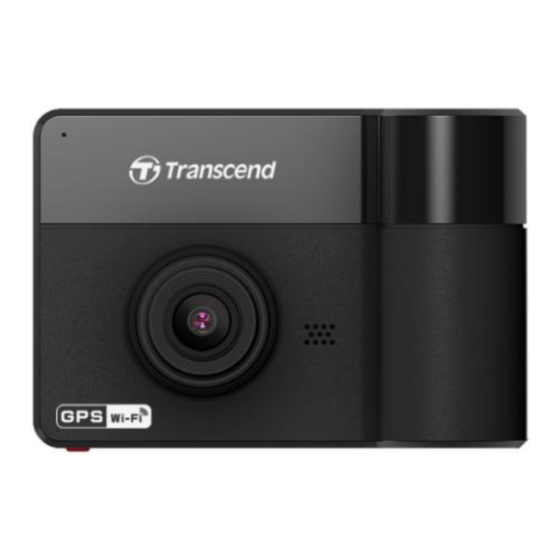
Transcend DrivePro 550B Benutzerhandbuch
Inhaltsverzeichnis
Quicklinks
Inhaltsverzeichnis

Verwandte Anleitungen für Transcend DrivePro 550B


Inhaltszusammenfassung für Transcend DrivePro 550B
- Seite 1 Benutzerhandbuch Dashcam DrivePro™ 550B 2020/12 (Version 1.0)
-
Seite 2: Inhaltsverzeichnis
Inhaltsverzeichnis Lieferumfang .................. 2 Systemvoraussetzungen ............... 2 Erste Schritte .................. 3 3-1 Ü berblick ...........................3 3-2 Einsetzen einer microSD-Speicherkarte ................4 3-3 Montage der DrivePro ......................5 3-4 An die Stromversorgung anschließ en ................7 3-5 Bedientasten ........................8 3-6 Bedeutung der LED Farben .....................8 3-7 Datum, Uhrzeit und Zeitzone einstellen .................9 Videos aufzeichnen .............. -
Seite 3: Lieferumfang
1. Lieferumfang Die Verpackung der DrivePro umfasst folgenden Inhalt: DrivePro Dashcam Klebehalterung microSD-Speicherkarte Kfz-Stromkabel Kurzanleitung 2. Systemvoraussetzungen Systemvoraussetzungen, um die DrivePro mit einem Desktop PC oder Notebook mit funktionsfähigem USB-Anschluss zu verbinden: ® Windows ® Windows ® Windows macOS 10.11 oder neuer ®... -
Seite 4: Erste Schritte
3. Erste Schritte 3-1 Ü berblick Gerätehalterung Mikrofon Kamera (Front) Lautsprecher 2.4” LCD Display Infrarot LED Innenraumkamera Aufnahmeanzeige Reset-Taste Notfall-Taste Power-Taste Bedientasten Micro-USB-Port microSD-Einschub... -
Seite 5: Einsetzen Einer Microsd-Speicherkarte
Ihnen, die microSD-Karte regelmäß ig zu formatieren. Achtung: 1. Die DrivePro 550B unterstützt die Formate FAT32 und ExFAT, jedoch nicht NTFS. 2. Stellen Sie sicher, dass die Zuordnungseinheit auf 32KB oder höher eingestellt ist, da die DrivePro die Karte sonst vor Aufnahme formatiert. -
Seite 6: Montage Der Drivepro
3-3 Montage der DrivePro 1. Befestigen Sie die DrivePro mit der Gerätehalterung, indem Sie die Halterung in die Einsparung oben im Gerät einführen und seitwärts schieben bis sie mit einem Klick einrastet. 2. Reinigen und trocknen Sie die Fläche auf der Windschutzscheibe gründlich, auf der Sie die DrivePro anbringen möchten. - Seite 7 4. Drehen Sie die Schraube entgegen dem Uhrzeigersinn, um den Schwenkarm zu lockern und die Position der DrivePro zu justieren. 5. Wenn Sie die ideale Position eingestellt haben, drehen Sie Schraube im Uhrzeigersinn, um die DrivePro zu arretieren.
-
Seite 8: An Die Stromversorgung Anschließ En
3-4 An die Stromversorgung anschließ en Hinweis: Setzen Sie eine microSD-Speicherkarte ein bevor Sie die DrivePro über das mitgelieferte Kabel an die Bordspannungssteckdose Zigarettenanzünder) anschließ en. 1. Verbinden Sie das Micro-USB-Kabel mit der DrivePro. 2. Verbinden Sie dann das andere Ende des Kabels mit der Bordspannungssteckdose. 3. -
Seite 9: Bedientasten
3-5 Bedientasten Modus Video- aufzeichnung Dateien Schnapp- Power / WLAN Einstellungen durchsuchen schuss Durchsuchen/ Einstellungen zurück hoch runter Video- wiedergabe zurück Start/Pause gesichert/ungesichert Löschen Fotoanzeige zurück hoch runter Löschen Drücken Sie lange auf die Taste, um die DrivePro in jedem beliebigen Modus manuell ein- / auszuschalten. -
Seite 10: Datum, Uhrzeit Und Zeitzone Einstellen
3-7 Datum, Uhrzeit und Zeitzone einstellen Um das Datum und die Uhrzeit einzustellen: 1. Drücken Sie während der Videoaufzeichnung die Taste 2. Verwenden Sie die Tasten, um Datum/Uhrzeit einzustellen und drücken Sie dann 3. Verwenden Sie die Tasten, um die Werte einzustellen und drücken Sie , um zum nächsten Feld zu springen. -
Seite 11: Videos Aufzeichnen
4. Videos aufzeichnen 4-1 Reguläre Aufnahme Wenn Sie den Motor starten, schaltet sich die DrivePro ein und startet automatisch mit der Aufzeichnung. Es ist voreingestellt, dass pro 3 Minuten Aufnahmedauer eine Videodatei gespeichert wird. Um die Länge der Aufzeichnung individuell anzupassen, konsultieren Sie bitte den Abschnitt Einstellungen in diesem Benutzerhandbuch. -
Seite 12: Aufnahme Im Parkmodus
Nach der Aktivierung wird eine Notfall-Warnung auf dem Bildschirm angezeigt. G-Sensor Notfall-Aufnahme: Wenn die DrivePro während der Aufzeichnung einen Aufprall feststellt, aktiviert die Kamera mit dieser Einstellung automatisch den Notfall-Aufnahmemodus. Wenn die G-Sensor Empfindlichkeit auf “Hoch” eingestellt ist, werden auch kleine Erschütterungen wahrgenommen. -
Seite 13: Videos Wiedergeben Und Fotos Durchsuchen
Niedriger Akkustand Niedriger Akkustand: Bitte laden Sie Ihre DrivePro auf, sobald dieser Warnhinweis angezeigt wird, um Fehler bei den Datums-/Zeiteinstellungen zu verhindern. Bitte vermeiden Sie es auch, die DrivePro allein mit dem integrierten Akku zu verwenden. Hinweis: Wenn Sie mit dem eingebauten Akku aufnehmen wollen, stellen Sie sicher, dass dieser über ausreichend Energie verfügt. -
Seite 14: Videos/Fotos Löschen
Verwenden Sie die Tasten, um die gewünschte Datei auszuwählen und drücken Sie für eine Vorschau. Drücken Sie , um zum Durchsuchen der Dateien zurückzukehren. 5-2 Videos/Fotos lö schen 1. Drücken Sie die Taste, um Dateien zu löschen. Verwenden Sie zum Abbrechen oder Bestätigen des Löschvorgangs der Video-/Fotodatei und drücken Sie... -
Seite 15: Videos Schü Tzen
5-3 Videos schü tzen 1. Drücken Sie die Taste, um eine Videodatei zu sichern. 2. Verwenden Sie die Tasten, um die gewünschte Aktion auszuwählen und bestätigen Sie mit 6. Einstellungen Im Menü Einstellungen können Sie unter anderem folgende Einstellungen vornehmen: Auflösung der Videos, Aufnahmedauer, G-Sensor Empfindlichkeit, Datum/Uhrzeit, Sprache, Formatierung der Speicherkarte und Upgrade der Firmware. -
Seite 16: Menü -Optionen
3. Verwenden Sie , um die gewünschte Option auszuwählen und drücken Sie 4. Drücken Sie , um zum Menü Einstellungen zurückzukehren. 6-1 Menü -Optionen Kamera Icon Funktion Beschreibung / Verfügbare Einstellungen Auflösung/Qualität der Videoaufnahmen einstellen (Frontkamera + Innenraumkamera). Auflö sung 1080P 60fps+1080P 30fps / 1080P 30fps+1080P 30 fps (Grundeinstellung) / 720P 30fps+720P 30fps Erhöhen oder vermindern der Helligkeit des Bildschirms. - Seite 17 Ü berschreiben Sie die ältesten Videodateien mit neuen, wenn die Kapazität der microSD-Karte voll ist. Endlosschleife Deaktivieren / Aktivieren (Grundeinstellung) Wählen Sie die lokale Netzfrequenz aus, um Bildflimmern zu minimieren. Netzfrequenz 50Hz (Grundeinstellung) / 60Hz Legen Sie ein bevorzugtes Zeitintervall fest, um Zeitraffer-Videos zu machen.
- Seite 18 Erinnerung wird die Scheinwerferanzeige automatisch aktiviert. Deaktivieren (Grundeinstellung) / Aktivieren Erinnert den Fahrer an Pausen, die manuell vordefinert Fahrer- werden können. Ermü dungs- Deaktivieren (Grundeinstellung) / 1 Stunde / 2 Stunden / alarm 3 Stunden / 4 Stunden Aufnahme nach Abschalten des Motors mithilfe des Bewegungssensors fortführen (dieser Modus entleert den DrivePro Akku) Parkmodus...
-
Seite 19: Firmware-Update
Informationen SSID, Passwort und Modellname/-nummer anzeigen. 6-2 Firmware-Update 1. Laden Sie die Firmware von der Transcend Webseite herunter, und entkomprimieren Sie die Datei. Kopieren Sie die Datei nun in den Ordner “SYSTEM” auf Ihrer microSD- Speicherkarte. 2. Setzen Sie die microSD-Speicherkarte mit der neuen Firmware in die DrivePro ein. -
Seite 20: Verwenden Der Drivepro App
automatisch neu gestartet. ACHTUNG: Entfernen Sie NIEMALS das Stromkabel oder die microSD-Karte während die Firmware aktualisiert wird. Sollte sich die DrivePro aufgrund eines fehlgeschlagenen Firmware-Updates nicht mehr anschalten lassen, setzen Sie sich für technischen Support bitte mit Transcends Kundenservice in Verbindung. 7. -
Seite 21: Drivepro Toolbox Software
Sie die Fahrpfade der aufgezeichneten Videos auf Karten, ohne dass Sie separate Codes installieren müssen. 1. Laden Sie die Installationsdateien herunter: https://de.transcend-info.com/downloads 2. Installieren Sie die DrivePro Toolbox Software auf Ihrem Desktop-PC oder Laptop. Die nützlichen Features sind: 1. Video-Sortierung Einfache Sortierung von Videos nach Dateinamen, Aufnahmedatum oder Gruppe. -
Seite 22: Daten Auf Einen Computer Ü Bertragen
Daten auf einen Computer ü bertragen Um Dateien von der Speicherkarte Ihrer DrivePro auf Ihren Computer zu übertragen: Option 1: Entnehmen Sie die microSD-Karte aus der DrivePro und verwenden Sie einen kompatiblen Kartenleser, um die Dateien auf Ihren Computer zu übertragen. Option 2: 1. - Seite 23 *Anmerkung: (E:) ist ein Beispiel für eine Laufwerk Buchstaben, die Bezeichnung auf Ihrem PC kann variieren. Ihre DrivePro ist nun bereit, Daten wie eine externe Festplatte zu übertragen. Um Videos zu übertragen, ziehen Sie diese einfach per Drag & Drop aus dem DrivePro Ordner in den Zielordner. Sicheres Entfernen Ihrer DrivePro (Windows): Klicken Sie in der Windows Informationsleiste auf das Symbol “Hardware sicher entfernen"...
- Seite 24 Transfer von Daten verwendet werden. Andere Funktionen der Kamera können Sie in diesem Moment nicht verwenden. Bitte entfernen Sie die DrivePro von Ihrem Computer, um alle Funktionen zu nutzen. 3. Verwenden sie NIEMALS die Funktionen “Formatieren” oder “Laufwerk initialisieren” wenn die DrivePro mit Ihrem Computer verbunden ist, auch nicht wenn das System Sie dazu auffordert!
-
Seite 25: Sicherheitshinweise
Vermeiden Sie, dass die DrivePro in Kontakt mit Wasser oder anderen Flüssigkeiten kommt. Verwenden Sie die DrivePro nicht in Umgebungen mit starkem Magnetfeld oder heftigen Erschütterungen. Verwenden Sie die Transcend DrivePro nur mit dem mitgelieferten Kfz-Stromkabel. Die Verwendung eines anderen Kabels kann zu unvorhergesehenen Problemen führen. ... -
Seite 26: Fehlerbehebung
Problem dennoch nicht beheben können, wenden Sie sich bitte an Ihren Händler, Ihr Service Center oder an den Kundenservice einer lokalen Transcend Niederlassung. Des Weiteren finden Sie auf unserer Webseite einen Support Bereich sowie häufig gestellte Fragen. Bei Problemen mit der Hardware konsultieren Sie bitte das DrivePro-Benutzerhandbuch. -
Seite 27: Spezifikationen
Spezifikationen Display 2.4" Farb-LCD Verbindungsschnittstelle USB 2.0 64GB microSD-Speicherkarte Speicherkapazität 95.6 mm (L) × 65.9mm (B)× 40.5 mm (H) Abmessungen 3.76” (L) x 2.59” (B) x 1.59” (H) Gewicht 107g (3.77 oz) Akku Li-Polymer Eingang: DC 12V-24V Stromversorgung Ausgang: DC 5V / 2A Betriebstemperatur -20°C (-4°F) bis 65°C (149°F) Videoformat... -
Seite 28: Eu-Konformitätserklärung
EU-Konformitätserklärung Transcend Information erklärt hiermit, dass alle CE-gekennzeichneten Transcend-Produkte mit Funkgerätefunktionalität in Ü bereinstimmung mit der Richtlinie 2014/53/EU stehen. Der vollständige Text der EU-Konformitätserklärung ist unter der folgenden Internetadresse verfügbar: www.transcend-info.com/eu_compliance Dashcam / Bodycam Serien Frequenz: Maximale Sendeleistung: 2400-2483.5MHz < 100mW... -
Seite 29: Recycling Und Umweltschutz
Recycling und Umweltschutz Recyceln des Produkts (WEEE): Ihr Produkt wurde aus hochwertigen Materialien und Komponenten entwickelt und hergestellt, die recycelt und wiederverwendet werden können. Wenn Sie das durchgestrichene Mülltonnensymbol auf einem Produkt sehen, unterliegt das Produkt der European Directive 2002/96/EC: Entsorgen Sie niemals Ihr Produkt mit anderem Hausmüll. -
Seite 30: Federal Communications Commission (Fcc) Statement
Federal Communications Commission (FCC) Statement This device complies with Part 15 FCC Rules. Operation is subject to the following two conditions: (1) This device may not cause harmful interference. (2) This device must accept any interference received including interference that may cause undesired operation. This Equipment has been tested and found to comply with the limits for a Class B digital device, pursuant to Part 15 of the FCC rules. -
Seite 31: Jahre Bedingte Herstellergarantie
End-User License Agreement (EULA) Software license terms and conditions 1. Generally. Transcend Information, Inc. ("Transcend") is willing to grant the following license to install or use the software and/or firmware (“Licensed Software”) pursuant to this End-User License Agreement (“Agreement”), whether provided separately or associated with a Transcend product (“Product”), to the original purchaser of the Product upon or with which the Licensed Software was installed or associated as of the time of purchase ("Customer") only if Customer accepts all of the terms and conditions of this Agreement. - Seite 32 Licensed Software; (e) remove, alter or obscure any copyright notice or other proprietary rights notice on the Licensed Software or Product; or (f) circumvent or attempt to circumvent any methods employed by Transcend to control access to the components, features or functions of the Product or Licensed Software.
- Seite 33 (d) A waiver by either party of any term or condition of this Agreement or any breach thereof, in any one instance, will not waive such term or condition or any subsequent breach thereof. (e) Transcend may assign its rights under this Agreement without condition. (f) This Agreement will be binding upon and will...