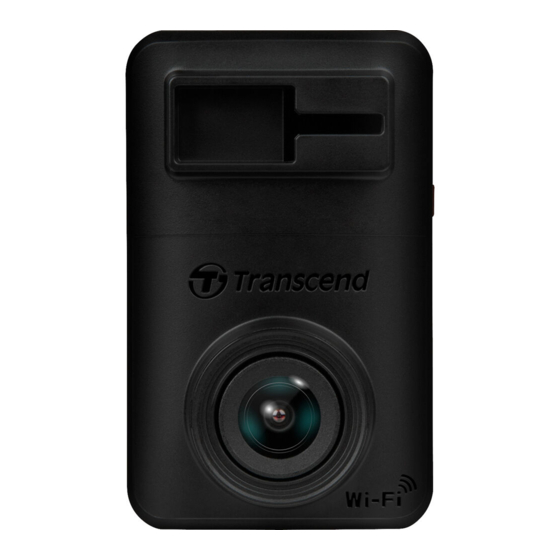
Transcend DrivePro 10 Benutzerhandbuch
Vorschau ausblenden
Andere Handbücher für DrivePro 10:
- Benutzerhandbuch (42 Seiten) ,
- Benutzerhandbuch (29 Seiten)
Inhaltsverzeichnis
Inhaltsverzeichnis

Verwandte Anleitungen für Transcend DrivePro 10


Inhaltszusammenfassung für Transcend DrivePro 10
- Seite 1 Benutzerhandbuch Dashcam DrivePro™ 10 2020/05 Version 1.0...
-
Seite 2: Inhaltsverzeichnis
Inhaltsverzeichnis Systemanforderungen ..............2 Lieferumfang .................. 3 Erste Schritte .................. 4 3-1 Ü bersicht ...........................4 3-2 Einsetzen der microSD-Speicherkarte ................5 3-3 Befestigung der DrivePro ....................5 3-4 Bedeutung der Tasten .....................8 3-5 LED Aufnahme-Anzeige ....................9 Aufnahme von Videos ..............10 4-1 Reguläre Aufnahme ....................... 10 4-2 Notfall-Aufnahmemodus .................... -
Seite 3: Systemanforderungen
1. Systemanforderungen Systemvoraussetzungen für den Anschluss der DrivePro an einen Desktop-PC oder einen Laptop mit funktionierendem USB-Anschluss: Windows ® Windows ® Windows ® Mac ® OS X ab Version 10.14 Systemvoraussetzungen für die Verwendung der DrivePro Toolbox: ... -
Seite 4: Lieferumfang
2. Lieferumfang Im Lieferumfang der DrivePro 10 sind die folgenden Komponenten enthalten: DrivePro 10 Dashcam Klebehalterung Netzadapter für Zigarettenanzünder microSD Speicherkarte Kurzanleitung... -
Seite 5: Erste Schritte
3. Erste Schritte 3-1 Ü bersicht Eingebautes Mikrophon Montage-Sockel Objektiv Aufnahme-Anzeige Reset-Ö ffnung micro USB Anschluss Notfall-Aufnahmebutton microSD Kartenschlitz... -
Seite 6: Einsetzen Der Microsd-Speicherkarte
Mal verwenden. Um eine Speicherkarte zu formatieren, wählen Sie Einstellungen in der DrivePro-App. Die mit der DrivePro 10 gebündelte microSD-Karte muss nicht regelmäß ig formatiert werden. Um die beste Aufnahmeleistung zu erzielen, empfehlen wir jedoch trotzdem, die Speicherkarte in gewissen Abständen zu formatieren. - Seite 7 2. Reinigen und trocknen Sie den Bereich der Windschutzscheibe gründlich, in der Sie die DrivePro montieren möchten. 3. Ziehen Sie die Schutzfolie von der Klebebefestigung ab und befestigen Sie die DrivePro sicher an der Windschutzscheibe oder am Rückspiegel durch festes Andrücken. 4.
- Seite 8 6. Schließ en Sie das kleine Ende des Autoadapters (micro-B) an den USB-Anschluss der DrivePro an. 7. Stecken Sie das andere Ende des Autoadapters in die Feuerzeugbuchse Ihres Autos 8. Nach dem Einschalten des Fahrzeugmotors schaltet sich die DrivePro automatisch ein und startet die Aufnahme.
-
Seite 9: Bedeutung Der Tasten
3-4 Bedeutung der Tasten Modus Taste für Notfall-Aufnahme / Zurücksetzen Notfall- Drücken Sie kurz den roten Knopf, um die Notfallaufnahme Aufnahme manuell zu aktivieren. Drücken Sie den roten Knopf 10 Sekunden lang, um die Speicherkarte zu formatieren und die Geräteeinstellungen auf die Formatierung Standardeinstellungen zurückzusetzen. -
Seite 10: Led Aufnahme-Anzeige
3-5 LED Aufnahme-Anzeige Aufnahme: WLAN Status Definition blinkend Aufnahme mit WLAN ● schnell blinkend Notfall-Aufnahme mit WLAN blau durchgängig Standby mit WLAN* blinkend Aufnahme ohne WLAN ● schnell blinkend Notfall-Aufnahme ohne WLAN durchgängig Standby ohne WLAN* Hinweis: Die WLAN-Verbindung ist nur verfügbar, wenn die DrivePro an die Stromversorgung angeschlossen ist. -
Seite 11: Aufnahme Von Videos
4. Aufnahme von Videos 4-1 Reguläre Aufnahme Nach dem Einschalten des Fahrzeugmotors schaltet sich die DrivePro automatisch ein und startet die Aufzeichnung. Standardmäß ig wird für jeweils 1 Minute Aufnahmedauer eine Videodatei gespeichert. Um die Aufzeichnungslänge einzustellen, wählen Sie Einstellungen in der DrivePro-App. Nach dem Ausschalten des Fahrzeugmotors speichert die DrivePro automatisch die aktuelle Aufnahme und schaltet sich aus. -
Seite 12: Verwendung Der Drivepro App
1. Die WLAN-Verbindung ist nur verfügbar, wenn die DrivePro an die Stromversorgung angeschlossen ist. Ö ffnen Sie dann die DrivePro App auf Ihrem Smartdevice/Smartphone. 2. Wählen Sie in der App das DrivePro 10 (DP10) Symbol aus. 3. Wählen Sie das DrivePro10 (DP10) WLAN-Netzwerk in der SSID aus... -
Seite 13: Wiedergabe Von Videos Auf Einem Smart Device
4. Sobald die Verbindung hergestellt ist, können Sie mit der Nutzung von App-Funktionen wie Browser und Live View beginnen. 5-3 Wiedergabe von Videos auf einem Smart Device... -
Seite 14: App Einstellungen
Um gespeicherte Clips zu durchsuchen, tippen Sie auf Browser Sie können Videos wiedergeben, die im Normal- oder Notfallmodus aufgenommen wurden. Um ein Video herunterzuladen wählen Sie , zum Löschen Hinweis: Die Kamera stoppt die Aufnahme, wenn Sie in der App auf Browser oder Einstellungen tippen;... - Seite 15 VIDEO Auflö sung: Stellen Sie die Auflösung/Qualität für die Videoaufzeichnung ein. Mögliche Optionen: 1080P 60FPS (FHD) / 1080P 30FPS (FHD) / 720P 60FPS (HD) / 720P 30FPS (HD) (Hinweis: Je nach Modell warden die verfügbaren Optionen angezeigt.) Belichtung: Passen Sie den Belichtungswert an, um den Vorschau-Bildschirm aufzuhellen oder abzudunkeln.
-
Seite 16: Drivepro Toolbox Software
Transcend-Kundendienst, um technischen Support zu erhalten. 6. DrivePro Toolbox Software Die DrivePro Toolbox bietet eine benutzerfreundliche Bedienoberfläche, mit der Sie auf Ihrer DrivePro aufgezeichnete Videos auswählen, wiedergeben und die Fahrpfade der aufgezeichneten Videos anzeigen können, ohne dass zusätzliche Codecs installiert werden müssen. -
Seite 17: Ü Bertragung Von Dateien Auf Einen Computer
7. Ü bertragung von Dateien auf einen Computer Um Dateien zwischen der Speicherkarte der DrivePro und Ihrem Computer zu übertragen: Option 1: Sie die microSD-Speicherkarte aus der DrivePro heraus und setzen Sie sie in ein kompatibles Kartenlesegerät ein, um die Dateien auf Ihren Computer zu übertragen. Option 2: 1. - Seite 18 Ihre DrivePro ist nun bereit, Daten zu übertragen, so wie bei einer externen Festplatte . Um Videos zu übertragen, ziehen Sie diese einfach per Drag & Drop Dateien aus dem Ordner, der die DrivePro darstellt. Ordnungsgemäß es Entfernen Ihrer DrivePro von Windows: 1.
-
Seite 19: Sicherheitshinweise
Verwenden Sie die DrivePro nicht in einer Umgebung mit starken Magnetfeldern oder übermäß igen Vibrationen. Verwenden Sie nur den von Transcend gelieferten Autoadapter. Andere Autoadapter sind möglicherweise nicht mit der DrivePro kompatibel. Feuerzeug-Steckdosen einiger Fahrzeugtypen liefern auch nach Abschalten des Automotors noch Strom. -
Seite 20: Fehlerbehebung
Anweisungen, bevor Sie Ihre DrivePro zur Reparatur einsenden. Wenn Sie unten keine ideale Lösung für Ihre Frage finden können, wenden Sie sich bitte an Ihren Händler, Ihr Service-Center oder Ihre lokale Transcend Niederlassung, um weitere Hilfe zu erhalten. Sie können auch die Transcend-Website (https://www.transcend-info.com/Support/No-1145) besuchen, um FAQs und technischen Support zu erhalten. -
Seite 21: Spezifikationen
Spezifikationen Verbindungsschnittstelle: USB 2.0 microSD, 16GB / 32GB / 64GB /128GB (Class 10 Kapazität: oder höher) Abmessungen: 58,3 mm (L) × 36 mm (W)× 22,8 mm (H) Gewicht: Li-Polymer Akku Stromversorgung fü r den Input DC 10V~28V / 1.35A festen Einbau Output DC 4.6V~5.25V / 2A Stromversorgung ü... -
Seite 22: Recycling Und Umweltschutz
Recycling und Umweltschutz Recyceln des Produkts (WEEE): Ihr Produkt wurde aus hochwertigen Materialien und Komponenten entwickelt und hergestellt, die recycelt und wiederverwendet werden können. Wenn Sie das durchgestrichene Mülltonnensymbol auf einem Produkt sehen, unterliegt das Produkt der European Directive 2002/96/EC: Entsorgen Sie niemals Ihr Produkt mit anderem Hausmüll. -
Seite 23: Eu-Konformitätserklärung
EU-Konformitätserklärung Transcend Information erklärt hiermit, dass alle CE-gekennzeichneten Transcend-Produkte mit Funkgerätefunktionalität in Ü bereinstimmung mit der Richtlinie 2014/53/EU stehen. Der vollständige Text der EU-Konformitätserklärung ist unter der folgenden Internetadresse verfügbar: www.transcend-info.com/eu_compliance Dashcam / Bodycam Serien Frequenz: Maximale Sendeleistung: 2400-2483.5MHz < 100mW... -
Seite 24: Federal Communications Commission (Fcc) Statement
Federal Communications Commission (FCC) Statement This device complies with Part 15 FCC Rules. Operation is subject to the following two conditions: (1) This device may not cause harmful interference. (2) This device must accept any interference received including interference that may cause undesired operation. This Equipment has been tested and found to comply with the limits for a Class B digital device, pursuant to Part 15 of the FCC rules. -
Seite 25: Jahre Bedingte Herstellergarantie
Erzeugnis behoben. Weitergehende Ansprüche im Zusammenhang mit dieser Garantie, gleich welcher Art und aus welchem Rechtsgrund, sind ausgeschlossen. Weiterhin behält Transcend sich das Recht vor, eine geminderte Rückerstattung des Kaufpreises anzubieten, wenn sowohl die Reparatur als auch ein Austausch nicht möglich ist. -
Seite 26: Gnu General Public License (Gpl) Disclosure
End-User License Agreement (EULA) Software license terms and conditions 1. Generally. Transcend Information, Inc. ("Transcend") is willing to grant the following license to install or use the software and/or firmware (“Licensed Software”) pursuant to this End-User License Agreement (“Agreement”), whether provided separately or associated with a Transcend product (“Product”), to the original purchaser of the Product upon or with which the Licensed Software was installed or associated as of the time of purchase ("Customer") only if Customer accepts all of the terms and conditions of this Agreement. - Seite 27 9. Termination. Transcend may, in addition to any other remedies available to Transcend, terminate this Agreement immediately if Customer breaches any of its obligations under this Agreement.
- Seite 28 (d) A waiver by either party of any term or condition of this Agreement or any breach thereof, in any one instance, will not waive such term or condition or any subsequent breach thereof. (e) Transcend may assign its rights under this Agreement without condition. (f) This Agreement will be binding upon and will...