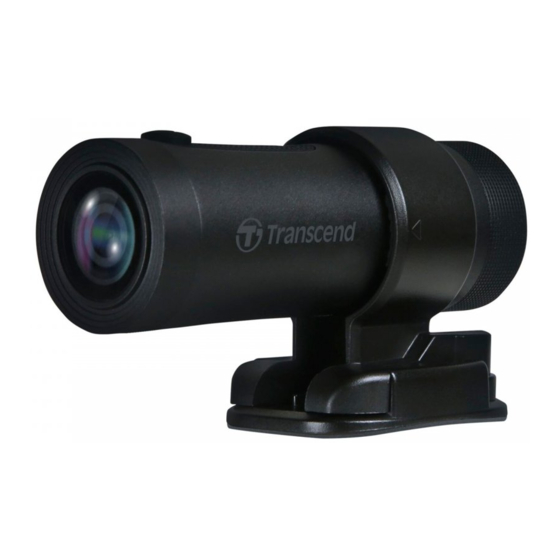
Transcend DrivePro 20 Benutzerhandbuch
Motorrad dashcam
Vorschau ausblenden
Andere Handbücher für DrivePro 20:
- Benutzerhandbuch (30 Seiten) ,
- Benutzerhandbuch (32 Seiten)
Inhaltsverzeichnis
Quicklinks
Inhaltsverzeichnis

Verwandte Anleitungen für Transcend DrivePro 20


Inhaltszusammenfassung für Transcend DrivePro 20
- Seite 1 Benutzerhandbuch Motorrad Dashcam ™ DrivePro Version 1.0...
-
Seite 2: Inhaltsverzeichnis
DrivePro 20 Inhaltsverzeichnis 1. Lieferumfang ..................... 3 2. Systemvoraussetzungen .................. 3 3. Erste Schritte ....................4 3-1 Ü berblick ............................4 3-2 Einsetzen einer microSD-Speicherkarte .................. 4 3-3 Montage der DrivePro ........................5 3-4 Aufladen ............................5 3-5 Betrieb ............................... 6 3-6 LED-Anzeige ............................ -
Seite 3: Lieferumfang
DrivePro 20 1. Lieferumfang Die Verpackung der DrivePro 20 Dashcam umfasst die folgenden Artikel: DrivePro 20 32GB microSD-Speicherkarte Kamerahalterung Kurzanleitung Selbstklebender Montagesockel micro USB auf USB Typ A Kabel 2. Systemvoraussetzungen Einen Desktop-PC oder einen Laptop in Verbindung mit einem microSD-Kartenleser oder einem Adapter. -
Seite 4: Erste Schritte
Vergewissern Sie sich, dass die Größ e der microSD-Karte mindestens 32 KB beträgt; andernfalls funktioniert die DrivePro möglicherweise nicht richtig. WARNUNG Entfernen Sie die Speicherkarte nicht während des Herunterfahrens, um Schäden an der Speicherkarte und den Verlust von aufgezeichneten Videos zu vermeiden. Die DrivePro 20 unterstützt die Dateiformate FAT32 und exFAT, aber nicht NTFS. -
Seite 5: Montage Der Drivepro
DrivePro 20 Die folgende Tabelle zeigt die ungefähre Aufnahmezeit je nach Kapazität und Auflösung (nur zu Referenzzwecken): Kapazität 32GB 64GB 128GB 256GB Bildfrequenz Full HD 1080P 60 fps 2,5 h 10,5 h 22 h Full HD 1080P 30 fps 3,5 h... -
Seite 6: Betrieb
DrivePro 20 3-5 Betrieb Status Vorgang Vibration Ein-/Ausschalten Dashcam Power-Taste 3 Sek. lang Vibration - kurz drücken Ein-/Ausschalten Wi-Fi Power-Taste einmal drücken Vibration - kurz Im Aufnahmemodus die Vibration - lang Zurücksetzen auf Standard Power-Taste 10 Sek. lang drücken Akku schwach Vibriert zweimal alle 30 Sek. -
Seite 7: Videos Aufzeichnen
Standardmäß ig wird eine Videodatei pro 1 Minute Aufzeichnungsdauer gespeichert. Um die Aufzeichnungsdauer anzupassen, lesen Sie bitte den Abschnitt “Einstellungen” in diesem Handbuch. Wenn die DrivePro 20 vollständig geladen ist, ist eine Aufzeichnung mit 1080/60fps für 2,5 Stunden möglich, eine Aufzeichnung mit 1080/30fps für 3 Stunden. Die tatsächliche Aufnahmezeit hängt von den Aufnahmebedingungen ab. -
Seite 8: Verwenden Der Drivepro App
DrivePro 20 5. Verwenden der DrivePro App 5-1 Mit der DrivePro App verbinden Nach dem Herunterladen und Installieren der DrivePro App aus dem Google Play oder App Store, Wählen Sie Einstellungen > Wi-Fi auf Ihrem mobilen Endgerät Wählen Sie das Wi-Fi-Netzwerk mit DP 20 in der SSID (Passwort ist 12345678) Wählen Sie das DrivePro-Icon auf dem Homescreen Ihres mobilen Endgeräts aus, um die App... - Seite 9 Smart-Geräts synchronisation Speicher- Ü berprüfen Sie die Kapazität der microSD-Karte kapazität Karte Formatieren Sie die microSD-Speicherkarte formatieren Halten Sie Ihre DrivePro mit der neuesten Version, die Sie von Firmware der Transcend Website herunterladen können, auf dem upgraden neuesten Stand. https://de.transcend-info.com/Support/service...
-
Seite 10: Verwenden Der Drivepro Toolbox
DrivePro 20 6. Verwenden der DrivePro Toolbox Laden Sie die Installationsdateien herunter: https://de.transcend-info.com/Support/Software-180/ Installieren Sie die Drive Pro Toolbox Software auf Ihrem Desktop-PC oder Laptop 6-1 Toolbox-Oberfläche & Bedienung 6-1-1 Oberfläche 6-1-2 Dateien importieren und Schnappschü sse ü berprü fen (A) Beim Anschluss der DrivePro an einen Windows-Rechner fragt die DrivePro Toolbox automatisch, ob die Videos in der DrivePro importiert werden sollen. -
Seite 11: Videobearbeitung, Schnappschü Sse Und Werkzeuge (B)
DrivePro 20 ○ ○ Wählen Sie Gruppe, damit die Videos nach Wählen Sie Datum, um die an einem bestimmten Tag aufgenommenen Videos zu Aufnahmedatum gruppiert werden. übertragen. 6-1-3 Videobearbeitung, Schnappschü sse und Werkzeuge (B) Video Symbol Funktion Option Schnappschuss Erfassen und speichern Sie die Schnappschüsse im Video... - Seite 12 DrivePro 20 6-1-4 Videoschnitt Schritt 1: Aktivieren Sie den Clip-Modus Schritt 2: Bestimmen Sie den Anfang des Videoclips...
- Seite 13 DrivePro 20 Schritt 3: Bestimmen Sie das Ende des Videoclips Schritt 4: Speichern Sie den Videoclip...
-
Seite 14: Bevorzugte Einstellungen
3. Schließ en Sie dann das größ ere Ende des USB-Kabels an einen freien USB-Port Ihres Computers an. WARNUNG Der DrivePro 20 Lieferumfang beinhaltet ein USB-Kabel. Um Datenverlust zu verhindern, folgen Sie immer den Schritten zum sicheren Entfernen der Hardware von Ihrem Computer, wenn Sie die DrivePro von Ihrem PC trennen. -
Seite 15: Firmware Upgrade
DrivePro 20 6-3 Firmware Upgrade Laden Sie die neueste Firmware für die Kamera von der Transcend-Website herunter. Entpacken Sie die Datei nach dem Download und legen Sie sie im Ordner "SYSTEM" auf der microSD-Speicherkarte ab. Legen Sie die microSD-Speicherkarte ein, die die neueste Firmware-Version enthält. -
Seite 16: Fehlerbehebung
Fragen und Informationen, bevor Sie Ihr Gerät zur Reparatur einsenden. Sollten Sie das Problem dennoch nicht beheben können, wenden Sie sich bitte an Ihren Händler, Ihr Service Center oder an den Kundenservice einer lokalen Transcend Niederlassung. Des Weiteren finden Sie auf unserer Webseite einen Support Bereich sowie häufig gestellte Fragen (https://de.transcend-info.com/Support). -
Seite 17: Sicherheitshinweise
Nutzung des Geräts verringern. Schäden, die durch Flüssigkeiten verursacht werden, sind nicht durch die Garantie abgedeckt. Tauchen Sie die DrivePro 20 nicht in Wasser ein und verwenden Sie sie nicht in einer Umgebung mit hoher Luftfeuchtigkeit. ... - Seite 18 DrivePro 20 Fehlfunktionen oder Schäden durch unsachgemäßen Gebrauch sind nicht durch die eingeschränkte Garantie abgedeckt. WARNUNG Die DrivePro 20 ist nicht flüssigkeitsdicht, wenn das Schutzgehäuse nicht festgezogen ist.
-
Seite 19: Spezifikationen
CE, FCC, BSMI, KC, NCC, MIC, EAC, RCM, UKCA Zertifikate 2 Jahre bedingte Garantie Garantie Zusätzlich zur mitgelieferten microSD-Karte empfehlen wir die High Endurance microSD-Karten von Transcend oder MLC-basierte Speicherkarten, um die beste Aufnahmeleistung zu gewährleisten. 32GB/64GB High Endurance microSDHC Speicherkarte Hinweis (TS32GUSDHC10V/TS64GUSDXC10V) ... -
Seite 20: Rechtliches
DrivePro 20 10. Rechtliches 10-1 EU-Konformitätserklärung Transcend Information erklärt hiermit, dass alle CE-gekennzeichneten Transcend-Produkte, die eine Funkgerätefunktionalität enthalten, der Richtlinie 2014/53/EU entsprechen. Der vollständige Text der EU-Konformitätserklärung ist unter der folgenden Internetadresse abrufbar: www.transcend-info.com/eu_compliance Frequenz: Maximale Sendeleistung: 2400-2483.5MHz < 100mW 10-2 Recycling &... -
Seite 21: Erklärung Der Federal Communications Commission (Fcc)
Bitte besuchen Sie de.transcend-info.com/warranty, um die Transcend Garantiebedingungen einzusehen. Durch die Verwendung des Produkts erklären Sie sich mit den Bedingungen der Transcend Garantierichtlinie einverstanden, die von Zeit zu Zeit geändert werden kann. 10-5 GNU General Public License (GPL) Offenlegung Die in diesem Produkt enthaltene Firmware und/oder die für dieses Produkt verwendete Software kann urheberrechtlich geschützte Software von Drittanbietern gemäß... -
Seite 22: Endnutzer-Lizenzvertrag (Eula)
Garantie der HANDELSÜ BLICHKEIT oder der EIGNUNG FÜ R EINEN BESTIMMTEN ZWECK. Das gesamte Risiko in Bezug auf die Qualität und Leistung der lizenzierten Software liegt bei Ihnen. Transcend bietet keinen Support für die lizenzierte Software oben genannten... - Seite 23 SCHÄ DEN HINGEWIESEN WURDE. 7. Beschränkung der Haftung. IN JEDEM FALL IST DIE HAFTUNG VON TRANSCEND, DIE SICH AUS ODER IM ZUSAMMENHANG MIT DIESER VEREINBARUNG ERGIBT, AUF DEN GESAMTBETRAG BESCHRÄ NKT, DEN DER KUNDE TATSÄ CHLICH UND URSPRÜ NGLICH IM EINZELHANDEL FÜ...
-
Seite 24: Eurasian Conformity Mark (Eac)
Umfang in Kraft und wirksam. (d) Ein Verzicht einer der Parteien auf eine Bedingung oder einen Verstoß gegen diese Vereinbarung in einem Fall bedeutet keinen Verzicht auf diese Bedingung oder einen späteren Verstoß dagegen. (e) Transcend kann seine Rechte aus diesem Vertrag ohne Bedingungen abtreten. (f) Diese Vereinbarung ist für die Parteien, ihre Rechtsnachfolger und zulässigen Abtretungen verbindlich und kommt ihnen zugute.