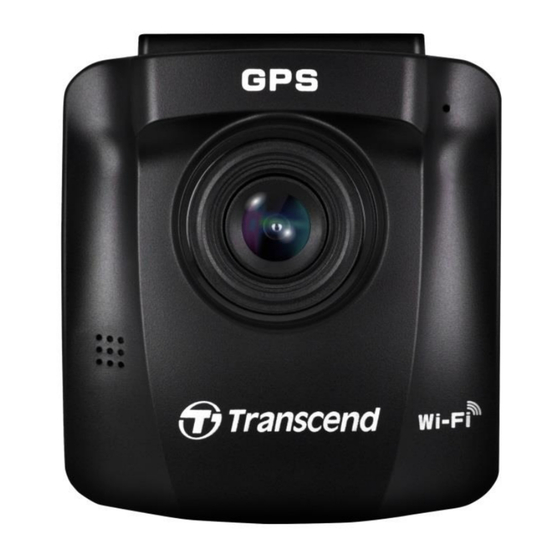
Transcend DrivePro 250 Benutzerhandbuch
Vorschau ausblenden
Andere Handbücher für DrivePro 250:
- Benutzerhandbuch (36 Seiten) ,
- Benutzerhandbuch (34 Seiten) ,
- Benutzerhandbuch (42 Seiten)
Inhaltsverzeichnis
Inhaltsverzeichnis

Verwandte Anleitungen für Transcend DrivePro 250


Inhaltszusammenfassung für Transcend DrivePro 250
- Seite 1 Benutzerhandbuch Dashcam DrivePro™ 250 2020/12 (Version 1.0)
-
Seite 2: Inhaltsverzeichnis
Inhaltsverzeichnis Lieferumfang .................. 3 Systemvoraussetzungen ............... 3 Erste Schritte .................. 4 3-1 Ü berblick ...........................4 3-2 Einsetzen einer microSD-Speicherkarte ................4 3-3 Montage der DrivePro ......................5 3-4 An die Stromversorgung anschließ en ................7 3-5 Bedientasten ........................8 3-6 Ü bersicht der LED-Anzeigen ...................9 3-7 Datum und Uhrzeit einstellen ..................9 3-8 UTC-Zeitzone einstellen ....................9 Videos aufzeichnen .............. - Seite 3 18. End-User License Agreement (EULA) ........30 19. Eurasian Conformity Mark (EAC) ..........32...
-
Seite 4: Lieferumfang
1. Lieferumfang Die Verpackung der DrivePro Dashcam umfasst folgenden Inhalt: DrivePro Dashcam Klebe- oder Saugnapfhalterung microSD-Speicherkarte Kfz-Stromkabel Kurzanleitung 2. Systemvoraussetzungen Systemvoraussetzungen, um die DrivePro mit einem Computer zu verbinden und die DrivePro Toolbox zu verwenden: Desktop PC oder Notebook mit funktionsfähigem USB-Anschluss ... -
Seite 5: Erste Schritte
3. Erste Schritte 3-1 Ü berblick GPS- Empfänger USB-Anschluss Mikrofon Geräte- halterung Speicherkarten- einschub Notfall- taste Reset-Taste LED-Anzeige Lautsprecher Objektiv Bedien- 2.4” LCD tasten Bildschirm 3-2 Einsetzen einer microSD-Speicherkarte Bevor Sie mit der Aufzeichnung beginnen können, müssen Sie eine microSD-Speicherkarte in die DrivePro einlegen. -
Seite 6: Montage Der Drivepro
ACHTUNG: Die DrivePro 250 unterstü tzt nur das FAT32 und exFAT Dateiformat, aber nicht NTFS. 2. Zum Entfernen drücken Sie kurz auf die Speicherkarte, so dass sie durch einen Federungsmechanismus ausgeworfen wird. ACHTUNG: Entfernen Sie die Karte auf keinen Fall, während das Gerät in Betrieb ist, um eine Beschädigung der Speicherkarte bzw. - Seite 7 2. Reinigen und trocknen Sie die Fläche auf der Windschutzscheibe gründlich, auf der Sie die DrivePro anbringen möchten. Befestigen Sie die DrivePro, wenn möglich, mittig und auf Höhe des Rückspiegels um einen gutes Blickfeld zu ermöglichen. 3. Entfernen Sie den Schutzfilm vom Aufkleber der Gerätehalterung und befestigen Sie die DrivePro fest an der Windschutzscheibe.
-
Seite 8: An Die Stromversorgung Anschließ En
3-4 An die Stromversorgung anschließ en Hinweis: Setzen Sie eine microSD-Speicherkarte ein bevor Sie die DrivePro über das mitgelieferte Kabel in die Kfz-Steckdose (Zigarettenanzünder) stecken. 1. Verbinden Sie das Micro-USB-Kabel mit der DrivePro. 2. Verbinden Sie dann das andere Ende des Stromkabels mit der Kfz-Steckdose Ihres Autos. -
Seite 9: Bedientasten
der Kfz-Steckdose, wenn der Motor ausgestellt oder im Leerlauf ist, um einen unnötigen Stromverbrauch oder andere unerwartete Probleme zu vermeiden. 3-5 Bedientasten Modus Video- Einschalten, aufzeichnung Dateien Ausschalten, Einstellungen Foto machen durchsuchen WLAN Durchsuchen/ Einstellungen Zurück* Hoch Runter Videowiedergabe Abspielen/ Gesichert/ Zurück* Löschen... -
Seite 10: Ü Bersicht Der Led-Anzeigen
3-6 Ü bersicht der LED-Anzeigen LED-Status Definition Konstantes Rot Standby Blinkendes Rot Aufzeichnung Blinkendes Blau WLAN an und Aufnahme 3-7 Datum und Uhrzeit einstellen Um das Datum und die Uhrzeit einzustellen: 1. Drücken Sie während der Videoaufzeichnung die Einstellungen-Taste 2. Verwenden Sie , um Datum/Zeit einstellen auszuwählen und drücken Sie dann 3. -
Seite 11: Videos Aufzeichnen
3. Verwenden Sie , um die Werte einzustellen und drücken Sie 4. Videos aufzeichnen 4-1 Aufnahmebild Aufnahmeanzeige Videolänge Videoauflösung und Bildfrequenz WLAN-Anzeige GPS-Anzeige Mikrofonanzeige Batterieanzeige Datum/Uhrzeit Wenn Sie den Motor starten, schaltet sich die DrivePro ein und beginnt automatisch mit der Aufzeichnung. -
Seite 12: Notfall-Aufnahme
Ausstellen des Motors weiterhin mit Strom versorgt. In diesem Fall ziehen Sie das Stromkabel aus der Kfz-Steckdose, wenn der Motor ausgestellt oder im Leerlauf ist, um einen unnötigen Stromverbrauch oder andere unerwartete Probleme zu vermeiden. 4-2 Notfall-Aufnahme Drücken Sie während der regulären Videoaufnahme die Notfalltaste auf der linken Seite der DrivePro, um den Notfall-Aufnahmemodus manuell zu aktivieren. -
Seite 13: Aufnahme Im Parkmodus
4-3 Aufnahme im Parkmodus Nachdem der Automotor ausgeschaltet wurde, kann die DrivePro automatisch in den Parkmodus wechseln und Aufnahmen erstellen, wenn Bewegungen oder Kollisionen erkannt werden. Der Parkmodus ist standardmäß ig deaktiviert und kann in Einstellungen aktiviert werden. Hinweis: Wenn der Fahrzeugmotor ausgeschaltet ist, wird durch Aktivierung des Parkmodus der eingebaute Akku der DrivePro entleert. -
Seite 14: Fotos Durchsuchen Und Videos Abspielen
5. Fotos durchsuchen und Videos abspielen 5-1 Videos abspielen / Fotos durchsuchen 1. Drücken Sie während der Aufzeichnung auf die Taste , um in den “Normalmodus”, “Notfallmodus” oder 2. Verwenden Sie Schnappschussmodus” zu gelangen und drücken Sie 3. Verwenden Sie , um die gewünschte Datei auszuwählen und drücken Sie 4. -
Seite 15: Videos Lö Schen
5. Drücken Sie , um zum Durchsuchen der Dateien zurückzukehren. 5-2 Videos lö schen 1. Drücken Sie während der Wiedergabe einer Videodatei auf . Das Fenster “Löschen?“ wird erscheinen. um “Ja” auszuwählen und drücken Sie 2. Verwenden Sie , um die Datei zu löschen. -
Seite 16: Einstellungen
6. Einstellungen Im Menü Einstellungen können Sie unter anderem folgende Einstellungen vornehmen: Auflösung der Videos, Aufnahmedauer, G-Sensor Empfindlichkeit, Datum/Uhrzeit/Zeitzone, Sprache, Formatierung der Speicherkarte und Update der Firmware. 1. Drücken Sie während der Aufnahme die Einstellungen-Taste 2. Verwenden Sie , um die gewünschte Option auszuwählen und drücken 3. - Seite 17 An- und Ausschalten des Mikrofons während der Videoaufnahme. Mikrofon Deaktivieren / Aktivieren (Grundeinstellung) Länge der einzelnen Videoaufzeichnung einstellen. Videolänge 1 Min. (Grundeinstellung) / 3 Min. / 5 Min. Uhrzeit oder GPS-Information der aktuellen Videoaufnahme anzeigen. Videostempel Deaktivieren / Aktivieren (Grundeinstellung) Ü...
- Seite 18 Warnt den Fahrer anhand von Signaltönen, wenn die Fahrgeschwindigkeit den eingestellten Wert überschreitet. Tempolimit- Warnung Deaktivieren (Grundeinstellung) / 60 km/h - 150 km/h (40 mph - 85 mph) Geschwindigkeitseinheit einstellen. Geschwindig- keitseinheit km/h (Grundeinstellung) / mph Zeigt die aktuellen Geschwindigkeits- und Head-Up Sicherheitswarnungen auf dem Bildschirm an.
-
Seite 19: Firmware-Update
Aktuelle Firmware Version, Kapazität der Speicherkarte, WLAN Informationen SSID, Passwort und Modellname/-nummer anzeigen. 6-2 Firmware-Update 1. Laden Sie die Firmware von der Transcend Webseite herunter, und entkomprimieren Sie die Datei. Kopieren Sie die Datei nun in den Ordner “SYSTEM” auf Ihrer microSD- Speicherkarte. -
Seite 20: Verwendung Der Drivepro App
2. Setzen Sie die microSD-Speicherkarte mit der neuen Firmware in die DrivePro ein. 3. Wählen Sie “Firmware-Update” aus dem Menü Einstellungen und drücken Sie um den Prozess zur Erkennung der Firmware zu starten. Die DrivePro wird automatisch die neue Firmware-Datei finden. Wählen Sie Bestätigen, um den Vorgang des Firmware-Updates abzuschließ... -
Seite 21: Mit Der Drivepro Verbinden
2. Wählen Sie das WLAN-Netzwerk mit DrivePro in der SSID. (voreingestelltes Passwort ist 12345678) 3. Wählen Sie das DrivePro 250-Icon auf dem Homescreen Ihres mobilen Endgeräts aus, um die App zu verwenden. 4. Sobald Sie mit der DrivePro verbunden sind, wird das oben abgebildete Symbol angezeigt. -
Seite 22: Daten Auf Einen Computer Ü Bertragen
Ruckelfreie Videowiedergabe Verbinden Sie den DrivePro oder verwenden Sie einen microSD-Karten unterstützenden Kartenleser oder Adapter, um aufgezeichnete Video-Ereignisse auf Ihrem Computer wiederzugeben. Videos bearbeiten und schneiden Wählen Sie ein Video aus, schneiden Sie es zurecht und speichern Sie es sofort als neuen Clip. Sie können auch während der Wiedergabe Schnappschüsse aus Ihren Videos aufnehmen. - Seite 23 Windows 7, 8, 8.1 und 10 Es werden keine Treiber benötigt, um die DrivePro mit Ihrem Desktop- oder Notebook PC zu verbinden. Windows® Betriebssysteme haben integrierte Treiber, um die DrivePro zu unterstützen. Wurden PC und Kamera erfolgreich verbunden, wird ein neuer Datenträger mit einem eigenen Laufwerkbuchstaben angezeigt.
- Seite 24 Keine Treiber erforderlich. Schließen Sie Ihre DrivePro an einen USB-Anschluss an und Ihr Computer wird sie automatisch erkennen. Sicheres Entfernen Ihrer DrivePro (macOS) Ziehen Sie das Symbol, welches für die DrivePro steht in den Papierkorb und entfernen Sie die DrivePro dann von dem USB-Anschluss. 1.
-
Seite 25: Fehlerbehebung
Problem dennoch nicht beheben können, wenden Sie sich bitte an Ihren Händler, Ihr Service Center oder an den Kundenservice einer lokalen Transcend Niederlassung. Des Weiteren finden Sie auf unserer Webseite einen Support Bereich sowie häufig gestellte Fragen. Bei Problemen mit der Hardware konsultieren Sie bitte das DrivePro-Benutzerhandbuch. -
Seite 26: Sicherheitshinweise
Vermeiden Sie, dass die DrivePro in Kontakt mit Wasser oder anderen Flüssigkeiten kommt. Verwenden Sie die DrivePro nicht in Umgebungen mit starkem Magnetfeld oder heftigen Erschütterungen. Verwenden Sie die Transcend DrivePro nur mit dem mitgelieferten Kfz-Stromkabel. Die Verwendung eines anderen Kabels kann zu unvorhergesehenen Problemen führen. Bei... -
Seite 27: Spezifikationen
CE, FCC, BSMI, KC, NCC, MIC, EAC, RCM 2 Jahre Garantie: Neben der mitgelieferten microSD-Karte, empfehlen wir die High Endurance microSD-Karten von Transcend, um die beste Aufnahmeleistung zu erzielen: Hinweis: 32GB microSDHC-Karte (TS32GUSDHC10V) 64GB/128GB High Endurance microSDXC-Karte (TS64GUSD350V / TS128GUSD350V) -
Seite 28: Eu-Konformitätserklärung
13. EU-Konformitätserklärung Transcend Information erklärt hiermit, dass alle CE-gekennzeichneten Transcend-Produkte mit Funkgerätefunktionalität in Ü bereinstimmung mit der Richtlinie 2014/53/EU stehen. Der vollständige Text der EU-Konformitätserklärung ist unter der folgenden Internetadresse verfügbar: www.transcend-info.com/eu_compliance Dashcam / Bodycam Serien Frequenz: Maximale Sendeleistung: 2400-2483.5MHz <... -
Seite 29: Recycling Und Umweltschutz
14. Recycling und Umweltschutz Recyceln des Produkts (WEEE): Ihr Produkt wurde aus hochwertigen Materialien und Komponenten entwickelt und hergestellt, die recycelt und wiederverwendet werden können. Wenn Sie das durchgestrichene Mülltonnensymbol auf einem Produkt sehen, unterliegt das Produkt der European Directive 2002/96/EC: Entsorgen Sie niemals Ihr Produkt mit anderem Hausmüll. -
Seite 30: Federal Communications Commission (Fcc) Statement
15. Federal Communications Commission (FCC) Statement This device complies with Part 15 FCC Rules. Operation is subject to the following two conditions: (1) This device may not cause harmful interference. (2) This device must accept any interference received including interference that may cause undesired operation. This Equipment has been tested and found to comply with the limits for a Class B digital device, pursuant to Part 15 of the FCC rules. -
Seite 31: Jahre Bedingte Herstellergarantie
WITHOUT ANY WARRANTY, without even implied warranty of MERCHANTABILITY or FITNESS FOR A PARTICULAR PURPOSE. The entire risk as to the quality and performance of the GPL Software is with you. Transcend does not provide any support for the GPL software. - Seite 32 Licensed Software or Product; or (f) circumvent or attempt to circumvent any methods employed by Transcend to control access to the components, features or functions of the Product or Licensed Software.
- Seite 33 10. Miscellaneous. (a) This Agreement constitutes the entire agreement between Transcend and Customer concerning the subject matter hereof, and it may only be modified by a written amendment signed by an authorized executive of Transcend. (b) Except to the extent applicable law, if any, provides otherwise, this Agreement will be governed by the law of the Republic of China, excluding its conflict of law provisions.