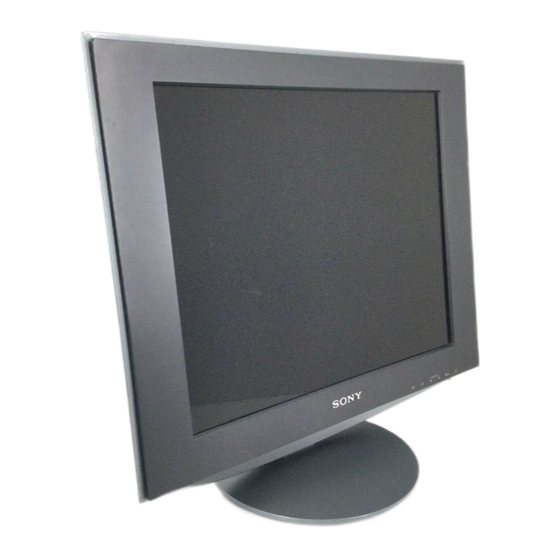
Sony SDM-HS74 Handbuch
Inhaltsverzeichnis
Verfügbare Sprachen
Verfügbare Sprachen
Quicklinks
TFT LCD
コンピューター
ディスプレイ
取扱説明書
お買い上げいただきありがとうございます。
電気製品は安全のための注意事項を守らないと、
火災や人身事故になることがあります。
この取扱説明書には、事故を防ぐための重要な注意事項と製品
の取り扱いかたを示しています。この取扱説明書と別冊の 「安全
のために」 、 および 「クイックセットアップガイド」 をよくお読み
のうえ、製品を安全にお使いください。お読みになったあと
は、いつでも見られるところに必ず保管してください。
SDM-HS74
SDM-HS94
SDM-HS74P
SDM-HS94P
2004 Sony Corporation
カラー
2-103-459-02(1)
Kapitel
Inhaltsverzeichnis
Fehlerbehebung

Verwandte Anleitungen für Sony SDM-HS74


Inhaltszusammenfassung für Sony SDM-HS74
-
Seite 65: Computer Display
2-103-459-02(1) TFT LCD Color Computer Display Bedienungsanleitung SDM-HS74 SDM-HS94 SDM-HS74P SDM-HS94P © 2004 Sony Corporation... - Seite 67 Selbstdiagnosefunktion........20 Technische Daten ......21 http://www.sony.net/...
-
Seite 68: Sicherheitsmaßnahmen
Hinweis zum LCD-Display Sicherheitsmaßnahmen (Flüssigkristallbildschirm) Bitte beachten Sie, dass der LCD-Bildschirm in einer Warnhinweis zum Netzanschluss Hochpräzisionstechnologie hergestellt wird. Schwarze • Verwenden Sie ausschließlich das mitgelieferte Netzkabel. oder helle Lichtpunkte (rot, blau oder grün) können Wenn Sie ein anderes Netzkabel verwenden, achten Sie darauf, jedoch permanent auf dem LCD-Bildschirm zu sehen dass es für die Stromversorgung in Ihrem Land geeignet ist. -
Seite 69: Lage Und Funktion Der Teile Und Bedienelemente
Rückseite des Bildschirms Diese Tasten fungieren beim Auswählen von Menüoptionen und beim Einstellen von Optionen als Tasten m/M. SDM-HS74/SDM-HS74P Darüber hinaus dienen diese Tasten zum Umschalten des Videoeingangssignals zwischen INPUT1 und INPUT2, wenn zwei Computer an den Monitor angeschlossen sind. Diese Funktion ist nur verfügbar, wenn das Menü... - Seite 70 An diesem Anschluss werden digitale RGB-Videosignale eingespeist, die DVI Rev. 1.0 entsprechen. 0 HD15-Eingang (analoges RGB) für INPUT2 (Seite 7) Dieser Anschluss dient zum Einspeisen von analogen RGB- Videosignalen (0,7 Vp-p, positiv) und SYNC-Signalen. Nehmen Sie die hintere Abdeckung ab. SDM-HS74/SDM-HS74P SDM-HS94/SDM-HS94P...
-
Seite 71: Installation
Anschließen eines Computers mit einem HD15- Installation Ausgangsanschluss (analoges RGB) Schließen Sie den Computer mit dem mitgelieferten HD15- HD15-Videosignalkabel (analoges RGB) an den HD15- Bevor Sie mit dem Monitor arbeiten, überprüfen Sie bitte, ob folgende Teile mitgeliefert wurden: Eingangsanschluss (analoges RGB) am Monitor an. •... -
Seite 72: Schritt 2: Anschließen Des Netzkabels
Bündeln Sie die Kabel mithilfe der mitgelieferten SDM-HS74/SDM-HS74P Kabelklemme. Kabel- klemme an AC IN Die Abbildungen der Monitorrückseite zeigen das Modell SDM-HS74. Dasselbe gilt für die anderen Modelle. an Netzsteckdose Bringen Sie die hintere Abdeckung wieder an. Netzkabel (mitgeliefert) SDM-HS94/SDM-HS94P an AC IN... -
Seite 73: Schritt 4: Einschalten Von Monitor Und Computer
Schritt 4: Einschalten von Monitor Einstellen der Neigung und Computer Mit dem Ständer können Sie den Bildschirm innerhalb der unten abgebildeten Winkel nach Bedarf einstellen. ca. 20° Drücken Sie den Netzschalter 1 nach oben. ca. 5° Die Netzanzeige 1 des Monitors leuchtet grün auf. Schalten Sie den Computer ein. -
Seite 74: Einstellen Des Monitors
1 HINTERGRUNDBEL H I N T E R G R U N D B E L Einstellen des Monitors (Seite 11) Im Menü HINTERGRUNDBEL 1 0 0 Vor dem Einstellen können Sie die Helligkeit der Verbinden Sie den Monitor mit dem Computer und schalten Hintergrundbeleuchtung 1 2 8 0 1 0 2 4... -
Seite 75: Einstellen Der Hintergrundbeleuchtung (Hintergrundbel)
Nehmen Sie im Menü die gewünschten 8 POSITION MENÜ P O S I T I O N M E N Ü Einstellungen vor. (Seite 14) Nehmen Sie die Einstellung mit den Tasten m/M vor und Im Menü POSITION MENÜ drücken Sie dann die Taste OK. können Sie die Position des Sobald Sie die Taste OK drücken, wird die Einstellung Bildschirmmenüs einstellen. -
Seite 76: Einstellen Des Kontrasts (Kontrast)
Wenn das Bild mit der automatischen Einstellung der Einstellen des Kontrasts Bildqualität dieses Monitors nicht ausreichend (KONTRAST) eingestellt wird Sie können eine weitere automatische Einstellung der Bildqualität für das aktuelle Eingangssignal vornehmen. Näheres dazu finden Zum Einstellen des Bildkontrasts. Sie unter AUTOMATISCH weiter unten. Hinweis Der Kontrast kann nicht eingestellt werden, wenn der -Modus auf... -
Seite 77: Einstellen Der Farbtemperatur (Farbe)
Reduzieren Sie mit den Tasten m/M die horizontalen Wählen Sie mit den Tasten m/M die Option H Streifen auf ein Minimum. CENTER oder V CENTER und drücken Sie dann OK. Stellen Sie das Bild so ein, dass die horizontalen Streifen auf Das Menü... -
Seite 78: Einstellen Des Gammamodus (Gamma)
Feineinstellen der Farbtemperatur Ändern der Menüposition (BENUTZEREINST) (POSITION MENÜ) B E N U T Z E R E I N S T Sie können das Menü verschieben, wenn es das Bild auf dem 1 2 8 Bildschirm verdeckt. 1 2 8 1 2 8 Drücken Sie die Taste MENU. -
Seite 79: Auswählen Der Sprache Für Die Bildschirmmenüs (Language)
x Sperren der Menüs und Bedienelemente Auswählen der Sprache für die Sie können die Bedienelemente sperren, um ein Bildschirmmenüs (LANGUAGE) versehentliches Ändern der Einstellungen oder das Zurücksetzen zu verhindern. Sie können die Sprache auswählen, in der Menüs und Meldungen Wählen Sie mit den Tasten m/M die Option auf dem Monitor angezeigt werden. -
Seite 80: Technische Merkmale
Geräts wie unten erläutert reduziert. Wenn ein Eingangssignal in den Monitor eingespeist wird, vergleicht der Monitor dieses Signal mit den werkseitig SDM-HS74/SDM-HS74P vordefinierten Modi im Speicher des Monitors und wählt Betriebsmodus Leistungsaufnahme Netzanzeige 1 automatisch den Modus aus, bei dem sich in der Bildschirmmitte... -
Seite 81: Störungsbehebung
Störungsbehebung Lesen Sie bitte im folgenden Abschnitt nach, bevor Sie sich an den Kundendienst wenden. Bildschirmmeldungen Wenn am Eingangssignal ein Fehler vorliegt, erscheint eine der folgenden Warnmeldungen auf dem Bildschirm. Schlagen Sie bitte die zugehörige Abhilfemaßnahme nach (siehe „Fehlersymptome und Abhilfemaßnahmen“ auf Seite 18). Wenn UNZULÄSSIGER BEREICH auf dem Bildschirm erscheint Diese Meldung gibt an, dass das Eingangssignal nicht den... -
Seite 82: Fehlersymptome Und Abhilfemaßnahmen
Monitor wieder an und gehen folgendermaßen vor: Wählen Sie in der Liste ersetzt. „Hersteller“ die Option „SONY“ und wählen Sie dann in der Liste „Modelle“ im Geräteauswahlbildschirm von Windows die Option „SDM-HS74“, „SDM-HS94“, „SDM- HS74P“ oder „SDM-HS94P“. Wenn der Modellname dieses Monitors in der Liste „Modelle“... - Seite 83 Anzeigen von Informationen zu diesem Monitor Lässt sich ein Problem mit den oben angegebenen Maßnahmen nicht beheben, wenden Sie sich an einen autorisierten Sony- Während Videosignale am Monitor eingehen, halten Sie Händler. Halten Sie die folgenden Informationen bereit: die Taste MENU mehr als fünf Sekunden lang gedrückt, •...
-
Seite 84: Selbstdiagnosefunktion
Wenn die Farbbalken nicht erscheinen, liegt möglicherweise ein Fehler am Monitor vor. Wenden Sie sich mit der Beschreibung des Problems an einen autorisierten Sony-Händler. Notieren Sie sich unbedingt die Modellbezeichnung und die Seriennummer des Monitors. Notieren Sie sich außerdem das... -
Seite 85: Technische Daten
Technische Daten SDM-HS74/SDM-HS74P SDM-HS94/SDM-HS94P LCD-Bildschirm Bildschirmtyp: a-Si-TFT- LCD-Bildschirm Bildschirmtyp: a-Si-TFT- Aktivmatrix Aktivmatrix Bildgröße: 17,0 Zoll Bildgröße: 19,0 Zoll Eingangssignalformat RGB-Betriebsfrequenz* Eingangssignalformat RGB-Betriebsfrequenz* Horizontal: 28 – 80 kHz Horizontal: 28 – 80 kHz (Analoges RGB) (Analoges RGB) 28 – 64 kHz 28 –... -
Seite 129: Computer Display
2-103-459-02(1) TFT LCD Color Computer Display Инструкция по эксплуатации SDM-HS74 SDM-HS94 SDM-HS74P SDM-HS94P © 2004 Sony Corporation... -
Seite 191: Computer Display
2-103-459-02(1) TFT LCD Color Computer Display 使用说明书 SDM-HS74 SDM-HS94 SDM-HS74P SDM-HS94P © 2004 Sony Corporation...