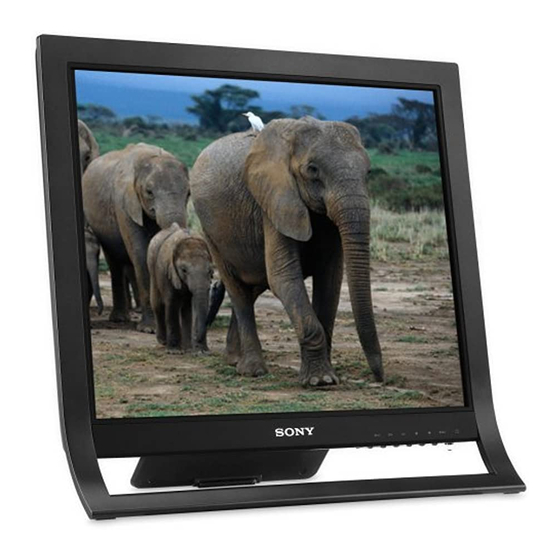
Sony SDM-HS75P Handbuch
Verfügbare Sprachen
Verfügbare Sprachen
Quicklinks
TFT LCD
コンピューター
ディスプレイ
取扱説明書
お買い上げいただきありがとうございます。
電気製品は安全のための注意事項を守らないと、
火災や人身事故になることがあります。
この取扱説明書には、事故を防ぐための重要な注意事項と製品
の取り扱いかたを示しています。この取扱説明書と別冊の 「安全
のために」 、 および 「クイックセットアップガイド」 をよくお読み
のうえ、製品を安全にお使いください。お読みになったあと
は、いつでも見られるところに必ず保管してください。
SDM-HS75P/
SDM-HS95P /R
2005 Sony Corporation
カラー
2-583-745-53(1)
Kapitel
Fehlerbehebung

Verwandte Anleitungen für Sony SDM-HS75P


Inhaltszusammenfassung für Sony SDM-HS75P
-
Seite 64: Computer Display
2-583-745-53(1) TFT LCD Color Computer Display Bedienungsanleitung SDM-HS75P/ SDM-HS95P /R © 2005 Sony Corporation... - Seite 66 “ „ “ überall ausdrücklich durch gekennzeichnet. Technische Daten ......20 http://www.sony.net/...
-
Seite 67: Sicherheitsmaßnahmen
• Wenn Sie über längere Zeit ein Standbild anzeigen lassen, kann Sicherheitsmaßnahmen eine Zeit lang ein Nachbild zu sehen sein. Dieses Nachbild verschwindet nach einer Weile wieder. Warnhinweis zum Netzanschluss • Der Bildschirm erwärmt sich bei Betrieb. Dies ist keine •... -
Seite 68: Lage Und Funktion Der Teile Und Bedienelemente
1 Netzschalter und Netzanzeige 1 (Seite 9, 16) Lage und Funktion der Teile und Um den Monitor ein- bzw. auszuschalten, drücken Sie den Netzschalter 1 nach oben. Bedienelemente Die Netzanzeige leuchtet grün, wenn der Bildschirm eingeschaltet wird, und orange, wenn sich der Monitor im Weitere Informationen finden Sie auf den in Klammern Energiesparmodus befindet. - Seite 69 Rückseite des Bildschirms 9 Hintere Abdeckung (Seite 8) Nehmen Sie diese Abdeckung ab, wenn Sie Kabel anschließen bzw. lösen wollen. 0 Netzeingang AC IN (Seite 8) Schließen Sie hier das Netzkabel (mitgeliefert) an. qa DVI-D-Eingangsanschluss (digitales RGB) für INPUT1 (Seite 7) An diesem Anschluss werden digitale RGB-Videosignale eingespeist, die DVI Rev.
-
Seite 70: Installation
Anschließen eines Computers mit einem Installation DVI-Ausgangsanschluss (digitales RGB) Schließen Sie den Computer mit dem mitgelieferten DVI-D- Videosignalkabel (digitales RGB) an den DVI-D- Bevor Sie mit dem Monitor arbeiten, überprüfen Sie bitte, ob folgende Teile mitgeliefert wurden: Eingangsanschluss (digitales RGB) am Monitor an. •... -
Seite 71: Anschließen An Einen Macintosh-Computer
Eingangsanschluss (analoges RGB) Kabel- klemme HD15-HD15- Die Abbildungen der Monitorrückseite zeigen das an den Videosignalkabel Modell SDM-HS75P. Ausgangsanschluss (analoges RGB) Dasselbe gilt für die anderen Modelle. des Computers (mitgeliefert) Macintosh-Computer Bringen Sie die hintere Abdeckung wieder an. Schritt 3: Anschließen des Netzkabels Schließen Sie bei ausgeschaltetem Monitor und Computer zuerst... -
Seite 72: Schritt 5: Einschalten Von Monitor Und Computer
Schritt 5: Einschalten von Monitor Einstellen der Neigung und Computer Mit dem Ständer können Sie den Bildschirm innerhalb der unten abgebildeten Winkel nach Bedarf einstellen. ca. 20° Drücken Sie den Netzschalter 1 nach oben. Die Netzanzeige 1 des Monitors leuchtet grün auf. Schalten Sie den Computer ein. -
Seite 73: Einstellen Des Monitors
x Zurücksetzen der Einstellungen Einstellen des Monitors Sie können die Einstellungen im Menü ZURÜCK zurücksetzen. Erläuterungen dazu finden Sie auf Seite 15. Vor dem Einstellen Menü BILD Verbinden Sie den Monitor mit dem Computer und schalten Sie beide Geräte ein. Über das IMAGE können Sie folgende Optionen einstellen. - Seite 74 x Einstellen von HINTERGRUNDBEL x Einstellen von GAMMA Wenn der Bildschirm zu hell ist, stellen Sie die Sie können die Farben des Bildes auf dem Bildschirm mit den Hintergrundbeleuchtung ein, so dass die Anzeigen auf dem Originalfarben des Bildes abgleichen. Bildschirm besser zu erkennen sind.
-
Seite 75: Optionen Auf Die Standardwerte)
Wenn Sie „sRGB“ auswählen, werden die Farben für das Wählen Sie mit den Tasten m/M die Option sRGB-Profil eingestellt. (Die sRGB-Farbeinstellung ist ein (BILD) und drücken Sie die Taste OK. Farbraumprotokoll nach Industriestandard, das für Das Menü BILD erscheint auf dem Bildschirm. Computerprodukte entwickelt wurde.) Wenn Sie „sRGB“... - Seite 76 x Automatische Einstellung der Bildqualität Drücken Sie die Taste MENU. Das Hauptmenü erscheint auf dem Bildschirm. Wenn am Monitor ein Eingangssignal eingeht, werden automatisch die Bildposition und die Schärfe (Phase/Pitch) Wählen Sie mit den Tasten m/M die Option eingestellt, so dass ein klares Bild auf dem Bildschirm (BILDSCHIRM) und drücken Sie dann OK.
-
Seite 77: Eingangserkenn
Drücken Sie die Taste MENU. Das Hauptmenü erscheint auf dem Bildschirm. Menü EINGANGSERKENN Wenn Sie im Menü EINGANGSERKENN die Option Wählen Sie mit den Tasten m/M die Option AUTOMATIK EIN wählen, erkennt der Monitor automatisch, ob (BILDSCHIRM) und drücken Sie dann OK. an einem Eingangsanschluss ein Signal eingespeist wird. -
Seite 78: Menüsperre
• ANNULER: Zum Abbrechen des Zurücksetzens und Menü LANGUAGE zum Zurückschalten zum Menübildschirm. L A N G UA G E Menü MENÜ-SPERRE E N G L I S H F R A N Ç A I S D E U T S C H E S P A Ñ... -
Seite 79: Technische Merkmale
Stromverbrauch des Monitors automatisch wie unten erläutert reduziert. Taste einmal drücken, wird „FILM“(die Standardeinstellung) angezeigt, wenn Sie die Taste erneut drücken, wird „PC“ angezeigt. SDM-HS75P Betriebsmodus Leistungsaufnahme Netzanzeige 1 Mit jedem Tastendruck auf wechselt der Modus Normalbetrieb bis zu 45 W grün... -
Seite 80: Automatische Einstellung Der Bildqualität (Nur Analoges Rgb-Signal)
Automatische Einstellung der Störungsbehebung Bildqualität (nur analoges RGB- Lesen Sie bitte im folgenden Abschnitt nach, bevor Sie sich an Signal) den Kundendienst wenden. Wenn am Monitor ein Eingangssignal eingeht, Bildschirmmeldungen werden automatisch die Bildposition und die Schärfe (Phase/Pitch) eingestellt, so dass ein Wenn am Eingangssignal ein Fehler vorliegt, erscheint eine der klares Bild auf dem Bildschirm erscheint. -
Seite 81: Fehlersymptome Und Abhilfemaßnahmen
Monitor wieder an und gehen folgendermaßen vor: Wählen Sie in der Liste ersetzt. „Hersteller“ die Option „SONY“ und wählen Sie dann in der Liste „Modelle“ im Geräteauswahlbildschirm von Windows die Option „SDM-HS75P“ oder „SDM-HS95P“. Wenn der Modellname dieses Monitors in der Liste „Modelle“ nicht angezeigt wird, probieren Sie es mit „Plug &... - Seite 82 Anzeigen von Informationen zu diesem Monitor Lässt sich ein Problem mit den oben angegebenen Maßnahmen nicht beheben, wenden Sie sich an einen autorisierten Sony- Während Videosignale am Monitor eingehen, halten Sie Händler. Halten Sie die folgenden Informationen bereit: die Taste MENU mehr als fünf Sekunden lang gedrückt, •...
-
Seite 83: Technische Daten
Technische Daten SDM-HS75P SDM-HS95P LCD-Bildschirm Bildschirmtyp: a-Si-TFT- LCD-Bildschirm Bildschirmtyp: a-Si-TFT- Aktivmatrix Aktivmatrix Bildgröße: 19,0 Zoll Bildgröße: 17,0 Zoll Eingangssignalformat RGB-Betriebsfrequenz* Eingangssignalformat RGB-Betriebsfrequenz* Horizontal: 28–80 kHz Horizontal: 28–80 kHz (Analoges RGB) (Analoges RGB) 28–64 kHz 28–64 kHz (Digitales RGB) (Digitales RGB) Vertikal: 48–75 Hz (Analoges RGB) -
Seite 125: Computer Display
2-583-745-53(1) TFT LCD Color Computer Display Инструкция по эксплуатации SDM-HS75P/ SDM-HS95P /R © 2005 Sony Corporation...