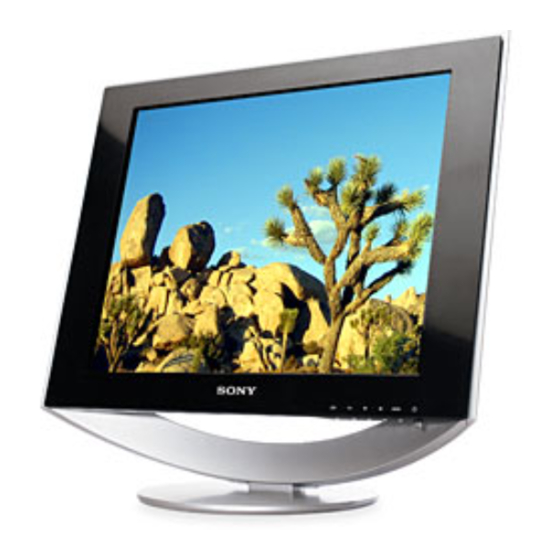
Sony SDM-HS73P Handbuch

Verwandte Anleitungen für Sony SDM-HS73P


Inhaltszusammenfassung für Sony SDM-HS73P
-
Seite 20: Computer Display
TFT LCD Color Computer Display SDM-HS73P © 2003 Sony Corporation... -
Seite 58: Computer Display
TFT LCD Color Computer Display SDM-HS73P © 2003 Sony Corporation... - Seite 60 Selbstdiagnosefunktion........19 • Im Handbuch sind die Warenzeichen und eingetragenen Warenzeichen nicht „ “ „ “ Einzelheiten zu den technischen Daten des SDM-HS73P überall ausdrücklich durch gekennzeichnet. finden Sie im in der ergänzenden „Kurzreferenz“. http://www.sony.net/...
-
Seite 61: Sicherheitsmaßnahmen
Hinweis zum LCD-Display Sicherheitsmaßnahmen (Flüssigkristallbildschirm) Bitte beachten Sie, dass der LCD-Bildschirm in einer Warnhinweis zum Netzanschluss Hochpräzisionstechnologie hergestellt wird. Schwarze • Verwenden Sie ausschließlich das mitgelieferte Netzkabel. oder helle Lichtpunkte (rot, blau oder grün) können Wenn Sie ein anderes Netzkabel verwenden, achten Sie darauf, jedoch permanent auf dem LCD-Bildschirm zu sehen dass es für die Stromversorgung in Ihrem Land geeignet ist. -
Seite 62: Lage Und Funktion Der Teile Und Bedienelemente
1 Netzschalter und Netzanzeige 1 (Seite 9, 15, 19) Lage und Funktion der Teile und Um den Monitor ein- bzw. auszuschalten, drücken Sie den Netzschalter 1 nach oben. Bedienelemente Die Netzanzeige leuchtet grün, wenn der Bildschirm eingeschaltet wird, und orange, wenn sich der Monitor im Weitere Informationen finden Sie auf den in Klammern Energiesparmodus befindet. - Seite 63 8 Netzeingang AC IN (Seite 8) Rückseite des LCD-Bildschirms Schließen Sie hier das Netzkabel (mitgeliefert) an. 9 HD15/RGB-Eingang (Seite 7) Dieser Anschluss dient zum Einspeisen von RGB- Videosignalen (0,7 Vp-p, positiv) und SYNC-Signalen. 5 4 3 2 1 Stift Nr. Signal Grün Blau...
-
Seite 64: Installation
x Anschließen an einen Macintosh-Computer Installation Wenn Sie diesen Monitor an einen Macintosh anschließen wollen, verwenden Sie gegebenenfalls einen Macintosh-Adapter (nicht mitgeliefert). Schließen Sie den Macintosh-Adapter an den Bevor Sie mit dem Monitor arbeiten, überprüfen Sie bitte, ob Computer an, bevor Sie das Kabel anschließen. folgende Teile mitgeliefert wurden: •... -
Seite 65: Schritt 2: Anschließen Des Netzkabels
Schritt 2: Anschließen des Schritt 3: Befestigen der Kabel und Netzkabels Schließen der hinteren Abdeckung Schließen Sie bei ausgeschaltetem Monitor und Computer zuerst das Netzkabel an den Monitor an und stecken Sie dann den Bündeln der Kabel. Netzstecker in eine Netzsteckdose. Bündeln Sie die Kabel mithilfe der mitgelieferten Kabelklemme. -
Seite 66: Schritt 4: Einschalten Von Monitor Und Computer
Das Videosignalkabel muss richtig angeschlossen sein. • Wenn „UNZULÄSSIGER BEREICH“ erscheint: Schließen Sie wieder Ihren alten Monitor an. Stellen Sie dann die Grafikkarte des Computers auf folgende Werte ein. SDM-HS73P So können Sie ergonomisch mit dem Bildschirm Horizontal- 28 – 80 kHz... -
Seite 67: Einstellen Des Monitors
1 HINTERGRUNDBEL H I N T E R G R U N D B E L Einstellen des Monitors (Seite 11) Im Menü HINTERGRUNDBEL Vor dem Einstellen 1 0 0 können Sie die Helligkeit der Verbinden Sie den Monitor mit dem Computer und schalten Hintergrundbeleuchtung Sie beide Geräte ein. -
Seite 68: Einstellen Der Hintergrundbeleuchtung (Hintergrundbel)
x Zurücksetzen der Einstellungen 8 LANGUAGE L A N G UA G E Sie können die Einstellungen im Menü ZURÜCK zurücksetzen. (Seite 14) E N G L I S H Erläuterungen dazu finden Sie auf Seite 14. Wählen Sie LANGUAGE, F R A N Ç... -
Seite 69: Einstellen Der Bildschärfe Und Der Bildposition (Bildschirm)
Stellen Sie die Auflösung am Computer auf Einstellen der Bildschärfe und der 1280 × 1024 ein. Bildposition (BILDSCHIRM) Legen Sie die Dienstprogrammdiskette (Utility Disk) ein. x Automatische Einstellung der Bildqualität Starten Sie die Dienstprogrammdiskette und rufen Wenn am Monitor ein Eingangssignal eingeht, Sie das Testmuster auf. -
Seite 70: Manuelles Einstellen Der Bildposition
Drücken Sie die Taste OK. Wählen Sie mit den Tasten M/m die gewünschte Das Menü BILDSCHIRM wird wieder angezeigt. Farbtemperatur aus und drücken Sie dann OK. Wenn Sie die Farbtemperatur von 9300 K Wählen Sie mit den Tasten M/m die Option (Standardeinstellung) auf 6500 K senken, erscheinen weiße drücken Sie OK. -
Seite 71: Ändern Der Menüposition (Position Menü)
Ändern der Menüposition Weitere Einstellungen (POSITION MENÜ) Sie können folgende weitere Optionen einstellen: • ZURÜCKSETZEN 0 Sie können das Menü verschieben, wenn es das Bild auf dem • MENÜ-SPERRE Bildschirm verdeckt. Drücken Sie die Taste MENU. Drücken Sie die Taste MENU. Das Hauptmenü... -
Seite 72: Technische Merkmale
Verringern der Leistungsaufnahme Technische Merkmale -Modus) Wenn Sie mit der Taste an der Vorderseite des Monitors den Die Energiesparfunktion -Modus DUNKEL einstellen, wird die Hintergrundbeleuchtung dunkler und die Leistungsaufnahme Dieser Monitor erfüllt die Energiesparrichtlinien der VESA, des wird reduziert. NERGY TAR-Programms und des NUTEK-Standards. -
Seite 73: Störungsbehebung
Wenn KABEL NICHT VERBUNDEN auf dem Störungsbehebung Bildschirm erscheint Gibt an, dass das Videosignalkabel gelöst wurde. Lesen Sie bitte im folgenden Abschnitt nach, bevor Sie sich an den Kundendienst wenden. I NFORMA T I ON KABE L N I CHT VERBUND N Bildschirmmeldungen Wenn am Eingangssignal ein Fehler vorliegt, erscheint eine der folgenden Warnmeldungen auf dem Bildschirm. -
Seite 74: Fehlersymptome Und Abhilfemaßnahmen
Monitor wieder an und gehen folgendermaßen vor: Wählen Sie in der Liste ersetzt. „Hersteller“ die Option „SONY“ und wählen Sie dann in der Liste „Modelle“ im Geräteauswahlbildschirm von Windows die Option „SDM-HS73P“. Wenn der Modellname dieses Monitors in der Liste „Modelle“ nicht angezeigt wird, probieren Sie es mit „Plug &... - Seite 75 Bildschirm.) Anzeigen von Informationen zu diesem Monitor Lässt sich ein Problem mit den oben angegebenen Maßnahmen nicht beheben, wenden Sie sich an einen autorisierten Sony- Während Videosignale am Monitor eingehen, halten Sie Händler. Halten Sie die folgenden Informationen bereit: die Taste MENU mehr als fünf Sekunden lang gedrückt,...
-
Seite 76: Selbstdiagnosefunktion
Intervall, in dem die Netzanzeige 1 orange blinkt (in Sekunden), und wenden Sie sich mit der Beschreibung des Problems an einen autorisierten Sony-Händler. Notieren Sie sich unbedingt die Modellbezeichnung und die Seriennummer des Monitors. Notieren Sie sich außerdem das Fabrikat und Modell Ihres... -
Seite 77: Computer Display
TFT LCD Color Computer Display SDM-HS73P © 2003 Sony Corporation... -
Seite 96: Computer Display
TFT LCD Color Computer Display SDM-HS73P © 2003 Sony Corporation... -
Seite 115: Computer Display
TFT LCD Color Computer Display SDM-HS73P © 2003 Sony Corporation... -
Seite 134: Computer Display
TFT LCD Color Computer Display SDM-HS73P © 2003 Sony Corporation... -
Seite 153: Computer Display
TFT LCD Color Computer Display SDM-HS73P © 2003 Sony Corporation... -
Seite 172: Computer Display
TFT LCD Color Computer Display SDM-HS73P © 2003 Sony Corporation... -
Seite 191: Computer Display
TFT LCD Color Computer Display SDM-HS73P © 2003 Sony Corporation... -
Seite 210: Computer Display
TFT LCD Color Computer Display SDM-HS73P © 2003 Sony Corporation... -
Seite 230: Computer Display
TFT LCD Color Computer Display SDM-HS73P © 2003 Sony Corporation... -
Seite 249: Computer Display
TFT LCD Color Computer Display SDM-HS73P © 2003 Sony Corporation... - Seite 268 TFT LCD Color Computer Display SDM-HS73P © 2003 Sony Corporation...