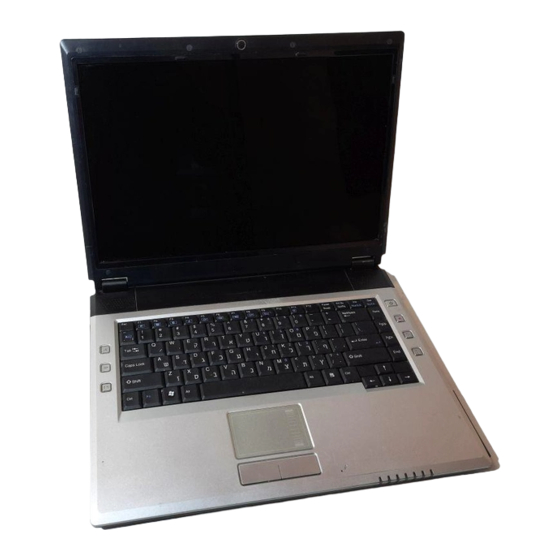
Clevo m665je Ausführliches Benutzerhandbuch
Inhaltsverzeichnis
Verfügbare Sprachen
Verfügbare Sprachen
Quicklinks
Inhaltsverzeichnis
Fehlerbehebung

Verwandte Anleitungen für Clevo m665je


Inhaltszusammenfassung für Clevo m665je
- Seite 1 Downloaded from www.Manualslib.com manuals search engine...
- Seite 2 Downloaded from www.Manualslib.com manuals search engine...
-
Seite 3: Introduction (English)
Introduction (English) Introducción (Español) This Concise User’s Guide introduces the main features Esta Guía del Usuario Concisa le presenta las caracterís- of your computer. The English version of this guide be- ticas principales de su ordenador. La versión española de gins on page 1. -
Seite 4: Inhaltsverzeichnis
Contents Inhalt Notice ....................1 Hinweis ....................41 About this Concise User Guide ............2 Über das Ausführliche Benutzerhandbuch ........42 Instructions for Care and Operation ..........3 Hinweise zu Pflege und Betrieb ............43 System Startup ..................7 Schnellstart ..................47 System Map: Top View with LCD Panel Open ........9 Systemübersicht: Ansicht von oben mit geöffnetem LCD-Bildschirm ................49 LED Indicators ................10... -
Seite 47: Hinweis
Ausführliches Benutzerhandbuch Hinweis Das Unternehmen behält sich das Recht vor, diese Publikation ohne Vorankündigung zu überarbeiten und den Inhalt zu verändern. Alle enthaltenen Informationen sind nur Anhaltspunkte und stellen keine Verpflichtung seitens des Herstellers oder Wiederverkäufers dar. Sie übernehmen weder Verantwortung oder Haftung für mögliche Fehler oder Ungenauigkei- ten dieser Publikation noch sind sie in irgendeiner Weise verantwortlich für Verluste oder Schäden aus der Nutzung (oder fehlerhaften Nutzung) dieser Publikation. -
Seite 48: Über Das Ausführliche Benutzerhandbuch
Ausführliches Benutzerhandbuch Über das Ausführliche Benutzerhandbuch Diese Kurzanleitung soll einen Überblick über die Schritte geben, die dazu notwendig sind, das System zu starten. Dieses ist nur eine Ergänzung und kein Ersatz für das erweiterte englischsprachige Benutzerhandbuch, das auf der mitgelieferten CD-ROM Device Drivers &... -
Seite 49: Hinweise Zu Pflege Und Betrieb
Ausführliches Benutzerhandbuch Hinweise zu Pflege und Betrieb Das Notebook ist zwar sehr stabil, kann aber dennoch beschädigt werden. Damit es nicht dazu kommt, sollten Sie die fol- genden Hinweise beachten: 1. Das Gerät darf nicht herunterfallen und in anderer Form Stößen ausgesetzt werden. Wenn der Computer fällt, können das Gehäuse und andere Komponenten beschädigt werden. -
Seite 50: Stromsicherheit
Ausführliches Benutzerhandbuch Stromsicherheit Für dieses Computer werden bestimmte Stromanforderungen gestellt: • Verwenden Sie nur einen AC/DC-Adapter, der für die Verwendung mit diesem Computer zugelassen ist. • Der AC/DC-Adapter kann zwar für internationale Benutzung vorgesehen sein, benötigt aber trotzdem eine gleichmäßige, ununter- brochene Stromversorgung. -
Seite 51: Reinigung
Ausführliches Benutzerhandbuch Reinigung • Tragen Sie Reinigungsmittel nicht direkt auf das Computer auf. Reinigen Sie es mit einem weichen, sauberen Tuch. • Verwenden Sie keine flüchtigen Reinigungsmittel (Petroleumdestillate) oder Scheuermittel zum Reinigen des Computers. Reparatur Reparieren Sie das Gerät nicht selbst. Damit verstoßen Sie gegen die Garantiebedingungen und Sie können Schäden am Gerät und an der eigenen Gesundheit verursachen. -
Seite 52: Sicherheitshinweise Zum Akku
Ausführliches Benutzerhandbuch Sicherheitshinweise zum Akku • Verwenden Sie nur Akkus, die für diesen Computer entwickelt wurden. Ein falscher Akku-Typ kann explodieren, auslaufen oder den Computer beschädigen. • Verwenden Sie den Akku nicht mehr, wenn er heruntergefallen ist oder in anderer Weise beschädigt (z.B. verzogen) ist. Auch wenn das Notebook mit dem beschädigten Akku zu funktionieren schein, können dadurch Stromkreise beschädigt werden, die schließlich einen Brand verursachen können. -
Seite 53: Schnellstart
Ausführliches Benutzerhandbuch Schnellstart 1. Entfernen Sie das gesamte Verpackungsmaterial. 2. Place the computer on a stable surface. 3. Schließen Sie alle Peripheriegeräte, die Sie mit dem Notebook verwenden wollen (z. B. Tastatur und Maus), an die entsprechenden Schnittstellen an. 4. Schließen Sie den AC/DC-Adapter an die DC-Eingangsbuchse an der Rückseite des Notebooks an. Verbinden Sie dann das Netzkabel mit einer Netzsteckdose und dem AC/DC-Adapter (Hinweis: Wenn das von Ihnen erworbene Modell über den Port- Replikator verfügt, lesen Sie auch Seite... -
Seite 54: Designunterschiede
Ausführliches Benutzerhandbuch Designunterschiede Diese Notebook-Serie umfasst zwei verschiedene Designausführungen, Wobei in diesem Benutzerhandbuch nur eine De- signausführung abgebildet wird. Systemsoftware Zu den Betriebssystemen (z.B. Windows XP) und zu den Programmen (z.B. Textverarbeitung, Kalkulationsprogramme und Datenbanken) gibt es eigene Handbücher. Wenn Sie Fragen zu den Betriebssystemen oder Programmen haben, schau- en Sie in den entsprechenden Handbüchern nach. -
Seite 55: Systemübersicht: Ansicht Von Oben Mit Geöffnetem Lcd-Bildschirm
Ausführliches Benutzerhandbuch Systemübersicht: Ansicht von oben mit geöffnetem LCD-Bildschirm Abb. 2 Ansicht von oben mit ge- Die Benutzung drahtlos öffnetem LCD-Bildschirm angeschlossener Geräte in Flugzeugen 1. Optionale PC-Kamera 2. LCD-Bildschirm In der Regel ist die Benut- zung jeglicher tragbarer elek- 3. -
Seite 56: Led-Anzeigen
Ausführliches Benutzerhandbuch LED-Anzeigen Die zwei LED-Anzeigegruppen auf dem Computer zeigen wichtige Informationen über den aktuellen Status des Compu- ters. Tabelle 1 - LED-Anzeigen Symbol Farbe Beschreibung Grün Die Funktion NumLk ist aktiviert.(Zum aktivieren auf Fn und NumLK drükken) Grün Caps-Lock ist aktiviert Scroll-Lock ist aktiviert Grün (Zum aktivieren auf Fn und ScrLk drükken) -
Seite 57: Hot-Key-Tasten & Tastatur
Ausführliches Benutzerhandbuch Hot-Key-Tasten & Tastatur Mit diesen Tasten haben Sie einen direkten Zugriff auf die Die Tastatur hat eine eingebettete Nummerntastatur für ein- in der folgenden Tabelle aufgeführten Funktionen. fache Zahleneingabe. Zusätzlich gibt es Funktionstasten, über die Sie direkt zwischen den Funktionen umschalten Tabelle 2 - Hot-Key-Tasten können. -
Seite 58: Funktionstasten
Ausführliches Benutzerhandbuch Funktionstasten Wenn die Funktionstasten (F1 - F12) gleichzeitig mit der Fn-Taste gedrückt werden, funktionieren sie wie Hot-Key-Ta- sten. Neben den Tastenkombinationen für die Grundfunktionen gibt es visuelle Anzeigen, wenn der Treiber für die Hotkey- Tasten (HotKey Driver) installiert ist (siehe “Hot-Key”... -
Seite 59: Audioaufnahmen
Ausführliches Benutzerhandbuch Audioaufnahmen Mit der Audio-Hot-Key-Taste können Sie Ton entweder über das eingebaute Mikrofon oder über ein an den Mikrofon- anschluss angeschlossenes Mikrofon aufnehmen. Wenn Sie den Ton über das Notebook aufnehmen möchten, müssen Sie die Windows-Audioaufnahmeoptionen (siehe Abb. 4 auf Seite 54) einstellen. - Seite 60 Ausführliches Benutzerhandbuch Abb. 4 - Einrichten der Audiooptionen für die Aufnahme (Windows XP) 54 - Funktionstasten Downloaded from www.Manualslib.com manuals search engine...
-
Seite 61: Hot-Key-Tasten Für Die Pc-Kamera
Ausführliches Benutzerhandbuch Hot-Key-Tasten für die PC-Kamera Mit den Hot-Key-Tasten für die PC-Kamera können Sie, wenn Sie den Hot-Key- und den PC-Kamera-Treiber installiert haben, das Programm BisonCap starten, Fotos aufnehmen und die Kameraaufnahme vergrößern und verkleinern (siehe “Hot-Key” auf Seite 71 “PC-Kamera”... -
Seite 62: Systemübersicht: Ansicht Von Vorne Und Rückansicht
Ausführliches Benutzerhandbuch Systemübersicht: Ansicht von vorne und Rückansicht Abb. 6 Ansicht von vorne und Rückansicht 1. LED-Anzeigen 2. Serielle Schnittstelle 3. Mini-IEEE 1394 Anschluss 4. USB Anschluss 5. DC-Eingangsbuchse 6. Akkufach Mini-IEEE 1394 Anschluss Der Mini-IEEE 1394-Anschluss unterstützt nur SELBSTVERSORGTE (SELF-POWERED) IEEE 1394-Geräte. -
Seite 63: Systemübersicht: Ansicht Von Links
Ausführliches Benutzerhandbuch Systemübersicht: Ansicht von links Abb. 7 Ansicht von links 1. Sicherheitsschloß-Buchse 2. Schacht für optisches Lauf- werk 3. RJ-11-Telefonbuchse 4. S/PDIF-Ausgangsbuchse 5. Mikrofon-Eingangsbuchse 6. Kopfhörer-Ausgangsbuchse 7. Line-Eingangsbuchse Die DVD-Regionalcodes ändern Gehen Sie auf Systemsteuerung und doppelklicken Sie auf System, klikken Sie dann auf Hardware > Geräte- CD-Notauswurf Manager und auf das + neben den DVD/CD-ROM-Lauf- werken. -
Seite 64: Systemübersicht: Ansicht Von Rechts
Ausführliches Benutzerhandbuch Systemübersicht: Ansicht von rechts Abb. 8 Ansicht von rechts 1. ExpressCard-Steckplatz 2. 7-in-1 Kartenleser 3. 2 USB 2.0 Anschlüsse 4. Luftungsoffnung 5. RJ-45 LAN-Buchse 6. Schnittstelle für externen Monitor ExpressCard-Steckplatz Der ExpressCard-Steckplatz kann sowohl für ExpressCard/34 als auch ExpressCard/54 verwen- det werden. -
Seite 65: Systemübersicht: Ansicht Von Unten
Ausführliches Benutzerhandbuch Systemübersicht: Ansicht von unten Abb. 9 Ansicht von unten 1. Luftungsoffnung/Luftzu- Garantie fuhroffnung Die CPU darf nicht vom Anwender 2. Akku repariert werden. Durch das Öff- 3. Abdeckung des Festplat- nen des CPU-Fachs und durch tenschachts jeglichen Zugriff auf die CPU kön- 4. -
Seite 66: Windows Xp Startmenü Und Systemsteuerung
Ausführliches Benutzerhandbuch Windows XP Startmenü und Systemsteuerung Die meisten Einstellfenster, Utilitys und Programme erreichen Sie in Windows XP (und bei den meisten anderen Versionen von Windows) über das Start-Menü. Wenn Sie Programme und Utilitys installieren, werden diese auf der Festplatte instal- liert. -
Seite 67: Grafikfunktionen
Ausführliches Benutzerhandbuch Grafikfunktionen Das Notebook hat einen eingebauten NVIDIA (GeForce Go 6100) video. Wenn der richtige Grafiktreiber installiert ist, können Sie bei Windows im Einstellfenster Eigenschaften von Anzeige die Anzeigegeräte wechseln und Anzeigeoptionen konfigurieren. So öffnen Sie in Windows das Dialogfeld Eigenschaften von Anzeige: 1. -
Seite 68: Grafik- Und Anzeigeeigenschaften
Ausführliches Benutzerhandbuch Grafik- und Anzeigeeigenschaften Abb. 11 - Eigenschaften von Anzeige NVIDIA Anzeigemodus Beschreibung Einzelne Anzeige Einer der angeschlossenen Bildschirme wird als Anzeigegerät verwendet Klonen Auf beiden angeschlossenen Geräten wird dasselbe Bild angezeigt Beide angeschlossenen Geräte werden als ein virtueller Desktop betrachtet. Sie ergeben Horizontaler/Vertikaler Bereich zusammen einen sehr großen Arbeitsplatz Die beiden angeschlossenen Geräte werden wie getrennte Geräte behandelt, sie arbeiten wie... -
Seite 69: Anschließen Anderer Anzeigegeräte
Ausführliches Benutzerhandbuch Anschließen anderer Anzeigegeräte Falls Sie lieber einen Bildschirm oder einen Flachbildschirm verwenden, können Sie diesen an die Schnittstelle für externe Monitore anschließen, der sich an der rechten Seite des Notebooks befindet. 1. Schließen Sie den externen Monitor an die Schnittstelle für externen Monitor an. 2. -
Seite 70: Audiofunktionen
Ausführliches Benutzerhandbuch Audiofunktionen Sie können die Audiooptionen des Notebooks im Windows-Dialogfeld Sounds und Audiogeräte oder im Audiokon- figurationsmenü von Realtek einstellen, den Sie über das Realtek HD Audio-Manager (Realtek HD Sound Effect Mana- ger)-Symbol aufrufen können, das sich in der Taskleiste des Systembereichs befindet. Die Lautstärke können Sie durch Drücken der Tastenkombination Fn + F5/F6 ändern. -
Seite 71: Energieverwaltungsfunktionen
Ausführliches Benutzerhandbuch Energieverwaltungsfunktionen Die Energieoptionen von Windows (siehe Seite 60) ermöglichen Ihnen die Konfiguration der Optionen für das Energiema- nagement des Computers. Sie können durch einzelne Komponenten wie dem Monitor oder der Festplatte, oder mit der Standby-Funktion oder dem Ruhezustand mit dem gesamten System Strom sparen (die Unterstützung des Ruhezustands wird in der Systemsteuerung wie in Abb. -
Seite 72: Port-Replikator
Ausführliches Benutzerhandbuch Port-Replikator Wenn Ihr Modell über den Port-Replikator verfügt, können 1. Schalten Sie den Computer AUS. 2. Schließen Sie das externe Monitorkabel des Port-Replikators Sie problemlos auch nicht-tragbare Geräte wie Drucker an die Schnittstelle für externen Monitor an der rechten Seite oder Monitor an das Notebook anschließen. -
Seite 73: Installation Der Treiber
Ausführliches Benutzerhandbuch Installation der Treiber Die CD-ROM "Device Drivers & Utilities + User's Manu- Treiber - Windows XP (SP2) Seite# al" enthält die Treiber und Hilfsprogramme, die für das ein- wandfreie Funktionieren des Notebooks notwendig sind. Installieren Sie das für WinXP geeignete Seite 69 Installieren Sie die Treiber in der in Tabelle 5... - Seite 74 Ausführliches Benutzerhandbuch Programm Drivers Installer Legen Sie die CD-ROM "Device Drivers & Utilities + 1. Die Reihenfolge für die Installation der Treiber finden Sie auf Tabelle 5 auf Seite 67 (die Treiber müssen in dieser Rei- User's Manual" und klicken Sie Install WinXP Drivers henfolge installiert werden).
-
Seite 75: Aktualisierung/Neuinstallation Einzelner Treiber
Ausführliches Benutzerhandbuch Aktualisierung/Neuinstallation einzel- 5. Klicken Sie auf die Taste Treiber aktualisieren/ Aktualisieren (wählen Sie die Registerkarte Treiber) und ner Treiber befolgen Sie die Anweisungen auf dem Bildschirm. Wenn Sie einzelne Treiber aktualisieren/neu installieren möchten, müssen Sie unter Umständen vorher erst die ur- sprünglichen Treiber deinstallieren. - Seite 76 Ausführliches Benutzerhandbuch Video Modem 1. Klicken Sie auf 1.Install Video Driver > Ja. 1. Klicken Sie auf 4.Install Modem Driver > Ja. 2. Um fortzufahren, klicken Sie Weiter. 2. Klicken Sie auf OK. 3. Ihr Modem ist nun bereit zur Konfiguration. 3.
- Seite 77 Ausführliches Benutzerhandbuch Hot-Key Modultreiber 1. Klicken Sie auf 7.Install Hotkey Utility > Ja. Auf den folgenden Seiten wird die Installation der Treiber 2. Klicken Sie auf Next > Install. für alle optionalen Module beschrieben, die Ihre Notebook- 3. Klicken Sie auf Finish > Finish, um das Notebook neu zu Konfiguration enthalten kann.
- Seite 78 Ausführliches Benutzerhandbuch Bluetooth PC-Kamera 1. Schalten Sie das Modul ein (Drucken Sie Fn + F12), und 1. Schalten Sie das Modul ein (Drucken Sie Fn + F10), und legen Sie die CD-ROM Device Drivers & Utilities + legen Sie die CD-ROM Device Drivers & Utilities + User’s Manual in das CD/DVD-Laufwerk.
-
Seite 79: Wireless Lan
Ausführliches Benutzerhandbuch Wireless LAN 1. Schalten Sie das Modul ein (Drucken Sie Fn + F11), und legen Sie die CD-ROM Device Drivers & Utilities + User’s Manual in das CD/DVD-Laufwerk (klicken Sie dann auf Abbrechen, wenn der Assistent für das Suchen neuer Hardware erscheint). - Seite 80 Ausführliches Benutzerhandbuch Serielle Schnittstelle (COM) des Port-Replika- Maustaste darauf, um das Kontextmenü zu öffnen. Wählen Sie Eigenschaften (gehen Sie zu Schritt 5) und klicken tors darauf. 1. Schließen Sie den Port-Replikator entsprechend der Anlei- 5. Klicken Sie auf Hardware (Registerkarte), dann auf tung bei “Port-Replikator”...
-
Seite 81: Fehlerbehebung
Ausführliches Benutzerhandbuch Fehlerbehebung Problem Mögliche Ursache - Lösung Ich kann die Regionscodes mit dem Der Regionscode wurde schon 5mal geändert. Siehe “Die DVD-Regionalcodes ändern” DVD-Hilfsprogramm nicht mehr ändern. auf Seite Die Module Wireless-LAN/Bluetooth Das/Die Modul(e) ist/sind ausgeschaltet. Stellen Sie anhand der Anzeige-LED fest, ob können nicht erkannt werden. -
Seite 82: Technische Daten
Ausführliches Benutzerhandbuch Technische Daten Aktualität der technischen Daten Die in diesem Anhang aufgeführten technischen Daten sind zum Zeitpunkt der Druckstellung richtig. Bestimmte Elemente (ins- besondere Prozessortypen/-geschwindigkeiten) können im Rahmen des Entwicklungsplans des Herstellers zwischenzeitlich ge- ändert oder aktualisiert werden. Detailinformationen erhalten Sie bei Ihrem Servicezentrum. 76 - Technische Daten Downloaded from www.Manualslib.com... - Seite 83 Ausführliches Benutzerhandbuch Funktion Technische Daten µ Mobile AMD Turion™ 64 X2 Prozessor Prozessor Typen 0,09) 0,09 Mikrometer SOI -Technologie 638-Pin Micro-PGA-S1 Gehäuse 1,6GHz - 256KB * 2 L2 Cache Modell TL-50 µ Mobile AMD Turion™ 64 X2 Prozessor 0,09) 0,09 Mikrometer SOI -Technologie 638-Pin Micro-PGA-S1 Gehäuse 1,6GHz/ 1,8GHz/ 2,0GHz - 512KB * 2 L2 Cache Modelle TL-52/ TL-56/ TL-60...
- Seite 84 Ausführliches Benutzerhandbuch Funktion Technische Daten 15,4" - WXGA TFT (Breitbild) LCD-Bildschirm Oder 15,4" - WSXGA+ TFT (Breitbild) nVIDIA GeForce Go 6100 (C51MV) Integrated Grafikadapter Bildschirm Grafikspeicher: Shared-Memory-Architektur - unterstützt bis zu 128 MB Videospeicher (bei Bedarf dynamisch vom Systemspeicher zugewiesen) Integrierter High Quality 3D Grafikbeschleuniger Unterstützung für das Microsoft DirectX 9.0 Shader Model 3.0 Ein Austauschbares optisches Laufwerk (12,7 mm Höhe) für CDs/DVDs (Laufwerksoptionen finden Sie unter...
- Seite 85 Ausführliches Benutzerhandbuch Funktion Technische Daten Drei USB 2.0-Anschlüsse Eine Line-Eingangsbuchse (Line-In) Schnittstellen Eine serielle Schnittstelle Eine S/PDIF-Ausgangsbuchse Eine Schnittstelle für externen Monitor Eine RJ-11 Buchse für Modem Eine Lautsprecher/Kopfhörer-Ausgangsbuchse Eine RJ-45-Buchse für LAN Eine Mikrofon-Eingangsbuchse Ein Mini-IEEE 1394-Anschluss Eine DC-Eingangsbuchse Hinweis: Unterstützung der externen 7.1-Kanal-Audioausgabe ist konfigurierbar über die Kopfhörer-, Mikrofon-, Line-In- und S/PDIF-Buchse.
- Seite 86 Ausführliches Benutzerhandbuch Funktion Technische Daten Relative Luftfeuchtigkeit Temperatur Umgebungsbe- dingungen In Betrieb: 5ºC - 35ºC In Betrieb: 20 – 80 % Bei Aufbewahrung: -20ºC - 60ºC Bei Aufbewahrung: 10 – 90 % 360 (B) x 267 (T) x 25,4 - 34 (H) mm Abmessungen 2,6 kg mit 6-Zellen-Akku und DVD-ROM Gewicht...