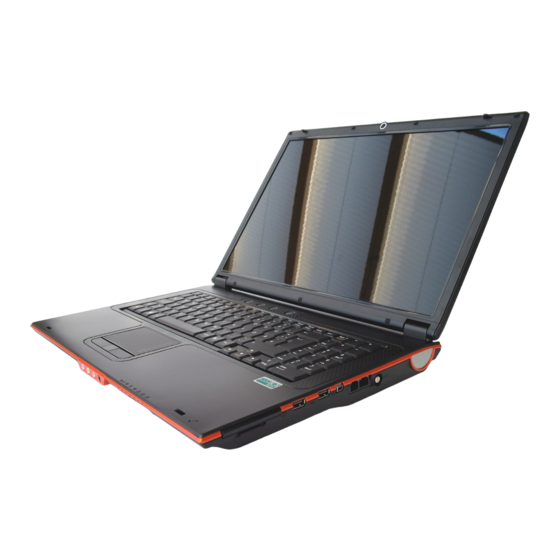
Clevo M570TU Ausführliches Benutzerhandbuch
Verfügbare Sprachen
Verfügbare Sprachen
Quicklinks
Kapitel
Fehlerbehebung

Verwandte Anleitungen für Clevo M570TU


Inhaltszusammenfassung für Clevo M570TU
- Seite 1 Downloaded from www.Manualslib.com manuals search engine...
- Seite 2 Downloaded from www.Manualslib.com manuals search engine...
-
Seite 3: Introduction (English)
Introduction (English) Introducción (Español) This Concise User’s Guide introduces the main features Esta Guía del Usuario Concisa le presenta las caracterís- of your computer. The English version of this guide be- ticas principales de su ordenador. La versión española de gins on page 1. -
Seite 4: Inhaltsverzeichnis
Contents Inhalt Notice ....................1 Hinweis ....................43 About this Concise User Guide ............2 Über das Ausführliche Benutzerhandbuch ........44 Instructions for Care and Operation ..........3 Hinweise zu Pflege und Betrieb ............45 System Startup ..................6 Schnellstart ..................48 System Software ................7 Systemsoftware ................49 System Map: Front View with LCD Panel Open ......8 Systemübersicht: Ansicht von vorne mit geöffnetem LCD-Bildschirm LED Indicators ..................9 Hot-Key Buttons &... -
Seite 49: Hinweis
Ausführliches Benutzerhandbuch Hinweis Das Unternehmen behält sich das Recht vor, diese Publikation ohne Vorankündigung zu überarbeiten und den Inhalt zu verändern. Alle enthaltenen Informationen sind nur Anhaltspunkte und stellen keine Verpflichtung seitens des Herstellers oder Wiederverkäufers dar. Sie übernehmen weder Verantwortung oder Haftung für mögliche Fehler oder Ungenauigkei- ten dieser Publikation noch sind sie in irgendeiner Weise verantwortlich für Verluste oder Schäden aus der Nutzung (oder fehlerhaften Nutzung) dieser Publikation. -
Seite 50: Über Das Ausführliche Benutzerhandbuch
Ausführliches Benutzerhandbuch Über das Ausführliche Benutzerhandbuch Diese Kurzanleitung soll einen Überblick über die Schritte geben, die dazu notwendig sind, das System zu starten. Dieses ist nur eine Ergänzung und kein Ersatz für das erweiterte englischsprachige Benutzerhandbuch, das auf der mitgelieferten Disc Device Drivers &... -
Seite 51: Hinweise Zu Pflege Und Betrieb
Ausführliches Benutzerhandbuch Hinweise zu Pflege und Betrieb Das Notebook ist zwar sehr stabil, kann aber dennoch beschädigt werden. Damit es nicht dazu kommt, sollten Sie die fol- genden Hinweise beachten: • Das Gerät darf nicht herunterfallen und in anderer Form Stößen ausgesetzt werden. Wenn der Computer fällt, können das Gehäuse und andere Komponenten beschädigt werden. -
Seite 52: Stromsicherheit
Ausführliches Benutzerhandbuch Stromsicherheit Für dieses Computer werden bestimmte Stromanforderungen gestellt: • Verwenden Sie nur einen AC/DC-Adapter, der für die Verwendung mit diesem Computer zugelassen ist. • Der AC/DC-Adapter kann zwar für internationale Benutzung vorgesehen sein, benötigt aber trotzdem eine gleichmäßige, ununterbrochene Stromversorgung. -
Seite 53: Sicherheitshinweise Zum Akku
Ausführliches Benutzerhandbuch Sicherheitshinweise zum Akku • Verwenden Sie nur Akkus, die für diesen Computer entwickelt wurden. Ein falscher Akku-Typ kann explodieren, auslaufen oder den Com- puter beschädigen. • Verwenden Sie den Akku nicht mehr, wenn er heruntergefallen ist oder in anderer Weise beschädigt (z.B. verzogen) ist. Auch wenn das Notebook mit dem beschädigten Akku zu funktionieren schein, können dadurch Stromkreise beschädigt werden, die schließlich einen Brand verursachen können. -
Seite 54: Schnellstart
Ausführliches Benutzerhandbuch Schnellstart 1. Entfernen Sie das gesamte Verpackungsmaterial. 2. Legen Sie das Notebook auf eine stabile Unterlage. 3. Schließen Sie alle Peripheriegeräte, die Sie mit dem Notebook verwenden wollen (z. B. Tastatur und Maus), an die entsprechenden Schnittstellen an. 4. -
Seite 55: Systemsoftware
Ausführliches Benutzerhandbuch Systemsoftware Unterstützte Betriebssysteme Möglicherweise wurde das Notebook bereits mit vorinstal- Betriebssystem Anmerkung lierter Software ausgeliefert. Ist das nicht der Fall, oder wenn Sie das Notebook für ein anderes System neu konfi- Informationen zum Betriebssystem Windows XP (Home gurieren möchten, finden Sie dazu eine Anleitung in diesem Windows XP finden Sie auf der Disc Edition oder Profes- Handbuch zum Betriebssystem Microsoft Windows Vista. -
Seite 56: Systemübersicht: Ansicht Von Vorne Mit Geöffnetem Lcd-Bildschirm
Ausführliches Benutzerhandbuch Systemübersicht: Ansicht von vorne mit geöffne- Abb. 2 Ansicht von vorne mit tem LCD-Bildschirm geöffnetem LCD-Bild- schirm 1. PC-Kamera (optional) Die Benutzung drahtlos 2. LCD-Bildschirm angeschlossener Geräte in 3. Hot-Key-Tasten Flugzeugen 4. Netzschalter In der Regel ist die Benutzung 5. -
Seite 57: Led-Anzeigen
Ausführliches Benutzerhandbuch LED-Anzeigen Die LED-Anzeigen auf dem Computer zeigen wichtige Informationen über den aktuellen Status des Computers . Symbol Farbe Beschreibung Symbol Farbe Beschreibung Der Computer ist ange- Grün Orange Der Akku wird geladen schaltet Das System ist im konfigu- Lampe blinkt Lampe blinkt Der Akku hat einen kritisch niedrigen... -
Seite 58: Hot-Key-Tasten & Tastatur
Ausführliches Benutzerhandbuch Hot-Key-Tasten & Tastatur Die Tastatur umfasst eine Nummerntastatur (an der rechten Seite der Tastatur) für die Eingabe von Zahlen. Durch Mit den Hot-Key-Tasten haben Sie einen direkten Zugriff Drücken auf Num wird die Nummerntastatur ein- und aus- auf den Standard-Internetbrowser und Ihr E-Mail-Standard- geschaltet. -
Seite 59: Funktionstasten Und Visuelle Anzeigen
Ausführliches Benutzerhandbuch Funktionstasten und visuelle Anzeigen Wenn die Funktionstasten (F1 - F12) gleichzeitig mit der Fn-Taste gedrückt werden, funktionieren sie wie Hotkeys. Ne- ben den Tastenkombinationen für die Grundfunktionen gibt es visuelle Anzeigen, wenn der Hot-Key-Treiber (HotKey Driver) installiert ist ( siehe “Hot-Key”... -
Seite 60: Systemübersicht: Vorder- Und Rückansicht
Ausführliches Benutzerhandbuch Systemübersicht: Vorder- und Rückansicht Abb. 4 Vorder- und Rückan- Vorderseite sicht 1. LCD-Riegel 2 3 4 5 2. Line-Eingangsbuchse 3. Kopfhörer-Ausgangs- Rückseite buchse 4. Mikrofon-Eingangs- buchse 5. S/PDIF-Ausgangs- buchse 6. LED-Strom- und -Kom- munikationsanzeigen 7. Infrarot-Empfänger/ Überhitzung CIR-Empfänger ZZum Schutz vor Überhitzung Ihres Computers dürfen die 8. -
Seite 61: Systemübersicht: Ansicht Von Rechts Und Links
Ausführliches Benutzerhandbuch Systemübersicht: Ansicht von rechts und links Abb. 5 Ansicht von rechts Rechte Seite und links 1. ExpressCard/ 54(34)-Steckplatz 2. 7-in-1 Kartenleser 3. 2 USB 2.0 Linke Seite Anschlüsse 4. Mini-IEEE 1394 Anschluss 5. RJ-11-Telefon- buchse 6. RJ-45 LAN-Buchse 7. -
Seite 62: Systemübersicht: Ansicht Von Unten
Ausführliches Benutzerhandbuch Systemübersicht: Ansicht von unten Abb. 6 Ansicht von unten 1. Luftungsoffnung 2. Akkufach 3. Akku-Auswurfhebel Die CPU darf nicht vom An- 4. Riegel für optische wender repariert werden. Jeg- Laufwerke licher Zugriff auf die CPU führt 5. Komponentenschacht- zum Verlust der Garantiean- abdeckung sprüche. -
Seite 63: Windows Vista Startmenü Und Systemsteuerung
Ausführliches Benutzerhandbuch Windows Vista Startmenü und Systemsteuerung Die meisten Einstellfenster, Utilitys und Programme erreichen Sie in Windows Vista (und bei den meisten anderen Ver- sionen von Windows) über das Start-Menü. Wenn Sie Programme und Utilitys installieren, werden diese auf der Festplatte installiert. -
Seite 64: Grafikfunktionen
Ausführliches Benutzerhandbuch Grafikfunktionen Wenn der Grafiktreiber installiert ist, können Sie bei Windows Vista im Einstellfenster Anzeigeeinstellungen die Anzei- gegeräte wechseln und Anzeigeoptionen konfigurieren. So öffnen Sie in Windows das Dialogfeld Anzeigeeinstellungen: 1. Klicken Sie Start (Menü) und klicken Sie Systemsteuerung (oder zeigen auf Einstellungen und klicken Systemsteuerung). 2. -
Seite 65: Anzeigegeräte Und -Optionen
Ausführliches Benutzerhandbuch Anzeigegeräte und -optionen Neben dem integrierten LCD-Monitor können Sie auch einen externen VGA-Monitor/Flachbildschirm oder ein Fernseh- gerät (an den DVI-Ausgangsanschluss/HDMI-Ausgangsanschluss angeschlossen) als Anzeigegerät anschließen. Abb. 8 - Anzeigeeinstellungen Anzeigemodus Beschreibung Einzelne Anzeige Einer der angeschlossenen Geräte wird als Anzeigegerät verwendet Klonen Auf beiden angeschlossenen Geräten wird dasselbe Bild angezeigt Die beiden angeschlossenen Geräte werden wie getrennte Geräte behandelt, sie arbeiten... -
Seite 66: Anschließen Anderer Anzeigegeräte
Ausführliches Benutzerhandbuch Anschließen anderer Anzeigegeräte Sie können ein DVI-Kabel an den DVI-Ausgangsanschluss oder ein HDMI-Kabel (High-Definition Multimedia Interface) an den HDMI-Ausgangsanschluss und an einen externen Bildschirm anschließen (bei einem älteren Monitor können Sie das DVI-Signal mit einem Konverter in ein VGA-Signal umwandeln). Im Benutzerhandbuch des Monitors finden Sie An- gaben über die unterstützten Formate. -
Seite 67: Audiofunktionen
Ausführliches Benutzerhandbuch Audiofunktionen Die Audioeinstellungen können Sie bei Windows durch Anklicken des Soundsymbols Lautstärkeeinstellung Realtek HD Audio Manager oder des -Symbols in der Taskleiste/Systemsteue- rung aufrufen (wenn Sie mit der rechten Maustaste auf das Taskleistensymbol klicken, Die Lautstärke wird mit den Windows-Lautstärkereg- wird das Audiomenü... -
Seite 68: Audio-Setup Für Hdmi Bei Windows
Ausführliches Benutzerhandbuch HDMI-Audiokonfiguration Hinweise zu HDMI • Schließen Sie ein Gerät mit HDMI-Unterstützung an den Da HDMI (High-Definition Multimedia Interface) sowohl HDMI-Ausgangsanschluss an, BEVOR Sie die Audio-/ Audio- als auch Videosignale übermittelt, müssen Sie die Videoquelle mit dem Gerät abspielen. Audioausgabe entsprechend der folgenden Anweisung kon- •... -
Seite 69: Energieverwaltungsfunktionen
Ausführliches Benutzerhandbuch Energieverwaltungsfunktionen Die Energieoptionen von Windows (siehe Seite 57) ermöglichen Ihnen die Konfiguration der Optionen für das Energiema- nagement des Computers. Sie können Strom sparen, indem Sie Energiesparpläne erstellen, die Netzschalter-, Energie- spartasten- und Zuklappeinstellung (beim Schließen des Deckels) konfigurieren und im linken Menü den Anzeige- und Energiesparmodus festlegen. -
Seite 70: Installation Der Treiber
Ausführliches Benutzerhandbuch Installation der Treiber Treiber Seite # - Windows Vista mit SP1 Die Disc "Device Drivers & Utilities + User's Manual" ent- Chipsatz Seite 65 hält die Treiber und Hilfsprogramme, die für das einwand- Video Seite 65 freie Funktionieren des Notebooks notwendig sind. Legen Audio Seite 65 Sie die mitgelieferte Disc und klicken Sie auf Install... -
Seite 71: Chipsatz
Ausführliches Benutzerhandbuch Neue Hardware Gefunden 2. Klicken Sie auf OK. 3. Ihr Modem ist nun bereit zur Konfiguration. Wenn während des Installationsvorgangs der Assistent Neue Hardware gefunden erscheint, klicken Sie auf Ab- brechen, um den Assistenten zu schließen. Befolgen Sie 1. -
Seite 72: Intel Turbo Memory-Modul
Ausführliches Benutzerhandbuch Intel Turbo Memory-Modul drücken Sie auf Enter) und drücken Sie auf Enter um das BIOS zu verlassen und den Computer neu zu starten. Wenn in Ihrem Modell ein Intel Turbo Memory-Modul 5. Legen Sie die Disc Device Drivers & Utilities + User's Manual (Robson) enthalten ist, müssen Sie den Treiber entspre- in das CD/DVD-Laufwerk ein. -
Seite 73: Pc-Kamera
Ausführliches Benutzerhandbuch PC-Kamera Audio-Setup für die PC-Kamera Wenn Sie mit der Kamera Video- und Audio-Daten aufneh- Das PC-Kamera-Modul verwendet für die Aufnahme von men möchten, müssen Sie bei Windows die Optionen für die Videodateien die Anwendung BisonCap. Audio-Aufnahme einstellen. 1. Klicken Sie Start (Menü) und klicken Sie Systemsteuerung Neueste Informationen zum PC-Kameratreiber (oder zeigen auf Einstellungen und klicken Systemsteue- rung). -
Seite 74: Einstellen Der Aufnahmedatei
Ausführliches Benutzerhandbuch BisonCap Zoom Mit dem Programm BisonCap können Sie das Kamerabild Die Anwendung BisonCap ist ein Videowiedergabegerät verkleinern und vergrößern. für die allgemeine Videowiedergabe und -prüfung. Die Vi- deodateien werden im Format .avi aufgenommen. 1. Starten Sie das Programm BisonCap. 2. -
Seite 75: Reduzieren Der Videodateigröße
Ausführliches Benutzerhandbuch Bildschirmflimmern beseitigen destens 15GB freien Speicher auf der Systempartition Laufwerk C: benötigt. Um Probleme mit dem Betriebssy- Wenn das Videobild bei der Wiedergabe mit dem Pro- stem zu vermeiden, sollten Sie die Videodateien nicht auf gramm BisonCap flimmern sollte, können Sie bei den Op- Laufwerk C: speichern (siehe “Einstellen der Aufnahme- tionen des Video Aufnahme Filters die Einstellung... -
Seite 76: Wireless Lan
Ausführliches Benutzerhandbuch Wireless LAN Anschließen an ein Drahtlosnetzwerk Stellen Sie sicher, dass das Wireless-LAN-Modul aktiviert ist. 1. Klicken Sie auf das Wireless-Symbol in der Taskleiste, Ein- und Ausschalten des Wireless-LAN-Moduls und klicken Sie dann auf Verbindung mit einem Netz- werk herstellen (oder klicken Sie mit der rechten Mausta- Das Wireless-LAN-Modul wird durch Drücken der Tastenkom- ste auf das Symbol , und klicken Sie dann auf... -
Seite 77: Fingerabdruckleser
Ausführliches Benutzerhandbuch Fingerabdruckleser Wenn das von Ihnen erworbene Gerät über einen Fingerab- Hilfe & Handbuch druckleser verfügt müssen Sie den Treiber entsprechend der folgenden Anweisung installieren. Klicken Sie mit der rechten Maustaste auf das Taskleisten- symbol und wählen Sie aus dem Menü die Option Help (Hil- Für einen vollen Schutz müssen Sie für den Computer Admi- fe). - Seite 78 Ausführliches Benutzerhandbuch 3. Klicken Sie auf Weiter ("Registrierung auf der Festpllate" Taskleistensymbol um das Menü mit den Optionen zu wird automatisch ausgewählt), und klicken Sie auf Fertig starten, mit denen Sie Fingerabdrücke bearbeiten, auf das stellen. Control Center zugreifen, die Hilfe aufrufen können. Sie können das Control Center usw.
-
Seite 79: Usb Tv-Tuner-Modul
Ausführliches Benutzerhandbuch USB TV-Tuner-Modul Wenn das von Ihnen erworbene Modell das optionale USB TV-Tuner-Modul enthält, haben TV-Antenne Sie auch eine CD mit Treibern, Software und dem Benutzerhandbuch erhalten. Auf der Disc Die mit den TV-Tunermo- Device Drivers & Utilities + User's Manual befindet sich zusätzlich ein Treiber für die Fern- dulen mitgelieferte TV- bedienung des TV-Tuners. -
Seite 80: Installieren Des Cir-Treibers
Ausführliches Benutzerhandbuch Installieren des CIR-Treibers 11. Klicken Sie auf Weiter. 12. Klicken Sie auf die Schaltfläche Ich akzeptiere die 1. Klicken Sie auf Option Drivers Schaltfläche Lizenzvereinbarung, und dann auf Weiter. 2. Klicken Sie auf 5.Install ITE CIR Driver > Ja. 13. -
Seite 81: Fernbedienung
Ausführliches Benutzerhandbuch Digitales TV-Sendesignal usw. Zudem haben Sie mit der Fernbedienung die volle Kontrolle über alle Fernseh- und Videofunktionen. Die Antenne ist der wichtigste Faktor beim Empfang eines klaren digitalen terrestrischen TV-Sendesignals. Die mitge- lieferte passive Antenne kann, wenn sie an einem Fenster steht, ein klares Signal liefern. -
Seite 82: Bluetooth-Konfiguration
Ausführliches Benutzerhandbuch Bluetooth-Konfiguration Richten Sie Ihr Bluetooth-Gerät so ein, Bluetooth- dass der Computer es erkennen kann Datenübertragung 1. Schalten Sie Ihr Bluetooth-Gerät (z. B. PDA, Mobiltelefon) ein. Beachten Sie, dass die Datenübertragung zwi- 2. Schalten Sie das Gerät in den Erkennbar-Modus (eine schen dem Notebook und Beschreibung dazu finden Sie in der dazugehörigen einem... -
Seite 83: Ändern Der Einstellungen Für Das Bluetooth-Gerät
Ausführliches Benutzerhandbuch Ändern der Einstellungen für das Blue- 5. Klicken Sie auf “Gerät ist eingerichtet und kann erkannt werden”, und klicken Sie dann auf Weiter. tooth-Gerät 1. Rufen Sie das Fenster Bluetooth-Geräte auf. 2. Klicken Sie auf das Gerät, das Sie ändern möchten, und dann auf Eigenschaften, um: •... -
Seite 84: Fehlerbehebung
Ausführliches Benutzerhandbuch Fehlerbehebung Problem Mögliche Ursache - Lösung Die Module Wireless-LAN/ Das/Die Modul(e) ist/sind ausgeschaltet. Stellen Sie anhand der Anzeige-LED fest, ob das Bluetooth können nicht erkannt Modul an- oder ausgeschaltet ist (siehe “LED-Anzeigen” auf Seite 51). Wenn die Anzeige- werden. -
Seite 85: Technische Daten
Ausführliches Benutzerhandbuch Technische Daten Aktualität der technischen Daten Die in diesem Anhang aufgeführten technischen Daten sind zum Zeitpunkt der Druckstellung richtig. Bestimmte Elemente (ins- besondere Prozessortypen/-geschwindigkeiten) können im Rahmen des Entwicklungsplans des Herstellers zwischenzeitlich ge- ändert oder aktualisiert werden. Detailinformationen erhalten Sie bei Ihrem Servicezentrum. Technische Daten - 79 Downloaded from www.Manualslib.com... - Seite 86 Ausführliches Benutzerhandbuch Funktion Technische Daten Intel Core 2 Duo Prozessor (45nm) 45 Nanometer-Prozesstechnologie Prozessor Micro-FCPGA-Paket (478-pin), 25W 3 MB L2 Cache & 1066-MHz-Systembus (FSB) Typen P8400 / P8600 2,26GHz / 2,4GHz Intel Core 2 Duo Prozessor (45nm) 45 Nanometer-Prozesstechnologie Micro-FCPGA-Paket (478-pin), 25W 6 MB L2 Cache &...
- Seite 87 Ausführliches Benutzerhandbuch Funktion Technische Daten Glare-Type TFT-Flachbildschirm, 17" WXGA (1440*900) LCD-Optionen Entspiegelter TFT-Flachbildschirm, 17" WXGA (1440*900) Glare-Type TFT-Flachbildschirm, 17" WUXGA (1920*1200) Videokarte- NVIDIA GeForce 8800M GTX PCI-E-Videokarte NVIDIA GeForce 9800M GTX PCI-E-Videokarte MXM-III MXM-III Optionen 512MB GDDR3 Video-RAM On Board 512MB GDDR3 Video-RAM On Board Kompatibel mit MS DirectX 10.0 Kompatibel mit MS DirectX 10.0...
- Seite 88 Ausführliches Benutzerhandbuch Funktion Technische Daten Ein Austauschbares SATA optisches Laufwerk (12,7 mm Höhe) für CDs/DVDs (Laufwerksoptionen finden Sie Speicher unter “Optional” auf Seite Eine einfach auszuwechselnde SATA-2,5"-Festplatte (9,5 mm Höhe) Intel High-Definition-Audio-kompatible Schnittstelle Eingebautes Mikrofon Audio Ω 3D Stereo-Soundsystem 2 eingebaute Lautsprecher (1,5W, Ω...
- Seite 89 Ausführliches Benutzerhandbuch Funktion Technische Daten Vier USB 2.0-Anschlüsse Eine Line-Eingangsbuchse (Line-In) für Audioeingang Schnittstellen Ein eSATA-Anschluss (kombinierter eSATA/USB- Ein Mini-IEEE 1394-Anschluss Anschluss) Ein infrarot-Transceiver eSATA nur in Windows Vista unterstützt: Eine RJ-11 Buchse für Modem AHCI-Modus unterstützt Hot-Swapping Eine RJ-45-Buchse für LAN IDE-Modus unterstützt kein Hot-Swapping Eine DC-Eingangsbuchse Eine Kabelantennenbuchse (CATV) (analog/digital)
- Seite 90 Ausführliches Benutzerhandbuch Funktion Technische Daten AC/DC-Adapter für den gesamten Spannungsbereich Leicht austauschbarer Smart Lithium-Ionen-Haupt- Stromversor- AC-Eingang: 100-240 V, 50-60 Hz akku mit 8 Zellen (4400 mAh) gung DC-Ausgang: 20V, 6,0A (120 W) Temperatur Relative Luftfeuchtigkeit Umgebungsbe- dingungen In Betrieb: 5ºC - 35ºC In Betrieb: 20% - 80 % Bei Aufbewahrung: -20ºC - 60ºC Bei Aufbewahrung: 10% - 90 %...