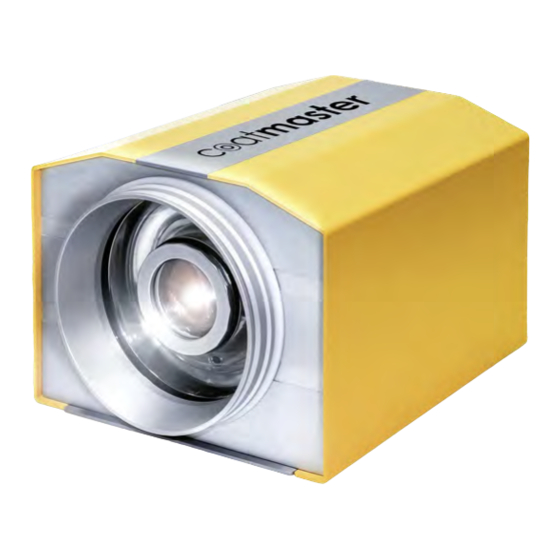
Coatmaster Inline 500 Bedienungsanleitung

Verwandte Anleitungen für Coatmaster Inline 500


Inhaltszusammenfassung für Coatmaster Inline 500
- Seite 1 Inline/Atline coatmaster Inline/Atline Bedienungsanleitung coatmaster.com Version: 11-2020...
- Seite 2 +41 (0) 52 511 83 11 © 2020 coatmaster AG Weitergabe sowie Vervielfältigung dieser Unterlagen, Verwertung und Mitteilung ihres In- halts ist nicht gestattet, soweit nicht ausdrücklich zugestanden. Zuwiderhandlungen ver- pflichten zum Schadensersatz. Alle Rechte für den Fall der Patenterteilung oder Gebrauchs- mustereintragung vorbehalten (ISO 16016).
-
Seite 3: Inhaltsverzeichnis
Hardware-Installation ....................18 Software-Anforderungen ..................... 19 Schnittstelle zum Anschluss an den Steuerungsrechner ..........20 Netzwerk- und Administratoreinstellungen ..............20 4.4.1 Einrichten des coatmaster-Netzwerks mit dem coatmaster-Web Client ..... 20 4.4.2 Installieren der coatmaster-Desktop Software ............. 22 4.4.3 Sprache wählen ......................23 4.4.4... - Seite 4 Pulverförmige Beschichtungen vor dem Aushärten messen ........56 5.6.2 Nasse Beschichtungen vor dem Aushärten/ Trocknen messen ........56 5.6.3 Verfahren zur Erstellung von coatmaster-Applikationen zur Messung der Schichtdicke vor dem Aushärten ........................57 Backup und Transfer von coatmaster-Applikationen ............. 58 5.7.1 Applikationen exportieren ....................
- Seite 5 Datenblatt coatmaster ....................87 Datenblatt coatmaster Inline ..................88 9.2.1 Geräteabmessungen und montagerelevante Angaben für den coatmaster ....89 9.2.2 Geräteabmessungen und montagerelevante Angaben für den coatmaster Inline ..90 Transport, Verpackung, Lagerung................91 10.1 Transportinspektion ....................91 10.2 Verpackung ......................... 91 10.3...
-
Seite 6: Allgemeines
Inline/Atline Allgemeines 1.1 Information zu dieser Anleitung Diese Bedienungsanleitung beschreibt den coatmaster und liefert alle Informationen, die für eine si- chere Anwendung und Wartung notwendig sind. Bevor das Gerät installiert und in Betrieb genommen wird, muss diese Anleitung sorgfältig gelesen werden, insbesondere die Informationen zur Sicherheit in Kapitel 2. -
Seite 7: Urheberschutz
Funktionsfähigkeit des coatmasters negativ beeinflussen oder ihn beschädigen und sind deshalb untersagt. coatmaster AG AG übernimmt keine Haftung für Datenverlust auf dem eingebauten Rechner. Es wird empfohlen, die auf dem eingebauten Rechner gespeicherten Daten (Applikations- und Messda- ten) regelmäßig zu sichern. - Seite 8 Inline/Atline Verbindungskabel zwischen „control unit“ und „cooling unit“ (20cm) • • 2 Kühlflüssigkeitsschläuche zur Verbindung des Messoptiks mit der „cooling unit“ • Bedienungsanleitung Serviceheft •...
-
Seite 9: Sicherheit
Gehäuse des coatmasters eintreten können. • Es dürfen keine Gegenstände in den coatmaster eingeführt werden. Das Gehäuse des coatmasters darf nicht geöffnet werden. Ausnahme: Reinigen oder Wech- • seln der Filtermatte (siehe Kapitel 7). Dies gilt auch, wenn der coatmaster nicht mit dem... -
Seite 10: In Dieser Anleitung Verwendete Sicherheitshinweise Und Warnsymbole
Inline/Atline Stromnetz verbunden ist. Wird der coatmaster geöffnet, erlischt die Garantie und der Her- steller lehnt jegliche Haftung ab. • Falls Flüssigkeit aus dem coatmaster austritt, ziehen Sie sofort den Netzstecker und wenden Sie sich an den technischen Support. -
Seite 11: Verwendete Symbole
Das Gerät wurde nach der neuesten Technologie entwickelt und gebaut. Risiken für Betreiber, Sach- anlagen und Umwelt können jedoch dann entstehen, wenn das Gerät mit mangelnder Sorgfalt oder unsachgemäß verwendet wird. coatmaster AG hat folgende Restgefahren ermittelt, die von dem Gerät ausgehen: • Betrieb durch nicht ausreichend geschultes Personal •... -
Seite 12: Sicherung
Lichtquelle herum zu bauen, um den Lichtimpuls zu absorbieren, damit er außer- halb des Messbereiches keine Störungen verursacht. Hierfür eignen sich z. B. geschwärzte Me- tallbleche. 2.6.2 Sicherung In den coatmaster ist als Überspannungsschutz eine Sicherung 12.5 A träge integriert. -
Seite 13: Hardware-Schnittstellen Des Coatmasters
Inline/Atline 3 Hardware-Schnittstellen des coatmasters 3.1 coatmaster Atline Abbildung 1 3D CAD-Darstellung coatmaster Atline Abbildung 2 Vorderansicht (links) und Seitenansicht (rechts) coatmaster Atline... - Seite 14 Inline/Atline Abbildung 3 Anschlüsse Rückseite coatmaster Atline 1 Ein-/ Aus-Schalter [ON/ OFF] 3 USB-Anschluss für WLAN 2 230V Netzanschluss 4 Ethernet-Anschluss 5 Sensoranschluss...
-
Seite 15: Coatmaster Inline
Inline/Atline 3.2 coatmaster Inline Abbildung 4 3D-CAD-Darstellung coatmaster Inline Messoptik Abbildung 5 Vorderansicht (links) und Seitenansicht (rechts) coatmaster Inline Messoptik... - Seite 16 Inline/Atline Wasserkühlungsansch lüsse Externer Sensor Strom- und Datenanschlüsse Abbildung 6 coatmaster Inline Messoptik Rückansicht Abbildung 7: coatmaster Inline Steuereinheit „control unit“ (oben) und Kühleinheit „cooling unit“ (unten)
-
Seite 17: Harting-Anschluss
Inline/Atline Anzeige Netzschalter Kühlflüssigkeit-Einlass Kühlflüssigkeits- Ablass Anzeige Kühl- flüssigkeitsstand Abbildung 8 coatmaster Inline „control unit“ (oben) und „cooling unit“ (unten) - Vorderansicht Harting-Anschluss LAN-Anschluss 230V Netztanschluss Rack-Anschlüsse Kühlflüssigkeits- schläuche Abbildung 9: coatmaster Inline „control unit“ (oben) und „cooling unit“ (unten) - Rückansicht... -
Seite 18: Systeminstallation
Um bei einem Notfall das Gerät sofort vom Netz trennen zu können, darf der Netzkabelanschluss nie- mals blockiert sein! HINWEIS Risiko durch Fehlalarm von Brandmeldeanlagen. Inkompatible Brandmeldeanlagen können durch den Lichtimpuls des coatmasters fälschlicherweise ausgelöst werden In Räumen, in denen der coatmaster betrieben wird, kompatible Brandmeldeanlagen im kom-... -
Seite 19: Software-Anforderungen
Der coatmaster kann in drei verschiedenen Softwareumgebungen bedient werden: coatmaster-Betriebssystem: Messungen starten, Applikationen erstellen, Messdaten exportieren, Messwerte und Statistiken anzeigen. Das Erstellen von Applikationen sowie das Exportieren von Messdaten sind nur mit der coatmaster-Desktop Software möglich. Die Software muss auf einem Windows-Rechner installiert werden. Systemanforderungen: •... -
Seite 20: Schnittstelle Zum Anschluss An Den Steuerungsrechner
S7 oder Beckhoff TwinCAT. Damit Messungen mittels Web Client oder über die Fernsteuerung ausgelöst werden können, muss zuerst eine passende Applikation mit der coatmaster-Desktop Software erstellt werden. Dies wird in Kapitel 5.7 beschrieben. Schnittstelle zum Anschluss an den Steuerungsrechner Um den coatmaster bedienen zu können, muss der Steuerungsrechner mit einem Ethernet-Kabel an... - Seite 21 Inline/Atline Hauptfenster des Web Clients. Ändern Sie ggf. die Sprache mit dem -Knopf oben rechts. Abbildung 10 Startseite des Web Clients 2. Klicken Sie auf die Administrator-Leiste und melden Sie sich mit dem Benutzernamen admin und dem Passwort Welcome123 an.
-
Seite 22: Installieren Der Coatmaster-Desktop Software
Sekunden warten und danach wieder einschalten). 4.4.2 Installieren der coatmaster-Desktop Software Stellen Sie sicher, dass der coatmaster und der Steuerungsrechner über ein Ethernet-Kabel miteinan- der verbunden sind. Die IP-Adresse des coatmasters ist im im Lieferumfang enthaltenen coatmaster- Serviceheft notiert. 1. Web-Browser öffnen, im URL-Feld die IP-Adresse des coatmasters eingeben (z. B. -
Seite 23: Sprache Wählen
Verknüpfung von „coatmaster Operating System 18.exe" und verschieben Sie diese auf den Desktop, damit sie einfach zugänglich ist. 5. Starten Sie die Software „coatmaster Operating System 18“ durch einen Doppelklick auf das Programmsymbol. Wählen Sie in der Menüleiste Konfiguration → Einstellungen. Im Dialog- feld Einstellungen den Menüpunkt Server auswählen. - Seite 24 Inline/Atline Abbildung 14 Administratoreinstellungen in der coatmaster-Desktop Software Klicken Sie auf Login, um die Einstellungen zu ändern. Ein Anmeldedialogfeld wird geöffnet. Administ- rator-Passwort: admino041. OK klicken. Das Feld Applikation bearbeiten/ löschen ist nun aktiviert. Das Aktivieren bzw. Deaktivieren des Kontrollkästchens ermöglicht entweder das Bearbeiten oder Löschen von Messdaten, oder unterbindet es.
-
Seite 25: Messung Der Schichtdicke Mit Dem Coatmaster
5 Messung der Schichtdicke mit dem coatmaster 5.1 Messprinzip Der coatmaster arbeitet nach dem Prinzip der thermischen Schichtprüfung. Die Oberfläche der Be- schichtung wird dabei mit einem Lichtpuls erwärmt. Nach einer anfänglichen Erwärmung um wenige Grad Celsius folgt die Abkühlung der Oberfläche durch Wärmeleitung in tiefere Bereiche der Be- schichtung und der Unterlage/ des Substrats. -
Seite 26: Messung Mit Dem Coatmaster-Betriebssystem
Das coatmaster-Betriebssystem muss auf einem Windows-Rechner installiert sein, um Applikationen zu erstellen und manuelle und automatisierte Messungen durchzuführen. Schalten Sie den coatmas- ter ein und verbinden Sie den Rechner nach einer Minute per Ethernet mit dem coatmaster: • Ethernet: Verbinden Sie den Rechner und den coatmaster über Ethernet. Dies ist entweder durch direkte Verbindung mit einem Kabel oder durch die Integration des coatmaster in Ihr lokales Netzwerk möglich. -
Seite 27: Manuelle Messung
Inline/Atline In der Statusleiste unten rechts können Sie überprüfen, ob das coatmaster-Betriebssystem mit dem coatmaster verbunden ist. Um Messungen durchführen zu können, wählen Sie zunächst die passende Applikation im Fenster Applikationen (2). Falls noch keine passende Applikation zur Verfügung steht, können Sie diese, wie in Kapitel 5.7 beschrieben, erstellen. - Seite 28 Inline/Atline Im Bereich Messverlauf (5) werden die letzten Messwerte eines Blocks angezeigt, geordnet nach Zeit- punkt der Messung. Trends wie systematische Zu- oder Abnahme der Schichtdicke sind in diesem Be- reich dargestellt. Ein Zoomfenster kann mit der Maus gezeichnet werden, um die Auflösung zu erhö-...
- Seite 29 Markieren Sie einen Block und klicken Sie auf „Löschen“, um einen Block zu löschen, oder auf „Block exportieren“, um die Werte eines Blocks vom coatmaster auf Ihren Rechner zu exportieren. Bitte le- sen Sie das Kapitel 5.9 für weitere Informationen zum Exportieren von Daten. Klicken Sie auf OK, um die Einstellungen zu speichern und das Dialogfeld zu schließen.
-
Seite 30: Automatisierte Messung Mit Externem Sensor
Sensor ausgelöst. Der Sensor muss wie unten beschrieben an den coatmaster angeschlossen werden. Diese Funktion ermöglicht beispielsweise die automatisierte Messung an einer Produktionslinie. So- bald ein Objekt vom Sensor erkannt wird, kann eine Folge von coatmaster-Messungen ausgelöst wer- den. Die Messwerte werden auf dem coatmaster gespeichert. Es gibt drei Möglichkeiten, die im Automati- onsmodus generierten Messwerte anzuzeigen: 1. -
Seite 31: Automationskonfigurationen Erstellen Und Bearbeiten
Inline/Atline Abbildung 20 Automationsansicht des coatmaster-Betriebssystems Um den Automationsmodus zu starten, wählen Sie eine Automationskonfiguration (oben links) und eine Messapplikation (unten links) aus und drücken Sie dann die -Taste. Die Ansicht wech- selt zur aktiven Automationsansicht. Messungen werden im Bereich Messverlauf angezeigt (Abbil- dung 20). - Seite 32 Inline/Atline Abbildung 21 Automationseinstellung in der coatmaster-Desktop Software Name der Automation: Name für diese Konfiguration, der in der Automationsansicht angezeigt wird. Abfragefrequenz Sensorsignal (ms): Zeitintervall zur Überprüfung des Sensorsignals. Verringern Sie diesen Wert für sich schnell bewegende Objekte. Beispielsweise bewegt sich ein Objekt mit einer Ge- schwindigkeit von 40 m/min um 3,3 cm in 50 ms.
-
Seite 33: Messstatistik
Applikation abweicht 5.3.3 Messstatistik Der Bereich Statistik (4) der Hauptansicht des coatmaster-Betriebssystems (Abbildung 16) enthält de- taillierte statistische Informationen zu den Messdaten im aktuell ausgewählten Block. Abbildung 22 zeigt ein Beispiel für eine statistische Analyse anhand von Blockdaten. Abbildung 22 Statistische Informationen zum aktuell ausgewählten Datenblock. -
Seite 34: Warnungen Und Fehler
5.3.4 Warnungen und Fehler Warnungen und Fehler werden im Bereich Messung (3) der Hauptansicht angezeigt (Abbildung 16). In der folgenden Tabelle sind Warn- und Fehlersymbole für den coatmaster aufgeführt: Messwarnung Zeigt eine mögliche Abweichung der aktuellen Messung von den Applikationsdaten an. - Seite 35 Der Durchfluss der Kühlflüssigkeit hat den kritischen Wertunter- Durchfluss Kühl- schritten, Schäden am coatmaster-System sind die mögliche Folge. flüssigkeit Fahren Sie den coatmaster herunter und wenden Sie sich an Ihren Administrator. Warnsymbol Stand der Kühlflüssigkeit ist zu niedrig. Kühlflüssigkeit nachfüllen Stand Kühlflüs-...
-
Seite 36: Systeminformation
5.3.5 Systeminformation Um Informationen zur Softwareversion und zum Hardwarestatus anzuzeigen, drücken Sie die Taste Hilfe> Über diesen coatmaster im Menübereich (1) der coatmaster-Desktop Hauptansicht (Abbil- dung 16). Abbildung 23 Systeminformation in der coatmaster-Desktop Software Status der Lichtquelle: Zeigt den Abnutzungsgrad der Lichtquelle an (100% - neue Lichtquelle, 0% - Lichtquelle muss ausgetauscht werden). -
Seite 37: Optionale Fenster Für Die Hauptansicht
Nächster Service in: Zeigt die Anzahl der Tage bis zu den nächsten regulär anstehenden Wartungs- und Servicearbeiten an. Der coatmaster muss entweder nach 364 Tagen gewartet werden oder wenn die Lichtquelle 0% er- reicht. Der Betrieb des coatmasters ohne ordnungsgemäße Wartung verkürzt die Lebensdauer, führt zu einer Verschlechterung der Messgenauigkeit und erhöht das Risiko eines plötzlichen Ausfalls. - Seite 38 Workspace: Wird nur für den Servicebetrieb verwendet. 5.3.6.1 Test 5.3.6.2 Status Für den coatmaster Inline werden im Statusfenster die aktuelle Temperatur, der Durchfluss und der Füllstand der Kühlflüssigkeit angezeigt. Abbildung 25 Statusfenster mit Sensordaten in der coatmaster-Desktop Software Schwellenwert für Warnungen: Temperatur: 40 °C Durchfluss Kühlflüssigkeit: 2 l / min...
-
Seite 39: Messung Mit Dem Web Client
Um die Hauptansicht wiederherzustellen wie in Abbildung 16 gezeigt, wählen Sie im Menübereich (1) Fenster > Fenster zurücksetzen. 5.4 Messung mit dem Web Client Verbinden Sie Ihren Rechner mit dem coatmaster und starten Sie die Web Client-Software wie in Ka- pitel 4.4.1beschrieben. Folgende Ansicht erscheint: Abbildung 26 Web Client-Startseite Klicken Sie auf Messen. -
Seite 40: Überwachen
Inline/Atline Zeile der Applikation anwählen, mit der gemessen werden soll. Wenn die entsprechende Applikation nicht verfügbar ist, muss sie zuerst erstellt werden (siehe Kapitel 5.7). Abbildung 28 Messfenster im Web Client Messung durch Drücken von Messung starten auslösen. Der gemessene Wert wird im Kurvendia- gramm grafisch dargestellt und in der gewählten Maßeinheit über dem Kurvendiagramm angezeigt. - Seite 41 Zeile der Applikation anwählen, die überwacht werden soll Der folgende Dialog erscheint: Abbildung 30 Messungen im Web Client überwachen Drücken Sie Start, um die Überwachungsfunktion zu aktivieren. Wenn der coatmaster im Automati- onsmodus läuft oder Messungen durch Fernsteuerungssoftware ausgelöst werden, kann der Mess-...
-
Seite 42: Einstellungen Des Coatmaster-Web Client
5.4.2 Einstellungen des coatmaster-Web Client Abbildung 31 Einstellungen im Web Client In diesem Dialog werden die Einstellungen für die Anzeige von Messtrends mit dem coatmaster-Web Client festgelegt. Anzahl gespeicherter Messungen: Anzahl der zuletzt durchgeführten Messungen, die auf dem Gerät gespeichert werden sollen Anzahl angezeigter Messungen: Anzahl der zuletzt durchgeführten Messungen, die in der Messkurve... -
Seite 43: Applikation Einrichten
Stichprobe mit einer Beschichtung an der unteren Grenze und eine Stichprobe an der oberen Grenze des Toleranzfensters zu verwenden. Führen Sie an diesen Referenzstichproben jeweils 2-4 Messun- gen mit dem coatmaster durch und markieren Sie die Messpunkte, so dass später die Schichtdicke mit einer Referenzmethode an denselben Messpunkten gemessen werden kann. - Seite 44 Inline/Atline Abbildung 32 Einrichten einer Applikation in der coatmaster-Desktop Software Im Feld Name einen Namen für die neue Applikation eingeben. Unter Beschichtung aus dem Aufklappmenü das entsprechende Beschichtungsmaterial auswählen. Wenn kein geeignetes Beschichtungsmaterial aufgelistet ist, Menüpunkt Unbekannt auswählen. Ändern Sie ggf. die Toleranz-Einstellungen für die Beschichtung. Um das Toleranzfenster zu definie- ren, die Felder für oberen und unteren Grenzwert ausfüllen.
-
Seite 45: Referenzmessungen
Offset (Schichtdicke): Lassen Sie das Kontrollkästchen Offset (Schichtdicke) zunächst inaktiv. Sie be- nötigen weitere Informationen zur Korrelation zwischen den coatmaster-Messungen und den Refe- renzmessungen, um zu entscheiden, ob diese Option aktiviert werden soll. Diese Informationen sind verfügbar, nachdem Sie das Kalibrierungsverfahren ausgeführt haben (siehe Kapitel). -
Seite 46: Anzeige
TCP-Befehl ausgelöst werden. Diese Funktion kann durch Auswahl eines externen Auslö- sers im Referenz-Fenster aktiviert werden. Für alle Kalibrierproben mindestens eine Referenzmessung hinzufügen. Für jede coatmaster-Refe- renzmessung den Referenzschichtdickenwert durch Klicken auf das Feld Referenzwert hinzufügen. Der Referenzschichtdickenwert wird häufig durch elektromagnetische Hand-Schichtdickenmessge- räte oder eine mikroskopische Querschnittsanalyse bestimmt. - Seite 47 Inline/Atline Abbildung 34 Auswählen von Messgrenzwerten in der coatmaster-Desktop Software Dezimalstellen für Schichtdicke: Anzahl der Dezimalstellen für die Anzeige einstellen. Das Fenster Messverlauf kann in drei Bereiche unterteilt werden: Toleranz (grau), Warnung (hell- orange) und Fehler (dunkelorange). Wenn eine bestimmte Anzahl aufeinanderfolgender Messungen im Warnbereich liegt, wird das Warnbereichssymbol im Messfenster angezeigt.
- Seite 48 Inline/Atline Error: Geben Sie im Fenster Messverlauf die Unter- und Obergrenzen zwischen Warn- und Fehlerbe- reich für die Schichtdicke an. Anzahl von Messungen bis zur Anzeige einer Fehlermeldung: Geben Sie die Anzahl aufeinanderfolgender Messungen im Warnbereich an, die die Anzeige des Fehlerbereichs- symbols auslösen.
-
Seite 49: Gerät
Applikation keine Referenzmessungen gespeichert sind! Erhöhen Sie diesen Wert, um die SNR zu erhöhen und eine bessere Wiederholbarkeit zu erreichen oder den Abstand zwi- schen der Beschichtungsoberfläche und dem coatmaster zu vergrößern. Eine zu geringe SNR kann zum Fehlschlag der Kalibrierung führen. -
Seite 50: Auswertung
Inline/Atline 5.5.5 Auswertung Abbildung 37 Auswertungseinstellungen in der coatmaster-Desktop Software Variation der Substrateigenschaften zulassen: Dieses Kontrollkästchen muss aktiviert sein, falls man die Kalibrierung und die Messung auf unterschiedlich dicken Substraten durchführen will (z. B. Ble- chen mit unterschiedlichen Dicken). -
Seite 51: Grenzwerte
Inline/Atline In den Feldern Warnung und Fehler steht der Schwellenwert, ab dem eine Warn- bzw. eine Fehler- meldung (die eine spätere Messung als nicht erfolgreich einstuft) angezeigt wird, wenn der Messwert zu stark von der verwendeten Applikation abweicht. Bei einer Warnung wird das Warnsymbol im Hauptfenster neben dem Messwert angezeigt. -
Seite 52: Kalibrierungsbericht
Kontaktwiderstand: Gibt an, ob die Wärme beim Schichtübergang zwischen zwei Beschichtungen o- der zwischen der Beschichtung und dem Substrat eine Barriere überwinden muss Gain: Gibt an, wie weit der coatmaster von der Probe entfernt ist, d.h. wie gut die Wärme absorbiert und wieder emittiert wird 5.5.7... - Seite 53 Inline/Atline zwischen 10 und 25%: Übereinstimmung ist nicht optimal. <10%: Übereinstimmung ist im akzeptablen Bereich. Methoden zur Verringerung der mittleren Abweichung: Möglicherweise liegt ein Ausreißer oder eine schlechte Referenzmessung vor. Dies ist der • Fall, wenn die Punkte in der Korrelationskurve mit Ausnahme eines Punktes im Allgemeinen auf einer geraden Linie liegen.
-
Seite 54: Applikations-Offset
Applikations-Offset Die grafische Datendarstellung von coatmaster- und Referenzmessung zeigt manchmal systematische Abweichungen zwischen Referenz- und coatmaster-Werten für die Schichtdicke. Dies ist dadurch er- sichtlich, dass bei dünnen Schichten alle Kalibrierpunkte unterhalb der Kalibriergeraden liegen und bei dicken Schichten alle Kalibrierpunkte oberhalb liegen (oder umgekehrt). Das folgende Beispiel... - Seite 55 Inline/Atline Abbildung 41 Kalibrierungsergebnisse in der coatmaster-Desktop Software Offset: Zeigt den Offset der Kalibrierung (in diesem Fall 11 µm). Der Offset ermöglicht den Ausgleich systematischer Abweichungen zwischen Referenz und coatmas- ter. Solche Abweichungen können insbesondere auf rauen oder porösen Substraten/ Beschichtungen auftreten.
-
Seite 56: Coatmaster-Applikationen Für Beschichtungen Vor Dem Aushärten
Inline/Atline 5.6 coatmaster-Applikationen für Beschichtungen vor dem Aushärten Mit dem coatmaster kann die Schichtdicke vor dem Aushärten gemessen werden, ohne die Beschich- tung zu berühren (und damit zu zerstören). Dadurch kann der coatmaster zur Prozesskontrolle und zur Messung von Prozessstatistiken verwendet werden. Zu diesem Zweck kann der coatmaster so konfiguriert werden, dass das Gerät die Dicke der eingebrannten Beschichtung anhand von vor dem... -
Seite 57: Verfahren Zur Erstellung Von Coatmaster-Applikationen Zur Messung Der Schichtdicke Vor Dem Aushärten
Lösungsmittel zu Feststoffen konstant bleibt. Bei einer nassen Beschichtung verdampft das Lösungs- mittel jedoch, so dass sich das Verhältnis mit der Zeit ändert. Daher sollten die coatmaster-Referenz- messungen im gleichen Zustand der Beschichtung durchgeführt werden, in dem der coatmaster für Messungen verwendet werden soll. -
Seite 58: Backup Und Transfer Von Coatmaster-Applikationen
5.7.1 Applikationen exportieren Um eine Applikationsdatei zu exportieren, Datei > Export wählen. Der folgende Dialog erscheint: Abbildung 43 Fenster Export in der coatmaster-Desktop Software Applikation doppelklicken, das erscheinende Untermenü Applikation exportieren auswählen und Weiter > klicken. Der folgende Dialog erscheint:... - Seite 59 Inline/Atline Abbildung 44 Fenster zum Export einer Applikationsdatei in der coatmaster-Desktop Software Aus der Liste der Applikationen die zu exportierende auswählen und die Schaltfläche ... klicken, um den Pfad und den Namen der Exportdatei zu definieren Speichern klicken und im Exportdialog Fertig- stellen klicken.
-
Seite 60: Applikationen Importieren
Um zuvor exportierte Applikationsdateien zu importieren, Datei > Importieren wählen. Der folgende Dialog erscheint: Abbildung 45 Fenster zum Import einer Applikationsdatei in der coatmaster-Desktop Software Applikation doppelklicken, das erscheinende Untermenü Applikation importieren auswählen und Weiter > klicken Der folgende Dialog erscheint:... - Seite 61 Inline/Atline Abbildung 46 Auswahl der zu importierenden Applikationsdatei in der coatmaster-Desktop Software Die Schaltfläche ... klicken. In dem sich öffnenden Dialog die zu importierende *.cmz-Datei auswäh- len und Öffnen klicken. Der entsprechende Pfad wird im Importfenster angezeigt. Abschließend auf Fertigstellen klicken.
-
Seite 62: Materialdatei Importieren
5.8 Materialdatei importieren Um die Einstellungen für ein Beschichtungs- oder Substratmaterial zu importieren, wählen Sie Datei > Import. Diese Daten sind von coatmaster AG nur auf Anfrage für neue Beschichtungs- oder Substrat- materialien verfügbar. Der folgende Dialog erscheint: Abbildung 47 Import von Materialdateien in der coatmaster-Desktop Software... -
Seite 63: Messdaten Exportieren
Materialien doppelklicken, das erscheinende Untermenü Material importieren auswählen und Wei- ter > klicken. Der folgende Dialog erscheint: Abbildung 48 Auswahl der zu importierenden Datei in der coatmaster-Desktop Software Die Schaltfläche ... klicken. In dem sich öffnenden Dialog die zu importierende *.xml-Datei auswählen und Öffnen klicken. - Seite 64 Daten doppelklicken, das erscheinende Untermenü Daten exportieren auswählen und Weiter > kli- cken. Der folgende Dialog erscheint: Abbildung 50 Auswahl der zu exportierenden Messdaten in der coatmaster-Desktop Software Mit den Filtereinstellungen für Datum und Uhrzeit den Zeitraum wählen, für den die Daten exportiert werden sollen, und die Aktualisieren-Schaltfläche mit den zwei Pfeilen klicken Dann auf Exportieren...
-
Seite 65: Fernsteuerung
Inline/Atline 6 Fernsteuerung Dieses Kapitel beschreibt den Betrieb des coatmaster mit einem Gerät, das per Ethernet mit dem coatmaster verbunden ist. Dies kann beispielsweise ein SPS-Gerät (z. B. Siemens S7) oder ein Rechner sein, auf dem Drittanbieter-Software läuft. Die coatmaster Betriebssystem-Software verwendet ein Fernsteuerungsprotokoll zur Steuerung des coatmasters. -
Seite 66: Allgemeines Format Von Befehlen Und Befehlsantworten
<...>: Platzhalter für dynamische Werte -----: Trennlinie „CR/LF": schließt den Befehl ab (Zeilenumbruch (Hex 0D 0A, escape sequence \r\n)) Der coatmaster reagiert auf Befehle mit Befehlsantworten mit ähnlichen Formaten: RESULT?ARG1=VAL1&ARG2=VAL2&...CR/LF „RESULT": Name der Antwort „?": Trennt einen Befehl von den Argumenten „ARGx": Name eines Befehlsarguments... -
Seite 67: Befehl Measure
Inline/Atline 6.1.2 Befehl MEASURE Mit dem Befehl MEASURE können Sie eine coatmaster-Messung auslösen. Sie müssen zuerst eine coatmaster-Applikation für die Messung auswählen. Die Applikation wird durch eine ID angegeben und ist nur für den Befehl MEASURE ein Argument. Befehl... -
Seite 68: Befehl Getconfigurations
Argument Werte Beschreibung MESSAGE Fehlerbeschreibung 1 Fehlerbeschreibung 2 6.1.3 Befehl GETCONFIGURATIONS Mit dem Befehl GETCONFIGIDS können Sie eine Liste der IDs aller auf dem coatmaster gespeicherten Applikationen abrufen. Dieser Befehl hat keine Argumente. Befehl Argumente Beschreibung GETCONFIGU- RATIONS Verwendungsbeispiel: GETCONFIGURATIONS<CR/LF>... -
Seite 69: Befehl Getthicknessbounds
Für jede auf dem coatmaster gespeicherte Appli- kation wird eine ID ausgegeben. Beispielhaftes Ergebnis: RES_GETCONFIGIDS?STATUS=OK&ID=2&ID=3&ID=5<CR/LF> In diesem Beispiel sind drei Applikationen auf dem coatmaster gespeichert. Sie haben die IDs 2, 3 und 5. IDs müssen keine fortlaufenden Nummern sein. 6.1.5 Befehl GETTHICKNESSBOUNDS Verwenden Sie den Befehl GETTHICKNESSBOUNDS, um eine Liste der in einer Applikation angegebe- nen Schichtdickengrenzen für Warnungen und Fehler abzurufen. -
Seite 70: Befehl Startautomation (Automationsmodus)
60μm. Die Werte für die unteren und oberen Grenzen des Fehlerbereichs sind irrelevant. 6.1.6 Befehl STARTAUTOMATION (Automationsmodus) Dieser Befehl sollte in Verbindung mit dem Automationsmodus des coatmaster-Betriebssystems ver- wendet werden. Siehe Kapitel 5.3.2 auf Seite 30 für weitere Informationen zum Automationsmodus. 6.1.7... -
Seite 71: Befehl Getnumberofmeasurements
RES_CREA- SAMPLE_ID Die ID des neu erstellten Stichprobenblocks (ganze Zahl). TESAMPLE Beispielhaftes Ergebnis: RES_CREATESAMPLE?SAMPLE_ID=211<CR/LF> Der neue Block hat die ID-Nummer 211. Der Block wird vom coatmaster-Betriebssystemautomatisch aktiviert. 6.1.11 Befehl GETNUMBEROFMEASUREMENTS Verwenden Sie den Befehl GETNUMBEROFMEASUREMENTS, um … Befehl Argumente Beschreibung... -
Seite 72: Befehl Getambientsensordata (Nur Für Coatmaster Inline)
Argumente Beschreibung GETSERVICESTA- Verwendungsbeispiel: Befehlsantwort Argumente Beschreibung RES_GETSERVICESTATUS Beispielhaftes Ergebnis: 6.1.13 Befehl GETAMBIENTSENSORDATA (nur für coatmaster Inline) Mit dem Befehl GETAMBIENTSENSORDATA können Sie den Status der Umgebungssensoren abfragen. Siehe auch Kapitel auf Seite. Befehl Argumente Beschreibung GETAM- BIENTSENS- ORDATA Verwendungsbeispiel: GETAMBIENTSENSORDATA <CR/LF>... -
Seite 73: Getcoatmasterstatus
<CR/LF> LEVEL=0.0 6.1.14 GETCOATMASTERSTATUS Befehl Status Beschreibung GETCOATMAS- STATUS Ist der coatmaster einsatzbereit? Befehl für TCP/IP, TERSTATUS um zu prüfen, ob die Messung durchgeführt werden kann HAS_STARTUP Wurde die Routine zum Hochfahren des Systems aus- geführt? STAR- Dauer des Hochfahrens (ms) -
Seite 74: Getobjecttemperature
Inline/Atline FLASH_WAIT_REMAI- Ladedauer (ms) NING READY Lichtquelle betriebsbereit und Hochfahren abge- schlossen? CURRENT_ACTIVITY „Measure” (Messung), „Evaluation” (Auswertung) o- der „None” (Keine). Während „Measure“ (Messen) ak- tiv ist, darf das Gerät nicht bewegt werden; während „Evaluation“ (Auswertung) aktiv ist, kann das Gerät in eine neue Position bewegt werden;... - Seite 75 Inline/Atline {Appl-ID} steht für die Applikation, die für die Messung verwendet wird. Die Applikations-IDs aller im coatmaster hinterlegten Applikationen sind zusammen mit den Applikations-Namen in der Applikati- onsliste abgelegt. Liste der Applikationen abfragen: Request URL [URL anfordern]: http://{host:port}/measurementserver/configurations Request method [Anforderungsmethode]: GET...
-
Seite 76: Wartung/ Service
Schalten Sie vor Wartungs- und Servicearbeiten das Gerät aus und ziehen Sie das Netzkabel her- aus. Wartungsarbeiten dürfen nur von autorisiertem Personal durchgeführt werden! Das Gehäuse des coatmasters darf nicht geöffnet werden, auch wenn der coatmaster nicht an die Stromversorgung angeschlossen ist. Ausnahme: Abschrauben der rückseitigen Abdeckung zur Reini- gung bzw. -
Seite 77: Coatmaster-Softwarediagnose
7.2.1 coatmaster-Softwarediagnose Bei der Fehlersuche werden Sie vom Support von coatmaster AG manchmal nach Protokolldateien gefragt werden. Um die Protokolldateien vom coatmaster herunterzuladen, wählen Sie Diagnose auf der Seite Verwaltung des coatmaster-Web Clients. Abbildung 52 Diagnose im Web Client herunterladen Drücken Sie auf die Schaltfläche Protokolldateien herunterladen (ZIP), um die Protokolldatei herun-... -
Seite 78: Integrierte Coatmaster-Software Wiederherstellen
Abbildung 53 Wiederherstellen des Systems im Web Client Wählen Sie die gewünschte ältere Softwareversion und starten Sie den Wiederherstellungsvorgang. Starten Sie den coatmaster nach der Wiederherstellung der Software neu und installieren Sie das entsprechende coatmaster-Betriebssystem (siehe Kapitel 4.4.2). 7.3 Messfenster Für einen einwandfreien und Betrieb des coatmasters das Messfenster durch ölfreie Druckluft von... - Seite 79 Für einen einwandfreien Betrieb des coatmasters muss regelmäßig Kühlflüssigkeit in die Kühleinheit nachgefüllt werden. Wenn eine Warnung oder ein Fehler bei niedrigem Kühlflüssigkeitsstand angezeigt wird (siehe Kapitel 5.3.4) oder wenn der coatmaster ohne Kühlflüssigkeit geliefert wird (bei Versand bei niedrigen Temperaturen), verwenden Sie den coatmaster-Nachfüll-Kit, um Kühlflüssigkeit nachzu- füllen.
- Seite 80 Inline/Atline Schritt 2: Öffnen Sie beide Schraubkappen. Frontansicht: vent: Belüftung, Winkelrohr ansetzen fill: Trichterrohr ansetzen Öffnen Sie beide Schraubkappen mit Schraubenzieher Nr. 5. Schritt 3: Winkelrohr (vent [Belüften]) und Trichterrohr (fill [Befüllen]) anschließen. Achtung: Nur von Hand festziehen, keinen Schraubenschlüssel verwenden!
- Seite 81 Verschließen Sie die Anschlüsse wieder mit den Schraubkappen. Achtung: Kunststoffgewinde, geringe Kraftanwendung ist ausreichend! Schritt 6: Die Kühleinheit kann jetzt an den coatmaster angeschlossen und in Betrieb genommen wer- den. Wenn die Schläuche und der Messoptik entleert werden, müssen sie zuerst wie unter Punkt 7 beschrie-...
- Seite 82 Schließen Sie die Kühleinheit zur Stromversorgung an das coatmaster-System an. Schließen Sie nicht den Messoptik an. Der coatmaster ist jetzt eingeschaltet und die Kühleinheit beginnt, Wasser in den Schlauch zu pum- pen. Achtung! Der Kühlflüssigkeitstand sinkt sehr schnell. Sofort Kühlflüssigkeit nachfüllen oder den coat- master ausschalten, bevor der Mindeststand erreicht ist! Nachdem der Kühlflüssigkeitstand nicht...
-
Seite 83: Filtermatten
Messoptik für ca. 30 Sekunden in eine Position, in der die vordere Linse nach unten zeigt. Lassen Sie nach dem Befüllen der Kühleinheit, der Schläuche und des Messoptikes das gesamte System 5 Minuten lang laufen. Das System ist nun befüllt und der coatmaster kann heruntergefahren und ord- nungsgemäß in Betrieb genommen werden. -
Seite 84: Coatmaster Inline
Rohdaten speichern: Kontrollkästchen aktivieren, um die Rohdaten während der Messung zu spei- chern (nur für Servicezwecke). HINWEIS Der coatmaster benötigt für den Betrieb keine Rohdaten. Wir empfehlen, dieses Kontrollkästchen zu deaktivieren. Leermessung: Beim Klick auf die Start-Taste öffnet sich ein Fenster mit der Aufforderung die Infrarot-... - Seite 85 Inline/Atline ckung von coatmaster AG, um die Infrarot-Linse abzudecken, bevor Sie mit den Leermessungen be- ginnen. Nachdem Sie die Abdeckung auf die Infrarot-Linse aufgesetzt haben, drücken Sie OK, um die Leermessungen zu starten. Diese Leermessung dient als Referenz für spätere Probenmessungen.
-
Seite 86: Fehlerbehebung
Inline/Atline 8 Fehlerbehebung Wenn ein Softwarefehler auftritt (Fehlercodes 1-14), starten Sie das Gerät neu. Wenn der Fehler wei- terhin besteht, wenden Sie sich an Ihren Administrator und geben Sie den Fehlercode an ihn weiter. Bei einem Defekt oder einer Störung der Hardware (z. B. Kühlflüssigkeitsleck) wie folgt vorgehen: Trennen Sie das Gerät sofort von der... -
Seite 87: Technische Daten
Inline/Atline 9 Technische Daten 9.1 Datenblatt coatmaster coatmaster coatmaster coatmaster coatmaster 1000 1500 2000 Energie 500 J 1000 J 1500 J 2000 J Messabstand 5 cm - 15 cm ** 5 cm - 30 cm ** 5 cm - 40 cm **... -
Seite 88: Datenblatt Coatmaster Inline
Inline/Atline 9.2 Datenblatt coatmaster Inline coatmaster coatmaster coatmaster coatmaster Inline 500 Inline 1000 Inline 1500 Inline 2000 Energie 500 J 1000 J 1500 J 2000 J Messabstand 5 cm - 15 cm ** 5 cm - 30 cm **... -
Seite 89: Geräteabmessungen Und Montagerelevante Angaben Für Den Coatmaster
Inline/Atline 9.2.1 Geräteabmessungen und montagerelevante Angaben für den coatmaster... -
Seite 90: Geräteabmessungen Und Montagerelevante Angaben Für Den Coatmaster Inline
Inline/Atline 9.2.2 Geräteabmessungen und montagerelevante Angaben für den coatmaster Inline... -
Seite 91: Transport, Verpackung, Lagerung
Inline/Atline 10 Transport, Verpackung, Lagerung 10.1 Transportinspektion Die Lieferung bei Erhalt unverzüglich auf Vollständigkeit und Transportschäden prüfen. Bei äußerlich erkennbarem Transportschaden wie folgt vorgehen: • Lieferung nicht oder nur unter Vorbehalt entgegennehmen. Schadensumfang auf den Transportunterlagen oder auf dem Lieferschein des Spediteurs ver- •...