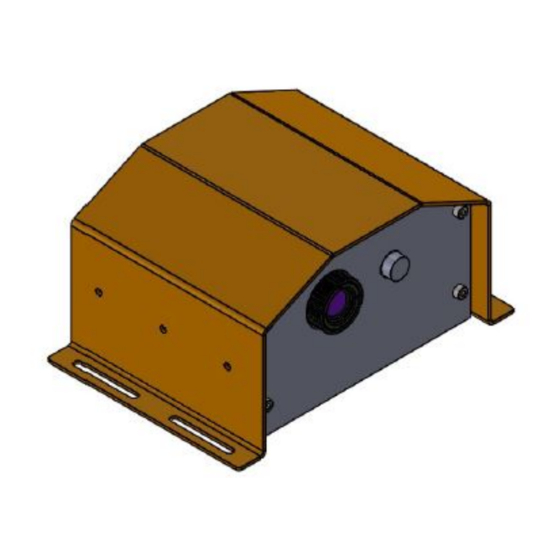
Coatmaster 3D Benutzerhandbuch
Inhaltsverzeichnis
Inhaltsverzeichnis

Verwandte Anleitungen für Coatmaster 3D


Inhaltszusammenfassung für Coatmaster 3D
- Seite 1 3D Benutzerhandbuch...
- Seite 2 Alle Rechte vorbehalten. Kein Teil dieser Publikation darf ohne vorherige schriftliche Genehmigung des Herausgebers in irgendeiner Form oder mit irgendwelchen Mitteln, einschließlich Fotokopien, Aufzeichnungen oder anderen elektronischen oder mechanischen Methoden, vervielfältigt, verteilt oder übertragen werden, mit Ausnahme bestimmter nichtkommerzi- eller Verwendungen, die durch das Urheberrecht erlaubt sind. © 2020 coatmaster AG...
-
Seite 3: Inhaltsverzeichnis
Interface, um sich mit dem Steuercomputer zu verbinden ........... 19 Netzwerk- und Administratoreinstellungen ..............19 4.4.1 Konfigurieren von coatmaster Netzwerk ..............19 4.4.2 Installieren von coatmaster Desktop Software ............20 4.4.3 Definieren von Administratoreinstellungen im Betriebssystem ........21 4.4.4 Modusauswahl dark-mode .................... 22 Messung der Schichtdicke mit coatmaster .............. - Seite 4 Einstellen der Position der3D-Lampen der coatmaster ..........38 5.6.3. Verwaltung der Anwendungen ..................41 5.6.4. Manuelle Messung ......................42 5.6.5. Visualisierung der Ergebnisse mit dem coatmaster 3D ..........42 5.6.6. Systeminformationen ....................46 5.7. Back-up und Transfer von coatmaster 3D-Anwendungen ..........48 5.7.1.
- Seite 5 3D Bedienungsanleitung 10.1. Inspektion ....................... 65 10.2. Verpackung ......................65 Anhang A: Tests mit Flammenmelder ..............67 11.1. STS Flammenmelder ....................67 11.2. Gesamt Walther UV-03 Flammendetektor ..............68 5/68...
-
Seite 6: Allgemeines
3D Bedienungsanleitung 1 Allgemeines 1.1 Informationen Dieses Handbuch beschreibt den coatmaster 3D und liefert alle Informationen, die für seinen sicheren Betrieb und seine Einwandfreikeit erforderlich sind. Lesen Sie dieses Handbuch sorgfältig durch, bevor Sie Ihr System installieren und ausführen, und be- achten Sie insbesondere die Sicherheitsvorkehrungen in Kapitel 2 Bewahren Sie das Handbuch in un- mittelbarer Nähe des Instruments auf, so dass es jederzeit eingesehen werdenkann. -
Seite 7: Copyright
Software-Updates kann den coatmaster beeinträchtigen oder beschädigen und sind daher verboten. Die coatmaster AG übernimmt keine Haftung für Datenverluste auf dem Embedded PC. Es ist so,dass die Daten regelmäßig auf dem eingebetteten PC (Anwendungs- und Messdaten) gesichert werden. 1.6 Lieferumfang... - Seite 8 1 coatmaster 3D Messkopf • 3 CM BlitzgeneratorEinheit (19"-Rack-Einsatz,3Höheneinheiten) • 1 CM Steuergerät (19"-Rackeinsatz,3Höheneinheiten) • 1 USB-Stick mit coatmaster 3D-Benutzeroberfläche • 1 Kabelsatz(bis zu 10 Ethernet-Kabel max. 25m, 4 90-264V C13/C14, 1 90-264V C20, 1 Sync- • Kabel und 6 Harting HAN16B) •...
-
Seite 9: Sicherheit
Einsatz des coatmasters in Umgebungen, in denen Flüssigkeiten in das Gehäuse gelangen • können. • Einführung von Objekten in die coatmaster 3D. Öffnen des Gehäuses des coatmasters. Ausnahme: C-Verlehnen oder Ändern des Filterpads • (siehe Kapitel 7 7). Dies gilt auch, wenn der coatmaster nicht an das Netz angeschlossen ist. 9/68... -
Seite 10: Einsatz In Gegenwart Von Flammendetektoren
2.5 Einsatz in Gegenwart von Flammendetektoren. Es wurden umfangreiche Tests durchgeführt, um eine mögliche Auslösung eines Flammenerken- nungsionssystems in der Nähe einer coatmaster 3D im Betriebsmodus zu bewerten. • Die Alarmierung des Flammenmelders der Marke STS (Modelle FL-8.64 und FL.9) wird für die UV+IR-Einstellung in keiner Kombination aus coatmaster type und flame detektor typ ausgelöst. -
Seite 11: Verwendete Symbole
3D Bedienungsanleitung ★★ Vorsicht Zeigt eine gefährliche Situation an, die, wenn sie nicht vermieden wird, zu leichten oder mittel- schweren Verletzungen führen kann. Bemerkun- Zeigt mögliche Sachschäden an, aber keine Prakti- ken im Zusammenhang mit Personenschäden. Ergänzende Sicherheitsinformationssymbole können in einer rechteckigen Tafel auf der linken Seite des Signalwortes und des Zusatztextes platziert werden (siehe beispiel unten). -
Seite 12: Allgemeine Gefahren
• Lagern Sie brennbares Material nicht in unmittelbarer Nähe von Blitzerzeugern und Blitzlampen, um Brandgefahren zu vermeiden. Vorsicht Integrierte Lichtquelle. Der coatmaster® enthält eine Blitzlampe, die gemäß der photobiologischen Sicherheit von IEC62471:2015 unter die Risikogruppe 3 fällt. Der coatmaster® emittiert keine schädliche UV-Strahlung. 12/68... -
Seite 13: Integrierte Sicherheitselemente
• Schauen Sie niemals direkt in die Lichtquelle. • Richten Sie das Gerät niemals auf eine Person in der Nähe. Für den Einsatz der coatmaster® in einer Bedienerumgebung empfehlen wir, schutz- mittel (geschwärzten Blech) einzurichten, um das Risiko einer direkten Exposition ge- genüber dem Blitzlicht zu begrenzen. -
Seite 14: Coatmaster Hardware-Schnittstellen
3D Bedienungsanleitung 3 coatmaster Hardware-Schnittstellen 3.1 coatmaster 3D Abbildung 1. 3D-CAD-Illustration des optischen coatmaster 3D-Kopfes Abbildung 2. Frontal (oben) und oben (unten) Ansichten des coatmaster 3D optischen Kopfes 14/68... - Seite 15 3D Bedienungsanleitung Abbildung 3 coatmaster 3D Generator Einheit Rack 15/68...
- Seite 16 3D Bedienungsanleitung Abbildung 4 coatmaster 3D-Steuergerät für verschiedene Ausführungen (2, 4, 6 und 8 Lampen) 16/68...
-
Seite 17: Systeminstallation
Vorsicht Integrierte Lichtquelle. Der coatmaster® enthält eine Blitzlampe, die gemäß der photobiologischen Sicherheit von IEC62471:2015 unter die Risikogruppe 3 fällt. Der coatmaster® emittiert keine schädliche UV-Strahlung. Bei direktem und schmalem Augenkontakt kann möglicherweise gefährliche optische Strahlung von diesem Produkt emittiert werden. Sehbehinderungen oder Augenverlet- zungen können die Folge sein. -
Seite 18: Software-Anforderungen
Gefahr von Fehlalarmen von Flammenmeldern. Inkompatible Flammenmelder Hilfe des Lichtimpulses coatmasters falsch ausgelöst werden. Verwenden Sie für Räume, in denen die coatmaster 3D betrieben wird, kompatible Brand- melder mit zwei UV/IR-Sensoren (z.B. von der Firma STS Brandschutzsysteme GmbH oder Walther-Total (siehe Abschnitt 2.5 2.596. Bemerken Gefahr von Gerätefehlern durch Fingerabdrücke auf der Kameralinse . -
Seite 19: Interface, Um Sich Mit Dem Steuercomputer Zu Verbinden
Messungen und zur Übertragung von Messdaten. Beispiele: SPS-Systeme wie Siemens S7 oder Beckhoff TwinCAT. Bevor Sie über die Fernbedienung messen können, muss mit dem coatmaster 3D Operationg Sys- temeine entsprechende Anwendung erstellt werden. Dies wird im Kapitel beschrieben. 5.5 Interface, um sich mit dem Steuercomputer zu verbinden Um die coatmaster 3Dbedienen zukönnen, muss der Computer mit einem Ethernet-Kabel an die... -
Seite 20: Installieren Von Coatmaster Desktop Software
6. Wählen Sie im Dialogfenster den coatmaster aus, mit dem eine Verbindung hergestellt wer- den soll (siehe Abbildung 7). 7. Falls der coatmaster nicht in der Liste erscheint, wählen Sie die Schaltfläche Neues Gerät hin- zufügen und geben Sie die IP-Adresse des coatmaster 3D ein (hier: 192.168.10.155) 8. -
Seite 21: Definieren Von Administratoreinstellungen Im Betriebssystem
3D Bedienungsanleitung Abbildung 6. Öffnen des Verbindungsfensters Abbildung 7. Anschließen des cm3d und des Clients SW 4.4.3 Definieren von Administratoreinstellungen im Betriebssystem In den Fenstereinstellungen können die Tab-Optionen durch den Softwareadministrator die Bear- beitung und Deleting der Anwendung für Benutzer deaktivieren. -
Seite 22: Modusauswahl Dark-Mode
Wenn auf der Arbeitsstation, wo der coatmaster 3D-Computer positioniert ist, zu viel Licht vorhan- den ist, ist es möglich, die Farbe des Betriebssystems wie folgt zu ändern. Wenn Sie auf Optionen -> Einstellungen im Hauptfenster der coatmaster 3D GUI klicken, wird ein Fenster mit mehreren Optionen angezeigt. - Seite 23 3D Bedienungsanleitung Abbildung 9 Dunkler Modus 23/68...
-
Seite 24: Messung Der Schichtdicke Mit Coatmaster
3D Bedienungsanleitung 5 Messung der Schichtdicke mit coatmaster Die für alle Produkte der coatmaster AG verwendete Technologie entspricht den Anforderungen der Norm DIN EN ISO 2808. Die coatmaster-Technologie gehört zur photothermischen Methode, wie sie in der Norm beschrieben wird. -
Seite 25: Coatmaster Anwendung Für Raue Oberflächen
3.50 4.00 Measurement distance [m] Abbildung 11 : coatmaster 3D-Messfläche als Funktion des Messabstandes für verschiedene Optiken der front Kamera. Der Arbeitsabstand kann nach den folgenden Regeln ausgewählt werden: • Die Kamera muss so nah wie möglich an der Probe positioniert werden, um das beste Signal •... -
Seite 26: Bewährte Verfahren
Tabelle 1 Messbereich für verschiedene Kameraoptiken 5.3. Bewährte Verfahren Wir geben in diesem Abschnitt einige Hinweise, wie Sie Ihre coatmaster, foder Inline-Messungsopti- mal nutzenkönnen. 5.3.1. Messung an beweglichen Teilen (optional) Es ist möglich, die Schichtdickees an beweglichen Teilen für die Inline-Anwendung zumessen. -
Seite 27: Flash-Statusgenerator
Generatorproblem ist, wird sie in diesem Fenster angezeigt. Um es zu öffnen, kli- cken Sie auf Datei -> Flash-Einheit und das folgende Fenster wird angezeigt. Wenn einer der Genera- toren einen Fehler anzeigt, kontaktieren Sie die coatmaster AG. 27/68... -
Seite 28: Einstellen Des Energieniveaus Und Der Lebensdauer Derlampe
Abbildung 14 Fehlerfenster des Flash-Generators 5.3.4. Einstellen des Energieniveaus und der Lebensdauer derLampe Der coatmaster kann in 7 Schritten mit Energieeinstellungen von 750J bis 3000J messen. Die Qualität der gemessenen Temperaturkurve hängt von der Energieeinstellung, dem Messabstand, dem Mess- winkel und der Farbe der Beschichtung ab. -
Seite 29: Nuc
5.4. coatmaster-Anwendungen für Beschichtungen vor der Aushärtung Der coatmaster kann verwendet werden, um die Schichtdicke vor dem Aushärten zu messen, ohne die Beschichtung zu berühren (und damit zu zerstören). Dies ermöglicht den Einsatz des coatmasters zur Prozesssteuerung und zur Erstellung von Prozessstatistiken. Zu diesem Zweck kann der coatmas- ter so konfiguriert werden, dass er die ausgehärtete Schichtdicke aus Messungen vor der Aushärtung... - Seite 30 3D Bedienungsanleitung Abbildung 16: Wiktoness der Pulverbeschichtung nach dem Aushärten Das Messprinzip des coatmasters kann diese Wiktion durch eine optische Mittelung ausgleichen. Dies ermöglicht eine zuverlässige Bestimmung der Schichtdicke. Je nach Geometrie des zu beschichtenden Objekts kann das Halten des Toleranzfensters eine techni- sche Herausforderung darstellen.
-
Seite 31: Messung Von Nassbeschichtungen Vor Dem Aushärten/Trocknen
3D gemessen (siehe Abbildung 17). Der gemessene Bildabschnitt beträgt 25 mm x 25 mm, mit einer räumlichen Auflösung von 100 mm. Abbildung 17 Schichtdicke auf Profilen mit unterschiedlichen Krümmungsradien, die mit einem coatmaster 3D atline auf- gezeichnet wurden 5.4.2. -
Seite 32: Verfahren Zur Herstellung Von Coatmaster-Anwendungen Zur Messung Der Schichtdicke Vor Der Aushärtung
Wir empfehlen, zwei Teile mindestens und zwei Teile bei maximaler Dicke des Messbereichs zu machen. 2. Machen Sie eine neue Anwendung auf der coatmaster, wie in chapter 5.5 Ma- king new5.5Neue coatmaster-Anwendungen Geben Sie dieser Anwendung ei- nen Namen, der angibt, dass diese Anwendung für die Messung im Prozess verwendet werden soll(z. -
Seite 33: Neue Coatmaster-Anwendungen
Probe mit einer Beschichtung an der unteren Grenze und eine Probe an der oberen Grenze des Toleranzfensters zu verwenden. Führen Sie an diesen Referenzproben jeweils eine Mes- sung mit dem coatmaster durch und markieren Sie die Messpunkte, so dass die Schichtdicke zu ei- nem späteren Zeitpunktmit einem Referenzverfahren an denselben Messpunkten gemessen wer- denkann. -
Seite 34: Setup-Anwendung
3D Bedienungsanleitung 5.5.1. Setup-Anwendung Um an einer bestimmten Probe messen zu können, müssen Sie eine Anwendung für das spezifische Beschichtungs- und Substratmaterial erstellen. In diesem Abschnitt wird der Prozess beschrieben, um dies zu tun. 1. Sobald die Lampen und der Kopf eingestellt sind, können Sie eine Kalibrierung starten, indem Sie die App-Taste hinzufügen (siehe Abbildung 25) im Hauptfenster (wie in Kapitel 5.6.2 für... - Seite 35 3D Bedienungsanleitung Abbildung 19 Entfernen von Kalibrierpunkten 1 Abbildung 20 Entfernen von Kalibrierpunkt 2 6. Wählen Sie die Registerkarte Datenansicht aus, um die Temperaturzerfallskurven der Refe- renzpunkte anzuzeigen (siehe Abbildung 21). 7. Passen Sie die Messdauer mit der Insgängstaste wie in Kapitel 5.3.2 beschriebenen Taste so an, dass sie einem Wert entspricht, der dem Ende der Zerfallskurven entspricht (in diesem Fall um 0,5 s).
-
Seite 36: Messen Mit Coatmaster-Betriebssystem
Messen mit coatmaster-Betriebssystem Stellen Sie sicher, dass der coatmaster und der Bediencomputer mit einem Ethernet-Kabel verbun- den sind. Die IP-Adresse des coatmaster ist im coatmaster Service Book vermerkt, das zum Lieferum- fang gehört. coatmaster GUI (cm3dGui_v2_013) muss auf einem Windows-Computer installiert sein, um Anwen- dungen zu erstellen und manuelle Messungen auszuführen. -
Seite 37: Adjusting Die Position Descoatmaster 3D Kopfes
Nach der Verbindung mit dem coatmaster, start die coatmaster 3D Betriebssystem. Das Hauptfenster wird geöffnet (siehe Abbildung 22). Abbildung 22 Das Hauptfenster des coatmaster 3D-Betriebssystems ist inunsere Bereiche unterteilt: 1. Menü, 2. Anwen- dungen, 3. Maß und 4. Vorherige Messungen 1. -
Seite 38: Einstellen Der Position Der3D-Lampen Der Coatmaster
Abbildung 23 Tab für ir Live-Ansicht Abbildung 24 Kamerarotationsoption 5.6.2. Einstellen der Position der3D-Lampen der coatmaster 1. Präposition der Lampen so, dass sie die zu messenden Proben symmetrisch ausleuchten 2. Stellen Sie sicher, dass die Lampen nicht im Sichtfeld der Kamera abdecken (Tab IR live View) 3. - Seite 39 3D Bedienungsanleitung Abbildung 25 Aktivieren Sie den Blitz, um die Lampen einzustellen Abbildung 26 blinkt, um die Lampen einzustellen 4. Ein Kalibrierfenster öffnet sich (sieheAbbildung 27). 5. Wählen Sie die Registerkarte "Bildaufebene" (siehe Abbildung 27) 6. Passen Sie die Schwellenschiebetaste an (siehe Abbildung Abbildung 27Sie, ob alle Teile des Objekts, das Sie messen möchten, eine Erhöhung der Temperatur um 0,4 °C sehen.
- Seite 40 3D Bedienungsanleitung Abbildung 28 Lampeneinstellung durch Visualisierung minimaler Temperaturänderungen nach Blinken 2 7. Wenn der Temperaturanstieg nicht hoch genug ist, können Sie nach Dem Drücken der Schließtaste im Kalibrierfenster: a. Erhöhen Sie die Energie des Lampenblitzes, indem Sie das Niveau erhöhen (siehe Ab- bildung 26).
-
Seite 41: Verwaltung Der Anwendungen
3D Bedienungsanleitung 5.6.3. Verwaltung der Anwendungen D er linker Teil der Benutzeroberfläche ist der Verwaltung von Kalibrierungen gewidmet (siehe Abbildung 29). Erstellen Sie eine neue Anwendung, indem Sie die Schaltflä- che App hinzufügen drücken, wie in Kapitel 5.5 5.5 Bearbeiten Sie eine Anwendung durch Drücken der Schaltflä-... -
Seite 42: Manuelle Messung
Drücken Sie die Schaltfläche Messen, um eine Dickenmessung durchzuführen. Abbildung 30 Measurement 5.6.5. Visualisierung der Ergebnisse mit dem coatmaster 3D Die Messung, die Sie nach dem Drücken der Schaltfläche Messen durchgeführt haben, wird automa- tisch auf der Registerkarte Ergebnisansicht angezeigt (siehe Abbildung 31). Die Dickenzuordnung wird in falscher Farbe angezeigt, und indem Sie die Maus auf einen beliebigen Messpunkt zeigen, können Sie den gemessenen Dickenwert anzeigen (hier 79 Mikrometer). - Seite 43 3D Bedienungsanleitung Abbildung 31 Messergebnis Sie können die Ergebnisse vergrößern oder verkleinern, indem Sie die Maus auf der Karte positionie- ren und mit der Maus scrollen. Sie können die Karte verdrängen, indem Sie den Linksklick auf die Maus und die Verdrängung der Karte.
- Seite 44 3D Bedienungsanleitung Abbildung 32 Automatische Skalie- rungsanpassung Abbildung 33 Manuelle Skalierungsanpassung Sie haben die Möglichkeit, frei Regionen von Interesse (ROI) zu definieren, um geometrische statisti- sche Werte (Minimum,Maximum, Durchschnitt und Standardabweichung der Messwerte) anzuzei- gen. a. Wählen Sie die ROI-Schaltfläche (siehe Abbildung 36) und klicken Sie auf die ADD ROI-Schaltfläche.
- Seite 45 3D Bedienungsanleitung Bild 34 König Abbildung 35 Löschen eines ROI 45/68...
-
Seite 46: Systeminformationen
3D Bedienungsanleitung Wenn Sie die Option 3D-Ansicht als Vorlaufin Abbildung 36 auswählen, können Sie die Ergebnisan- sicht in 3D-Form ändern. Positionieren des Mose an einem bestimmten Punkt wird der tatsächliche Dickenwert angezeigt. Zum Zoomen und -out gibt es einen Schieberegler auf dem rechten Teil des Fensters genannt Skalierungsfaktor. Sie können das Bild drehen, indem Sie die rechte Maustaste drücken und das Bild verschieben. - Seite 47 3D Bedienungsanleitung 47/68...
-
Seite 48: Back-Up Und Transfer Von Coatmaster 3D-Anwendungen
Die Anwendungsdaten werden imeingebetteten PC von coatmaster gespeichert. Wenn dieser PC ab- stürzt oder zerstört wird, geht die Arbeit zum Erstellen der Anwendungen verloren. Es wird daher dringend empfohlen, Anwendungen zu speichern, indem diese Daten vom coatmaster in einen ex- ternen Speicher exportiert werden. Darüber hinaus können Anwendungen auch zwischen verschie- denen coatmaster-Systemen übertragen werden. - Seite 49 3D Bedienungsanleitung Abbildung 39. Fenster exportieren, wählen Sie einen Ordner aus 49/68...
-
Seite 50: Importieren Von Anwendungen
3D Bedienungsanleitung 5.7.2. Importieren von Anwendungen Um zuvor exportierte Anwendungenzuimportieren, wählen Sie Datei > Anwendung importieren aus (siehe Abbildung 40). Abbildung 40. Fenster zum Importieren einer Anwendung in die eigenständige Software Wählen Sie im Dialogfenster die Anwendung aus dem Ordner aus, in dem sie zuvor gespeichert wurde, und klicken Sie auf Importieren. -
Seite 51: Export-Messdaten
Ordner auswählen müssen, in dem die Messungen gespeichert werden. Wenn Sie auf OK kli- cken, werden die Kennzahlen exportiert. Die Messungen werden in einem CM3DBIN-Dateiformat exportiert, das nur von einer coatmaster 3D- Software gelesen werden kann. Wenn Sie die exportierten Messungen in einer Excel-Tabelle analysieren möchten, müssen Sie Ex- port als csv auswählen. -
Seite 52: Exportieren Von Daten Automatisch
3D Bedienungsanleitung 5.8.2. Exportieren von Daten automatisch Optionen öffnen -> Einstellungen können Sie in die Einstellungen für den automatischen Messexport eingeben (siehe Abbildung 42). Abbildung 42 Automatische Exporteinstellungen Wählen Sie Measuremetns lokal speichern einnd wählen Sie denPfad (Ordner, in dem die Messungen gespeichert werden). -
Seite 53: Fernsteuerung
"=": Trennzeichen zwischen Befehlsargument und Wert "&": Trennzeichen zwischen Befehlsargumenten <... >: Platzhalter für dynamische Werte Es ist auf Anfrage möglich,o halten Sie die Verbindung offen. Bitte wenden Sie sich an die coatmaster AG, wenn Sie einen solchen Bedarf haben. 53/68... - Seite 54 3D Bedienungsanleitung "CR/LF": beendet den Befehl (Zeilenumbruch (Hex 0D 0A, Escape-Sequenz n) je nach ver- wendeter SPS) 54/68...
-
Seite 55: Measure-Befehl
MESSAGE=<VAL>: Beschreibung des Problems im Falle eines Fehlers oder einer Warnmel- • dung 6.1.2. MEASURE-Befehl Verwenden Sie den Befehl MEASURE, um eine coatmaster-Messung auszulösen. Sie müssen für die Messung eine coatmaster-Anwendung auswählen. Dies wird durch eine ID angegeben, die das ein- zige Argument für den Befehl MEASURE ist. Messen? •... - Seite 56 3D Bedienungsanleitung &[NAME,VALID,MIN,MAX,AVG,DEV]=[<ROI name>,<true/false>,<MIN Thick- ness>,>,<MAX Thickness>,>,<average>,<deviation> 56/68...
-
Seite 57: Befehl Getconfiguration
• Beispielantwort o RES_GETCONFIGURATION? STATUS=OK&ID=1&NAME=newApplication 6.1.4. BEFEHL GETCONFIGURATIONS Verwenden Sie den Befehl GETCONFIGURATIONS, um eine Liste aller anwendungen abzurufen, die auf dem coatmaster gespeichert sind. Dieser Befehl hat keine Argumente. • GETCONFIGURATIONEN • Beschreibung Zurückgeben einer Liste mit allen gültigen Anwendungs-IDs und Namen Argumente •... -
Seite 58: Getconfigids-Befehl
RES_GETCONFIGIDS? STATUS=OK&ID=<id1>&ID=<id2>..Beispielbefehl • GETCONFIGIDS • Beispielantwort o RES_GETCONFIGIDS? STATUS=OK&ID=1&ID=5&ID=7 6.1.6. GETCOATMASTERSTATUS Verwenden Sie diesen Befehl, um allgemeine Informationen auf dem coatmaster zuverwenden. Die- ser Befehl hat keine Argumente. • GETCOATMASTERSTATUS • Beschreibung Gibt den aktuellen Status des coatmasters zurück READY=1 ->... -
Seite 59: Get_Flash_Energy Befehl
3D Bedienungsanleitung RES_GETCOATMASTERSTATUS? STATUS=OK&READY=<0 /1>&GENERA- TOR_READY=<0 /1>&SAFETY_SWITCH=<0/1>&FUS_AVAILA- BLE=<0h1f>&FUS_READY=<0h1f> Beispielbefehl • GETCOATMASTERSTATUS • Beispielantwort o RES_GETCOATMASTERSTATUS? STATUS=OK&READY=1&GENERATOR_READY=1 &SAFETY_SWITCH=1&FUS_AVAILABLE=1f&FUS_READY=1f 6.1.7. GET_FLASH_ENERGY Befehl Verwenden Sie den Befehl GET_FLASH_ENERGY, um den aktuellen Energiesatz der Generatoren an- zufordern Dieser Befehl hat keine Argumente. GET_FLASH_ENERGY •... -
Seite 60: Siemens S7
3D Bedienungsanleitung ID=<id> (Anwendungs-ID) Beispielbefehl • SET_FLASH_ENERGY?ID=5 SET_FLASH_ENERGY?energie=6 • Beispielantwort o SET_FLASH_ENERGY. 6.2. Siemens S7 Wichtiger Hinweis für Anwender einer Siemens SIMATIC S7 PLC: Die Siemens S7 PLC ist in zwei verschiedenen Produkttypen erhältlich, die mit einer Ethernet-Verbin- dung unterschiedlich reagieren – Typ PN/DP und Typ DP. -
Seite 61: Wartung / Service
Schalten Sie das Gerät vor jeder Wartung und Wartung aus und ziehen Sie das Netzkabelab. Die- Arbeiten dürfen nur von autorisiertem Personal durchgeführt werden! Öffnen Sie das Gehäuse des Mantelmastersnicht, auch wenn der coatmaster nicht mit dem Netz ver- bunden ist. Das Öffnen des coatmasters erlischt jegliche Haftung und erklärt die Garantie für nich- tig. -
Seite 62: Klimatisierter Schaltschrank Luftfilter
3D Bedienungsanleitung Hartnäckige Verunreinigungen können mit dem weichen, fusselfreien Tuch und Alkohol (z.B. Brillen- reinigungstuch) entfernt werden. 7.5. Klimatisierter Schaltschrank Luftfilter An der Klimaanlage des Schaltschranks (falls vorhanden) befindet sich ein Filterpad, das regelmäßig überprüft werden muss. Wenn es kontaminiert ist, muss es gereinigt werden. Für eine sehr starke Kontamination ist ein Austausch notwendig. -
Seite 63: Problembehandlung
3D Bedienungsanleitung 8. Problembehandlung Wenn ein Softwarefehler auftritt, starten Sie das Gerät neu. Wenn der Fehler weiterhin auftritt, wen- den Sie sich an Ihren Administrator, und übergeben Sie den Fehlercode. Bei Hardware-Defekten oder Fehlfunktionen gehen Sie wie folgt vor: Trennen Sie das Gerät sofort... -
Seite 64: Technical Daten
3D Bedienungsanleitung 9. Technical Daten 9.1. Datenblatt coatmaster 3D coatmaster 3D Energie 750 J - 3000 J Messabstand 10 cm – 120 cm Messbereich vollständig skalierbar Messbereich: 1-2000 m Messdauer 0,5s 2,9 s bei 750 J 4,3 s bei 1125 J... -
Seite 65: Transport, Verpackung, Lagerung
3D Bedienungsanleitung 10. Transport, Verpackung, Lagerung 10.1. Inspektion Lieferung must auf Vollständigkeit möglichen Schaden sofort bei Erhalt überprüft werden. Bei äußerlich sichtbaren Schäden gehen Sie wie folgt vor: Akzeptieren Sie die Lieferung nicht oder nur unter Vorbehalt. • Notieren Sie das Ausmaß... -
Seite 66: Anhang
3D Bedienungsanleitung Anhang 66/68... -
Seite 67: Anhang A: Tests Mit Flammenmelder
3D Bedienungsanleitung 11. Anhang A: Tests mit Flammenmelder 11.1. STS Flammenmelder ___________________________________________________ 67/68... -
Seite 68: Gesamt Walther Uv-03 Flammendetektor
3D Bedienungsanleitung 11.2. Gesamt Walther UV-03 Flammendetektor 68/68...