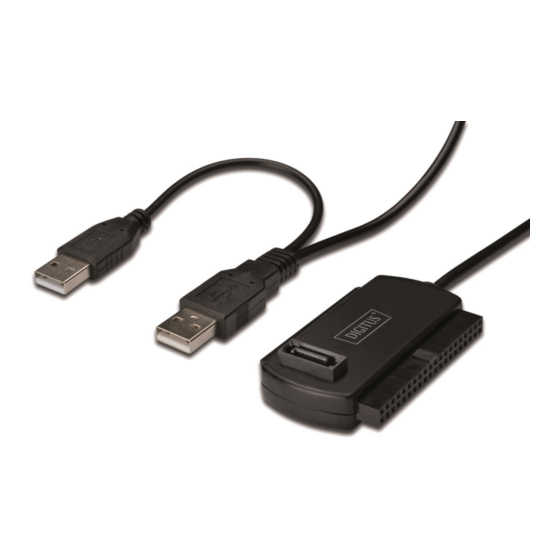
Digitus DA-70148-3 Benutzerhandbuch
Usb 2.0 zu ide/sata
adapter-kabel
Quicklinks

Verwandte Anleitungen für Digitus DA-70148-3


Inhaltszusammenfassung für Digitus DA-70148-3
- Seite 1 USB 2.0 ZU IDE/SATA ADAPTER-KABEL Benutzerhandbuch DA-70148-3...
-
Seite 2: Produktbeschreibung
1. Eigenschaften Unterstützt SATA Spread-Spectrum-Transmitter Unterstützt SATA II Asynchronous Signal Recovery (Hot Plug) Funktion Kompatibel zur USB 2.0 (High-Speed USB) Spezifikation Kompatibel zur USB Mass Storage Class Bulk-Only Transport Spezifikation Unterstützt 480 MB/s High Speed (HS) und 12 MB/s Full Speed USB-Betrieb ... - Seite 3 3. HINWEISE zum Festplattenanschluss Für 2,5''/ 3,5'' SATA HDD (1) Halten Sie eine SATA-Festplatte bereit, um sie mit dem USB 2.0 ZU IDE/SATA ADAPTER-KABEL zu verbinden. (2) Verbinden Sie das externe Netzteil mit dem USB 2.0 ZU IDE/SATA ADAPTER-KABEL. (3) Verbinden sie den USB 2.0 zu IDE/SATA ADAPTER-KABEL mit Ihrem Computer, schalten Sie ihn dann ein, Ihr Computersystem wird die SATA-Festplatte erkennen.
- Seite 4 Für 3,5’’ IDE HDD (1) Halten Sie eine IDE-Festplatte bereit, um sie mit dem USB 2.0 ZU IDE/SATA ADAPTER-KABEL zu verbinden (2) Verbinden Sie das externe Netzteil mit dem USB 2.0 ZU IDE/SATA ADAPTER-KABEL. (3) Verbinden den USB 2.0 zu IDE/SATA ADAPTER-KABEL mit Ihrem Computer, schalten Sie ihn dann ein, Ihr Computersystem wird die IDE-Festplatte erkennen...
- Seite 5 Für 2,5’’ IDE HDD (1) Halten Sie eine 2,5'' IDE-Festplatte bereit, um sie mit dem USB 2.0 ZU IDE/SATA ADAPTER-KABEL zu verbinden (2) Verbinden den USB 2.0 zu IDE/SATA ADAPTER-KABEL mit Ihrem Computer, schalten Sie ihn dann ein, Ihr Computersystem wird die IDE-Festplatte erkennen.
- Seite 6 ANMERKUNGEN: Unser Produkt USB 2.0 ZU IDE/SATA ADAPTER-KABEL unterstützt 2,5''/ 3,5'' SATA & IDE HDD gleichzeitig, bitte beachten Sie dazu die untenstehende Abbildung Anschließen an das PC Netzteil...
-
Seite 7: Softwareinstallation
Softwareinstallation Bitte schließen Sie vor der Installation ihre Festplatte an das USB 2.0 ZU IDE/SATA ADAPTER-KABEL an. Windows 98SE Bitte starten Sie nach der Treiberinstallation den Computer neu und schließen Sie das USB 2.0 ZU IDE/SATA ADAPTER-KABEL an. 1) Die mitgelieferte CD-ROM bitte in das CD-Laufwerk einlegen. 2) Die Treiberinstallation beginnt. - Seite 8 5. Überprüfung Rufen Sie bitte vom „Arbeitsplatz“ aus über „Systemeigenschaften“ den „Geräte-Manager“ auf. Wenn Sie dort den Eintrag „Festplattencontroller“ ausklappen, müsste der übernächste Bildschirm zu sehen sein.
- Seite 9 6. Treiber-Deinstallation 1) Das USB 2.0 ZU IDE/SATA Adapterkabel bitte vom USB-Anschluss Ihres Computers trennen. 2) Rufen Sie anschließend über „Start“/ „Systemsteuerung“ / „Programme hinzufügen/entfernen“ den abgebildeten Bildschirm auf und wählen Sie den entsprechenden Treiber. 3) Wird der nachstehende Bildschirm angezeigt, so klicken Sie bitte “Jmicron USB Disk Driver” und danach “Hinzufügen/Entfernen”, um mit der Deinstallation zu beginnen.
- Seite 10 8. FAQ Q: Das Symbol für meine externe Festplatte ist in der rechten unteren Bildschirmecke zu sehen, aber ich kann die Festplatte selbst nicht finden. Stellen Sie bitte sicher, dass Ihre Festplatte korrekt installiert wurde. Stellen Sie bitte sicher, dass Ihre Festplatte auf „Master“ eingestellt ist. Stellen Sie bitte sicher, dass Sie den richtigen Treiber für dieses USB-Gerät installiert haben.