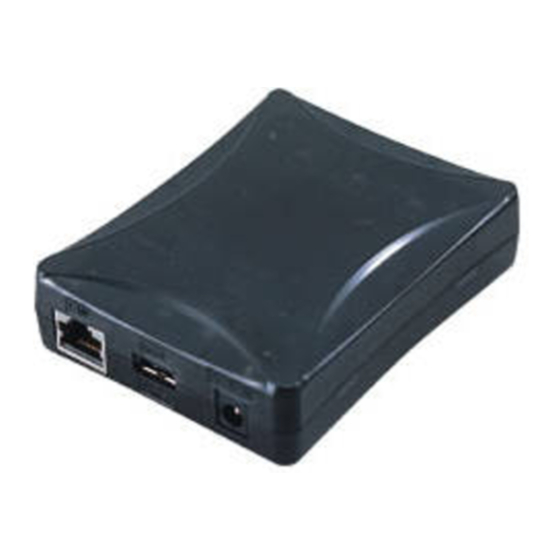
Brother PS-9000 Benutzerhandbuch
Inhaltsverzeichnis
Quicklinks
Kapitel
Inhaltsverzeichnis
Fehlerbehebung

Verwandte Anleitungen für Brother PS-9000


Inhaltszusammenfassung für Brother PS-9000
- Seite 1 Benutzerhandbuch PS-9000 Deutsch...
-
Seite 2: Einführung
Dieses Handbuch wurde mit größter Sorgfalt erstellt. Der Inhalt dieses Handbuches und die technischen Daten des Produktes können ohne vorherige Ankündigung geändert werden. Die Firma Brother behält sich das Recht vor, Änderungen bzgl. der technischen Daten und der hierin enthaltenen Materialien vorzunehmen. Brother übernimmt keine Haftung bei offensichtlichen Druck- und Satzfehlern. -
Seite 3: Inhaltsverzeichnis
Weitere Funktionen ......................22 Automatische Konfiguration der IP-Adresse über DHCP/BOOTP ............22 Automatische Konfiguration der IP-Adresse über RARP ..............22 Software deinstallieren ....................23 Verwenden des PS-9000 mit einem anderen P-touch ............23 3. Web-based Management ..............24 Web-Browser verwenden ....................25 Web-Seite des PS-9000 anzeigen ....................25 PS-9000 mit dem Web-Browser verwalten ..............26... - Seite 4 2000 Pro und Microsoft ® Windows XP drucken ....................34 ® ® LPR-Anschluss unter Microsoft Windows NT 4.0 verwenden (nur PT-9500PC) ......34 ® ® LPR-Anschluss unter Microsoft Windows 2000 Pro verwenden ..........36 ® ® LPR-Anschluss unter Microsoft Windows XP verwenden ............39 PS-9000-Einstellungen .....................42...
-
Seite 5: Sicherheitshinweise
Informationen zur sicheren Handhabung des PrintServers und allgemeine Sicherheitshinweise zum Schutz des Anwenders. ■ Legen Sie keine Gegenstände auf den PrintServer PS-9000 und setzen Sie ihn keinem Druck aus. Falls das Gerät durch mechanische Belastung beschädigt wurde, ziehen Sie sofort den Netzstecker und wenden Sie sich an den Brother Vertriebspartner, bei dem Sie das Gerät gekauft haben. -
Seite 6: Printserver Ps-9000
PrintServer PS-9000 Allgemeines.....................6 Gerätebeschreibung..................7 Anschluss an das Netzwerk ................9 Technische Daten..................11... -
Seite 7: Allgemeines
Sie müssen den passenden P-touch-Treiber, der mit dem PS-9000 kompatibel ist, installieren. Legen Sie dazu die mit dem PS-9000 gelieferte CD-ROM ein. Klicken Sie im dann angezeigten Dialogfeld auf [P-touch Driver], installieren Sie den Netzwerktreiber für Ihren P-touch und beginnen Sie dann mit dem Setup. -
Seite 8: Gerätebeschreibung
Gerätebeschreibung Oberseite des PS-9000 Unterseite des PS-9000 10BASE- STATUS-LED Link-LED Ethernet-Adresse 100BASE-Link- (orange) (grün) (Die letzten sechs Ziffern sind die Seriennummer.) LED (grün) Die LEDs auf der Platine zeigen den Status des ■ Ethernet-Adresse PS-9000 an. Die Ethernet-Adresse des Gerätes. Die letzten ■... -
Seite 9: Rückseite Des Ps-9000
Voreinstellungen erfolgreich wieder hergestellt wurden. Lassen Sie nun den Resetknopf los. Vorsicht ● Trennen Sie den PS-9000 nicht von der Stromversorgung, während er auf die werkseitigen Vor- einstellungen zurückgesetzt wird. ● Wenn der PS-9000 nach dem Zurücksetzen auf die werkseitigen Einstellungen wieder mit Strom versorgt ist, sollten Sie den Resetknopf nicht drücken. -
Seite 10: Anschluss An Das Netzwerk
Vorsicht ● Wenn der PS-9000 bereits in einem anderen Netzwerk verwendet wurde oder an einem anderen P-touch angeschlossen war, setzen Sie den PS-9000 auf die werkseitigen Voreinstellungen zurück, bevor Sie mit der Installation beginnen. Hierzu kann auch das Dienstprogramm Brother PS-9000 Utility verwendet werden. - Seite 11 Schließen Sie den PS-9000 mit Hilfe des Schalten Sie nun den P-touch ein. Netzwerkkabels an den Ethernet-Hub an. Vorsicht Schließen Sie den Netzadapter an den PS-9000 an. Stecken Sie dann den Netz- ● Verwenden Sie nur den mit dem PS-9000 stecker des P-touch und des PS-9000- gelieferten Netzadapter.
-
Seite 12: Technische Daten
Technische Daten Hardware Betriebsvorausetzungen ■ CPU ■ Netzwerkumgebung ® ® 32 Bit RISC CPU Microsoft Windows 95/98/98SE/Me ® ® Microsoft Windows NT ■ Speicher ® ® Microsoft Windows 2000 Pro RAM: 8 MB ® ® Microsoft Windows Flash ROM: 1 MB *Bitte beachten Sie, dass die unterstützten ■... -
Seite 13: Verwenden Des Ps-9000 In Einer Windows
Verwenden des PS-9000 in einer ® Windows -Umgebung Installationsprogramm starten............... 13 Installationsarten................... 14 Installationsart 1..................15 Installationsart 2..................19 Weitere Funktionen..................22 Software deinstallieren.................. 23 Verwenden des PS-9000 mit einem anderen P-touch........23... -
Seite 14: Installationsprogramm Starten
Sollte das Hauptfenster nicht automatisch angezeigt werden, starten Sie das Programm „autorun.exe“ im Hauptverzeichnis der CD-ROM. ■ Liesmich Klicken Sie auf das Symbol [Liesmich], um wichtige Informationen über den PS-9000 anzuzeigen. Diese sollten vor der Verwendung des PS-9000 sorgfältig gelesen werden. ■ Setup Startet den Installationsassistenten. -
Seite 15: Installationsarten
Mit dieser Installationsart werden die Einstellungen für den PrintServer PS-9000 vorgenommen und die Software zum Drucken im Netzwerk wird auf dem Computer installiert. Wählen Sie diese Installationsart, wenn der PS-9000 zum ersten Mal verwendet wird oder wenn der PS-9000 auf die werkseitigen Voreinstellungen zurückgesetzt wurde. -
Seite 16: Installationsart 1
● Vor dem Ändern von Einstellungen muss der P-touch-Druckertreiber installiert werden. Legen Sie dazu die mit dem PS-9000 gelieferte CD-ROM ein. Klicken Sie im dann angezeigten Dialog- feld auf [P-touch Driver] und installieren Sie den Netzwerktreiber für Ihren P-touch. ●... - Seite 17 Wählen Sie den PS-9000 aus, der einge- Weisen Sie nun eine IP-Adresse zu. richtet werden soll, und klicken Sie dann • Wenn „Folgende IP-Adresse verwen- auf [Weiter]. den“ gewählt wird (empfohlen): → Geben Sie im folgenden Dialogfeld die gewünschte IP-Adresse, die Sub- netzmaske und die Adresse des Stan- dardgateways ein.
- Seite 18 Die gewählten Einstellungen werden nun Geben Sie nun einen Gruppennamen für zur Kontrolle angezeigt. Klicken Sie auf das Windows-Startmenü an. [Ausführen], um den PS-9000 mit diesen Der voreingestellte Name ist “Brother Einstellungen einzurichten. PS-9000 Utility”. Übernehmen Sie diesen Namen oder geben Sie einen anderen Namen ein.
- Seite 19 (wobei „xxxxxx“ die letzten sechs Zif- zu beenden. Installieren Sie nun fern der Ethernet-Adresse sind). zunächst den P-touch-Druckertreiber und starten Sie dann das PS-9000 Setup Die vorgenommenen Einstellungen wer- erneut. den nun zur Kontrolle nochmals ange- zeigt. Klicken Sie auf [Fertig stellen], um Überprüfen Sie die nun aufgelisteten...
-
Seite 20: Installationsart 2
● Vor dem Ändern von Einstellungen muss der P-touch-Druckertreiber installiert werden. (Legen Sie dazu die mit dem PS-9000 gelieferte CD-ROM ein. Klicken Sie im dann angezeigten Dialog- feld auf [P-touch Driver] und installieren Sie dann den Netzwerktreiber für Ihren P-touch). - Seite 21 Installieren Sie nun Geben Sie nun einen Gruppennamen für zunächst den P-touch-Druckertreiber das Windows-Startmenü an. und starten Sie dann das PS-9000 Setup Der voreingestellte Name ist “Brother erneut. PS-9000 Utility”. Übernehmen Sie diesen Namen oder geben Sie einen anderen Überprüfen Sie die im nun folgenden...
- Seite 22 Wählen Sie nun anhand der Ethernet- Die vorgenommenen Einstellungen wer- Adresse den PS-9000, der zum Drucken den nun zur Kontrolle nochmals ange- eingerichtet werden soll, und klicken Sie zeigt. Klicken Sie auf [Fertig stellen], um dann auf [Weiter]. den PS-9000 mit den angezeigten Ein- stellungen zu installieren.
-
Seite 23: Weitere Funktionen
● Wenn Sie die DHCP/BOOTP-Funktion Wenn die vom RARP-Server zugewiesene des PS-9000 verwenden möchten, wen- IP-Adresse des PS-9000 geändert wird, ist den Sie sich zuvor an Ihren Netzwerkad- das Drucken nicht mehr möglich. Wir ministrator. empfehlen die Verwendung einer festen ●... -
Seite 24: Software Deinstallieren
Sie zunächst das Dienstprogramm Brother PS-9000 Wählen Sie im Windows-Startmenü „Alle Utility. Setzen Sie dann den PS-9000 auf die Programme“ (Windows XP) bzw. „Pro- werkseitigen Voreinstellungen zurück und star- gramme“ (andere Windows-Versionen). ten Sie dann das PS-9000 Setup erneut. -
Seite 25: Web-Based Management
Web-based Management Web-Browser verwenden................25 PS-9000 mit dem Web-Browser verwalten............ 26... -
Seite 26: Web-Browser Verwenden
Web-Browser verwenden Sie können den PS-9000 PrintServer mit einem Web-Browser verwalten sowie den Status des ange- schlossenen P-touch überwachen. Web-Seite des PS-9000 anzeigen Geben Sie die IP-Adresse des PS-9000 in das Adressfeld des Browsers ein. Beispiel: Wenn die IP-Adresse 192.168.40.112 ist, geben Sie “http://192.168.40.112/” ein. -
Seite 27: Ps-9000 Mit Dem Web-Browser Verwalten
Sie die allgemeinen Einstellun- nen P-touch anzeigen lassen. gen sowie die TCP/-IP-Konfiguration des PS- 9000 direkt über den Browser ändern. Zudem können Sie den PS-9000 neu starten. Hierzu müssen ein Benutzername sowie ein Kennwort eingegeben werden. Sie sollten das Kennwort ändern, damit nur der Netzwerk-Administrator die Konfigura- tion ändern kann. -
Seite 28: Fragen Und Antworten
Fragen und Antworten Problemlösung ....................28 Fehlerbehebung..................... 31... -
Seite 29: Problemlösung
•Ist das Netzwerkkabel beschädigt? Stecken Sie werk angeschlossen. versuchsweise ein anderes Netzwerkkabel der- lation des selben Kategorie ein. Brother PS- •Blinkt die Link-LED des PS-9000 und des Ether- 9000 Utility net-Hubs? nicht gefunden. •Funktioniert der Ethernet-Hub richtig? Wenn die TCP/IP-Kommunikation Wenn eine Personal Firewall aktiv ist, deaktivieren eingeschränkt wurde, kann der PS-... - Seite 30 PS-9000 möglicher- versuchsweise ein anderes Netzwerkkabel der- weise nicht richtig an das selben Kategorie an. Netzwerk angeschlossen. •Blinkt die Link-LED des PS-9000 und des Ether- net-Hubs? •Funktioniert der Ethernet-Hub richtig? •Sind der PS-9000 und der P-touch richtig ange- schlossen? •Ist das USB-Kabel richtig angeschlossen?
- Seite 31 Fehler leeren Bandkassette auftrat erneut zu drucken. Oder verwenden Sie den Web- und dadurch der Ausdruck Browser, um den PS-9000 neu zu starten und versu- auf. unterbrochen wurde, kann erst chen Sie dann noch einmal zu drucken. nach Beheben des Fehlers weiter gedruckt werden.
-
Seite 32: Fehlerbehebung
Kann gedruckt werden? Zeigen die LEDs Nein am PrintServer an, dass er richtig funktioniert? Gab es auf den Befehl: “pingxxx.xxx.xxx.xxx”eine Antwort? (“xxx.xxx.xxx.xxx” steht für die IP- Adresse des PS-9000.) Nein Nein Kann der PS-9000 vom Utility-Programm gefunden werden? Nein Kann gedruckt werden? - Seite 33 Diese blinkt während des Datentransfers in unregelmäßigen Abständen. Wenn die LEDs anzeigen, dass die Verbindung zum Netzwerk gestört ist, sind angeschlossene Geräte nicht richtig eingerichtet oder die Verbindungskabel zwischen PS-9000 und dem Computer, auf dem das PS-9000 Utility läuft, sind nicht richtig angeschlossen.
-
Seite 34: Anhang
Anhang Wichtiger Hinweis ® ● Sie benötigen Administratorrechte, um den PS-9000 unter Microsoft Windows NT ® ® ® ® ® 4.0, Microsoft Windows 2000 Pro und Microsoft Windows XP zu installieren. ® ® ® ® Mit LPR unter Microsoft Windows NT 4.0, Microsoft... -
Seite 35: Windows 2000 Pro Verwenden
® ® Windows 2000 Pro und Microsoft Windows XP drucken ® ® ® In diesem Abschnitt erfahren Sie, wie der PS-9000 unter Microsoft Windows NT 4.0, Microsoft ® ® ® Windows 2000 Pro und Microsoft Windows XP zum Drucken über LPR eingerichtet werden kann. - Seite 36 Markieren Sie in der Liste „Verfügbare Wählen Sie dann die Option „Freige- Anschlüsse:“ das Kontrollkästchen links ben“ oder „Nicht freigeben“. Wenn Sie neben dem neu erstellten Anschluss. „Freigeben“ wählen, geben Sie in das Klicken Sie dann auf [Weiter]. Eingabefeld „Freigabename:“ einen Namen ein.
- Seite 37 Sie dann auf [Weiter]. Assistenten zu starten. Klicken Sie auf [Weiter]. • Wenn der Zieldruckeranschluss bereits bei der Installation des PS-9000 erstellt wurde, wählen Sie die Option „Vor- handenen Anschluss verwenden:“ und Wählen Sie im nun folgenden Dialogfeld wählen Sie den Anschluss des PS-9000 die Option „Lokaler Drucker“...
- Seite 38 Wählen Sie nun den gewünschten Wählen Sie dann die Option „Freigeben“ P-touch und klicken Sie dann auf [Wei- oder „Nicht freigeben“. ter]. Wenn Sie „Freigeben“ wählen, geben Sie in das Eingabefeld „Freigabename:“ einen Namen ein. Klicken Sie dann auf [Weiter]. Geben Sie nun an, ob der vorhandene Druckertreiber beibehalten oder ersetzt werden soll und klicken Sie dann auf...
- Seite 39 Öffnen Sie das Dialogfeld „Eigenschaf- ten“ des in Schritt 6 gewählten P-touch. Wählen Sie die Registerkarte „Anschlüsse“ und deaktivieren Sie dort die Einstellung „Bidirektionale Unter- stützung aktivieren“. Wählen Sie die Registerkarte „Geräteeinstellungen“ und deaktivieren Sie die Einstellung „Status- anzeige“.
- Seite 40 Option „Lokaler Drucker, der an den Anschluss verwenden:“ und wählen Sie Computer angeschlossen ist“ und deakti- den Anschluss des PS-9000 im Listen- vieren Sie die Option “Plug & Play-Dru- feld aus. Klicken Sie dann auf [Weiter]. cker automatisch ermitteln und installieren”.
- Seite 41 Wählen Sie nun den gewünschten Wählen Sie im nun folgenden Dialogfeld P-touch aus und klicken Sie dann auf die Option „Drucker nicht freigeben“. [Weiter] Klicken Sie dann auf [Weiter]. Geben Sie nun an, ob der vorhandene Wählen Sie im nun folgenden Dialogfeld Druckertreiber beibehalten oder ersetzt die Option „Nein“.
- Seite 42 Öffnen Sie das Dialogfeld „Eigenschaf- ten“ des in Schritt 5 gewählten P-touch. Wählen Sie die Registerkarte „Anschlüsse“ und deaktivieren Sie dort die Einstellung „Bidirektionale Unter- stützung aktivieren“. Wählen Sie die Registerkarte „Geräteeinstellungen“ und deaktivieren Sie die Einstellung „Status- anzeige“.
-
Seite 43: Ps-9000-Einstellungen
PS-9000-Einstellungen In der nachfolgenden Tabelle werden die Einstellungen des PS-9000 erläutert. Allgemein Name der Einstellung Werkseitige Beschreibung CD-ROM Voreinstellung Webseite Setup Zum Einstellen der Netzwerkart. Nor- malerweise kann die Einstellung AUTO verwendet werden. Wählen LAN-Schnitt- AUTO Sie die dem Hub entsprechende Netz-... - Seite 44 Name der Einstellung Werkseitige Beschreibung CD-ROM Voreinstellung Webseite Setup Zum Einrichten der Subnetzmaske für den PS-9000. Der Wert wird im For- mat „xxx.xxx.xxx.xxx“ eingegeben (vier max. 3-stellige Zahlen, jeweils Subnetz- durch Punkte getrennt). Wenn Sie Subnetzmaske 0.0.0.0 maske “0.0.0.0” eingeben, wird diese Ein-...