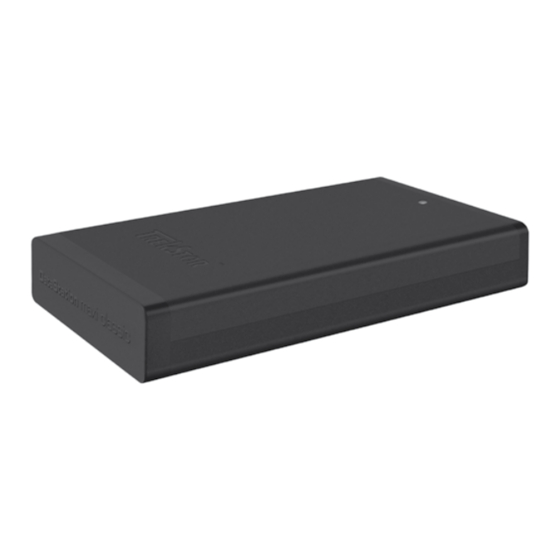
TrekStor DataStation maxi classic Bedienungsanleitung
Inhaltsverzeichnis
Verfügbare Sprachen
Verfügbare Sprachen
Quicklinks
Inhaltsverzeichnis

Verwandte Anleitungen für TrekStor DataStation maxi classic


Inhaltszusammenfassung für TrekStor DataStation maxi classic
- Seite 1 DataStation maxi classic...
-
Seite 2: Systemanforderungen
Support-Formular auf unserer Website, per E-Mail oder Telefon (siehe Rückseite dieser Anleitung) mit unserem preisgekrönten Support Kontakt aufnehmen. Sie werden erfreut sein, wie schnell wir Ihnen weiterhelfen können. Wir gratulieren Ihnen zum Kauf der TrekStor DataStation und sind sicher, dass Sie viel Freude mit diesem Produkt haben werden. -
Seite 3: Windows® 2000/Xp/Vista
• Schließen Sie zuerst das mitgelieferte Netzkabel, sofern vorhanden, am Netzteil an und stecken Sie den Netzstecker in eine Steckdose. Verbinden Sie das Netzteil mit dem "P "-Anschluss der DataStation. ower • Verwenden Sie bitte ausschließlich das mitgelieferte USB-Anschlusskabel, um das Gerät mit einem USB-Anschluss Ihres Computers zu verbinden. -
Seite 4: Abmelden Und Trennen Der Trekstor Datastation Vom Computer
"f " auf das Laufwerkssymbol Ihrer DataStation. inDer 3) Abmelden und Trennen der TrekStor DataStation vom Computer Windows® Vista/XP/2000: Klicken Sie mit der linken Maustaste unten rechts in der Taskleiste auf das Symbol "H ". Wählen Sie aus dem erscheinenden Kontextmenü den Punkt ArDwAre entfernen oDer Auswerfen "usb-m... -
Seite 5: Formatieren Der Festplatte
ALLE Daten auf dem Datenträger gelöscht. Wichtig: Auf diesem Gerät sind wichtige Dateien vorinstalliert, bitte sichern Sie diese Daten auf Ihrer Festplatte, bevor Sie das Gerät formatieren. TrekStor ist nicht verpflichtet Dateien, die durch das Formatieren gelöscht werden, wieder zur Verfügung zu stellen. - Seite 6 Mac® OS X ab 10.3 Um die DataStation unter Mac® OS X zu formatieren, gehen Sie bitte wie folgt vor: • Öffnen Sie über "f " "D " das "f ". inDer ienstProgrAmme estPlAtten ienstProgrAmm • Klicken Sie auf die DataStation, diese ist mit ihrer Modellnummer aufgeführt. Wählen Sie die Festplatte bzw.
- Seite 7 Der Hersteller garantiert nur die Eignung für die eigentliche Bestimmung dieses Produktes. Weiter ist der Hersteller nicht für Beschädigungen oder Verlust von Daten und deren Folgeschäden verantwortlich. Copyright © 2009 TrekStor GmbH & Co. KG. Alle Rechte vorbehalten. Bei weiteren erwähnten Produkt- oder Firmenbezeichnungen handelt es sich möglicherweise um Warenzeichen oder Markennamen der jeweiligen Inhaber.
- Seite 82 +49 431 - 24 89 45 82** support.en@trekstor.de English +49 431 - 24 89 45 83** support.en@trekstor.de English TrekStor GmbH & Co. KG +49 431 - 24 89 45 84** support.en@trekstor.de English +49 431 - 24 89 45 92** support.en@trekstor.de...