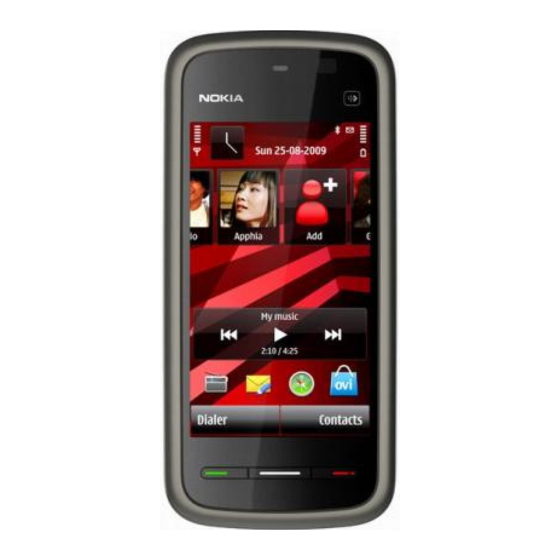
Nokia 5230 Bedienungsanleitung
Inhaltsverzeichnis
Quicklinks
Inhaltsverzeichnis

Verwandte Anleitungen für Nokia 5230


Inhaltszusammenfassung für Nokia 5230
- Seite 1 Nokia 5230 Bedienungsanleitung Ausgabe 4.1...
- Seite 2 Der Inhalt dieses Dokuments darf ohne vorherige schriftliche Genehmigung durch Nokia in keiner Form, weder ganz noch teilweise, vervielfältigt, weitergegeben, verbreitet oder gespeichert werden. Nokia entwickelt seine Produkte ständig weiter. Nokia behält sich das Recht vor, ohne vorherige Ankündigung an jedem der in dieser Dokumentation beschriebenen Produkte Änderungen und Verbesserungen vorzunehmen.
- Seite 3 DER EIGNUNG FÜR EINEN BESTIMMTEN ZWECK. NOKIA BEHÄLT SICH DAS RECHT VOR, JEDERZEIT OHNE VORHERIGE ANKÜNDIGUNG ÄNDERUNGEN AN DIESEM DOKUMENT VORZUNEHMEN ODER DAS DOKUMENT ZURÜCKZUZIEHEN. Das Rückentwickeln (Reverse Engineering) der auf dem Gerät befindlichen Software ist in dem nach geltendem Recht größtmöglichen Umfang untersagt.
-
Seite 4: Inhaltsverzeichnis
Touchscreen bei Anrufen....38 Tasten und Komponenten....22 Anrufe ...........39 Gerät einschalten.........24 Während eines Anrufs......39 Tasten und Touchscreen sperren..24 Sprachmailbox ........40 Startansicht..........24 Annehmen oder Abweisen von Menüzugriff..........25 Anrufen..........40 Touchscreen-Aktionen......26 Telefonkonferenz.........41 Medientaste..........28 Kurzwahl einer Telefonnummer..42 Klingelton ändern........28 Anklopfen..........42 Nokia Support........29 Sprachanwahl........43 Echtzeitübertragung von Videos..43... - Seite 5 Profile............83 6. Kontakte......55 9. Musikordner......84 Speichern und Bearbeiten von Namen und Nummern........56 Player............84 Kontaktsymbolleiste......56 Ovi Musik..........88 Verwalten von Namen und Nokia Podcasting.........89 Nummern..........56 Radio.............91 Standardnummern und -adressen..57 10. Kamera......92 Klingeltöne, Bilder und Anruftext für Kontakte..........57 Kamera aktivieren........92 Kopieren von Kontakten......58 Bildaufnahme........93...
- Seite 6 Inhalt Posten von Dateien über die Standortbestimmungseinstellunge Galerie ..........104 n............119 13. Nokia Videozentrale..104 16. Karten......120 Anzeigen und Herunterladen von Kartenübersicht.........120 Videoclips...........105 Anzeigen Ihres Standorts und der Videofeeds..........106 Karte............121 Meine Videos........107 Kartenansicht........122 Videoübertragung vom PC....107 Ändern der Kartendarstellung..122 Einstellungen der Videozentrale..108 Herunterladen und Aktualisieren von Karten..........123...
- Seite 7 Inhalt 23. Umwelttipps....173 Zugangspunkte........136 Aktive Datenverbindungen....138 Energie sparen........174 Synchronisation.........139 Wiederverwertung......174 Bluetooth Verbindung.......140 Papier sparen........174 USB............145 Weitere Informationen.....174 PC-Verbindungen.......145 Produkt- und Verwaltungseinstellungen....146 Sicherheitshinweise.....175 18. Suchen......147 Info über Suche........147 Index........186 Eine Suche starten......148 19. Informationen zum Ovi Store........148 20. Andere Programme..149 Uhr ............149 Kalender..........150 Dateimanager........151 Programm-Manager......152...
-
Seite 8: Sicherheit
Installation und Reparatur dieses Produkts darf nur durch qualifiziertes Fachpersonal erfolgen. ZUBEHÖR UND AKKUS Verwenden Sie nur zugelassenes Zubehör und zugelassene Akkus. Schließen Sie keine inkompatiblen Produkte an. WASSERDICHTIGKEIT Ihr Gerät ist nicht wasserdicht. Halten Sie es trocken. © 2010 Nokia. Alle Rechte vorbehalten. -
Seite 9: Informationen Zu Ihrem Gerät
Drittanbietern vorinstalliert und Sie können möglicherweise auf die Internetseiten von Drittanbietern zugreifen. Diese Internetseiten stehen in keiner Verbindung zu Nokia, und Nokia bestätigt oder übernimmt keine Haftung für diese Internetseiten. Wenn Sie auf derartige Internetseiten zugreifen, sollten Sie Vorsichtsmaßnahmen bezüglich Sicherheit und Inhalt treffen. -
Seite 10: Netzdienste
Ihrem Gerät deaktiviert oder nicht aktiviert wurden. In diesem Fall werden sie nicht im Menü Ihres Geräts angezeigt. Unter Umständen verfügt Ihr Gerät über individuelle Einstellungen wie Bezeichnung und Reihenfolge der Menüs sowie Symbole. © 2010 Nokia. Alle Rechte vorbehalten. -
Seite 11: Hilfe Suchen
Wenn Sie mehr über die Nutzung Ihres Produktes oder dessen Funktionsweise wissen möchten, besuchen Sie die Support-Seiten unter www.nokia.com/support, die Nokia Internetseite in Ihrer Sprache, www.nokia.mobi/support (mit einem mobiles Gerät) oder sehen Sie in der Hilfe des Geräts oder der Bedienungsanleitung nach. -
Seite 12: Softwareaktualisierungen Über Das Mobilfunknetz
Funktionen zum Einsatz kommen, wie in der Bedienungsanleitung erläutert. Wenn sich das Problem nicht beheben lässt, wenden Sie sich wegen Reparaturmöglichkeiten an Nokia. Besuchen Sie www.nokia.com/repair. Bevor Sie Ihr Gerät zur Reparatur einsenden, sichern Sie stets die Daten auf dem Gerät. Softwareaktualisierungen über das Mobilfunknetz Wählen Sie Menü... -
Seite 13: Aktualisieren Der Software Über Den Pc
● Haftungsausschluss — Zeigt die Nokia Lizenzvereinbarung an. Aktualisieren der Software über den PC Der Nokia Software Updater ist ein PC-Programm, mit dem Sie die Software Ihres Geräts aktualisieren können. Um Ihre Gerätesoftware zu aktualisieren, benötigen Sie einen kompatiblen PC, einen Breitband-Internetzugang sowie ein kompatibles USB-Datenkabel, um Ihr Gerät an den PC anzuschließen. -
Seite 14: Zugriffscodes
Es können zusätzliche Kosten anfallen, und möglicherweise werden die auf Ihrem Gerät gespeicherten persönlichen Daten gelöscht. Weitere Informationen erhalten Sie bei einem Nokia Care-Servicepoint oder beim Verkäufer des Geräts. ● PUK (Personal Unblocking Key)-Code und PUK2-Code — Diese Codes (8 Ziffern) werden benötigt, um einen blockierten PIN- oder PIN2-Code zu ändern. -
Seite 15: Verlängerte Akku-Lebensdauer
● Die Displaybeleuchtung erhöht den Stromverbrauch. In den Displayeinstellungen können Sie die Helligkeit des Displays einstellen und den Zeitraum festlegen, nach dem die Displaybeleuchtung ausgeschaltet wird. Wählen Sie Menü > Einstell. und Telefon > Display > Helligkeit oder Beleuchtungsdauer. © 2010 Nokia. Alle Rechte vorbehalten. -
Seite 16: Speicherplatz Freigeben
● Programme, die im Programm-Manager angezeigt und nicht mehr benötigt werden ● Installationsdateien (SIS oder SISX) von installierten Programmen. Übertragen Sie die Installationsdateien auf einen kompatiblen Computer. ● Bilder und Videoclips in der Galerie. Sichern Sie die Dateien auf einen kompatiblen Computer. © 2010 Nokia. Alle Rechte vorbehalten. -
Seite 17: Erste Schritte
Gerät und die auf der Karte gespeicherten Daten beschädigt werden. Möglicherweise ist bereits eine SIM-Karte in das Gerät eingesetzt. Wenn nicht, gehen Sie wie folgt vor: 1. Öffnen Sie die Abdeckung des SIM-Kartensteckplatzes. © 2010 Nokia. Alle Rechte vorbehalten. -
Seite 18: Akku Einsetzen
Wenn die SIM-Karte nicht richtig eingesetzt ist, kann das Gerät nur im Offline-Profil verwendet werden. Akku einsetzen Bevor Sie den Akku herausnehmen, müssen Sie das Gerät immer ausschalten und es vom Ladegerät trennen. 1. Entfernen Sie das rückseitige Cover. © 2010 Nokia. Alle Rechte vorbehalten. -
Seite 19: Einsetzen Der Speicherkarte
Einsetzen der Speicherkarte Verwenden Sie ausschließlich kompatible microSD- und microSDHC-Karten, die von Nokia für die Verwendung mit diesem Gerät zugelassen wurden. Nokia hält bei Speicherkarten die allgemeinen Industriestandards ein, aber es ist möglich, dass Marken einiger Hersteller nicht vollständig mit diesem Gerät kompatibel sind. Durch die Verwendung einer nicht kompatiblen Speicherkarte kann sowohl die Karte als auch das Gerät beschädigt werden. -
Seite 20: Akku Aufladen
Abdeckung richtig geschlossen ist. Akku aufladen Der Akku wurde werkseitig teilweise geladen. Falls das Gerät einen niedrigen Ladestand anzeigt, gehen Sie wie folgt vor: 1. Schließen Sie das Ladegerät an eine Netzsteckdose an. © 2010 Nokia. Alle Rechte vorbehalten. - Seite 21 Anzeige eingeblendet wird oder Sie Anrufe tätigen können. Tipp: Trennen Sie das Ladegerät von der Netzsteckdose, wenn das Ladegerät nicht in Gebrauch ist. Ein an einer Netzsteckdose angeschlossenes Ladegerät verbraucht Strom, auch wenn das Gerät nicht angeschlossen ist. © 2010 Nokia. Alle Rechte vorbehalten.
-
Seite 22: Tasten Und Komponenten
Erste Schritte Tasten und Komponenten 1 — Micro-USB-Anschluss 2 — Nokia AV-Anschluss (3,5 mm) 3 — Anschluss für das Ladegerät 4 — Ein-/Aus-Taste 5 — Hörer 6 — Touchscreen 7 — Näherungsdetektor 8 — Lautstärke/Zoom-Taste 9 — Medientaste 10 — Sperrtaste 11 —... - Seite 23 20 — Mikrofon Zu Ihrem Gerät wird auch ein Plektrum zur Eingabe mitgeliefert, der mit der Trageschlaufe am Gerät befestigt werden kann. Der Bereich über dem Touchscreen darf nicht mit Schutzfolie, Klebeband oder dergleichen abgedeckt werden. © 2010 Nokia. Alle Rechte vorbehalten.
-
Seite 24: Gerät Einschalten
Sperre von Touchscreen und Tasten zu ändern, wählen Sie Menü > Einstell. und Telefon > Tel.-managem. > Aut. Tastensp. > Wartezeit f. Tastensperre. Startansicht Die Startansicht ist Ihr Ausgangspunkt, an dem Sie Ihre wichtigen Kontakte oder Ihre Programm-Schnellzugriffe zusammenfassen können. © 2010 Nokia. Alle Rechte vorbehalten. -
Seite 25: Menüzugriff
Musiktasten (Wiedergabe/Pause, einen Titel zurück, einen Titel vor) in der Startansicht angezeigt. Menüzugriff Um Zugriff auf das Menü zu bekommen, drücken Sie die Menütaste. Um ein Programm oder einen Ordner im Menü zu öffnen, wählen Sie das Objekt aus. © 2010 Nokia. Alle Rechte vorbehalten. -
Seite 26: Touchscreen-Aktionen
Sie in der Regel mit Ihrem Finger oder mit dem Stift auf das Objekt. Folgende Objekte müssen jedoch zweimal angetippt werden, um sie zu öffnen. Wichtig: Verwenden Sie nur einen Stift, der von Nokia für die Verwendung mit diesem Gerät zugelassen wurde. Die Verwendung eines anderen Stifts kann zum Erlöschen der Garantie bzw. -
Seite 27: Navigieren
Kontakte zu navigieren, setzen Sie Ihren Finger auf einen Kontakt und ziehen Sie ihn nach oben oder unten. Tipp: Um eine kurze Beschreibung eines Symbols anzuzeigen, setzen Sie Ihren Finger auf das Symbol. Beschreibungen sind nicht für alle Symbole verfügbar. © 2010 Nokia. Alle Rechte vorbehalten. -
Seite 28: Touchscreen-Beleuchtung
Mithilfe von Profilen können Sie Klingeltöne, Kurzmitteilungssignale und verschiedene Töne für Ereignisse, Umgebungen und Rufgruppen festlegen und anpassen. Um ein Profil zu personalisieren, navigieren Sie zum gewünschten Profil und wählen Sie Optionen > Personalisieren. © 2010 Nokia. Alle Rechte vorbehalten. -
Seite 29: Nokia Support
Um die Telefoneinrichtung zu einem späteren Zeitpunkt zu öffnen, wählen Sie Menü > Programme > Tel.-Setup. Um die Geräteverbindungen einzurichten, wählen Sie Sett.Wizard. Um Daten von einem kompatiblen Nokia Gerät auf Ihr Gerät zu übertragen, wählen Sie Austausch. Es können unterschiedliche Optionen zur Auswahl stehen. -
Seite 30: Übertragen Von Inhalten
Übertragen von Inhalten Mit dem Austauschprogramm können Sie Inhalte, wie Telefonnummern, Adressen, Kalenderdaten und Fotos von Ihrem bisherigen Nokia Gerät auf Ihr Gerät kopieren. Die Art der Inhalte, die übertragen werden können, ist vom Telefonmodell abhängig, von dem aus Sie die Übertragung vornehmen möchten. Wenn dieses Gerät Synchronisationen unterstützt, können Sie auch Daten zwischen den beiden... -
Seite 31: Anzeigesymbole Auf Dem Touchscreen
Ein kompatibles Headset ist an das Gerät angeschlossen. Ein kompatibles Textfon ist an das Gerät angeschlossen. Eine GPRS-Paketdatenverbindung ist aktiv (Netzdienst). zeigt an, dass die Verbindung gehalten wird, und zeigt an, dass eine Verbindung verfügbar ist. © 2010 Nokia. Alle Rechte vorbehalten. -
Seite 32: Kontaktleiste
Aktualisiert die Webfeeds des Kontakts. Um die Kommunikation mit einem Kontakt der letzten Zeit anzuzeigen, wählen Sie den Kontakt aus. Um die Details über ein Kommunikationsereignis anzuzeigen, wählen Sie das Ereignis aus. © 2010 Nokia. Alle Rechte vorbehalten. -
Seite 33: Einbaulage Der Antennen
Karte verwenden. Das Offline-Profil aktivieren — Drücken Sie kurz auf die Ein-/Aus-Taste und wählen Sie Offline. Wenn Sie das Offline-Profil aktivieren, wird die Verbindung zum Mobilfunknetz geschlossen. Alle Hochfrequenzsignale zwischen Gerät und Mobilfunknetz werden © 2010 Nokia. Alle Rechte vorbehalten. -
Seite 34: Schnellzugriffe
Sie den Finger darauf. Um eine Liste der zuletzt gewählten Nummern zu öffnen, drücken Sie in der Startansicht die Anruftaste. Um Sprachbefehle zu verwenden, halten Sie in der Startansicht die Anruftaste gedrückt. © 2010 Nokia. Alle Rechte vorbehalten. -
Seite 35: Lautstärke- Und Lautsprecherregelung
Um eine nicht autorisierte Verwendung Ihres Geräts zu verhindern, können Sie das Gerät und die Speicherkarte mittels einer Kurzmitteilung sperren. Sie müssen den Mitteilungstext festlegen und diesen als Textmitteilung zum Sperren an das Gerät senden. Um das Gerät zu entsperren, benötigen Sie den Sperrcode. © 2010 Nokia. Alle Rechte vorbehalten. -
Seite 36: Headset
Ihre Sicherheit beeinträchtigen kann. Schließen Sie keine Produkte an, die ein Ausgangssignal erzeugen, da das Gerät dadurch beschädigt werden kann. Schließen Sie keine Spannungsquelle an den Nokia AV- Anschluss an. Achten Sie besonders auf die Einstellung der Lautstärke, wenn Sie ein externes Gerät oder Headset, das nicht von Nokia für die Verwendung mit diesem Gerät zugelassen... -
Seite 37: Anbringen Der Trageschlaufe
Öffnung unter dem Akku, und drücken Sie die SIM-Karte zur Seite, sodass sie aus dem Steckplatz geschoben wird. Ziehen Sie die SIM-Karte heraus. 4. Setzen Sie den Akku ein und bringen Sie die rückseitige Abdeckung wieder an. © 2010 Nokia. Alle Rechte vorbehalten. -
Seite 38: Speicherkarte Herausnehmen
Akkus verlängert und keine Funktion versehentlich ausgewählt wird, wird der Touchscreen bei Anrufen automatisch deaktiviert, wenn Sie das Gerät an Ihr Ohr halten. Der Näherungssensor darf nicht mit Schutzfolie, Klebeband oder dergleichen abgedeckt werden. © 2010 Nokia. Alle Rechte vorbehalten. -
Seite 39: Anrufe
Um einen Anruf zu halten oder den gehaltenen Anruf wieder aufzunehmen, wählen bzw. Um den Ton wieder auf das Telefon zu schalten, wählen Sie Um den Anruf zu beenden, wählen Sie Um zwischen dem aktiven und gehaltenen Anruf zu wechseln, wählen Sie Optionen > Wechseln. © 2010 Nokia. Alle Rechte vorbehalten. -
Seite 40: Sprachmailbox
Um einen Anruf anzunehmen, drücken Sie die Anruftaste. Um den Klingelton eines eingehenden Anrufs abzuschalten, wählen Sie Sie können eine Kurzmitteilung senden, ohne den Anruf zurückzuweisen, um den Anrufer darüber zu informieren, dass Sie das Gespräch nicht entgegennehmen © 2010 Nokia. Alle Rechte vorbehalten. -
Seite 41: Telefonkonferenz
Um zur Telefonkonferenz zurückzukehren, wählen Sie Um einen Teilnehmer aus der Telefonkonferenz auszuschließen, wählen Sie . Navigieren Sie dann zum Teilnehmer und wählen Sie 4. Zum Beenden der aktiven Telefonkonferenz drücken Sie die Ende-Taste. © 2010 Nokia. Alle Rechte vorbehalten. -
Seite 42: Kurzwahl Einer Telefonnummer
3. Um einen gehaltenen Anruf mit einem aktiven Anruf zu verbinden und Ihre Verbindung zu den Anrufen zu beenden, wählen Sie Optionen > Durchstellen. 4. Zum Beenden des aktiven Anrufs drücken Sie die Ende-Taste. 5. Zum Beenden beider Anrufe wählen Sie Optionen > Alle Gespräche beenden. © 2010 Nokia. Alle Rechte vorbehalten. -
Seite 43: Sprachanwahl
Namen und den Rufnummerntyp, z. B. Mobil oder Telefon, sagen. Echtzeitübertragung von Videos Verwenden Sie die Videofreigabe (Netzdienst), um Live-Videos oder einen gespeicherten Videoclip während eines Sprachanrufs von einem Mobiltelefon auf ein anderes kompatibles, mobiles Gerät zu übertragen. © 2010 Nokia. Alle Rechte vorbehalten. -
Seite 44: Anforderungen Für Videozuschaltung
Benutzer keine Einladung. Sie erhalten eine Fehlermeldung, die besagt, dass der Empfänger die Einladung nicht annehmen kann. Einstellungen Um die Videozuschaltung einzurichten, benötigen Sie Einstellungen für die Verbindung von Person zu Person sowie für die UMTS-Verbindung. © 2010 Nokia. Alle Rechte vorbehalten. -
Seite 45: Umts-Verbindungseinstellungen
● Stellen Sie sicher, dass die Einstellungen für die Verbindung zum UMTS- Zugangspunkt für Ihr Gerät ordnungsgemäß konfiguriert sind. Weitere Informationen zu den Einstellungen erhalten Sie von Ihrem Diensteanbieter. Freigabe von Live-Video oder Videoclips Wählen Sie während eines aktiven Sprachanrufs Optionen > Videoübertragung. © 2010 Nokia. Alle Rechte vorbehalten. -
Seite 46: Optionen Bei Der Videozuschaltung
Um das übertragene Live-Video zu speichern, wählen Sie bei entsprechender Aufforderung Ja. Das Gerät teilt Ihnen mit, wo das Video gespeichert wurde. Wenn Sie während der Übertragung eines Videoclips andere Programme öffnen, wird die Übertragung unterbrochen. Um zur Ansicht für Videozuschaltung © 2010 Nokia. Alle Rechte vorbehalten. -
Seite 47: Annehmen Einer Einladung
Netz unterstützt werden und das Gerät eingeschaltet ist und sich im Servicebereich des Netzes befindet. Letzte Anrufe Wählen Sie Menü > Protokoll und Letzte Anrufe. Um verpasste, empfangene und gewählte Anrufe anzuzeigen, wählen Sie Anrufe in Abwes., Angenomm. Anr. oder Gewählte Nrn.. © 2010 Nokia. Alle Rechte vorbehalten. - Seite 48 Zähler löschen. Sie benötigen möglicherweise den Sperrcode, um die Daten zu löschen. Anrufdauer Wählen Sie Menü > Protokoll. Um die ungefähre Dauer Ihres letzten Anrufs sowie der empfangenen und gewählten Anrufe anzuzeigen, wählen Sie Anrufdauer. © 2010 Nokia. Alle Rechte vorbehalten.
-
Seite 49: Überwachen Aller Kommunikationsereignisse
Zeichen tippen. Über die Handschrifterkennung können Sie mit dem Stift direkt auf dem Bildschirm schreiben. Die Handschrifterkennung steht möglicherweise nicht für alle Sprachen zur Verfügung. Um Buchstaben, Zahlen und Sonderzeichen einzugeben, tippen Sie auf ein beliebiges Textfeld. © 2010 Nokia. Alle Rechte vorbehalten. -
Seite 50: Virtuelle Tastatur
Zeichens diese Taste. Um die Feststelltaste zu aktivieren, drücken Sie die Taste zweimal. Ein Unterstrich unter der Taste zeigt an, dass die Feststelltaste aktiviert ist. 5 — Buchstaben 6 — Zahlen und Sonderzeichen 7 — Zeichen mit Akzent 8 — Leertaste © 2010 Nokia. Alle Rechte vorbehalten. -
Seite 51: Handschrift
Wenn Sie Sonderzeichen schreiben möchten, schreiben Sie sie in gewohnter Form oder wählen Sie anschließend das gewünschte Zeichen. Um Zeichen zu löschen oder den Cursor rückwärts zu bewegen, führen Sie mit dem Stift eine Rückwärtsbewegung aus (siehe Abbildung 1). © 2010 Nokia. Alle Rechte vorbehalten. -
Seite 52: Alphanumerische Tastatur
Tastatur mit Zahlen auf den Tasten eingeben. 1 — Schließen – Schließt die Ansicht der virtuellen Tastatur (Alphanumer. Tastatur). 2 — Eingabemenü – Öffnet das Berührungseingabemenü, das Befehle wie beispielsweise Texterkenn. aktivieren und Eingabesprache enthält. © 2010 Nokia. Alle Rechte vorbehalten. -
Seite 53: Automatische Texterkennung
Um eine Leerstelle einzufügen, tippen Sie auf 0. Um den Cursor in die nächste Zeile zu bewegen, tippen Sie dreimal auf 0. Automatische Texterkennung Dank der automatischen Texterkennung können Sie jedes Wort mit einer einzigen Tastenauswahl eingeben. Die Funktion basiert auf einem integrierten Wörterbuch, © 2010 Nokia. Alle Rechte vorbehalten. -
Seite 54: Zwischen Textmodi Wechseln
2. Um das gewünschte Wort zu schreiben, verwenden Sie die Tasten 2 bis 9. Tippen Sie für jeden Buchstaben jeweils nur einmal auf die entsprechende Taste. Wenn Sie zum Beispiel bei aktivierter englischer Texterkennung das Wort „Nokia“ eingeben möchten, tippen Sie auf die Taste 6 für N, die Taste 6 für o, die Taste 5 für k, die Taste 4 für i und die Taste 2 für a. -
Seite 55: Touchscreen-Einstellungen
Kontakt hinzufügen. Außerdem können Sie Kontaktgruppen erstellen, die es Ihnen ermöglichen, Kurzmitteilungen oder E-Mails an mehrere Empfänger gleichzeitig zu versenden. Wählen Sie zum Öffnen der Kontaktliste je nach Thema der Startansicht Kontakte oder in der Startansicht. © 2010 Nokia. Alle Rechte vorbehalten. -
Seite 56: Speichern Und Bearbeiten Von Namen Und Nummern
Um den Anrufnamen anzuhören, der einem Kontakt zugewiesen ist, wählen Sie den Kontakt und Optionen > Anrufnamendetails > Optionen > Anrufnamen wiedergeb.. Beachten Sie vor der Verwendung von Sprachkennungen bitte folgende Hinweise: ● Sprachkennungen sind nicht sprachenabhängig. Sie hängen von der Stimme des Sprechers ab. © 2010 Nokia. Alle Rechte vorbehalten. -
Seite 57: Standardnummern Und -Adressen
Sie auf eine Stelle außerhalb der Ansicht. Klingeltöne, Bilder und Anruftext für Kontakte Sie können für Kontakte oder Gruppen Klingeltöne festlegen und für Kontakte zusätzlich Bilder und Anruftexte. Wenn Sie von einem Kontakt angerufen werden, © 2010 Nokia. Alle Rechte vorbehalten. -
Seite 58: Kopieren Von Kontakten
Gerätespeicher kopieren möchten. Sie werden gefragt, ob Sie die Kontakte auf der SIM-Karte im Kontaktverzeichnis anzeigen möchten. Um die Kontakte anzuzeigen, wählen Sie OK. Die Kontaktliste wird geöffnet, und die auf der SIM-Karte gespeicherten Namen sind mit gekennzeichnet. © 2010 Nokia. Alle Rechte vorbehalten. -
Seite 59: Sim-Dienste
Wenn Sicherheitsfunktionen (z. B. Anrufsperrung, Anrufe nur an geschlossene Benutzergruppen und Rufnummernbeschränkung), die Anrufe beschränken, verwendet werden, können möglicherweise noch Notrufe an die in Ihrem Gerät programmierte offizielle Notrufnummer getätigt werden. Anrufsperrung und Rufumleitung können nicht gleichzeitig aktiv sein. © 2010 Nokia. Alle Rechte vorbehalten. -
Seite 60: Mitteilungen
Eigene Ordner — Sortieren Sie Ihre Mitteilungen in Ordnern. ● Postfach — Bauen Sie eine Verbindung zu Ihrer Remote-Mailbox auf, um ● neue E-Mails abzurufen oder zuvor abgerufene E-Mails offline anzuzeigen. Entwürfe — Nicht gesendete Mitteilungsentwürfe werden hier gespeichert. ● © 2010 Nokia. Alle Rechte vorbehalten. -
Seite 61: Erstellen Und Senden Von Mitteilungen
Größe des E-Mail-Servers für Mitteilungen überschreitet, wird diese zunächst im Ausgangsordner gespeichert, und das Gerät versucht in gewissen Abständen, die Mitteilung erneut zu senden. Zum Senden einer E-Mail muss eine Datenverbindung aufgebaut werden. Für wiederholte Versuche, eine E-Mail erneut © 2010 Nokia. Alle Rechte vorbehalten. - Seite 62 Form von zwei oder mehr Mitteilungen gesendet. Ihr Diensteanbieter erhebt hierfür eventuell entsprechende Gebühren. Zeichen mit Akzenten oder andere Sonderzeichen sowie Zeichen bestimmter Sprachen benötigen mehr Speicherplatz, wodurch die Anzahl der Zeichen, die in einer Mitteilung gesendet werden können, zusätzlich eingeschränkt wird. © 2010 Nokia. Alle Rechte vorbehalten.
-
Seite 63: Posteingang
Sie das entsprechende Symbol. Um Medienobjekte aus einer Multimedia-Mitteilung anzuzeigen, wählen Sie Optionen > Objekte. Wenn die Mitteilung eine Multimedia-Präsentation enthält, wird angezeigt. Um die Präsentation wiederzugeben, wählen Sie das entsprechende Symbol. © 2010 Nokia. Alle Rechte vorbehalten. -
Seite 64: Daten, Einstellungen Und Internetdienstnachrichten
Menü > Programme > Sett.Wizard wählen. E-Mail-Dienst Der E-Mail-Dienst auf Ihrem Nokia Gerät übermittelt E-Mails automatisch von Ihrer vorhandenen E-Mail-Adresse auf Ihr Gerät. So können Sie Ihre E-Mails unterwegs lesen, beantworten und verwalten. Der Dienst eignet sich für E-Mail-Programme von verschiedenen Internetanbietern, die oft für private E-Mails genutzt werden. -
Seite 65: Mailbox
Wenn Sie den SettingWizard bereits verwendet haben, wählen Sie E-Mail einrichten. 3. Bestätigen Sie die allgemeinen Geschäftsbedingungen, um den E-Mail-Dienst zu aktivieren. Weitere Informationen hierzu finden Sie unter nokia.com/messaging. Mailbox E-Mail-Einstellungen festlegen Wählen Sie Menü > Mitteilungen und Postfach. Zum Verwenden der E-Mail-Funktion muss ein gültiger Internet-Zugangspunkt (IAP) auf dem Gerät festgelegt sein und Ihre E-Mail-Einstellungen müssen... -
Seite 66: Abrufen Von E-Mails
Sie diese Mitteilung aus der Mailbox abrufen möchten. Um E-Mail-Anhänge anzuzeigen, öffnen Sie die Nachricht, und wählen Sie das durch gekennzeichnete Feld für Anhänge. Wenn der Anhang nicht auf das Gerät abgerufen wurde, wählen Sie Optionen > Abrufen. © 2010 Nokia. Alle Rechte vorbehalten. -
Seite 67: Löschen Von E-Mails
Verbindung markiert wurde ), zu widerrufen, wählen Sie Optionen > Wiederherstellen. Trennen der Verbindung mit der Mailbox Wenn Sie online sind und die Verbindung zur Remote-Mailbox trennen möchten, wählen Sie Optionen > Verbindung trennen. © 2010 Nokia. Alle Rechte vorbehalten. -
Seite 68: Mail For Exchange
Kontaktinformationen anzeigen, hinzufügen und bearbeiten. ActiveSync Die Verwendung von Programm Mail for Exchange ist auf die Synchronisation von Organiser-Informationen zwischen dem Nokia Gerät und dem autorisierten Microsoft Exchange-Server über eine Funkverbindung beschränkt. Mail for Exchange kann nur dann eingerichtet werden, wenn Ihr Unternehmen über einen Microsoft Exchange Server verfügt. -
Seite 69: Anzeigen Von Mitteilungen Auf Einer Sim-Karte
Wählen Sie Menü > Mitteilungen und Optionen > Dienstbefehle. Mithilfe von Dienstbefehlen (Netzdienst) können Sie Dienstanforderungen (auch als USSD-Befehle bekannt) an Ihren Diensteanbieter, z. B. Aktivierungsbefehle für Netzdienste, eingeben und senden. Dieser Dienst steht möglicherweise nicht für alle Regionen zur Verfügung. © 2010 Nokia. Alle Rechte vorbehalten. -
Seite 70: Mitteilungseinstellungen
Sie sich an Ihren Diensteanbieter. ● Bevorzugte Verbindung — Wählen Sie die zu verwendende Verbindung aus. ● Über selbe Zentrale antw. — Geben Sie an, ob eine Antwort über dieselbe Nummer der Kurzmitteilungszentrale übermittelt werden soll (Netzdienst). © 2010 Nokia. Alle Rechte vorbehalten. -
Seite 71: Multiemedia-Mitteilung - Einstellungen
● Berichtsend. verhindern — Verhindern, dass Ihr Gerät Sendeberichte zu den empfangenen Mitteilungen sendet. ● Speicherdauer — Geben Sie an, wie lange die Mitteilungszentrale versuchen soll, eine Mitteilung zu senden, für die der erste Sendeversuch fehlgeschlagen ist © 2010 Nokia. Alle Rechte vorbehalten. -
Seite 72: E-Mail-Einstellungen
Bleiben Sie mit Ihren Freunden in Kontakt – chatten Sie, teilen Sie anderen Ihren Standort und Ihre Anwesenheit mit, bleiben Sie problemlos auf dem Laufenden, was Ihre Freunde vorhaben und wo sie sich befinden. Sie können sogar mit Freunden chatten, die Google Talk™ verwenden. © 2010 Nokia. Alle Rechte vorbehalten. -
Seite 73: Erste Schritte Mit Ovi Kontakte
Stand gehalten. Mit Ovi Kontakte können Sie Ihre Kontaktliste dynamisch machen und sicher sein, dass Ihre Kontakte auf Ovi.com gespeichert werden. Sie benötigen ein Nokia Konto, um diesen Dienst verwenden zu können. Erstellen Sie ein Konto auf Ihrem mobilen Gerät, oder besuchen Sie www.ovi.com über Ihren Die Verwendung von Ovi Kontakte kann bedeuten, dass große Datenmengen über... -
Seite 74: Mit Dem Dienst Verbinden
Freund und Optionen > Profil. Ihre Profilinformationen sind für Ihre Freunde bei Ovi Kontakte sichtbar. Anderen Benutzern von Ovi Kontakte werden nur die folgenden Profildaten angezeigt, zum Beispiel während einer Suche: Vor- und Nachname. Um Ihre persönlichen © 2010 Nokia. Alle Rechte vorbehalten. -
Seite 75: Suchen Und Hinzufügen Von Freunden
● Nicht mehr freigeben — Beendet die Übermittlung Ihrer Position an Ihre Freunde (wenn das Feld Mein Standort ausgewählt ist). Die verfügbaren Optionen können variieren. Suchen und Hinzufügen von Freunden Wählen Sie Optionen > Freund einladen. © 2010 Nokia. Alle Rechte vorbehalten. -
Seite 76: Chat Mit Ihren Freunden
● Text bearbeiten — Hier können Sie Text ausschneiden, kopieren oder einfügen. Die verfügbaren Optionen können variieren. Chat mit Ihren Freunden Starten eines Chats mit einer Freundin/einem Freund — Wählen Sie eine Freundin/einen Freund. © 2010 Nokia. Alle Rechte vorbehalten. - Seite 77 Navigieren Sie zu einer Telefonnummer in einem Chat und wählen Sie Optionen sowie die entsprechende Option. Ovi Sync Sie müssen ein Nokia Konto besitzen und den Dienst Ovi Kontakte auf Ihrem Gerät aktivieren, um Ihr Gerät mit Ovi zu synchronisieren. © 2010 Nokia. Alle Rechte vorbehalten.
-
Seite 78: Hinzufügen Und Auswählen Von Orientierungspunkten
Position freigeben > Meine freigeg. Or.punkte > Optionen > Neuer Orientierungspkt.. Um Ihre aktuelle Position als Orientierungspunkt einzufügen, wählen Sie Aktuelle Position. Um zu einem Ort auf einer Karte zu navigieren, wählen Sie Auf Karte auswählen. © 2010 Nokia. Alle Rechte vorbehalten. -
Seite 79: Einstellungen Bei Ovi Kontakte
Datenübertragungsgebühren erhalten Sie von Ihrem Netzdienstanbieter. ● Schließen — Beendet alle aktiven Chats und schließt das Programm. Einstellungen für das Nokia Konto Wählen Sie Optionen > Einstellungen > Konto. Bearbeiten Ihrer Kontodetails — Wählen Sie Mein Konto. © 2010 Nokia. Alle Rechte vorbehalten. -
Seite 80: Verfügbarkeitseinstellungen
Hinzufügen Ihrer aktuellen Position als Orientierungspunkt — Wählen Sie Aktuelle Position. Navigieren zu einem Ort auf einer Karte — Wählen Sie Auf Karte auswählen. Hinzufügen eines Orientierungspunkts per Hand — Wählen Sie Manuell eingeben. © 2010 Nokia. Alle Rechte vorbehalten. -
Seite 81: Verbindungseinstellungen
Startansicht Ihres Geräts ein. Verbindungseinstellungen Wählen Sie Optionen > Einstellungen > Verbindung. Ändern von Verbindungseinstellungen — Wählen Sie Netzverbindung und die gewünschte Verbindung. Um die in den Geräteverbindungseinstellungen festgelegte Standardverbindung wiederherzustellen, wählen Sie Standardverbindung. © 2010 Nokia. Alle Rechte vorbehalten. -
Seite 82: Chat
über neue Chat-Mitteilungen benachrichtigt werden. Das Programm Chat ist möglicherweise auf Ihrem Gerät vorinstalliert. Ist dies nicht der Fall, laden Sie es im Ovi Store von Nokia herunter und installieren es. Die Nutzung von Netzdiensten und das Herunterladen von Inhalten auf Ihr Gerät kann mit Gebühren für den Datenverkehr verbunden sein. -
Seite 83: Gerät Personalisieren
Wählen Sie Menü > Einstell. und Persönlich > Profile. Mithilfe von Profilen können Sie Klingeltöne, Kurzmitteilungssignale und verschiedene Töne für Ereignisse, Umgebungen und Rufgruppen festlegen und anpassen. Der Name des ausgewählten Profils wird oben in der Startansicht © 2010 Nokia. Alle Rechte vorbehalten. -
Seite 84: Musikordner
Songs oder Podcast-Episoden wiedergeben Um den Player zu öffnen, wählen Sie Menü > Musik > Player. Möglicherweise müssen Sie nach dem Aktualisieren der Titel- oder Podcast-Auswahl auch die Musik- und Podcast-Bibliotheken auf Ihrem Gerät aktualisieren. Um alle © 2010 Nokia. Alle Rechte vorbehalten. - Seite 85 Sie Optionen > Wiederholen. Bei der Wiedergabe von Podcasts werden die Zufalls- und Wiederholungsfunktionen automatisch ausgeschaltet. Um die Lautstärke einzustellen, drücken Sie die Lautstärketaste. Um den Klang der Musikwiedergabe zu ändern, wählen Sie Optionen > Klangregler. © 2010 Nokia. Alle Rechte vorbehalten.
- Seite 86 Sie Optionen > Songs hinzufügen. Um der Wiedergabeliste Titel, Alben, Interpreten, Genres oder Komponisten aus den verschiedenen Ansichten des Musikmenüs hinzuzufügen, wählen Sie ein Objekt und anschließend Optionen > Zur Wied.-liste hinzuf. > Gespeicherte Liste oder Neue Wiedergabeliste. © 2010 Nokia. Alle Rechte vorbehalten.
-
Seite 87: Musikübertragung Von Einem Computer
Musikübertragung von einem Computer Für das Übertragen von Musik stehen drei verschiedene Methoden zur Verfügung: ● Um den Nokia Ovi Player zur Verwaltung und Organisation Ihrer Musikdateien zu installieren, laden Sie die PC-Software von www.ovi.com herunter und befolgen die Anweisungen. -
Seite 88: Nokia Ovi Player
Herunterladen, Übertragen und Verwalten von Musik zwischen dem Computer und dem mobilen Gerät 1. Öffnen Sie den Nokia Ovi Player auf dem Computer. Registrieren Sie sich oder melden Sie sich an, wenn Sie Musiktitel herunterladen möchten. 2. Schließen Sie das Gerät über ein kompatibles USB-Datenkabel an den Computer 3. -
Seite 89: Nokia Podcasting
Podcasts suchen, abonnieren und herunterladen. Auf Ihrem Gerät können Sie Audio- und Video-Podcasts wiedergeben, verwalten und übertragen. Podcasting-Einstellungen Um Nokia Podcasting zu öffnen, wählen Sie Menü > Musik > Podcasting. Vor der Verwendung von Nokia Podcasting müssen Sie Ihre Verbindungs- und Download-Einstellungen definieren. -
Seite 90: Download-Einstellungen
Automatische Aktualisierungen werden nur durchgeführt, wenn ein bestimmter Standard-Zugangspunkt ausgewählt ist und Nokia Podcasting ausgeführt wird. Wenn Nokia Podcasting nicht ausgeführt wird, werden keine automatischen Aktualisierungen eingeleitet. ● Download-Limit (%) — Geben Sie den Speicher in Prozent an, der für Podcast- Downloads reserviert werden soll. -
Seite 91: Radio
Beim ersten Öffnen des Programms können Sie festlegen, dass automatisch zwei lokale Sender eingestellt werden. Um den nächsten oder vorigen Sender wiederzugeben, wählen Sie oder Um das Radio stumm zu schalten, wählen Sie Wählen Sie Optionen und eine der folgenden Optionen: © 2010 Nokia. Alle Rechte vorbehalten. -
Seite 92: Kamera
Ihr Gerät unterstützt bei der Aufnahme von Bildern eine Auflösung von 1600 x 1200 Pixel. Die Bildauflösung in dieser Bedienungsanleitung kann jedoch anders wirken. Kamera aktivieren Drücken Sie die Kamerataste, um die Kamera zu aktivieren. © 2010 Nokia. Alle Rechte vorbehalten. -
Seite 93: Bildaufnahme
Aufnahmeeinstellungen Um die Aufnahmeeinstellungen zu öffnen, bevor Sie ein Foto schießen oder ein Video aufnehmen, wählen Sie Menü > Programme > Kamera und In den Aufnahmeeinstellungen finden Sie Schnellzugriffe auf verschiedene Elemente und Einstellungen. © 2010 Nokia. Alle Rechte vorbehalten. - Seite 94 Teilen des Bildes ein. — Passt die Schärfe an (nur Bilder). Das Display ändert sich entsprechend der vorgenommenen Einstellungen. Die Aufnahmeeinstellungen sind je nach Aufnahmemodus unterschiedlich. Beim Wechseln eines Modus werden die festgelegten Einstellungen nicht zurückgesetzt. © 2010 Nokia. Alle Rechte vorbehalten.
-
Seite 95: Nach Der Aufnahme Eines Bildes
Kamera zurückzukehren. Nach der Aufnahme eines Bildes Nachdem Sie ein Bild aufgenommen haben, wählen Sie aus den folgenden Optionen (nur verfügbar, wenn Optionen > Einstellungen > Aufgenomm. Bild zeigen > Ja ausgewählt ist): © 2010 Nokia. Alle Rechte vorbehalten. - Seite 96 Wenn Sie eine Datei mit Standortinformationen weiterleiten, werden diese ebenfalls weitergeleitet, und Ihr Standort kann für Dritte, die diese Datei anzeigen, ersichtlich sein. Das Gerät benötigt Netzdienste zur Ermittlung von Standortinformationen. Anzeigen von Ortsinformationen: © 2010 Nokia. Alle Rechte vorbehalten.
-
Seite 97: Selbstporträts - Selbstauslöser
Selbstauslöser aktiviert wurde. Die Kamera nimmt das Bild nach Ablauf der ausgewählten Verzögerung auf. Um den Selbstauslöser zu deaktivieren, wählen Sie > > Tipp: Wählen Sie 2 Sekunden, um bei der Aufnahme von Bildern ein Verwackeln zu vermeiden. © 2010 Nokia. Alle Rechte vorbehalten. -
Seite 98: Aufnehmen Von Fotos Im Bildfolgemodus
Zum Vergrößern oder Verkleinern des Motivs drücken Sie die Zoomtaste an Ihrem Gerät. 4. Drücken Sie die Kamerataste, um die Aufnahme zu beenden. Der Videoclip wird automatisch in der Galerie gespeichert. Die maximale Aufnahmedauer für ein © 2010 Nokia. Alle Rechte vorbehalten. -
Seite 99: Bedienelemente Und Anzeigen Bei Videoaufnahmen
9 — Der Speicherort, an dem der Videoclip zu finden ist 10 — Szenenmodi Nach der Aufnahme eines Videoclips Nachdem Sie einen Videoclip aufgezeichnet haben, wählen Sie aus den folgenden Optionen (nur verfügbar, wenn Optionen > Einstellungen > Videoaufnahme zeigen > Ja ausgewählt ist): © 2010 Nokia. Alle Rechte vorbehalten. -
Seite 100: Galerie
Dateien mit der Dateierweiterung .RAM lassen sich in der Videozentrale öffnen und wiedergeben. Musik- und Soundclips werden im Player wiedergegeben. Um Dateien auf die Speicherkarte (sofern eingesetzt) oder in den Gerätespeicher zu kopieren oder zu verschieben, wählen Sie eine Datei und dann Optionen > © 2010 Nokia. Alle Rechte vorbehalten. -
Seite 101: Bilder Und Videos Anzeigen
Auf der Symbolleiste stehen folgende Optionen zur Auswahl: Senden — Sendet das gewählte Bild oder den gewählten Videoclip. ● Bearbeiten — Bearbeitet das gewählte Bild oder den gewählten Videoclip. ● Löschen — Löscht das gewählte Bild oder den gewählten Videoclip. ● © 2010 Nokia. Alle Rechte vorbehalten. -
Seite 102: Bilder Und Videos Organisieren
Wählen Sie Menü > Internet > Onl.-Freig.. Um einen Online-Freigabedienst zu abonnieren, gehen Sie auf die Internetseite des Diensteanbieters und prüfen Sie, ob Ihr Nokia Gerät mit dem Dienst kompatibel ist. Richten Sie ein Konto gemäß den Anweisungen auf der Internetseite ein. Sie erhalten einen Benutzernamen und ein Passwort, die Sie zum Einrichten Ihres Geräts in Verbindung mit dem Konto benötigen. -
Seite 103: Eigene Konten Verwalten
Optionen > Neues Objekt hochladen. Wenn der Online-Freigabedienst Kanäle zum Posten von Dateien zur Verfügung stellt, wählen Sie den gewünschten Kanal aus. Um ein Bild, einen Video- oder Soundclip zu dem Posting hinzuzufügen, wählen Sie Optionen > Einfügen. © 2010 Nokia. Alle Rechte vorbehalten. -
Seite 104: Posten Von Dateien Über Die Galerie
3. Bearbeiten Sie Ihr Posting wie gewünscht. 4. Wählen Sie Optionen > Hochladen. 13. Nokia Videozentrale Mit der Nokia Videozentrale (Netzdienst) können Sie von kompatiblen Internetvideodiensten Videos über eine Paketdatenverbindung drahtlos herunterladen und streamen. Sie können auch Videoclips von einem kompatiblen PC auf Ihr Gerät übertragen und in der Videozentrale anzeigen. -
Seite 105: Anzeigen Und Herunterladen Von Videoclips
Lautstärketaste, um die Lautstärke einzustellen. Warnung: Wenn Sie Ihr Gehör ständig großer Lautstärke aussetzen, kann es geschädigt werden. Genießen Sie Musik in mäßiger Lautstärke. Halten Sie das Gerät nicht an Ihr Ohr, wenn der Lautsprecher verwendet wird. © 2010 Nokia. Alle Rechte vorbehalten. -
Seite 106: Planen Von Downloads
● Feeds aktualisieren — Aktualisieren des Inhalts aller Feeds. ● Konto verwalten — Verwalten Ihrer Kontooptionen für einen bestimmten Feed, falls verfügbar. Um die in einem Feed verfügbaren Videos anzuzeigen, wählen Sie einen Feed aus der Liste aus. © 2010 Nokia. Alle Rechte vorbehalten. -
Seite 107: Meine Videos
1. Verbinden Sie Ihr Gerät per USB-Kabel mit dem PC, um es als Massenspeicher anzuzeigen. In diesem Modus können Datendateien jeden Typs auf das Gerät übertragen werden. 2. Wählen Sie als Verbindungsmodus Massenspeicher. Im Gerät muss eine kompatible Speicherkarte eingesetzt sein.. © 2010 Nokia. Alle Rechte vorbehalten. -
Seite 108: Einstellungen Der Videozentrale
● Bevorzugter Speicher — Legt fest, ob heruntergeladene Videos im Gerätespeicher oder auf einer kompatiblen Speicherkarte abgelegt werden sollen. ● Miniaturbilder — Legen Sie fest, ob bei Video-Feeds Miniaturbilder heruntergeladen und angezeigt werden sollen. © 2010 Nokia. Alle Rechte vorbehalten. -
Seite 109: Internet-Browser
Geschwindigkeit zu erhöhen, mit der die Seiten angezeigt werden, wählen Sie Optionen > Einstellungen > Seite > Inhalte laden > Nur Text. Um eine Internetadresse einzugeben, wählen Sie Optionen > Wechseln zu > Neue Webseite. © 2010 Nokia. Alle Rechte vorbehalten. -
Seite 110: Browser-Symbolleiste
Feeds öffnen — Zeigt Ihre aktuellen Feed-Abonnements an. ● Vollbild — Wechselt zur Vollbildansicht. ● Feeds abon. — Zeigt eine Liste der verfügbaren Webfeeds auf der aktuellen ● Internetseite und ermöglicht das Abonnieren eines Webfeeds. © 2010 Nokia. Alle Rechte vorbehalten. -
Seite 111: Seitennavigation
Um einen Webfeed zu abonnieren, wählen Sie einen Feed aus und dann Optionen > Webfeeds abonnieren. Um einen Webfeed zu aktualisieren, wählen Sie einen Feed aus und dann Optionen > Aktualisieren. Sie können die Webfeeds auch über die Kontaktleiste aktualisieren. © 2010 Nokia. Alle Rechte vorbehalten. -
Seite 112: Widgets
Um auf der aktuellen Internetseite nach Text zu suchen, wählen Sie Optionen > Stichwort suchen. Um zum nächsten Treffer zu wechseln, wählen Sie in der Symbolleiste Weitersuchen. Um zum vorherigen Treffer zu wechseln, wählen Sie in der Symbolleiste Rückwärts suchen. © 2010 Nokia. Alle Rechte vorbehalten. -
Seite 113: Lesezeichen
Informationen, für die Kennwörter erforderlich sind, zugegriffen haben oder dies versucht haben, löschen Sie den Cache nach jeder Verwendung. Um den Cache zu leeren, wählen Sie Optionen > Private Daten löschen > Cache. © 2010 Nokia. Alle Rechte vorbehalten. -
Seite 114: Verbindungssicherheit
Eigentümer des Zertifikats tatsächlich vertrauen, und dass das Zertifikat dem angegebenen Eigentümer gehört. 15. Standortbestimmung (GPS) Mithilfe von Programmen wie GPS-Daten können Sie Ihren Standort ermitteln oder Entfernungen messen. Für diese Programme ist eine GPS-Verbindung erforderlich. © 2010 Nokia. Alle Rechte vorbehalten. -
Seite 115: Informationen Zu Gps
Rundungsfehler auftreten. Die Genauigkeit kann ebenfalls durch die Verfügbarkeit und Qualität von GPS-Signalen beeinflusst werden. In den Standortbestimmungseinstellungen können verschiedene Methoden der Standortbestimmung aktiviert oder deaktiviert werden. A-GPS (Assisted GPS) Das Gerät unterstützt ebenfalls A-GPS (Assisted GPS). A-GPS ist ein Netzdienst. © 2010 Nokia. Alle Rechte vorbehalten. -
Seite 116: Ordnungsgemäßes Halten Des Geräts
Satelliteninformationen von einem Unterstützungsdaten-Server. Mithilfe von Unterstützungsdaten erhält das Gerät die GPS-Position schneller. Das Gerät ist vorkonfiguriert, den Nokia A-GPS-Dienst zu nutzen, wenn keine A-GPS- Einstellungen von Seiten des Service-Providers verfügbar sind. Die Unterstützungsdaten werden nur bei Bedarf vom Nokia A-GPS-Dienstserver abgerufen. -
Seite 117: Tipps Zum Herstellen Einer Gps-Verbindung
● Stellen Sie sicher, dass Sie die GPS-Antenne nicht mit der Hand verdecken. ● Schlechte Wetterverhältnisse können sich auf die Signalstärke auswirken. ● Manche Fahrzeuge sind mit getönten (athermischen) Scheiben ausgestattet, die Satellitensignale blockieren können. © 2010 Nokia. Alle Rechte vorbehalten. -
Seite 118: Standortabfragen
● Bearbeiten — Gespeicherte Orientierungspunkte bearbeiten oder Informationen hinzufügen (z. B. eine Adresse). ● Zu Kategorie hinzufügen — Orientierungspunkt in Orientierungsp. zu einer Kategorie hinzufügen. Wählen Sie die einzelnen Kategorien aus, in denen der Orientierungspunkt hinzugefügt werden soll. © 2010 Nokia. Alle Rechte vorbehalten. -
Seite 119: Gps-Daten
● Netzbasiert — Verwenden Sie Informationen aus dem Mobilfunknetz (Netzdienst). Standortbestimmungsserver Um einen Zugangspunkt und den Standortbestimmungsserver für netzgestützte Standortbestimmungsmethoden zu definieren (wie z. B. Assisted GPS oder netzbasierte Standortbestimmungen), wählen Sie Standortbest.-server. Falls der © 2010 Nokia. Alle Rechte vorbehalten. -
Seite 120: Maßsystem
Netzanbieter. Fast alle digitalen Kartenwerke sind zu einem gewissen Grad ungenau und unvollständig. Sie sollten sich aus diesem Grund niemals ausschließlich auf die Karten verlassen, die Sie für die Verwendung in diesem Gerät herunterladen. © 2010 Nokia. Alle Rechte vorbehalten. -
Seite 121: Anzeigen Ihres Standorts Und Der Karte
Karten Inhalte wie Satellitenbilder, Reise-, Wetter- und Verkehrsinformationen sowie die zugehörigen Dienste werden von Drittanbietern, die nicht mit Nokia in Verbindung stehen, bereitgestellt. Diese Inhalte sind möglicherweise ungenau oder unvollständig und abhängig von der Verfügbarkeit des Dienstes. Verlassen Sie sich deshalb niemals ausschließlich auf diese Inhalte und die zugehörigen Dienste. -
Seite 122: Kartenansicht
Wählen Sie Menü > Karten und Eig. Position. Wählen Sie und eine der folgenden Optionen: ● Kartenansicht — In der Standardkartenansicht können Details wie Ortsnamen oder Autobahnnummern einfach abgelesen werden. ● Satellitenansicht — Verwenden Sie für eine detaillierte Ansicht Satellitenbilder. © 2010 Nokia. Alle Rechte vorbehalten. -
Seite 123: Herunterladen Und Aktualisieren Von Karten
Sie die neuesten Karten und Sprachführungsdateien auf Ihren Computer herunter. Anschließend übertragen Sie sie auf Ihr Gerät und speichern sie dort. Verwenden Sie das Programm Nokia Ovi Suite, um die aktuellen Karten und Sprachführungsdateien auf Ihren kompatiblen Computer herunterzuladen. Um die Nokia Ovi Suite auf Ihren kompatiblem Computer herunterzuladen und zu installieren, wechseln Sie zu www.ovi.com. -
Seite 124: Suchen Nach Einem Ort
1. Geben Sie Suchwörter ein, wie zum Beispiel eine Anschrift oder eine Postleitzahl. Wählen Sie , um das Suchfeld zu löschen. 2. Wählen Sie Gehen. 3. Wählen Sie ein Element aus der Liste der Vorschläge. © 2010 Nokia. Alle Rechte vorbehalten. -
Seite 125: Anzeigen Von Ortsdaten
Kontaktinformationen oder einen falschen Standort, enthält, sollten Sie dies Nokia melden. Melden von unzutreffenden Informationen — Wählen Sie einen Ort und seinen Informationsbereich ( ), und wählen Sie Details anzeigen > Diesen Ort © 2010 Nokia. Alle Rechte vorbehalten. -
Seite 126: Speichern Von Orten Und Routen
5. Wählen Sie Neuen Routenpkt. hinzuf. und die entsprechende Option. 6. Wählen Sie Route anzeigen > Optionen > Route speichern. Anzeigen gespeicherter Orte und Routen — Wählen Sie Favoriten > Orte oder Routen. © 2010 Nokia. Alle Rechte vorbehalten. -
Seite 127: Anzeigen Und Organisieren Von Orten Oder Routen
Wählen Sie Menü > Karten und Eig. Position. Senden eines Ortes an das kompatible Gerät von Freunden — Wählen Sie einen Ort auf der Karte, tippen Sie auf den Informationsbereich , und wählen Sie Senden. © 2010 Nokia. Alle Rechte vorbehalten. -
Seite 128: Mitteilen Des Standorts
Um Ihren Standort anderen mitzuteilen, benötigen Sie ein Nokia Konto und ein Facebook-Konto. 1. Melden Sie sich bei Ihrem Nokia Konto an bzw. wählen Sie Neues Konto einrichten, falls Sie noch kein Nokia Konto haben. 2. Melden Sie sich bei Ihrem Facebook-Konto an. -
Seite 129: Synchronisieren Ihrer Favoriten
Zum Synchronisieren von Orten, Sammlungen und Routen zwischen Ihrem Mobilgerät und dem Ovi Karten-Internetdienst benötigen Sie ein Nokia Konto. Wenn Sie noch keines haben, wählen Sie in der Hauptansicht Konten > Nokia Konto > Neues Konto einrichten. Synchronisieren gespeicherter Orte, Routen und Sammlungen — Wählen Sie Favoriten >... -
Seite 130: Ansteuern Ihres Ziels
2. Wählen Sie Navigation > Heimatadresse > Neu festlegen. 3. Wählen Sie die entsprechende Option. Tipp: Wählen Sie Karte, um ohne ein bestimmtes Ziel loszufahren. Ihr Standort wird in der Mitte der Karte angezeigt, während Sie sich fortbewegen. © 2010 Nokia. Alle Rechte vorbehalten. -
Seite 131: Navigationsansicht
Abrufen von Verkehrs- und Sicherheitsinformationen Mit Echtzeitinformationen zu Verkehrsstörungen, einem Spurassistenten und Geschwindigkeitswarndiensten, sofern in Ihrem Land oder Ihrer Region verfügbar, können Sie die Sicherheit auf Ihren Fahrten erhöhen. Wählen Sie Menü > Karten und Fahren. © 2010 Nokia. Alle Rechte vorbehalten. -
Seite 132: Ansteuern Des Ziels Zu Fuß
2. Wählen Sie Navigation > Heimatadresse > Neu festlegen. 3. Wählen Sie die entsprechende Option. Tipp: Wählen Sie Karte, um ohne ein bestimmtes Ziel loszulaufen. Ihr Standort wird in der Mitte der Karte angezeigt, während Sie sich fortbewegen. © 2010 Nokia. Alle Rechte vorbehalten. -
Seite 133: Planen Einer Route
Darstellung der Route auf der Karte aus. 1. Öffnen Sie in der Routenplaneransicht die Registerkarte Einstellungen. Sie gelangen aus der Navigationsansicht in die Routenplaneransicht, indem Sie Optionen > Routen- punkte oder Liste der Routenpunkte wählen. © 2010 Nokia. Alle Rechte vorbehalten. -
Seite 134: Verbindungen
Zugangspunkte können eine Datenverbindung gemeinsam verwenden. Im UMTS- Netz bleiben Datenverbindungen bei Sprachanrufen aktiv. Zum Erstellen einer Datenverbindung ist ein Zugangspunkt erforderlich. Sie können zum Beispiel folgende Zugangspunkte definieren: ● MMS-Zugangspunkt zum Senden und Empfangen von Multimedia-Mitteilungen © 2010 Nokia. Alle Rechte vorbehalten. -
Seite 135: Netzeinstellungen
Netz auszuwählen. Das ausgewählte Netz muss über eine Roaming-Vereinbarung mit Ihrem Mobilfunkanbieter verfügen. ● Zelleninfo — Wenn Sie diese Funktion aktivieren, können Sie abhängig von der derzeit verwendeten Funkzelle Informationen vom Netzbetreiber empfangen (Netzdienst). © 2010 Nokia. Alle Rechte vorbehalten. -
Seite 136: Zugangspunkte
Sie alle mit Definition nötig oder einem roten * markierten Felder aus. Andere Felder können Sie leer lassen, sofern Ihr Diensteanbieter nichts anderes vorgibt. Damit eine Datenverbindung verwendet werden kann, muss diese Funktion vom Diensteanbieter unterstützt und ggf. für Ihre SIM-Karte aktiviert werden. © 2010 Nokia. Alle Rechte vorbehalten. -
Seite 137: Erstellen Von Zugangspunktgruppen
Um einen Paketdaten-Zugangspunkt zu bearbeiten, öffnen Sie eine der Zugangspunktgruppen und wählen Sie einen mit gekennzeichneten Zugangspunkt. Folgen Sie den Anweisungen des Diensteanbieters. Wählen Sie eine der folgenden Optionen: ● Zugangspunktname — Sie erhalten den Namen des Zugangspunktes von Ihrem Diensteanbieter. © 2010 Nokia. Alle Rechte vorbehalten. -
Seite 138: Aktive Datenverbindungen
Ihrem Diensteanbieter verlangt wird. Sie erhalten diese Adressen bei Ihrem Internetdiensteanbieter. ● Proxyserver-Adresse — Adresse des Proxy-Servers eingeben. ● Proxy-Portnummer — Geben Sie die Portnummer des Proxy-Servers ein. Aktive Datenverbindungen Wählen Sie Menü > Einstell. und Verbindungen > Verb.-manager. © 2010 Nokia. Alle Rechte vorbehalten. -
Seite 139: Synchronisation
Um Synchronisationsprofile zu verwalten, wählen Sie Optionen und die gewünschte Option. Wählen Sie zur Synchronisation von Daten Optionen > Synchronisieren. Wenn Sie die Synchronisation abbrechen möchten, bevor sie beendet wurde, wählen Sie Abbruch. © 2010 Nokia. Alle Rechte vorbehalten. -
Seite 140: Bluetooth Verbindung
Basic Imaging, Device Identification, Dial-up Networking, File Transfer, Generic Audio/Video Distribution, Handsfree, Headset, Object Push, Phone Book Access, SIM Access und Stereo Audio Streaming. Verwenden Sie von Nokia zugelassenes Zubehör für dieses Modell, um die Kompatibilität mit anderen Geräten, die Bluetooth Funktechnik unterstützen, sicherzustellen. -
Seite 141: Senden Von Daten Über Eine Bluetooth Verbindung
Es können mehrere Bluetooth Verbindungen gleichzeitig aktiv sein. Wenn Sie beispielsweise mit einem kompatiblen Headset verbunden sind, können Sie gleichzeitig Dateien an ein anderes kompatibles Gerät übertragen. 1. Öffnen Sie das Programm, in dem sich das Objekt befindet, das Sie senden möchten. © 2010 Nokia. Alle Rechte vorbehalten. -
Seite 142: Koppeln Von Geräten
Geräten ohne Benutzerschnittstelle ist der Passcode werkseitig eingestellt. Der Passcode wird nur einmal verwendet. 1. Um eine Kopplung mit einem Gerät herzustellen, wählen Sie Optionen > Neues gekoppeltes Gerät. Es werden Geräte innerhalb der Reichweite angezeigt. © 2010 Nokia. Alle Rechte vorbehalten. -
Seite 143: Empfangen Von Daten Über Eine Bluetooth Verbindung
Wenn Sie die Annahme bestätigen, wird angezeigt, und das Objekt wird in den Eingangsordner in Mitteilungen gelegt. Mitteilungen, die über Bluetooth Funktechnik empfangen werden, sind durch gekennzeichnet. Geräte sperren Wählen Sie Menü > Einstell. und Verbindungen > Bluetooth. © 2010 Nokia. Alle Rechte vorbehalten. -
Seite 144: Externer Sim-Modus
SIM-Karten-Dienste oder -Funktionen, für die eine Verbindung zum Mobilfunknetz erforderlich ist, nicht nutzen. Wenn sich das mobile Gerät im externen SIM-Modus befindet, können Sie nur Anrufe tätigen oder annehmen, wenn kompatibles Zubehör wie beispielsweise ein Kfz- © 2010 Nokia. Alle Rechte vorbehalten. -
Seite 145: Usb
Ihrem Gerät und einem kompatiblen PC. ● Bildübertragung — Drucken von Bildern auf einem kompatiblen Drucker. ● Medientransfer — Synchronisieren Sie Musik mit Nokia Ovi Player oder Windows Media Player. PC-Verbindungen Sie können Ihr mobiles Gerät mit einer Vielzahl von kompatiblen PC-Verbindungs- und Datenkommunikationsprogrammen verwenden. -
Seite 146: Verwaltungseinstellungen
● Zugangspunkt — Der Name des Zugangspunkts ist erforderlich, wenn das Gerät als Paketdatenmodem für einen kompatiblen Computer verwendet wird. ● Hochgschw.-Paketzugang — Aktivieren oder Deaktivieren Sie die Verwendung von HSDPA (Netzdienst) in UMTS-Netzen. © 2010 Nokia. Alle Rechte vorbehalten. -
Seite 147: Sip-Einstellungen
Wählen Sie Menü > Internet > Suche. Mit der Suchfunktion (Netzdienst) können Sie verschiedene Internet-basierte Suchdienste nutzen, um beispielsweise nach Internetseiten und Bildern zu suchen. Der Inhalt und die Verfügbarkeit der Dienste können variieren. © 2010 Nokia. Alle Rechte vorbehalten. -
Seite 148: Eine Suche Starten
Klingeltöne auf Ihr Gerät herunterladen. Einige Artikel sind kostenlos, andere müssen per Kreditkarte oder über Ihre Telefonrechnung erworben werden. Der Ovi Store bietet Ihnen Inhalte, die mit Ihrem mobilen Gerät kompatibel und auf Ihren Geschmack und Ihren Standort zugeschnitten sind. © 2010 Nokia. Alle Rechte vorbehalten. -
Seite 149: Andere Programme
Wecksignal bei ausgeschaltetem Gerät ausgelöst wird, schaltet sich das Gerät automatisch ein. Zum Festlegen des Erinnerungsintervalls wählen Sie Optionen > Einstellungen > Erinnerungsintervall. Um den Ton des Wecksignals zu ändern, wählen Sie Optionen > Einstellungen > Weckton. © 2010 Nokia. Alle Rechte vorbehalten. -
Seite 150: Kalender
Um zu einem bestimmten Datum zu wechseln, wählen Sie Optionen > Datum öffnen. Kalendersymbolleiste Wählen Sie in der Symbolleiste eine der folgenden Optionen: Nächste Ansicht — Monatsansicht auswählen. ● Nächste Ansicht — Wochenansicht auswählen. ● Nächste Ansicht — Tagesansicht auswählen. ● © 2010 Nokia. Alle Rechte vorbehalten. -
Seite 151: Dateimanager
Wählen Sie Menü > Programme > Office > Dateiman.. Umbenennen oder Formatieren einer Speicherkarte — Wählen Sie Optionen > Speicherkart.-optionen und das gewünschte Konto. Schützen einer Speicherkarte durch ein Passwort — Wählen Sie Optionen > Speicherk.-Passwort. © 2010 Nokia. Alle Rechte vorbehalten. -
Seite 152: Datensicherung Auf Einer Speicherkarte
● Widgets mit der Dateierweiterung .wgz Installieren Sie nur Software, die mit dem Gerät kompatibel ist. Programme installieren Sie können Installationsdateien von einem kompatiblen Computer auf Ihr Gerät übertragen, über eine Internet-, Bluetooth oder entsprechende Verbindung © 2010 Nokia. Alle Rechte vorbehalten. - Seite 153 Andere Programme herunterladen oder in einer Multimedia-Mitteilung bzw. als E-Mail-Anhang empfangen. Mit dem Nokia Application Installer aus der Nokia Ovi Suite können Sie ein Programm auf dem Gerät installieren. Folgendes wird durch Symbole im Programm-Manager angezeigt: SIS- oder SISX-Programm Java-Programm...
- Seite 154 Nach der Installation von Anwendungen auf einer kompatiblen Speicherkarte verbleiben die Installationsdateien (.sis, .sisx) im Gerätespeicher. Diese Dateien belegen u. U. viel Speicherplatz, wodurch verhindert wird, dass Sie andere Dateien abspeichern können. Um ausreichend Speicher zu behalten, sollten Sie die © 2010 Nokia. Alle Rechte vorbehalten.
-
Seite 155: Programme Deinstallieren
Andere Programme Installationsdateien unter Verwendung der Nokia Ovi Suite zuerst auf einem kompatiblen PC sichern und sie dann unter Verwendung des Dateimanagers aus dem Gerätespeicher löschen. Ist die .sis-Datei ein Anhang einer Mitteilung, löschen Sie die Mitteilung aus dem Posteingang. -
Seite 156: Realplayer
● Videoclip verwenden — Video einem Kontakt zuordnen oder als Klingelton einrichten. ● Markierungen — Objekte in der Liste markieren, um mehrere Objekte gleichzeitig zu senden oder zu löschen. ● Details zeigen — Details des markierten Objekts, wie Format, Auflösung und Dauer, anzeigen. © 2010 Nokia. Alle Rechte vorbehalten. -
Seite 157: Inhalte Über Das Mobilfunknetz Streamen
Mit dem Programm "Aufnahme" können Sie Sprachmemos und Telefongespräche aufzeichnen. Die Aufnahmefunktion kann nicht verwendet werden, wenn eine Datenanruf- oder eine GPRS-Verbindung aktiv ist. Um einen Soundclip aufzunehmen, wählen Sie Um die Aufnahme eines Soundclips zu beenden, wählen Sie © 2010 Nokia. Alle Rechte vorbehalten. -
Seite 158: Notizen Schreiben
Umrechner Mit dem Umrechner können Sie Werte von einer Maßeinheit in eine andere umrechnen. Da der Umrechner nur eine begrenzte Genauigkeit hat, können Rundungsfehler auftreten. Wählen Sie Menü > Programme > Office > Umrechner. © 2010 Nokia. Alle Rechte vorbehalten. -
Seite 159: Wörterbuch
● Uhrzeit — Aktuelle Uhrzeit eingeben. ● Zeitzone — Standort auswählen. ● Datum — Datum eingeben. ● Datumsformat — Datumsformat eingeben. ● Datumstrennzeichen — Symbol zur Trennung von Tagen, Monaten und Jahren auswählen. ● Uhrzeitformat — Zeitformat eingeben. © 2010 Nokia. Alle Rechte vorbehalten. -
Seite 160: Spracheinstellungen
● Beleuchtungsdauer — Geben Sie an, wie lange das Licht nach Verwendung des Geräts eingeschaltet bleiben soll. Sprachbefehle Um erweiterte Sprachbefehle zum Starten von Programmen und Profilen zu aktivieren, halten Sie in der Startansicht die Anruftaste gedrückt. © 2010 Nokia. Alle Rechte vorbehalten. -
Seite 161: Zubehöreinstellungen
● Beleuchtung — Geben Sie an, ob die Beleuchtung nach Ablauf eines Zeitraums eingeschaltet bleiben soll. Die verfügbaren Einstellungen sind von der Art des Zubehörs abhängig. Programmeinstellungen Wählen Sie Menü > Einstell. und Telefon > Progr.-einstell.. © 2010 Nokia. Alle Rechte vorbehalten. -
Seite 162: Aktualisierungen Für Gerät
Um nach Softwareaktualisierungen zu suchen, wählen Sie Optionen > Aktualisierungen suchen. Warnung: Bis zum Abschluss eines Software-Updates und dem Neustart des Geräts können Sie das Gerät nicht benutzen. Dies gilt auch für Notrufe. Stellen Sie © 2010 Nokia. Alle Rechte vorbehalten. -
Seite 163: Sicherheitseinstellungen
Wenn Sie die PIN oder PIN2 vergessen haben, wenden Sie sich an Ihren Diensteanbieter. Wenn Sie den Sperrcode vergessen haben, wenden Sie sich an einen Nokia Care Point oder an Ihren Diensteanbieter. ● Sperrcode — Der Sperrcode wird benötigt, um das Gerät zu entsperren. Ändern Sie diesen Sperrcode, um eine unberechtigte Nutzung Ihres Geräts zu verhindern. - Seite 164 Digitale Zertifikate garantieren keine Sicherheit, es wird damit lediglich die Herkunft von Software überprüft. Wichtig: Die Risiken, die bei der Nutzung von Fernverbindungen und der Installation von Software über diese entstehen, werden durch die Verwendung von © 2010 Nokia. Alle Rechte vorbehalten.
-
Seite 165: Zertifikatdetails Anzeigen - Authentizität Prüfen
Eigentümer des Zertifikats tatsächlich vertrauen, und dass das Zertifikat dem angegebenen Eigentümer gehört. Um die Einstellungen für ein Sicherheitszertifikat zu ändern, wählen Sie Optionen > Beglaubigungseinstell.. Je nach Zertifikat wird eine Liste der Programme angezeigt, die das ausgewählte Zertifikat verwenden können. Beispiel: © 2010 Nokia. Alle Rechte vorbehalten. -
Seite 166: Wiederherstellen Der Ursprünglichen Einstellungen
Um Lizenzen für urheberrechtlich geschützte Inhalte zu verwalten, wählen Sie Menü > Einstell. und Telefon > Tel.-managem. > Sicherheit > Geschützter Inhalt. Verwaltung digitaler Rechte Zum Schutz von geistigem Eigentum einschließlich Urheberrechten setzen die Eigentümer von Inhalten unterschiedliche Techniken zur Verwaltung digitaler © 2010 Nokia. Alle Rechte vorbehalten. - Seite 167 Inhalts definiert sind. Enthält Ihr Gerät OMA DRM-geschützte Inhalte, verwenden Sie zum Sichern dieser Inhalte und deren Aktivierungsschlüssel die Sicherungsfunktion der Nokia Ovi Suite. Andere Methoden der Übertragung könnten die Aktivierungsschlüssel, die zur Weiterverwendung der OMA DRM-geschützten Inhalte wieder hergestellt werden müssen, nach einer Formatierung des Gerätespeichers nicht übertragen.
-
Seite 168: Anrufeinstellungen
Nichtentgegennahme eines Anrufs gesendet wird. ● Automat. Wiederwahl — Stellen Sie das Gerät so ein, dass nach einem erfolglosen Wahlversuch maximal zehn Versuche unternommen werden, die Verbindung herzustellen. Zum Beenden der automatischen Wiederwahl drücken Sie die Ende-Taste. © 2010 Nokia. Alle Rechte vorbehalten. -
Seite 169: Rufumleitung
3. Um Anrufe zu Ihrer Sprachmailbox umzuleiten, wählen Sie Zu Anrufbeantworter. 4. Um Anrufe zu einer anderen Telefonnummer umzuleiten, wählen Sie Zu anderer Nummer und geben Sie die Nummer ein, oder wählen Sie Suchen, um eine in der Kontakteliste gespeicherte Nummer aufzurufen. © 2010 Nokia. Alle Rechte vorbehalten. -
Seite 170: Fehlersuche
A: Der Standard-Sperrcode lautet 12345. Wenn Sie den Sperrcode vergessen haben, wenden Sie sich an Ihren Händler. Wenn Sie einen PIN- oder PUK-Code vergessen oder keinen Code erhalten haben, wenden Sie sich an Ihren Netzbetreiber. Informationen zu Passwörtern erhalten Sie von Ihrem Internet-Anbieter, © 2010 Nokia. Alle Rechte vorbehalten. - Seite 171 Pixel oder Bildpunkte enthalten, die aktiviert oder deaktiviert bleiben. Dies ist normal und kein Anzeichen für eine Fehlfunktion. F: Warum kann mein Nokia Gerät keine GPS-Verbindung herstellen? A: Der Aufbau einer GPS-Verbindung kann von einigen Sekunden bis zu mehreren Minuten dauern. Der Aufbau einer GPS-Verbindung in einem Fahrzeug kann etwas länger dauern.
- Seite 172 Sie Programme oder Aktionen starten, die diese benötigen, wählen Sie Menü > Einstell. und dann Verbindungen > Admin. Einstell. > Paketdaten > Paketdatenverbindung > Bei Bedarf. Wenn das Problem weiterhin besteht, schalten Sie das Gerät aus und wieder ein. © 2010 Nokia. Alle Rechte vorbehalten.
-
Seite 173: Umwelttipps
Umwelttipps F: Kann ich mein Nokia Gerät in Kombination mit einem kompatiblen PC als Faxmodem verwenden? A: Sie können Ihr Gerät nicht als Faxmodem verwenden. Mit einer Rufumleitung (Netzdienst) können Sie jedoch alle eingehenden Faxanrufe auf eine Faxnummer umleiten. F: Wie wird der Touchscreen kalibriert? A: Der Touchscreen wird im Werk kalibriert. -
Seite 174: Energie Sparen
● Deaktivieren Sie unnötige Sounds, wie z. B. Tastatur- und Klingeltöne. Wiederverwertung Die meisten Materialien in einem Nokia Telefon sind wiederverwertbar. Wo Sie Ihre Nokia Produkte zur Wiederverwertung abgeben können, erfahren Sie unter www.nokia.com/werecycle oder, von einem Mobiltelefon aus, unter www.nokia.mobi/werecycle. -
Seite 175: Produkt- Und Sicherheitshinweise
Der Akku kann zwar mehrere hundert Mal ge- und entladen werden, nutzt sich aber im Laufe der Zeit eventuell ab. Wenn die Sprech- und Stand-by-Zeiten deutlich kürzer als normal sind, ersetzen Sie den Akku. Verwenden Sie ausschließlich von Nokia zugelassene Akkus, und laden Sie Akkus nur mit von Nokia zugelassenen Ladegeräten, die speziell für dieses Gerät vorgesehen sind. - Seite 176 Berührung, spülen Sie die betroffenen Stellen sofort mit Wasser oder wenden Sie sich an einen Arzt. Beschädigung. Versuchen Sie nicht, Akkus zu verändern oder wiederaufzubereiten und führen Sie keine Objekte in Akkus ein. Tauchen Sie Akkus nicht in Wasser oder © 2010 Nokia. Alle Rechte vorbehalten.
-
Seite 177: Richtlinien Zur Ermittlung Der Echtheit Von Nokia Akkus
Richtlinien zur Ermittlung der Echtheit von Nokia Akkus Verwenden Sie zu Ihrer Sicherheit ausschließlich Nokia Original-Akkus. Um sicherzustellen, dass Sie einen Nokia Original-Akku verwenden, kaufen Sie diesen bei einem Nokia Servicecenter oder Fachhändler und überprüfen Sie den Hologramm-Aufkleber wie nachfolgend beschrieben: Überprüfen des Hologramms... -
Seite 178: Pflege Ihres Geräts
Schritte bedeutet jedoch keine absolute Sicherheit, dass es sich um einen Nokia Original-Akku handelt. Wenn Sie nicht sicher sind, ob es sich bei Ihrem Nokia Akku mit dem Hologramm um einen Nokia Original-Akku handelt, verzichten Sie auf die Verwendung dieses Akkus und wenden Sie sich an ein Nokia Servicecenter oder einen Fachhändler in Ihrer Nähe. - Seite 179 Verpackungsmaterial stets bei den zuständigen Sammelstellen ab. Auf diese Weise vermeiden Sie die unkontrollierte Müllentsorgung und fördern die Wiederverwertung von stofflichen Ressourcen. Informationen zum Umweltschutz und zur Wiederverwertung Ihres Nokia Geräts erhalten Sie unter www.nokia.com/ werecycle oder www.nokia.mobi/werecycle. © 2010 Nokia. Alle Rechte vorbehalten.
-
Seite 180: Zusätzliche Sicherheitshinweise Kleinkinder
Müllsammlung zugeführt werden müssen. Diese Vorschrift gilt in der Europäischen Union. Entsorgen Sie diese Produkte nicht über den unsortierten Hausmüll. Weitere Informationen zum Umweltschutz finden Sie in der Umwelterklärung (Eco Declaration) zum Produkt unter www.nokia.com/ environment. Zusätzliche Sicherheitshinweise Kleinkinder Ihr Gerät und sein Zubehör sind kein Spielzeug und können Kleinteile enthalten. -
Seite 181: Medizinische Geräte
Störung gekommen ist, ● müssen die Anweisungen des Herstellers für das implantierte medizinische Gerät befolgen. Wenn Sie Fragen hinsichtlich der Verwendung des Funkgeräts zusammen mit einem implantierten medizinischen Gerät haben, wenden Sie sich an Ihren Arzt. © 2010 Nokia. Alle Rechte vorbehalten. -
Seite 182: Explosionsgefährdete Orte
Todesfolge auslösen. Schalten Sie das Gerät an Tankstellen und in der Nähe von Benzinpumpen aus. Beachten Sie die Einschränkungen in Bezug auf die Verwendung in Kraftstoffdepots, -lagern und -verkaufsbereichen, chemischen Anlagen oder Sprenggebieten. Orte mit einer explosionsgefährdeten Atmosphäre © 2010 Nokia. Alle Rechte vorbehalten. - Seite 183 ● Deaktivieren Sie Anrufsperren (sofern aktiviert). ● Wechseln Sie vom Offline-Profil zu einem aktiven Profil. ● Wenn der Touchscreen und die Tasten gesperrt sind, schieben Sie den Sperrschalter seitlich am Gerät in die entsperrte Stellung. © 2010 Nokia. Alle Rechte vorbehalten.
-
Seite 184: Informationen Zur Zertifizierung (Sar)
Der tatsächliche SAR-Wert eines Geräts im Betrieb kann dabei unter dem Maximalwert liegen, da das Gerät so konstruiert ist, dass jeweils nur die Sendeleistung nutzt, die zum Zugriff auf das Mobilfunknetz erforderlich ist. Der Wert © 2010 Nokia. Alle Rechte vorbehalten. - Seite 185 Die Verwendung von Gerätezubehör kann Auswirkungen auf die SAR-Werte haben. Die SAR-Grenzwerte können abhängig von den nationalen Richtlinien und Testanforderungen sowie dem Frequenzband variieren. Weitere Informationen zu SAR-Werten finden Sie in den Produktinformationen unter www.nokia.com. © 2010 Nokia. Alle Rechte vorbehalten.
-
Seite 186: Index
Lesezeichen 113 Optionen während 39 Seiten durchsuchen 109, 111 Telefonkonferenz 41 Sicherheit 114 Wiederwahl 168 Suche nach Inhalten 112 Anrufe sperren 170 Symbolleiste 110 Anrufprotokoll 49 Widgets 112 Antennen 33 Anzeigen und Symbole 31 © 2010 Nokia. Alle Rechte vorbehalten. - Seite 187 E-Mails 65 Programmen 155 Erinnerung Dienstbefehle 69 Kalendernotiz 150 Dienstmitteilungen 64 Externer SIM-Modus 144 Display-Einstellungen 35, 160 Feeds, Nachrichten 111 Eingang Fehlersuche 170 Mitteilung 63 Fernsperre Eingang, Mitteilung 63 Gerät per SMS sperren Siehe © 2010 Nokia. Alle Rechte vorbehalten.
- Seite 188 Orte speichern 126 Installation von Programmen 152 Orte suchen 124 Internetverbindung 109 Ortsdaten 125 Browser Siehe auch Planen von Routen 133 Routen für Autofahrer 130 Speichern von Routen 126 Java-Programme 152 Sprachführung 129 Standorte mitteilen 128 © 2010 Nokia. Alle Rechte vorbehalten.
- Seite 189 MMS (Multimedia Message senden 61 Service) 61, 63, 71 SIM-Mitteilungen 69 Multimedia-Mitteilungen 61, 63, Kurzwahl 42 Musik übertragen 87 Lautsprecher 35 Lautstärkeregler 35 Nachrichten-Feeds 111 Lesezeichen 113 Näherungssensor 38 Lizenzen 166 Navigationstools 114 Netzeinstellungen 135 © 2010 Nokia. Alle Rechte vorbehalten.
- Seite 190 Standort mitteilen 74, 80 Suchen 75 Synchronisieren 77 Radio Verbindungseinstellungen 81 Sender 92 Verfügbarkeit 80 Wiedergabe 91 RealPlayer Verfügbarkeitsstatus 74 Ovi Musik 88 Remote-Mailbox 65 Ovi Store 148 Roaming 135 Rufnummernbeschränkung 59 Paketdatenverbindung Einstellungen 146 Seitenübersicht 111 © 2010 Nokia. Alle Rechte vorbehalten.
- Seite 191 Einstellen des Datums 149 Sprachanrufe Unterstützung für JME Java- Anrufe Siehe Programmme 152 Sprachanwahl 43 Updates 13 Sprachbefehle 43, 160 UPIN-Code 14 Sprachanwahl Siehe auch UPUK-Code 14 Spracheinstellungen 160 Urheberrechtsschutz 166 Sprachsteuerung 160 USB-Kabel-Verbindung 145 © 2010 Nokia. Alle Rechte vorbehalten.
- Seite 192 105 herunterladen 105 Videofeeds 106 Videozuschaltung Anforderungen 44 Live-Video zuschalten 45 Videoclips übertragen 45 Virtuelle Tastatur 50, 52 Weblogs 111 Wecker 149 Weltuhr 150 Werkseinstellungen wiederherstellen 166 Widgets 112 Wocheneinstellungen 150 Wörterbuch 159 © 2010 Nokia. Alle Rechte vorbehalten.