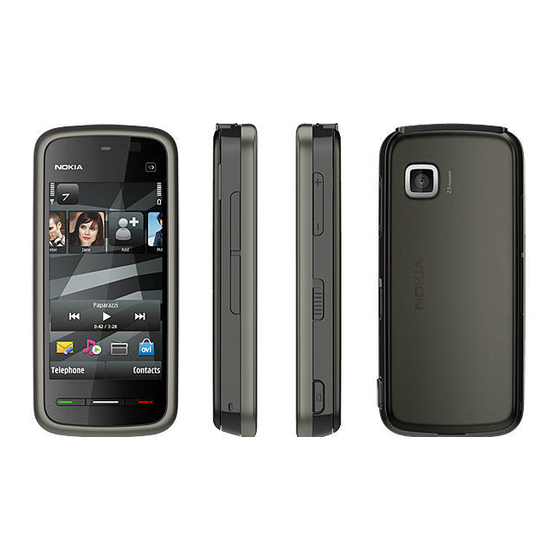
Nokia 5228 Bedienungsanleitung
Inhaltsverzeichnis
Quicklinks
Inhaltsverzeichnis

Verwandte Anleitungen für Nokia 5228


Inhaltszusammenfassung für Nokia 5228
- Seite 1 Nokia 5228 Bedienungsanleitung Ausgabe 4.0...
- Seite 2 Der Inhalt dieses Dokuments darf ohne vorherige schriftliche Genehmigung durch Nokia in keiner Form, weder ganz noch teilweise, vervielfältigt, weitergegeben, verbreitet oder gespeichert werden. Nokia entwickelt seine Produkte ständig weiter. Nokia behält sich das Recht vor, ohne vorherige Ankündigung an jedem der in dieser Dokumentation beschriebenen Produkte Änderungen und Verbesserungen vorzunehmen.
- Seite 3 GEWÄHRLEISTUNG FÜR DIE RICHTIGKEIT, VERLÄSSLICHKEIT ODER DEN INHALT DIESES DOKUMENTS ÜBERNOMMEN, EINSCHLIESSLICH, ABER NICHT BESCHRÄNKT AUF DIE STILLSCHWEIGENDE GARANTIE DER MARKTTAUGLICHKEIT UND DER EIGNUNG FÜR EINEN BESTIMMTEN ZWECK. NOKIA BEHÄLT SICH DAS RECHT VOR, JEDERZEIT OHNE VORHERIGE ANKÜNDIGUNG ÄNDERUNGEN AN DIESEM DOKUMENT VORZUNEHMEN ODER DAS DOKUMENT ZURÜCKZUZIEHEN.
-
Seite 4: Inhaltsverzeichnis
Tasten und Komponenten....19 Während eines Anrufs......37 Gerät einschalten.........21 Sprachmailbox ........38 Tasten und Touchscreen sperren..21 Annehmen oder Abweisen von Startansicht..........22 Anrufen..........38 Menüzugriff..........23 Telefonkonferenz.........39 Touchscreen-Aktionen......23 Kurzwahl einer Telefonnummer..39 Medientaste..........26 Anklopfen..........40 Klingelton ändern........26 Sprachanwahl........40 Nokia Support........26 Protokoll ..........41 3. Ihr Gerät......27 5. Texteingaben......43 Telefoneinrichtung......27... - Seite 5 Dateien anzeigen und Hauptansicht für „Mitteilungen“..54 organisieren.........92 Erstellen und Senden von Bilder und Videos anzeigen....93 Mitteilungen.........55 Bilder und Videos organisieren..93 Posteingang.........57 12. Nokia Videozentrale..94 Einrichten der E-Mail......58 E-Mail-Dienst.........58 Anzeigen und Herunterladen von Mailbox..........59 Videoclips..........94 Mail for Exchange.........62 Videofeeds..........96 Anzeigen von Mitteilungen auf einer Meine Videos........96...
- Seite 6 Inhalt Seitennavigation........101 Aufnahme...........126 Webfeeds und Blogs......101 Notizen schreiben......126 Widgets..........101 Berechnungen ausführen....127 Inhaltssuche........102 Umrechner..........127 Lesezeichen........102 Wörterbuch........127 Leeren des Caches......103 18. Einstellungen....128 Verbindungssicherheit......103 Telefoneinstellungen......128 14. Verbindungen....104 Anrufeinstellungen......136 Datenverbindungen und 19. Fehlersuche.....138 Zugangspunkte........104 Netzeinstellungen......105 20. Umwelttipps....141 Zugangspunkte........105 Aktive Datenverbindungen....108 Energie sparen........141 Synchronisation.........108 Wiederverwertung......142 Bluetooth Verbindung.......109 Papier sparen........142 USB............114...
-
Seite 7: Sicherheit
Installation und Reparatur dieses Produkts darf nur durch qualifiziertes Fachpersonal erfolgen. ZUBEHÖR UND AKKUS Verwenden Sie nur zugelassenes Zubehör und zugelassene Akkus. Schließen Sie keine inkompatiblen Produkte an. WASSERDICHTIGKEIT Ihr Gerät ist nicht wasserdicht. Halten Sie es trocken. © 2010 Nokia. Alle Rechte vorbehalten. -
Seite 8: Informationen Zu Ihrem Gerät
Drittanbietern vorinstalliert und Sie können möglicherweise auf die Internetseiten von Drittanbietern zugreifen. Diese Internetseiten stehen in keiner Verbindung zu Nokia, und Nokia bestätigt oder übernimmt keine Haftung für diese Internetseiten. Wenn Sie auf derartige Internetseiten zugreifen, sollten Sie Vorsichtsmaßnahmen bezüglich Sicherheit und Inhalt treffen. -
Seite 9: Netzdienste
Ihrem Gerät deaktiviert oder nicht aktiviert wurden. In diesem Fall werden sie nicht im Menü Ihres Geräts angezeigt. Unter Umständen verfügt Ihr Gerät über individuelle Einstellungen wie Bezeichnung und Reihenfolge der Menüs sowie Symbole. © 2010 Nokia. Alle Rechte vorbehalten. -
Seite 10: Hilfe Suchen
Wenn Sie mehr über die Nutzung Ihres Produktes oder dessen Funktionsweise wissen möchten, besuchen Sie die Support-Seiten unter www.nokia.com/support, die Nokia Internetseite in Ihrer Sprache, www.nokia.mobi/support (mit einem mobiles Gerät) oder sehen Sie in der Hilfe des Geräts oder der Bedienungsanleitung nach. -
Seite 11: Aktualisieren Der Software Über Den Pc
Ihr Gerät zur Reparatur einsenden, sichern Sie stets die Daten auf dem Gerät. Aktualisieren der Software über den PC Der Nokia Software Updater ist ein PC-Programm, mit dem Sie die Software Ihres Geräts aktualisieren können. Um Ihre Gerätesoftware zu aktualisieren, benötigen Sie einen kompatiblen PC, einen Breitband-Internetzugang sowie ein kompatibles USB-Datenkabel, um Ihr Gerät an den PC anzuschließen. -
Seite 12: Zugriffscodes
Es können zusätzliche Kosten anfallen, und möglicherweise werden die auf Ihrem Gerät gespeicherten persönlichen Daten gelöscht. Weitere Informationen erhalten Sie bei einem Nokia Care-Servicepoint oder beim Verkäufer des Geräts. ● PUK (Personal Unblocking Key)-Code und PUK2-Code — Diese Codes (8 Ziffern) werden benötigt, um einen blockierten PIN- oder PIN2-Code zu ändern. -
Seite 13: Verlängerte Akku-Lebensdauer
Sie Menü > Programme > Office > Dateiman.. Für viele Funktionen des Geräts wird Speicherplatz für Daten benötigt. Wenn auf einem der Speicher nur noch wenig freier Speicher verfügbar ist, zeigt das Gerät eine entsprechende Meldung an. © 2010 Nokia. Alle Rechte vorbehalten. -
Seite 14: Erste Schritte
Wichtig: Verwenden Sie in diesem Gerät keine mini-UICC-SIM-Karte (auch als micro-SIM-Karte bezeichnet), keine micro-SIM-Karte mit einem Adapter oder eine SIM-Karte mit einem mini-UICC-Ausschnitt (siehe Abbildung). Eine micro-SIM-Karte ist kleiner als eine Standard-SIM-Karte. Dieses Gerät unterstützt keine micro-SIM- © 2010 Nokia. Alle Rechte vorbehalten. - Seite 15 Schieben Sie die Karte hinein. 3. Schließen Sie die Abdeckung des SIM- Kartensteckplatzes. Vergewissern Sie sich, dass die Abdeckung richtig geschlossen ist. Wenn die SIM-Karte nicht richtig eingesetzt ist, kann das Gerät nur im Offline-Profil verwendet werden. © 2010 Nokia. Alle Rechte vorbehalten.
-
Seite 16: Akku Einsetzen
1. Entfernen Sie das rückseitige Cover. 2. Setzen Sie den Akku ein. 3. Um die Abdeckung wieder anzubringen, führen Sie die unteren Nasen in die entsprechenden Führungen, und drücken Sie die Abdeckung nach unten, bis sie einrastet. © 2010 Nokia. Alle Rechte vorbehalten. -
Seite 17: Einsetzen Der Speicherkarte
Einsetzen der Speicherkarte Verwenden Sie ausschließlich kompatible microSD- und microSDHC-Karten, die von Nokia für die Verwendung mit diesem Gerät zugelassen wurden. Nokia hält bei Speicherkarten die allgemeinen Industriestandards ein, aber es ist möglich, dass Marken einiger Hersteller nicht vollständig mit diesem Gerät kompatibel sind. Durch die Verwendung einer nicht kompatiblen Speicherkarte kann sowohl die Karte als auch das Gerät beschädigt werden. -
Seite 18: Akku Aufladen
1. Schließen Sie das Ladegerät an eine Netzsteckdose an. 2. Schließen Sie das Ladegerät an das Gerät an. 3. Wenn das Gerät angibt, dass der Akku vollständig aufgeladen ist, trennen Sie das Ladegerät erst vom Gerät und dann von der Netzsteckdose. © 2010 Nokia. Alle Rechte vorbehalten. -
Seite 19: Tasten Und Komponenten
Gebrauch ist. Ein an einer Netzsteckdose angeschlossenes Ladegerät verbraucht Strom, auch wenn das Gerät nicht angeschlossen ist. Tasten und Komponenten 1 — Micro-USB-Anschluss 2 — Nokia AV-Anschluss (3,5 mm) 3 — Anschluss für das Ladegerät 4 — Ein-/Aus-Taste 5 — Hörer... - Seite 20 10 — Sperrtaste 11 — Aufnahmetaste 12 — Ende-Taste 13 — Menütaste 14 — Anruftaste 15 — Kameraobjektiv 16 — Lautsprecher 17 — SIM-Kartensteckplatz 18 — Speicherkarteneinschub 19 — Öffnung für Trageschlaufe 20 — Mikrofon © 2010 Nokia. Alle Rechte vorbehalten.
-
Seite 21: Gerät Einschalten
Zeit lang keine Aktion erfolgt. Um die Einstellungen für die automatische Sperre von Touchscreen und Tasten zu ändern, wählen Sie Menü > Einstell. und Telefon > Tel.-managem. > Aut. Tastensp. > Wartezeit f. Tastensperre. © 2010 Nokia. Alle Rechte vorbehalten. -
Seite 22: Startansicht
ändern. — Wählen Sie Menü > Einstell. und Persönlich > Startansicht. Musiktasten — Wenn Musik oder Radio im Hintergrund spielen, werden die Musiktasten (Wiedergabe/Pause, einen Titel zurück, einen Titel vor) in der Startansicht angezeigt. © 2010 Nokia. Alle Rechte vorbehalten. -
Seite 23: Menüzugriff
Sie in der Regel mit Ihrem Finger oder mit dem Stift auf das Objekt. Folgende Objekte müssen jedoch zweimal angetippt werden, um sie zu öffnen. Wichtig: Verwenden Sie nur einen Stift, der von Nokia für die Verwendung mit diesem Gerät zugelassen wurde. Die Verwendung eines anderen Stifts kann zum Erlöschen der Garantie bzw. -
Seite 24: Auswählen
Streichen mit dem Finger zum Ausschalten des Erinnerungssignals — Um ein Erinnerungssignal auszuschalten, streichen Sie mit dem Finger von links nach rechts. Um das Erinnerungssignal auf Schlummern zu setzen, streichen Sie mit dem Finger von rechts nach links. © 2010 Nokia. Alle Rechte vorbehalten. -
Seite 25: Navigieren
Wenn der Touchscreen und die Tasten gesperrt sind, kann die Beleuchtung nicht durch Antippen des Bildschirms eingeschaltet werden. Um den Bildschirm und die Tasten zu entsperren, schieben Sie den Sperrschalter in die entsprechende Richtung. © 2010 Nokia. Alle Rechte vorbehalten. -
Seite 26: Medientaste
Sie Optionen > Personalisieren. Nokia Support Die neueste Version dieser Bedienungsanleitung, weitere Informationen, Downloads sowie Dienste rund um Ihr Nokia Produkt finden Sie unter www.nokia.com/support oder auf den Nokia Internetseiten in Ihrer Sprache. Konfigurationseinstellungen (Dienst) Konfigurationseinstellungen, wie z. B. MMS, GPRS, E-Mail und andere Dienste, für Ihr Telefonmodell können Sie unter www.nokia.com/support herunterladen. -
Seite 27: Wartung
Um die Telefoneinrichtung zu einem späteren Zeitpunkt zu öffnen, wählen Sie Menü > Programme > Tel.-Setup. Um die Geräteverbindungen einzurichten, wählen Sie Sett.Wizard. Um Daten von einem kompatiblen Nokia Gerät auf Ihr Gerät zu übertragen, wählen Sie Austausch. Es können unterschiedliche Optionen zur Auswahl stehen. -
Seite 28: Anzeigesymbole Auf Dem Touchscreen
Code auf dem anderen Gerät ein und wählen Sie OK. Die beiden Geräte sind nun gekoppelt. Auf einigen älteren Nokia Geräten ist das Austauschprogramm möglicherweise nicht installiert. In diesem Fall wird das Austauschprogramm als Mitteilung an das andere Gerät gesendet. Öffnen Sie die Mitteilung, um das Austauschprogramm auf dem anderen Gerät zu installieren, und folgen Sie den... - Seite 29 Netz verfügbar ist, wobei das Gerät nicht unbedingt eine EGPRS-Verbindung für den Datentransfer verwendet. Die Bluetooth Funktion ist aktiviert. Daten werden über eine Bluetooth Verbindung übertragen. Wenn das Symbol blinkt, versucht Ihr Gerät, die Verbindung mit einem anderen Gerät aufzubauen. © 2010 Nokia. Alle Rechte vorbehalten.
-
Seite 30: Kontaktleiste
Berühren der Antenne während des Funkverkehrs. Das Berühren der Antenne beeinträchtigt die Qualität der Funkverbindung und kann dazu führen, dass der Stromverbrauch des Geräts höher ist als erforderlich, wodurch möglicherweise die Betriebsdauer des Akkus verkürzt wird. © 2010 Nokia. Alle Rechte vorbehalten. -
Seite 31: Offline-Profil
Ihrem Gerät programmierte offizielle Notrufnummer getätigt werden. Wenn Sie Anrufe tätigen wollen, müssen Sie zuerst die Telefonfunktion durch Wechseln des Profils aktivieren. Wenn das Gerät gesperrt wurde, müssen Sie den Sperrcode eingeben. © 2010 Nokia. Alle Rechte vorbehalten. -
Seite 32: Schnellzugriffe
Sie müssen das Gerät nicht direkt ans Ohr halten, da der integrierte Lautsprecher auch das Sprechen und Hören aus einer kurzen Entfernung ermöglicht. Um während eines Gesprächs auf den Lautsprecher umzuschalten, wählen Sie Lautspr. aktivieren. Um den Lautsprecher auszuschalten, wählen Sie Telefon aktivieren. © 2010 Nokia. Alle Rechte vorbehalten. -
Seite 33: Sensoreinstellungen Und Drehen Des Displays
Kurzmitteilung einzugeben (5 bis 20 Zeichen), wählen Sie und überprüfen Sie die Mitteilung. Geben Sie den Sperrcode ein. Headset Sie können ein kompatibles Headset oder einen kompatiblen Kopfhörer an Ihr Gerät anschließen. Möglicherweise müssen Sie dazu den Kabelmodus wählen. © 2010 Nokia. Alle Rechte vorbehalten. -
Seite 34: Anbringen Der Trageschlaufe
Ihre Sicherheit beeinträchtigen kann. Schließen Sie keine Produkte an, die ein Ausgangssignal erzeugen, da das Gerät dadurch beschädigt werden kann. Schließen Sie keine Spannungsquelle an den Nokia AV- Anschluss an. Achten Sie besonders auf die Einstellung der Lautstärke, wenn Sie ein externes Gerät oder Headset, das nicht von Nokia für die Verwendung mit diesem Gerät zugelassen... -
Seite 35: Sim-Karte Entnehmen
Ein-/Aus-Taste und wählen Sie Speicherkarte entfern.. 2. Wenn Speicherkarte entfernen? Einige Programme werden geschlossen. angezeigt wird, wählen Sie Ja. 3. Wenn Speicherkarte entfernen und „OK” drücken angezeigt wird, öffnen Sie die Abdeckung des Speicherkartensteckplatzes. © 2010 Nokia. Alle Rechte vorbehalten. -
Seite 36: Anrufen
Durch Drücken der Ende-Taste wird ein Anruf immer beendet, auch wenn noch eine andere Anwendung aktiv ist. Um einen Anruf über die Kontaktliste zu tätigen, wählen Sie Menü > Kontakte. Navigieren zum gewünschten Namen. Oder wählen Sie das Suchfeld, um den ersten © 2010 Nokia. Alle Rechte vorbehalten. -
Seite 37: Während Eines Anrufs
Um einen aktiven Anruf zu beenden und stattdessen den gehaltenen Anruf anzunehmen, wählen Sie Optionen > Ersetzen. Zum Beenden aller Anrufe wählen Sie Optionen > Alle Gespräche beenden. Viele der Optionen, die Sie während eines Sprachanrufs verwenden können, sind Netzdienste. © 2010 Nokia. Alle Rechte vorbehalten. -
Seite 38: Sprachmailbox
Sie den Anruf an oder drücken ihn weg. Um die Kurzmitteilungsoption zu aktivieren und eine Standard-Antwortmitteilung zu schreiben, wählen Sie Menü > Einstell. und Rufaufbau > Anrufen > Anruf ablehnen m. Mitteil. sowie Mitteilungstext. © 2010 Nokia. Alle Rechte vorbehalten. -
Seite 39: Telefonkonferenz
1. Um einer der Zifferntasten eine Telefonnummer zuzuweisen, wählen Sie Menü > Einstell. und Rufaufbau > Kurzwahl. 2. Navigieren Sie zur Taste, der Sie die Telefonnummer zuweisen möchten, und wählen Sie Optionen > Zuweisen. Die 1 ist für die Mailbox reserviert. © 2010 Nokia. Alle Rechte vorbehalten. -
Seite 40: Anklopfen
Umgebung oder in einem Notfall schwierig sein. Sie sollten sich daher nicht unter allen Umständen einzig auf die Sprachanwahl verlassen. Bei der Sprachanwahl ist der Lautsprecher aktiv. Halten Sie das Gerät in kurzem Abstand vor Ihren Mund, wenn Sie den Anrufnamen aussprechen. © 2010 Nokia. Alle Rechte vorbehalten. -
Seite 41: Protokoll
öffnen, drücken Sie die Anruftaste. Auf der Symbolleiste stehen folgende Optionen zur Auswahl: Anrufen — Gewünschten Kontakt anrufen. ● Mitteilung verfassen — Mitteilung an den gewünschten Kontakt senden. ● Kontakte öffnen — Kontaktliste öffnen. ● © 2010 Nokia. Alle Rechte vorbehalten. -
Seite 42: Überwachen Aller Kommunikationsereignisse
Überwachen aller Kommunikationsereignisse Wählen Sie Menü > Protokoll. Um das allgemeine Protokoll zu öffnen, in dem Sie alle Sprachanrufe, Kurzmitteilungen oder vom Gerät registrierte Datenverbindungen nachverfolgen können, wählen Sie die Registerkarte für das allgemeine Protokoll © 2010 Nokia. Alle Rechte vorbehalten. -
Seite 43: Texteingaben
Um Buchstaben, Zahlen und Sonderzeichen einzugeben, tippen Sie auf ein beliebiges Textfeld. Ihr Gerät kann anhand des integrierten Wörterbuchs für die ausgewählte Texteingabesprache Wörter vervollständigen. Zudem kann das Gerät durch Ihre Eingabe neue Wörter lernen. © 2010 Nokia. Alle Rechte vorbehalten. -
Seite 44: Virtuelle Tastatur
Ein Unterstrich unter der Taste zeigt an, dass die Feststelltaste aktiviert ist. 5 — Buchstaben 6 — Zahlen und Sonderzeichen 7 — Zeichen mit Akzent 8 — Leertaste 9 — Verschieben – Verschiebt den Cursor. 10 — Rücktaste © 2010 Nokia. Alle Rechte vorbehalten. -
Seite 45: Handschrift
Um Zeichen zu löschen oder den Cursor rückwärts zu bewegen, führen Sie mit dem Stift eine Rückwärtsbewegung aus (siehe Abbildung 1). Um eine Leerstelle einzufügen, führen Sie mit dem Stift eine Vorwärtsbewegung aus (siehe Abbildung 2). © 2010 Nokia. Alle Rechte vorbehalten. -
Seite 46: Alphanumerische Tastatur
Tastatur mit Zahlen auf den Tasten eingeben. 1 — Schließen – Schließt die Ansicht der virtuellen Tastatur (Alphanumer. Tastatur). 2 — Eingabemenü – Öffnet das Berührungseingabemenü, das Befehle wie beispielsweise Texterkenn. aktivieren und Eingabesprache enthält. © 2010 Nokia. Alle Rechte vorbehalten. -
Seite 47: Automatische Texterkennung
Um eine Leerstelle einzufügen, tippen Sie auf 0. Um den Cursor in die nächste Zeile zu bewegen, tippen Sie dreimal auf 0. Automatische Texterkennung Dank der automatischen Texterkennung können Sie jedes Wort mit einer einzigen Tastenauswahl eingeben. Die Funktion basiert auf einem integrierten Wörterbuch, © 2010 Nokia. Alle Rechte vorbehalten. -
Seite 48: Zwischen Textmodi Wechseln
2. Um das gewünschte Wort zu schreiben, verwenden Sie die Tasten 2 bis 9. Tippen Sie für jeden Buchstaben jeweils nur einmal auf die entsprechende Taste. Wenn Sie zum Beispiel bei aktivierter englischer Texterkennung das Wort „Nokia“ eingeben möchten, tippen Sie auf die Taste 6 für N, die Taste 6 für o, die Taste 5 für k, die Taste 4 für i und die Taste 2 für a. -
Seite 49: Touchscreen-Einstellungen
Kontakt hinzufügen. Außerdem können Sie Kontaktgruppen erstellen, die es Ihnen ermöglichen, Kurzmitteilungen oder E-Mails an mehrere Empfänger gleichzeitig zu versenden. Wählen Sie zum Öffnen der Kontaktliste je nach Thema der Startansicht Kontakte oder in der Startansicht. © 2010 Nokia. Alle Rechte vorbehalten. -
Seite 50: Speichern Und Bearbeiten Von Namen Und Nummern
Um den Anrufnamen anzuhören, der einem Kontakt zugewiesen ist, wählen Sie den Kontakt und Optionen > Anrufnamendetails > Optionen > Anrufnamen wiedergeb.. Beachten Sie vor der Verwendung von Sprachkennungen bitte folgende Hinweise: ● Sprachkennungen sind nicht sprachenabhängig. Sie hängen von der Stimme des Sprechers ab. © 2010 Nokia. Alle Rechte vorbehalten. -
Seite 51: Standardnummern Und -Adressen
Sie auf eine Stelle außerhalb der Ansicht. Klingeltöne, Bilder und Anruftext für Kontakte Sie können für Kontakte oder Gruppen Klingeltöne festlegen und für Kontakte zusätzlich Bilder und Anruftexte. Wenn Sie von einem Kontakt angerufen werden, © 2010 Nokia. Alle Rechte vorbehalten. -
Seite 52: Kopieren Von Kontakten
Gerätespeicher kopieren möchten. Sie werden gefragt, ob Sie die Kontakte auf der SIM-Karte im Kontaktverzeichnis anzeigen möchten. Um die Kontakte anzuzeigen, wählen Sie OK. Die Kontaktliste wird geöffnet, und die auf der SIM-Karte gespeicherten Namen sind mit gekennzeichnet. © 2010 Nokia. Alle Rechte vorbehalten. -
Seite 53: Sim-Dienste
Wenn Sicherheitsfunktionen (z. B. Anrufsperrung, Anrufe nur an geschlossene Benutzergruppen und Rufnummernbeschränkung), die Anrufe beschränken, verwendet werden, können möglicherweise noch Notrufe an die in Ihrem Gerät programmierte offizielle Notrufnummer getätigt werden. Anrufsperrung und Rufumleitung können nicht gleichzeitig aktiv sein. © 2010 Nokia. Alle Rechte vorbehalten. -
Seite 54: Mitteilungen
Eigene Ordner — Sortieren Sie Ihre Mitteilungen in Ordnern. ● Postfach — Bauen Sie eine Verbindung zu Ihrer Remote-Mailbox auf, um ● neue E-Mails abzurufen oder zuvor abgerufene E-Mails offline anzuzeigen. Entwürfe — Nicht gesendete Mitteilungsentwürfe werden hier gespeichert. ● © 2010 Nokia. Alle Rechte vorbehalten. -
Seite 55: Erstellen Und Senden Von Mitteilungen
Größe des E-Mail-Servers für Mitteilungen überschreitet, wird diese zunächst im Ausgangsordner gespeichert, und das Gerät versucht in gewissen Abständen, die Mitteilung erneut zu senden. Zum Senden einer E-Mail muss eine Datenverbindung aufgebaut werden. Für wiederholte Versuche, eine E-Mail erneut © 2010 Nokia. Alle Rechte vorbehalten. - Seite 56 Form von zwei oder mehr Mitteilungen gesendet. Ihr Diensteanbieter erhebt hierfür eventuell entsprechende Gebühren. Zeichen mit Akzenten oder andere Sonderzeichen sowie Zeichen bestimmter Sprachen benötigen mehr Speicherplatz, wodurch die Anzahl der Zeichen, die in einer Mitteilung gesendet werden können, zusätzlich eingeschränkt wird. © 2010 Nokia. Alle Rechte vorbehalten.
-
Seite 57: Posteingang
Sie das entsprechende Symbol. Um Medienobjekte aus einer Multimedia-Mitteilung anzuzeigen, wählen Sie Optionen > Objekte. Wenn die Mitteilung eine Multimedia-Präsentation enthält, wird angezeigt. Um die Präsentation wiederzugeben, wählen Sie das entsprechende Symbol. © 2010 Nokia. Alle Rechte vorbehalten. -
Seite 58: Daten, Einstellungen Und Internetdienstnachrichten
Menü > Programme > Sett.Wizard wählen. E-Mail-Dienst Der E-Mail-Dienst auf Ihrem Nokia Gerät übermittelt E-Mails automatisch von Ihrer vorhandenen E-Mail-Adresse auf Ihr Gerät. So können Sie Ihre E-Mails unterwegs lesen, beantworten und verwalten. Der Dienst eignet sich für E-Mail-Programme von verschiedenen Internetanbietern, die oft für private E-Mails genutzt werden. -
Seite 59: Mailbox
Wenn Sie den SettingWizard bereits verwendet haben, wählen Sie E-Mail einrichten. 3. Bestätigen Sie die allgemeinen Geschäftsbedingungen, um den E-Mail-Dienst zu aktivieren. Weitere Informationen hierzu finden Sie unter nokia.com/messaging. Mailbox E-Mail-Einstellungen festlegen Wählen Sie Menü > Mitteilungen und Postfach. Zum Verwenden der E-Mail-Funktion muss ein gültiger Internet-Zugangspunkt (IAP) auf dem Gerät festgelegt sein und Ihre E-Mail-Einstellungen müssen... -
Seite 60: Abrufen Von E-Mails
Sie diese Mitteilung aus der Mailbox abrufen möchten. Um E-Mail-Anhänge anzuzeigen, öffnen Sie die Nachricht, und wählen Sie das durch gekennzeichnete Feld für Anhänge. Wenn der Anhang nicht auf das Gerät abgerufen wurde, wählen Sie Optionen > Abrufen. © 2010 Nokia. Alle Rechte vorbehalten. -
Seite 61: Löschen Von E-Mails
Verbindung markiert wurde ), zu widerrufen, wählen Sie Optionen > Wiederherstellen. Trennen der Verbindung mit der Mailbox Wenn Sie online sind und die Verbindung zur Remote-Mailbox trennen möchten, wählen Sie Optionen > Verbindung trennen. © 2010 Nokia. Alle Rechte vorbehalten. -
Seite 62: Mail For Exchange
Kontaktinformationen anzeigen, hinzufügen und bearbeiten. ActiveSync Die Verwendung von Programm Mail for Exchange ist auf die Synchronisation von Organiser-Informationen zwischen dem Nokia Gerät und dem autorisierten Microsoft Exchange-Server über eine Funkverbindung beschränkt. Mail for Exchange kann nur dann eingerichtet werden, wenn Ihr Unternehmen über einen Microsoft Exchange Server verfügt. -
Seite 63: Anzeigen Von Mitteilungen Auf Einer Sim-Karte
Wählen Sie Menü > Mitteilungen und Optionen > Dienstbefehle. Mithilfe von Dienstbefehlen (Netzdienst) können Sie Dienstanforderungen (auch als USSD-Befehle bekannt) an Ihren Diensteanbieter, z. B. Aktivierungsbefehle für Netzdienste, eingeben und senden. Dieser Dienst steht möglicherweise nicht für alle Regionen zur Verfügung. © 2010 Nokia. Alle Rechte vorbehalten. -
Seite 64: Mitteilungseinstellungen
Sie sich an Ihren Diensteanbieter. ● Bevorzugte Verbindung — Wählen Sie die zu verwendende Verbindung aus. ● Über selbe Zentrale antw. — Geben Sie an, ob eine Antwort über dieselbe Nummer der Kurzmitteilungszentrale übermittelt werden soll (Netzdienst). © 2010 Nokia. Alle Rechte vorbehalten. -
Seite 65: Multiemedia-Mitteilung - Einstellungen
● Berichtsend. verhindern — Verhindern, dass Ihr Gerät Sendeberichte zu den empfangenen Mitteilungen sendet. ● Speicherdauer — Geben Sie an, wie lange die Mitteilungszentrale versuchen soll, eine Mitteilung zu senden, für die der erste Sendeversuch fehlgeschlagen ist © 2010 Nokia. Alle Rechte vorbehalten. -
Seite 66: E-Mail-Einstellungen
Bleiben Sie mit Ihren Freunden in Kontakt – chatten Sie, teilen Sie anderen Ihren Standort und Ihre Anwesenheit mit, bleiben Sie problemlos auf dem Laufenden, was Ihre Freunde vorhaben und wo sie sich befinden. Sie können sogar mit Freunden chatten, die Google Talk™ verwenden. © 2010 Nokia. Alle Rechte vorbehalten. -
Seite 67: Erste Schritte Mit Ovi Kontakte
Stand gehalten. Mit Ovi Kontakte können Sie Ihre Kontaktliste dynamisch machen und sicher sein, dass Ihre Kontakte auf Ovi.com gespeichert werden. Sie benötigen ein Nokia Konto, um diesen Dienst verwenden zu können. Erstellen Sie ein Konto auf Ihrem mobilen Gerät, oder besuchen Sie www.ovi.com über Ihren Die Verwendung von Ovi Kontakte kann bedeuten, dass große Datenmengen über... -
Seite 68: Mit Dem Dienst Verbinden
Freund und Optionen > Profil. Ihre Profilinformationen sind für Ihre Freunde bei Ovi Kontakte sichtbar. Anderen Benutzern von Ovi Kontakte werden nur die folgenden Profildaten angezeigt, zum Beispiel während einer Suche: Vor- und Nachname. Um Ihre persönlichen © 2010 Nokia. Alle Rechte vorbehalten. -
Seite 69: Suchen Und Hinzufügen Von Freunden
Freunds in das Feld "Freunde suchen" ein und wählen Sie das Suchsymbol. Die Suche nach Freunden über die Mobilfunknummer oder E-Mail-Adresse ist nicht möglich. Navigieren in den Suchergebnissen — Wählen Sie Nächste Ergebnisse oder Vorherige Ergebnisse. © 2010 Nokia. Alle Rechte vorbehalten. -
Seite 70: Chat Mit Ihren Freunden
Senden einer Chat-Mitteilung — Geben Sie den Text in das Mitteilungsfeld ein und wählen Sie das Sendesymbol. Wählen Sie in der Chat-Ansicht Optionen und eine der folgenden Optionen: ● Senden — Sendet die Mitteilung. ● Smiley hinzufügen — Fügt einen Smiley ein. © 2010 Nokia. Alle Rechte vorbehalten. -
Seite 71: Synchronisieren Ihres Geräts Mit Ovi
Navigieren Sie zu einer Telefonnummer in einem Chat und wählen Sie Optionen sowie die entsprechende Option. Ovi Sync Sie müssen ein Nokia Konto besitzen und den Dienst Ovi Kontakte auf Ihrem Gerät aktivieren, um Ihr Gerät mit Ovi zu synchronisieren. Synchronisieren Ihres Geräts mit Ovi 1. -
Seite 72: Hinzufügen Und Auswählen Von Orientierungspunkten
Um die Orte auszuwählen, die Sie Ihren Freunden mitteilen möchten, wählen Sie Meine Position freigeben > Meine freigeg. Or.punkte, und wählen Sie die Orientierungspunkte aus der Liste aus. Wählen Sie Optionen, um Objekte auf der Liste zu bearbeiten, zu markieren oder die Markierung aufzuheben. © 2010 Nokia. Alle Rechte vorbehalten. -
Seite 73: Einstellungen Bei Ovi Kontakte
Festlegen Ihrer Sichtbarkeit in Suchvorgängen — Wählen Sie Mein Konto > Sichtbarkeit in Suche. Sie müssen online sein, um Ihre Sichtbarkeitseinstellung zu ändern. Verfügbarkeitseinstellungen Wählen Sie Optionen > Einstellungen > Anwesenheit. Ändern von Verfügbarkeitseinstellungen © 2010 Nokia. Alle Rechte vorbehalten. - Seite 74 1. Wählen Sie Meine Position freigeben > Meine freigeg. Or.punkte. 2. Wählen Sie die Orientierungspunkte aus der Liste aus. 3. Wählen Sie Optionen, um Objekte auf der Liste zu bearbeiten, zu markieren oder die Markierung aufzuheben. Je nach Ihren Einstellungen, können Ihre © 2010 Nokia. Alle Rechte vorbehalten.
-
Seite 75: Verbindungseinstellungen
Einstellen des Geräts für eine Benachrichtigung, wenn Ihr Heimnetz nicht verfügbar ist — Wählen Sie Roaming-Hinweis > Ein, um eine Warnung zu erhalten, wenn das Gerät versucht, eine Verbindung mit einem anderen Netz herzustellen. © 2010 Nokia. Alle Rechte vorbehalten. -
Seite 76: Gerät Personalisieren
Mithilfe von Profilen können Sie Klingeltöne, Kurzmitteilungssignale und verschiedene Töne für Ereignisse, Umgebungen und Rufgruppen festlegen und anpassen. Der Name des ausgewählten Profils wird oben in der Startansicht angezeigt. Wenn das allgemeine Profil in Verwendung ist, wird nur das Datum angezeigt. © 2010 Nokia. Alle Rechte vorbehalten. -
Seite 77: Musikordner
Möglicherweise müssen Sie nach dem Aktualisieren der Titel- oder Podcast-Auswahl auch die Musik- und Podcast-Bibliotheken auf Ihrem Gerät aktualisieren. Um alle verfügbaren Objekte in die Bibliothek einzufügen, wählen Sie Optionen > Bibliothek aktualis.. So geben Sie einen Titel oder einen Podcast wieder: © 2010 Nokia. Alle Rechte vorbehalten. - Seite 78 Um die Lautstärke einzustellen, drücken Sie die Lautstärketaste. Um den Klang der Musikwiedergabe zu ändern, wählen Sie Optionen > Klangregler. Um die Stereobalance und das Stereobild zu ändern oder den Bass zu verstärken, wählen Sie Optionen > Einstellungen. © 2010 Nokia. Alle Rechte vorbehalten.
- Seite 79 Sie Optionen > Songs hinzufügen. Um der Wiedergabeliste Titel, Alben, Interpreten, Genres oder Komponisten aus den verschiedenen Ansichten des Musikmenüs hinzuzufügen, wählen Sie ein Objekt und anschließend Optionen > Zur Wied.-liste hinzuf. > Gespeicherte Liste oder Neue Wiedergabeliste. © 2010 Nokia. Alle Rechte vorbehalten.
-
Seite 80: Musikübertragung Von Einem Computer
Musikübertragung von einem Computer Für das Übertragen von Musik stehen drei verschiedene Methoden zur Verfügung: ● Um den Nokia Ovi Player zur Verwaltung und Organisation Ihrer Musikdateien zu installieren, laden Sie die PC-Software von www.ovi.com herunter und befolgen die Anweisungen. -
Seite 81: Nokia Ovi Player
Herunterladen, Übertragen und Verwalten von Musik zwischen dem Computer und dem mobilen Gerät 1. Öffnen Sie den Nokia Ovi Player auf dem Computer. Registrieren Sie sich oder melden Sie sich an, wenn Sie Musiktitel herunterladen möchten. 2. Schließen Sie das Gerät über ein kompatibles USB-Datenkabel an den Computer 3. -
Seite 82: Nokia Podcasting
Podcasts suchen, abonnieren und herunterladen. Auf Ihrem Gerät können Sie Audio- und Video-Podcasts wiedergeben, verwalten und übertragen. Podcasting-Einstellungen Um Nokia Podcasting zu öffnen, wählen Sie Menü > Musik > Podcasting. Vor der Verwendung von Nokia Podcasting müssen Sie Ihre Verbindungs- und Download-Einstellungen definieren. -
Seite 83: Download-Einstellungen
Automatische Aktualisierungen werden nur durchgeführt, wenn ein bestimmter Standard-Zugangspunkt ausgewählt ist und Nokia Podcasting ausgeführt wird. Wenn Nokia Podcasting nicht ausgeführt wird, werden keine automatischen Aktualisierungen eingeleitet. ● Download-Limit (%) — Geben Sie den Speicher in Prozent an, der für Podcast- Downloads reserviert werden soll. -
Seite 84: Radio
Beim ersten Öffnen des Programms können Sie festlegen, dass automatisch zwei lokale Sender eingestellt werden. Um den nächsten oder vorigen Sender wiederzugeben, wählen Sie oder Um das Radio stumm zu schalten, wählen Sie Wählen Sie Optionen und eine der folgenden Optionen: © 2010 Nokia. Alle Rechte vorbehalten. -
Seite 85: Kamera
Ihr Gerät unterstützt bei der Aufnahme von Bildern eine Auflösung von 1600 x 1200 Pixel. Die Bildauflösung in dieser Bedienungsanleitung kann jedoch anders wirken. Kamera aktivieren Drücken Sie die Kamerataste, um die Kamera zu aktivieren. © 2010 Nokia. Alle Rechte vorbehalten. -
Seite 86: Bildaufnahme
Aufnahmeeinstellungen Um die Aufnahmeeinstellungen zu öffnen, bevor Sie ein Foto schießen oder ein Video aufnehmen, wählen Sie Menü > Programme > Kamera und In den Aufnahmeeinstellungen finden Sie Schnellzugriffe auf verschiedene Elemente und Einstellungen. © 2010 Nokia. Alle Rechte vorbehalten. - Seite 87 Teilen des Bildes ein. — Passt die Schärfe an (nur Bilder). Das Display ändert sich entsprechend der vorgenommenen Einstellungen. Die Aufnahmeeinstellungen sind je nach Aufnahmemodus unterschiedlich. Beim Wechseln eines Modus werden die festgelegten Einstellungen nicht zurückgesetzt. © 2010 Nokia. Alle Rechte vorbehalten.
-
Seite 88: Nach Der Aufnahme Eines Bildes
Kamera zurückzukehren. Nach der Aufnahme eines Bildes Nachdem Sie ein Bild aufgenommen haben, wählen Sie aus den folgenden Optionen (nur verfügbar, wenn Optionen > Einstellungen > Aufgenomm. Bild zeigen > Ja ausgewählt ist): © 2010 Nokia. Alle Rechte vorbehalten. -
Seite 89: Selbstporträts - Selbstauslöser
Um den Selbstauslöser zu deaktivieren, wählen Sie > > Tipp: Wählen Sie 2 Sekunden, um bei der Aufnahme von Bildern ein Verwackeln zu vermeiden. Aufnehmen von Fotos im Bildfolgemodus Wählen Sie Menü > Programme > Kamera. © 2010 Nokia. Alle Rechte vorbehalten. -
Seite 90: Videoaufnahme
4. Drücken Sie die Kamerataste, um die Aufnahme zu beenden. Der Videoclip wird automatisch in der Galerie gespeichert. Die maximale Aufnahmedauer für ein Video mit MMS-Qualität liegt bei ca. 30 Sekunden. Die Höchstdauer für ein Video kann, abhängig von den Qualitätseinstellungen, bis zu 90 Minuten betragen. © 2010 Nokia. Alle Rechte vorbehalten. -
Seite 91: Bedienelemente Und Anzeigen Bei Videoaufnahmen
Nachdem Sie einen Videoclip aufgezeichnet haben, wählen Sie aus den folgenden Optionen (nur verfügbar, wenn Optionen > Einstellungen > Videoaufnahme zeigen > Ja ausgewählt ist): Wiedergabe — Gibt den gerade aufgenommenen Videoclip wieder. ● Löschen — Löscht den Videoclip. ● © 2010 Nokia. Alle Rechte vorbehalten. -
Seite 92: Galerie
Um Dateien auf die Speicherkarte (sofern eingesetzt) oder in den Gerätespeicher zu kopieren oder zu verschieben, wählen Sie eine Datei und dann Optionen > Ordnen > Kopieren oder Verschieben, und wählen Sie aus den verfügbaren Optionen. © 2010 Nokia. Alle Rechte vorbehalten. -
Seite 93: Bilder Und Videos Anzeigen
Senden — Sendet das gewählte Bild oder den gewählten Videoclip. ● Bearbeiten — Bearbeitet das gewählte Bild oder den gewählten Videoclip. ● Löschen — Löscht das gewählte Bild oder den gewählten Videoclip. ● Bilder und Videos organisieren Wählen Sie Menü > Galerie. © 2010 Nokia. Alle Rechte vorbehalten. -
Seite 94: Nokia Videozentrale
Ordner zu verschieben, wählen Sie Verschieben. ● Sortierung — Anzeigen von Dateien nach Datum, Titel oder Größe. 12. Nokia Videozentrale Mit der Nokia Videozentrale (Netzdienst) können Sie von kompatiblen Internetvideodiensten Videos über eine Paketdatenverbindung drahtlos herunterladen und streamen. Sie können auch Videoclips von einem kompatiblen PC auf Ihr Gerät übertragen und in der Videozentrale anzeigen. -
Seite 95: Anzeigen Eines Videoclips
Datenübertragungsgebühren erhalten Sie von Ihrem Diensteanbieter. Um einen Zeitplan für einen automatischen Download von Videoclips bei einem Dienst aufzustellen, wählen Sie eine Kategorie und anschließend Optionen > Herunterladen planen. Die Videozentrale lädt automatisch jeden Tag zum festgelegten Zeitpunkt neue Videoclips herunter. © 2010 Nokia. Alle Rechte vorbehalten. -
Seite 96: Videofeeds
Player während der Wiedergabe eines Videoclips mit den Steuerungstasten zu steuern, tippen Sie auf den Bildschirm. Um die Lautstärke einzustellen, drücken Sie die Lautstärketaste. Wählen Sie Optionen und eine der folgenden Optionen: ● Download fortsetzen — Setzt einen unterbrochenen oder fehlgeschlagenen Downloadvorgang fort. © 2010 Nokia. Alle Rechte vorbehalten. -
Seite 97: Videoübertragung Vom Pc
● Auswahl Videodienst — Wählen Sie die Videodienste aus, die in der Videozentrale angezeigt werden sollen. Sie können auch die Details eines Videodienstes hinzufügen, entfernen, bearbeiten und anzeigen. Vorinstallierte Videodienste können nicht bearbeitet werden. © 2010 Nokia. Alle Rechte vorbehalten. -
Seite 98: Internet-Browser
Markup Language) verwenden. Um im Internet zu surfen, muss ein Internet-Zugangspunkt in Ihrem Gerät definiert sein. Tipp: Um den Browser zu öffnen, wählen Sie die Medientaste ( ), um die Medienleiste zu öffnen, und wählen Sie © 2010 Nokia. Alle Rechte vorbehalten. -
Seite 99: Surfen Im Internet
Internetseite nicht die erste Seite ist, die Sie besuchen). Um das automatische Öffnen mehrerer Fenster zuzulassen oder zu unterbinden, wählen Sie Optionen > Webseitenoptionen > Pop-ups sperren oder Pop-up- Fenst. erlaub.. Um eine Internetseite zu vergrößern, tippen Sie zweimal auf das Display. © 2010 Nokia. Alle Rechte vorbehalten. -
Seite 100: Browser-Symbolleiste
Übersicht — Zeigt eine Übersicht der aktuellen Internetseite an. ● Startseite — Wechselt zur Startseite (sofern sie in den Einstellungen ● festgelegt ist). Lesezeichen — Öffnet die Lesezeichenansicht. ● Wortsuche — Führt einen Suchlauf auf der aktuellen Internetseite durch. ● © 2010 Nokia. Alle Rechte vorbehalten. -
Seite 101: Seitennavigation
Programme, die Multimedia, Newsfeed und andere Inhalte, wie etwa Wetterberichte, auf Ihrem Gerät bereitstellen. Installierte Widgets erscheinen als separate Programme im Ordner Programme. Besuchen Sie den Ovi Store unter store.ovi.com, um nach Widgets zu suchen und diese herunterzuladen. © 2010 Nokia. Alle Rechte vorbehalten. -
Seite 102: Inhaltssuche
Mithilfe der Symbolleiste können Sie häufig verwendete Funktionen des Browsers auswählen. Wählen Sie aus folgenden Optionen der Symbolleiste: Lesezeichen hinzufüg. — Fügt ein neues Lesezeichen hinzu. ● Web-Adresse öffnen — Ermöglicht die Eingabe einer neuen Internetadresse. ● © 2010 Nokia. Alle Rechte vorbehalten. -
Seite 103: Leeren Des Caches
Für einige Dienste, beispielsweise für Bankgeschäfte, sind Sicherheitszertifikate erforderlich. Wenn die Serveridentität nicht echt ist oder wenn auf Ihrem Gerät nicht das erforderliche Sicherheitszertifikat vorliegt, werden Sie benachrichtigt. Weitere Informationen erhalten Sie von Ihrem Diensteanbieter. © 2010 Nokia. Alle Rechte vorbehalten. -
Seite 104: Verbindungen
● Internet-Zugangspunkt (IAP) zum Senden und Empfangen von E-Mails und zum Herstellen einer Internetverbindung Erkundigen Sie sich bei Ihrem Diensteanbieter, welcher Zugangspunkt für den gewünschten Dienst erforderlich ist. Informationen zu Verfügbarkeit und Bezug von Paketdatenverbindungen erhalten Sie von Ihrem Diensteanbieter. © 2010 Nokia. Alle Rechte vorbehalten. -
Seite 105: Netzeinstellungen
Um einen neuen Zugangspunkt zu erstellen, wählen Sie Zugangspunkt. Sie werden gefragt, ob das Gerät nach verfügbaren Verbindungen suchen soll. Nach der Suche werden die verfügbaren Verbindungen angezeigt und können von einem neuen Zugangspunkt mitgenutzt werden. Wenn Sie diesen Schritt überspringen, © 2010 Nokia. Alle Rechte vorbehalten. -
Seite 106: Erstellen Von Zugangspunktgruppen
Zugangspunkt aus einer anderen Gruppe zu kopieren, wählen Sie die Gruppe aus, tippen Sie auf den gewünschten Zugangspunkt, wenn dieser nicht bereits hervorgehoben ist, und wählen Sie Optionen > Ordnen > Für and. Ziel kopieren. © 2010 Nokia. Alle Rechte vorbehalten. -
Seite 107: Paketdaten-Zugangspunkt
● Zug.-punkt verwenden — Wählen Sie Nach Bestätigung, wenn das Gerät nach einer Bestätigung fragen soll, bevor über diesen Zugangspunkt eine Verbindung hergestellt wird, oder Automatisch, wenn das Gerät automatisch über diesen Zugangspunkt eine Verbindung zum Ziel herstellen soll. © 2010 Nokia. Alle Rechte vorbehalten. -
Seite 108: Aktive Datenverbindungen
Wählen Sie Menü > Einstell. und Verbindungen > Datentransfer > Sync. Mithilfe dem Synchronisationsprogramm können Sie Ihre Notizen, Ihre Kalendereinträge sowie Kurz- und Multimedia-Mitteilungen, Browser-Lesezeichen oder Kontakte mit verschiedenen kompatiblen Programmen auf einem kompatiblen Computer oder im Internet synchronisieren. © 2010 Nokia. Alle Rechte vorbehalten. -
Seite 109: Bluetooth Verbindung
Dieses Gerät entspricht der Bluetooth Spezifikation 2.0 + EDR. Folgende Profile werden unterstützt: Advanced Audio Distribution, Audio/Video Remote Control, Basic Imaging, Device Identification, Dial-up Networking, File Transfer, Generic Audio/Video Distribution, Handsfree, Headset, Object Push, Phone Book Access, SIM © 2010 Nokia. Alle Rechte vorbehalten. - Seite 110 Verbindungen Access und Stereo Audio Streaming. Verwenden Sie von Nokia zugelassenes Zubehör für dieses Modell, um die Kompatibilität mit anderen Geräten, die Bluetooth Funktechnik unterstützen, sicherzustellen. Erkundigen Sie sich bei den Herstellern anderer Geräte über deren Kompatibilität mit diesem Gerät.
-
Seite 111: Senden Von Daten Über Eine Bluetooth Verbindung
4. Wenn das andere Gerät vor der Datenübertragung eine Kopplung verlangt, hören Sie einen Ton und werden zur Eingabe eines Passworts aufgefordert. Auf beiden Geräten muss dasselbe Passwort eingegeben werden. Nach Herstellen der Verbindung wird Daten werden gesendet angezeigt. © 2010 Nokia. Alle Rechte vorbehalten. -
Seite 112: Koppeln Von Geräten
Ihre eigenen Geräte, wie für ein kompatibles Headset oder Ihren PC, oder Geräte, die Personen gehören, denen Sie vertrauen. Autorisierte Geräte werden in der Ansicht der gekoppelten Geräte mit gekennzeichnet. ● Nicht autorisiert — Verbindungsanforderungen von diesem Gerät müssen jeweils separat bestätigt werden. © 2010 Nokia. Alle Rechte vorbehalten. -
Seite 113: Empfangen Von Daten Über Eine Bluetooth Verbindung
Sie gefragt, ob Sie alle künftigen Verbindungsanforderungen von diesem Gerät sperren möchten. Wenn Sie die Anfrage akzeptieren, wird das andere Gerät der Liste gesperrter Geräte hinzugefügt. Externer SIM-Modus Wählen Sie Menü > Einstell. und Verbindungen > Bluetooth. © 2010 Nokia. Alle Rechte vorbehalten. -
Seite 114: Usb
Wenn das Gerät gesperrt ist, müssen Sie zuerst den Sperrcode eingeben, um die Sperre aufzuheben. Um den externen SIM-Modus zu verlassen, drücken Sie die Ein-/Aus-Taste und wählen Sie Ext. SIM-Modus schließen. Wählen Sie Menü > Einstell. und Verbindungen > USB. © 2010 Nokia. Alle Rechte vorbehalten. -
Seite 115: Pc-Verbindungen
Ihrem Gerät und einem kompatiblen PC. ● Bildübertragung — Drucken von Bildern auf einem kompatiblen Drucker. ● Medientransfer — Synchronisieren Sie Musik mit Nokia Ovi Player oder Windows Media Player. PC-Verbindungen Sie können Ihr mobiles Gerät mit einer Vielzahl von kompatiblen PC-Verbindungs- und Datenkommunikationsprogrammen verwenden. -
Seite 116: Paketdaten-Einstellungen
Eine Suche starten Wählen Sie Menü > Internet > Suche. Um den Inhalt Ihres mobilen Geräts zu durchsuchen, geben Sie einen oder mehrere Suchbegriffe im Suchfeld ein oder navigieren Sie durch die inhaltlichen Kategorien. © 2010 Nokia. Alle Rechte vorbehalten. -
Seite 117: Informationen Zum Ovi Store
Geschmack und Ihren Standort zugeschnitten sind. 17. Andere Programme Datum und Uhrzeit einstellen Wählen Sie Menü > Programme > Uhr. Wählen Sie Optionen > Einstellungen und eine der folgenden Optionen: ● Uhrzeit — Uhrzeit einstellen. © 2010 Nokia. Alle Rechte vorbehalten. - Seite 118 Mit der Weltuhr können Sie die aktuelle Uhrzeit an verschiedenen Orten anzeigen. Wählen Sie Menü > Programme > Uhr. Anzeigen der Zeit — Wählen Sie Weltzeituhr. Hinzufügen von Standorten zur Liste — Wählen Sie Optionen > Standort hinzufügen. © 2010 Nokia. Alle Rechte vorbehalten.
-
Seite 119: Kalender
Nächste Ansicht — Aufgabenansicht auswählen. ● Neue Besprechung — Neue Besprechungserinnerung hinzufügen. ● Neue Aufgabe — Fügt einen neuen Aufgabeneintrag hinzu. ● Dateimanager Informationen zum Dateimanager Wählen Sie Menü > Programme > Office > Dateiman.. © 2010 Nokia. Alle Rechte vorbehalten. -
Seite 120: Dateien Finden Und Organisieren
Datensicherung auf einer Speicherkarte Wählen Sie Menü > Programme > Office > Dateiman.. Um Dateien zu sichern, wählen Sie zuerst, welche Dateitypen auf eine Speicherkarte gesichert werden sollen, und anschließend Optionen > Jetzt sichern. © 2010 Nokia. Alle Rechte vorbehalten. -
Seite 121: Programm-Manager
übertragen, über eine Internet-, Bluetooth oder entsprechende Verbindung herunterladen oder in einer Multimedia-Mitteilung bzw. als E-Mail-Anhang empfangen. Mit dem Nokia Application Installer aus der Nokia Ovi Suite können Sie ein Programm auf dem Gerät installieren. Folgendes wird durch Symbole im Programm-Manager angezeigt: SIS- oder SISX-Programm ©... - Seite 122 1. Zum Suchen der Installationsdatei wählen Sie Menü > Einstell. und Programm-Man.. Sie können auch mit dem Dateimanager nach Installationsdateien suchen oder Mitteilungen > Eingang wählen und eine Mitteilung öffnen, die eine Installationsdatei enthält. © 2010 Nokia. Alle Rechte vorbehalten.
-
Seite 123: Programme Deinstallieren
U. viel Speicherplatz, wodurch verhindert wird, dass Sie andere Dateien abspeichern können. Um ausreichend Speicher zu behalten, sollten Sie die Installationsdateien unter Verwendung der Nokia Ovi Suite zuerst auf einem kompatiblen PC sichern und sie dann unter Verwendung des Dateimanagers aus dem Gerätespeicher löschen. -
Seite 124: Programm-Manager-Einstellungen
Variationen von Dateiformaten. Wählen Sie Menü > Programme > RealPlayer. RealPlayer-Symbolleiste In den Ansichten für Videoclips, Streaming-Links und letzte Wiedergaben können folgende Symbole auf Symbolleisten verfügbar sein: Senden — Videoclip oder Streaming-Link senden. ● © 2010 Nokia. Alle Rechte vorbehalten. -
Seite 125: Videoclips Wiedergeben
Entfernen — Entfernt eine Datei aus der Liste der zuletzt wiedergegebenen ● Titel. Inhalte über das Mobilfunknetz streamen Im RealPlayer können Sie nur einen RTSP-Link öffnen. Der RealPlayer gibt jedoch auch RAM-Dateien wieder, wenn Sie einen HTTP-Link darauf im Browser öffnen. © 2010 Nokia. Alle Rechte vorbehalten. -
Seite 126: Aufnahme
Wählen Sie Menü > Programme > Office > Notizen. Um eine Notiz zu erstellen, wählen Sie Optionen > Neue Notiz. Tippen Sie auf das Notizfeld, um den Text einzugeben, und wählen Sie Sie können empfangene reine Textdateien (Dateiformat TXT) in Notizen speichern. © 2010 Nokia. Alle Rechte vorbehalten. -
Seite 127: Berechnungen Ausführen
● Sprachen — Ändern Sie die Quell- oder Zielsprache, laden Sie Sprachen aus dem Internet herunter oder entfernen Sie eine Sprache aus dem Wörterbuch. Englisch kann nicht aus dem Wörterbuch entfernt werden. Neben Englisch können noch zwei weitere Sprachen installiert werden. © 2010 Nokia. Alle Rechte vorbehalten. -
Seite 128: Einstellungen
● Automat. Zeitanpassung — Um die Uhrzeit, das Datum und die Zeitzone zu aktualisieren, wählen Sie Ein. Dieser Netzdienst ist möglicherweise nicht in allen Netzen verfügbar. Spracheinstellungen Wählen Sie Menü > Einstell. und Telefon > Sprache. Um die Gerätesprache zu ändern, wählen Sie Display-Sprache. © 2010 Nokia. Alle Rechte vorbehalten. -
Seite 129: Display-Einstellungen
● Befehl ändern — Bearbeiten von Sprachbefehlen. ● Wiedergabe — Anhören des synthetisierten Sprachbefehls. ● Sprachbefehl entfernen — Löschen eines manuell eingegebenen Sprachbefehls. ● Einstellungen — Anpassen der Einstellungen. ● Sprachbefehl-Einführung — Öffnen Sie das Lernprogramm für Sprachbefehle. © 2010 Nokia. Alle Rechte vorbehalten. -
Seite 130: Zubehöreinstellungen
Wählen Sie Menü > Einstell. und Telefon > Tel.-managem. > Aktualis. f. Gerät. Mit "Aktualisierungen für Gerät" können Sie die Verbindung zu einem Server herstellen und Konfigurationseinstellungen für Ihr Gerät empfangen, neue Serverprofile erstellen, vorhandene Softwareversionen und Geräteinformationen anzeigen oder vorhandene Serverprofile anzeigen und verwalten. © 2010 Nokia. Alle Rechte vorbehalten. -
Seite 131: Sicherheitseinstellungen
Wenn Sie die PIN oder PIN2 vergessen haben, wenden Sie sich an Ihren Diensteanbieter. Wenn Sie den Sperrcode vergessen haben, wenden Sie sich an einen Nokia Care Point oder an Ihren Diensteanbieter. ● Sperrcode — Der Sperrcode wird benötigt, um das Gerät zu entsperren. Ändern Sie diesen Sperrcode, um eine unberechtigte Nutzung Ihres Geräts zu verhindern. - Seite 132 ● Sicherheitszertifikate — Sicherheitszertifikate anzeigen und bearbeiten. ● Zertifik. beglaub. Seiten — Zertifikate beglaubigter Seiten anzeigen und bearbeiten. ● Persönliche Zertifikate — Persönliche Zertifikate anzeigen und bearbeiten. ● Telefonzertifikate — Gerätezertifikate anzeigen und bearbeiten. © 2010 Nokia. Alle Rechte vorbehalten.
-
Seite 133: Zertifikatdetails Anzeigen - Authentizität Prüfen
● Zertifikat noch nicht gültig — Die Gültigkeitsperiode des Zertifikats hat noch nicht begonnen. ● Zertifikat fehlerhaft — Das Zertifikat kann nicht verwendet werden. Wenden Sie sich an den Aussteller des Zertifikats. Beglaubigungseinstellungen ändern © 2010 Nokia. Alle Rechte vorbehalten. -
Seite 134: Wiederherstellen Der Ursprünglichen Einstellungen
Einige der Einstellungen können auf die ursprünglichen Werte zurückgesetzt werden. Dazu benötigen Sie den Sperrcode. Nach dem Zurücksetzen kann der Einschaltvorgang längere Zeit in Anspruch nehmen. Auf Dokumente und Dateien hat dies keine Auswirkungen. © 2010 Nokia. Alle Rechte vorbehalten. -
Seite 135: Geschützte Inhalte
Weitere Informationen erhalten Sie von Ihrem Diensteanbieter. Einzelne Aktivierungsschlüssel können einer bestimmten SIM-Karte zugeordnet sein, wodurch der Zugriff auf den geschützten Inhalt nur möglich wird, wenn die SIM-Karte in das Gerät eingelegt ist. © 2010 Nokia. Alle Rechte vorbehalten. -
Seite 136: Anrufeinstellungen
Nichtentgegennahme eines Anrufs gesendet wird. ● Automat. Wiederwahl — Stellen Sie das Gerät so ein, dass nach einem erfolglosen Wahlversuch maximal zehn Versuche unternommen werden, die Verbindung herzustellen. Zum Beenden der automatischen Wiederwahl drücken Sie die Ende-Taste. © 2010 Nokia. Alle Rechte vorbehalten. -
Seite 137: Rufumleitung
3. Um Anrufe zu Ihrer Sprachmailbox umzuleiten, wählen Sie Zu Anrufbeantworter. 4. Um Anrufe zu einer anderen Telefonnummer umzuleiten, wählen Sie Zu anderer Nummer und geben Sie die Nummer ein, oder wählen Sie Suchen, um eine in der Kontakteliste gespeicherte Nummer aufzurufen. © 2010 Nokia. Alle Rechte vorbehalten. -
Seite 138: Fehlersuche
A: Der Standard-Sperrcode lautet 12345. Wenn Sie den Sperrcode vergessen haben, wenden Sie sich an Ihren Händler. Wenn Sie einen PIN- oder PUK-Code vergessen oder keinen Code erhalten haben, wenden Sie sich an Ihren Netzbetreiber. Informationen zu Passwörtern erhalten Sie von Ihrem Internet-Anbieter, © 2010 Nokia. Alle Rechte vorbehalten. - Seite 139 A: Löschen Sie Elemente aus dem Speicher. Wenn bei dem Versuch, mehrere Objekte gleichzeitig zu löschen, Nicht genügend Speicher. Erst einige Daten löschen. oder Speicher fast voll. Einige Daten aus Telefonspeicher löschen. angezeigt wird, löschen Sie die Objekte einzeln. Beginnen Sie dabei mit dem kleinsten. © 2010 Nokia. Alle Rechte vorbehalten.
- Seite 140 Paketdaten > Paketdatenverbindung > Bei Bedarf. Wenn das Problem weiterhin besteht, schalten Sie das Gerät aus und wieder ein. F: Kann ich mein Nokia Gerät in Kombination mit einem kompatiblen PC als Faxmodem verwenden? A: Sie können Ihr Gerät nicht als Faxmodem verwenden. Mit einer Rufumleitung (Netzdienst) können Sie jedoch alle eingehenden Faxanrufe auf eine Faxnummer...
-
Seite 141: Umwelttipps
● Stellen Sie das Gerät so ein, dass es bereits nach einem kurzen inaktiven Zeitraum in den Energiesparmodus schaltet, falls das Gerät über diese Funktion verfügt. ● Deaktivieren Sie unnötige Sounds, wie z. B. Tastatur- und Klingeltöne. © 2010 Nokia. Alle Rechte vorbehalten. -
Seite 142: Wiederverwertung
Produkt- und Sicherheitshinweise Wiederverwertung Die meisten Materialien in einem Nokia Telefon sind wiederverwertbar. Wo Sie Ihre Nokia Produkte zur Wiederverwertung abgeben können, erfahren Sie unter www.nokia.com/werecycle oder, von einem Mobiltelefon aus, unter www.nokia.mobi/werecycle. Verpackungen und Benutzerhandbücher können Sie Ihrer örtlichen Wiederverwertung zuführen. -
Seite 143: Akku- Und Ladegerätinformationen
Der Akku kann zwar mehrere hundert Mal ge- und entladen werden, nutzt sich aber im Laufe der Zeit eventuell ab. Wenn die Sprech- und Stand-by-Zeiten deutlich kürzer als normal sind, ersetzen Sie den Akku. Verwenden Sie ausschließlich von Nokia zugelassene Akkus, und laden Sie Akkus nur mit von Nokia zugelassenen Ladegeräten, die speziell für dieses Gerät vorgesehen sind. - Seite 144 Untergrund, und haben Sie den Eindruck, dass der Akku beschädigt wurde, bringen Sie ihn vor der Weiternutzung zur Überprüfung zu einem Servicecenter. Benutzen Sie keine beschädigten Ladegeräte oder Akkus. Halten Sie den Akku außerhalb der Reichweite von kleinen Kindern. © 2010 Nokia. Alle Rechte vorbehalten.
-
Seite 145: Richtlinien Zur Ermittlung Der Echtheit Von Nokia Akkus
Schritte bedeutet jedoch keine absolute Sicherheit, dass es sich um einen Nokia Original-Akku handelt. Wenn Sie nicht sicher sind, ob es sich bei Ihrem Nokia Akku mit dem Hologramm um einen Nokia Original-Akku handelt, verzichten Sie auf die Verwendung dieses Akkus und wenden Sie sich an ein Nokia Servicecenter oder einen Fachhändler in Ihrer Nähe. - Seite 146 Zusätze könnten das Gerät beschädigen und gegen die für Funkgeräte geltenden Vorschriften verstoßen. ● Verwenden Sie die Ladegeräte nicht im Freien. ● Erstellen Sie Sicherheitskopien aller wichtigen Daten, die Sie aufbewahren möchten (z. B. Adressbuch- und Kalendereinträge). © 2010 Nokia. Alle Rechte vorbehalten.
-
Seite 147: Zusätzliche Sicherheitshinweise Kleinkinder
Verpackungsmaterial stets bei den zuständigen Sammelstellen ab. Auf diese Weise vermeiden Sie die unkontrollierte Müllentsorgung und fördern die Wiederverwertung von stofflichen Ressourcen. Informationen zum Umweltschutz und zur Wiederverwertung Ihres Nokia Geräts erhalten Sie unter www.nokia.com/ werecycle oder www.nokia.mobi/werecycle. Das Symbol der durchgestrichenen Abfalltonne auf Rädern, das auf dem... -
Seite 148: Medizinische Geräte
Geräte verwendet, die auf externe Hochfrequenzemissionen sensibel reagieren können. Implantierte medizinische Geräte Hersteller medizinischer Geräte empfehlen einen Mindestabstand von 15,3 Zentimeter (6 Zoll) zwischen Funkgeräten und implantierten medizinischen Geräten wie z. B. Herzschrittmachern oder implantierten Cardiovertern/Defibrillatoren, um © 2010 Nokia. Alle Rechte vorbehalten. - Seite 149 Bewahren Sie keine brennbaren Flüssigkeiten, Gase oder Explosivstoffe im selben Raum wie das Gerät, seine Teile oder das Zubehör auf oder führen diese so mit sich. Bedenken Sie, dass © 2010 Nokia. Alle Rechte vorbehalten.
-
Seite 150: Explosionsgefährdete Orte
Internetanrufe sowie für normale Anrufe über Mobilfunk. Sind beide Funktionen aktiviert, versucht das Gerät, Notrufe über das Mobilfunknetz und über den Diensteanbieter für Internetanrufe abzusetzen. Der Verbindungsaufbau kann nicht in allen Situationen gewährleistet werden. Sie sollten sich nicht ausschließlich auf © 2010 Nokia. Alle Rechte vorbehalten. -
Seite 151: Informationen Zur Zertifizierung (Sar)
Felder. Ihr mobiles Gerät ist ein Funkempfangs- und -sendegerät. Es wurde so konstruiert, dass es die von internationalen Regelwerken empfohlenen Grenzwerte für die Exposition durch elektromagnetische Felder nicht überschreitet. Diese von der © 2010 Nokia. Alle Rechte vorbehalten. - Seite 152 Die Verwendung von Gerätezubehör kann Auswirkungen auf die SAR-Werte haben. Die SAR-Grenzwerte können abhängig von den nationalen Richtlinien und Testanforderungen sowie dem Frequenzband variieren. Weitere Informationen zu SAR-Werten finden Sie in den Produktinformationen unter www.nokia.com. © 2010 Nokia. Alle Rechte vorbehalten.
-
Seite 153: Index
Optionen während 37 Lesezeichen 102 Telefonkonferenz 39 Seiten durchsuchen 99, 101 Wiederwahl 136 Sicherheit 103 Anrufe sperren 138 Suche nach Inhalten 102 Anrufprotokoll 42 Symbolleiste 100 Antennen 30 Widgets 101 Anzeigen und Symbole 28 Audio-Mitteilungen 55 © 2010 Nokia. Alle Rechte vorbehalten. - Seite 154 Feeds, Nachrichten 101 Programmen 123 Fehlersuche 138 Dienstbefehle 63 Fotos Dienstmitteilungen 58 Kamera Siehe Display-Einstellungen 33, 129 Freisprecheinrichtung 32 Eingang Galerie 92 Mitteilung 57 anzeigen 92 Eingang, Mitteilung 57 Bilder anzeigen 93 organisieren 92 © 2010 Nokia. Alle Rechte vorbehalten.
- Seite 155 Bilder senden 88 Lesezeichen 102 Bilder zu Kontakten zuordnen 88 Lizenzen 135 Bildfolgemodus 89 Bildmodus 88 Optionen 88 Mailbox Selbstauslöser 89 E-Mail 59 Symbole 86, 91 Sprache 38 Videomodus 90 Mail for Exchange 62 © 2010 Nokia. Alle Rechte vorbehalten.
- Seite 156 Nokia Konto 67, 73 Podcasting Nokia Ovi Player 80, 81 Downloads 84 Nokia Support-Informationen 10 Einstellungen 82 Notizen 126 Präsentationen, Multimedia 57 Profile 76 Offline-Beschränkungen 31 Personalisierung 76 Offline-Profil 31 Programme 121 Ordner Gesendete Mitteilungen 55 © 2010 Nokia. Alle Rechte vorbehalten.
- Seite 157 Tasten sperren 21 SIM-Karte Tasten und Komponenten 19 Einsetzen 14 Telefoneinrichtung 27 entfernen 35 Telefonkonferenzen 39 Mitteilungen 63 Texteingabe 45, 47, 48 SIM-Kartensicherheit 131 Themen 76 SMS (Short Message Service) 55 Töne 76 Softwareprogramme 121 © 2010 Nokia. Alle Rechte vorbehalten.
- Seite 158 Rights Management, DRM) 135 Video Abspielen von Videoclips 96 Eigene Videos 96 Videoclips übertragen 97 Videoclips aufnehmen 90 Videos 93 Videozentrale 94 anzeigen 94 herunterladen 94 Videofeeds 96 Virtuelle Tastatur 44, 46 Weblogs 101 Wecker 118 © 2010 Nokia. Alle Rechte vorbehalten.