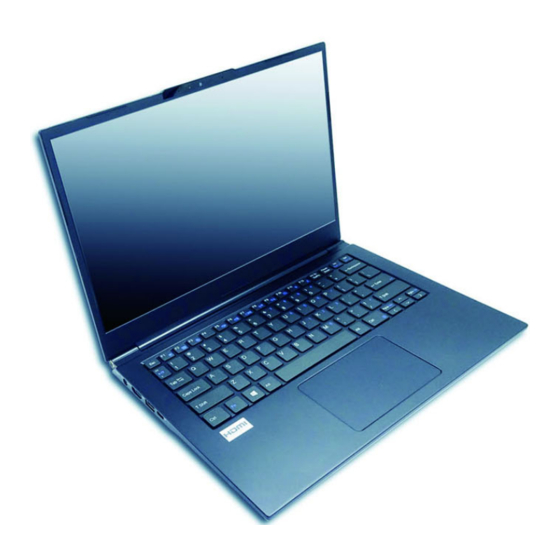
Clevo L140CU Ausführliches Benutzerhandbuch
Inhaltsverzeichnis
Verfügbare Sprachen
Verfügbare Sprachen
Inhaltsverzeichnis
Fehlerbehebung

Verwandte Anleitungen für Clevo L140CU


Inhaltszusammenfassung für Clevo L140CU
-
Seite 3: Inhaltsverzeichnis
Contents Systemübersicht: Ansicht von unten und hinten ......38 Control Center .................39 About this Concise User Guide ............1 Weiße LED-Tastatur ...............41 System Startup ..................4 MStart-Menü, Kontextmenü, Taskleiste, Systemsteuerung und Intel® Optane™ Setup ..............5 Einstellungen von Windows 10 ............42 System Map: Front View with LCD Panel Open ......7 Grafikfunktionen ................43 LED Indicator ...................8 Energieoptionen ................44... -
Seite 33: Über Das Ausführliche Benutzerhandbuch
Über das Ausführliche Benutzerhandbuch Diese Kurzanleitung soll einen Überblick über die Schritte geben, die dazu notwendig sind, das System zu starten. Dieses ist nur eine Ergänzung und kein Ersatz für das erweiterte englischsprachige Benutzerhandbuch, das auf der mitgelieferten Disc Device Drivers & Utilities + User's Manual im Adobe-Acrobat-Format vorliegt. Diese Disc enthält auch die Treiber und Utility-Programme, die für einen einwandfreien Betrieb des Computers notwendig sind (Hinweis: Das Unternehmen behält sich das Recht vor, diese Publikation ohne Vorankündigung zu überarbeiten und den Inhalt zu verändern). -
Seite 34: Sicherheitsinformationen
Hinweise zu Pflege und Betrieb • Wenn der Computer heruntergefallen ist oder beschädigt wurde (berüh- ren Sie nicht die giftige Flüssigkeit des LCD-Bildschirms). Das Notebook ist zwar sehr stabil, kann aber dennoch be- • Wenn ein ungewöhnlicher Geruch, Hitze oder Rauch aus dem Computer schädigt werden. -
Seite 35: Vorsichtsmaßnahmen Für Polymer-/Lithium-Ionen Akkus
Vorsichtsmaßnahmen für Polymer-/Lithium-Ionen Akkus Beachten Sie die folgenden Hinweise, die sich speziell auf Poly- mer-/Lithium-Ionen Akkus beziehen. Diese Hinweise haben zu- Vorrang gegenüber Allgemeinen Akku Sicherheitshinweisen. • Polymer-/Lithium-Ionen Akkus können sich etwas ausdehnen oder anschwellen. Dies ist Teil des Sicherheitsmechanismus des Akkus und kein Anlass zur Sorge. -
Seite 36: Schnellstart
Schnellstart 1. Entfernen Sie das gesamte Verpackungsmaterial. 2. Legen Sie den Computer auf eine stabile Unterlage. 3. Schließen Sie alle Peripheriegeräte, die Sie mit dem Computer verwenden wollen (z. B. Tastatur und Maus), an die entsprechenden Schnittstellen an. 4. Gehen Sie bei der erstmaligen Einrichtung des Computers wie folgt vor (um den Computer während des Versands zu schützen, wird der Akku das System nicht mit Strom versorgen, bis es das erste Mal mit dem AC/ DC-Adapter verbunden und wie folgt erstmalig eingerichtet worden ist):... -
Seite 37: Intel® Optane™ Setup
Intel® Optane™ Setup Intel® Optane ™ Setup-Verfahren Sie müssen Intel® Optane™ vor der Installations Ihres Intel® Optane™ ist eine Kombination aus einem kompa- Windows 10 Betriebssystems installieren, und Sie müssen tiblen Speichergerät und Intel® Rapid Storage-Technolo- Folgendes vorbereiten, um dies zu tun. gie Software. -
Seite 38: Intel® Optane™ Deaktivieren
Intel® Optane™ deaktivieren 7. Folgen Sie den Anweisungen auf dem Bildschirm, um das Windows 10-Betriebssystem zu installieren. Wenn Sie eine bestehende Intel® Optane™ Einrichtung 8. Installieren Sie die Windows-Treiber (siehe Seite 45). Sollten Sie deaktivieren möchten, gehen Sie wie folgt vor. den Intel®... -
Seite 39: Systemübersicht: Ansicht Von Vorne Mit Geöffnetem Lcd-Bildschirm
Systemübersicht: Ansicht von vorne mit geöffnetem LCD-Bildschirm Abb. 3 Ansicht von vorne mit geöffnetem LCD-Bild- schirm 1. PC-Kamera Oder (Werkseitige Option) Windows Hello Kamera 2. *LED der Kamera *Wenn die Kamera verwendet wird, leuchtet die LED. 3. Eingebautes Array-Mikrofon 4. LCD-Bildschirm 5. -
Seite 40: Led-Anzeige
LED-Anzeige Bildschirmdrehung Das LCD des Computers kann bis zu 180 Grad geöffnet Die LED-Anzeige auf dem Computer zeigt wichtige Infor- werden, und Sie können die Tastenkombination Fn + R mationen über den aktuellen Status des Computers. verwenden, um den Bildschirm vollständig zu drehen. Sie können damit den Bildschirm drehen, damit jemand, der Symbol Farbe... -
Seite 41: Tastatur
Tastatur Die Tastatur hat eine eingebettete Nummerntastatur für einfache Zahleneingabe. Durch Drükken auf Fn + Num wird die Nummerntastatur ein- und ausgeschaltet. Zusätzlich gibt es Funktionstasten, über die Sie direkt zwischen den Funktionen umschalten können. Weiße LED-Tastatur Siehe Weiße LED-Tastatur auf Seite 41. -
Seite 42: Funktionstasten Und Visuelle Anzeigen
Funktionstasten und visuelle Anzeigen Wenn die Funktionstasten (F1 - F12) gleichzeitig mit der Fn-Taste gedrückt werden, funktionieren sie wie Hotkeys. Neben den Tastenkombinationen für die Grundfunktionen gibt es einige visuelle Anzeigen, wenn der Control Center-Treiber in- stalliert ist. Tasten Funktion/ Visuelle Anzeigen Tasten Funktion/ Visuelle Anzeigen Flugzeugmodus ein-/... -
Seite 43: Systemübersicht: Ansicht Von Vorne, Links Und Rechts
Systemübersicht: Ansicht von vorne, links und rechts Vorderseite Linke Seite Rechte Seite Abb. 6 - Ansicht von vorne, links und rechts 1. LED-Anzeige 6. Lautsprecher Rear 2. DC-Eingangsbuchse 7. Netzschalter 3. HDMI-Ausgangsanschluss 8. MicroSD Kartenleser 4. USB 3.1 Gen 2 Typ-A Anschluss 9. -
Seite 44: Systemübersicht: Ansicht Von Unten Und Hinten
Systemübersicht: Ansicht von unten und hinten Abb. 7 Ansicht von unten und hinten 1. Lautsprecher Überhitzung Zum Schutz vor Überhitzung Ihres Computers dürfen die Luftungsoffnung(en) nicht während das Notebook in Be- trieb ist verdeckt werden. Keine Gehäuseteile entfernen oder öffnen Entfernen Sie keine Gehäuse- teile und/oder Schrauben, um das Gerät aufzurüsten, da... -
Seite 45: Control Center
Control Center Führen Sie das Control Center über das Startmenü in Windows aus. Sie können auch die Tastenkombination Fn + Esc drücken oder auf das Symbol im Infobereich auf der Taskleiste doppelklicken, um das Control Center zu öffnen. Das Control Center bietet einen schnellen Zugriff auf die Leistungsmodi, die Lüfter Einstellungen und die Konfiguration der LED-Tastatur (für die optionale LED-Tastatur). - Seite 46 Leistungsmodi FAN Speed Control (LÜFTER Ge- schwindigkeitsregelung) “Leistungsmodi” ermöglicht es Ihnen, den Leistungsmodus anzupassen, indem Sie auf das entsprechende Symbol klik- ken. Abb. 10 - LÜFTER Geschwindigkeitsregelung Können Sie die Lüftergeschwindigkeit auf Maximal (volle Leistung) oder Automatisch stellen. Die Lüfterge- Abb.
-
Seite 47: Weiße Led-Tastatur
Weiße LED-Tastatur Die LED Keyboard-Anwendung kann durch Klicken auf LED Keyboard im Control Center oder über das Startmenü in Windows aufgerufen werden. Abb. 11 - LED Keyboard-Anwendung Tastatur Sleeptimer Aktivieren und wählen Sie anschließend die Zeitdauer der Leerlaufs, nach der die Tastatur LED den Schlafmodus aufrufen (d.h. -
Seite 48: Mstart-Menü, Kontextmenü, Taskleiste, Systemsteuerung Und Einstellungen Von Windows 10
MStart-Menü, Kontextmenü, Taskleiste, Sys- temsteuerung und Einstellungen von Windows Abb. 12 Start-Menü, Kontextmenü, Auf die meisten Apps, Control Panels, Utilities und Programme in Windows 10 können Taskleiste, Sys- Sie über das Start-Menü gelangen. Klicken Sie dazu auf das Symbol in der Taskleis- temsteuerung te in der linken unteren Ecke des Bildschirms (oder drücken Sie auf die Windows-Logo- und Ein-... -
Seite 49: Grafikfunktionen
Grafikfunktionen Anzeigegeräte Beachten Sie, dass Sie externe Anzeigen nutzen können, die Dieses System verfügt über eine integrierte GPU von Intel. an den HDMI-Ausgangsanschluss und/oder an den Display- Wenn der Grafiktreiber installiert ist, können Sie bei Port über USB 3.1 Gen 2 Typ-C Anschluss angeschlossen Windows im Einstellfenster Anzeige die Anzeigegeräte sind. -
Seite 50: Energieoptionen
Energieoptionen Energiesparmodus (Moderner Standbymodus) Die Energieoptionen von Windows ermöglichen Ihnen die Konfiguration der Optionen für das Energiemanagement des Dieses System unterstützt den Energiesparmodus als Mo- Computers. Sie können Strom sparen, indem Sie Ener- dernes Standby. In diesem Fall lädt das System weiterhin E- giesparpläne erstellen und im linken Menü... -
Seite 51: Installation Der Treiber
Installation der Treiber Die Disc Device Drivers & Utilities + User's Manual enthält die Treiber und Hilfsprogramme, die für das einwandfreie Funk- tionieren des Computers notwendig sind. Möglicherweise wurden diese bereits vorinstalliert. Ist das nicht der Fall, legen Sie die Disc ein, und klicken Sie auf Install Drivers (Schaltfläche) oder Option Drivers (Schaltfläche), um das Treibermenü Optional aufzurufen. -
Seite 52: Wireless-Lan-Modul (Option)
Wireless-LAN-Modul (Option) Bluetooth-Modul (Option) Stellen Sie vor der Konfiguration sicher, dass das Bluetooth- Stellen Sie vor der Konfiguration sicher, dass das WLAN- Modul eingeschaltet ist (Flugzeugmodus deaktiviert). Modul eingeschaltet ist (Flugzeugmodus deaktiviert). Bluetooth-Konfiguration in Windows WLAN-Konfiguration in Windows 1. Klicken Sie auf den Eintrag Einstellungen im Startmenü und klik- 1. -
Seite 53: Windows Hello Kamera (Option)
Windows Hello Kamera (Option) 9. Schauen Sie direkt auf den Bildschirm, damit das System Ihr Gesicht scannen kann (die blaue Leiste unter dem Bild zeigt den Die Windows Hello Kamera ist kompatibel mit dem Fortschritt des Scans an). Windows Hello Gesichtserkennung System. Die Windows 10. -
Seite 54: Tpm (Option)
TPM (Option) Abb. 18 Bevor Sie die TPM (Trusted Platform Module)-Funktionen Laufwerk- BitLocker- einrichten, müssen Sie die Sicherheitsplattform initialisie- verschlüsselung ren. (TPM-Verwaltung) Aktivieren der TPM-Funktionen 4. Im Fenster TPM-Verwaltung können Sie TPM unter Windows verwalten. Da ein TPM normalerweise in großen Unternehmen 1. -
Seite 55: Fehlerbehebung
Fehlerbehebung Problem Mögliche Ursache - Lösung Die Module Wireless-LAN/ Im Flugzeugmodus sind die Module ausgeschaltet. Mit der Tastenkombination Fn + F11 Bluetooth können nicht erkannt können Sie den Flugzeugmodus ein- oder ausschalten (siehe Tabelle 2 auf Seite 36). werden. Das Kamera-Modul kann nicht Das ist ausgeschaltet. -
Seite 56: Technische Daten
Technische Daten BIOS Tastatur Insyde BIOS (128Mb SPI Flash-ROM) Weiße LED-Tastatur (mit Nummerntastatur) Oder Speicher (Werkseitige Option) Tastatur (mit Dual Channel DDR4 Aktualität der technischen Daten Nummerntastatur) Onboard DDR4 8GB Die in diesem Teil aufgeführten techni- Audio Ein 260-Pin SODIMM-Sockel, schen Daten sind zum Zeitpunkt der Unterstützung von DDR4 2666MHz High-Definition-Audio-kompatible... - Seite 57 Kommunikation Stromversorgung 1,0M HD Kamera-Modul AC/DC-Adapter für den gesamten Oder Spannungsbereich (Werkseitige Option) Windows Hello AC-Eingang: 100-240 V, 50-60Hz Kameramodul DC-Ausgang:19V, 3,42A (65W) WLAN/ Bluetooth M.2 Module: Integrierter Lithium Ionen Polymer Akku, 36WH (Werkseitige Option) Intel® Dual Band Wireless-AC 9560 WLAN (802.11ac) und (Werkseitige Option) Integrierter Lithium Bluetooth Ionen Polymer Akku, 72WH...