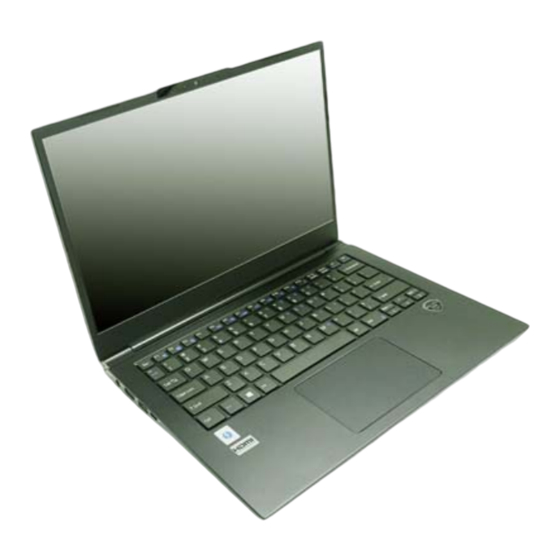
Clevo L140PU Ausfuhrliche Benutzerhandbuch
Inhaltsverzeichnis
Verfügbare Sprachen
Verfügbare Sprachen
Quicklinks
Inhaltsverzeichnis
Fehlerbehebung

Verwandte Anleitungen für Clevo L140PU


Inhaltszusammenfassung für Clevo L140PU
-
Seite 29: Über Das Ausführliche Benutzerhandbuch
Über das Ausführliche Benutzerhandbuch Diese Kurzanleitung soll einen Überblick über die Schritte geben, die dazu notwendig sind, das System zu starten. Dieses ist nur eine Ergänzung und kein Ersatz für das erweiterte englischsprachige Benutzerhandbuch, das auf der mitgelieferten Disc Device Drivers & Utilities + User's Manual im Adobe-Acrobat-Format vorliegt. Diese Disc enthält auch die Treiber und Utility-Programme, die für einen einwandfreien Betrieb des Computers notwendig sind (Hinweis: Das Unternehmen behält sich das Recht vor, diese Publikation ohne Vorankündigung zu überarbeiten und den Inhalt zu verändern). -
Seite 30: Sicherheitsinformationen
Hinweise zu Pflege und Betrieb • Wenn der Computer heruntergefallen ist oder beschädigt wurde (berüh- ren Sie nicht die giftige Flüssigkeit des Bildschirms). Das Notebook ist zwar sehr stabil, kann aber dennoch be- • Wenn ein ungewöhnlicher Geruch, Hitze oder Rauch aus dem Computer schädigt werden. - Seite 31 Vorsichtsmaßnahmen für Polymer-/Lithium-Ionen Akkus Beachten Sie die folgenden Hinweise, die sich speziell auf Polymer-/Lithium-Ionen Akkus beziehen. Diese Hinweise haben zudem Vorrang gegenüber den Allgemeinen Akku Sicherheitshinweisen. • Polymer-/Lithium-Ionen Akkus können sich etwas ausdehnen oder anschwellen. Dies ist Teil des Sicherheitsmechanismus des Akkus und kein Anlass zur Sorge.
-
Seite 32: Schnellstart
Schnellstart 1. Entfernen Sie das gesamte Verpackungsmaterial. 2. Legen Sie den Computer auf eine stabile Unterlage. Herunterfahren 3. Schließen Sie alle Peripheriegeräte, die Sie mit dem Computer verwenden wollen (z. B. Tastatur und Maus), an die Bitte beachten Sie, daß der entsprechenden Schnittstellen an. -
Seite 33: Systemübersicht: Ansicht Von Vorne Mit Geöffnetem Bildschirm
Systemübersicht: Ansicht von vorne mit geöffnetem Bildschirm Abb. 2 Ansicht von vorne mit geöffnetem Bildschirm 1. Webcam* Oder (Werkseitige Option) Windows Hello Kamera* *Wenn die Kamera verwendet wird, leuchtet die LED (neben der Kamera). 2. Eingebautes Array-Mikrofon 3. Bildschirm 4. Lüftungsöffnung 5. -
Seite 34: Led-Anzeige
LED-Anzeige Bildschirmdrehung Das LCD des Computers kann bis zu 180 Grad geöffnet wer- Die LED-Anzeige auf dem Computer zeigt wichtige Infor- den, und Sie können die Tastenkombination Fn + R ver- mationen über den aktuellen Status des Computers. wenden, um den Bildschirm vollständig zu drehen. Sie Symbol Farbe Beschreibung... -
Seite 35: Tastatur
Tastatur Die Tastatur hat eine eingebettete Nummerntastatur für einfache Zahleneingabe. Durch Drücken auf Fn + Num wird die Num- merntastatur ein- und ausgeschaltet. Zusätzlich gibt es Funktionstasten, über die Sie direkt zwischen den Funktionen umschalten können. Weiße LED-Tastatur Siehe Weiße LED-Tastatur auf Seite 37. -
Seite 36: Funktionstasten Und Visuelle Anzeigen
Funktionstasten und visuelle Anzeigen Wenn die Funktionstasten (F1 - F12) gleichzeitig mit der Fn-Taste gedrückt werden, funktionieren sie wie Hotkeys. Neben den Tastenkombinationen für die Grundfunktionen gibt es einige visuelle Anzeigen, wenn der Control Center-Treiber in- stalliert ist. Tasten Funktion/ Visuelle Anzeigen Tasten Funktion/ Visuelle Anzeigen Fn +... -
Seite 37: Systemübersicht: Ansicht Von Links, Rechts Und Hinten
Systemübersicht: Ansicht von links, rechts und hinten Linke Seite Rechte Seite Hinterseite Abb. 5 - Ansicht von links, rechts und hinten 1. LED-Anzeige 6. Lautsprecher 2. DC-Eingangsbuchse 7. Netzschalter 3. HDMI-Ausgangsanschluss 8. MicroSD Kartenleser 4. USB 3.2 Gen 2 Typ-A Anschluss 9. -
Seite 38: Systemübersicht: Ansicht Von Unten Und Vorne
Systemübersicht: Ansicht von unten und vorne Ausrichtung der USIM-Karte Die lesbare Seite der USIM-Karte (die Sei- te, auf der sich die Goldkontakte befinden) muss wie abgebildet nach unten zeigen. USIM Kartenauswurf Drücken Sie einfach auf die USIM-Karte, um sie auszu- werfen. -
Seite 39: Control Center
Control Center Führen Sie das Control Center über das Startmenü in Windows aus. Sie können auch die Tastenkombination Fn + Esc drükken oder auf das Symbol im Infobereich auf der Taskleiste doppelklicken, um das Control Center zu öffnen. Das Control Center bietet einen schnellen Zugriff auf die Leistungsmodi, die Lüfter Einstellungen und die Konfiguration der LED-Tastatur. - Seite 40 Power Modes (Leistungsmodi) FAN Speed Control (LÜFTER Ge- schwindigkeitsregelung) “Power Modes (Leistungsmodi)” ermöglicht es Ihnen, den Leistungsmodus anzupassen, indem Sie auf das ent- sprechende Symbol klikken. Abb. 9 - LÜFTER Geschwindigkeitsregelung Können Sie die Lüftergeschwindigkeit auf Maximal (volle Leistung) oder Automatisch/Lautlos stellen. Die Lüfterge- Abb.
-
Seite 41: Weiße Led-Tastatur
Weiße LED-Tastatur Die LED Keyboard-Anwendung kann durch Klicken auf LED Keyboard im Control Center oder über das Startmenü in Windows aufgerufen werden. Abb. 10 - LED Keyboard-Anwendung Tastatur Sleeptimer Aktivieren und wählen Sie anschließend die Zeitdauer der Leerlaufs, nach der die Tastatur LED den Schlafmodus aufrufen (d.h. -
Seite 42: Start-Menü, Kontextmenü, Taskleiste, Systemsteuerung Und Einstellungen Von Windows 11
Start-Menü, Kontextmenü, Taskleiste, System- steuerung und Einstellungen von Windows 11 Abb. 11 Start-Menü, Kon- Auf die meisten Apps, Control Panels, Utilities und Programme in Windows 11 können textmenü, Sie über das Start-Menü gelangen. Klicken Sie dazu auf das Symbol in der Taskleis- Taskleiste, Sys- te in der linken unteren Ecke des Bildschirms (oder drücken Sie auf die Windows-Logo- temsteuerung... -
Seite 43: Grafikfunktionen
Grafikfunktionen Anzeigegeräte Beachten Sie, dass Sie externe Anzeigen nutzen können, die Dieses System verfügt über eine integrierte GPU von Intel. an den HDMI-Ausgangsanschluss und/oder an den Thunder- Wenn der Grafiktreiber installiert ist, können Sie bei bolt 4 Anschluss angeschlossen sind. Lesen Sie die Anlei- Windows im Einstellfenster Anzeige die Anzeigegeräte tung des Anzeigegerätes, um zu erfahren, welche Formate wechseln und Anzeigeoptionen konfigurieren. -
Seite 44: Audiofunktionen
Audiofunktionen Konfiguration der Anzeige im Einstellfenster Anzeige: 1. Schließen Sie Ihre externe(n) Anzeige(n) an den entsprechenden Sie können die Audiooptionen für Ihren Computer über die Port an und schalten Sie sie anschließend ein. Systemsteuerung Sound in Windows konfigurieren. Greifen 2. Klicken Sie mit der rechten Maustaste auf den Desktop und dann Sie auf das Bedienfeld Sound über das Element Ein- aus dem Menü... -
Seite 45: Strom & Akku
Strom & Akku Energiesparmodus (Moderner Standbymodus) Über das Bedienfeld Strom & Akku können Sie die Ener- gieoptionen für Bildschirm und Energiesparmodus, Ener- Dieses System unterstützt den Energiesparmodus als Mo- giestatus, Stromsparmodus und Akkunutzung usw. dernes Standby. In diesem Fall lädt das System weiterhin E- schnell anpassen. -
Seite 46: Installation Der Treiber
Installation der Treiber Die Disc Device Drivers & Utilities + User's Manual enthält die Treiber und Hilfsprogramme, die für das einwandfreie Funk- tionieren des Computers notwendig sind. Möglicherweise wurden diese bereits vorinstalliert. Ist das nicht der Fall, legen Sie die Disc ein, und klicken Sie auf Install Drivers (Schaltfläche) oder Option Drivers (Schaltfläche), um das Treibermenü Optional aufzurufen. -
Seite 47: Wireless-Lan-Modul (Option)
Wireless-LAN-Modul (Option) Bluetooth-Modul (Option) Stellen Sie vor der Konfiguration sicher, dass das Bluetooth- Stellen Sie vor der Konfiguration sicher, dass das WLAN- Modul eingeschaltet ist (Flugzeugmodus deaktiviert). Modul eingeschaltet ist (Flugzeugmodus deaktiviert). Bluetooth-Konfiguration in Windows WLAN-Konfiguration in Windows 1. Klicken Sie auf den Eintrag Einstellungen im Startmenü. 1. -
Seite 48: Windows Hello Kamera (Option)
Windows Hello Kamera (Option) 9. Schauen Sie direkt auf den Bildschirm, damit das System Ihr Gesicht scannen kann (die blaue Leiste unter dem Bild zeigt den Die Windows Hello Kamera ist kompatibel mit dem Fortschritt des Scans an). Windows Hello Gesichtserkennung System. Die Windows 10. -
Seite 49: Tpm (Option)
TPM (Option) Abb. 18 Bevor Sie die TPM (Trusted Platform Module)-Funktionen Laufwerk- BitLocker- einrichten, müssen Sie die Sicherheitsplattform initialisieren. verschlüsselung (TPM-Verwaltung) Aktivieren der TPM-Funktionen 1. Starten Sie den Computer neu. 4. Im Fenster TPM-Verwaltung können Sie TPM unter Windows 2. Rufen Sie das BIOS auf, indem Sie während des POST-Vorgangs/ verwalten. -
Seite 50: Fehlerbehebung
Fehlerbehebung Problem Mögliche Ursache - Lösung Die Module Wireless-LAN/ Im Flugzeugmodus sind die Module ausgeschaltet. Mit der Tastenkombination Fn + F11 Bluetooth können nicht erkannt können Sie den Flugzeugmodus ein- oder ausschalten (siehe Tabelle 2 auf Seite 32). werden. Das Kamera-Modul kann nicht Das ist ausgeschaltet. -
Seite 51: Technische Daten
Technische Daten BIOS Tastatur Insyde BIOS (128Mb SPI Flash-ROM) Weiße LED-Tastatur (mit Nummerntastatur) Oder Speicher (Werkseitige Option) Tastatur Dual Channel DDR4 Aktualität der technischen Daten Audio Onboard DDR4 8GB Die in diesem Teil aufgeführten techni- Ein 260-Pin SODIMM-Sockel High-Definition-Audio-kompatible schen Daten sind zum Zeitpunkt der Schnittstelle Unterstützung von DDR4 3200MHz... - Seite 52 Kommunikation Schnittstellen Abmessungen und Gewicht 1,0M HD Kamera-Modul Ein Thunderbolt 4 Anschluss mit Power 322 (B) x 216,8 (T) x 16,5 (H) mm Oder Delivery (DC-Eingang) 990g mit 36Wh-Akku 2,0M FHD Kamera-Modul Ein USB 3.2 Gen 1 Typ-A Anschluss Oder Oder Ein USB 3.2 Gen 2 Typ-A Anschluss 1,150g mit 73Wh-Akku...