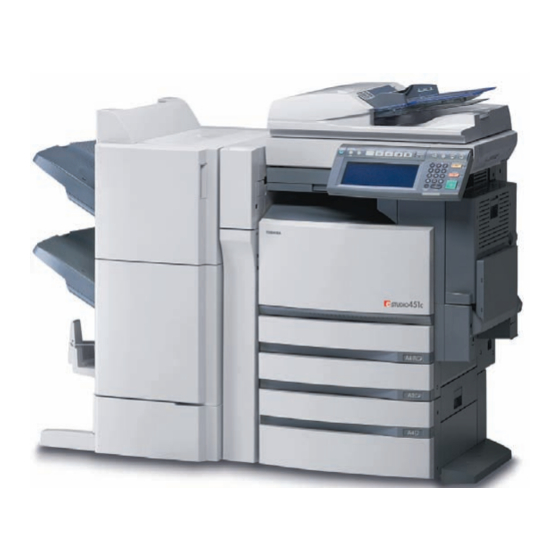
Toshiba e-studio281c Bedienungsanleitung Für Grundfunktionen
Vorschau anzeigen
Andere Handbücher für e-studio281c:
- Bedienungsanleitung (96 Seiten) ,
- Handbuch für administrator-und benutzereinstellungen (240 Seiten)
Inhaltsverzeichnis
Quicklinks
Kapitel
Inhaltsverzeichnis

Verwandte Anleitungen für Toshiba e-studio281c


Inhaltszusammenfassung für Toshiba e-studio281c
- Seite 1 Document Bedienungsanleitung Manager für Grundfunktionen Networking Documents.
-
Seite 3: Inhaltsverzeichnis
INHALTSVERZEICHNIS Hinweis für Anwender..........................5 TOSHIBA-Qualität ist einzigartig ......................7 Vorwort ..............................9 Merkmale der e-STUDIO281c/351c/451c....................10 Allgemeine Vorsichtsmaßnahmen ......................11 • Bei Installation und Transport ......................11 • Während des Betriebs des Systems ....................14 • Während der Wartung und der Inspektion ..................17 • Umgang mit Verbrauchsmaterial......................18 Hinweise zum Haftungsausschluss .......................19... - Seite 4 INHALTSVERZEICHNIS (Forts.) 5. Doppelseitig kopieren ........................114 6. Originalmodus..........................123 7. Kopierkontrast einstellen........................125 4. BILDBEARBEITUNG UND BILDANPASSUNG.................127 1. Farbbalance (YMCK-Justage) .......................128 2. RGB-Justage ..........................129 3. Voreingestellte Farbjustage ......................130 4. Hintergrundanpassung........................131 5. Schärfe............................132 6. Zweifarbige (2-Farbig) Kopie ......................133 5. BEARBEITUNGSFUNKTIONEN VERWENDEN ................137 1. RANDVERSATZ ..........................138 2.
- Seite 5 11. “Papierformat nicht druckbar Andere Kassette wählen” ...............346 12. "GERÄT NEU STARTEN"......................347 11.WARTUNG ............................349 1. Tägliche Kontrolle ..........................350 2. Einfache Fehlerbehebung......................351 12.SPEZIFIKATIONEN & OPTIONEN ....................355 1. e-STUDIO281c/351c/451c Spezifikationen ...................356 2. Spezifikationen von Optionen ......................360 3. Packliste............................367 4. Kombinierbare Kopierfunktionen....................368 • Kombinationsraster 1/2........................368 • Kombinationsraster 2/2........................369...
- Seite 6 INHALTSVERZEICHNIS (Forts.)
-
Seite 7: Hinweis Für Anwender
• Unmittelbarer Wohnbereich (z.B. Wohnzimmer mit TV/HiFi-Anlage in umittelbarer Nähe) TOSHIBA TEC ist nicht für Folgen verantwortlich, die durch die Verwendung des Produkts in unsach- gemäßen Umgebungen entstehen. Möglich Folgen wären z. B. elektromagnetische Störungen von Maschinen oder Geräten in unmittel- barer Nachbarschaft. - Seite 8 (Richtlinie über Elektro- und Elektronik-Altgeräte - WEEE) Dieses Gerät darf nicht auf unsortierten, allemeinen Abfalldeponien entsorgt werden. Durch die sepa- rate, sachgemäße Entsorgung helfen Sie, mögliche negative Umwelteinflüsse zu vermeiden. Einzelheiten zur Rücknahme und dem Recycling des Produkts erfahren Sie von Ihrem Toshiba- Vertriebspartner.
-
Seite 9: Toshiba-Qualität Ist Einzigartig
TOSHIBA-Qualität ist einzigartig e-STUDIO281c/351c/451c Tonerkartuschen. Es wird empfohlen, Originalverbrauchsmaterialien und Ersatzteile von TOSHIBA zu benutzen, um opti- male Ergebnisse zu erzielen. -
Seite 10: Allgemein
Originalverbrauchsmaterialien von Toshiba unterstützen einen störungsfreien Betrieb des Kopierers und seiner Komponenten. Der geringere Verschleiß von Teilen des Kopierers ist darauf zurückzuführen, dass Toshiba die beson- deren Merkmale des Kopierers genau kennt und so ein Höchstmaß an Sorgfalt gewährleistet ist. -
Seite 11: Vorwort
Vorwort Wir danken Ihnen, dass Sie sich für das das digitale farbfähige Multifunktions-System e-STUDIO281c/ 351c/451c von Toshiba entschieden haben. Diese Anleitung beschäftigt sich mit folgenden Themen: • Betrieb des digitalen farbfähigen Multifunktions-Systems • Inspektion und Wartung des digitalen farbfähigen Multifunktions-Systems •... -
Seite 12: Merkmale Der E-Studio281C/351C/451C
Die e-STUDIO281c/351c/451c bietet Ihnen folgende Funktionen und Optionen. • Die Kopiergeschwindigkeit der e-STUDIO281c beträgt 28 Kopien pro Minute in S/W, der e- STUDIO351c beträgt 35 Kopien pro Minute und die der e-STUDIO451c beträgt 45 Kopien pro Minute . Die Farb-Kopiergeschwindigkeit beträgt für alle Modelle 11 Kopien pro Minute (einseitig/A4/Multiko- pie/unsortiert/ohne RADF). -
Seite 13: Allgemeine Vorsichtsmaßnahmen
Allgemeine Vorsichtsmaßnahmen Bei Installation und Transport Warnung • Dieses Multifunktions-System benötigt eine Stromversorgung mit 220 bis 240 V AC, 8 A und 50/60 Hz. Verwenden Sie keine Stromquelle mit einer anderen als der angegebenen Spannung. Vermeiden Sie es, mehrere Stromkabel an einer Steckdose anzuschließen. Dies würde die Feuerge- fahr sowie die Gefahr eines Stromschlags erhöhen. - Seite 14 Allgemeine Vorsichtsmaßnahmen (Forts.) Achtung • Stellen Sie sicher, dass der Untergrund eben ist und das Gewicht des Systems tragen kann. Bechten Sie, dass ein Umkippen des Systems zu Verletzungen führen kann. Das Gewicht des System beträgt rund 113 kg. • An den 4 Stellfüßen befinden sich Stopper (jeweils 2) und 2 Stopper befinden sich vorne unten am Umterschrank und der Großraumkassette.
- Seite 15 Andere wichtige Punkte • Vergewissern Sie sich, dass um das System ausreichend Platz vorhanden ist, um den Austausch von Teilen und die Wartung zu vereinfachen. Wenn es nicht genügend Platz gibt, werden manche Vorgänge wie der Einzelblatteinzug erschwert und das System könnte sogar gestört werden. Optimal sind Abstände von 80 cm rechts und 10 cm links und hinten.
-
Seite 16: Während Des Betriebs Des Systems
Allgemeine Vorsichtsmaßnahmen (Forts.) Während des Betriebs des Systems Warnung • Entfernen Sie keine Gehäuseteile; Dies kann die Feuergefahr sowie die Gefahr eines Stromschlags erhöhen. • Stecken Sie den Stecker nicht mit nassen Händen ein oder aus, um mögliche Stromschläge zu ver- meiden. - Seite 17 Lage der Etiketten etc.
- Seite 18 Allgemeine Vorsichtsmaßnahmen (Forts.) Andere wichtige Punkte • Achten Sie darauf, dass die Eingabe über das Bedienfeld mit Gefühl und nicht zu kräftig erfolgt. Eine Beschädigung der Oberfläche kann zu Funktionsstörungen führen. • Schalten Sie nicht den Hauptschalter aus, wenn es zu einem Papierstau im System kommt. Dies kann zu Funktionsstörungen führen, wenn der Hauptschalter das nächste Mal eingeschaltet wird.
-
Seite 19: Während Der Wartung Und Der Inspektion
Während der Wartung und der Inspektion Warnung • Versuchen Sie nie, das Gerät selbst zu demontieren oder zu verändern. Dies kann die Feuergefahr sowie die Gefahr eines Stromschlags erhöhen. Wenden Sie sich immer an den technischen Kundendienst, falls Reparaturen erforderlich sein sollten. •... -
Seite 20: Umgang Mit Verbrauchsmaterial
Allgemeine Vorsichtsmaßnahmen (Forts.) Umgang mit Verbrauchsmaterial Achtung • Niemals Tonerkartuschen und Tonerbeutel durch Verbrennen entsorgen. Es könnte zu einer Explosion kommen. Tonerkartuschen und Tonerbeutel nicht un den normalen Hausmüll werfen. Wenden Sie sich an den technischen Kundendienst. ( S.284 “3.Symbol: Tonerkartusche ersetzen”, S.291 “4.Sym- bol: Alttonerbeutel ersetzen”) -
Seite 21: Hinweise Zum Haftungsausschluss
(d) Verwendung von Papier, Betriebsstoffen oder Ersatzteilen, die nicht von TOSHIBA TEC CORPO- RATION empfohlen werden. 4. Unter Ansehung des Absatzes 1 ist TOSHIBA TEC CORPORATION gegenüber dem Kunden nicht haftbar für: (a) Entgangener Profit; entgangener Umsatz, Verlust oder Rufschädigung, Produktionsausfall, Verlust erwarteter Einsparungen, Verlust von Goodwill oder geschäftlichen Möglichkeiten, Verlust von... -
Seite 22: Fälschungsschutz-Funktion/Aufbewahrung Von Farbkopien
Fälschungsschutz-Funktion/Aufbewahrung von Farbkopien Fälschungsschutz-Funktion Dieser Kopierer verfügt über eine Fälschungsschutz-Funktion. Bitte achten Sie darauf, dass Ihr digitales Vollfarbsystem nicht zur Erstellung illegaler Kopien verwendet wird. Aufbewahrung von Farbkopien • Die Kopien sollten dunkel aufbewahrt werden, da sie ausbleichen können, wenn sie längere Zeit dem Licht ausgesetzt werden. -
Seite 23: Umweltinformation
® ENERGY STAR Programm Toshiba Tec Corporation ist Mitglied des internationalen ENERGY STAR Programms und kennzeichnet alle Produkte, die den ENERGY STAR Richtlinien entsprechen, mit dem ENERGY STAR Logo. Dieses internationale Programm dient zur Verbreitung und Entwicklung energieeffizienter Bürosysteme, inkl. Computern, um negative Auswirkungen auf die Umwelt und das Klima zu verringern. Hersteller, die an diesem Programm beteiligt sind, können das oben abgebildete Logo an ihren Produkten anbringen,... - Seite 24 Umweltinformation (Forts.)
-
Seite 25: Bevor Sie Dieses Gerät Verwenden
1. BEVOR SIE DIESES GERÄT VERWENDEN 1. Beschreibung der Komponenten ..................24 • Hauptkomponenten...........................24 • Konfigurieren der Optionen .......................25 • Bedienfeld ............................28 • Winkel des Bedienfelds ändern......................30 • Bedienfeld (Touch-Screen)........................32 2. System Ein-/Ausschalten .....................36 • Einschalten............................36 • Bei aktivierter Abteilungs-/Benutzerverwaltung.................37 • System Ausschalten (Shutdown) ......................42 3. -
Seite 26: Beschreibung Der Komponenten
1. Beschreibung der Komponenten Hauptkomponenten Vordere Abdeckung 10. Ausgabefach Fächer 11. Farbtonerkartusche (Cyan/Magenta/Gelb) Dokumentationsfach (Rückseite) 12. Vorlagenglas Netzschalter 13. Bedienfeld (Touch-Screen) Automatische Duplexeinheit 14. Bedienfeld Einzelblatteinzug 15. Schwarztonerkartusche Papiergrößeanzeige 16. Alttonerbeutel Größenskala 17. Regler für den Kontrast des Touch-Screens Scanbereich A/B- Format:Optionen ( 17 ) 1.BEVOR SIE DIESES GERÄT VERWENDEN... -
Seite 27: Konfigurieren Der Optionen
Konfigurieren der Optionen 1. Vorlagendeckel (KA-3511PC) Hält ein Original. 2. Originaleinzug mit Wendevorrichtung MR-3018) 3. Brückeneinheit (KN-3511A) Brückeneinheit 4. Verbindet Finisher und Kopiersystem. Großraumfach Option 5. Dieser Einzug hat eine Kapazität von 2500 Blatt A4 (80 g/m Fügt dem System eine weitere Papierkassette hinzu. Ermöglicht auch die Installation eines weiteren Kassettenmoduls (MY-1021) (optional). - Seite 28 Dieser Finisher ermöglicht das Sortieren, Gruppieren und Heften. Die Lochereinheit (optional, MJ-6004) kann an diesen Finisher installiert werden. Erfordert die Installation der Brückeneinheit (KN-3511A, optional) 10. Eingehängter Finisher (MJ-1022) (nur für e-STUDIO281c/351c) Dieser Finisher ermöglicht das Sortieren, Gruppieren und Heften. Erfordert die Installation der Brückeneinheit (KN-3511A, optional) 11.
- Seite 29 Speichererweiterung (GC-1181, GC-1230) GC-1181 ist ein Seitenspeicher zum Scannen und Drucken. GC-1230 ist Hauptspeicher für Systempro- gramme. Beide sind zur Speichererweiterung des Systems erforderlich. Hiermit sind hochauflösende Scans (Farbe/Auto-Farbe: 600/400 dpi, Bildglättung: 600 dpi) und hochauflösende Farbdrucke (1200 dpi x 600 dpi) möglich.
-
Seite 30: Bedienfeld
1.Beschreibung der Komponenten (Forts.) Bedienfeld Verwenden Sie die Bedienfeldtasten zur Einstellung und Ausführung der verschiedenen Gerätefunktionen. 1. HELP-Taste Mit dieser Taste werden Hilfetexte über Tasten und Funktionen angezeigt. 2. USER FUNCTIONS-Taste Diese Taste dient zur Einstellung von Papiergöße und -typ der Einzugsquellen und zur Speicherung von Kopier-, Scan- und Faxeinstellungen. - Seite 31 10. INTERRUPT-Taste Benutzen Sie diese Taste, um einen laufenden Kopierauftrag zu unterbrechen und einen anderen Kopiervorgang einzuleiten. Durch erneutes Drücken dieser Taste wird der unterbrochene Kopierauf- trag wieder aufgenommen. 11. JOB STATUS-Taste Benutzen Sie diese Taste zur Statusprüfung von Kopier-, Druck-, Fax- oder Scanaufträgen. ( S.240 “1.Job Status”) 12.
-
Seite 32: Winkel Des Bedienfelds Ändern
1.Beschreibung der Komponenten (Forts.) Winkel des Bedienfelds ändern Ändern des Winkels Der Winkel des Bedienfelds kann in einem Bereich von 7 bie 45° eingestellt werden. Achten Sie beim Neigen des Bedienfelds daruf, dass Sie Ihre Hände nicht einklemmen. Sie könnten sich verletzen. - Seite 33 Setzen Sie die Vorsprünge am Stopper in die Öffnungen der Position B indem Sie am Stopper drehen. Schieben Sie den Stopper nach links bis es klickt. • Die Neigung ist fest auf 7° eingestellt.
-
Seite 34: Bedienfeld (Touch-Screen)
1.Beschreibung der Komponenten (Forts.) Bedienfeld (Touch-Screen) Wenn das Gerät eingeschaltet wurde, erscheint die Basisanzeige auf dem Bedienfeld. Auch der Geräte- status wird mit Meldungen und Abbildungen angezeigt. Mitteilung 10. Originalmodus-Taste Reproduktionsverhältnis 11. Prüfkopie-Taste Anzahl kopierter Sätze 12. Kontrasttasten APS/AMS* oder aktuell eingestelltes Format 13. - Seite 35 Einstellungstaste Drücken Sie diese Taste, um die aktuell eingestellte Funktion zu prüfen. (Ein Beispiel wird weiter unten gezeigt.) Folgende Tasten können in den verschiedenen Menüs vorkommen (möglicherweise werden einige nicht angezeigt):...
-
Seite 36: Funktionsrückstellung
1.Beschreibung der Komponenten (Forts.) Funktionsrückstellung Wenn Sie die ausgewählte Taste drücken, wird deren Funktion zurückgesetzt. Die Rückstellung kann auch automatisch* erfolgen, wenn das Gerät für einen definierten Zeitraum nicht benutzt wird. Tippen Sie nach der Eingabe auf OK. Das Menü wird geändert. Automatisches Zurücksetzen Diese Funktion wird aktiviert, wenn das Gerät für eine definierte Zeit nicht benutzt wird. - Seite 37 Buchstabeneingabe Wenn für bestimmte Funktionen (Scannen, e-Filing, Vorlagen und Internet FAX) die Eingabe von Buchsta- ben erforderlich ist, erscheint folgendes Menü. Benutzen Sie für die Eingabe von Buchstaben das Touch-Screen und für die Eingabe von Zahlen die Zif- ferntasten am Bedienfeld. Tippen Sie nach der Eingabe auf OK.
-
Seite 38: System Ein-/Ausschalten
2. System Ein-/Ausschalten Einschalten Öffnen Sie die Abdeckung des Hauptschalters und stellen Sie ihn auf ON. • Das Gerät beginnt mit der Aufwärmung. "Aufwärmphase - Bitte warten" wird angezeigt. • Während der Kopierer aufgewärmt wird, können Sie die Funktion "Automatischer Auftragsstart" ver- wenden. -
Seite 39: Bei Aktivierter Abteilungs-/Benutzerverwaltung
Bei aktivierter Abteilungs-/Benutzerverwaltung Sind Abteilungs- oder Benutzerverwaltung aktiviert, müssen Anwender den Abteilungscode eingeben bzw. die Benutzeranmeldung durchführen. Abteilungsverwaltung Durch die Verwendung von Abteilungscodes können Sie die Nutzung auf bestimmte Benutzer beschrän- ken. Wenn Dise Funktion aktiviert ist, müssen Sie nach dem Einschalten den Abteilungscode eingeben. Weitere Hinweise finden Sie in der Dokumentation "Handbuch für Administrator- und Benutzereinstellun- gen". -
Seite 40: Benutzerverwaltung
2.System Ein-/Ausschalten (Forts.) Benutzerverwaltung Die Benutzerverwaltung dient zur Einschränkung oder Kontrolle der Systembenutzung. Ist die Benutzer- verwaltung aktiviert, geben Sie bitte nach dem Einschalten des Systems die Benutzerinformationen (Benutzername und Kennwort) ein. Das Menü zur Benutzeranmeldung erscheit auch nach Ablauf der automatischen Rückstellzeit oder nach Drücken auf ACCESS. - Seite 41 Das Menü zur Benutzeranmeldung erscheit. MFP-Authentifizierung, LDAP-Authentifizierung Windows Domain Authentifizierung • Der vom Netzwerkadministrator eingestellte Domain-Name wird unter DOMAIN angezeigt. Falls der zu Ihnen gehörende Domain Name nicht angezeigt wird, können Sie ihn durch Drücken auf DOMAIN auswählen.
- Seite 42 2.System Ein-/Ausschalten (Forts.) Tippen Sie auf die Taste BENUTZERNAME. Geben Sie Ihren Benutzernamen ein (max.128 Buchstaben) und drücken Sie OK. Tippen Sie auf OK. Geben Sie Ihr Kennwort ein (max.64 Buchstaben) und drücken Sie 1.BEVOR SIE DIESES GERÄT VERWENDEN...
- Seite 43 Tippen Sie auf OK. Das System wird betriebsbereit. • Bei einer ungültigen Eingabe ändert sich die Menüanzeige nicht. Drücken Sie in diesem Fall die Taste FUNCTION CLEAR und geben Sie die richtigen Informationen ein. Verfügbare Kopienzahl anzeigen Angezeigt wird die kleinere Zahl der Kopien, die der Benutzer ( ) oder die Abteilung ( ) noch erstellen kann.
-
Seite 44: System Ausschalten (Shutdown)
2.System Ein-/Ausschalten (Forts.) System Ausschalten (Shutdown) Gehen Sie wie folgt vor, um das System auszuschalten. Bevor Sie den Strom ausschalten, sollten die nachstehend angeführten 3 Voraussetzungen gegeben sein. • Es befinden sich keine Aufträge mehr in der Liste der Druckaufträge. ( S.240 “1.Job Status”) •... - Seite 45 "System wird heruntergefahren" erscheint im Menü. Nach einer Weile wird das System automatisch heruntergefahren. • Der Netzschalter wird automatisch in die OFF-Stellung gebracht. Ausschalten des Systems (Shut down)mit der Taste USER FUNCTIONS Das System kann auch wie folgt heruntergefahren werden. Drücken Sie die Taste USER FUNCTIONS auf dem Bedienfeld.
- Seite 46 2.System Ein-/Ausschalten (Forts.) "Verarbeitungsauftrag wird gelöscht. Wollen Sie wirklich herunterfah- ren? " wird auf dem Touch-Screen angezeigt. Tippen Sie auf OK. • Um den das Herunterfahren zu stoppen, tippen Sie auf die Taste NEIN. "System wird heruntergefahren" erscheint im Menü. Nach einer Weile wird das System automatisch heruntergefahren.
-
Seite 47: Energiesparmodus
3. Energiesparmodus Das System verfügt über zwei Energiesparmodi; Automatischer Energiesparmodus und Schlafmodus. Automatischer Energiesparmodus Das System schaltet automatisch in den Energiesparmodus, wenn es eine definierte Zeit nicht benutzt wurde. Nach dem Drücken der Taste erscheint das Menü für den Energiesparmodus. Schlafmodus Das System schaltet automatisch in den Schlafmodus, wenn es eine definierte Zeit nicht benutzt wurde. -
Seite 48: Kopierpapier Einlegen
4. Kopierpapier einlegen Über "Breite" und "Länge" von Original und Kopierpapier Die Formate A4/B5 können im Hochformat und Querformat eingelegt werden. In den Beschreibungen von Originalen und Kopierpapier wird "A" in der unteren Abbildung mit "Länge" und "B" mit "Breite" bezeichnet. (Aus Sicht des Betrachters von vorne.) Ist "B"... -
Seite 49: Geeignetes Kopierpapier
• Es darf nur ein Format in einer Papierquelle eingelegt sein. • "Maximale Kapazität" bezieht sich auf die Anzahl der Blätter, wenn das von Toshiba empfohlene Papier eingelegt wird. • Die Stapelhöhe darf die grüne Grenzline an der Führung nicht überschreiten. -
Seite 50: Empfohlenes Papier
Wenn Kopien mit hoher Farbauflösung angefertigt werden sollen, werden die nachstehenden Papier- qualitäten empfohlen. Wenn Sie anderes Kopierpapier als die empfohlenen Typen verwenden, lassen Sie sich von Ihrem Kun- dendiensttechniker beraten. Papiertyp Von Toshiba empfohlene Hersteller Modus Normales Papier NORMAL TGIS Papier/Neusiedler (80 g/m... -
Seite 51: Kopierpapier (Größe) Einstellen
Kopierpapier (Größe) einstellen Gehen Sie wie folgt vor, wenn Sie Papier ein- /nachlegen. Papier in die Kassette einlegen Schalten Sie das Gerät ein. Ziehen Sie das Fach vorsichtig bis zum Anschlag heraus. Drücken Sie den unteren Teil der Füh- rungsschiene für die Papierbreite in Pfeilrichtung, um sie zu entfernen, und setzen Sie sie an der Position für das gewünschte Papierformat, wie am Boden... - Seite 52 4.Kopierpapier einlegen (Forts.) Halten Sie den grünen Hebel der Seiten- führung in Pfeilrichtung gedrückt und stellen Sie die Seitenführung auf das gewünschte Papierformat ein. • Verwenden Sie beide Hände zum Verschieben der Seiten-Füh- rungsschienen. Drücken Sie auf die mit einem Pfeil gekennzeichnete Stelle (linke Seite), um den Hebel für die Papiergrößenauswahl zu sperren.
- Seite 53 Schieben Sie das Fach vorsichtig bis zum Anschlag in den Kopierer zurück. • Achten Sie darauf, dass das Fach ganz hineingeschoben wird. Gehen Sie mit Umsicht vor, um sich beim Schließen des Fachs nicht die Finger einzuklemmen. Sie könnten sich verletzen.
- Seite 54 4.Kopierpapier einlegen (Forts.) Tippen Sie auf die Papiergröße, die dem eingelegten Papier ent- spricht. Tippen Sie auf die Papiertyp-Taste, wenn SIe spezielles Papier einstel- len wollen ( S.55). Tippen Sie auf OK. 1.BEVOR SIE DIESES GERÄT VERWENDEN...
- Seite 55 Papiergrößeeinstellung ändern Stimmt die im Gerät eingestellte Papiergröße nicht mit der Größe des eingelegten Papiers überein, kann ein Papierstau auftreten. Stellen Sie in diesem Fall das Format wie folgt ein. Drücken Sie die Taste USER FUNCTIONS auf dem Bedienfeld. Tippen Sie auf die Taste BENUTZER auf dem Touch-Screen, um zum Benutzermenü...
-
Seite 56: Papier In Das Großraumfach (Option) Nachfüllen
4.Kopierpapier einlegen (Forts.) Papier in das Großraumfach (Option) nachfüllen Ziehen Sie das Großraumfach heraus. • Ziehen Sie das Fach vorsichtig bis zum Anschlag heraus. Legen Sie Papier in A und B. • Legen Sie das Papier mit der Kopierseite nach oben ein. (Sofern auf der Umverpackung angegeben.) •... -
Seite 57: Fach Für Spezialblätter
Fach für Spezialblätter Wenn Sie spezielles Papier benutzen (z. B. für Deckblätter), müssen Sie die entsprechende Kassette vor- her einstellen. Ist die Kassette für Spezialverwendung eingestellt, ändert sich deren Anzeige im Touch- Screen. Diese Kassette können Sie nicht zum normalen Kopieren benutzen. Für verschiedene Verwendungszwecke sind folgende Papiersorten einstellbar. - Seite 58 4.Kopierpapier einlegen (Forts.) Tippen Sie auf die Taste BENUTZER auf dem Touch-Screen, um zum Benutzermenü zu wechseln, und dann auf die Taste FACHGRÖSSE. Tippen Sie auf das gewünschte Papierfach und den Papiertyp am Bedienfeld. Beispiel: Wenn “Deckblatt” in der 1, Kassette eingestellt ist. Tippen Sie zweimal auf die Taste RETURN oder die Taste COPY auf dem Bedienfeld, um zum Hauptmenü...
-
Seite 59: Fach Für Spezielle Verwendungen Löschen
Fach für spezielle Verwendungen löschen Führen Sie die Schritte 1 bis 3 von "Fach für Spezialblätter" ( S.55) aus. Tippen Sie auf die Kassette, deren Einstellung Sie löschen wollen und dann auf das Symbol des Papiertyps. • Die Einstellung ist gelöscht und die normale Anzeige der Kassette kehrt zurück. Wenn Insert 1 und Insert 2 eingestellt sind und nur die Einstellung Insert 1 gelöscht wird, ändert sich die Kassette für Insert 2 automatisch in die für Insert 1. - Seite 60 4.Kopierpapier einlegen (Forts.) 1.BEVOR SIE DIESES GERÄT VERWENDEN...
-
Seite 61: Kopiervorgang
2. KOPIERVORGANG 1. Originale auflegen ........................60 • Geeignete Originale ..........................60 • Original auf das Vorlagenglas legen ....................62 • RADF (optional) verwenden......................64 2. Kopieren..........................67 • Anfangseinstellungen (Standardeinstellungen).................67 • Kopierverfahren..........................68 • Scannen weiterer Originale während des Kopierens (Automatischer Auftragsstart) ......72 • Unterbrechen eines Kopierauftrags zur Erstellung separater Kopien (Unterbrechungskopie) ..74 3. -
Seite 62: Originale Auflegen
1. Originale auflegen Geeignete Originale Folgende Originale sind geeignet. Arten von Origi- Maximale Geeignet für automatische Größeerken- Positionieren nalen Größe nung Blätter Länge: 297 mm (Standardgröße) Vorlagenglas 3-dimensionales Breite: 432 mm A3, A4, A4-R, A5-R, B4, B5, B5-R Objekt Bücher Automatischer Normales Papier Länge: 297 mm... -
Seite 63: Maximal Blattzahl Für Scannen
Maximal Blattzahl für Scannen Ein Auftrag kann bis zu 1000 Blatt bzw. die gesamte Speicherkapazität umfassen. Wenn beim Scannen dieses Limit überschritten wird, wird eine Meldung ausgegeben. Wollen Sie die gespeicherten Originale kopieren?” " wird angezeigt. Die gescannten Daten werden gedruckt, wenn Sie auf die Taste JA tippen. -
Seite 64: Original Auf Das Vorlagenglas Legen
1.Originale auflegen (Forts.) Original auf das Vorlagenglas legen Einzelblätter Legen Sie keine schweren Objekte (4 kg oder mehr) auf die Glasauflage und belasten Sie diese nicht. Das Brechen der Glasscheibe kann zu Verletzungen führen. Heben Sie den Vorlagendeckel oder RADF (optional) an. •... -
Seite 65: Gebundene Originale
Gebundene Originale Legen Sie keine schweren Objekte (4 kg oder mehr) auf die Glasauflage und belasten Sie diese nicht. Das Brechen der Glasscheibe kann zu Verletzungen führen. Heben Sie den Vorlagendeckel oder RADF (optional) an. Öffnen Sie die gewünschte Seite des Ori- ginals und legen Sie es mit der Schrift- seite nach unten auf das Vorlagenglas. -
Seite 66: Radf (Optional) Verwenden
1.Originale auflegen (Forts.) RADF (optional) verwenden Vorsichtsmaßnahmen Verwenden Sie die nachstehend von 1 bis 8 angeführten Originale nicht, da sie fehlerhaft eingezogen oder zu Beschädigungen führen können. 1. Stark verknitterte oder gefaltete Originale 2. Originale mit Kohlepapier 3. Geklebte, beklebte oder abgeschnittene (ausgeschnittene) Originale 4. - Seite 67 Kontinuierlicher Originaleinzug Richten Sie alle Originale aus. Legen Sie sie mit der Schriftseite nach oben ein und schieben Sie die Seitenführungen an die Originale. • Legen Sie die Originale entlang der Seitenführungen. • Sortieren Sie die Originale in der gewünschten Kopierreihen- folge.
-
Seite 68: Einzelner Einzug
1.Originale auflegen (Forts.) Einzelner Einzug Zum Umschalten zwischen kontinuierlichem und einzelnem Einzug siehe S.178 “16.ADF / SADF”. Schieben Sie die Seitenführungen an die Originale. Führen Sie das Original mit der Vorder- seite nach oben und an den Schiebern ausgerichtet ein. •... -
Seite 69: Kopieren
2. Kopieren Anfangseinstellungen (Standardeinstellungen) Beim Einschalten, beim Wiederanlaufen nach dem Energiesparmodus oder beim Drücken der Taste FUNCTION CLEAR werden automatisch Einstellungen vom System abgerufen. Dies sind die sogenann- ten Standard- oder Anfangseinstellungen. Legen Sie die Originale auf und prüfen Sie, ob ausreichend Kopierpapier vorhanden ist. -
Seite 70: Kopierverfahren
2.Kopieren (Forts.) Kopierverfahren Originale in den RDF (optional) legen Legen Sie Papier in das Fach/die Fächer. • Zu geeigneten Papiersorten und -formaten siehe S.47 “Geeignetes Kopierpapier”. Siehe nachfolgende Seiten, wenn das gewünschte Format oder die gewünschte Papiersorte nicht in einer der Einzugsquellen zur Verfügung steht. - Seite 71 Drücken Sie die Taste START. • Der Kopiervorgang beginnt. Das Papier wird mit der Kopierseite nach unten ausgeworfen. • Bei einem Papiermagel blinken das entsprechende Kassetten- symbol und die Anzeige JOB STATUS am Bedienfeld. Legen Sie Papier nach oder wählen Sie eine Papierquelle, in der das gleiche Format eingelegt ist.
- Seite 72 2.Kopieren (Forts.) Drücken Sie die Taste START. • Der Kopiervorgang beginnt. Wenn Sie über das Vorlagenglas kopieren (z. B. Sortiermodus, einseitiges Original auf doppelseitige Kopie), werden die Daten der Originale gescannt und gespeichert. Fahren Sie in diesem Fall mit den Schritten 5 und 6 fort. Legen Sie das nächste Original auf und drücken Sie die Taste START.
- Seite 73 Kopiervorgang anhalten Drücken Sie während des Scannens oder der Mehrfachkopie die Taste STOP auf dem Bedienfeld. Drücken Sie während des Scannens oder der Mehrfachkopie die Taste STOP auf dem Bedienfeld. Wenn das rechts gezeigte Menü erscheint, tippen Sie auf die Taste SPEICHER LÖSCHEN.
-
Seite 74: Scannen Weiterer Originale Während Des Kopierens (Automatischer Auftragsstart)
2.Kopieren (Forts.) Scannen weiterer Originale während des Kopierens (Automatischer Auftragsstart) Sie können während eines Kopiervorgangs oder wenn “BEREIT (AUFWÄRMEN)" angezeigt wird, weitere Originale scannen. Legen Sie das bzw. die Originale auf. Wählen Sie einen Kopiermodus und die Kopienzahl. Der Auftrag wird sonst automatisch mit den Einstellungen des vorherigen Auftrags durchgeführt. Drücken Sie die Taste START auf dem Bedienfeld. -
Seite 75: Automatischen Auftragsstart Bestätigen Und Abbrechen
Automatischen Auftragsstart bestätigen und abbrechen Automatischen Auftragsbeginn bestätigen und wartenden Kopierauftrag stornieren Drücken Sie die Taste JOB STATUS auf dem Bedienfeld, um die Anzeige "Auftragsstatus" aufzurufen. Zum Abbrechen des automatischen Auftrags siehe S.242 “Druckaufträge löschen”. Automatischen Auftragsbeginn stornieren Drücken Sie während des Scannens die Taste STOP auf dem Bedienfeld. Um einen Auftrag wieder aufzu- nehmen, drücken Sie auf die Taste START. -
Seite 76: Unterbrechen Eines Kopierauftrags Zur Erstellung Separater Kopien (Unterbrechungskopie)
2.Kopieren (Forts.) Unterbrechen eines Kopierauftrags zur Erstellung separater Kopien (Unterbrechungskopie) Während ein Kopiervorgang mit mehreren Kopien läuft, können Sie ihn unterbrechen und Kopien anderer Originale kopieren. Die folgenden Kopiermodi können bei einem unterbrochenen Hauptkopiervorgang nicht benutzt werden: • Kopieren mit Deckblatt •... -
Seite 77: Einzelblattkopien
3. Einzelblattkopien Einzelblattkopien Wenn Sie Kopien auf dickem Papier, Overheadfolie, Pauspapier, Selbstklebe-Etiketten oder anderen Spe- zialblättern erstellen wollen, verwenden Sie den Einzelblatteinzug. Dieser Einzug wird auch empfohlen, wenn Sie auf Papierformate kopieren, die nicht in den Kassetten eingelegt sind. Wenn Sie die Papiergröße definieren, stehen Ihnen die Funktionen automatische Papierwahl (APS) oder automatische Vergrößerung (AMS) zur Verfügung. -
Seite 78: Einzelblattkopieren Auf Papier Im Standardformat
3.Einzelblattkopien (Forts.) Einzelblattkopieren auf Papier im Standardformat Kopieren auf A3, A4, B4 und B5 Legen Sie einige Blätter in den Einzel- blatteinzug. Richten Sie die Seitenfüh- rungen am Punkt A an der Papierlänge aus. • "Einzelblattschacht kopierbereit" wird angezeigt. • Die Rückseite der Seitenführung hat eine Markierung für die Papierhöhe. -
Seite 79: Wenn Kein Normalpapier Eingelegt Ist, Drücken Sie Auf Die Taste
Wenn kein Normalpapier eingelegt ist, drücken Sie auf die Taste MEDIENTYP. Wählen Sie den Medientyp gemäß dem festgelegten Papier und drük- ken Sie OK. • Falls erforderlich, wählen Sie weitere Kopiermodi aus. • Entspricht der eingestellte Medientyp nicht dem eingelegten Papiertyp kann dies zu Papierstaus oder anderen Problemen führen. - Seite 80 3.Einzelblattkopien (Forts.) Wenn die Standardpapiergröße nicht auf A3, A4, B4 und B5 eingestellt ist Zum Einlegen von Papier und Originalen führen Sie Schritte 1 und 2 von “Kopieren auf A3, A4 und B5-Format” ( S.76) aus. Tippen Sie auf die Taste NICHT STANDARD. Tippen Sie auf die Taste, die der Papiergröße entspricht.
- Seite 81 Wenn kein Normalpapier eingelegt ist, drücken Sie auf die Taste MEDIENTYP. Wählen Sie den Medientyp gemäß dem festgelegten Papier und drük- ken Sie OK. Beispiel: Wenn dickers Papier 1 eingestellt ist • Falls erforderlich, wählen Sie weitere Kopiermodi aus. • Entspricht der eingestellte Medientyp nicht dem eingelegten Papiertyp kann dies zu Papierstaus oder anderen Problemen führen.
-
Seite 82: Einzelblattkopieren Auf Papier Im Nicht-Standardformat
3.Einzelblattkopien (Forts.) Einzelblattkopieren auf Papier im Nicht-Standardformat Nicht-Standardpapier ist unter anderem: A (Länge): 100 bis 297 mm, B (Breite): 148 bis 432 mm Legen Sie einige Blätter in den Einzel- blatteinzug. Richten Sie die Seitenfüh- rungen am Punkt A an der Papierlänge aus. - Seite 83 Tippen Sie auf die Taste NICHT STANDARD. Stellen Sie die Abmessungen wie unten beschrieben ein. [Länge] und [Breite] werden wie folgt angezeigt: A: [Länge] B: [Breite] Eingabe über die Zifferntasten Geben Sie die Länge im Feld Länge ein und tippen Sie dann auf OK. Geben Sie die Breite in gleicher Weise ein.
-
Seite 84: Speichern Von Nicht-Standardmäßigen Formaten
3.Einzelblattkopien (Forts.) Abruf von Abmessungen aus dem Speicher Drücken Sie die Speichertaste SPEICHER 1 bis SPEICHER 4, um die zuvor gepeicherten Abmessungen abzurufen, und anschließend auf OK. • Folgende Papiergrößen können eingestellt werden: Länge: 100 bis 297 mm Breite: 148 bis 432 mm •... -
Seite 85: Geben Sie Die Abmessungen Ein Und Drücken Sie Im Touch-Screen
Geben Sie die Abmessungen ein und drücken Sie im Touch-Screen SPEICHER. • Geben Sie die Länge im Feld Länge ein und tippen Sie dann auf OK. Geben Sie die Breite in gleicher Weise ein. • Folgende Papiergrößen können eingestellt werden: Länge: 100 bis 297 mm Breite: 148 bis 432 mm... -
Seite 86: Prüfkopie
4. Prüfkopie Mit dieser Funktion können Sie Kopierkontrast, Zoom, Randbreite, etc. prüfen, indem zunächst nur ein Kopiensatz erstellt wird. Sie können damit verhindern, dass Sie mehrere Sätze fehlerhafter Kopien erstellen. • Die Einstellungen für Anzahl Sätze, Seitennummern, Zeitstempel, Sortieren/Heften (bei optionalem Finisher) und Lochung (bei optionalem Locher) können auch nach der Prüfkopie noch getätigt werden. - Seite 87 Ändern Sie ggf. die Einstellungen. • Die Einstellungen für Anzahl Sätze, Seitennummern, Zeitstempel, Sortieren/Heften (bei optionalem Finisher) und Lochung (bei optionalem Locher) können auch nach der Prüfkopie noch getätigt werden. • Zum Ändern von Scan-Einstellungen wie Zoom, Kontrast, etc. drücken Sie auf MEMORY CLEAR, um die Ein- stellungen der Prüfkopie zu löschen.
- Seite 88 4.Prüfkopie (Forts.) 2.KOPIERVORGANG...
-
Seite 89: Basiskopiermodus Einstellen
3. BASISKOPIERMODUS EINSTELLEN 1. Papierwahl ...........................88 • Automatische Wahl des Papierformats (APS)...................88 • Manuelle Papierauswahl ........................90 • Kopieren unterschiedlicher Originalformate (gemischte Originalformate).........91 2. Farbmodus umschalten .......................93 3. Verkleinerte und vergrößerte Kopie ..................94 4. Endverarbeitungsmodus auswählen ..................100 • Art der Endverarbeitung ........................100 •... -
Seite 90: Papierwahl
1. Papierwahl Automatische Wahl des Papierformats (APS) Wenn Sie Originale in Normalgröße auf das Vorlagenglas oder in den RADF (optional) legen, wird die Größe des Originals automatisch erkannt, sodass der Kopierer Papier auswählen kann, das der Größe des Originals entspricht. •... - Seite 91 (2) Drücken Sie die Taste APS. Drücken Sie die Taste START.
-
Seite 92: Manuelle Papierauswahl
1.Papierwahl (Forts.) Manuelle Papierauswahl Für folgende Originale kann die automatische Papierwahl nicht verwendet werden, da ihre Größe nicht korrekt erkannt wird. Wählen Sie in diesm Fall die Papiergröße manuell. • Transparente Originale (z. B. OHP Folie, Transparentpapier) • Sehr dunkle Originale oder Originale mit schwarzen Rändern. •... -
Seite 93: Kopieren Unterschiedlicher Originalformate (Gemischte Originalformate)
Kopieren unterschiedlicher Originalformate (gemischte Originalformate) Sie können mehrere Originale mit unterschiedlicher Größe in den RADF (optional) einlegen, wenn Sie auf "Gemischte Originalformate" drücken. • Dies ist nur für folgende Formatkombinationen möglich. A3, A4, A4-R, B4, B5, FOLIO • Das kopierte Bild kann, abhängig von der Kombination der Originalgrößen, verschoben werden. Legen Sie Papier in das Fach/die Fächer. - Seite 94 1.Papierwahl (Forts.) Wählen Sie die automatische Papierwahl (APS) oder die automatische Vergrößerungsauswahl (AMS). Automatische Papierwahl: Kopien auf gleicher Papiergröße wie die Originale ( S.88). Automatische Vergrößerung: Alle Kopien in einer Größe ( S.94). • Bevor Sie die automatische Papierwahl verwenden, prüfen Sie bitte, dass das Format der Originale auch als Kopierpapier in den Papierquellen zur Verfügung steht.
-
Seite 95: Farbmodus Umschalten
2. Farbmodus umschalten Mit dieser Funktion können Sie den Farbmodus umschalten. Es existieren folgende drei Farbmodi: VOLLFARBE: Alle Originale (unabhängig von ihrer Art) werden in Farbe kopiert. SCWARZ: Alle Originale (unabhängig von ihrer Art) werden in Schwarz kopiert. (Standard) AUTO FARBE: Dir Art des Originals wird analysiert. -
Seite 96: Verkleinerte Und Vergrößerte Kopie
3. Verkleinerte und vergrößerte Kopie Nachfolgend ist beschrieben, wie Sie verkleinerte oder vergrößerte Kopien erstellen können. • Wenn Sie das Format des Kopierpapiers vorher festlegen, wird das Originalformat erfasst und automa- tisch der geeignete Kopiermaßstab für dieses Kopierpapier ausgewählt (=automatische Vergröße- rung). - Seite 97 Tippen Sie auf die Taste des gewünschten Kopierformats. Beispiel: Wenn A3-Papierformat ausgewählt ist • Sie können das Papierformat auch durch Drücken der Auswahltaste für die Papierquelle einstellen. Tippen Sie auf die Taste AMS. Legen Sie das bzw. die Originale auf. •...
- Seite 98 3.Verkleinerte und vergrößerte Kopie (Forts.) Originalformat und Kopiegröße getrennt angeben Legen Sie Papier in das Fach/die Fächer. Legen Sie das bzw. die Originale auf. Tippen Sie auf die Taste ZOOM. Stellen Sie Originalformat und Format des Kopierpapiers ein. Originalformat: Tippen Sie die Größetaste, die dem eingelegten Original entspricht. Kopierpapierformat: Tippen Sie die Größetaste, die dem gewünschten Kopierpapierformat entspricht.
- Seite 99 Wenn die Standardpapiergröße nicht auf A3, A4, B4 und B5 eingestellt ist Speichern Sie das Format unter der Taste SONSTIGE wie nachfolgend beschrieben. Dadurch wird das gespecherte Format automatisch nach Tippen auf SONSTIGE ausgewählt. Tippen Sie auf die Taste ANDERE GRÖSSE. Tippen Sie auf die Papiergröße, die dem eingestellten Papier ent- spricht.
- Seite 100 3.Verkleinerte und vergrößerte Kopie (Forts.) Die Zoom-Tasten oder die One Touch-Zoomtasten verwenden Legen Sie Papier in das Fach/die Fächer. Legen Sie das bzw. die Originale auf. Tippen Sie auf die Taste ZOOM. Tippen Sie auf folgende Tasten, um den Kopiermaßstab einzustellen. A: Zoom ([ Auf] und [ Ab]) Tasten...
- Seite 101 Tippen Sie auf die Taste des gewünschten Kopierformats. Beispiel: Wenn A4-Papierformat ausgewählt ist • Sie können das Papierformat auch durch Drücken der Auswahltaste für die Papierquelle einstellen. • Falls erforderlich, wählen Sie weitere Kopiermodi aus. Drücken Sie die Taste START.
-
Seite 102: Endverarbeitungsmodus Auswählen
Nein MJ-1022 Nein Nein Nein MJ-1101 + MJ-6101 Nein Nein MJ-1101 Nein Nein Nein Kein Finisher Nein Nein Nein Nein MJ-1024:Spezialheftungs-Finisher MJ-1023:Mehrheftungs-Finisher MJ-1022:Eingehängter Finisher (nur für e-STUDIO281c/351c) MJ-1101:Finisher MJ-6004: Lochungseinheit für MJ-1024 und MJ-1023 MJ-6101: Lochungseinheit für MJ-1101 3.BASISKOPIERMODUS EINSTELLEN... -
Seite 103: Bezeichnung Der Finisher-Komponenten (Optional)
Bezeichnung der Finisher-Komponenten (optional) 1. Ausgabefach 2. Nebenablage 3. Obere Abdeckung 4. Vordere Abdeckung 5. Lochungseinheit (MJ-6101) 6. Lochungseinheit (MJ-6004) 7. Spezialheftungs-Ausgabefach 8. Feststehende Ablage MJ-1023 MJ-1024 MJ-1101 MJ-1022... -
Seite 104: Sortierendes/Gruppierendes Kopieren
4.Endverarbeitungsmodus auswählen (Forts.) Sortierendes/gruppierendes Kopieren Wenn Sie mehrere Kopien erstellen, können Sie zwischen Sortier- und Gruppenmodus wählen. Beispiel: 5 Kopiensätze von 5-seitigem Original 1. Kopieren sortieren 2. Kopien gruppieren Wenn Sie auf A3 und B4 Papier kopieren, sollten Sie vorher die Nebenablage herausziehen. Ansonsten können die Kopien herunterfallen oder nicht richtig sortiert werden. - Seite 105 Tippen Sie auf die Taste SORTIEREN oder GRUPPE. • Falls erforderlich, wählen Sie weitere Kopiermodi aus. Drücken Sie die Taste START.
-
Seite 106: Drehsortierungsmodus
4.Endverarbeitungsmodus auswählen (Forts.) Drehsortierungsmodus In diesem Kopiermodus werden die einzelnen Kopiensätze bei ihrer Ausgabe in das innere Fach abwech- selnd längs und quer übereinander gestapelt. Die Papierformate A4/A4-R sind für diesen Modus verfügbar. Wählen Sie daher vorher die Papiergröße A4/A4-R. Die Papierausgabe erfolgt im Ausgabefach. •... -
Seite 107: Heftsortierung
Heftsortierung Mit installiertem (optionalen) Finisher können Sie automatisch heften. Sie können zwischen 3 Heftpositio- nen auswählen. • Papiermenge und -gewicht sind je nach installiertem Finisher unterschiedlich. Siehe S.106 “Maxi- mal Blattzahl für Heftung”. • Spezialpapier, wie Overheadfolien oder Etiketten, ist nicht geeignet. •... -
Seite 108: Maximal Blattzahl Für Heftung
4.Endverarbeitungsmodus auswählen (Forts.) Tippen Sie auf VORDERHEFTUNG SORTIERT (oder DOPPELHEF- TUNG SORTIERT , RÜCKEN HEFTEN SORTIERT). • Für den eingehängten Finisher (MJ-1022) kann nur VORDERHEFTUNG SORTIERT gewählt werden. • Falls erforderlich, wählen Sie weitere Kopiermodi aus. Drücken Sie die Taste START. Wenn die Papiermenge die maximale Anzahl von heftbaren Blättern übersteigt, wechselt der Finisher automa- tisch in den Sortiermodus. -
Seite 109: Modus "Magazinsortierung & Spezialheftung" (Broschürenmodus)
Modus "Magazinsortierung & Spezialheftung" (Broschürenmodus) Wenn der Magazinsortierungsmodus ausgewählt ist, können einseitige Originale kopiert und wie Maga- zine oder Broschüren gebunden werden. Wenn ein Spezialheftungs-Finisher (Option) installiert ist, können Sie den Broschürenmodus auswählen, bei dem das Dokument automatisch in der Mitte gefaltet und geheftet wird. - Seite 110 4.Endverarbeitungsmodus auswählen (Forts.) Legen Sie Papier in das Fach/die Fächer. Stellen Sie das Papierformat ein. • A3, A4-R und B4 sind verfügbar. • Für Einzelblatteinzug siehe S.75 “3.Einzelblattkopien”. Um den Spezialheftungs-Modus für A3- oder B4-Papier zu verwenden, müssen Sier den Stopper an der Finisher- Ablage anheben.
-
Seite 111: Verfügbare Optionen Bei Der Spezialheftung
Tippen Sie auf die Taste MAGAZINSORTIERUNG (bzw. MAGAZINSOR- TIERUNG & SPEZIALHEFTUNG oder SPEZIALHEFTUNG). • Die Tasten MAGAZINSORTIERUNG & SPEZIALHEFTUNG oder SPEZIALHEFTUNG sind nur verfügbar, wenn der Spezialheftungs-Finisher installiert ist. • Falls erforderlich, wählen Sie weitere Kopiermodi aus. Drücken Sie die Taste START. •... -
Seite 112: Lochungsmodus (Option)
4.Endverarbeitungsmodus auswählen (Forts.) Lochungsmodus (Option) Wenn die optionale Lochereinheit am -Finisher (optional) angebracht ist, können Sie Ihre Kopien lochen. • Die verfügbaren Papierformate sind A3, A4, A4-R, B4, B5, B5-R und FOLIO. • Das Papiergewicht sollte 64 bis 209 g/m betragen. -
Seite 113: Anzahl Der Lochungen Und Formate
Anzahl der Lochungen und Formate Da die Anzahl und der Abstand der Lochungen von Land zu Land jeweils verschieden ist, achten Sie dar- auf, einen Ihren Anforderungen entsprechenden Locher zu erwerben. (Weitere Einzelheiten erfahren Sie von Ihrem Kundendiensttechniker.) Anzahl der Lochungen und Verfügbare Papierformate Durchmesser MJ-6004E, MJ-6101E... -
Seite 114: Manuelles Heften (Nur Mj-1101)
4.Endverarbeitungsmodus auswählen (Forts.) Manuelles Heften (nur MJ-1101) Das manuelle Heften ohne vorheriges Kopieren ist mit dem Finisher (MJ-1101, optional) möglich. Dies ermöglicht das Heften beliebiger Originale. A: Anzeige der Heftposition C: Anzeige für manuelles Heften B: [Heftposition] Taste D: [Manuelles Heften] Taste Tippen Sie auf die Taste "Manuelles Heften"... - Seite 115 • Solange die Anzeige "manuelles Heften" leuchtet können Sie weitere Seiten heften. Der modus endet automa- tisch ca. 15 Minuten nach dem letzten Heftvorgang. • Um den manuellen Heftmodus direkt zu beenden, entfernen Sie das Papier und drücken die Taste "Manuelles Heften".
-
Seite 116: Doppelseitig Kopieren
5. Doppelseitig kopieren Für doppelseitiges Kopieren sind 5 Kombinationen verfügbar. 1. Einseitige Originale -> einseitige Kopien (Standardeinstellung) 2. Einseitige Originale -> zweiseitige Kopien 3. Zweiseitige Originale -> zweiseitige Kopien 4. Zweiseitige Originale -> einseitige Kopien 5. Buchoriginale -> zweiseitige Kopien •... - Seite 117 Einseitige Originale -> einseitige Kopien (Standardeinstellung) Legen Sie Papier in das Fach/die Fächer. Legen Sie das bzw. die Originale auf. Im Basismenü muss die Taste Simplex/Duplex auf [1 -> 1 SIMPLEX] stehen. • Wird [1 -> 1 SIMPLEX] nicht angezeigt, tippen Sie auf die Taste Simplex/Duplex und im nächsten Menü auf [1 ->...
- Seite 118 5.Doppelseitig kopieren (Forts.) Einseitige Originale -> zweiseitige Kopien Wenn Sie Originale im Hochformat zweiseitig kopieren, können Sie im Bearbeitungsmenü die Bildausrich- tung einstellen und nach links geöffnete Broschüren erstellen. S.175 “14.BILDAUSRICHTUNG”) Legen Sie Papier in das Fach/die Fächer. • Wenn Sie diesen Modus mit der Einzelblattzufuhr verwenden, achten Sie darauf, dass Sie die Papiergröße angeben.
- Seite 119 Zweiseitige Originale -> zweiseitige Kopien Legen Sie Papier in das Fach/die Fächer. • Wenn Sie diesen Modus mit der Einzelblattzufuhr verwenden, achten Sie darauf, dass Sie die Papiergröße angeben. ( S.75 “3.Einzelblattkopien”) Legen Sie das bzw. die Originale auf. Tippen Sie auf die Simplex/Duplex-Taste im Basismenü. Tippen Sie auf die Taste [2 ->...
- Seite 120 5.Doppelseitig kopieren (Forts.) Zweiseitige Originale -> einseitige Kopien Beim Kopieren eines doppelseitigen, 'nach links geöffneten' Buches im Hüchformat,können Sie mit dieser Funktion alle Kopien in gleicher Ausrichtung erstellen. ( S.175 “14.BILDAUSRICHTUNG”) Legen Sie Papier in das Fach/die Fächer. Legen Sie das bzw. die Originale auf. Tippen Sie auf die Simplex/Duplex-Taste im Basismenü.
- Seite 121 Buchoriginale -> zweiseitige Kopien Sie können Buchkopien in gleicher Ausrichtung des Originals erstellen. • Bei dieser Funktion sind die akzeptierten Papierformate ausschließlich A4 und B5. Legen Sie Papier in das Fach/die Fächer. • Wenn Sie diesen Modus mit der Einzelblattzufuhr verwenden, achten Sie darauf, dass Sie die Papiergröße angeben.
- Seite 122 5.Doppelseitig kopieren (Forts.) Wählen Sie den Typ für den Buch-Kopiervorgang aus. • Tippen Sie auf die Taste RECHTS -> RECHTS, wenn das Kopieren auf einer rechten Seite beginnen und enden soll. Andere Möglichkeiten sind RECHTS -> LINKS, LINKS -> LINKS und LINKS -> RECHTS. Beispiel: Sollen die Seiten 2 bis 6 eines Buches kopiert werden, wählen Sie LINKS ->...
- Seite 123 Wählen Sie das Papierformat A4 oder B5. • Die akzeptierten Papierformate ausschließlich A4 und B5. Tippen Sie auf die Taste der gewünschten Papier- quelle ( / ), um A4 oder B5 auszuwählen. Beispiel: Wenn A4-Papierformat ausgewählt ist • Wenn Sie einen Rand zum Heften benötigen, wählen Sie den Modus für den Heftrand in der Funktion "Rand- versatz".
- Seite 124 5.Doppelseitig kopieren (Forts.) Wenn Sie mit dem Scannen der Originale fertig sind, tippen Sie auf die Taste BEENDET. • Die gescannten Seiten werden kopiert. • Zum Einstellen eines Randversatz siehe S.142 “Buchmittelrand erstellen”. 3.BASISKOPIERMODUS EINSTELLEN...
-
Seite 125: Originalmodus
6. Originalmodus Wenn Sie den Originalmodus einstellen, können Sie Kopien mit optimaler Bildqualität erstellen. Der auswählbare Originalmodus ist je nach Farbmodus unterschiedlich ( S.93). Stellen Sie zunächst den Farbmodus und danach den Originalmodus ein. Vollfarbe TEXT/FOTO Originale die Text und Fotos enthalten (Voreinstellung) TEXT: Originale nur mit Text (oder Text und Liniengrafiken) GEDRUCKTES BILD:... - Seite 126 6.Originalmodus (Forts.) Je nach Art Ihres Originals wählen Sie den am besten geeigneten Bildmodus aus. Der auswählbare Originalmodus ist, wie folgt, je nach Farbmodus unterschiedlich . Vollfarbe Schwarz Auto Farbe • Falls erforderlich, wählen Sie weitere Kopiermodi aus. Drücken Sie die Taste START. 3.BASISKOPIERMODUS EINSTELLEN...
-
Seite 127: Kopierkontrast Einstellen
7. Kopierkontrast einstellen Es gibt 2 Arten der Kontrasteinstellung: automatisch und manuell. Im automatischen Modus wird die Belichtung der jeweiligen Originale automatisch erkannt und die optimale Bildbelichtung wird ausgewählt. Im manuellen Modus wählen Sie die gewünschte Stufe für die Belichtung aus. •... -
Seite 128: Tippen Sie Auf Die Taste
7.Kopierkontrast einstellen (Forts.) Manueller Kopierkontrast Legen Sie Papier in das Fach/die Fächer. Legen Sie das bzw. die Originale auf. Tippen Sie auf die Taste oder , um die Kopienbelichtung mit der gewünschten Stufe festzulegen. • Tippen Sie auf die Taste , um die Kopierhelligkeit einzustellen. -
Seite 129: Bildbearbeitung Und Bildanpassung
4. BILDBEARBEITUNG UND BILDANPASSUNG 1. Farbbalance (YMCK-Justage)....................128 2. RGB-Justage........................129 3. Voreingestellte Farbjustage....................130 4. Hintergrundanpassung.......................131 5. Schärfe..........................132 6. Zweifarbige (2-Farbig) Kopie .....................133... -
Seite 130: Farbbalance (Ymck-Justage)
1. Farbbalance (YMCK-Justage) Diese Funktion ermöglicht die Justage der Farbbalance anhand der Menge der einzelnen Farbtoner für Gelb (Y), Magenta (M), Cyan (C) und Schwarz (K). • Diese Funktion ist nur im Vollfarb-Modus verfügbar. Legen Sie Papier in das Fach/die Fächer. Legen Sie das bzw. -
Seite 131: Rgb-Justage
2. RGB-Justage Diese Funktion ermöglicht die Justage der Farbbalance anhand der Farbwerte für Rot (R), Grün (G) und Blau (B) während des Scan-Vorgangs. • Diese Funktion ist nur im Vollfarb-Modus verfügbar. Legen Sie Papier in das Fach/die Fächer. Legen Sie das bzw. die Originale auf. Tippen Sie auf die Taste BILDQUALITÄT, um das entsprechende Menü... -
Seite 132: Voreingestellte Farbjustage
3. Voreingestellte Farbjustage Mit dieser Funktion können Sie die gewünschte Bildqualität direkt einstellen. Sie können zwischen 4 Vor- einstellungen wählen; “WARM”, “KÜHL”, “LEBENDIG” oder “KLAR”. • Beispiele hierzu finden Sie im Farb-Leitfaden • Diese Funktion ist nur im Vollfarb-Modus verfügbar. Legen Sie Papier in das Fach/die Fächer. -
Seite 133: Hintergrundanpassung
4. Hintergrundanpassung Mit dieser Funktion können Sie die Hintergrundhelligkeit des Originals anpassen. Dadurch wird auch ver- hindert, dass Bildanteile von der Rückseite mitkopiert werden. • Der Modus kann nicht gleichzeitig mit automatischem Kopierkontrast benutzt werden. ( S.125) Legen Sie Papier in das Fach/die Fächer. Legen Sie das bzw. -
Seite 134: Schärfe
5. Schärfe Mit dieser Funktion können Sie Buchstaben und Bildkanten hervorheben. Durch WEICH wird der Moire- Effekt unterdrückt. Mit SCHARF werden die Buchstaben betont und dünne Linien schärfer. Legen Sie Papier in das Fach/die Fächer. Legen Sie das bzw. die Originale auf. Tippen Sie auf die Taste BILD, um das entsprechende Menü... -
Seite 135: Zweifarbige (2-Farbig) Kopie
6. Zweifarbige (2-Farbig) Kopie Mit dieser Funktion können Sie ein Farboriginal in zwei definierten Farben kopieren. Es existieren zwei Möglichkeiten: Zweifarbig Einstellbar: Sie können für den schwarzen Bildanteil und den der anderen Farben zwei sepa- rate Farben definieren. Rot & Schwarz: Der rote Anteil des Originals wird in Rot und alle anderen Farben in Schwarzweiß kopiert. •... - Seite 136 6.Zweifarbige (2-Farbig) Kopie (Forts.) Wählen Sie eine Farbe für den schwarzen Bildanteil des Originals. Tippen Sie auf SCHWARZ ÄNDERN IN und wählen Sie dann die gewünschte Farbe. Wählen Sie dann eine Farbe für alle anderen Farbanteile des Origi- nals. Tippen Sie auf ZWEITE FARBE und wählen Sie die gewünschte Farbe.
- Seite 137 Rot & Schwarz Legen Sie Papier in das Fach/die Fächer. Legen Sie das bzw. die Originale auf. Tippen Sie auf die Taste BILD, um das entsprechende Menü aufzuru- fen und dann auf ZWEIFARBKOPIE. Tippen Sie auf ROT&SCHWARZ. Tippen Sie auf JUSTIEREN, wenn Sie die Farbe Rot einstellen möch- ten.
- Seite 138 6.Zweifarbige (2-Farbig) Kopie (Forts.) Tippen Sie auf oder , um die gewünschte Farbbalance einzustel- len. Drücken Sie dann die Taste OK. Falls erforderlich, wählen Sie weitere Kopiermodi aus und tippen auf START. 4.BILDBEARBEITUNG UND BILDANPASSUNG...
-
Seite 139: Bearbeitungsfunktionen Verwenden
5. BEARBEITUNGSFUNKTIONEN VERWENDEN 1. RANDVERSATZ.........................138 2. RAND LÖSCHEN ......................144 3. BUCHMITTE LÖSCHEN....................146 4. SEITENTRENNUNG......................148 5. 2IN1 / 4IN1 .........................150 6. MAGAZINSORTIERUNG....................153 7. BILDBEARBEITUNG ......................155 • Ausschneiden/Maskieren ........................155 • Spiegelbild............................158 • Negativ/Positiv-Umkehrung......................159 8. XY ZOOM ..........................160 9. DECKBLATT ........................162 10.BLATTEINFÜGUNGSMODUS...................165 11. ZEIT- UND DATUMSSTEMPEL..................168 12.SEITENNUMMERIERUNG ....................169 13.JOB ERSTELLEN ......................171 14.BILDAUSRICHTUNG......................175... -
Seite 140: Randversatz
1. RANDVERSATZ Ein Heftrand kann erzeugt werden. Die folgenden Optionen stehen zur Verfügung. 1. Durch das Versetzen des Originaldruckbildes nach links oder rechts entsteht ein Heftrand. 2. Durch das Versetzen des Originaldruckbildes nach oben oder unten entsteht ein Heftrand. 3. Sie können einen Heftrand auch in der Mitte (Mittenrand) einrichten. Wählen Sie hierfür "Buchoriginal ->... -
Seite 141: Tippen Sie Entsprechend Der Gewünschten Heftseite Auf Die Taste
Tippen Sie entsprechend der gewünschten Heftseite auf die Taste LINKS oder RECHTS. Um die Breite zu ändern, tippen Sie auf die Taste "2 mm" bzw. "100 mm" und dann auf OK. • Der Standardwert für den Rand ist 7 mm. •... - Seite 142 1.RANDVERSATZ (Forts.) Oberen oder unteren Rand erstellen Legen Sie Papier in das Fach/die Fächer. • Wenn Sie diesen Modus mit der Einzelblattzufuhr verwenden ( S.75), achten Sie darauf, dass Sie die Papiergröße angeben. Legen Sie das bzw. die Originale auf. Tippen Sie auf die Taste BEARBEITEN auf dem Touch-Screen, um zum Bearbeitungsmenü...
- Seite 143 Um die Breite zu ändern, tippen Sie auf die Taste "2 mm" bzw. "100 mm" und dann auf OK. • Der Standardwert für den Rand ist 7 mm. Tippen Sie auf OK. • Falls erforderlich, wählen Sie weitere Kopiermodi aus. Drücken Sie die Taste START.
- Seite 144 1.RANDVERSATZ (Forts.) Buchmittelrand erstellen Wählen Sie hierfür "Buchoriginal -> doppelseitige Kopie" ( S.119) im Duplexmodus. Der Heftrand wird in der Mitte (innen) erstellt. • Bei dieser Funktion sind die akzeptierten Papierformate ausschließlich A4 und B5. Tippen Sie auf die Taste BEARBEITEN auf dem Touch-Screen, um zum Bearbeitungsmenü...
- Seite 145 Tippen Sie auf OK. • Wählen Sie hierfür ebenfalls "Buchoriginal -> doppelseitige Kopie" ( S.119) im Duplexmodus.
-
Seite 146: Rand Löschen
2. RAND LÖSCHEN Wenn Ihr Original verschmutzte oder eingerissene Kanten hat, wird die Kopie möglicherweise schwarze Flecken haben. In diesem Fall wählen Sie zum Kopieren den Randlöschungsmodus. Ein weißer Rand wird auf die Kanten der Kopie gelegt, wodurch diese Flecken beseitigt werden. •... - Seite 147 Um die Breite zu ändern, tippen Sie auf die Taste "2 mm" bzw. "50 mm", um die gewünschte Zahl auszuwählen, und dann auf OK. • Die Standardbreite für den weißen Rand ist 5 mm. • Falls erforderlich, wählen Sie weitere Kopiermodi aus. Drücken Sie die Taste START.
-
Seite 148: Buchmitte Löschen
3. BUCHMITTE LÖSCHEN Mit dieser Funktion können Sie auf der Kopie die dunklen Schatten in der Mitte eines Buchoriginals entfer- nen. 1. Vorher 2. Nachher Der Löschbereich kann in Schritten von 1 mm eingestellt werden. Legen Sie Papier in das Fach/die Fächer. •... - Seite 149 Um die Breite zu ändern, tippen Sie auf die Taste "2 mm" bzw. "50 mm", um die gewünschte Zahl auszuwählen, und dann auf OK. • Der Standardwert für die Randlöschung ist 10 mm. • Falls erforderlich, wählen Sie weitere Kopiermodi aus. Legen Sie ein Buchoriginal auf das Vorlagenglas.
-
Seite 150: Seitentrennung
4. SEITENTRENNUNG Mit dieser Funktion können die nebeneinander liegenden Seiten eines Buchs oder einer Zeitschrift Seite für Seite auf zwei getrennte Blätter oder doppelseitig auf ein Blatt gedruckt werden. Sie brauchen dazu das Original auf dem Vorlagenglas nicht zu verschieben. Sie können auch zwei A4-Originale (bzw. B5) Seite an Seite auflegen und sie auf getrennte Blätter kopieren. - Seite 151 Tippen Sie auf die Taste BASIS, um ins Basismenü zu wechseln, und wählen Sie dann A4 (oder B5) als Kopienformat. • Wenn Sie diesen Modus mit der Einzelblattzufuhr verwenden ( S.75), achten Sie darauf, dass Sie die Papiergröße angeben. • Falls erforderlich, wählen Sie weitere Kopiermodi aus. Legen Sie die erste/n Seite/n, die Sie kopieren wollen, auf das Vorlagenglas und drücken Sie die Bedienfeldtaste...
-
Seite 152: In1 / 4In1
5. 2IN1 / 4IN1 Mit dieser Funktion können mehrere Originale verkleinert und auf ein einzelnes Blatt Papier kopiert wer- den. Es gibt zwei Arten: 2IN1 IN 1, wobei 2 Originale auf ein einzelnes Blatt kopiert werden, und 4IN1 IN 1, wo 4 Originale auf ein einzelnes Blatt kopiert werden. - Seite 153 Legen Sie Papier in das Fach/die Fächer. • Wenn Sie diesen Modus mit der Einzelblattzufuhr verwenden ( S.75), achten Sie darauf, dass Sie die Papiergröße angeben. • Wenn sich das Papierformat nicht ändert, ist es mit dem Original identisch. • Um Kopien auf Papier zu erstellen, das nicht dasselbe Format wie das Original hat, tippen Sie auf die Taste ZOOM, um den Bildschirm rechts anzuzeigen, und dann auf das gewünschte Papierformat und die Taste AMS.
- Seite 154 5.2IN1 / 4IN1 (Forts.) Wählen Sie den Typ der Bildkombination. Tippen Sie auf die Taste 1-SEITIG bzw. 2-SEITIG. • Falls erforderlich, wählen Sie weitere Kopiermodi aus. Drücken Sie die Taste START. • Bei Verwendung des RADF wird das Original (optional) eingescannt und der Kopiervorgang beginnt. •...
-
Seite 155: Magazinsortierung
6. MAGAZINSORTIERUNG Mit dem Magazinsortierungsmodus können Sie einseitige Originale kopieren und so sortieren, dass die Kopien wie Magazine oder Broschüren entlang der Mittellinie gefaltet und geheftet werden können. Beispiel für das Kopieren eines 12-seitigen Dokuments Achten Sie auf die richtige Ausrichtung (hoch/quer) der Originale. ( S.175 “14.BILDAUSRICHTUNG”) Wenn der Modus zusammen mit dem optionalen, für Spezialheftung ausgerüsteten Finisher (optional) ver- wendet wird, können Kopien automatisch entlang der Mittellinie gefaltet und geheftet werden. - Seite 156 6.MAGAZINSORTIERUNG (Forts.) Tippen Sie auf die Taste BEARBEITEN auf dem Touch-Screen, um zum Bearbeitungsmenü zu wechseln, und dann auf die Taste MAGA- ZIN-SORT. Wählen Sie Mittelstichheftung und Heftrand und drücken Sie OK. • Für die Mittelstichheftung mit dem Spezialheftungs-Finisher (optional) wählen Sie HEFTUNG EIN. Zur maxi- malen Anzahl der Blätter zum Heften siehe S.109 “Verfügbare Optionen bei der Spezialheftung”...
-
Seite 157: Bildbearbeitung
7. BILDBEARBEITUNG Ausschneiden/Maskieren Sie können einen Bereich in einem Original auswählen und bestimmen, ob in der Kopie der Bereich aus- geschnitten (nur der Bereich selbst wird kopiert) oder maskiert wird (nur der Rest wird kopiert). Auf dem Original können vier rechteckige Bereiche angegeben werden. •... - Seite 158 7.BILDBEARBEITUNG (Forts.) Tippen Sie auf die Taste ABSCHNEIDEN bzw. MASKE. Legen Sie das Originalmit der Vorder- seite nach oben auf das Vorlagenglas. • Legen Sie das Original mit der Vorderseite nach oben und der Unterkante nach außen auf, sodass sich seine obere linke Ecke genau in der oberen linken Ecke des Vorlagenglases befindet, und richten Sie es an der Größenskala aus.
-
Seite 159: Geben Sie Die In Schritt 5 Ermittelten Werte Für Den Angegebenen
Geben Sie die in Schritt 5 ermittelten Werte für den angegebenen Bereich ein und tippen Sie auf OK. Geben Sie die 4 Werte nacheinan- der ein. • Nachdem die Werte für X1, X2, Y1 und Y2 gesetzt sind, wechselt das Display automatisch zum nächsten Ein- gabebereich. -
Seite 160: Spiegelbild
7.BILDBEARBEITUNG (Forts.) Spiegelbild Sie können Kopien erstellen, bei denen das Druckbild spiegelbildlich gedruckt wird (rechts und links). Legen Sie Papier in das Fach/die Fächer. • Wenn Sie diesen Modus mit der Einzelblattzufuhr verwenden, achten Sie darauf, dass Sie die Papiergröße angeben. -
Seite 161: Negativ/Positiv-Umkehrung
Negativ/Positiv-Umkehrung Mit dieser Funktion werden die Helligkeitswerte des gesamten Originals umgekehrt. • Diese Funktion kann nur im Farbmodus SCHWARZ oder VOLLFARBE verwendet werden. Legen Sie Papier in das Fach/die Fächer. • Wenn Sie diesen Modus mit der Einzelblattzufuhr verwenden, achten Sie darauf, dass Sie die Papiergröße angeben. -
Seite 162: Xy Zoom
8. XY ZOOM Sie können Kopien mit unterschiedlichen Kopiermaßstäben erstellen, die für die X- (horizontal) bzw. die Y-Achse (vertikal) eingestellt werden. Der Einstellbereich geht von 25 bis 400%. In folgenden Fällen beträgt er jedoch 25 bis 200%. • Wenn VOLLFARBE oder AUTO FARBE eingestellt ist •... - Seite 163 Mit den Anzeigetasten 25% und 400% legen Sie den Kopiermaßstab für X fest. Tippen Sie dann auf OK. Auf gleiche Weise stellen Sie den Kopiermaßstab für Y ein. Tippen Sie auf OK. • Falls erforderlich, wählen Sie weitere Kopiermodi aus. Drücken Sie die Taste START.
-
Seite 164: Deckblatt
9. DECKBLATT Ein vorderes und/oder ein hinteres Deckblatt (Spezialblätter, z.B. Farbpapier) können jedem Satz Kopien hinzugefügt werden. Das vordere Deckblatt kann bedruckt sein. Das hintere Deckblatt wird leer eingefügt. Vier Optionen stehen zur Verfügung: 1. Leeres vorderes Deckblatt hinzufügen 2. Bedrucktes vorderes Deckblatt hinzufügen 3. - Seite 165 Tippen Sie auf die Taste BEARBEITEN auf dem Touch-Screen, um zum Bearbeitungsmenü zu wechseln, und dann auf die Taste DECK- BLATT. Tippen Sie auf die gewünschte Deckblattaste. OBEN LEER: Zum Hinzufügen eines leeren vorderen Deckblatts. OBEN KOPIERT: Zum Hinzufügen eines kopierten vorderen Deckblatts. BEIDE LEER: Zum Hinzufügen von leeren vorderen und hinteren Deckblättern.
- Seite 166 9.DECKBLATT (Forts.) Tippen Sie auf die Taste BASIS, um ins Basismenü zu wechseln, und wählen Sie dann die Papierquelle mit derselben Größe und derselben Ausrichtung wie das Deckblattpapier aus. • Falls erforderlich, wählen Sie weitere Kopiermodi aus. Drücken Sie die Taste START. •...
-
Seite 167: Blatteinfügungsmodus
10. BLATTEINFÜGUNGSMODUS Spezialblätter (wie farbiges Papier) werden an den angegebenen Seiten in einen Satz von Kopien einge- fügt. Zwei Verfahren sind verfügbar. Bis zu 50 Seiten können jeweils für EINFÜGEN QUELLE 1 und EIN- FÜGEN QUELLE 2 festgelegt werden. Es gibt zwei Arten von Blatteinzugsmethoden: 1. - Seite 168 10.BLATTEINFÜGUNGSMODUS (Forts.) Tippen Sie auf die Taste KOPIERT oder LEER. KOPIERT: Um ein kopiertes Blatt vor der angegebenen Seite einzufügen LEER: Um ein leeres Blatt vor der angegebenen Seite einzufügen Tippen Sie auf EINLEGEN QUELLE 1 oder EINLEGEN QUELLE 2. Geben Sie die gewünschte Seitennummer (nicht mehr als 3 Stellen) für das Einlageblatt ein und tippen Sie auf die Taste OK.
- Seite 169 Nach der Angabe der einzufügenden Seiten tippen Sie auf die untere OK-Taste. Tippen Sie auf die Taste BASIS, um ins Basismenü zu wechseln, und wählen Sie dann die Papierquelle mit derselben Größe und derselben Ausrichtung wie das Trennblatt aus. • Falls erforderlich, wählen Sie weitere Kopiermodi aus. Drücken Sie die Taste START.
-
Seite 170: Zeit- Und Datumsstempel
11. ZEIT- UND DATUMSSTEMPEL Den Kopien kann ein Zeit- und Datumsstempel des Scanzeitpunkts hinzugefügt werden. 1. Der Druck erfolgt bei Hochformatkopien am unteren Rand. 2. Der Druck erfolgt bei Querformatkopien am oberen Rand. DD.MM.YYYY 14:54 DD.MM.YYYY 14:54 Legen Sie Papier in das Fach/die Fächer. Legen Sie das bzw. -
Seite 171: Seitennummerierung
12. SEITENNUMMERIERUNG Mit dieser Funktion können Sie in Kopien an der angegebenen Position Seitennummern einfügen. 1. Der Druck erfolgt bei Hochformatkopien am unteren Rand. 2. Der Druck erfolgt bei Querformatkopien am oberen Rand. Legen Sie Papier in das Fach/die Fächer. Legen Sie das bzw. - Seite 172 12.SEITENNUMMERIERUNG (Forts.) Wählen Sie die Ausrichtung ("Schmalseite" oder "Längsseite") und die Position OBEN LINKS, OBEN MITTE, OBEN RECHTS, UNTEN LINKS, UNTEN MITTE oder UNTEN RECHTS an der die Seitennummer gedruckt werden soll, und tippen Sie dann auf OK. Geben Sie die erste Seitennummer ein und tippen Sie auf OK. •...
-
Seite 173: Job Erstellen
13. JOB ERSTELLEN Mit dieser Funktion können Sie unterschiedliche Originale in einem Vorgang kopieren. Der Scanvorgang findet nach Einstellung von Originalart und Bildmodus für jedes Original statt (wird Job genannt). Nach dem Scannen werden die Kopien erstellt. Sie können auch einstellen, von wo Sie das Original einscannen (RADF oder Vorlageglas) und dadurch verschiedene Vorlagen z.B. - Seite 174 13.JOB ERSTELLEN (Forts.) Positionieren Sie die Originale für den ersten Job. • Bei Verwendung des Vorlagenglases gilt eine Seite als ein Job. • Bei unterschiedlichen Originalformaten im RADF siehe S.91 “Kopieren unterschiedlicher Originalformate (gemischte Originalformate)”. • Wählen Sie ggf. das Fach aus. Tippen Sie auf die Taste BEARBEITEN, um zum Bearbeitungsmenü...
-
Seite 175: Wenn "Drücken Sie Nach Änderung Start, Um Zu Kopieren." Führen
Wenn "Drücken Sie nach Änderung START, um zu kopieren." führen Sie die Einstellung für den ersten Job und die allgemeinen Einstellun- gen für alle Jobs durch. • Tippen Sie auf die Taste EINSTELLGN., um die Einstellungen zu bestätigen. • Um Einstellungen zu ändern, tippen Sie auf die Taste FUNCTION CLEAR und beginnen wieder bei Schritt 1. Drücken Sie die Taste START. - Seite 176 13.JOB ERSTELLEN (Forts.) Tippen Sie auf die Taste JOB ABSCHLIESSEN im Basismenü. • Der Kopiervorgang beginnt. • Wenn die Funktion E-FILING/DATEI verwendet wurde, werden die Originale gespeichert. 5.BEARBEITUNGSFUNKTIONEN VERWENDEN...
-
Seite 177: Bildausrichtung
14. BILDAUSRICHTUNG Wenn ein Original der Größe A3, A4, A5, B4, B5, etc. längs im Modus "Einseitig auf Zweiseitig" kopiert wird, können Sie mit dieser Funktion die Richtung für "öffnen links" einstellen. • Diese Funktion ist beim Kopieren in der Ausrichtung des "senkrechten" Blätterns nicht erforderlich. Beim Kopieren eines doppelseitigen, 'nach links geöffneten' Buches der Formate A3, A4, A5, B4, B5, etc. - Seite 178 14.BILDAUSRICHTUNG (Forts.) Tippen Sie auf OK. • Falls erforderlich, wählen Sie weitere Kopiermodi aus. Drücken Sie die Taste START. 5.BEARBEITUNGSFUNKTIONEN VERWENDEN...
-
Seite 179: Buch - Tabelle
15. BUCH - TABELLE Wenn im Modus "2-seitige Originale in 2-seitige Kopien" kopiert wird, können Sie mit dieser Funktion die Rückseite der zu kopierenden Originale um 180 drehen. Das ist nützlich, wenn Buch-Originale ("offen nach links") in das Tabellenformat ("offen nach oben") kopiert werden sollen. Legen Sie Papier in das Fach/die Fächer. -
Seite 180: Adf / Sadf
16. ADF / SADF Bei Verwendung des RADF (optional) können Sie den EInzugsmodus einstellen. Es gibt zwei Möglichkei- ten. Kontinuierlicher Origi- Die im RADF liegenden Originale werden nach Drücken auf START kontinuier- naleinzug lich eingezogen. Wählen Sie dies, wenn Sie mehrere Originale kopieren wol- len. - Seite 181 Legen Sie das Original (die Originale) in den automatischen Doku- menteneinzug (optional) ein. S.64 “RADF (optional) verwenden” Drücken Sie die Taste START. Einzelner Einzug Legen Sie Papier in das Fach/die Fächer. Tippen Sie auf die Taste BEARBEITEN, um zum Bearbeitungsmenü zu wechseln.
- Seite 182 16.ADF / SADF (Forts.) Legen Sie die Originale einzeln auf. • Das Original wird automatisch eingezogen und der Bildschirm ändert sich, wie rechts dargestellt. • Wenn es weitere Originale gibt, legen Sie sie auf dieselbe Weise ein. (Der Vorgang wird unabhängig davon ausgeführt, ob Sie auf die Taste JA tippen.) Wenn Sie mit dem Scannen der Originale fertig sind, tippen Sie auf die Taste BEENDET.
-
Seite 183: E-Filing
6. e-FILING 1. e-Filing ..........................182 2. Benutzerboxen erstellen ....................184 3. Benutzerboxen ändern.......................187 4. Benutzerboxen löschen .....................190 5. Dokumente in e-Filing speichern ..................192 6. Gespeicherte Dokumente drucken ..................196 7. Ordner oder Dokumente löschen ..................201 8. Anhang..........................203... -
Seite 184: E-Filing
1. e-Filing Diese Funktionen ermöglicht es, ein Dokument, das kopiert, gescannt, gedruckt, als Fax oder Internet-Fax empfangen wurde, zu speichern, drucken und zu verwalten. Das Dokument wird auf der internen Fest- platte des Geräts gespeichert. • Um per Fax empfangenen Dokumente für e-Filing zu verwenden, muss die Fax-Einheit installiert sein. •... - Seite 185 • Die einzelnen Bearbeitungsvorgänge sind unterschiedlich und hängen davon ab, ob das Bedienfeld des Geräts oder "TopAccess" von einem Client PC verwendet wird. Weitere Hinweise finden Sie in der Dokumentation "e-Filing-Anleitung". • Wenn die Aufbewahrungszeit für Dokumente in einer Benutzerbox festgelegt ist, werden die gespei- cherten Dokumente gelöscht, sobald diese Frist abgelaufen ist.
-
Seite 186: Benutzerboxen Erstellen
2. Benutzerboxen erstellen Bis zu 200 Benutzerboxen können eingerichtet werden. Zur besseren Dokumentverwaltung sollten Sie für unterschiedliche Anwendungsfälle auch separate Benutzerboxen erstellen. In jeder Benutzerbox können Ordner erstellt werden. Auch ein Kennwortschutz ist pro Box möglich. • Mit "TopAccess" können Sie Ordner von einem PC erstellen. Weitere Hinweise finden Sie in der Doku- mentation "e-Filing-Anleitung". - Seite 187 Tippen Sie auf BOX-NAME und geben Sie den Boxnamen ein. • Wenn Sie auf die Taste BOX-NAME tippen, erscheint das Menü für die Zeicheneingabe S.35). Sie können bis zu 32 Buchstaben eingeben. • Zum Einstellen eines Kennworts fahren Sie mit Schritt 4 fort. Falls nicht, gehen Sie zu Schritt 6. Geben Sie ggf.
- Seite 188 2.Benutzerboxen erstellen (Forts.) Tippen Sie auf OK. • Die Benutzerbox ist erstellt. 6.e-FILING...
-
Seite 189: Benutzerboxen Ändern
3. Benutzerboxen ändern Die Benutzerboxen und Kennwörter können geändert werden. • Sie können den Ordnernamen nicht auf dem Gerät selbst ändern. Sie können dies mit "TopAccess" von einem Client PC durchführen. Weitere Hinweise finden Sie in der Dokumentation "e-Filing-Anlei- tung". Drücken Sie die Taste e-FILING auf dem Bedienfeld. - Seite 190 3.Benutzerboxen ändern (Forts.) Tippen Sie auf BOX-NAME und geben Sie den neuen Boxnamen ein. • Wenn Sie auf die Taste BOX-NAME tippen, erscheint das Menü für die Zeicheneingabe ( S.35). Ein Box- Name kann bis zu 32 Zeichen umfassen. Geben Sie das neue Kennwort ein und tippen Sie auf OK. •...
- Seite 191 Tippen Sie auf OK. • Die Box-Einstellungen werden aktualisiert.
-
Seite 192: Benutzerboxen Löschen
4. Benutzerboxen löschen Nicht mehr benötigte Benutzerboxen können gelöscht werden. Alle Ordner und Dokumente der Box wer- den ebenfalls gelöscht. • Die öffentliche Box kann nicht gelöscht werden. Drücken Sie die Taste e-FILING auf dem Bedienfeld. Wählen Sie die Box aus, die Sie löschen möchten, und tippen Sie auf die Taste LÖSCHEN. - Seite 193 Die Meldung "Möchten Sie diese Box wirklich löschen? " wird ange- zeigt. Tippen Sie auf die Taste JA, damit die Box gelöscht wird. • Die ausgewählte Box wird gelöscht.
-
Seite 194: Dokumente In E-Filing Speichern
5. Dokumente in e-Filing speichern Gescannten Seiten können in e-Filing gespeichert werden. Die Kopiereinstellungen werden mit dem Dokument gespeichert. Sie können Originale kopieren und gleichzeitig die Dokumentdaten speichern. Nachdem die Daten gespeichert wurden, können Sie sie jederzeit ausdrucken. • Unter e-Filing gibt es eine öffentliche Box und Benutzerboxen. Um Daten in einer Benutzerbox zu spei- chern, muss diese vorher eingerichtet werden. - Seite 195 Tippen Sie auf die Taste BOX/ORDNER. Wählen Sie die Box aus, in der Sie die Daten speichern wollen, und tippen Sie auf OK. • Wenn die gewünschte Information nicht angezeigt wird, tippen Sie auf die Tasten NÄCH oder VORI, um zum nächsten oder vorigen Screen zu blättern.
- Seite 196 5.Dokumente in e-Filing speichern (Forts.) Die Dokumentliste der ausgewählten Box wird angezeigt. Tippen Sie auf OK, um in dieser Box zu speichern. Um das Dokument in einem Ordner zu speichern Wenn Sie das Dokument in einem bestehenden Ordner speichern wollen, wählen Sie den Ordner und tippen Sie auf die Taste ORDNER AUF.
- Seite 197 Tippen Sie auf OK. Wenn "DIESES DOKUMENT DRUCKEN? " wird angezeigt. Tippen Sie auf JA, um das Dokument zu speichern und zu drucken. • Wenn Sie das Dokument ohne Drucken speichern wollen, tippen Sie auf NEIN. Drücken Sie die Taste START. •...
-
Seite 198: Gespeicherte Dokumente Drucken
6. Gespeicherte Dokumente drucken Gespeicherte Dokumente können gedruckt werden. Sie können das Dokument auch teilweise drucken und vor dem Drucken Finisher-Einstellungen tätigen. Gesamtes Dokument drucken Alle Seiten des Dokuments werden gedruckt. Hinweise zum Druck mehrerer Kopien des Dokuments fin- den Sie unter S.199 “Gespeichertes Dokument nach Änderung der Einstellung drucken.”. - Seite 199 Wählen Sie das zu druckende Dokument aus. • Wenn Sie das Dokument aus einem bestehenden Ordner auswählen wollen, wählen Sie den Ordner und tip- pen Sie auf die Taste ORDNER AUF. Wählen Sie das gewünschte Dokument aus. Tippen Sie auf die Taste DRUCKEN. •...
-
Seite 200: Testdruck
6.Gespeicherte Dokumente drucken (Forts.) Testdruck Ein Teil eines Dokuments kann gedruckt werden. Wählen Sie das Dokument mit den Schritten 1 bis 4 von S.196 “Gesamtes Dokument drucken” aus. Tippen Sie auf die Taste TESTDRUCK. Geben Sie die Nummer der letzten Seite ein und tippen Sie auf OK. Geben Sie dann die Nummer der ersten Seite ein. - Seite 201 Tippen Sie auf die Taste DRUCKEN. • Die eingestellten Seiten werden gedruckt. So stoppen Sie einen Druckvorgang Wenn Sie den Druck des gespeicherten Dokuments stoppen wollen, wählen Sie den Auftrag im Bilschirm aus und tippen auf LÖSCHEN. Einzelheiten siehe S.239 “8.JOB-STATUS”. Gespeichertes Dokument nach Änderung der Einstellung drucken.
- Seite 202 6.Gespeicherte Dokumente drucken (Forts.) Wählen Sie das Dokument mit den Schritten 1 bis 4 von S.196 “Gesamtes Dokument drucken” aus. Tippen Sie auf die Taste EINSTELL. Falls erforderlich, ändern Sie die Druckereinstellungen. • Die acht oben genannten Punkte können geändert werden. Für die Punkte 3 bis 8 tippen Sie auf die entspre- chende Taste und ändern die Einstellung im Menü.
-
Seite 203: Ordner Oder Dokumente Löschen
7. Ordner oder Dokumente löschen Nicht benötigte Ordner oder Dokumente können gelöscht werden. Wird ein Ordner gelöscht, werden auch alle in diesem Ordner vorhandene Dokumente entfernt. Drücken Sie die Taste e-FILING auf dem Bedienfeld. Wählen Sie die Box aus, in der Sie Ordner oder Dokumente loschen wollen, und tippen Sie auf OK. - Seite 204 7.Ordner oder Dokumente löschen (Forts.) Wählen Sie Ordner oder Dokumente aus, die Sie löschen möchten, und tippen Sie auf die Taste LÖSCHEN. So löschen Sie ein Dokument in einem Ordner Wenn Sie das Dokument aus einem bestehenden Ordner löschen wollen, wählen Sie den Ordner und tippen Sie auf die Taste ORDNER AUF.
-
Seite 205: Anhang
8. Anhang Dokumente in freigegebenen Ordner speichern Die gescannten Seiten können auch in einem freigegebenen Ordner gespeichert werden. Sie können Ori- ginale kopieren und gleichzeitig die Dokumentdaten speichern. • Die gescannten Seiten können im TIFF- oder PDF-Format gespeichert werden. • Farboriginale werden schwarzweiß... - Seite 206 8.Anhang (Forts.) Drücken Sie die Taste DATEINAME. Wenn Sie auf die Taste DATEINAME tippen, erscheint das Menü für die Zeicheneingabe ( P.35 “Buchstabeneingabe”). Sie können bis zu 45 Buchstaben eingeben. Wählen Sie den Speicherort für die Daten. • Zwei Ziele aus MFP LOKAL, GEGENSTELLE 1 und GEGENSTELLE 2 können gewählt werden. •...
- Seite 207 Wählen Sie das Datenformat. PDF (MULTI) Die gescannten Originale werden in einer PDF-Datei gespeichert. PDF (SINGLE) Ein Ordner wird erstellt und jede Seite des Originals als separate PDF-Datei im Ordner des Systems gespeichert. Beispiel: Ein dreiseitiges Original wird in drei PDF-Dateien gespeichert. TIFF (MULTI) Die gescannten Originale werden in einer TIFF-Datei gespeichert.
- Seite 208 8.Anhang (Forts.) Drücken Sie die Taste START. • Das Dokument wird gescannt, kopiert und gespeichert. • Alle Dokumente werden schwarzweiß gespeichert und kopiert. Bei Verwendung des Vorlagenglases oder des RADF (optional) im Einzelblattmodus erscheint folgendes Menü. Original auf dem Vorlagenglas: Mach Auflegen des nächsten Originals und Drücken der Tasten JA und START wird das Dokument gespeichert.
-
Seite 209: Vorlage
7. VORLAGE 1. Vorlage ..........................208 2. Benutzergruppen und Vorlagen registrieren ..............210 3. Benutzergruppen und Vorlagen ändern ................221 4. Vorlagen abrufen........................229 5. Benutzergruppen oder Vorlagen löschen................234... -
Seite 210: Vorlage
1. Vorlage Eine Kombination von Funktionen, die häufig verwendet werden, kann als Vorlage registriert und bei Bedarf wieder abgerufen werden. Vorlagen können für Kopier- Scan- und Faxfunktionen verwendet wer- den. • Für die Verwendung der Fax-Funktionen ist die optionale Faxkarte erforderlich. Die folgende Abbildung zeigt eine Übersicht der Vorlagen-Funktion. - Seite 211 Vorlagen für die Kopierfunktion Taste Funktion “1-seitiges Original -> 1-seitige Kopie” wird mit automatischer Farbwahl und im 2IN1-Modus ausgeführt. Verkleinerte Kopie mit 95% und automatischer Farbwahl. Gemischte Originalformate mit automatischer Farbwahl. Zweifarbige (schwarz&rot) Kopie. Vorlagen für die Scanfunktion Taste Funktion 1-seitiges Original gescannt mit automatischer Farbwahl im Textmodus mit 200 dpi und gespeichert als PDF-Datei im freigegebenen Ordner des Systems.
-
Seite 212: Benutzergruppen Und Vorlagen Registrieren
2. Benutzergruppen und Vorlagen registrieren Die Vorlage wird je nach dem beabsichtigten Zweck in der ÖFFENTLICHEN VORLAGENGRUPPE oder der BENUTZERGRUPPE gespeichert. Die Vorlage kann durch ein Kennwort vor unerlaubter Benutzung geschützt werden. ÖFFENTLICHE VORLAGENGRUPPE: Dies ist die Standardeinstellung. Jeder kann die in dieser Gruppe gespeicherte Vorlage benutzen. Dies ist vorteilhaft, wenn die Einstellungskombination in der gesamten Organisation häufig verwendet wird. - Seite 213 Wählen Sie ÖFFENTLICHE VORLAGENGRUPPE und tippen Sie auf Tippen Sie auf die Taste KENNWORT. • Das Menü zur Zeicheneingabe wird angezeigt. Geben Sie mit dem Eingabemenü und den Zifferntasten das Admin- Kennwort ein und tippen Sie auf OK. • Wir das Kennwort dreimal nacheinander falsch eingegeben, müssen Sie ca. 30 Sek. warten, bis es wieder ver- fügbar wird.
- Seite 214 2.Benutzergruppen und Vorlagen registrieren (Forts.) Tippen Sie auf eine leere Taste im Vorlagenmenü und dann auf die Taste SPEICHERN. Tippen Sie auf die Taste NAME1 und NAME2 und geben Sie den Vorla- gennamen ein. • NAME 1 und NAME 2 werden unter der Taste angezeigt. Geben Sie NAME 1 und/oder NAME 2 ein. Wenn beide eigegeben werden, wird NAME 1 oben und NAME 2 unten angezeigt.
- Seite 215 Geben Sie ggf. ein Kennwort ein und tippen Sie auf OK. • Das Kennwort muss 5-stellig sein. • * (Sternchen) werden als Kennwort angezeigt. • Wenn Sie das Kennwort löschen wollen, um es neu einzugeben, tippen Sie auf die Taste ZURÜCKSETZ. •...
- Seite 216 2.Benutzergruppen und Vorlagen registrieren (Forts.) Tippen Sie auf die Taste SPEICHERN. • Das Menü kehrt zum vorherigen Bildschirm zurück. Neue Benutzergruppe registieren Drücken Sie die Bedienfeldtaste TEMPLATE. Tippen Sie auf die Taste REGISTRATION auf dem Touch-Panel. 7.VORLAGE...
- Seite 217 Wählen Sie eine verfügbare Nummer (von 002 bis 200) und tippen Sie auf OK. • Wenn die gewünschte Information nicht angezeigt wird, tippen Sie auf die Tasten NÄCH oder VORI, um zum nächsten oder vorigen Screen zu blättern. • Um das entsprechende Menü sofort anzuzeigen, geben Sie die Nummer der gewünschten Benutzergruppe ein.
- Seite 218 2.Benutzergruppen und Vorlagen registrieren (Forts.) Geben Sie ggf. ein Kennwort ein und tippen Sie auf OK. • Das Kennwort muss 5-stellig sein. • * (Sternchen) werden als Kennwort angezeigt. • Wenn Sie das Kennwort löschen wollen, um es neu einzugeben, tippen Sie auf die Taste ZURÜCKSETZ. •...
-
Seite 219: Drücken Sie Die Bedienfeldtaste
Vorlage in einer Benutzergruppe registrieren Stellen Sie die Funktionen ein, die Sie kombinieren wollen. • Beispiel: Für die Kopierfunktion soll "Randversatz" (Bildverschiebung), "90% Verkleinerung" und "10 Kopien- sätze" festgelegt werden. Drücken Sie die Bedienfeldtaste TEMPLATE. Tippen Sie auf die Taste REGISTRATION auf dem Touch-Panel. Wählen Sie die gewünschte Benutzergruppe und tippen Sie auf OK. - Seite 220 2.Benutzergruppen und Vorlagen registrieren (Forts.) Geben Sie das "Kennwort" (5-stellig) für die ausgewählte Gruppe ein und tippen Sie auf OK. • Fahren Sie mit Schritt 6 fort, wenn kein Kennwort eingerichtet ist. Die bereits registrierten Vorlagen der Benutzergruppe werden ange- zeigt.
- Seite 221 Tippen Sie auf BENUZTZERNAME und geben Sie ggf. den Benutzer- namen für die Vorlage ein. • Wenn Sie auf die Taste BENUTZERNAME tippen, erscheint das Menü für die Zeicheneingabe ( S.35). Sie können bis zu 30 Buchstaben eingeben. • Zum Einstellen eines Kennworts fahren Sie mit Schritt 9 fort. Falls nicht, gehen Sie zu Schritt 11. Geben Sie ggf.
- Seite 222 2.Benutzergruppen und Vorlagen registrieren (Forts.) Wählen Sie, ob die Funktionen der Vorlage automatisch starten sol- len, wenn die Vorlage aufgerufen wird. • Drücken Sie AKTIVIEREN oder DEAKTIVIEREN. • Ist AKTIVIERT ausgewählt, wird das Symbol der Vorlagentaste hinzugefügt. (Nach Drücken der Vorlagenta- ste mit dem Symbol Wird der Vorgang automatisch ausgeführt.
-
Seite 223: Benutzergruppen Und Vorlagen Ändern
3. Benutzergruppen und Vorlagen ändern Registrierte Namen, Benutzernamen und Kennwörter von Gruppen oder Vorlagen sowie der automatische Start können geändert werden. • Die Daten der öffentlichen Gruppe können nicht über das Bedienfeld sondern nur über “TopAccess” geändert werden. Einzelheiten siehe TopAccess-Anleitung. Daten einer Benutzergruppe ändern Drücken Sie die Bedienfeldtaste TEMPLATE. - Seite 224 3.Benutzergruppen und Vorlagen ändern (Forts.) Geben Sie das "Kennwort" (5-stellig) für die ausgewählte Gruppe ein und tippen Sie auf OK. • Fahren Sie mit Schritt 5 fort, wenn kein Kennwort eingerichtet ist. Tippen Sie auf NAME und geben Sie den neuen Namen der Benutzer- gruppe ein.
- Seite 225 Geben Sie das neue Kennwort ein und tippen Sie auf OK. • Das Kennwort muss 5-stellig sein. • * (Sternchen) werden als Kennwort angezeigt. • Wenn Sie das Kennwort löschen wollen, um es neu einzugeben, tippen Sie auf die Taste ZURÜCKSETZ. •...
- Seite 226 3.Benutzergruppen und Vorlagen ändern (Forts.) Daten einer Vorlage ändern Drücken Sie die Bedienfeldtaste TEMPLATE. Tippen Sie auf die Taste REGISTRATION auf dem Touch-Panel. Wählen Sie die Gruppe aus, in der die zu ändernde Vorlage registriert wurde, und tippen Sie auf die Taste OK. •...
- Seite 227 Geben Sie das folgende Kennwort ein und tippen Sie auf die Taste Bei Auswahl der öffentlichen Gruppe: Tippen Sie auf KENNWORT und geben Sie mit dem Eingabemenü und den Zifferntasten das Admin- Kennwort ein und tippen Sie auf OK. • Wir das Kennwort dreimal nacheinander falsch eingegeben, müssen Sie ca. 30 Sek. warten, bis es wieder ver- fügbar wird.
- Seite 228 3.Benutzergruppen und Vorlagen ändern (Forts.) Geben Sie das "Kennwort" (5-stellig) für die ausgewählte Vorlage ein und tippen Sie auf OK. • Fahren Sie mit Schritt 7 fort, wenn kein Kennwort eingerichtet ist. Tippen Sie auf die Taste NAME1 und NAME2 und geben Sie den neuen Namen der Vorlage ein.
- Seite 229 Geben Sie das neue Kennwort ein und tippen Sie auf OK. • Das Kennwort muss 5-stellig sein. • * (Sternchen) werden als Kennwort angezeigt. • Wenn Sie das Kennwort löschen wollen, um es neu einzugeben, tippen Sie auf die Taste ZURÜCKSETZ. •...
- Seite 230 3.Benutzergruppen und Vorlagen ändern (Forts.) Tippen Sie auf OK. • Die Daten der Vorlage werden geändert. 7.VORLAGE...
-
Seite 231: Vorlagen Abrufen
4. Vorlagen abrufen Nach Abruf einer Vorlage werden die gespeicherten Einstellungen der Vorlage am Gerät angezeigt. Ist ein automatischer Start eingestellt, werden die eingestellten Funktionen der Vorlage automatisch nach Drücken der Vorlagentaste ausgeführt. Vorlage in der öffentlichen Gruppe abrufen Legen Sie Papier in das Fach/die Fächer. Legen Sie das bzw. - Seite 232 4.Vorlagen abrufen (Forts.) Tippen Sie auf die gewünschte Vorlagentaste. • Wenn die gewünschte Information nicht angezeigt wird, tippen Sie auf die Tasten NÄCH oder VORI, um zum nächsten oder vorigen Screen zu blättern. • Bei Vorlagentasten mit dem Symbol werden die eingestellten Funktionen automatisch gestartet. Geben Sie das "Kennwort"...
- Seite 233 Aufruf einer Vorlage in der Benutzergruppe Legen Sie Papier in das Fach/die Fächer. Legen Sie das bzw. die Originale auf. Drücken Sie die Bedienfeldtaste TEM- PLATE. Wählen Sie die Gruppe aus, in der die Vorlage registriert wurde, und tippen Sie auf die Taste OK. •...
- Seite 234 4.Vorlagen abrufen (Forts.) Geben Sie das "Kennwort" (5-stellig) für die ausgewählte Gruppe ein und tippen Sie auf OK. • Fahren Sie mit Schritt 6 fort, wenn kein Kennwort eingerichtet ist. Tippen Sie auf die gewünschte Vorlagentaste. • Wenn die gewünschte Information nicht angezeigt wird, tippen Sie auf die Tasten NÄCH oder VORI, um zum nächsten oder vorigen Screen zu blättern.
- Seite 235 Überprüfen Sie, ob die Meldung "Vorlageneinstellung wurde aktuali- siert" auf der Anzeige ausgegeben wird. • Die Meldung erscheint für ca. 3 Sekunden. • Falls erforderlich, wählen Sie weitere Kopiermodi aus. Drücken Sie die Taste START.
-
Seite 236: Benutzergruppen Oder Vorlagen Löschen
5. Benutzergruppen oder Vorlagen löschen Nicht benötigte Benutzergruppen oder Vorlagen können gelöscht werden. Das Löschen einer Benutzer- gruppe führt zum Löschen aller Vorlagen in dieser Gruppe. Benutzergruppe löschen Drücken Sie die Bedienfeldtaste TEMPLATE. Tippen Sie auf die Taste REGISTRATION auf dem Touch-Panel. Wählen Sie die Benutzergruppe aus, die Sie löschen wollen, und tip- pen Sie auf OK. - Seite 237 Geben Sie das "Kennwort" (5-stellig) für die ausgewählte Gruppe ein und tippen Sie auf OK. • Fahren Sie mit Schritt 5 fort, wenn kein Kennwort eingerichtet ist. "Löschen OK? " wird angezeigt. Tippen Sie auf die Taste LÖSCHEN. • Die ausgewählte Benutzergruppe wird gelöscht. Vorlage löschen Drücken Sie die Bedienfeldtaste TEMPLATE.
- Seite 238 5.Benutzergruppen oder Vorlagen löschen (Forts.) Tippen Sie auf die Taste REGISTRATION auf dem Touch-Panel. Wählen Sie die Gruppe aus, in der die zu löschende Vorlage registriert wurde, und tippen Sie auf die Taste OK. • Wenn die gewünschte Information nicht angezeigt wird, tippen Sie auf die Tasten NÄCH oder VORI, um zum nächsten oder vorigen Screen zu blättern.
- Seite 239 Geben Sie das "Kennwort" (5-stellig) für die ausgewählte Gruppe ein. (Fahren Sie mit Schritt 5 fort, wenn kein Kennwort eingerichtet ist.) Wählen Sie die Box aus, die Sie löschen möchten, und tippen Sie auf die Taste LÖSCHEN. • Wenn die gewünschte Information nicht angezeigt wird, tippen Sie auf die Tasten NÄCH oder VORI, um zum nächsten oder vorigen Screen zu blättern.
- Seite 240 5.Benutzergruppen oder Vorlagen löschen (Forts.) "Löschen OK? " wird angezeigt. Tippen Sie auf die Taste LÖSCHEN. • Die ausgewählte Vorlage wird gelöscht. 7.VORLAGE...
-
Seite 241: Job-Status
8. JOB-STATUS 1. Job Status ..........................240 2. Druckstatus prüfen ......................241 • Druckaufträge..........................242 • Entwurfsdruckauftrag ........................245 • Vertraulicher Druckauftrag ......................248 • Zugangskontrolle mit Abteilungscodes ...................251 3. Scanstatus prüfen ......................254 4. Protokollaufzeichnung......................255 • Protokoll prüfen ..........................256 • Adressregistrierung aus Protokollen ....................261 • Journale (Sendung/Empfang) drucken ...................263 5. -
Seite 242: Job Status
1. Job Status Drücken Sie die Taste JOB STATUS auf dem Bedienfeld, um die Anzeige "Auftragsstatus" aufzurufen. Hier können Sie folgende Informationen prüfen. • Status der Jobs (Druck-, Fax-, Internetfax- und Scanaufträge) die auf Verarbeitung warten. • Anzeige des Druck-, Übertragungs-, Empfangs- und Scanprotokolls •... -
Seite 243: Druckstatus Prüfen
2. Druckstatus prüfen Sie können den Status von Druckaufträgen prüfen. Die Liste enthält folgende Informationen. Benutzername: Absender des Druckauftrags Datum, Zeit: Datum und Zeit der Speicherung Papier: Papiergröße Seiten: Anzahl der zu druckenden Seiten Sätze: Anzahl der zu druckenden Sätze Status: Status der Aufträge ("Zeritversetzt"... -
Seite 244: Druckaufträge
2.Druckstatus prüfen (Forts.) Druckaufträge Auch Kopieren, Drucken einer E-Mail, etc. zählt zu den Druckaufträgen. Sie können einen Druckauftrag starten, anhalten, freigeben, löschen und verschieben. Druckauftragsliste anzeigen Drücken Sie die Taste JOB STATUS auf dem Bedienfeld. • Die Liste der Druckaufträge wird angezeigt. Druckaufträge löschen Wenn Sie den Druck des gespeicherten Dokuments stoppen wollen, wählen Sie den Auftrag im Bilschirm aus und tippen auf LÖSCHEN. -
Seite 245: Druckaufträge Anhalten
"Löschen OK? " wird angezeigt. Tippen Sie auf die Taste LÖSCHEN. • Der ausgewählte Druckauftrag wird gelöscht. Druckaufträge anhalten Der 11. oder spätere Auftrag kann angehalten werden. Wenn Sie den Druck des gespeicherten Dokuments anhalten wollen, wählen Sie den Auftrag im Bilschirm aus und tippen auf PAUSE. •... - Seite 246 2.Druckstatus prüfen (Forts.) Wenn Sie den Auftrag verschieben wollen, wählen Sie den Auftrag im Bilschirm aus und tippen auf VERSCHIEB.. • Wenn die gewünschte Information nicht angezeigt wird, tippen Sie auf die Tasten NÄCH oder VORI, um zum nächsten oder vorigen Screen zu blättern. Wählen Sie die Position, an die Sie den Auftrag verschieben wollen.
-
Seite 247: Entwurfsdruckauftrag
Entwurfsdruckauftrag it dieser Funktion wird nur ein Satz der Druckdaten gedruck, um diesen zu prüfen, bevor die restlichen Sätze gedruckt werden. Nach der Prüfung können Sie entscheiden, ob Sie die restlichen Sätze drucken oder verwerfen wollen. Wenn Sie den Rest drucken wollen, ändern Sie einfach die Anzahl der Ausdrucke. •... - Seite 248 2.Druckstatus prüfen (Forts.) Druckauftrag nach Entwurfsdruck fortsetzen Wählen Sie den Auftrag aus der Entwurfsdruckliste aus. • Wenn die gewünschte Information nicht angezeigt wird, tippen Sie auf die Tasten NÄCH oder VORI, um zum nächsten oder vorigen Screen zu blättern. Tippen Sie auf die Taste FREIGEBEN. •...
- Seite 249 Entwurfsdruckauftrag löschen Wählen Sie den Auftrag aus der Entwurfsdruckliste aus und tippen Sie auf LÖSCHEN. • Wenn die gewünschte Information nicht angezeigt wird, tippen Sie auf die Tasten NÄCH oder VORI, um zum nächsten oder vorigen Screen zu blättern. "Löschen OK? " wird angezeigt. Tippen Sie auf die Taste LÖSCHEN. •...
-
Seite 250: Vertraulicher Druckauftrag
2.Druckstatus prüfen (Forts.) Vertraulicher Druckauftrag Mit dem vertraulichen Druck können Sie die gewünschten Dokumente nur drucken, indem Sie das Kenn- wort eingeben am Gerät eingeben, das in der Anwendung eingerichtet wurde. Diese Einstellung ermög- licht Ihnen den sicheren Druck eines vertraulichen, durch Kennwort geschützten Dokuments. •... - Seite 251 Tippen Sie auf die Taste KENNWORT. • Das Menü zur Zeicheneingabe ( S.35 “Buchstabeneingabe”) wird angezeigt. Geben Sie das Kennwort ein und tippen Sie auf die Taste OK. • Die Liste der vertraulichen Druckaufträge wird angezeigt. Eine Liste vertraulicher Druckaufträge, für die das gleiche Kennwort gilt, wird angezeigt. Vertraulichen Druckauftrag drucken Wählen Sie den Auftrag aus der Liste der vertraulichen Aufträge aus.
- Seite 252 2.Druckstatus prüfen (Forts.) Tippen Sie auf die Taste FREIGEBEN. • Der Druckvorgang beginnt. • Der Druckstatus kann im Auftragsprotokoll geprüft werden. Vertraulichen Druckauftrag löschen Wählen Sie den Auftrag aus der Liste aus und tippen Sie auf LÖSCHEN. • Wenn die gewünschte Information nicht angezeigt wird, tippen Sie auf die Tasten NÄCH oder VORI, um zum nächsten oder vorigen Screen zu blättern.
-
Seite 253: Zugangskontrolle Mit Abteilungscodes
Zugangskontrolle mit Abteilungscodes Aufträge, die ohne einen Abteilungscode oder mit einem nicht registrierten Abteilungscode an das Gerät geschickt wurden, werden in die Warteschlange der ungültigen Druckaufträge übernommen und nicht gedruckt. Er kann jedoch gedruckt werden, wenn der richtige Abteilungscode neu eingegeben wird. Wurde das Drucklimit der Abteilung jedoch überschritten, kann der Auftrag nicht gedruckt werden. -
Seite 254: Richtigen Abteilungscode Eingeben
2.Druckstatus prüfen (Forts.) Richtigen Abteilungscode eingeben Wenn ein ungültiger Abteilungscode eingegeben wurde, können Sie der richtigen Code erneut eingeben, um den Auftrag zu drucken. Wählen Sie den Auftrag aus der Liste aus. • Wenn die gewünschte Information nicht angezeigt wird, tippen Sie auf die Tasten NÄCH oder VORI, um zum nächsten oder vorigen Screen zu blättern. - Seite 255 Ungültigen Druckauftrag löschen Wählen Sie den Auftrag aus der Liste aus und tippen Sie auf LÖSCHEN. • Wenn die gewünschte Information nicht angezeigt wird, tippen Sie auf die Tasten NÄCH oder VORI, um zum nächsten oder vorigen Screen zu blättern. "Löschen OK? "...
-
Seite 256: Scanstatus Prüfen
3. Scanstatus prüfen Sie können den Status von Scan-Aufträgen prüfen und einen Scan-Auftrag löschen. Weitere Hinweise fin- den Sie in der Scanner-Anleitung. Drücken Sie die Taste JOB STATUS auf dem Bedienfeld. Tippen Sie dann im Touch-Screen auf die Taste SCAN, um die Liste anzuzeigen. Die Liste enthält folgende Informationen. -
Seite 257: Protokollaufzeichnung
4. Protokollaufzeichnung Mit der Protokollfunktion können Sie die Aufträge (Faxe, Internet-Faxe, E-Mails) auflisten, die kopiert, gedruckt, gesendet, empfangen oder gescannt wurden, um das Ergebnis zu bestätigen. Sie können auch die Faxnummer und die E-Mail-Adresse der Faxsendung oder des Faxempfangs für Faxe und Internet-Faxe aus dem Scanprotokoll erfassen und in das Adressbuch übernehmen. -
Seite 258: Protokoll Prüfen
4.Protokollaufzeichnung (Forts.) Protokoll prüfen Protokoll drucken Wenn Sie im Protokollmenü auf die Taste DRUCKEN tippen, wird der Kopier- oder Druckstatus angezeigt. Die Liste enthält folgende Informationen. Benutzer- Absender der Kopie/ des Druckauftrags name: Datum, Datum und Zeit des Drucks Zeit: Papier: Papierformat Seiten:... - Seite 259 Sendeprotokoll Wenn Sie im Protokollmenü auf die Taste SENDEN tippen, wird der Sendestatus eines Faxes oder Inter- net-Faxes angezeigt. (Die Faxfunktion ist optional.) Die Liste enthält folgende Informationen. Dateinr.: Nr. des gespeicherten Auftrags Faxnummer oder E-Mail-Adresse Datum, Datum und Zeit der Sendung Zeit: Seiten: Anzahl Seiten von Fax /Internetfax...
-
Seite 260: Empfangsprotokoll
4.Protokollaufzeichnung (Forts.) Empfangsprotokoll Wenn Sie im Protokollmenü auf die Taste EMPFANGEN tippen, wird der Empfangsstatus von Faxen, Internet-Faxen und E-Mail Aufträgen angezeigt. (Die Faxfunktion ist optional.) Die Liste enthält folgende Informationen. Dateinr.: Nr. des gespeicherten Auftrags Von: Faxnummer oder E-Mail-Adresse des Absenders Datum, Datum und Zeit des Empfangs Zeit:... - Seite 261 Scan-Protokoll Wenn Sie auf die Taste SCAN im Protokollmenü tippen, wird der Scanstatus folgender Elemente ange- zeigt: Job-Protokoll der folgenden Funktionen, ausgeführt mit der Kopierfunktion: • Jobs in e-Filing speichern • Jobs in freigegebenen Ordner speichern Job-Protokoll der folgenden Funktionen, ausgeführt mit der Scanfunktion: •...
- Seite 262 4.Protokollaufzeichnung (Forts.) Folgende Tasten werden angezeigt. EINGABE: Tippen Sie auf diese Taste, um Faxnummern oder E-Mail-Adressen von der Liste in das Adressbuch aufzunehmen. Einzelheiten siehe S.261 “Adressregistrierung aus Proto- kollen”. ZURÜCK: Tippen Sie auf diese Taste, um zum Menü zurückzukehren. 8.JOB-STATUS...
-
Seite 263: Adressregistrierung Aus Protokollen
Adressregistrierung aus Protokollen Sie können aus dem Sende-/ Empfangsprotokoll neue Informationen wie Faxnummern oder E-Mail-Adres- sen speichern. Folgende Information kann aus dem Sendeprotokoll gespeichert werden: • Per Direkteingabe gewählte oder über den LDAP-Server gesuchte Faxnummer • Manuell eingegebene oder über den LDAP-Server gesuchte e-Mail Adresse Folgende Information kann aus dem Empfangsprotokoll gespeichert werden: •... - Seite 264 4.Protokollaufzeichnung (Forts.) Tippen Sie auf die Taste EINGABE. Geben Sie folgende Informationen ein. (Sie müssen mindestens Voname oder Nachname und Faxnr. oder E-Mail-Adresse eingeben.) • VORNAME: Geben Sie den Vornamen ein. Dieser Name wird im Touch-Screen in der Adressbuchliste ange- zeigt.
-
Seite 265: Journale (Sendung/Empfang) Drucken
Journale (Sendung/Empfang) drucken Sie könen Sende- und Empfangsjournale von Faxaufträgen drucken. Es können entweder 40 (1 Seite) oder 120 Journaleinträge (3 Seiten) gedruckt werden. Sie können auch auswählen und nur einen Vorgang drucken. • Zur Statusprüfung von Faxaufträgen siehe Bedienungsanleitung für Fax-Funktionen. Tippen Sie im Protokollmenü... -
Seite 266: Druckstatus Anzeigen
5. Druckstatus anzeigen Wenn Sie im Bereitschaftszustand auf STATUS drücken, wird die Papiergröße in der Kassette angezeigt. Wenn Sie während eines Druckvorgangs auf STATUS drücken, wird die aktuell verwendete Papierquelle angezeigt. Druckauftragsfehler beheben Wenn die für den Druckauftrag benötigte Papiergröße nicht in der Kassette liegt, führt des zu einem Druckfehler. - Seite 267 Legen Sie Papier im entsprechenden Format in den Einzelblatteinzug und drücken Sie START. • Der Druck wird ausgeführt. Drücken Sie nach dem Druckvorgang erneut auf JOB STATUS. Drucken durch Einlegen des entsprechenden Papierformats in die Kasette. Drücken Sie die blinkende Taste JOB STATUS.
- Seite 268 5.Druckstatus anzeigen (Forts.) Drücken Sie die Taste START. • Der Druck wird ausgeführt. Drücken Sie nach dem Druckvorgang erneut auf JOB STATUS. Das benötigte Papier aus einer anderen Papierquelle einziehen Wenn das benötigte Papierformat nicht in der Papierquelle liegt, könnnen Sie den Fehler dadurch behe- ben, dass Sie ein anderes Format wählen, von dem Papier verfügbar ist.
-
Seite 269: Fehlercode
6. Fehlercode Wenn während des Fax-, Internet-Fax- bzw. Scanbetriebs (alles optionale Funktionen) ein Fehler auftritt, wird der Fehler im Status der Journale angezeigt und Sie können die entsprechenden Maßnahmen einlei- ten, die in den nachstehend angeführten Abschnitten beschrieben sind. Fax / Internet Fax Fehlercode Problem Maßnahme... - Seite 270 6.Fehlercode (Forts.) Fehlercode Problem Maßnahme 1C14 Invalid parameter Wenn eine Vorlage benutzt wird, erstellen Sie die Vorlage neu. (Ungültiger Parameter) Wenn der Fehler erneut auftritt, schalten Sie das Gerät AUS und dann wieder EIN und führen Sie den Auftrag noch einmal aus.
- Seite 271 Fehlercode Problem Maßnahme 1C66 Server Zeitüberschrei- Prüfen Sie, ob der SMTP-Server einwandfrei funktioniert. tung 1C69 SMTP server connec- Bitten Sie Ihren Administrator, den Anmeldenamen oder das tion error (SMTP-Ser- Kennwort des SMTP-Servers einzurichten und führen Sie den ver-Verbindungsfehler) Auftrag erneut aus. Prüfen Sie, ob der SMTP-Server einwand- frei funktioniert.
- Seite 272 6.Fehlercode (Forts.) Fehlercode Problem Maßnahme 1C82 Internet Fax transmis- Prüfen Sie die Einstellungen für das Weiterleiten empfangener sion failure when pro- Faxe. cessing Fax job received (Internet-Fax- Übertragungsfehler beim Verarbeiten von empfangenem Fax- Auftrag) 1CC0 Job Abbruch Der Auftrag wurde abgebrochen. 1CC1 Netzausfall Prüfen Sie, ob das Netzkabel einwandfrei und sicher ange-...
- Seite 273 Fehlercode Problem Maßnahme 3C20-3C22 TIFF-Komprimierungs- Ersuchen Sie den Sender, die E-Mail mit Anhängen im TIFF- fehler Format mit der Komprimierung MH, MR, MMR oder JPEG nochmals zu senden. 3C30-3C32 TIFF-Auflösungsfehler Ersuchen Sie den Sender, die E-Mail mit Anhängen im TIFF- Format mit einer Auflösung von 200 x 100, 200 x 200, 200 x 400, 300 x 300 oder 400 x 400 (dpi) nochmals zu senden.
- Seite 274 6.Fehlercode (Forts.) Scanauftrag Fehlercode Problem Maßnahme Remote Scan 2A20 Failed to acquire Führen Sie den fehlerhaften Auftrag erneut aus. resource. (Zugriff auf Bleibt der Fehler, schalten Sie das System aus/ein. Führen Sie Ressource fehlgeschla- den fehlerhaften Auftrag erneut aus. gen.) 2A40 System fatal error.
- Seite 275 Fehlercode Problem Maßnahme 2C65, 2C66, Failed to connect to Vergewissern Sie sich, dass der SMTP-Server fehlerfrei aus- 2C69 SMTP server (Verbin- führt bzw. ob die SMTP-Serveradresse richtig eingestellt ist. dung mit SMTP-Server Danach wiederholen Sie den Scanvorgang. nicht möglich) 2C6A Failed to send E-Mail Schalten Sie das Gerät AUS und dann wieder EIN.
- Seite 276 6.Fehlercode (Forts.) Fehlercode Problem Maßnahme 2D11 Nicht genug Speicher, Warten Sie etwas und wiederholen Sie den Job. Bleibt der Feh- um Scanjob zu spei- ler, schalten Sie das System aus/ein. cheren 2D14 Interner Fehler Schalten Sie das System aus/ein und wiederholen Sie den Job. Falls der Fehler immer noch auftritt, wenden Sie sich an Ihren Servicetechniker.
- Seite 277 Fehlercode Problem Maßnahme 2D64 Logon to file server fai- Vergewissern Sie sich, dass Sie den richtigen Benutzernamen led. (Anmeldung beim und das richtige Kennwort zum Anmelden beim Dateiserver Server fehlgeschlagen.) angeben, und wiederholen Sie den Scanvorgang. Check username and password. (Benutzer- namen und Kennwort prüfen.) 2D65...
- Seite 278 6.Fehlercode (Forts.) Fehlercode Problem Maßnahme 2B31 Kei Zugriff auf e-Filing Kontrollieren Sie, ob das gewählte e-Filing bzw. der gewählte möglich Ordner vorhanden ist. (Wenn nicht, würde dieser Fehler nicht auftreten.) Schalten Sie das Gerät AUS und dann wieder EIN. Löschen Sie das angegebene e-Filing bzw. den angegebenen Ordner und setzen Sie sie zurück.
- Seite 279 Fehlercode Problem Maßnahme 2B70 Das Dokument ist Überprüfen Sie die zu speichernden Daten. umbenannt. Ein Doku- ment mit diesem Namen ist bereits vor- handen. 2B71 Die Speicherzeit für e- Überprüfen Sie den Speicherzeitraum. Filing-Dokumente läuft 2B80 Die Festplattenkapazi- Löschen Sie die nicht benötigten Daten auf der Festplatte. tät ist erschöpft.
- Seite 280 Fehlercode Problem Maßnahme A222 Print Job power inter- Es ist ein Netzausfall aufgetreten. Wiederholen Sie den Druck- ruption (Unterbrechung vorgang. der Stromzufuhr für den Druckauftrag) A290 Limitüberschreitung Die Anzahl der Drucke hat das Abteilungs-/Benzutzerlimit über- (Schwarzweiß) schritten. Den Zähler einer bestimmten Abteilung löschen A291 Limitüberschreitung Die Anzahl der Drucke hat das Benzutzerlimit überschritten.
- Seite 281 Fehlercode Problem Maßnahme 2504 HOST NAME fehler- Prüfen Sie, ob der Mailserver einwandfrei arbeitet. haft (RFC: 504) Wenn der Fehler erneut auftritt, schalten Sie die Stromversor- gung AUS und dann wieder EIN und führen Sie den Auftrag noch einmal aus. Falls der Fehler immer noch auftritt, wenden Sie sich an Ihren Servicetechniker.
- Seite 282 8.JOB-STATUS...
-
Seite 283: Blinkende Grafische Symbole
9. BLINKENDE GRAFISCHE SYMBOLE 1. Blinkende grafische Symbole.....................282 2. Fachanzeige im Touch-Screen ..................283 3. Symbol: Tonerkartusche ersetzen..................284 4. Symbol: Alttonerbeutel ersetzen ..................291 5. Stausymbol ........................293 6. Kundendienst anrufen ......................314... -
Seite 284: Blinkende Grafische Symbole
1. Blinkende grafische Symbole 1. Fehlercode 2. Anzeigebereich 3. Abbildung des Geräts 4. Symbol "Tonerkartusche ersetzen" ( S.284 “3.Symbol: Tonerkartusche ersetzen”) 5. Symbol "Tonerbeutel ersetzen" ( S.291 “4.Symbol: Alttonerbeutel ersetzen”) 6. Stausymbol ( S.293 “5.Stausymbol”) 7. Kundendienstsymbol ( S.314 “6.Kundendienst anrufen”) Wenn die grafischen Symbole 4 bis 7 blinken, ist eine entsprechende Maßnahme zu ergreifen. -
Seite 285: Fachanzeige Im Touch-Screen
2. Fachanzeige im Touch-Screen Bei einem Papiermagel blinkt das entsprechende Kassettensymbol. Legen Sie Papier nach. -
Seite 286: Symbol: Tonerkartusche Ersetzen
3. Symbol: Tonerkartusche ersetzen Wenn nur noch wenig Toner in der Tonerkartusche ist, blinkt das Symbol und die folgende Meldung erscheint. Wenn der Schwarztoner aufgebraucht ist: “Neue Schwarztonerkartusche installieren" erscheint. Wenn der Gelb-, Magenta- oder Cyantoner aufgebraucht ist: “Neue ***** Tonerkartusche installieren. *** Taste drücken.” Wenn mehr als eine Farbe aufgebraucht ist: Die entsprechende Farbe wird durch einen Buchstaben angezeigt. -
Seite 287: Empfehlung Für Originaltoner
Empfehlung für Originaltoner Toshiba ist bestrebt, Ihnen die höchste Bildqualität zu bieten. Indem Sie original Toshiba-Toner verwen- den, erhalten Sie nicht nur dauerhaft hohe Bildqualität, sondern leisten gleichzeitig noch einen Beitrag zum Umweltschutz. -
Seite 288: Schwarztoner (K) Kartusche Austauschen
3.Symbol: Tonerkartusche ersetzen (Forts.) Schwarztoner (K) Kartusche austauschen • Verwenden Sie die Beschreibung im Handbuch für Administrator- und Benutzerfunktionen, wenn Sie eine Tonerkartusche wechseln wollen, bevor das Tonersymbol blinkt. • Wenn der Schwarztoner aufgebraucht ist können Sie nicht mehr kopieren oder drucken. Öffnen Sie die vordere Abdeckung. -
Seite 289: Schütteln Sie Die Neue Tonerkartusche
Schütteln Sie die neue Tonerkartusche hinreichend, um den Toner darin aufzu- lockern. Stellen Sie die neue Tonerkartusche auf- recht und ziehen Sie den Dichtungsstrei- fen in Pfeilrichtung heraus. Setzen Sie sie vollständig ein. • Die orangefarbenen Markierungen am Gerät und an der Toner- kartusche müssen zueinander ausgerichtet sein. - Seite 290 3.Symbol: Tonerkartusche ersetzen (Forts.) Schließen Sie die Abdeckung der Vorder- seite. • “Warten Tonerzufuhr” erscheint. Die Tonerversorgung beginnt automatisch. Gelb (Y), Magenta (M), Cyan (C) Tonerkartusche austauschen Führen Sie die Touch-Screen angezeigten Schritte zum Austausch der Farbtonerkartusche durch. Verwenden Sie die Beschreibung im Handbuch für Administrator- und Benutzerfunktionen, wenn Sie eine Tonerkartusche wechseln wollen, bevor das Tonersymbol blinkt.
- Seite 291 Die Kartusche wird zur Austauschposition bewegt. Öffnen Sie die vordere Abdeckung. Drücken Sie den Riegel und ziehen Sie die Kartusche heraus. Versuchen Sie niemals, eine verbrauchte Tonerkartusche zu ver- brennen. Es könnte zu einer Explosion kommen. Benutzte Toner- kartuschen dürfen nicht weggeworfen werden. Wenden Sie sich an den technischen Kundendienst.
- Seite 292 3.Symbol: Tonerkartusche ersetzen (Forts.) Halten Sie die neue Tonerkartusche hori- zontal und ziehen Sie den Dichtungs- streifen in Pfeilrichtung heraus. Setzen Sie sie vollständig ein. • Es muss hörbar klicken. Schließen Sie die Abdeckung der Vorder- seite. Drücken Sie die Taste FERTIG. •...
-
Seite 293: Symbol: Alttonerbeutel Ersetzen
4. Symbol: Alttonerbeutel ersetzen Wenn der Alttonerbeutel voll ist, blinkt das entsprechende Symbol und die Meldung "Alttoner entsorgen" erscheint. Gehen Sie wie folgt vor. Versuchen Sie niemals, Alttonerbeutel zu verbrennen. Es könnte zu einer Explosion kommen. Benutzte Alttonerbeutel dürfen nicht weggeworfen werden. Wenden Sie sich an den technischen Kundendienst. Öffnen Sie die vordere Abdeckung. - Seite 294 4.Symbol: Alttonerbeutel ersetzen (Forts.) Schließen Sie damit den Alttonerbeutel. Setzen Sie einen neuen Alttonerbeutel ein und schließen Sie die vordere Ab- deckung. Die Typenbezeichnung des Alttonerbeutel ist “TB-281C”. 9.BLINKENDE GRAFISCHE SYMBOLE...
-
Seite 295: Stausymbol
5. Stausymbol Wenn ein Papiervorschubfehler im Gerät auftritt, blinken die Symbole auf dem Touch-Screen an der Stelle, an der der Papiervorschubfehler aufgetreten ist. Führen Sie die im Touch-Screen angezeigten Maßnah- men durch. • Je nach Zeitpunkt des Auftretens, kann der Stau auch an einer anderen Position vorliegen. Führen Sie alle beschriebenen Schritte durch, falls das Stausymbol weiterhin blinkt. - Seite 296 5.Stausymbol (Forts.) Entfernen Sie gestaute Originale. Drehen Sie ggf. das Rad, um gestaute Originale zu lösen. Öffnen Sie die Transportführung. Heben Sie die Platte darunter an, um gestaute Originale zu entfernen. 9.BLINKENDE GRAFISCHE SYMBOLE...
- Seite 297 Schließen Sie Transportführung und obere Abdeckung. Heben Sie den RADF an. Offnen Sie die Wendeabdeckung, um gestaute Originale zu entfernen. Senken Sie den RADF ab. Öffnen Sie mit dem Hebel die obere Abdeckung.
- Seite 298 5.Stausymbol (Forts.) Heben Sie die Einzugsablage an, um gestaute Originale zu entfernen. Senken Sie die Einzugsablage ab. Schließen Sie die obere Abdeckung. Staubeseitigung im Kassettenbereich Öffnen Sie die Abdeckung. 9.BLINKENDE GRAFISCHE SYMBOLE...
- Seite 299 Entfernen Sie gestautes Papier. Schließen Sie die Abdeckung. Staubeseitigung im Großraumfach (optional) Öffnen Sie die Abdeckung am Großraum- fach. Entfernen Sie gestautes Papier. Schließen Sie die Abdeckung.
- Seite 300 5.Stausymbol (Forts.) Staubeseitigung im Unterschrank (optional) Öffnen Sie die Abdeckung der Einheit. Entfernen Sie gestautes Papier. Schließen Sie die Abdeckung. Staubeseitigung im Einzelblatteinzug Ziehen Sie gestautes Papier heraus. 9.BLINKENDE GRAFISCHE SYMBOLE...
- Seite 301 Staubeseitigung in der automatischen Duplexeinheit • Achten Sie darauf, dass Ihre Finger nicht zwischen Gerät und Duplexeinheit geraten. Sie könnten sich verletzen. • Berühren Sie nicht das Metallteil, Sie könnten sich verbrennen. Kontrollieren Sie, dass die Einzelblattab- lage geöffnet ist und öffnen Sie dann die Duplexeinheit.
- Seite 302 5.Stausymbol (Forts.) Staubeseitigung hinter dem Stau-Beseitigungsdeckel Kontrollieren Sie dass Einzugsablage und Duplexeinheit geöffnet sind. Drücken Sie mit dem Finger in A und öff- nen Sie den Stau-Beseitigungsdeckel. Drehen Sie den grünen Knopf nach innen (s. Pfeil) und entfernen Sie gestautes Papier..
- Seite 303 Öffnen Sie die Abdeckung der Fixierein- heit. Halten Sie Knopf und öffnen Sie die Transportführung. Entfernen Sie gestautes Papier.
- Seite 304 5.Stausymbol (Forts.) Ziehen Sie den Hebel zu sich heran, um das gestaute Papier zu lockern. Ziehen Sie es dann mit dem Finger heraus. Ziehen Sie es mit beiden Händen heraus. Schließen Sie Transportführung und Abdeckungder Fixierein- heit.Drücken Sie die Fixierhebel wieder nach oben und setzen Sie Stau-Beseitigungsdeckel, Duplexeinheit und Einzugsablage wieder in die Ursprungspositionen.
- Seite 305 Entfernen Sie gestautes Papier. • Sie können das Papier auch von der Seite der Fixiereinheit her- ausziehen. Schließen Sie die Abdeckung der Brückeneinheit. Staubeseitigung in Finisher und Lochereinheit (optionalMJ-1101/6101) Staubeseitigung im oberen Fach Öffnen Sie mit dem Hebel das obere Fach.
- Seite 306 5.Stausymbol (Forts.) Entfernen Sie gestautes Papier. Öffnen Sie mit dem Handgriff die Ab- deckung der Brückeneinheit. • Wenn die Lochungseinheit (optional MJ-6101) installiert ist, gehen Sie zu Schritt 5. Entfernen Sie gestautes Papier. • Gehen Sie zu Schritt 8. 9.BLINKENDE GRAFISCHE SYMBOLE...
- Seite 307 Bei installierter Lochungseinheit (optional: MJ-6101) Öffnen Sie die Abdeckung der Locherein- heit. Drehen Sie den Knopf entgegen dem Uhrzeigersinn, um gestautes Papier zu entfernen. Schließen Sie die Abdeckung der Locher- einheit. Schließen Sie die Abdeckung der Brückeneinheit. Schließen Sie das obere Fach. •...
- Seite 308 5.Stausymbol (Forts.) • Das obere Fach kann durch Drücken auf die rechte Seite geschlossen werden. Staubeseitigung im unteren Fach Öffnen Sie mit dem Hebel das obere Fach. Entfernen Sie gestautes Papier. Senken Sie den Verschluss für das Papierfach. 9.BLINKENDE GRAFISCHE SYMBOLE...
- Seite 309 Entfernen Sie gestautes Papier. Öffnen Sie mit dem Handgriff die Ab- deckung der Brückeneinheit. • Wenn die Lochungseinheit (optional MJ-6101) installiert ist, gehen Sie zu Schritt 7. Entfernen Sie gestautes Papier. • Gehen Sie zu Schritt 10. Bei installierter Lochungseinheit (optional: MJ-6101) Öffnen Sie die Abdeckung der Locherein- heit.
- Seite 310 5.Stausymbol (Forts.) Drehen Sie den Knopf entgegen dem Uhrzeigersinn, um gestautes Papier zu entfernen. Schließen Sie die Abdeckung der Locher- einheit. Schließen Sie die Abdeckung der Brückeneinheit. Schließen Sie das obere Fach. • Drücken Sie es mit beiden Händen (am schattierten Bereich) zu. •...
- Seite 311 Staubeseitigung in Finisher und Lochereinheit (optional: MJ-1024/1023, MJ-6004) Heben Sie die Führung an und entfernen Sie gestautes Papier im Ausgabebereich. • Wenn die Lochungseinheit (optional MJ-6004) installiert ist, gehen Sie zu Schritt 2. Wenn sie nicht installiert ist, gehen Sie zu Schritt 6.
- Seite 312 5.Stausymbol (Forts.) Setzen Sie die Lochereinheit wieder in die Ursprungsposition und schließen Sie die vordere Abdeckung. Öffnen Sie die obere Abdeckung des Finishers bis sie einrastet. Entfernen Sie gestautes Papier. Schließen Sie die obere Abdeckung. Staubeseitigung im Eingehängtem Finisher (optional: MJ-1022) Ziehen SIe am Hebel und trennen SIe den Finisher behutsam vom System.
- Seite 313 Heben SIe den grünen Hebel an und ent- fernen Sie gestautes Papier. Entfernen Sie gestautes Papierm im Aus- gabebereich. Installieren Sie den Finisher wieder am System. Achten Sie darauf, dass Ihre Finger nicht zwischen das Gerät und den Finisher geraten. Sie könnten sich verlet- zen.
- Seite 314 5.Stausymbol (Forts.) Schieben SIe den grünen Hebel nach rechts und entfernen Sie gestautes Papier. Bewegen SIe den grünen Hebel zur rech- ten Seite. Entfernen Sie gestautes Papier und set- zen Sie den Hebel wieder zurück. Drehen Sie den rechten Knopf entgegen dem Uhrzeigersinn.
- Seite 315 Drehen Sie den linken Knopf im Uhrzei- gersinn und drücken SIe gleichzeitig. Entfernen Sie gestautes Papier. Ziehen Sie den Hebel nach oben und öff- nen Sie die Abdeckung der Spezialhef- tungs-Einheit. Entfernen Sie gestautes Papier. Schließen SIe die Abdeckungen.
-
Seite 316: Kundendienst Anrufen
6. Kundendienst anrufen 1. Kundendienstsymbol 2. Fehlercode Versuchen Sie NIE, das Gerät selbst zu demontieren oder zu verändern. Dies kann die Feuergefahr sowie die Gefahr eines Stromschlags erhöhen. Wenden Sie sich immer an den technischen Kundendienst, falls Reparaturen erforderlich sein sollten. Wenn das Kundendienstsymbol blinkt und "Vorschubfehler im Kopierer"... -
Seite 317: Wenn Diese Meldung Erscheint
10. WENN DIESE MELDUNG ERSCHEINT 1. "Klammermagazin prüfen" ....................316 2. "Klammermagazin des Spezialheftungs-Finisher prüfen" ..........322 3. "Hefter prüfen"........................324 4. "BEREIT (HEFTER PRÜFEN)" ..................330 5. "Hefter des Spezialheftungs-Finisher prüfen" ..............331 6. "BEREIT (SPEZIALHEFTER PRÜFEN)" ................334 7. "BEREIT (PAPIERRESTEBEHÄLTER VOLL)" ..............335 8. "STROMFEHLER" ......................337 9. -
Seite 318: Klammermagazin Prüfen
1. "Klammermagazin prüfen" Die Meldung erscheint nur bei installiertem Finisher (Option). In diesem Fall sind die Heftklammern aufge- braucht. Gehen Sie wie beschrieben vor, um das neue Klammermagazin einzusetzen. Finisher (optional: MJ-1024/1023) Öffnen Sie die vordere Abdeckung des Finishers. <MJ-1024> <MJ-1023>... - Seite 319 Nehmen Sie das Klammermagazin her- aus. Nehmen Sie das leere Klammerfach aus dem Magazin heraus. Entfernen Sie das Band von den Klam- mern. • Achten Sie darauf, dass die Klammern nicht verrutschen. Setzen Sie den neuen Klammersatz in das Magazin. •...
-
Seite 320: Eingehängter Finisher (Optional: Mj-1022)
1."Klammermagazin prüfen" (Forts.) Setzen Sie das Klammermagazin wieder ein. • Wenn der Hebel zuschnappt muss es hörbar klicken. Schließen Sie die vordere Abdeckung des Finishers. Falls die Meldung “Klammermagazin prüfen” bleibt, wiederholen Sie die Schritte 1 bis 7. Eingehängter Finisher (optional: MJ-1022) Ziehen Sie am Hebel und trennen SIe den Finisher behutsam vom System. - Seite 321 Nehmen Sie das leere Klammerfach aus dem Magazin heraus. Setzen Sie den neuen Klammersatz in das Magazin. • Es muss hörbar klicken. • Entfernen Sie das Band, das die Heftklammern zusammenhält, erst nachdem Sie sie in das Heftmagazin geschoben haben. Entfernen Sie das Halteband und ziehen SIe es gerade nach oben heraus.
- Seite 322 1."Klammermagazin prüfen" (Forts.) Installieren Sie den Finisher wieder am System. Achten Sie darauf, dass Ihre Finger nicht zwischen das Gerät und den Finisher geraten. Sie könnten sich verlet- zen. Finisher (optional: MJ-1101) Öffnen Sie die vordere Abdeckung des Finishers. Nehmen Sie das Klammermagazin her- aus.
- Seite 323 Setzen Sie den neuen Klammersatz in das Magazin. • Es muss hörbar klicken. Setzen Sie das Klammermagazin wieder ein. • Halten Sie beim Einsetzen das hellgrüne Etikett gut fest, damit der Rahmen nicht verrutscht. • Wenn der Hebel zuschnappt muss es hörbar klicken. Schließen Sie die vordere Abdeckung des Finishers.
-
Seite 324: Klammermagazin Des Spezialheftungs-Finisher Prüfen
2. "Klammermagazin des Spezialheftungs-Finisher prüfen" Die Meldung erscheint nur bei installiertem Spezialheftungs-Finisher (Option). In diesem Fall sind die Heft- klammern aufgebraucht. Gehen Sie wie beschrieben vor, um das neue Klammermagazin einzusetzen. Öffnen Sie die vordere Abdeckung des Finishers. Schieben Sie die Heftereinheit behutsam nach vorne. - Seite 325 Nehmen Sie die leeren Klammerpatrone heraus. • Ersetzen Sie gleich beide Magazine. Setzen Sie das neue Klammermagazin ein. • Drücken Sie das Magazin nach unten, bis es hörbar klickt. Entriegeln Sie den Hefter mit dem Hebel. Setzen Sie ihn dann wieder in seine Ursprungsposition zurück.
-
Seite 326: Hefter Prüfen
3. "Hefter prüfen" Die Meldung erscheint bei einem Klammerstau im Finisher (Option). Sie beheben ihn wie unten beschrie- ben. Finisher (optional: MJ-1024/1023) Öffnen Sie die vordere Abdeckung des Finishers. <MJ-1024> <MJ-1023> 10.WENN DIESE MELDUNG ERSCHEINT... - Seite 327 Nehmen Sie das Klammermagazin her- aus. Senken Sie die Führung ab. A: Heftbereich Berühren Sie den Heftbereich nicht. Sie könnten sich verletzen. Entfernen Sie die gestauten Heftklam- mern. Heben Sie die Führung wieder an und setzen Sie sie in ihre Ursprungsposition.
- Seite 328 3."Hefter prüfen" (Forts.) Setzen Sie das Klammermagazin wieder ein. • Wenn der Hebel zuschnappt muss es hörbar klicken. Schließen Sie die vordere Abdeckung des Finishers. Eingehängter Finisher (optional: MJ-1022) Ziehen Sie am Hebel und trennen SIe den Finisher behutsam vom System. Nehmen Sie das Klammermagazin her- aus.
- Seite 329 Senken Sie die Führung ab. A: Heftbereich Berühren Sie den Heftbereich nicht. Sie könnten sich verletzen. Entfernen Sie die gestauten Heftklam- mern. Heben Sie die Führung wieder an und setzen Sie sie in ihre Ursprungsposition. Setzen Sie das Klammermagazin wieder ein.
- Seite 330 3."Hefter prüfen" (Forts.) Finisher (optional: MJ-1101) Öffnen Sie die vordere Abdeckung des Finishers. Nehmen Sie das Klammermagazin her- aus. Senken Sie die Führung ab. A: Heftbereich Berühren Sie den Heftbereich nicht. Sie könnten sich verletzen. Entfernen Sie die gestauten Heftklam- mern.
- Seite 331 Heben Sie die Führung wieder an und setzen Sie sie in ihre Ursprungsposition. Setzen Sie das Klammermagazin wieder ein. • Halten Sie beim Einsetzen das hellgrüne Etikett gut fest, damit der Rahmen nicht verrutscht. • Wenn der Hebel zuschnappt muss es hörbar klicken. Schließen Sie die vordere Abdeckung des Finishers.
-
Seite 332: Bereit (Hefter Prüfen)
4. "BEREIT (HEFTER PRÜFEN)" Die Meldung erscheint nur bei installiertem Finisher (Option). In diesem Fall sind die Heftklammern aufge- braucht oder gestaut. Beseitigen Sie den Fehler entsprechend der Beschreibung S.316 “1."Klammermagazin prüfen"” oder S.324 “3."Hefter prüfen"”. 10.WENN DIESE MELDUNG ERSCHEINT... -
Seite 333: Hefter Des Spezialheftungs-Finisher Prüfen
5. "Hefter des Spezialheftungs-Finisher prüfen" In diesem Fall sind die Heftklammern im Spezialheftungs-Finisher (optional) gestaut sind. Sie beheben ihn wie unten beschrieben. Öffnen Sie die vordere Abdeckung des Finishers. Schieben Sie die Heftereinheit behutsam nach vorne. Entriegeln Sie den Hefter mit dem Hebel. Drehen Sie ihn dann um 60°... -
Seite 334: Drücken Sie Knopf (2) Wieder In Ursprungsposition
5."Hefter des Spezialheftungs-Finisher prüfen" (Forts.) Nehmen Sie das Klammermagazin her- aus. Drücken Sie den Hebel (1) nach unten und ziehen Sie den Verschluss mit Knopf (2) nach oben. Entfernen Sie die gestauten Heftklam- mern. A: Heftbereich Berühren Sie den Heftbereich nicht. Sie könnten sich verletzen. Drücken Sie Knopf (2) wieder in Ursprungsposition. - Seite 335 Setzen Sie das Klammermagazin wieder ein. • Drücken Sie das Magazin nach unten, bis es hörbar klickt. Entriegeln Sie den Hefter mit dem Hebel. Setzen Sie ihn dann wieder in seine Ursprungsposition zurück. Setzen Sie die Heftereinheit behutsam in den Finisher. Prüfen Sie folgende 2 Punkte zwecks Testheftung.
-
Seite 336: Bereit (Spezialhefter Prüfen)
6. "BEREIT (SPEZIALHEFTER PRÜFEN)" Die Meldung erscheint nur bei installiertem Spezialheftungs-Finisher (Option). In diesem Fall sind die Heft- klammern aufgebraucht oder gestaut. Beseitigen Sie den Fehler entsprechend der Beschreibung S.331 “5."Hefter des Spezialheftungs-Finis- her prüfen"”. Bei Klammermangel siehe nachfolgende Beschreibung und S.322 “2."Klammermagazin des Spezial- heftungs-Finisher prüfen"”. -
Seite 337: Bereit (Papierrestebehälter Voll)
7. "BEREIT (PAPIERRESTEBEHÄLTER VOLL)" Die Meldung erscheint, wenn der Behälter des Lochers mit Papierresten gefüllt ist. Um ihn zu leeren, gehen Sie wie nachstehend beschrieben vor. Lochungseinheit (optionalMJ-6004) Öffnen Sie die Abdeckung der Locherein- heit. Ziehen Sie den Behälter mit den Papierresten heraus. - Seite 338 7."BEREIT (PAPIERRESTEBEHÄLTER VOLL)" (Forts.) Lochungseinheit (optionalMJ-6101) Öffnen Sie die Abdeckung der Locherein- heit. Ziehen Sie den Behälter mit den Papierresten heraus. Entsorgen Sie die Lochungspapierschnipsel. Bringen Sie den Behälter wieder an. Schließen Sie die Abdeckung der Lochereinheit. 10.WENN DIESE MELDUNG ERSCHEINT...
-
Seite 339: Stromfehler
8. "STROMFEHLER" Diese Meldung erscheint, wenn ein Auftrag (Druck oder Fax) durch Stromausfall, etc. möglicherweise gelöscht wurde. Prüfen Sie den Auftragsstatus mit der Taste JOB STATUS. Um die Meldung zu löschen, drücken Sie auf FUNCTION CLEAR. -
Seite 340: Wartung Ist Fällig
9. "Wartung ist fällig" Sie benötigen Hilfe von einem qualifizierten Service- Techniker. Wenden Sie sich an den technischen Kun- dendienst. 10.WENN DIESE MELDUNG ERSCHEINT... -
Seite 341: Formateinstellung Am Bedienfeld Prüfen
10. "Formateinstellung am Bedienfeld prüfen" Diese Meldung erscheint, wenn die Papiereinstellung am Gerät nicht dem Format des eingelegten Papiers entspricht. Sie kann in 5 Varianten auftreten. "Formateinstellung für Kassette 1 am Bedienfeld prüfen" "Formateinstellung für Kassette 2 am Bedienfeld prüfen" "Formateinstellung für Kassette 3 am Bedienfeld prüfen"... - Seite 342 10."Formateinstellung am Bedienfeld prüfen" (Forts.) Ziehen Sie die entsprechende Kassette heraus. Entfernen Sie das darin liegende Papier. Schließen Sie die Kassette und schalten Sie das Gerät ein. Drücken Sie die Taste USER FUNCTIONS auf dem Bedienfeld. Tippen Sie auf die Taste BENUTZER auf dem Touch-Screen, um zum Benutzermenü...
- Seite 343 Drücken Sie die Einzugstaste, die in der Meldung erwähnt wird. Tippen Sie auf die Papiergröße, die dem eingestellten Papier ent- spricht. S.46 “4.Kopierpapier einlegen” Legen Sie das in Schritt 3 entfernte Papier in das Fach/die Fächer. Drücken Sie die Taste USER FUNCTIONS, um zum Basismenü zurück- zukehren.
- Seite 344 10."Formateinstellung am Bedienfeld prüfen" (Forts.) Bei Kopiervorgang (Einzelblatteinzug) Schalten Sie das Gerät aus. • Sie können das Gerät nicht herunterfahren. Entfernen Sie das gestaute Papier. S.293 “5.Stausymbol” Entfernen Sie das Papier aus dem Einzel- blatteinzug. Schalten Sie das Gerät ein. Legen Sie das korrekte Papier ein und wählen Sie das Format.
- Seite 345 Bei Druckvorgang bzw. Faxempfang (Kassette) Schalten Sie das Gerät aus. • Sie können das Gerät nicht herunterfahren. Entfernen Sie das gestaute Papier. S.293 “5.Stausymbol” Ziehen Sie die entsprechende Kassette heraus. Entfernen Sie das darin liegende Papier. Schließen Sie die Kassette und schalten Sie das Gerät ein.
-
Seite 346: Bei Druckvorgang (Einzelblatteinzug)
10."Formateinstellung am Bedienfeld prüfen" (Forts.) Prüfen Sie anhand der Formatanzeige die eingestellte Papiergröße. Legen Sie das eingestellte Papierformat in die angezeigte Kassette ein. S.46 “4.Kopierpapier einlegen” Der Auftrag wird gedruckt. • Kontrollieren Sie immer, ob das eingelegte Papierformat der Einstellung am Gerät entspricht. Bei Druckvorgang (Einzelblatteinzug) •... - Seite 347 Entfernen Sie das Papier aus dem Einzel- blatteinzug. Schalten Sie das Gerät ein. Drücken Sie die Taste JOB STATUS auf dem Bedienfeld. Legen Sie das Papierformat, das in der Meldung genannt ist, in den Einzelblatteinzug ein. Drücken Sie die Taste START.
-
Seite 348: Papierformat Nicht Druckbar Andere Kassette Wählen
11. “Papierformat nicht druckbar Andere Kassette wählen” Bei installiertem Finisher kann A3-Format nicht im Ausgabefach ausgegeben werden. Löschen Sie den Druckjob, ändern Sie das Papierformat oder wählen Sie den Finisher als Ausgabegerät. Alternativ können Sie folgende Verfahren ausprobieren, wenn Sie den Druckjob nicht löschen wollen. Hierbei kann es jedoch zu Bildverlust kommen, da kleineres Papier als A3 verwendet wird. -
Seite 349: Gerät Neu Starten
12. "GERÄT NEU STARTEN" Diese Meldung erscheint bei einem Gerätefehler, der möglicherweise durch einen Neustart behoben wer- den kann. Schalten Sie das Gerät mit dem Hauptschalter aus und wieder ein. - Seite 350 12."GERÄT NEU STARTEN" (Forts.) 10.WENN DIESE MELDUNG ERSCHEINT...
-
Seite 351: Wartung
11. WARTUNG 1. Tägliche Kontrolle ......................350 2. Einfache Fehlerbehebung ....................351... -
Seite 352: Tägliche Kontrolle
1. Tägliche Kontrolle Es wird empfohlen, folgende Komponenten wöchentlich zu reinigen. Achten Sie darauf, dass Sie beim Reinigen keine Kratzer hinterlassen. 1. Scanbereich Säubern Sie die Oberfläche mit einem trockenen oder leicht feuchten Tuch. Verwenden Sie keine Lösungsmittel, wie etwa Alkohol. 2. -
Seite 353: Einfache Fehlerbehebung
2. Einfache Fehlerbehebung Überprüfen Sie die folgenden Punkte. Wenn das Problem weiterhin auftritt, wenden Sie sich an den Kun- dendienst. Das Gerät lässt sich nicht einschalten Zu überprüfende Punkte Gegenmaßnahme Seite Steckt das Stromkabel fest in Stecken Sie den Netzstecker bis der Steckdose? zum Anschlag in die Steckdose ein. -
Seite 354: Funktionen Können Nicht Festgelegt Werden
2.Einfache Fehlerbehebung (Forts.) Die Anzeige ändert sich nicht, wenn Tasten oder Symbole gedrückt werden Zu überprüfende Punkte Gegenmaßnahme Seite Ist der Kopierer im Energiespar- Drücken Sie die Bedienfeldtaste S.45 “3.Energiesparmodus” modus (Automatischer Energie- ENERGY SAVER oder START sparmodus)? auf dem Bedienfeld, um den Modus zu löschen. - Seite 355 Bildbelichtung ist zu hoch Zu überprüfende Punkte Gegenmaßnahme Seite Wurde die Farbjustage korrekt Passen Sie die Bildbelichtung S.125 “7.Kopierkontrast einstel- durchgeführt? mit den Reglern für Belichtung len”, S.131 “4.Hintergrundan- bzw. Hintergrundanpassung passung” manuell an. Bilder weisen Flecken auf Zu überprüfende Punkte Gegenmaßnahme Seite Ist die RADF-Abdeckung fest...
-
Seite 356: Teile Von Bildern Fehlen
2.Einfache Fehlerbehebung (Forts.) Teile von Bildern fehlen Zu überprüfende Punkte Gegenmaßnahme Seite Sind das Format und die Aus- Wählen Sie für das Kopierpa- S.88 “Automatische Wahl des richtung des Originals bzw. der pier das Format des Originals Papierformats (APS)”, S.94 Reproduktionsmaßstab für das oder stellen Sie einen für das “3.Verkleinerte und vergrößerte... -
Seite 357: Spezifikationen & Optionen
12. SPEZIFIKATIONEN & OPTIONEN 1. e-STUDIO281c/351c/451c Spezifikationen................356 2. Spezifikationen von Optionen ....................360 3. Packliste..........................367 4. Kombinierbare Kopierfunktionen..................368 • Kombinationsraster 1/2 ........................368 • Kombinationsraster 2/2 ........................369 5. Kombinationsraster für Bildeinstellungen................370... -
Seite 358: E-Studio281C/351C/451C Spezifikationen
1. e-STUDIO281c/351c/451c Spezifikationen Modellname e-STUDIO281c/351c/451c Type Tischgerät Vorlagenglas Fixed Druck- (Kopier-) System Indirekte elektrofotografische Methode Entwicklungssystem 2-Komponenten-Entwicklung mit magnetischer Bürste Fixiermethode Heizwalze + Bandfixierung (Zweifache Induktionsheizung) Lichtleitendes Medium Original-Scansystem Flachbett-Scansystem (Falls der RADF verwendet wird: Fixiertes Scansystem mit Originalein- zug) - Seite 359 Ca.. 113 kg (inkl. Entwickler und Trommel) Stellfläche (ohne Optionen) 1028 mm (B) x 819 mm (T) Speicherkapazität Max. 1000 Blatt oder Speichergrenze (Toshiba-Diagramm) • Spezifikationen hängen von den Kopierbedingungen und der Kopierumgebung ab. • Spezifikationen und äußeres Erscheinungsbild können im Interesse der Produktverbesserung ohne...
- Seite 360 1.e-STUDIO281c/351c/451c Spezifikationen (Forts.) Kontinuierliche Kopiergeschwindigkeit Blatt/Min. e-STUDIO281c e-STUDIO351c e-STUDIO451c Ein- Papier- Zwei- Zwei- Zwei- Papierformat zugsein- Schwarz- Schwarz- Schwarz farbig / farbig / farbig / heit weiß: weiß: weiß: Farbe Farbe Farbe Norma- A4, A5-R, B5, Fach LT, ST-R, 8.5"...
- Seite 361 *1 Bei aktivierter Bildglättungsfunktion verringert sich die Kopiergeschwindigkeit auf 44 Seiten/Minute. • Die Papiergröße wurde vorher für den manuellen Einzug eingestellt. • Messbedingungen: Original auf Vorlagenglas, 1-seitig, 100%, unsortiert, Multikopien. • Spezifikationen hängen von den Kopierbedingungen und der Kopierumgebung ab. • Ermittelt mit einer von Toshiba empfohlenen Papiersorte.
-
Seite 362: Spezifikationen Von Optionen
2. Spezifikationen von Optionen Automatischer Dokumenteneinzug Modellname MR-3018 Kopierseiten 1-seitig, beidseitig Anzahl von Originalen (A4) 100 Originale (35 - 80 g/m ) odrr 16 mm Stapelhöhe(bei 80 g/m Einzugsgeschwindigkeit Schwarzweiß: 105 - 420 mm/s Farbe: 52,5 - 210 mm/s Akzeptierte Originale A3, A4, A4-R, A5-R, B4, B5, B5-R, FOLIO, LD, LG, LT, LT-R, ST-R, COMP (A5 und ST nicht möglich.) Papiergewicht... - Seite 363 Finisher (MJ-1101) Modellname MJ-1101 Konsolengerät Akzeptierte Papierfor- A3, A3-Wide, A4, A4-R, A5-R, B4, B5, B5-R, FOLIO, LD, LG, LT, LT-R, mate ST-R, COMP, 8.5”SQ, 13”LG Akzeptierte Papierge- 64 - 209 g/m wichte Anzahl heftbare Kopien Papierformat 64 - 80 g/m 81 - 90 g/m 91 - 105 g/m (Inkl.2 Deckblättern...
- Seite 364 2.Spezifikationen von Optionen (Forts.) Spezialheftungs-Finisher (MJ-1024) Modellname MJ-1024 Konsolengerät Akzeptierte Papierfor- A3, A3-Wide, A4, A4-R, A5-R, B4, B5, B5-R, FOLIO, LD, LG, LT, LT-R, mate LT-R, COMP Akzeptierte Papierge- 64 - 209 g/m wichte Anzahl heftbare Kopien Papierformat 80 g/m 90 g/m 105 g/m (Inkl.
- Seite 365 (MJ-1024 mit gemischten Formaten) Einheit:mm (Toleranz ±7 mm) Werte in Klammern:Blattanzahl (80 g/m Keine Sortie- Sortieren/ Geheftet Modus rung Gruppe Ausgabefach Nr. A3 und A4 73.5 73.5 Was zuerst erreicht Was zuerst erreicht (500) (500) ist 73,5 mm, 500 ist 73,5 mm, 500 B4 und B5 Blatt oder 30 Kopien Blatt oder 30 Kopien...
- Seite 366 2.Spezifikationen von Optionen (Forts.) (MJ-1023 mit gemischten Formaten) Einheit:mm (Toleranz ±7 mm) Werte in Klammern:Blattanzahl (80 g/m Keine Sortie- Sortieren/ Geheftet Modus rung Gruppe Ausgabefach Nr. A3 und A4 73.5 73.5 Was zuerst erreicht Was zuerst erreicht (500) (500) ist 73.5 mm, 500 ist 73.5 mm, 500 B4 und B5 Blatt oder 30 Kopien...
- Seite 367 (MJ-1022 mit gemischten Formaten) Einheit:mm (Toleranz ±7 mm) Werte in Klammern:Blattanzahl (80 g/m Keine Sortie- Sortieren/ Geheftet Modus rung Gruppe Ausgabefach Nr. Bei unterschiedli- (100) (350) cher Papierbreite A3 und A4 Was zuerst erreicht ist Was zuerst erreicht ist (100) (350) (100) (350)
- Seite 368 (6,5 mm Durchmesser; 70 mm und 21 mm FOLIO, LD, LG, LT-R, COMP Abstand) Brückeneinheit Modellname KN-3511A • Ermittelt mit einer von Toshiba empfohlenen Papiersorte. Spezifikationen und äußeres Erscheinungs- bild können im Interesse der Produktverbesserung ohne vorherige Ankündigung geändert werden. 12.SPEZIFIKATIONEN & OPTIONEN...
-
Seite 369: Packliste
3. Packliste Packliste Bedienungsanleitung Lichtleitertrommel Fach für Bedienungsanleitung Installationsbericht CD-ROM (2 Stck.) Stopper (für Bedienfeld) -
Seite 370: Kombinierbare Kopierfunktionen
4. Kombinierbare Kopierfunktionen Kombinationsraster 1/2 12.SPEZIFIKATIONEN & OPTIONEN... -
Seite 371: Kombinationsraster 2/2
Kombinationsraster 2/2... -
Seite 372: Kombinationsraster Für Bildeinstellungen
5. Kombinationsraster für Bildeinstellungen 12.SPEZIFIKATIONEN & OPTIONEN... - Seite 373 INDEX Numerics Brückeneinheit ........25 2-Farb-Kopie ........... 133 BUCH - TABELLE ...........177 2IN1 / 4IN1 ............150 Buchmitte löschen ...........146 Buchoriginale -> zweiseitige Kopien ..114 Buchstabeneingabe ...........35 Abteilungscodes ..........251 Abteilungsverwaltung ........37 ACCESS-Taste ..........29 CLEAR-Taste ............29 Achtung ............. 12 COPY-Taste ............28 ADF ..............
- Seite 374 Maximal Blattzahl für Scannen ......61 Haftungsbegrenzung ......... 19 Mehrheftungs-Finisher ...... 26 Handhabung und Lagerung von Papier .... 48 Meldungsanzeige ..........32 Heften und Sortieren ....... 100 Merkmale der e-STUDIO281c/351c/451c ..10 Hefter ......316 MFP-Authentifizierung ........39 HELP-Taste ............28 Mitteilung ............32 Hintergrundanpassung ........131 MONITOR/PAUSE-Taste ........29...
- Seite 375 Spezialheftung ......100 Original auf das Vorlagenglas legen ....62 Spezialheftungs-Finisher .... 26 Originale auflegen ..........60 Spezifikationen Originalformat und Kopiegröße getrennt angeben e-STUDIO281c/351c/451c ......356 Optionen ............360 Originalmodus ..........123 Spiegelbild ............158 Originalmodus-Taste ......... 32 START-Taste .............29 Originalstopper ..........60 Stau-Beseitigungsdeckel .........300...
- Seite 376 INDEX (Forts.) Vorlage löschen ..........235 Vorlagen abrufen ..........229 Vorlagendeckel ..........25 Vorlagenglas ............. 24 Vorwort ..............9 Warnung ............11 WARTUNG ............. 350 Windows Domain Authentifizierung .... 38 XY ZOOM ............160 ZEIT- UND DATUMSSTEMPEL ..... 168 Zifferntasten ............29 Zoom-Tasten .............
- Seite 378 Version 3.0 T O S H I B A T E C G E R M A N Y IMAGING SYSTEMS GMBH CARL-SCHURZ-STRASSE 7 · D-41460 NEUSS TEL. +49(0)2131-12450, FAX +49(0)2131-1245402 WWW.TOSHIBA-EUROPE.COM/TEC...