Vox Jam Installationshandbuch

Verwandte Anleitungen für Vox Jam


Inhaltszusammenfassung für Vox Jam
- Seite 1 Installation/Setup guide Guide d’installation et de configuration du JamVOX JamVOX Installationshandbuch JamVOX Guia de Instalacion / Configuracion インストール / セッ トアップ・ガイド...
- Seite 32 Fr-16...
- Seite 33 JamVOX Installationshandbuch...
-
Seite 34: Vorsichtsmaßnahmen
Vorsichtsmaßnahmen Aufstellungsort Vermeiden Sie das Aufstellen des Geräts an Orten, an denen • es direkter Sonneneinstrahlung ausgesetzt ist; • hohe Feuchtigkeit oder Extremtemperaturen auftreten können; • Staub oder Schmutz in großen Mengen vorhanden sind; • das Gerät Erschütterungen ausgesetzt sein kann. • in der Nähe eines Magnetfeldes. Störeinflüsse auf andere Elektrogeräte Dieser kann bei in der Nähe aufgestellten Rund‐funkempfängern oder Fernsehgeräten Empfangsstörungen hervorrufen. Betreiben Sie solche Geräte nur in einem geeigneten Abstand von diesem Erzeugnis. Bedienung Vermeiden Sie bei der Bedienung von Schaltern und Reglern unangemessenen Kraftaufwand. Reinigung Bei auftretender Verschmutzung können Sie das Gehäuse mit einem trockenen, sauberen Tuch abwischen. Verwenden Sie keinerlei Flüssigreiniger wie beispielsweise Reinigungsbenzin, Verdünnungs‐ oder Spülmittel. Verwenden Sie niemals brennbare Reiniger. Bedienungsanleitung Bewahren Sie diese Bedienungsanleitung gut auf, falls Sie sie später noch einmal benötigen. Flüssigkeiten und Fremdkörper Stellen Sie niemals Behältnisse mit Flüssigkeiten in der Nähe des Geräts auf. Wenn Flüssigkeit in das Gerät gelangt, können Beschädigung des Geräts, Feuer oder ein elek‐trischer Schlag die Folge sein. Beachten Sie, daß keinerlei Fremdkörper in das Gerät gelangen. Hinweis zur Entsorgung (Nur EU) Wenn Sie das Symbol mit der „durchgekreuzten Mülltonne“ auf Ihrem Produkt, der dazugehörigen Bedienungsanleitung, der Batterie oder dem Batteriefach sehen, müssen Sie ... -
Seite 35: Handhabung Der Daten
JamVOX Installationshandbuch Copyright-Warnung für „JamVOX“ „JamVOX“ ist ein professionelles Gerät, das nur für die Erstellung von Werken bestimmt ist, deren Urheberrechtsinhaber Sie sind, für die Sie eine Erlaubnis bezüglich der öffentlichen Verwendung eingeholt haben oder die in öffentlichem Besitz sind. Wenn Sie nicht der Urheber oder Rechteinhaber eines musikalischen Werks bzw. einer Audio‐Aufnahme sind und keine Verwendungserlaubnis vorweisen können, verletzen Sie durch die Herstellung und Verteilung von CDs oder anderer Datenträger, die Ausstrahlung, die öffentliche Aufführung, den Verkauf, die Duplizierung und alle anderen unerlaubten Anwendungen geltendes Urheberrecht und machen sich strafbar. Derartige Rechtsverletzungen können mit Geldbußen sowie anderen Strafen geahndet werden. Wenden Sie sich bei jedwedem Zweifel an einen Fachanwalt für Urheberrecht. Hiermit erklären Sie unmissverständlich, dass Sie sich über Ihre alleinige Haftung im Klaren sind und sich daher selbst um die notwendigen Lizenzen, Zustimmung, Verzichtserklärungen, Genehmigungen und/oder Zulassungen für die Verwendung von Musikwerken und/oder Tonaufnahmen kümmern müssen. Außerdem erklären Sie hiermit ausdrücklich, dass Sie weder VOX, noch KORG jemals für von Ihnen bewirkte Rechtsverletzungen haftbar machen werden, selbst wenn Sie dafür ein VOX‐ oder KORG‐Produkt verwendet haben. Weder VOX, noch KORG haften für Schäden, darunter –ohne erschöpfend zu sein–, indirekte, besondere, zufällige oder Folgeschäden, der Verdienstausfall, der Vertrauensverlust sowie jedwede andere Schadensform, ganz gleich, wie er/sie entstanden ist sowie die theoretische Haftung im Zusammenhang mit bzw. bewirkt durch die Verwendung oder Nichteignung von „JamVOX“ oder eines anderen VOX‐ bzw. KORG‐Produkts. Handhabung der Daten Bei falschen oder unsachgemäßen Bedienvorgängen könnte der interne Speicherinhalt gelöscht werden. Daher raten wir, wichtige Daten auf einem externen Datenträger zu archivieren. Bedenken Sie, dass VOX nicht für Schäden haftet, die sich aus dem Verlust der Daten ergeben. • Apple, und Mac sind in den USA und anderen Ländern eingetragene Warenzeichen der Apple Inc. • Windows XP, Windows Vista, und Windows 7 sind in den USA und anderen Ländern ein‐ getragene Warenzeichen der Microsoft Corporation •... -
Seite 36: Installieren Der Software
Die Lizenzvereinbarung für die Software ist in dem Installationsprogramm gespeichert. Lesen Sie sich die Lizenzvereinbarung genau durch, bevor Sie die Software installieren. Bereits durch die bloße Installation der Software geben Sie zu verstehen, dass Sie mit den dortigen Bestimmungen einverstanden sind. Verbinden Sie den JamVOX erst mit Ihrem Computer, nachdem Sie den JamVOX-Treiber und die Software installiert haben. Windows Doppelklicken Sie auf das Installationsprogramm der JamVOX‐Software und folgen Sie den Anweisungen auf dem Bildschirm, um die JamVOX‐Software zu installieren. Doppelklicken Sie auf Installationsprogramm für den JamVOX‐Treiber und folgen Sie den Anweisungen auf dem Bildschirm, um den JamVOX‐Treiber zu installieren. Schließen Sie den JamVOX‐Monitor per USB‐Kabel an einen Computer an. Der Jam‐ VOX‐Treiber wird automatisch installiert. Starten Sie die Software, nachdem der JamVOX‐Monitor angeschlossen wurde. Die Authentifizierung wird durch den JamVOX‐Monitor automatisch durchgeführt. Nach erfolgreicher Authentifizierung können Sie das JamVOX‐Plug‐In und andere Audios‐ chnittstellen als JamVOX‐Monitor verwenden. HINWEIS Unter bestimmten Umständen kann eine erneute Authentifizierung mit dem JamVOX‐Monitor erforderlich sein (Verwendung eines neuen Computers, Neuinstallation Ihres Betriebssystems etc.). Mac OS Doppelklicken Sie auf das Installationsprogramm der JamVOX‐Software und folgen Sie den Anweisungen auf dem Bildschirm, um die JamVOX‐Software zu installieren. -
Seite 37: Bedienelemente Und Anschlüsse
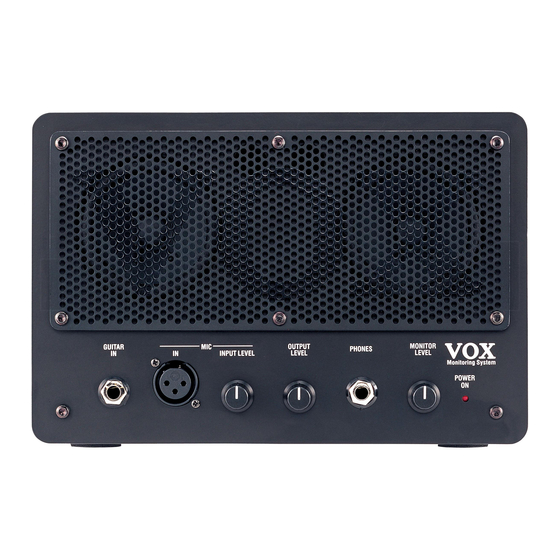
JamVOX Monitor Der JamVOX Monitor ist eine USB‐Audioschnittstelle mit 2 Ein‐ und 2 Ausgängen, enthält aber außerdem zwei 3ʺ‐Fullrange‐Lautsprecher. Als Audioschnittstelle eignet er sich für alle Programme, die CoreAudio/ASIO unterstützen. Verbinden Sie den JamVOX erst mit Ihrem Computer, nachdem Sie den JamVOX-Treiber und die Software installiert haben. Bedienelemente und Anschlüsse Vor Herstellen oder Lösen von Verbindungen müssen Sie die Lautstärke aller Gerät auf den Mindestwert stellen. Wenn Sie diese Warnungen ignorieren, können die Lautsprecher und die übrigen Geräte möglicherweise beschädigt werden. Bedienfeld Gitarre Kopfhörer Mikrofon 1. GUITAR IN-Buchse Hier muss die Gitarre angeschlossen werden. 2. MIC IN-Buchse Hier kann ein dynamisches Mikrofon angeschlossen werden. Diese Buchse kann simultan mit dem Gitarreneingang genutzt werden. - Seite 38 6. MONITOR LEVEL-Regler Regelt die Lautstärke der internen Lautsprecher sowie der an der Kopfhörerbuchse anliegenden Signale. 7. POWER ON-Diode Diese Diode leuchtet, wenn Sie den JamVOX Monitor mit einem USB‐Port des Computers verbunden und den Rechner eingeschaltet haben. Rückseite OUTPUT Synthesizer, Abhörsystem usw. Computer AUX IN Korg EXP-2 VOX VFS-2 Abhörsystem usw. 1. USB-Buchse Verbinden Sie das beiliegende USB‐Kabel mit dieser Buchse und einem USB‐Port Ihres Computers. 2. EXPRESSION PEDAL-Buchse Hier kann ein optionales Korg EXP‐2 Pedal angeschlossen werden. 3. FOOT SWITCH-Buchse Hier kann ein optionaler VOX VFS2 Fußtaster angeschlossen werden. 4. LINE OUTPUT L/R-Buchsen Schließen Sie Ihre Abhöre an. De-6...
- Seite 39 JamVOX Installationshandbuch 5. LINE INPUT L/R-Buchsen Hier kann eine Signalquelle mit Line‐Pegel angeschlossen werden. Wenn Sie den JamVOX Monitor mit einem Programm verwenden, das CoreAudio/ASIO unterstützt, können Sie hier einen Synthesizer oder eine beliebige andere Signalquelle anschließen. ACHTUNG: Die frontseitigen Eingänge des JamVOX Monitors haben Vorrang. Wenn Sie dort eine Gitarre und/oder ein Mikrofon angeschlossen haben, sind diese rückseitigen Buchen nicht belegt. Um diese Buchsen verwenden zu können, müssen Sie also den Stecker aus dem Gitarren‐ und/oder Mikrofoneingang ziehen. De-7...
- Seite 40 Vorbereitung In diesem Kapitel erfahren Sie, wie man den JamVOX einsatzbereit macht. Installieren Sie die JamVOX‐Treiberdateien und die Software, bevor Sie den JamVOX Monitor an den Rechner anschließen. Siehe „Installieren der Software” auf S. 4. Stellen Sie alle Regler des JamVOX Monitors auf den Mindestwert, bevor Sie ihn an den Rechner anschließen. Verbinden Sie den JamVOX über das beiliegende USB‐Kabel mit Ihrem Computer. Siehe „Rückseite” auf S. 6. Sobald Sie den JamVOX Monitor an den Computer anschließen, wird er mit Strom ver‐ sorgt. Außerdem wird automatisch die JamVOX Software hochgefahren. Verbinden Sie Ihre Gitarre mit der GUITAR IN‐Buchse des JamVOX Monitors. Siehe „Bedienfeld” auf S. 5. Spielen Sie auf der Gitarre, während Sie mit dem MONITOR LEVEL‐Regler des Jam‐ VOX Monitors den gewünschten Wiedergabepegel einstellen. Wenn die JamVOX Software beim Anschließen des JamVOX Monitors nicht automatisch gestartet wird, müssen Sie folgende Punkte überprüfen. • Es darf nur ein aktiver USB‐Hub (mit eigener Stromversorgung) verwendet werden. Bei Verwendung eines passiven USB‐Hubs funktioniert der JamVOX Monitor nicht. • Wenn Sie mit einem aktiven USB‐Hub arbeiten, sollten Sie den JamVOX Monitor einmal direkt an einen USB‐Port des Computers anschließen und schauen, ob das funktioniert. Trennen Sie eventuell alle anderen USB‐Geräte ab und schauen Sie, ob der JamVOX dann wohl funktioniert. • Wenn die JamVOX Software immer noch nicht hochgefahren wird, können Sie sie von Hand starten. Windows XP / Vista Klicken Sie in der Taskleiste auf [Start] [Alle Programme] und wählen Sie im Menü „[VOX] – [JamVOX] – [JamVOX]“. Doppelklicken Sie im „Programme“‐Ordner auf [JamVOX]. Schließen Sie den JamVOX Monitor niemals an einen USB‐Port bzw. einen USB‐Hub an, der eine höhere Spannung als 5V (wie von der USB‐Spezifikation vorgeschrieben) ausgibt. Bedenken Sie, dass die Verwendung des falschen Netzteils für den USB‐Hub zu schweren Schäden beim JamVOX Monitor führen kann. De-8...
-
Seite 41: Schritt 1. Antesten Der Gitarren-Sounds
Blitzstart In diesem Kapitel zeigen wir Ihnen die wichtigsten Bedienfunktion von JamVOX anhand logischer Bedienschritte. Schritt 1. Antesten der Gitarren-Sounds Buttons für die Speicheranwahl Name des Gitarren-Sounds Effekt-Routing Bedienfeld für den Verstärker/die Box Bedienfeld für die Effekte Wählen Sie mit den Speicher‐Buttons (/) rechts neben dem Sound‐Display einen Speicher. Mit diesen Buttons können Sie die verfügbaren Sounds der Reihe nach aufrufen. Spielen Sie ein paar Noten auf der Gitarre, um den jeweiligen Sound anzutesten. TIPP: Die benötigten Sounds können auch mit anderen Verfahren gewählt werden. Klikken Sie im „Hilfe“‐Menü auf [Bedienungsanleitung...], um die JamVOX Bedienungsanlei‐ tung aufzurufen und lesen Sie sich „Wählen Sie einen Gitarren‐Sound“ durch. Klicken Sie auf den Namen des Verstärkers/der Box über dem Fensterteil mit dem Effekt‐Routing. Es erscheint eine Liste mit allen verfügbaren Modellen, in der Sie einen anderen Verstärker nebst Box wählen können. TIPP: Mit diesem Verfahren lassen sich auch andere Effekte wählen. Um die Effektreihenfolge zu ändern, brauchen Sie die betref‐... -
Seite 42: Schritt 2. Abspielen Eines Songs Und Ausblenden Des Gitarrenparts
Schritt 2. Abspielen eines Songs und Ausblenden des Gitarrenparts Positionsanzeige GXT-Button Mischpult Aufnahme-Button Bibliothek Hauptübersicht Songdateien auf der Computerfestplatte kann man durch einfaches Ziehen zur Haupt‐ liste in die Bibliothek eingliedern. Die Bibliothek unterstützt Audiodateien der folgenden Formate: WAV (.wav/.wave), AIFF (.aif/.aiff), MP3 (.mp3), Windows Media Audio (.wma, nur unter Windows) und AAC (m4a wird nur unterstützt, wenn QuickTime 7 installiert wurde). Songdateien mit DRM‐Kopierschutz („Digital Rights Management“) können nicht abgespielt werden. Doppelklicken Sie auf den Namen eines soeben hinzugefügten Titels. Dieser Titel wird abgespielt. TIPP: Die Lautstärke kann mit dem rechten Regler der Mixersektion eingestellt werden. Ziehen Sie die Positionsanzeige zu der Stelle, an der das Gitarrensolo beginnt und starten Sie die Wiedergabe. Klicken Sie auf den [GXT]‐Button. Das Gitarrensolo wird jetzt ausgeblen‐ GXT-Editierfenster det. TIPP: Wie gut die Gitarre unterdrückt wird, richtet sich entscheidend danach, wie das Solo abgemischt wurde. Bei Bedarf können Sie das grau dargestellte Gebiet im GXT‐Edi‐ tierfenster vergrößern/verkleinern, um das Ergebnis zu optimieren. TIPP: Mit dem [Extract]‐Button im GXT‐Editierfenster können Sie das Gitarrensolo ... -
Seite 43: Schritt 3. Spielen Zu Einem Titel
JamVOX Installationshandbuch Schritt 3. Spielen zu einem Titel Jetzt können Sie den ausgeblendeten Gitarrenpart selber spielen. Um Ihr Spiel (sowie den Song) aufzunehmen, brauchen Sie nur auf den Aufnahme‐Button zu klicken. TIPP: Mit dem Fader ganz rechts im Mixerbereich kann die Song‐Lautstärke geändert wer‐ LOUDNESS den. Der [ ]‐Regler erlaubt hingegen das Anheben/Abschwächen der hohen und tiefen Frequenzen. Mit dem linken Fader können Sie bei Bedarf den Gitar‐ renpegel ändern. Und mit dem [PAN]‐Regler lässt sich ihre Stereoposition einstellen. Bei bestimmten Audiodaten tritt bei hohen LOUDNESS‐Werten Verzerrung auf. Stellen Sie diesen Fader dann auf einen geringeren Wert. TIPP: Mit der „Tonhöhenänderung“‐Funktion kann die Tonhöhe der Songwiedergabe (bei gleich bleibendem Tempo) zwecks Angleichung an die Stimmung Ihrer Gitarre geändert werden. Außerdem ist diese Funktion praktisch, wenn Ihre Gitarre normal gestimmt ist, während die Musiker des Titels die Stimmung einen Halbton abgesenkt haben. JamVOX bietet eine Vielzahl praktischer Funktionen, wie z.B. die Schleifenwiedergabe von Songs, die automatische Sound‐Anwahl für Gitarre und die Möglichkeit, neue Sounds herunterzuladen bzw. anderen Anwendern zur Verfügung zu stellen. Eine eingehende Beschreibung der Funktionen von JamVOX finden Sie in der Bedienungsanleitung. Importieren der CD mit Gitarren-Karaoketiteln Bei Produkten, die vor dem Oktober 2010 erworben wurden, können die Audio‐CDs mit den Gitarren‐Karaoketiteln möglicherweise nicht im Lieferumfang inbegriffen sein. Die Gitarren‐Karaoketitel auf der beiliegenden CD kann man folgendermaßen in „JamVOX“ importieren. Legen Sie die Musik‐CD in das Laufwerk des Computers. In der Regel zeigt Windows jetzt ein Dialogfenster an, das Sie zu einer Handlung auffordert. Auf dem Mac wird dagegen „iTunes“ hochgefahren. Diese Programme ... - Seite 44 Bitte warten Sie, bis dieser Vorgang beendet ist. „JamVOX“ kann die Titel der CD nicht importieren, wenn Sie einen Windows‐Computer mit einem externen CD/DVD‐Laufwerk verwenden. Sie könnten sich dann aber mit einem anderen Programm behelfen, das auf CDs eines externen Laufwerks zugreifen kann und die betreffenden Audiodateien anschließend in „JamVOX“ importieren. De-12...
-
Seite 45: Wichtigste Technische Daten
Wichtigste technische Daten JamVOX Software Programms Gitarren‐Sounds: 100 oder mehr Effekte Verstärkermodelle: 19 Boxenmodelle: 12 Effektmodelle Pedaleffekte: 18 Modulationseffekte: 12 Delay‐Effekte: 11 Reverb‐Effekte: 15 Noise Reduction (Rauschunterdruckung): 1 Systemanforderungen Mac OS X Prozessor: Intel Core‐Prozessor RAM‐Speicher: 1GB oder mehr Betriebssystem: Mac OS X 10.6.8 oder höher Plug‐In: AU order VST, 32/64‐Bit‐kompatibel Hardware: JamVOX‐Monitor oder CoreAudio‐kompatible Audioschnittstelle Windows Prozessor: Pentium 4/2,0 GHz oder neuer RAM‐Speicher: 1GB oder mehr Betriebssystem: Windows XP/Vista/7 (mit neustem Service Pack, Windows Vista/7 mit 32‐ Bit‐ und 64‐Bit‐Unterstützung) Plug‐In: VST, 32/64‐Bit‐kompatibel Hardware: JamVOX‐Monitor oder ASIO‐kompatible Audioschnittstelle JamVOX Monitor Stromversorgung: Speisung über den USB‐Bus Ausgangsleistung (nominal): 0,75W + 0,75W Leistungsaufnahme: 500 mA Abmessungen (B x T x H): 240 mm x 160 mm x 122,5 mm (ohne hervorstehende Teile) Gewicht: 2,4 kg Lieferumfang USB‐Kabel, Installations‐CD (mit JamVOX Software, Treibern und Bedienungsanleitung), ... -
Seite 46: Support Und Kundendienst
Support und Kundendienst Bitte wenden Sie sich mit eventuellen Fragen zu diesem Produkt immer zuerst an Ihren http://www.voxamps.com/ VOX‐Händler. Einen Händlernachweis finden Sie unter contact/voxworldwide/ Bedenken Sie, dass nur Anwender Anspruch auf Kundendienst haben, die ihr Produkt registrieren lassen. Wenn wir nicht ermitteln können, ob Sie registriert sind, können wir Ihnen nicht weiterhelfen. Informationen, die wir benötigen, um Ihnen helfen zu können Bitte bereiten Sie folgende Angaben vor, bevor Sie sich an uns wenden. Wir können Ihnen nur weiterhelfen, wenn Sie uns diese Angaben mitteilen. • Ihr Name und Ihre E‐Mail‐Adresse (die Angaben Ihrer „JamVOX‐Online“‐Registrierung) • Die Seriennummer dieses Produkts • Der Name und die Version dieses Produkts (siehe das „About“‐Fenster der Software) • Genauere Angaben über Ihr System Hersteller und Modell Ihres Computers Prozessortyp (CPU) und Taktfrequenz: Arbeitsspeicher (RAM): Gesamtkapazität, belegte und noch freie Kapazität: Betriebssystem und Version/Revision: Treiber‐Version: Andere Peripheriegeräte Ihres Computers: • Ihre Frage (bitte so genau wie möglich formulieren) Bitte schauen Sie immer zuerst in der Bedienungsanleitung und im „FAQ“‐Bereich des „Hilfe“‐Menüs nach, ob Ihre Frage eventuell bereits dort beantwortet wird. - Seite 61 JamVOX インストール セットアップ ・ ガイド...
- Seite 77 JamVOX インストール/セットアップ ・ ガイド J-17...
- Seite 78 2008 VOX AMPLIFICAITON LTD.