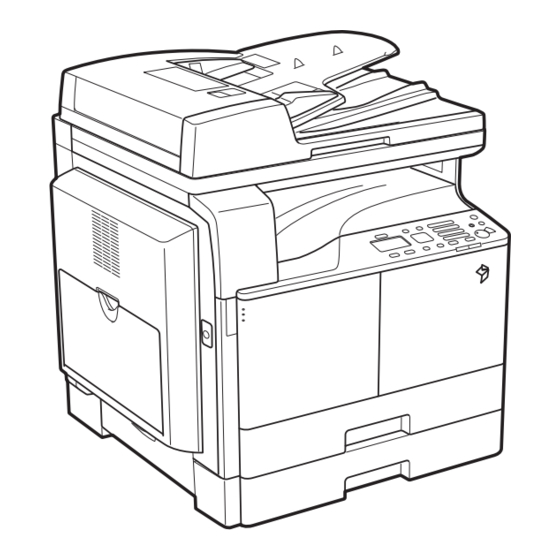
Canon imageRUNNER 2202N Kurzanleitung
Inhaltsverzeichnis
Verfügbare Sprachen
Verfügbare Sprachen
Quicklinks
Quick Guide
Read this guide rst.
Please read this guide before operating this product. After you finish reading the guide, store it
in a safe place for future reference.
Guide rapide
Veuillez d'abord lire ce guide.
Lisez ce guide avant d'utiliser ce produit. Après avoir pris connaissance de son contenu,
conservez-le dans un endroit sûr pour pouvoir le consulter en cas de besoin.
Kurzanleitung
Bitte lesen Sie dieses Handbuch zuerst.
Bitte lesen Sie dieses Handbuch, bevor Sie mit dem Produkt arbeiten. Nachdem Sie das
Handbuch gelesen haben, bewahren Sie es zum Nachschlagen an einem sicheren Ort auf.
Guida rapida
Leggere questa guida.
Leggere questa guida prima di iniziare ad utilizzare il prodotto. Terminata la lettura, conservare
la guida in un luogo sicuro per eventuali consultazioni.
Guía breve
Lea esta guía primero.
Por favor, lea esta guía antes de usar este producto. Después de leer esta guía, guárdela en un
lugar seguro para posteriores consultas.
Kapitel
Inhaltsverzeichnis
Fehlerbehebung

Verwandte Anleitungen für Canon imageRUNNER 2202N


Inhaltszusammenfassung für Canon imageRUNNER 2202N
- Seite 1 Quick Guide Read this guide rst. Please read this guide before operating this product. After you finish reading the guide, store it in a safe place for future reference. Guide rapide Veuillez d'abord lire ce guide. Lisez ce guide avant d'utiliser ce produit. Après avoir pris connaissance de son contenu, conservez-le dans un endroit sûr pour pouvoir le consulter en cas de besoin.
- Seite 3 2202N Quick Guide...
- Seite 61 2202N Guide rapide...
- Seite 119 2202N Kurzanleitung...
-
Seite 120: Anleitungen Für Das System
Doppelklicken Sie zum Anzeigen der Treiberhandbücher auf die jeweilige HTML-Datei in den folgenden Ordnern auf der User Software CD-ROM. • Canon UFR II/UFRII LT Druckertreiber-Handbuch → [Documents] → [deutsch] → [Print] → [Guide] → [index.html] • Canon Scannertreiber-Handbuch → [Documents] → [deutsch] → [Scan] → [Guide] → [index. -
Seite 121: Verwendung Der E-Anleitung
Verwendung der ■Windows Vista/7/Server 2008 1. Klicken Sie auf der Windows-Taskleiste auf [Start] → e-Anleitung Klicken Sie auf [Computer]. 2. Doppelklicken Sie auf das CD-ROM-Symbol. 3. Doppelklicken Sie auf [MInst.exe]. Installation der e-Anleitung ■Windows XP/Server 2003 1. Klicken Sie in der Windows-Taskleiste auf [Start] → Hier finden Sie Informationen zur Installation der Klicken Sie auf [Arbeitsplatz]. - Seite 122 Inhalt Vorwort ..................04 Ablauf: Einstellungen zum Verwenden der Verwendung dieser Anleitung ........04 gewünschten Funktionen ..........21 In diesem Handbuch verwendete Symbole ..04 Ablauf: Einstellungen zum Verwenden der Druckfunktionen ..............21 In dieser Anleitung verwendete Tasten und Schaltflächen ................. 04 Ablauf: Einstellungen zum Verwenden der Remote-Scan-Funktionen ..........
- Seite 123 Wenn eine Fehlermeldung angezeigt wird ... 48 Wenn ein Fehlercode angezeigt wird ....... 48 Meldung zu Anruf beim Kundendienst ....49 Kontaktaufnahme mit Ihrem örtlichen Canon- Fachhändler ................49 Rechtliche Hinweise ............50 Modellbezeichnung ............. 50 EMC-Anforderungen der EU-Richtlinie ....50 Sicherheit des Lasers ............
-
Seite 124: Vorwort
Vorwort Vielen Dank, dass Sie sich für den Canon imageRUNNER 2202N entschieden haben. Bitte lesen Sie diese Anleitung sorgfältig, bevor Sie das System in Betrieb nehmen, um sich mit den Funktionen vertraut zu machen und diese optimal nutzen zu können. Nähere Informationen zu den Detaileinstellungen der hier beschriebenen Funktionen finden Sie in der e-Anleitung. -
Seite 125: In Dieser Anleitung Verwendete Abbildungen
In dieser Anleitung verwendete Marken Abbildungen Apple, Mac OS und Macintosh sind Warenzeichen oder eingetragene Warenzeichen von Apple Inc. in den USA Die in dieser Anleitung verwendeten Abbildungen und/oder anderen Ländern. gelten für ein System mit folgender Zusatzausstattung: Microsoft, Windows, Windows Vista, Windows •... -
Seite 127: Vor Der Benutzung Des Systems
Vor der Benutzung des Systems Installationsort und Handhabung ......08 Systemanforderungen (Scan) ........19 Vorsichtsmaßnahmen bei der Installation ..08 Installation ................20 Teile und ihre Funktionen ..........11 Einrichten der Druckerkonfiguration ..... 20 Außenansicht ................ 11 Ablauf: Einstellungen zum Verwenden der Innenansicht ................ -
Seite 128: Installationsort Und Handhabung
Installationsort und Handhabung Hier finden Sie Sicherheitshinweise zu Installationsort und Handhabung. Wir empfehlen Ihnen, diesen Abschnitt vor Benutzung des Systems zu lesen. Vorsichtsmaßnahmen bei der • Vermeiden Sie Umgebungen, in denen Installation Ammoniakgas austritt. Ungeeignete Installationsorte • Vermeiden Sie Orte mit extrem hoher oder niedriger Temperatur oder Luftfeuchtigkeit. -
Seite 129: Auswahl Einer Sicheren Stromversorgung
Elektrogeräten wie möglich. sich im Voraus an Ihren • Stellen Sie das System nicht in Höhenlagen ab ca. örtlichen Canon-Fachhändler, selbst wenn sich der 3.000 Meter über dem Meeresspiegel auf. neue Standort auf derselben Etage Ihres Gebäudes Geräte mit einer Festplatte funktionieren befindet. - Seite 130 Geräuschen schalten Sie das System sofort am Hauptnetzschalter AUS, ziehen Sie das Netzkabel aus der Steckdose und wenden Sie sich an Ihren örtlichen Canon-Fachhändler. Wenn Sie das System in diesem Zustand weiterhin verwenden, kann es zu einem Brand oder einem elektrischen Schlag kommen.
-
Seite 131: Teile Und Ihre Funktionen
Teile und ihre Funktionen Hier finden Sie Informationen zu den Bezeichnungen und Funktionen sämtlicher Komponenten des Systems. Nähere Informationen zu Zusatzprodukten und -komponenten sowie ihrer Funktion finden Sie in der e-Anleitung > Zusatzprodukte. Außenansicht Bei Anschluss von D-ADF AM1 und Kassetteneinheit AB1: Mehrzweckfach USB-Anschluss Verwenden Sie das Mehrzweckfach, um Papier... -
Seite 132: Innenansicht
Innenansicht Bei Anschluss von D-ADF AM1 und Kassetteneinheit AB1: Scanbereich Linke Abdeckung Vorlagen, die in die Zufuhr eingelegt werden, werden in Öffnen Sie diese Abdeckung, um einen Papierstau in der diesem Bereich gescannt. Haupteinheit zu beseitigen. Vorlagenglas Tonerpatrone Zum Scannen von Büchern, dicken und dünnen Wenn der Toner verbraucht ist, ziehen Sie die leere Vorlagen, Folien usw. -
Seite 133: Bedienfeldelemente Und Deren Funktionen
Bedienfeldelemente und deren Funktionen 14 13 Display Während des Normalbetriebs werden Meldungen und Numerische Tasten ([0]-[9]): Drücken Sie diese Tasten, um Eingabeaufforderungen angezeigt. Bei der Anpassung Zeichen und Zahlen einzugeben. der Einstellungen werden hier Ihre Auswahl, Text und Taste [ ]: Drücken Sie diese Taste, um den Zahlen angezeigt. - Seite 134 Anzeige [Verarbeitung/Daten] Blinkt, wenn das System gerade einen Druckauftrag ausführt, und leuchtet, wenn sich ein Auftrag in der Warteschlange befindet. Taste [Log In/Out] Drücken Sie diese Taste, um sich an- bzw. abzumelden, wenn die Verwaltung per Abteilungs-ID aktiv ist. Taste [Papier auswählen/Einstellungen] Drücken Sie diese Taste, um die Papierzufuhr (z.
-
Seite 135: Hauptnetzschalter Und Taste [Stromsparmodus]
Hauptnetzschalter und Taste [Stromsparmodus] Hier finden Sie Informationen zum Gebrauch des Hauptnetzschalters und der Taste [Stromsparmodus]. Einschalten des Systems am Taste [Stromsparmodus] Hauptnetzschalter Sie können die Taste [ ] (Stromsparmodus) betätigen, um das System in den Schlafmodus zu schalten, sodass Hier finden Sie Informationen zum Einschalten des es weniger Strom verbraucht. -
Seite 136: Herunterfahren Des Systems
Herunterfahren des Systems Um das System sicher auszuschalten, kippen Sie den Hauptnetzschalter rechts am System in die Stellung " ". WICHTIG Es kann einige Zeit dauern, bis das System vollständig heruntergefahren ist. Wird das System am Hauptnetzschalter ausgeschaltet, während gerade gescannt oder gedruckt wird, kann es zu einem Papierstau kommen. -
Seite 137: Einrichten Der Verbindung
Einrichten der Verbindung Hier finden Sie Informationen zum Anschluss des Systems an einen Computer oder ein Netzwerk sowie zu den verfügbaren Verbindungs- und Kabeltypen. Sie können das System über das mitgelieferte USB-Kabel oder über ein Netzwerk mit einem Computer verbinden. WICHTIG •... -
Seite 138: Verbindung Mit Einem Netzwerk
USB-Standard USB Full-Speed Umgebung unterstützen. Wenden Sie sich für (entsprechend USB 1.1), ab Mac OS X 10.3.3 ist es nähere Informationen an Ihren örtlichen Canon- USB 2.0 Hi-Speed/USB Full-Speed (entsprechend Fachhändler. USB 1.1). Nähere Informationen erhalten Sie bei •... -
Seite 139: Systemanforderungen (Drucken)
Vor der Verwendung des Systems als Drucker oder Scanner Hier finden Sie Informationen zur Installation des MF Driver (Drucker- und Scannertreiber) und der MF Toolbox. Systemanforderungen (Drucken) ■Hardware: • Computer Die folgenden Systemumgebungen sind für die - Jeder beliebige Computer, auf dem eines der oben Verwendung des Druckertreibers erforderlich. -
Seite 140: Installation
Symbol für "index.html". → Wählen Sie Ihren Drucker aus → Klicken Sie auf [Optionen & Füllstände] → Klicken Sie auf [Treiber] oder [Optionen]. Nähere Informationen finden Sie im Canon UFR II/UFRII LT Druckertreiber-Handbuch. Vor der Verwendung des Systems als Drucker oder Scanner... -
Seite 141: Ablauf: Einstellungen Zum Verwenden Der Gewünschten Funktionen
Ablauf: Einstellungen zum Verwenden der gewünschten Funktionen Ablauf: Einstellungen zum Verwenden Ablauf: Einstellungen zum Verwenden der Druckfunktionen der Remote-Scan-Funktionen Um von einem Computer aus über das System zu Um über das System zu scannen, sind die folgenden drucken, sind die folgenden Vorgänge und Einstellungen Vorgänge und Einstellungen erforderlich. - Seite 142 Ablauf: Einstellungen zum Verwenden der gewünschten Funktionen...
-
Seite 143: Grundlegende Funktionen
Grundlegende Funktionen Funktionsumfang dieses Systems ..................................24 Auflegen von Originalen ......................................26 Ausrichtung ............................................ 26 Vorlagenglas ..........................................26 Zufuhr (D-ADF AM1) (Zusatzausstattung) ..............................27 Grundfunktionen: Kopieren ....................................29 Grundfunktionen: Drucken ....................................31 Abbrechen eines Auftrags ....................................... 32 Verwenden der Stopp-Taste ....................................32 Verwenden des Statusmonitor-Bildschirms .............................. -
Seite 144: Funktionsumfang Dieses Systems
Funktionsumfang dieses Systems Der imageRUNNER 2202N bietet vielfältige Ein- und Ausgabemöglichkeiten, mit denen Sie Ihre Produktivität deutlich steigern können. Mit vielen praktischen Funktionen für das Dokumentenmanagement im digitalen Büro ist der imageRUNNER 2202N das ultimative Multifunktionsgerät. ■Kopieren ■Remote-Scannen Vorlage Neben den üblichen Kopierfunktionen bietet das System praktische neue Funktionen wie "N auf 1", um zwei- oder... - Seite 145 • Taste [Einstellungen/Speicherung] Über das Menü [Einstellungen/Speicherung] können Sie allgemeine Einstellungen für viele Funktionen des Systems einrichten sowie bestimmte Funktionen an Ihre individuellen Anforderungen anpassen. Um das Menü zu öffnen, betätigen Sie die Taste [ ] (Einstellungen/ Speicherung). • ID-Taste (Log In/Out) Mit der Verwaltung per Abteilungs-ID können Sie eine unbefugte Nutzung des Systems verhindern.
-
Seite 146: Auflegen Von Originalen
Auflegen von Originalen Legen Sie die Originale je nach Format, Typ und gewünschten Kopierfunktion entweder auf das Vorlagenglas oder in die Zufuhr. Ausrichtung Heben Sie die Zufuhr/ Vorlagenglasabdeckung an. Sie können Originale längs oder quer auf-/einlegen. Richten Sie die obere Kante Ihrer Vorlage immer am hinteren Rand des Vorlagenglases (siehe Pfeil oben links) bzw. -
Seite 147: Zufuhr (D-Adf Am1) (Zusatzausstattung)
Zufuhr (D-ADF AM1) (Zusatzausstattung) Verwenden Sie die Zufuhr, wenn Sie mehrere Vorlagen in einem Durchgang kopieren möchten. Das System zieht die Vorlagen aus der Zufuhr automatisch in den Scanbereich und scannt sie dort ein. Beim doppelseitigen Kopieren können doppelseitige Vorlagen auch automatisch gewendet und doppelseitig eingescannt werden. - Seite 148 WICHTIG • Fügen Sie während des Scannens keine weiteren Vorlagen hinzu und entnehmen Sie keine Vorlagen. • Entfernen Sie nach dem Scannen die Vorlagen aus dem Vorlagenausgabefach, um Papierstau zu vermeiden. * Vorlagenausgabefach Auflegen von Originalen...
-
Seite 149: Grundfunktionen: Kopieren
Grundfunktionen: Kopieren Hier finden Sie Informationen zum grundlegenden Ablauf der Kopierfunktion. Nähere Informationen finden Sie in der e-Anleitung > Kopie. Betätigen Sie die Taste [ ] (COPY/ Geben Sie mit den Zifferntasten SCAN). die gewünschte Kopienanzahl (1 bis 99) ein. Kop.:Start betät. - Seite 150 Entnehmen Sie nach Abschluss des Kopiervorgangs die Vorlagen. Wenn ein Anmeldedienst wie die Verwaltung per Abteilungs-ID aktiv ist, betätigen Sie die Taste [ ] (Log In/Out), um sich abzumelden. Grundfunktionen: Kopieren...
-
Seite 151: Grundfunktionen: Drucken
Grundfunktionen: Drucken Hier finden Sie Informationen zum grundlegenden Ablauf der Druckfunktion. Nähere Informationen finden Sie in der e-Anleitung > Drucken. HINWEIS Zum Drucken von einem Computer müssen Sie die Systemkonfiguration einrichten und den Druckertreiber auf dem Computer installieren. Nähere Informationen zum Einrichten der Systemkonfiguration und zum Installieren des Druckertreibers finden Sie in der e-Anleitung >... -
Seite 152: Abbrechen Eines Auftrags
Abbrechen eines Auftrags Zum Abbrechen eines Auftrags gibt es mehrere Möglichkeiten. In diesem Abschnitt wird das Abbrechen von Aufträgen mit der Stopp-Taste und über den Statusmonitor-Bildschirm beschrieben. Nähere Informationen finden Sie in der e-Anleitung > Statusmonitor. Verwenden der Stopp-Taste Betätigen Sie die Tasten [ ] oder [ ], um <Kopier/Druckauftrag>... - Seite 153 Betätigen Sie die Tasten [ ] oder [ ], um <Abbruch> hervorzuheben → Betätigen Sie die Taste [OK]. Details <Abbruch> Auftragsnummer: 0001 Status: Kopieren Zeit: 01/01 12:52 Betätigen Sie die Taste [ ], um <Ja> hervorzuheben → Betätigen Sie die Taste [OK].
-
Seite 154: Grundfunktionen: Remote-Scannen
Grundfunktionen: Remote-Scannen Beim Remote-Scannen werden gescannte Bilder an eine TWAIN-kompatible Anwendung (wie Adobe Photoshop, Adobe Acrobat oder Microsoft Word/Excel/PowerPoint 2000 und höher) auf dem Computer übergeben. In diesem Abschnitt wird der grundlegende Ablauf der Remote-Scanfunktion beschrieben. Nähere Informationen finden Sie in der e-Anleitung > Scanner. HINWEIS Zum Scannen von Vorlagen mit der Remote-Scanfunktion müssen Sie die Systemkonfiguration einrichten und den Druckertreiber auf dem Computer installieren. -
Seite 155: Bedienen Des Systems Von Einem Computer Aus
Bedienen des Systems von einem Computer aus (Remote UI) Die Remote UI (User Interface, Benutzeroberfläche) ist eine im System vorinstallierte Software, mit der Sie von einem Computer aus per Web-Browser auf Systemfunktionen zugreifen können. So können Sie über die Remote UI beispielsweise den Auftragsstatus abfragen, Aufträge ausführen und verschiedene Einstellungen einrichten. - Seite 156 Bedienen des Systems von einem Computer aus (Remote UI)
-
Seite 157: Wartung Und Fehlerbehebung
Stellen, an denen Papierstau entstehen kann ............................47 Verhalten bei Fehlermeldungen/Fehlercodes ............................48 Wenn eine Fehlermeldung angezeigt wird ............................... 48 Wenn ein Fehlercode angezeigt wird ................................48 Meldung zu Anruf beim Kundendienst ................................. 49 Kontaktaufnahme mit Ihrem örtlichen Canon-Fachhändler ......................49... -
Seite 158: Einlegen Von Papier
Einlegen von Papier Hier finden Sie Informationen zum Einlegen von Papier. Einlegen von Papier in eine Kassette Greifen Sie die Kassette am Griff und ziehen Sie sie bis zum Anschlag heraus. VORSICHT Legen Sie das Papier vorsichtig in das System ein, damit Sie sich nicht die Hände an den Kanten des Papiers schneiden. - Seite 159 Ort ohne direkte Sonneneinstrahlung. HINWEIS • Für hochwertige Ausdrucke verwenden Sie das von Canon empfohlene Papier. • Bevor Sie das Papier einlegen, fächern Sie die Blätter mehrmals auf und richten Sie die Kanten des Papiers aus, um das Einlegen zu erleichtern.
-
Seite 160: Umstellen Einer Kassette Auf Ein Anderes Papierformat (Kassette 1)
Schieben Sie die Kassette vorsichtig Entnehmen Sie die Kassette 1 und wieder ins System, bis sie in geschlossener nehmen Sie das gesamte Papier aus der Stellung einrastet. Kassette. Drücken Sie die Metallplatte herunter, um sie zu sperren. VORSICHT Gehen Sie beim Einschieben der Kassette vorsichtig vor, damit Sie sich nicht die Finger einklemmen. - Seite 161 Drücken Sie die vordere Führung oben zusammen und schieben Sie sie an die Markierung für das gewünschte Papierformat. WICHTIG Die Führungen müssen einrasten. Eine falsche Einstellung der Papierführungen kann außerdem Papierstau sowie Verschmutzungen auf den Ausdrucken oder im Systeminneren zur Folge haben. Legen Sie Papier des entsprechenden Formats in die Kassette 1 ein.
-
Seite 162: Verbrauchsmaterial
Verbrauchsmaterial Die folgenden Original-Verbrauchsmaterialien sind von Canon erhältlich. Für nähere Informationen dazu wenden Sie sich bitte an Ihren örtlichen Canon-Fachhändler. Wir empfehlen Ihnen, Papier und Toner bei Ihrem örtlichen Canon-Fachhändler zu bestellen, bevor Ihr Vorrat aufgebraucht ist. Empfohlenes Papier Wenn auf dem Display eine Meldung angezeigt wird, die... -
Seite 163: Trommeleinheit
Wir weisen Sie darauf hin, dass gefälschte Toner auf dem Markt ist. Wenn Sie gefälschte Toner verwenden, kann darunter die Druckqualität und die Leistung des Systems leiden. Canon ist nicht für irgendwelche Fehlfunktionen, Unfälle oder Schäden verantwortlich, die durch die Verwendung von gefälschten Toner verursacht werden. -
Seite 164: Austauschen Des Toners
• Verwenden Sie nur Tonerpatronen, die zum Tonerpatrone Gebrauch mit diesem System vorgesehen sind. vorbereiten. • Nähere Informationen zu unterstütztem Original-Canon-Toner finden Sie im Abschnitt Dichte: 0 "Verbrauchsmaterial" auf S.42. Originaltyp: Text/F • Tauschen Sie Tonerpatronen erst aus, wenn Sie durch die entsprechende Meldung dazu Doppelseitig: Aus aufgefordert werden. - Seite 165 WARNUNG Werfen Sie gebrauchte Tonerpatronen nicht ins Feuer. Dies kann dazu führen, dass sich Resttoner entzündet, was Verbrennungen oder einen Brand zur Folge haben kann. WICHTIG Wenn der Toner in der Patrone nicht gleichmäßig * Entriegelungshebel verteilt ist, kann dies zu ungleichmäßigen Ausdrucken führen.
- Seite 166 WICHTIG Halten Sie die Tonerpatrone mit einer Hand im System fest und ziehen Sie mit Drehen Sie die Tonerpatrone bis zum Anschlag, sodass der anderen Hand die Transportschutzfolie sie einrastet. gerade heraus. Schließen Sie die vordere Abdeckung. WICHTIG • Ziehen Sie die Transportschutzfolie vorsichtig WARNUNG heraus, da ansonsten Toner aus der Patrone Gehen Sie beim Schließen der vorderen Abdeckung...
-
Seite 167: Stellen, An Denen Papierstau Entstehen Kann
Stellen, an denen Papierstau entstehen kann An den folgenden Stellen im System können Papierstaus auftreten. Befolgen Sie die Anweisungen im jeweiligen Abschnitt, um den Papierstau zu beheben. Nähere Informationen zur Vorgehensweise finden Sie in der e-Anleitung. Papierstaus: e-Anleitung > Problemlösung Ausgabebereich Zufuhr (D-ADF AM1) (Zusatzausstattung) Kassette 1... -
Seite 168: Verhalten Bei Fehlermeldungen/Fehlercodes
Verhalten bei Fehlermeldungen/Fehlercodes Wenn eine Fehlermeldung angezeigt Wenn ein Fehlercode angezeigt wird wird Kann ein Auftrag oder Vorgang nicht erfolgreich abgeschlossen werden, wird ein Fehlercode in den Log- Auf dem Display am System oder im Web-Browser Details auf dem Statusmonitor-Bildschirm angezeigt. können Fehlermeldungen angezeigt werden. -
Seite 169: Meldung Zu Anruf Beim Kundendienst
Meldung zu Anruf beim Kundendienst Bei einer Störung des Systems wird ein Bildschirm mit der Aufforderung angezeigt, Ihren örtlichen Canon- Fachhändler zu kontaktieren. VORSICHT System AUS und Ziehen Sie stets am Netzstecker, wenn Sie das wieder EINschalten. Netzkabel entfernen. Ziehen Sie nicht am Netzkabel, da dies zur Freilegung oder zum Reißen der... -
Seite 170: Rechtliche Hinweise
Objekte in den Weg des Name in Klammern registriert. Laserstrahls gelangen. Legen Sie vor der Arbeit am Produkt außerdem Gegenstände wie Uhren und Ringe • imageRUNNER 2202N (F191790) Der reflektierte und möglicherweise unsichtbare Strahl EMC-Anforderungen der EU-Richtlinie kann zu dauerhaften Augenschäden führen. -
Seite 171: Internationales Energy Star-Programm
Internationales ENERGY STAR- WEEE Direktive Programm Als ENERGY STAR®-Partner hat Canon Inc. dafür gesorgt, dass dieses System dem Nur für Europäische Union und EWR (Norwegen, Island internationalen ENERGY STAR- und Liechtenstein) Programm für effiziente Energieausnutzung entspricht. Diese Symbole weisen darauf hin, dass dieses Produkt gemäß... -
Seite 172: Copyright
• Wehrdienst- und Wehrüberwachungspapiere Ohne die ausdrückliche schriftliche Genehmigung von • Anleihen und sonstige Schuldverschreibungen Canon Inc. darf diese Anleitung weder als Ganzes noch • Von Regierungsstellen ausgestellte Schecks und in Teilen reproduziert, übertragen, umgeschrieben, in ähnliche Zahlungsbelege Datenerfassungssystemen gespeichert oder in andere •... -
Seite 173: Wichtige Sicherheitsvorschriften
Vorgänge durch, die in diesem Handbuch Netzstecker aus der Netzsteckdose. Wenden Sie sich nicht ausdrücklich angegeben sind, da dies dann an Ihren örtlichen Canon-Fachhändler. sonst zu unvorhersehbaren Unfällen oder - Halsketten und andere Metallgegenstände Verletzungen führen kann. Eine falsche Bedienung - Tassen, Vasen, Blumentöpfe und andere Behälter... -
Seite 174: Handhabung
Sie das System unverzüglich über den Hauptnetzschalter AUS, ziehen Sie den Netzstecker aus der Netzsteckdose, und wenden Sie sich an Ihren örtlichen Canon-Fachhändler. Eine Weiterverwendung des Systems kann zu einem Brand oder elektrischen Schlag führen. • Verwenden Sie keine entzündlichen Sprays in der Nähe des Systems. -
Seite 175: Wartung Und Inspektion
- Entfernen Sie nicht den folgenden am System einem Stromschlag kommen. angebrachten Warnaufkleber. Sollte er fehlen, • Ziehen Sie den Netzstecker regelmäßig aus der wenden Sie sich an Ihren örtlichen Canon- Netzsteckdose heraus, und reinigen Sie mit einem Fachhändler. trockenen Tuch die Bereiche um die Metallstifte des Netzsteckers und die Netzsteckdose herum, um Staub und Schmutz zu entfernen. - Seite 176 System entfernen, achten Sie darauf, dass Sie sich nicht an den Papierkanten schneiden. VORSICHT Sollten Sie das Papier nicht selbst entfernen können, wenden Sie sich an Ihren örtlichen Canon- • Die Fixiereinheit und ihre Umgebung im Fachhändler. Systeminneren können während des Betriebs •...
-
Seite 177: Verbrauchsmaterial
Verbrauchsmaterial WARNUNG • Werfen Sie gebrauchte Tonerpatronen nicht ins Feuer. Dies kann dazu führen, dass sich Resttoner entzündet, was Verbrennungen oder einen Brand zur Folge haben kann. • Lagern Sie Tonerpatronen und Kopierpapier nicht in der Nähe von offenem Feuer, da sich Toner oder Papier sonst entzünden können, sodass Brand- und Verbrennungsgefahr besteht. - Seite 178 Wichtige Sicherheitsvorschriften...
-
Seite 179: Guida Rapida
2202N Guida rapida... - Seite 237 2202N Guía breve...