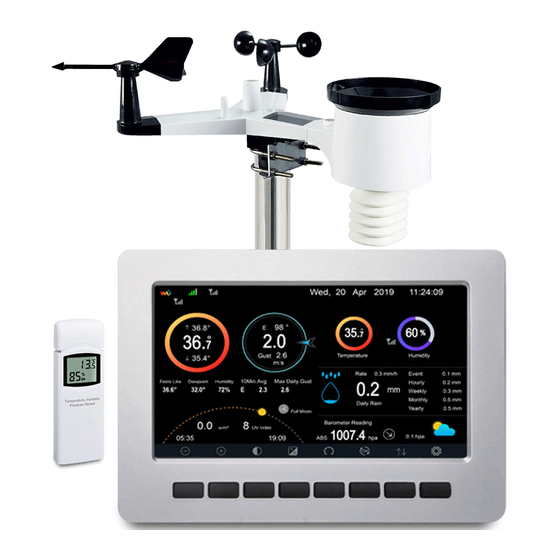
Froggit HP1000SE Bedienungsanleitung
Wifi internet funk wetterstation
Vorschau ausblenden
Andere Handbücher für HP1000SE:
- Benutzerhandbuch (51 Seiten) ,
- Benutzeranleitung (25 Seiten) ,
- Bedienungsanleitung (19 Seiten)

Verwandte Anleitungen für Froggit HP1000SE


Inhaltszusammenfassung für Froggit HP1000SE
- Seite 1 HP1000SE WiFi Internet Funk Wetterstation Benutzerhandbuch (DE) / Manual (EN) Support/updates/manuals/spare parts/compatible products: www.froggit.de...
-
Seite 2: Inhaltsverzeichnis
Bedienungsanleitung HP1000SE (DE) Inhaltsverzeichnis Lieferumfang Überblick 2.1 Displaykonsole 2.2 Innenraum Thermo-Hygrometer Funksensor 2.3 Außeneinheit 2.4 Zusätzliche Sensoren Installationsanleitung 3.1 Vorabcheck 3.2 Standort 3.3 Außeneinheit 3.3.1 Montage der Bügelschrauben und der Metallplatte 3.3.2 Montage Windfahne 3.3.3 Montage Windgeschwindigkeitsbecher 3.3.4 Montage Regentrichter 3.3.5... - Seite 3 3.9.1 Datum und Uhrzeit Einstellungen 3.9.2 Zeitformat Einstellungen 3.9.3 Datumsformat Einstellungen 3.9.4 Temperatureinheiten Einstellungen 3.9.5 Luftdruckeinheiten 3.9.6 Windgeschwindigkeitseinheiten 3.9.7 Niederschlagseinheit 3.9.8 Sonneneinstrahlungseinheiten 3.9.9 Mehrkanal Funksensor 3.9.10 Hintergrundbeleuchtung Einstellungen 3.9.11 Längen- und Breitengrad Einstellungen 3.9.12 Anzeige Luftdruck 3.9.13 Niederschlag 3.9.14 Speicherintervall (1-240 Minuten wählbar) 3.9.15 Wetterserver 3.9.15.1 Wunderground Anbindung...
-
Seite 4: Lieferumfang
1. Lieferumfang Öffnen Sie die Verpackung und prüfen Sie, ob der Inhalt intakt (nichts kaputt) und vollständig (nichts fehlt) ist. Darin sollten Sie folgendes finden: Anzahl Beschreibung Displaykonsole Außeneinheit mit eingebautem: Thermo-Hygrometer / Regenmesser / Windgeschwindigkeitssensor / Windrichtungssensor, Licht- und UV-Sensor, Solarmodul Windgeschwindigkeitsbecher (zur Befestigung an der Außeneinheit) Windfahne (zur Befestigung an der Außeneinheit) -
Seite 5: Innenraum Thermo-Hygrometer Funksensor
memory card slot USB port Power jack Reset Abbildung 1: Displaykonsole Hinweis: Der USB-Anschluss in der Konsole der Wetterstation dient nur zum Aktualisieren der Firmware, nicht zur Datenkommunikation (USB-Kabel nicht im Lieferumfang enthalten). Es kann auch eine SD-Karte für ein Firmware-Update verwendet werden (SD-Karte nicht im Lieferumfang enthalten). -
Seite 6: Zusätzliche Sensoren
Datenübertragung 6 Wasserwaage 2.4 Zusätzliche Sensoren Die folgenden optionalen Sensoren (separat erhältlich – www.froggit.de) können mit der Konsolenanzeige HP1000SE verwendet werden. Wenn Sie zusätzliche Sensoren erworben haben, einfach einschalten. Die Anzeigekonsole empfängt die Daten automatisch. Wenn der Sensor nicht von der Konsole empfangen wird, sucht die Anzeigekonsole nach einer Stunde erneut nach den Daten. -
Seite 7: Standort
Vor der Installation der Wetterstation an dem gewünschten Einsatzort empfehlen wir, die Wetterstation eine Woche lang an einem temporären Ort mit gutem Zugang aufzustellen. So können Sie alle Funktionen überprüfen, den ordnungsgemäßen Betrieb sicherstellen und sich mit der Wetterstation und ihren Kalibrierungsverfahren vertraut machen. Während dieser Zeit können Sie auch die Funkreichweite zwischen dem Hauptgerät und dem integrierten Funksensor testen. -
Seite 8: Montage Windfahne
Abbildung 4: Montage Bügelschrauben Die Platte und die U-Bolzen werden zu diesem Zeitpunkt noch nicht benötigt, aber wenn Sie dies jetzt tun, können Sie vermeiden, dass Windfahnen und Windgeschwindigkeitsbecher später beschädigt werden. Die Handhabung des Sensorpakets mit Windfahne und Geschwindigkeitsbechern, die zur Montage dieser Schrauben installiert sind, ist schwieriger und führt eher zu Schäden. -
Seite 9: Montage Regentrichter
Abbildung 6: Montage Windgeschwindigkeitsbecher Abbildung 6: Montage Windgeschwindigkeitsbecher 3.3.4 Montage Regentrichter Drehen Sie im Uhrzeigersinn, um den Trichter an der Sensoranordnung zu befestigen. Drehen Sie im Uhrzeigersinn, um den Trichter an der Sensoranordnung zu befestigen. Abbildung 7: Montage Regentrichter 3.3.5 Einlegen der Batterien Öffnen Sie das Batteriefach und legen Sie 2 AA-Batterien in das Batteriefach ein. -
Seite 10: Montage Außeneinheit
Abbildung 8: Einlegen der Batterien Hinweis: Wenn die LED nicht leuchtet oder dauerhaft leuchtet, vergewissern Sie sich, dass die Batterien richtig eingesetzt worden sind, ggf. von vorne anfangen. Legen Sie die Batterien nicht rückwärts ein, da dies den Außensensor dauerhaft beschädigen kann. Hinweis: Wir empfehlen Lithium-Batterien. -
Seite 11: Thermo-Hygrometer Innenraum Funksensor
16 Sekunden blinken. Abbildung 10: Reset-Taste und Übertragungs-LED 3.4 Thermo-Hygrometer Innenraum Funksensor Die HP1000SE unterstützt bis zu 8 zusätzliche Thermo-Hygrometer-Sensoren (DP50 Sensoren (DP50), die auf dem Display und im Internet angezeigt werden können. Hinweis: Verwenden Sie keine wiederaufladbaren Batterien. Wir empfehlen frische Alkali Hinweis: Verwenden Sie keine wiederaufladbaren Batterien. -
Seite 12: Platzierung Des Thermo-Hygrometer Funksensors
Dipschalter unten. Dipschalter oben. Abbildung 13: Dipschalter Legen Sie 2 x 1,5V AA Batterien ein. Überprüfen Sie, ob die richtige Kanalnummer (CH) und die Temperatureinheiten (°F Überprüfen Sie, ob die richtige Kanalnummer (CH) und die Temperatureinheiten (°F vs. °C) auf dem Display angezeigt werden, wie in Abbildung 14 dargestellt. vs. -
Seite 13: Bewährtes Vorgehen Zur Vermeidung Von Funkstörungen
- Befestigen Sie den Funksensor mit einer Schraube oder einem Nagel an der Wand, wie auf der linken Seite von Abbildung 15 zu sehen ist, oder - Hängen Sie den Funksensor mit einer Schnur an, wie in der rechten Seite von Abbildung 15 dargestellt. -
Seite 14: Displaykonsole
3.6 Displaykonsole Abbildung 16: Layout Displaykonsole Beschreibung Beschreibung Außentemperatur Bodenfeuchtesensor (optionaler Sensor erforderlich) Außenbereich: Gefühlte Temperatur / Luftfeuchte Innenraum Taupunkt / Luftfeuchtigkeit / Durchschnittliche Windrichtung (10 Min.), Böe (täglich) PM2.5 Konzentration (optionaler RF-Signal zusätzlicher Thermo- Sensor erforderlich) Hygrometer Funksensor (optionaler Sensor erforderlich) RF-Signal PM2.5 Sensor Mehrkanaliger Thermo-Hygrometer... -
Seite 15: Einrichtung Der Initialen Anzeigekonsole
Datum und Uhrzeit Sonneneinstrahlung RF-Signal für Bodenfeuchtesensor (optionaler Sensor erforderlich) 3.6.1 Einrichtung der initialen Anzeigekonsole Unmittelbar nach dem Einschalten (Einsetzen des Netzteils) schaltet sich das Gerät auf dem Display ein, und das Gerät beginnt, nach dem Empfang der Innen- und Außen- Sensordaten zu suchen. -
Seite 16: Luftdruckanzeige
Symbol Beschreibung Helligkeitssteuerung Drücken Sie diese Taste, um die Helligkeit zu verringern. Helligkeitssteuerung Drücken Sie diese Taste, um die Helligkeit zu erhöhen. Hintergrundbeleuchtung Ein/Aus Drücken Sie diese Taste, um die Hintergrundbeleuchtung ein Drücken Sie diese Taste, um die Hintergrundbeleuchtung ein- und auszuschalten. -
Seite 17: Luftfeuchtigkeitssymbole
-17,7 bis -12,2 21,1 bis 26,6 -12,2 bis -6,6 26,6 bis 32,2 -6,6 bis -1,1 32,2 bis 37,7 -1,1 bis 4,5 37,7 – 43,3 4,5 bis 10 > 43,3 3.6.3.2 Luftfeuchtigkeitssymbole Luftfeuchtigkeits- Farbring Luftfeuchtigkeits- Farbring Farbring bereich (%) bereich (%) 0%, kein Signal 50 bis 60 (Striche) -
Seite 18: Aktuelle Windrichtungsanzeige, 10-Minütige Durchschnittliche
20 bis 30 80 bis 90 30 bis 40 90 bis 99 40 bis 50 100% 50 bis 60 3.6.3.3 Aktuelle Windrichtungsanzeige , 10-minütige durchschnittliche minütige durchschnittliche Windrichtungsanzeige 3.6.3.4 Stündliches Niederschlagssymbol Niederschlag Symbol Niederschlag Symbol Symbol stündlich (in) stündlich (in) 0.6 bis 0.8 0 bis 0.2 0.8 bis 1... -
Seite 19: History Modus
Der Mehrkanalsensor ist ein optionaler Sensor, der nicht im Lieferumfang enthalten ist. Wenn Sie über mehrere drahtlose Sensoren verfügen, drücken Sie im Normalmodus die Taste , um die Anzeige in der Reihenfolge Innen, ch1, ch2..ch8 (Kanal1, Kanal2….Kanal8), Scrollanzeige umzuschalten. Bitte beachten Sie, wenn nur CH2 empfangen wird, überspringt es CH1 und schaltet nur zwischen Innen- und bereits gelernten Sensoren um. -
Seite 20: History Record Modus
Während der gewünschte Wetteraufzeichnung MAX/MIN ausgewählt ist, drücken Sie diese Taste, um das Popup-Messagefeld "Clear the Max/Min record?" aufzurufen. Drücken Sie die Taste oder die Taste , um JA oder NEIN auszuwählen. Drücken Sie die Taste oder die Taste , um die Auswahl zu bestätigen. Pfeiltaste nach oben Drücken Sie diese Taste, um das aktivierte Optionsfeld zu ändern. -
Seite 21: Zurücksetzen (Löschen) Des History Record (Verlaufsaufzeichnungsmodus)
Scrollen nach rechts Drücken Sie diese Taste, um die rechte Seite des scrollbaren Bereichs anzuzeigen. Aufwärtstaste Drücken Sie diese Taste, um die angezeigte Seite nach oben zu scrollen. Bildabwärtstaste Drücken Sie diese Taste, um auf der angezeigten Seite nach unten zu scrollen. History-Taste Drücken Sie diese Taste, um den Max/Min-Eintrag oder den Verlauf auszuwählen. -
Seite 22: Grafik Anzeigen
Abbildung 21: Eine bestimmte Seite des Verlaufs anzeigen Drücken Sie oder , um eine Ziffer in einer Zahl auszuwählen, drücken Sie oder die Taste , um die Zahl zu ändern. Drücken Sie oder , um das aktivierte Optionsfeld zu ändern, wechseln Sie zwischen OK oder Abbrechen und drücken Sie dann zur Bestätigung oder die Taste 3.8.2.3 Grafik anzeigen... -
Seite 23: Einstellungen
- Windgeschwindigkeit und Windböen - Windrichtung - UVI - Sonneneinstrahlung - Niederschläge stündlich und täglich - Barometer (REL & ABS) 3.9 Einstellungen Drücken Sie während der normalen Anzeige die Taste , um in den Einstellmodus zu gelangen. Sie können den untenstehenden Submodus durch Drücken der Taste auswählen. -
Seite 24: Datum Und Uhrzeit Einstellungen
Set-Taste Drücken Sie diese Taste, um den Sub-Modus Einstellung auszuwählen. Return-Taste Drücken Sie diese Taste, um zum vorherigen Modus zurückzukehren. 3.9.1 Datum und Uhrzeit Einstellungen Drücken Sie im Menüeinstellmodus die Taste , um das Feld Datums- und Zeiteinstellung auszuwählen, drücken Sie die Taste oder , um in den Datums- und Zeiteinstellmodus zu gelangen. -
Seite 25: Datumsformat Einstellungen
die Jahreszahl im Fokus wird rot, drücken Sie die oder Taste, um die Jahreseinstellung zu ändern. Zeitzoneneinstellung Drücken Sie die Taste , um das Feld Zeitzoneneinstellung auszuwählen, drücken Sie die Taste oder , um die Zeitzoneneinstellung zu ändern. Drücken Sie die Taste , um das Feld Update auszuwählen, drücken Sie die Taste oder... -
Seite 26: Mehrkanal Funksensor
3.9.9 Mehrkanal Funksensor Im Setup-Bildschirm für Mehrkanalsensoren können Sie den Sensor umbenennen oder den Sensor erneut registrieren, während der Sensor die Verbindung zur Konsolenanzeige unterbrochen hat. Abbildung 25: Mehrkanal Funkssensor Einstellungen Drücken Sie die Taste oder , um das Feld Namenseinstellung auszuwählen, der Name des Fokus wird grün, drücken Sie die Taste oder , um die Tastatur... -
Seite 27: Hintergrundbeleuchtung Einstellungen
3.9.10 Hintergrundbeleuchtung Einstellungen Drücken Sie im Menüeinstellmodus die Taste , um das Feld Hintergrundbeleuchtung auszuwählen, und drücken Sie die Taste oder , um in den Hintergrundbeleuchtungsmodus zu gelangen: Abbildung 27: Hintergrundbeleuchtungsmodus Automatische Steuerung der Hintergrundbeleuchtung: Wählen Sie diese Option, die Hintergrundbeleuchtung wird automatisch entsprechend der eingestellten Zeit ein- und ausgeschaltet. -
Seite 28: Längen- Und Breitengrad Einstellungen
Pfeiltaste nach unten Drücken Sie diese Taste, um das aktivierte Optionsfeld zu ändern. Return-Taste Drücken Sie diese Taste, um zum vorherigen Modus zurückzukehren. Wenn die automatische Einschaltzeit der Hintergrundbeleuchtung eingestellt ist, können Sie die Taste drücken, um die Hintergrundbeleuchtung innerhalb der Einschaltzeit auszuschalten. -
Seite 29: Speicherintervall (1-240 Minuten Wählbar)
3.9.14 Speicherintervall (1-240 Minuten wählbar) 3.9.15 Wetterserver Diese Wetterstation kann Daten an drei kostenlose Hosting-Dienste senden: Hosting Service Website Beschreibung Ecowitt Weather http://www.ecowitt.net Ecowitt ist ein neuer Wetterserver, der eine Reihe von Sensoren anbinden kann, die andere Dienste derzeit nicht unterstützen. - Seite 30 424 im Bundesstaat Arizona (AZ) in den Vereinigten Staaten (K). Notieren Sie sich die Stationskennung und den Schlüssel/Passwort und tragen Sie diese in den Wetterserver ein: Dateneintragung in die HP1000SE Displaykonsole Drücken Sie die Taste oder , um in den Einrichtungsmodus des Wetterservers zu gelangen.
- Seite 31 Abbildung 29: WU Server Einstellungen Scrollwert Scrollwert Scrollfeld Scrollfeld nach Zurrück nach oben nach unten nach oben unten Station ID: Drücken Sie diese Taste , um die Stations-ID zu markieren. Geben Sie Ihre Stations ID ein. Drücken Sie diese Taste , um die Tastatur anzuzeigen.
- Seite 32 Datenansicht auf Wunderground.com Die einfachste Art, die Daten Ihrer Wetterstation zu beobachten, ist die Nutzung der wunderground.com Website. Sie verwenden eine ähnliche URL, bei der Ihre Sender-ID den Text "STATIONID" ersetzt: http://www.wunderground.com/personal-weather-station/dashboard?ID=STATIONID Es wird eine Seite wie diese angezeigt, auf der Sie sich die heutigen Daten und auch die historischen Daten ansehen können: Es gibt auch einige sehr nützliche mobile Anwendungen.
-
Seite 33: Weathercloud Anbindung
Weather Underground: Forecast: iOS und Android-Applikation für Prognosen Applikation für Prognosen https://itunes.apple.com/us/app/weather-underground-forecast/id486154808 forecast/id486154808 https://play.google.com/store/apps/details?id=com.wunderground.android.wea https://play.google.com/store/apps/details?id=com.wunderground.android.wea ther&hl=en PWS Weather Station Monitor: Zeigt Ihnen die Wetterbedingungen in Ihrer PWS Weather Station Monitor: Zeigt Ihnen die Wetterbedingungen in Ihrer Nachbarschaft, oder sogar direkt in Ihrem eigenen Hinterhof. Verbindet sich mit r sogar direkt in Ihrem eigenen Hinterhof. -
Seite 34: Weather Observations Website (Wow) Anbindung
Reagieren Sie auf die Bestätigungs-E-Mail von Weathercloud (es kann einige Minuten dauern). Sie werden dann aufgefordert, ein Gerät hinzuzufügen/ Wählen Sie "Gerät erstellen" und geben Sie die Informationen Ihrer Station ein: Notieren Sie sich nach der Registrierung Ihrer Station die Ihnen vorliegende "Weathercloud ID"... - Seite 35 Sie werden mit dem folgenden Bildschirm angezeigt, in dem Sie entweder ein neues Konto Sie werden mit dem folgenden Bildschirm angezeigt, in dem Sie entweder ein neues Konto erstellen oder ein bereits bestehendes Konto verwenden können. Klicken Sie auf die erstellen oder ein bereits bestehendes Konto verwenden können.
- Seite 36 Authentication Key: Dies ist eine 6-stellige Nummer, die verwendet wird, um stellige Nummer, die verwendet wird, um sicherzustellen, dass Daten von Ihnen und nicht von einem anderen Benutzer stammen. deren Benutzer stammen. Beginnen Sie mit der Einrichtung einer neuen Website, indem Sie auf " Beginnen Sie mit der Einrichtung einer neuen Website, indem Sie auf "Enter a Site"...
-
Seite 37: Ecowitt.net Anbindung
Scrollwert Scrollwert Scrollfeld Scrollfeld nach Zurrück nach oben nach unten nach oben unten 3.9.15.4 Ecowitt.net Anbindung Scrollwert Scrollwert Scrollfeld Scrollfeld nach Zurrück nach oben nach unten nach oben unten Um sich bei Ecowitt zu registrieren, folgen Sie diesen Schritten: Besuchen Sie ecowitt.net und geben Sie E-Mail und Passwort ein, um sich anzumelden. -
Seite 38: Benutzerdefinierte Server Anbindung Customized Server Setup)
Hinweis: Wenn Sie die Geräteadresse auf der Karte auswählen, warten Sie bitte, bis die Kartenanzeige erscheint, bevor Sie Ihre Adresse auswählen. Hinweis: Bitte geben Sie die richtige Zeitzone ein, um die richtige Zeit zu erhalten. Da die Zeit automatisch auf die Internetzeit aktualisiert wird, während der WIFI-Verbindung. Wählen Sie nach der Registrierung das Dashboard, um Ihre Daten anzuzeigen, wie unten gezeigt: 3.9.15.5 Benutzerdefinierte Server Anbindung (Customized server setup) -
Seite 39: Wi-Fi (Wlan)
3.9.16 Wi-Fi (Wlan) Drücken Sie die Taste oder , um das Wi-Fi-Netzwerk auszuwählen. Drücken Sie die Taste zur Bestätigung und Eingabe des Passworts. Drücken Sie die Taste , um in den normalen Anzeigemodus zurückzukehren. Es ist möglich, dass Ihr Netzwerk nicht aufgeführt ist, wenn ein Wi-Fi-Scan durchgeführt wird. - Seite 40 Erst nach der Verbindung mit WLAN können Sie die Daten auf die Wetter-Website hochladen. Wenn sich das Wi-Fi-Netzwerk erfolgreich verbindet, wird das Symbol links oben auf der Konsolenanzeige angezeigt. Wenn der Daten-Upload auf Wunderground.com erfolgreich war, erscheint das Symbol links oben auf der Konsolenanzeige. Wenn das Wi-Fi-Netzwerk, das Sie verbinden möchten, mit einer versteckten SSID ausgestattet ist, führen Sie bitte die folgenden Schritte aus: Drücken Sie...
-
Seite 41: Hintergrund
3.9.17 Hintergrund Drücken Sie im Menüeinstellmodus die Taste , um das Feld Hintergrund-Setup auszuwählen, drücken Sie oder die Taste , um zwischen einer Anzeige mit dunklem Hintergrund und einer Anzeige mit hellem Hintergrund zu wählen. 3.10 Alarmeinstellungen Auswahltaste Drücken Sie diese Taste, um die Einheit auszuwählen oder scrollen Sie den Wert. -
Seite 42: Kalibrierung
Pfeiltaste nach oben Drücken Sie diese Taste, um das aktivierte Optionsfeld zu ändern. Pfeiltaste nach unten Drücken Sie diese Taste, um das aktivierte Optionsfeld zu ändern. Set-Taste Drücken Sie diese Taste, um den Sub-Modus Einstellung auszuwählen. Return-Taste Drücken Sie diese Taste, um zum vorherigen Modus zurückzukehren. -
Seite 43: Umwandlung Der Lux
Pfeiltaste nach unten Drücken Sie diese Taste, um das aktivierte Optionsfeld zu ändern. Set-Taste Drücken Sie diese Taste, um den Sub-Modus Einstellung auszuwählen. Return-Taste Drücken Sie diese Taste, um zum vorherigen Modus zurückzukehren. Um den Parameter einzustellen, drücken Sie , um zu dem Parameter zu blättern, den Sie ändern möchten. - Seite 44 Regen angleichen Aktueller Wenden Sie einen Standardwert Wöchenent- Wert an, wenn die Wetterstation die lich ganze Woche über nicht in Betrieb war. Regen angleichen Aktueller Wenden Sie einen Standardwert monatlich Wert an, wenn die Wetterstation über einen Montat nicht in Betrieb war. Regen angleichen Aktueller...
- Seite 45 Der Standard-Meeresspiegel-Druck beträgt 29,92 in Hg (1013 mb). Dies ist der durchschnittliche Meeresspiegeldruck auf der ganzen Welt. Relativdruckmessungen größer als 29,92 inHg (1013 mb) gelten als Hochdruck und Relativdruckmessungen kleiner als 29,92 inHg als Niederdruck. Um den relativen Druck für Ihren Standort zu bestimmen, suchen Sie eine offizielle Meldestelle in Ihrer Nähe (das Internet ist die beste Quelle für Echtzeit- Barometerbedingungen, wie Weather.com oder Wunderground.com) und stellen Sie Ihre Wetterstation so ein, dass sie mit der offiziellen Meldestelle übereinstimmt.
-
Seite 46: Zurücksetzen In Den Werkszustand (Factory Reset)
Schwankungen oder Beeinträchtigungen (Verschleiß von beweglichen Teilen, Verschmutzung von Sensoren) auftreten. Die Kalibrierung ist nur sinnvoll, wenn Sie eine bekannte kalibrierte Quelle haben, mit der Sie sie vergleichen können, und ist optional. In diesem Abschnitt werden Praktiken, Verfahren und Quellen für die Sensorkalibrierung erläutert, um Herstellungs- und Abbaufehler zu reduzieren. Vergleichen Sie nicht Ihre Messwerte aus Quellen wie Internet, Radio, Fernsehen oder Zeitungen. -
Seite 47: Zurücksetzen In Den Werkszustand
Wenn sie mit der Option EIN ausgewählt ist, wird min/max als tägliches Min/Max angezeigt, und wenn die Option AUS ausgewählt ist, gilt sie für die Historie der Min/Max- Aufzeichnung. 3.12.4 Zurücksetzen in den Werkszustand Drücken Sie die Taste oder , um Rücksetzen auf Werkseinstellung zu wählen. Drücken Sie die Taste oder , um das Nachrichtenfeld "Auf Werkseinstellung... -
Seite 48: Wettervorhersage
Wind speed Beaufort Description number 0 - 1 mph, or 0 - 1.6 km/h Calm 1 - 3 mph, or 1.6 - 4.8 km/h Light air 3 - 7 mph, or 4.8 - 11.3 km/h Light breeze 7 - 12 mph, or 11.3 -1 9.3 km/h Gentile breeze 12 - 18 mph, or 19.3 - 29.0 km/h Moderate breeze... -
Seite 49: Mondphase
Der Druck steigt über Der Druck steigt leicht an Der Druck nimmt Der Druck nimmt einen längeren Zeitraum oder das Einschalten leicht ab leicht ab beginnt. Regen Stürmisch Der Druck nimmt über Der Druck nimmt einen längeren Zeitraum schnell ab 4.3 Blitzalarm Das Blitzsymbol erscheint, wenn der Taupunkt 21,1°C (70F) überschreitet. -
Seite 50: Wartung
Tag 3 Tag 16 Tag 4 Tag 17 Tag 5 Tag 18 Tag 6 Tag 19 Tag 7 Tag 20 Tag 8 Tag 21 Tag 9 Tag 22 Tag 10 Tag 23 Tag 11 Tag 24 Tag 12 Tag 25 Tag 13 Tag 26 Vollmond... -
Seite 51: Fehlerbehebung
freizulegen. Reinigen Sie ihn mit einem feuchten Tuch. Entfernen Sie Schmutz, freizulegen. Reinigen Sie ihn mit einem feuchten Tuch. Entfernen Sie Schmutz, Ablagerungen und Insekten. Wenn Insektenbefall ein Problem ist, besprühen Sie sektenbefall ein Problem ist, besprühen Sie das Array leicht mit einem Insektizid. Reinigen Sie den Strahlungssensor und das Solarmodul alle 3 Monate mit einem Reinigen Sie den Strahlungssensor und das Solarmodul alle 3 Monate mit einem feuchten Tuch. - Seite 52 Problem Lösung Konsole. 1. Stellen Sie sicher, dass Sie frische Batterien in der Display-Konsole haben. 2. Entfernen Sie die Batterien mit der 10 m voneinander entfernten Sensoranordnung und der Konsole aus der Display-Konsole und warten Sie 10 Sekunden. Legen Sie die Batterien wieder ein. 3.
- Seite 53 Problem Lösung nähere Stelle. Der Temperatursensor zeigt ein zu Stellen Sie sicher, dass das Thermo-Hygrometer in hohe Temperatur an einem schattierten Bereich an der Nordwand montiert ist. Innen- und Außentemperatur stimmen 1. Warten Sie bis zu einer Stunde, damit sich die Sensoren aufgrund der Signalfilterung stabilisieren nicht überein können.
- Seite 54 Problem Lösung Die Mondphase ist nicht korrekt Überprüfen Sie Ihr Kalenderdatum und stellen Sie sicher, dass es korrekt ist Der Kontrast der Displaykonsole ist Ersetzen Sie die Batterie der Konsole durch einen schwach neuen Satz Batterien. Daten werden nicht an Wunderground 1.
-
Seite 55: Spezifikationen
Problem Lösung besitzen und es sich um einen Dualband-Router handelt, müssen Sie das 5-GHz-Band deaktivieren und das 2,4-GHz-Band aktivieren. 5. Die Konsole unterstützt keine Gastnetzwerke. 7. Spezifikation Außensensor Spezifikationen Übertragungsdistanz im freien Max. 100 m (330 ft.) Feld Funkfrequenz 868MHz Temperaturbereich -40°C –... -
Seite 56: Allgemeine Sicherheitshinweise
Alarmdauer 120 Sekunden Sendeleistung -5.72dBm Energie (Power) Spezifikation Base station/console 5V DC Adapter Innensensor Alkaline Batterien (nicht Lierferumfang enhalten) Außensensor Solar panel Außensensor 2 x AA 1.5V LR6 Alkaline Batterien (nicht im Lieferumfang enthalten), oder 2 x AA 1.5V Lithium Batterien (nicht im Lieferumfang enthalten) Die Hauptstromquelle für den Außensensor ist das Solarmodul. - Seite 57 Dieses Handbuch kann Irrtümer und Druckfehler enthalten. Die Informationen in diesem Handbuch werden jedoch regelmäßig überprüft und Korrekturen in der nächsten Ausgabe. Wir übernehmen keine Haftung für technische Fehler oder Druckfehler, und deren Folgen. Alle Warenzeichen und Schutzrechte werden anerkannt. www.froggit.de...
-
Seite 58: Konformitätserklärung
Hiermit erklären wir, HS-Group GmbH & Co.KG, Escherstr. 31, 50733 D-Köln, dass sich dieses Produkt in Übereinstimmung mit den grundlegenden Anforderungen und den anderen relevanten Vorschriften der Richtlinie 2014/53/EU befindet. Die Konformitätserklärung zu diesem Produkt finden Sie unter: www.froggit.de oder erhalten Sie auf Anfrage.