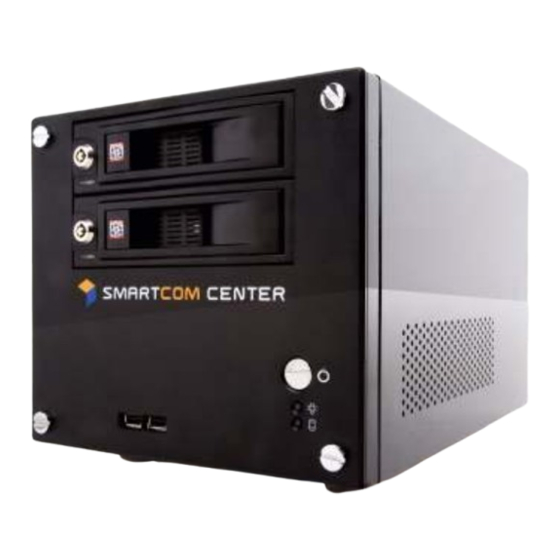
SmartCom Center Handbuch

Inhaltszusammenfassung für SmartCom Center smartcom center
- Seite 2 Herausgegeben von: Quintec GmbH Hauptsitz Kölner Str. 51 51491 Overath Niederlassung Süd Siemensstraße 2-4 90766 Fürth Copyright © 2007-2009 Quintec GmbH. Alle Rechte vorbehalten. Version: 3.0.0 2. Auflage 2009 Umschlag vorne: Abbildung zeigt RAID-Edition...
-
Seite 3: Inhaltsverzeichnis
Inhaltsverzeichnis Einleitung ......................6 Vorwort ......................6 Lieferumfang ....................6 Hinweise zur Syntax................... 6 General Public License (GPL) ................7 Installation und Einrichtung ................... 8 Voraussetzungen ....................8 Vorbereitungen ....................8 2.2.1 Aufstellen des SCC ..................8 2.2.2 Anschließen des SCC ..................9 2.2.3 Starten des SCC ................... - Seite 4 Zugriff mit mobilen Geräten ................. 50 Funktionen des SmartCom Center................51 Groupware und E-Mail ..................51 4.1.1 Übersicht ....................51 4.1.2 Anmeldung an der Groupware ...............52 4.1.3 Grundsätzliche Bedienung der Web-Oberfläche..........53 4.1.4 Wesentliche Einstellmöglichkeiten ..............53 4.1.5 Erste Schritte in der Anwendung und Kurzüberblick der Funktionen.....55 4.1.6 Kalenderfunktion und Kontakte (Adressen) ............
- Seite 5 4.11.9 Systeminformationen ................116 4.11.10 Wartung....................117 4.12 Weitere Hilfen....................119 4.12.1 Netzwerkeinstellungen Ihres Windows PCs ............ 119 4.12.2 Zugriff auf Ihr SCC über das Internet............121 4.12.3 Verwenden des Primary Domain Controller (PDC) ..........122 4.12.4 Verwenden des Druckservers ............... 126 4.12.5 Gruppenpostfach einrichten................127 Support......................
-
Seite 6: Einleitung
1.1 Vorwort Sehr geehrter Benutzer, Sie halten das Handbuch zum SmartCom Center (SCC) in der Hand, das Sie mit der Bedienung des Geräts vertraut machen soll. Um Ihnen den Start so einfach wie möglich zu gestalten beginnen wir im Kapitel „Funktionen des SmartCom Center“. -
Seite 7: General Public License (Gpl)
Große Teile der bei der Entwicklung des SmartCom Centers verwendeten Software stehen unter der GPL. Diese ist auf der Freigabe „Public“ im Ordner „SmartCom Center“ in den Dateien gpl- 2.0.pdf und gpl-3.0.pdf sowie als Links in der Weboberfläche zu finden. -
Seite 8: Installation Und Einrichtung
Installation und Einrichtung 2.1 Voraussetzungen Für den Betrieb des SCC benötigen Sie ein vorhandenes 10/100/1000 MBit Ethernet-Netzwerk. Um alle Funktionen der Groupware und des automatischen Updates nutzen zu können, benötigen Sie zusätzlich einen Internetzugang. Idealvoraussetzungen für den Betrieb des SCC sind ein 100 oder 1000 Mbit Netzwerk mit vorhandenem Internetanschluss sowie eine IP-Adressvergabe über einen DHCP-Server. -
Seite 9: Anschließen Des Scc
Netzwerkbuchse und Ihr Netzwerk mit einem RJ45-Netzwerkkabel (CAT5 oder höher). Die kleinen Lämpchen an der Netzwerkbuchse Ihres SCC sollten nun zu leuchten beginnen. Abb. 2: Rückseite des SCC Sobald Sie das Gerät erfolgreich angeschlossen haben, kann das SmartCom Center gestartet werden. 2.2.3 Starten des SCC Auf der Frontseite des Gerätes befindet sich ein runder Taster. -
Seite 10: Stoppen Des Scc
zweimaliges kurzes Piepen signalisiert. Auch sollte die orangefarbene Lampe nun nicht mehr permanent blinken. 2.2.4 Stoppen des SCC Um das System kontrolliert herunterzufahren, genügt es, kurz auf den Taster zu drücken. Das SCC fährt dann herunter und schaltet sich nach ca. zehn Sekunden selbständig ab. Dieser Vorgang kann alternativ auch über die Administrationsoberfläche ausgelöst werden. -
Seite 11: Verbindung Zur Konfigurationsoberfläche Herstellen
2.2.5 Verbindung zur Konfigurationsoberfläche herstellen Sobald das SCC betriebsbereit ist, können Sie die Konfiguration des SCC mit einem an Ihr Netzwerk angeschlossenen Computer beginnen. Starten Sie hierfür Ihren Webbrowser führen Sie die nachfolgenden Schritte aus: 1. Überprüfen Sie Ihre Netzwerkeinstellungen und passen Sie diese gegebenenfalls an. Dies ist auf Seite 119 im Abschnitt „Netzwerkeinstellungen Ihres Windows PCs“... - Seite 12 Abb. 3: Startseite des SCC Klicken Sie nun im rechten Menüfenster auf “Administration/Verwaltung”. Sie werden aufgefordert Benutzername und Passwort einzugeben. Als Benutzername geben Sie „admin“, als Abb. 4: Anmeldefenster Passwort „scc.box“ ein und bestätigen bitte mit OK. Dieses Passwort sollte später geändert werden.
-
Seite 13: Erste Schritte
Erste Schritte 2.3.1 Voraussetzungen Die folgenden Punkte setzen voraus, dass: • das SCC gestartet ist • eine Verbindung zum SCC über einen Webbrowser hergestellt werden konnte und • die Anmeldung erfolgreich durchgeführt wurde Falls diese Voraussetzungen nicht erfüllt sind, erhalten Sie im Kapitel „Vorbereitungen“ ab Seite 8 weitere Informationen. - Seite 14 Abb. 5: Einfache Einstellungen Rechnername Tragen Sie als Rechnernamen den Namen ein, unter dem Sie Ihr SCC im Netzwerk erreichen möchten. Der Name sollte leicht zu merken sein. Bedenken Sie, dass Leerzeichen sowie sämtliche Sonderzeichen nicht erlaubt sind. Ebenso darf der Name nicht mit einer Zahl beginnen oder einen „.“...
- Seite 15 Beispiel: smtp.firma.de Arbeitsgruppen-/Domänenname Das SmartCom Center kann als Domänen-Controller in Ihrem Firmennetzwerk arbeiten. Das bedeutet, dass Sie die Passwörter zentral verwalten und nicht mehr auf jedem Computer einzeln. Ferner stehen sogenannte „Roaming Profiles“ zur Verfügung. Diese sorgen dafür, dass jeder Benutzer an jedem Rechner der Domäne seine gewohnte Arbeitsumgebung vorfindet, da diese...
-
Seite 16: Einen Neuen Benutzer Anlegen
Beispiel: Automatische Sicherung aktiviert Beispiel: Backup-Benachrichtigung aktiviert Abschließen der Konfiguration Nachdem Sie die Einstellungen an Ihre Wünsche angepasst haben, bestätigen Sie die Eingaben unbedingt mit einem Klick auf den „Einstellungen speichern“-Knopf unter der Eingabemaske. Andernfalls werden Ihre Änderungen nicht übernommen. Das SCC wird die Eingaben nun prüfen und eventuelle Fehleingaben in roter Schrift über der Eingabemaske ausgeben. -
Seite 18: Ein E-Mail-Konto Für Einen Benutzer Anlegen
2. Geben Sie einen Benutzernamen ein. Dieser dient zur Identifikation bei allen Diensten des SCC. 3. Wählen Sie ein Passwort und bestätigen Sie dieses. Das Passwort muss Zahlen und Buchstaben enthalten und mindestens 6 Zeichen lang sein. Leerzeichen sind nicht erlaubt. - Seite 19 Abb. 6: E-Mail-Konto anlegen 2. Wählen Sie unter 1. den Benutzer aus, dem die E-Mail-Adresse gehören soll. 3. Geben Sie unter 2. die E-Mail-Adresse ein, die zugeordnet werden soll. 4. Wählen Sie unter 3. den E-Mail-Anbieter. Unter „Benutzerdefinierte Einstellung“ erhalten Sie Ihre Standardeinstellungen, die Sie unter „Einfache Einstellungen“...
-
Seite 20: Eine Neue Gruppe Einrichten
6. Wählen Sie, wie oft das SCC Ihr Konto auf E-Mails überprüfen soll, es sind 3-, 5- oder 10 Minuten-Intervalle möglich. 7. Klicken Sie abschließend auf „Eingaben bestätigen“. Das SCC wird Ihre Eingaben prüfen und Fehler mit roter Schrift über der Eingabemaske anzeigen. Wenn das Anlegen des Kontos erfolgreich war, wird dies mit einer grünen Meldung bestätigt. -
Seite 21: Anpassen Der Admin-Einstellungen
Abb. 7: Gruppe anlegen 2. Geben Sie unter „Gruppenname“ einen geeigneten Namen für die Gruppe ein. Dieser darf keine Leer- und Sonderzeichen enthalten. 3. Wählen Sie aus der Liste „Mitglieder der Gruppe“ die Benutzer aus, die Zugriff auf die gemeinsamen Funktionen dieser Gruppe bekommen sollen. Mit einem Klick auf das kleine Rechteck vor den dementsprechenden Benutzernamen aktivieren Sie diese.. -
Seite 22: Klicken Sie In Der Konfigurationsoberfläche Auf Grundkonfiguration
deaktivieren und einen anderen Benutzer als Empfänger seiner E-Mails auswählen. Die E- Mails umfassen Informationen Backup-Status, Virus-Warnungen andere Systemmeldungen. Für die Administration des SmartCom Centers kann der Admin-Benutzer trotzdem weiter verwendet werden. Hierzu gehen Sie bitte wie folgt vor. 1. Klicken Sie in der Konfigurationsoberfläche auf Grundkonfiguration Admin Einstellungen. -
Seite 23: Ihren Arbeitsplatz-Pc Für Die Arbeit Mit Dem Scc Konfigurieren
6. Bestätigen Sie alle Eingaben mit einem Klick auf die Schaltfläche „Eingaben speichern“. Wenn Sie oberhalb der Eingabemaske eine rote Fehlermeldung angezeigt bekommen, korrigieren Sie bitteIhre Eingaben. Bekommen Sie eine grüne Erfolgsmeldung, haben Sie die Einstellungen erfolgreich geändert. 2.4 Ihren Arbeitsplatz-PC für die Arbeit mit dem SCC konfigurieren 2.4.1 SCC auf einem Windows-PC als WINS-Server einrichten Der WINS-Server hat die Aufgabe, leicht zu merkende Rechnernamen (z.B. - Seite 24 Suchen Sie aus der Liste „Diese Verbindung verwendet folgende Elemente“ den Eintrag „Internetprotokoll (TCP/IP)“ und wählen Sie ihn mit der linken Maustaste an. Klicken Sie nun auf „Eigenschaften“. Klicken jetzt „Erweitert“ und wählen Sie den Reiter „WINS“. Klicken Sie hier auf „Hinzufügen“. Tragen Sie dann die IP- Adresse des SCC ein, die Sie der Admin-Oberfläche unter...
-
Seite 25: Windows: Eine Dateifreigabe Des Scc Aufrufen Und Als Netzlaufwerk Einbinden
Seite 11. Bestätigen Sie das nun offene Fenster „Eigenschaften LAN-Verbindung“ mit einem OK. Ihr Arbeitsplatz-PC wird nun das SmartCom Center als WINS-Server verwenden. 2.4.2 Windows: Eine Dateifreigabe des SCC aufrufen und als Netzlaufwerk einbinden Ihre Dateien stellt das SCC in so genannten Freigaben im Netzwerk zur Verfügung. Auf die Freigaben können Sie mit Ihrem Windows-Explorer zugreifen. - Seite 26 Durch Doppelklick auf die Ordner können Sie diese öffnen und auf die darin enthaltenen Daten lesend und schreibend zugreifen, wenn Sie die entsprechenden Benutzerrechte haben. Zusätzlich können Sie, wie ab Schritt 4 beschrieben, einen Ordner als Laufwerksbuchstaben einbinden. 4. Klicken Sie mit der rechten Maustaste auf einen freigegeben Ordner (z.B.
- Seite 27 5. Wählen Sie unter „Laufwerk“ Ihren bevorzugten Buchstaben. Achten Sie darauf, dass der Buchstabe noch nicht für ein anderes Laufwerk vergeben ist. Zusätzlich können Sie die Option „Verbindung bei Anmeldung wiederherstellen“ anwählen. Klicken Sie dann auf „Fertig stellen“. 6. Sie finden das Laufwerk nun auf dem Arbeitsplatz unter „Netzlaufwerke“.
-
Seite 28: Macos X: Eine Dateifreigabe Des Scc Aufrufen Und Als Netzlaufwerk Einbinden
2.4.3 MacOS X: Eine Dateifreigabe des SCC aufrufen und als Netzlaufwerk einbinden 1. Öffnen Sie „Mit Server verbinden“ aus dem Menu „Gehe zu“ des Finders. Geben Sie unter Serveradresse smb://<ip- adresse> oder smb://<rechnername.local > ein und klicken Sie auf „Verbinden“. 2. - Seite 29 3. Wählen Sie die Freigaben aus mit denen Sie sich verbinden wollen und klicken auf „OK“. 4. Die Freigaben stehen nun zur Verfügung. Abb. 10: Einrichtung eines Netzlaufwerks unter MacOS X...
-
Seite 30: Macos X: E-Mails Senden Und Empfangen Mit „Mac Mail
1. Wählen Sie „Account hinzufügen“ aus. Geben Sie Ihren vollständigen Namen sowie Ihre Emailadresse und das Passwort für das auf Ihrem SmartCom Center eingerichteten Konto ein. Bestätigen Sie mit „Fortfahren“. 2. Wählen Sie als Servertyp „IMAP“ aus und geben Sie als Server die IP-Adresse bzw. - Seite 31 3. Wählen Sie als Server wieder Ihr SCC aus. Unter „Beschreibung“ ist der Text frei wählbar. Aktivieren Sie„ Identifizierung verwenden“ und geben Sie Benutzername und Passwort Ihres SCC-Kontos ein. Bestätigen Sie mit „Fortfahren“. Im folgenden Fenster klicken Sie abschließend auf „Erstellen“.
-
Seite 32: Macos X: Adressbuch Einrichten Mit Dem Kerio Sync Connector
2.4.5 MacOS X: Adressbuch einrichten mit dem Kerio Sync Connector 1. Um das lokale Mac Adressbuch und Ihr Adressbuch auf dem SmartCom Center zu synchronisieren, starten Sie bitte den Sync Connector for Mac, den Sie im Public Verzeichnis Ihres SmartCom Centers finden. - Seite 33 2. Im Feld Nutzername tragen Sie Ihren Benutzernamen, z.B.: benutzer@scc.box, ein. Im Feld „Passwort“ tragen Sie bitte Ihr Passwort auf dem SmartCom Center ein. Der Server lautet scc.local oder hat die IP-Adresse des SCC. Bestätigen Sie mit „OK“. Aktivieren Sie dann im Hauptfenster „Kontakte mit Adressbuch...
-
Seite 34: Macos X: Terminkalender Mit Ical
2.4.6 MacOS X: Terminkalender mit iCal 1. Öffnen Sie den Terminkalender iCal. Im Einstellungsmenu gibt es das Untermenü „Accounts“. Klicken Sie dort auf das kleine „+“- Zeichen, um einen Account hinzuzufügen. 2. Ihr Benutzername hat die Syntax benutzername@scc.box und Ihr Passwort ist das am am SCC hinterlegte. -
Seite 35: Linux: Eine Dateifreigabe Des Scc Aufrufen Und Als Netzlaufwerk Einbinden
SCC verbinden und alle Funktionen dort nutzen. Es gibt zwei Versionen des Kerio Outlook ConneCtor. Eine Online-Version, die Sie nutzen sollten, wenn Sie eine ständige Verbindung zu Ihrem SmartCom Center haben. Diese Version ist für Ihre Büro-Rechner, die Ihren Standort nicht ändern, gut geeignet. Wenn Sie Ihre E-Mails, Kontakte und Kalenderdaten jedoch auf Ihrem Laptop mitnehmen möchten, sollten Sie... - Seite 36 Bevor Sie mit dem Einrichten beginnen, sollten Sie wenigstens (!) einen Benutzer auf dem SCC eingerichtet haben. Es ist von Vorteil, wenn Sie zusätzlich ein E-Mail-Konto für diesen Benutzer angelegt haben, sonst können Sie keine E-Mails an Adressen senden, die nicht auf Ihrem SCC eingerichtet sind.
- Seite 37 Vorbereitungen 1. Falls Sie Outlook geöffnet haben, beenden Sie es zunächst,. In der Freigabe „public“ auf Ihrem SCC befindet sich im Ordner Kerio Groupware Kerio Connector die Installationsdatei „kerio-koc-xxxxx-win.exe“. 2. Klicken Sie die Datei doppelt. Da Sie die Datei von einem Netzlaufwerk öffnen, ist es möglich, dass Sie eine Sicherheitswarnung...
- Seite 38 4. Bestätigen Sie mit „Weiter >“. 5. Lesen Sie die Lizenzvereinbarung und akzeptieren Sie diese durch einen Klick auf „Ich akzeptiere die Bedingungen der Lizenzvereinbarung“. Die Lizenz haben Sie bereits mit dem SCC erworben. Klicken Sie danach auf „Weiter >“.
- Seite 39 6. Wählen Sie einen Ordner aus, in dem Sie den Kerio Outlook Connector installieren möchten. Falls Sie unsicher sind, ändern Sie nichts. Klicken Sie abschließend auf „Weiter >“. 7. Bestätigen Sie einfach mit einem Klick auf „Weiter >“.
- Seite 40 8. Die Installation wurde erfolgreich abgeschlossen. Sie müssen nur noch einmal auf „Fertigstellen“ klicken. Abb. 11: Kerio Outlook Konnektor Installation. Outlook konfigurieren Nach der erfolgreichen Installation des Kerio Outlook Connektor muss dieser noch für die Verwendung mit Outlook konfiguriert werden. Dafür muss ein so genanntes E-Mail-Konto in Outlook angelegt werden.
- Seite 41 1. Klicken Sie auf Start Systemsteuerung. 2. Doppelklicken Sie nun „Mail“. Eventuell müssen Sie zuvor in der Systemsteuerung zur „klassischen Ansicht“ wechseln. 3. Klicken Sie in dem neu geöffneten Fenster auf „E-Mail-Konten“. 4. Klicken Sie nun auf „Ein neues E-Mail-Konto hinzufügen“...
- Seite 42 5. Wählen Sie die Schaltfläche „Zusätzliche Servertypen“ und klicken Sie danach auf „Weiter >“. 6. Wählen Sie den Eintrag „Kerio Mailserver“ und klicken Sie auf „Weiter >“. Hinweis: Sollte die Option „Kerio Mailserver“ an dieser Stelle nicht verfügbar sein, wurde der Kerio Outlook Connektor nicht korrekt installiert.
- Seite 43 7. Geben Sie nun bitte Ihre Daten ein. Als Servernamen können Sie „scc.local“ oder alternativ auch den Rechnernamen Ihres SCC verwenden. Der „Kontoname“ ist der Benutzername des Mitarbeiters, unter Passwort geben Sie das entsprechende Passwort ein. Prüfen Sie Ihre Einstellungen durch einen Klick auf „Verbindung überprüfen“.
-
Seite 44: Mozilla Thunderbird / Netscape Messenger Einrichten
Store“. Hinweis: Die Outlook E-Mail Archivierung wird von Kerio für den Outlook Connector nicht offiziell unterstützt. In Tests hat es in einem Fall funktioniert in einem anderen nicht. 2.4.10 Mozilla Thunderbird / Netscape Messenger einrichten Wenn Sie nur E-Mail benötigen und ein komfortables E-Mail-Programm nutzen möchten, können Sie beispielsweise auf das kostenfreie Thunderbird zurückgreifen. - Seite 45 1. Starten Sie Thunderbird und rufen Sie aus dem Menü „Extras“ den Unterpunkt „Konten“ auf.
- Seite 46 2. Klicken Sie auf „Konto hinzufügen“. 3. Wählen Sie „E-Mail-Konto“ und bestätigen Sie abschließend mit „Weiter >“. 4. Geben Sie Ihren Namen und die E-Mail-Adresse ein. Wählen Sie die E-Mail-Adresse, mit der Sie später über Thunderbird Ihre E- Mails versenden möchten. Klicken Sie nun auf „Weiter >“.
- Seite 47 5. Wählen Sie als Posteingangs- Server „IMAP“. Im Feld Posteingangsserver geben Sie „scc.local“ ein. Alternativ können Sie auch den Rechnernamen Ihres SCC eingeben. Bestätigen Sie die Eingaben mit einem Klick auf „Weiter - >“. Bei einer Neuinstallation von Thunderbird existiert noch kein SMTP Server.
- Seite 48 7. Wählen Sie eine Bezeichnung für das Konto, dies kann z.B. die E- Mail-Adresse sein. Klicken Sie dann auf „Weiter >“. 8. Sie erhalten nun eine Übersicht über die getätigten Einstellungen, die Sie mit „Fertig stellen“ bestätigen können. Ignorieren Sie zunächst die Einstellungen unter „Postausgangs-Server“.
- Seite 49 10. Wählen Sie als Beschreibung einen geeigneten Text, z.B. „SCC SMTP Konto“. Als Server geben Sie „scc.local“ ein. Alternativ können Sie auch den Rechnernamen Ihres SCC eingeben. Aktivieren Sie den Haken vor „Benutzername und Passwort verwenden“ und geben Sie unter Benutzername noch den entsprechenden Benutzernamen des Mitarbeiters an.
-
Seite 50: Zugriff Mit Mobilen Geräten
Zugriff mit mobilen Geräten Es besteht die Möglichkeit mit einem Windows Mobile Handy oder dem Apple iPhone auf das SmartCom Center zuzugreifen. Dazu ist es nötig dass Sie eine Internetverbindung haben und ein Portfowarding für HTTPS eingerichtet ist (siehe Seite 121). -
Seite 51: Funktionen Des Smartcom Center
4.1.1 Übersicht Dieser Kurzeinstieg ersetzt nicht das komplette Handbuch für die Kerio Groupware des SmartCom Centers. Das komplette Handbuch finden Sie auf dem SmartCom Center Dateiserver in der Freigabe „public“ und dort im Ordner „Kerio Groupware“ Die Groupware ermöglicht Ihnen, alle Funktionen wie eine Outlook-Anwendung über Ihren Webbrowser zu benutzen. -
Seite 52: Anmeldung An Der Groupware
4.1.2 Anmeldung an der Groupware Um sich mit einem Browser (z.B. Internet Explorer) an der Groupware anzumelden, gehen Sie bitte auf die Startseite des SCC (siehe Kapitel „Verbindung zur Konfigurationsoberfläche herstellen“ auf Seite 9). Falls nach der Anmeldung der Browser ein Popup blockt dann sollten Sie für das SCC eine Ausnahme hinzufügen, da die Erinnerung an Termine über Popups geschieht. -
Seite 53: Grundsätzliche Bedienung Der Web-Oberfläche
Ähnlichkeiten vereinfachen die Einarbeitungszeit durch den hohen Wiedererkennungseffekt. Bitte beachten Sie noch, dass Sie in Ihrem Browser eventuelle „Popup-Blocker“, wie die Google Toolbar für die SmartCom Center Web-Oberfläche deaktivieren sollten. 4.1.4 Wesentliche Einstellmöglichkeiten Sie finden unter dem Knopf „Einstellungen“ links oben alle wichtigen Einstellmöglichkeiten der Web-Oberfläche. - Seite 54 Abb. 15: Übersicht der Einstellmöglichkeiten von Kerio Bitte sehen Sie alle Reiter durch, und stellen Sie Ihre bevorzugten Werte ein. Wir empfehlen Ihnen: 1. unbedingt im Reiter „Mail“ Ihre Standard-Absenderadresse einzutragen 2. eine Signatur (E-Mail–Unterschrift und Impressum) anzulegen 3. den Haken bei „automatische Adressüberprüfung“ zu setzen. Damit können Sie bei der Eingabe von E-Mail-Adressen Zeit sparen.
-
Seite 55: Erste Schritte In Der Anwendung Und Kurzüberblick Der Funktionen
4.1.5 Erste Schritte in der Anwendung und Kurzüberblick der Funktionen Sind die wichtigsten Werte eingestellt, können Sie mit Ihrer Arbeit beginnen. Sie können sich beim Start entweder den Posteingang oder die so genannte „Heute“-Ansicht, abhängig von Ihren „Einstellungen“ im Reiter „Weiteres“, anzeigen lassen: Abb. - Seite 56 Abb. 17: E-Mail-Inhalt in einem eigenen Fenster dargestellt Einen eventuell vorhandenen Anhang erhalten Sie durch ein Büroklammer-Symbol angezeigt. Ferner sehen Sie in der Listenansicht links noch folgende wichtige Ordner: • Kalender (Ihr privater Kalender) • Kontakte (Ihre private Adressverwaltung) • Notizen (Ihre privaten Notizen) •...
-
Seite 57: Kalenderfunktion Und Kontakte (Adressen)
Die einzelnen Ordner haben im Allgemeinen unterschiedliche Funktionen (Posteingang, Kalender, Kontakte). Mit einem Mausklick auf den jeweiligen Ordner wechseln Sie in dessen Funktion. Sie können auch eigene Ordner anlegen. Wählen Sie dazu zuerst Ihr Gesamt-Konto (siehe Heute-Bildschirm oben) an und klicken Sie dort mit der rechten Maustaste. Dann erscheint ein Kontextmenü. - Seite 58 Abb. 19: Kalender – Ansicht für einen Tag Beachten Sie, dass Sie nur dann genau diese Ansicht erhalten, wenn in der Symbolleiste in der Mitte des Bildschirms unterhalb des Textes „Kalender“ das Symbol mit der „1“ und dem grünen Balken angewählt ist! Sie können andere Ansichten wählen (z.B. für 7 Tage oder 30 Tage oder eine Listenansicht aller Termine, wenn Sie auf das entsprechende Symbol klicken.
- Seite 59 Abb. 20: Ein geöffneter Termin mit den möglichen Einstellungen und Detail-Informationen In dem großen weißen Textfeld können Sie einen Kommentar und eine nähere Beschreibung, z.B. eine kleine Agenda für die Besprechung eintragen. Schauen Sie sich alle Felder und Reiter bitte in Ruhe an, um einen Überblick über die Möglichkeiten beim Anlegen von Terminen und Besprechungen zu bekommen.
-
Seite 60: Öffentliche Ordner Und Teamarbeit Mit Der Groupware
Abb. 21: Ansicht „Kontakte“ mit einer Visitenkarte eines Kontakts Auch hier stehen Ihnen mehrere Ansichten zur Verfügung. Wählen Sie diese in der Symbolleiste im Dropdown-Fenster aus. Wenn Sie auf eine Visitenkarte/einen Kontakt doppelklicken, öffnet sich ein Fenster mit den Details. 4.1.7 Öffentliche Ordner und Teamarbeit mit der Groupware Öffentliche Ordner sind für alle Benutzer auf dem SCC einsehbar. -
Seite 61: Spam- Und Virenschutz
Sie eine spezielle neue Gruppe, sagen Sie das bitte dem Administrator Ihres SCC. 4.2 Spam- und Virenschutz Das SmartCom Center verfügt über für Sie vorkonfigurierte Software zum Schutz vor Werbe-E- Mails und Viren. Diese schützt ein- und ausgehende E-Mails sowie sämtliche Netzwerklaufwerke. - Seite 62 Abb. 22: Spam-Behandlung in der Web-Oberfläche Um eine E-Mail als Spam zu kennzeichnen müssen Sie die E-Mail nur im Posteingang mit einem Klick anwählen und auf das Symbol mit der Hand und dem Daumen nach unten (Spam) klicken. Dann erscheint das oben dargestellte Abfragefenster. Bestätigen Sie hier mit OK. Dann wird diese E-Mail gelöscht und vom System als Spam gelernt.
-
Seite 63: Ablage Von Dateien
bitte dort nach. Es ist nicht völlig auszuschließen, dass das System einzelne gute E-Mails aus versehen als Spam erkennt. Diese sollten dann als „gut“ gelernt werden (Schaltfläche mit dem Daumen nach oben). Erkennt das System einen Virus, versucht es diesen automatisch zu beseitigen. Gelingt dies nicht, so wird Ihnen die E-Mail ohne Anhang (in diesem befindet sich der Virus) mit der Information zugestellt, dass der Anhang wegen Virenverdacht ausgefiltert wurde. - Seite 64 vorbereitet werden. Sie können dies in der Verwaltungsoberfläche unter dem Punkt „Datenträger vorbereiten“ (siehe Seite 113) tun. Um Zeit beim Sichern und Platz auf der USB-Festplatte zu sparen, werden immer nur die Daten gesichert, die sich im Vergleich zur vorhergehenden Sicherung verändert haben. Bei der ersten Sicherung auf eine neue USB-Festplatte werden selbstverständlich alle Daten gesichert.
-
Seite 65: Update
Abb. 24: Backup-Prinzip Sollten an einem Tag zwei automatische Backups erstellt werden, beispielsweise durch das Ändern der Uhrzeit, wird das ältere durch das neuere Backup ersetzt. Manuelle Sicherungen sind in einem statischen Archiv gespeichert. Dieses fasst beliebig viele Sicherungen und unterliegt keiner Rotation. Sie könne manuelle Sicherungen händisch löschen. Es handelt sich hierbei um ein skalierbares System. -
Seite 66: Raid-Edition
SCC herunter und tauschen dann die defekte Platte. Die Festplattentüren öffnen Sie mithilfe der mitgelieferten Schlüssel. Danach können Sie das System wieder starten. Wenden Sie sich nun an Ihren SmartCom Center Vertriebspartner oder an unseren Support. Hier erhalten Sie eine neue, baugleiche Festplatte. -
Seite 67: Usv (Unterbrechungsfreie Stromversorgung)
Eine USV ist dazu da, bei einem Stromausfall die Stromversorgung des SmartCom Centers aufrecht zu erhalten und Sie vor ungewolltem Datenverlust zu schützen. Nach zehn Minuten Stromausfall wird das SmartCom Center automatisch heruntergefahren. Ist der Stromausfall vor Ablauf der zehn Minuten vorüber, wird das SCC nicht heruntergefahren. - Seite 68 Wählen Sie den Port bzw. die Schnittstelle aus an COM-Port): dem Sie die USV betreiben möchten. In den meisten Fällen wird das die erste serielle Schnittstelle sein. Status Falls Sie an Ihrem SmartCom Center eine APC USV angeschlosen haben können Sie hier den Status einsehen.
-
Seite 69: Virtualisierung Mit Dem Vmware Server
4.9 Virtualisierung mit dem VMware Server 4.9.1 Allgemeines zur Virtualisierung Die Virtualisierung auf dem SmartCom Center verfolgt das Ziel Windows Serverprozesse wie • MS SQL Server, • brachenspezifische Serveranwendungen, • administrative Serversoftware (z.B. Virenscanner-Konsole), • Lizenz-Server (Dongles) zur Verfügung zu stellen. Als Betriebsystem empfehlen wir Windows XP, da dieses eine solide Plattform für die meisten Anwendungen darstellt und die beste Performance aller aktuellen... - Seite 70 Abb. 26: Konzept SCC VMware Die virtuelle Maschine verfügt über folgende virtuelle Hardware: Prozessor 1 logischer Prozessor, 1,6 GHz Arbeitsspeicher 1024 MB Festplatte(n) 40 GB, durch Sie konfigurierbar Optisches Laufwerk Greift auf Images auf dem SCC zu Netzwerk Eine Netzwerkkarte mit eigener IP-Adresse Virtuelle USB-Ports stehen zur Verfügung Audio Ein Audio-Gerät ist nicht vorgesehen...
-
Seite 71: Installation Eines Gast-Betriebsystems
4.9.2 Installation eines Gast-Betriebsystems Vorbereitung Erzeugen eines ISO-Images des Installationsdatenträgers Zum Erstellen von ISO-Images kann beispielsweise das freie Programm CDBurnerXP unter Windows XP/VISTA oder genisoimage/mkisofs unter Linux/BSD verwendet werden. Dieses können Sie auf jedem beliebigen PC durchführen. Verwendung von CDBurner XP 1. - Seite 72 3. Wählen Sie den lokalen Pfad auf dem das Image gespeichert werden soll. 4.„Medium kopieren“ drücken Abb. 27: Verwendung CDBurnerXP Verwendung von genisoimage/mkisofs genisoimage -o image.iso -l /media/cdrom0...
- Seite 73 Kopieren des ISO-Images auf das SCC Das ISO-Image muss nun auf das SCC übertragen werden. Dies geschieht mittels Samba. Hierzu muss die Datei auf die eigens hierfür hinzugekommene Freigabe „VMware-Images“ auf dem SCC kopiert werden, auf die alle Administratoren des SCC Zugriff haben. Nach erfolgreicher Installation sollte das Image wieder gelöscht werden, da es sonst unnötig Speicherplatz belegt.
- Seite 74 2. SCC-VM auswäh- 3. „Configure VM“ auswählen, falls das sie ein anderes Betriebsystem als Windows XP installieren möchten. Andernfalls können Sie mit Punkt 6 fortfahren.
- Seite 75 4. Wählen Sie nun das zu installie- rende OS aus der Liste. Windows 7 kann problemlos mit der Auswahl „Vista“ installiert werden. 5. Klicken Sie beim CD-LW „E- dit…“, um das ISO-Image in das virtuelle Laufwerk einzulegen. 6. Wählen Sie ISO- Image und klicken auf „Browse“.
- Seite 76 7. Wählen Sie das zu Anfang kopier- te ISO-Image. 8. Starten Sie nun die Virtuelle Ma- schine in dem Sie oben im Menü auf klicken. 9. Klicken Sie auf „Console“. Klicken Sie nun in den schwarzen Bereich der Konsole star- tet die Installati- on eines Browser- PlugIn.
- Seite 77 10. Sie können nun wie gewohnt Windows installie- ren. Abb. 29: Installation Gastsystem...
-
Seite 78: Netzwerkkonfiguration
Netzwerkkonfiguration Die virtuelle Maschine des SmartCom Center ist als sogenanntes „bridged“ Netzwerk konfiguriert. Dies bedeutet, dass Gast und SCC jeweils über eine eigene IP-Adresse verfügen, die entweder via DHCP oder statisch im jeweiligen Betriebsystem vergeben werden kann. Sie haben zwei Möglichkeiten diese Adresse in Erfahrung zu bringen. -
Seite 79: Konfiguration
Abb. 31: VMware Console Konfiguration Installation der VMware Tools Nach erfolgreicher Installation des Gast-Betriebsystems sollten in diesem zuerst die auf dem SCC mitgelieferten VMware Tools installiert werden. Diese beinhalten unter anderem ein Treiberpaket und verbessern die Performance des Gastes erheblich. Klicken Sie hierzu auf „Install VMware Tools…“... - Seite 80 Softwareinstallation im Gastbetriebssystem Softwareinstallationen im Gast-Betriebsystem funktionieren prinzipiell genauso wie auch auf einem echten PC. Installationsdateien können aus dem Internet geladen oder per Netzwerkfreigabe kopiert werden. Allerdings muss für den Fall dass eine CD/DVD benötigt wird, eine ISO-Image erstellt und dieses in die virtuelle Maschine eingehängt werden (siehe Punkt Installation).
-
Seite 81: Starten, Stoppen Und Neu Starten Der Virtuellen Maschine
Empfehlungen Folgende Empfehlungen zur Konfiguration der VM - Verwenden Sie nach der Installation VNC oder RDP zur Administration der virtuellen Maschine. - Installieren Sie keine indizierten Suchdienste (z.B. Windows Search 4.0, etc) bzw. deaktivieren Sie diese. - Beenden Sie nicht benötigte Dienste (Schattenkopiedienst, Designs, etc). 4.9.3 Starten, stoppen und neu Starten der virtuellen Maschine Sie haben zwei Möglichleiten die VM neu zu starten. -
Seite 82: Verwendung Von Rdp
4.9.4 Verwendung von RDP 1. Öffnen Sie die Systemeigenschaften. 2. Wählen Sie „Be- nutzern erlauben ei- Remotedesktop- verbindung herzu- stellen“. - Seite 83 3. Wählen Sie die/den Benutzer aus, die Remote- zugriff haben sollen. 4. Öffnen Sie den Microsoft „Remote Desktop Connection“, entweder unter Start Programme Zubehör oder Start Ausführen mstsc.exe. Geben Sie hier nun die IP- Adresse des Gastes oder dessen Namen ein.
-
Seite 84: Backuplösung Für Die Virtuelle Maschine
4.9.5 Backuplösung für die virtuelle Maschine Auch in das bestehende Backup-Konzept ist die virtuelle Maschine integriert und kann durch Ihre Mithilfe noch effizienter gestaltet werden. Nächtlich wird ein Backup der VM erstellt. Zu diesem Zweck wird sie heruntergefahren und nach dem Backup wieder neu gestartet. Allerdings ist es auch möglich die VM manuell zu sichern und sie aus der nächtlichen Sicherung auszuschließen. -
Seite 85: Einstellungsmöglichkeiten Zur Virtualisierung In Der Administrationsoberfläche
ständig ändern, empfehlen wir eine inkrementelle Sicherung der Nutzerdaten und das manuelle bzw. automatisierte Kopieren der Sicherung auf die Dateifreigabe, da sonst größtenteils redundante Daten gesichert werden. Beispiel: Die tägliche Sicherung einer Datenbank mit ca. 25 MB erzeugt im Jahr ca. 9 GB (360 Tage x 25 MB) größtenteils redundante Daten, da sie ja täglich aufs Neue gesichert wird. - Seite 86 Unter Datensicherung befinden sich die Punkte „Virtuelle Maschine“ sichern und „Virtuelle Maschine zurückspielen“. Um die virtuelle Maschine sichern zu können wird diese vorher heruntergefahren und nach Ende der Sicherung wieder hochgefahren. Je nach Größe der virtuellen Maschine kann dies einige Minuten dauern. Abb.
-
Seite 87: Dokumentation Der Konfigurationsoberfläche
Die Web-Oberfläche erreichen Sie, indem Sie in Ihrem Browser in der Adresszeile „scc.local“ eingeben und mit ENTER bestätigen. Alternativ können Sie auch den von Ihnen vergebenen Rechnernamen für das SmartCom Center eingeben. Sie sollten nun folgende Oberfläche sehen(bei Problemen lesen Sie bitte das Kapitel „Verbindung zur Konfigurationsoberfläche herstellen“... - Seite 88 Konfigurationsseiten sind immer nach dem gleichen Schema aufgebaut. In „Abb. 41: Konfigurationsseite“ ist exemplarisch eine Konfigurationsseite abgebildet. Abb. 41: Konfigurationsseite des SCC Am linken Rand finden Sie immer das Konfigurationsmenü. Von hier aus erreichen Sie alle vorhandenen Konfigurationsmasken. Durch Klicken eine Hauptkategorie „Grundkonfiguration“...
-
Seite 89: Logout Funktion
Einstellungen werden im Folgenden näher beschrieben. Für einen Schnelleinstieg in das SmartCom Center können Sie mit dem Kapitel „Erste Schritte“ auf Seite 13 starten. Änderungen, die Sie an der Eingabemaske vornehmen, müssen immer durch einen Klick auf die unter der Maske befindliche Schaltfläche „Einstellungen speichern“... -
Seite 90: Grundeinstellungen
4.11.3 Grundeinstellungen Einfache Einstellungen Abb. 42: Einfache Einstellungen... - Seite 91 Feld Bedeutung Geben Sie hier einen Namen für Ihr SCC ein. Der Rechnername* Name darf nicht mit einer Zahl beginnen sowie keine Leer- und Sonderzeichen enthalten. Als Bindezeichen können Sie einen Punkt („.“), Unterstrich („_“) oder ein Minus („-“)verwenden. Firmenname Geben Sie hier Ihren Firmennamen ein.
- Seite 92 aktiviert haben, können Sie hier wählen, zu welcher Uhrzeit die Sicherung gestartet werden soll. Wir empfehlen Ihnen, die Sicherung nachts durchzuführen, wenn keiner Ihrer Mitarbeiter mit dem SCC arbeitet. Denn während der Sicherung verlangsamen sich andere Prozesse wie Daten schreiben oder E-Mails abrufen stark... Denken Sie ebenfalls daran, dass das SCC zu der eingestellten Zeit eingeschaltet ist.
- Seite 93 Abb. 44: Erweiterte Einstellungen – auf manuelle Einstellungen gesetzt In Abb. 43: Erweiterte Einstellungen – auf automatisch gesetzt“ sehen Sie den Normalzustand der erweiterten Einstellungen. Sie können Einstellungen manuell setzen, indem Sie die Schaltfläche vor „manuell“ aktivieren. Es werden dann die entsprechenden Einstellungsmöglichkeiten eingeblendet. Die USV- Einstellungen werden im Kapitel 4.8 beschrieben.
- Seite 94 Feld Bedeutung automatische/manuelle Steht der Schalter auf „automatisch“, wird das SCC Netzwerkkonfiguration die Einstellungen Ihres Netzwerkes automatisch ermitteln. Im Idealfall besitzen Sie einen DSL-Router mit eingebauter Firewall und IP-Adressvergabe über DHCP. In diesem Fall brauchen Sie keine Einstellungen vornehmen; das SCC findet von selbst alle nötigen Einstellungen.
- Seite 95 Sie können diese Funktion durch einen Klick auf „manuell“ deaktivieren. Sie können dann die Zeit von Hand einstellen. Danach müssen Sie die Uhrzeit mit einem Klick auf die Schaltfläche „Datum und Uhrzeit abspeichern“ gesondert abspeichern! Bei manueller Zeiteinstellung tragen Sie hier das Datum* Datum in der Form TT.MM.JJJJ ein.
- Seite 96 Abb. 45: Sicherheitseinstellungen Feld Bedeutung Gültigkeitsdauer Wählen Sie aus, wie lange das Schlüsselpaar gültig sein soll. Üblich ist ein Jahr. Verschlüsselungsstärke Mit der Verschlüsselungsstärke geben Sie an, wie stark die Verbindung verschlüsselt werden soll. Beachten Sie dabei, dass Verbindungen sehr langsam werden können, wenn Sie einen langen Schlüssel verwenden.
- Seite 97 Abb. 46: Admin-Einstellungen...
- Seite 98 Feld Bedeutung Benutzer mit Admin-Rechten Aktivieren Sie den Haken vor denjenigen Benutzern, denen Sie Administrationsrechte gewähren möchten. Groupware-Zugriff für Admin aktivieren Aktivieren Sie diese Option, wenn der Benutzer „admin“ Zugriff auf die Groupware bekommen soll. Administrative E-Mails werden dann diesem Postfach zugestellt.
-
Seite 99: Benutzerverwaltung
4.11.4 Benutzerverwaltung Neuen Benutzer anlegen/verändern Abb. 47: Benutzer neu hinzufügen/verändern... - Seite 100 Auf dieser Konfigurationsseite können Sie neue Benutzer anlegen oder bei bestehenden Benutzern Einstellungen ändern. Es empfiehlt sich, Benutzername und Passwort analog zu Windows zu wählen, da so mit den gleichen Daten auf sämtliche Ressourcen zugegriffen werden kann.
- Seite 101 Feld Bedeutung Benutzerauswahl Klicken Sie auf einen Benutzer, um Änderungen zu diesem Benutzer zu editieren. Das Laden nimmt 1-2 Sekunden in Anspruch. Benutzer neu hinzufügen/ Wählen Sie hier, ob Sie einen Benutzer neu anlegen Benutzer verändern oder Veränderungen an ihm vornehmen möchten. Wenn Sie einen Benutzer laden, wird „Benutzer verändern“...
- Seite 102 ist SCC-Administrator Wenn Sie dieses Haken aktivieren, wird der Benutzer zum SCC-Administrator. Er besitzt dann alle Rechte für die Verwaltung des SCC und der Domäne. Benutzer mit diesen Rechten können Computer in die Domäne aufnehmen. Groupware-Zugriff erlauben Hiermit erlauben oder verwähren Sie dem Benutzer den Zugriff auf die Groupware.
- Seite 103 - Es wird eine E-Mail an den Benutzer versendet. - Er kann sein Limit um 20 Prozent überschreiten. 120 MB belegt (100MB plus 20 Prozent) - Kein Abspeichern von Daten mehr möglich. * Pflichtangaben Benutzer / Profil löschen Abb. 48: Benutzer löschen Feld Bedeutung Benutzerauswahl*...
-
Seite 104: E-Mail-Konten
4.11.5 E-Mail-Konten Konto hinzufügen/verändern Abb. 49: Konto hinzufügen/verändern... - Seite 105 Feld Bedeutung Kontoauswahl Klicken Sie auf ein Konto, das Sie laden möchten. Wenn Sie auf „neues Konto erstellen“ klicken können Sie ein neues E-Mail-Konto einrichten. E-Mail-Konto gehört Benutzer* Wählen Sie hier den Benutzer, dem die abgerufenen E-Mails zugestellt werden sollen. E-Mail-Adresse* Tragen Sie die E-Mail-Adresse des Kontos ein, z.B.
- Seite 106 ist, aktivieren Sie diese Option. Wenn Sie sie deaktivieren, können Sie eigene Daten eintragen. SMTP-Benutzername Geben Sie hier den Benutzernamen zum Senden der E-Mails an. SMTP-Passwort Geben Sie hier das Passwort zum Senden der E-Mails über dieses Konto an. SSL Verschlüsselung Wenn diese Option aktiviert ist dann wird wann immer Möglich für das senden und empfangen von E- M-Mails eine SSL Verschlüsselung verwendet.
-
Seite 107: Gruppenverwaltung
4.11.6 Gruppenverwaltung Gruppe hinzufügen/verändern Abb. 51: Gruppe hinzufügen/verändern Wir haben für Sie einige gängige Organisationseinheiten von Firmen bereits als Gruppen angelegt. Sie können diese nutzen oder aber auch löschen, falls Sie nicht zu Ihrer Unternehmensstruktur passen. - Seite 108 Feld Bedeutung Gruppenauswahl Klicken Sie auf eine Gruppe, die Sie laden möchten. Das Laden wird 1-2 Sekunden in Anspruch nehmen. Gruppe neu hinzufügen/Gruppe Wählen Sie, ob Sie eine neue Gruppe hinzufügen oder verändern verändern möchten. Gruppenname* Geben Sie hier den Gruppennamen ein. Es sind keine Freizeichen und Sonderzeichen erlaubt.
- Seite 109 Gruppe löschen Abb. 52: Gruppe löschen Feld Bedeutung Gruppenauswahl Klicken Sie auf die Gruppe, die Sie löschen möchten. Gruppe löschen (inklusive Daten) Wenn Sie die Gruppe löschen, wird sie aus der Groupware gelöscht und die Daten, die sich in der Netzwerkfreigabe der Gruppe befinden, werden unwiederbringlich gelöscht.
-
Seite 110: Datensicherung
4.11.7 Datensicherung Sicherung erzeugen Abb. 53: Sicherung erzeugen Feld Bedeutung Geben Sie hier den Namen der manuellen Sicherung Name der Sicherung* ein. Ist die automatische Datensicherung aktiviert, wird täglich ein Backup erstellt. Sicherung erfolgt auf Laufwerk Es wird angezeigt, auf welche USB-Platte die Sicherung erfolgen wird. - Seite 111 Sicherung zurückspielen Abb. 54: Sicherung zurückspielen Archiv Name im Backup Anzahl Sicherungen Tagessicherungen Dynamisch D1 - D7 Wochensicherungen Dynamisch W1 - W4 Monatssicherungen Dynamisch M1 - M6 Dauerarchiv Statisch P1 - Pn ∞ (beschränkt durch Kapazität der Festplatte) Zusätzlich sind manuelle Backups möglich. Hierbei ist die Namensgebung vom Benutzer frei wählbar.
- Seite 112 Feld Bedeutung Sicherungsauswahl* Wählen Sie eine Sicherung, aus der Sie Daten wiederherstellen möchten, indem Sie die Sicherung einmal anklicken. System wiederherstellen Wenn Sie diese Option wählen, werden alle Daten des Systems auf den Stand zurückgesetzt, zu dem die Sicherung erfolgte. Das beinhaltet: •...
- Seite 113 wiederherstellen. Hierzu wird in der entsprechenden Mailbox ein neuer Unterordner mit dem Namen „Wiederhergestellte E-Mails“ erstellt. Nachdem Sie die gesuchte E-Mail gefunden und in Ihre Mailbox kopiert haben, können Sie den gesamten Ordner „Wiederhergestellte E-Mails“ löschen. Mails wiederherstellen für* Wählen Sie hier den Benutzer, dessen Mailbox Sie wiederherstellen möchten.
- Seite 114 Datenträger vorbereiten Abb. 56: Datenträger vorbereiten Bevor eine USB-Festplatte für Sicherungen genutzt werden kann, muss diese speziell formatiert werden. Falls Sie mehrere USB-Festplatten haben können Sie auswählen, welche Sie formatieren möchten. Nach der Formatierung sollten Sie die Festplatte nicht mehr an Ihren Windows- Computer anschließen.
-
Seite 115: Starten Und Stoppen
4.11.8 Starten und Stoppen Abb. 57: Starten und Stoppen Feld Bedeutung SCC ausschalten Ein Klick auf diese Schaltfläche fährt das SCC herunter. Es schaltet sich nach dem Herunterfahren selbsttätig ab. Alternativ können Sie das SCC auch durch kurzes Drücken des Tasters auf der Vorderseite des Systems ausschalten. -
Seite 116: Systeminformationen
4.11.9 Systeminformationen... -
Seite 117: Wartung
4.11.10 Wartung Fernwartung Abb. 58: Fernwartung Hier können Sie unserem Serviceteam bei schwerwiegenden Problemen Zugriff auf die Kommandozeile Ihres SCC erlauben. Während der Sitzung wird permanent geprüft, ob ein Zugriff auf Ihre individuellen Daten oder E-Mails stattgefunden hat. Sollte dies der Fall sein, werden Sie per E-Mail informiert und es wird ein Eintrag im Sitzungsprotokoll erzeugt. - Seite 118 Protokolle einsehen Abb. 59: Protokolle einsehen Feld Bedeutung Sitzungsprotokoll auswählen Ein Klick auf eines der aufgeführten Protokolle zeigt dieses im Bereich „Protokoll“ an. Protokolle löschen Abb. 60: Protokoll löschen...
-
Seite 119: Weitere Hilfen
Feld Bedeutung Sitzungsprotokoll auswählen Ein Klick auf eines der aufgeführten Protokolle wählt dieses aus. Protokoll löschen Ein Klick auf diese Schaltfläche löscht das ausgewählte Protokoll. 4.12 Weitere Hilfen 4.12.1 Netzwerkeinstellungen Ihres Windows PCs An Ihrem lokalen Arbeitsplatz-Rechner sollte das automatische Beziehen von IP-Adressen aktiviert sein. - Seite 120 Suchen Sie aus der Liste „Diese Verbindung verwendet folgende Elemente“ den Eintrag „Internetprotokoll (TCP/IP)“ und wählen Sie ihn mit der linken Maustaste an. Klicken Sie nun auf „Eigenschaften“. Aktivieren Sie die beiden Schaltflächen „IP-Adresse automatisch beziehen“ und „DNS-Serveradresse automatisch beziehen“.
-
Seite 121: Tragen Sie Hier Die Ip
Klicken „Erweitert“ und wählen Sie den Reiter „WINS“. Klicken Sie hier auf „Hinzufügen“. Tragen Sie hier die IP- Adresse des SCC ein, die Sie der Admin-Oberfläche unter „Systeminformationen“ entnehmen können klicken Sie auf „Hinzufügen“. Bestätigen Einstellungen einem Klick auf „OK“. Falls die IP- Adresse zu diesem Zeitpunkt noch nicht... -
Seite 122: Verwenden Des Primary Domain Controller (Pdc)
URL, die mit einer dynamischen IP verbunden wird. 4.12.3 Verwenden des Primary Domain Controller (PDC) Das SmartCom Center ist als Primary Domain Controller vorkonfiguriert. Beachten Sie bitte, dass dessen Verwendung nur mit Windows 2000, Windows XP Professional, Windows Vista Business sowie Windows Vista Ultimate möglich ist. - Seite 123 Klicken Sie mit der rechten Maustaste auf „Arbeitsplatz“ und wählen Sie „Eigenschaften“ Wählen Reiter „Computername“ und klicken Sie auf „Ändern“.
- Seite 124 Geben unter „Domäne“ Arbeitsgruppen-/Domänennamen des SmartCom Centers ein. Dieser wird in der Admin-Oberfläche unter „Einfache Einstellungen“ vergeben. Standardwert ist hier scc.box. Sie werden jetzt zur Eingabe von Benutzername Passwort aufgefordert. Geben Sie hier „admin“ und das zugehörige Passwort ein.
- Seite 125 Passwort kann jeder auf dem SCC eingerichtete Benutzer zugehörigem Kennwort verwendet werden. Alles profilabhängigen Benutzerdaten (Dateien auf dem Desktop, Eigene Dateien, Windows- Einstellungen) werden nun auf dem SmartCom Center gespeichert und stehen so auf jedem Arbeitsplatz-PC innerhalb der Domäne zur Verfügung.
-
Seite 126: Verwenden Des Druckservers
Es besteht in der Adminoberfläche die Möglichkeit einzelne Druckaufträge zu stoppen oder die Warteschlange komplett neu zu starten. An jedem Arbeitsplatz PC ,von dem aus über das SmartCom Center gedruckt werden soll, muss zunächst der Druckertreiber installiert werden. -
Seite 127: Gruppenpostfach Einrichten
Drucker einsatzbereit. 4.12.5 Gruppenpostfach einrichten Mit einigen wenigen Handgriffen lässt sich am SmartCom Center ein Gruppenpostfach einrichten. Legen Sie als Administrator einen öffentlichen Mailordner an: Als Benutzer geben Sie „Alle Benutzer der scc.box“ an. Für die Zugriffsebene tragen Sie Editor ein. Als nächstes... - Seite 128 legen Sie einen Filter an. Als Bedingung für die Regel sollten Sie „Wo die Empfängeradresse enthält“ z.B. support@pc-haus.de auswählen. Als Aktion tragen Sie „Die Nachricht in den festgelegten Ordner verschieben“ ein und geben den eben angelegten Ordner als Ziel an. Zum Schluss sollten Sie der Regel noch einen sprechenden Namen geben.
-
Seite 129: Support
Support Auf Ihrem SmartCom Center wird durch das automatische Update immer die aktuelle Fassung des Handbuchs automatisch eingespielt. Bitte schauen Sie in der Freigabe „public“ im Ordner „SmartCom Center“ nach. Auf der Website http://www.smartcom-center.de finden Sie eine ständig gepflegte Liste mit häufig gestellten Fragen (FAQ), mit der Sie ebenfalls Hilfestellung bei eventuell auftretenden... -
Seite 130: Ihre Notizen
Ihre Notizen...