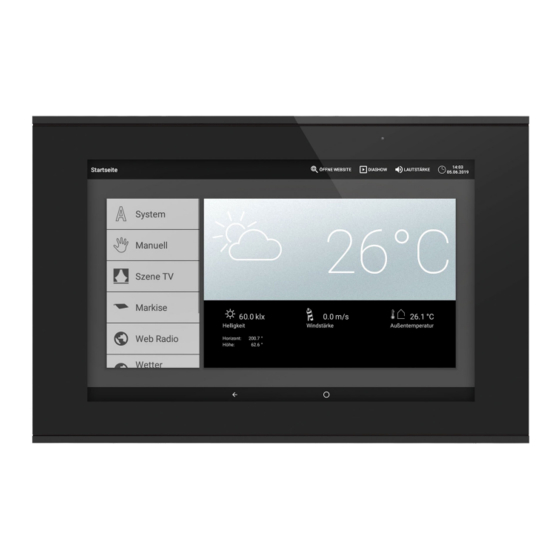
Elsner WS1000 Connect Installation, Einstellung, Bedienung
Gebäudesteuerung
Vorschau ausblenden
Andere Handbücher für WS1000 Connect:
- Installation und betriebsanleitung (247 Seiten) ,
- Installation und bedienung (122 Seiten) ,
- Kurzanleitung (8 Seiten)
Inhaltsverzeichnis
Inhaltsverzeichnis

Verwandte Anleitungen für Elsner WS1000 Connect


Inhaltszusammenfassung für Elsner WS1000 Connect
- Seite 1 WS1000 Connect Gebäudesteuerung Artikelnummern 60241-60244 Installation, Einstellung, Bedienung...
-
Seite 3: Inhaltsverzeichnis
3.3. Automatik für Antriebe und Geräte einstellen ........ 37 3.3.1. Antriebe und Geräte ohne Automatikfunktionen ..........37 3.3.2. Sonnenschutz-Automatik einstellen ..............37 Elsner Elektronik GmbH • Sohlengrund 16 • 75395 Ostelsheim • Deutschland Steuerung WS1000 Connect • ab Softwareversion 1.09 Version: 15.07.2019 • Technische Änderungen und Irrtümer vorbehalten. - Seite 4 5. Grundeinstellung ........73 5.1. Das Menü „Installation“ ..............74 5.1.1. Antriebe und Antriebsgruppen einstellen ............75 Elsner Elektronik GmbH • Sohlengrund 16 • 75395 Ostelsheim • Deutschland Steuerung WS1000 Connect • ab Softwareversion 1.09 Version: 15.07.2019 • Technische Änderungen und Irrtümer vorbehalten.
- Seite 5 6.3. Anschlusspläne ................109 Anschlussbeispiele für Multifunktions-Ausgänge ........... 111 6.4. Persönliche Einstellungsdaten der Automatik ....... 113 Elsner Elektronik GmbH • Sohlengrund 16 • 75395 Ostelsheim • Deutschland Steuerung WS1000 Connect • ab Softwareversion 1.09 Version: 15.07.2019 • Technische Änderungen und Irrtümer vorbehalten.
-
Seite 6: Zeichenerklärungen Für Dieses Handbuch
Den Änderungsstand (Software-Version und Datum) finden Sie in der Fußzeile des Inhaltsverzeichnis. Wenn Sie ein Gerät mit einer neueren Software-Version haben, schauen Sie bitte auf www.elsner-elektronik.de im Menübereich „Service“, ob eine aktuellere Handbuch- Version verfügbar ist. Zeichenerklärungen für dieses Handbuch Sicherheitshinweis. -
Seite 7: Beschreibung
Beschreibung 1. Beschreibung Steuerung WS1000 Connect • Version: 15.07.2019 • Technische Änderungen und Irrtümer vorbehalten. -
Seite 8: Einsatzbereich
Um das System flexibel einrichten zu können stehen sowohl drahtgebundene Anschlüsse als auch Funk-Kanäle zur Verfügung. Die WS1000 Connect wir als Set ausgeliefert, das neben der Zentrale (Display mit Leistungselektronik) auch die benötigte Sensorik für Raumklima und Wetterdaten ent- hält. - Seite 9 Funktionen und Eigenschaften des Innenraumsensors: • Temperaturmessung • Luftfeuchtigkeitsmessung Funktionen und Eigenschaften der Wetterstation: • Helligkeitsmessung (Sonnensensor) • Temperaturmessung • Windgeschwindigkeitsmessung • Niederschlagserkennung • GPS-Empfänger für Datum/Uhrzeit und Montagekoordinaten (für Sonnenstandsberechnung) Steuerung WS1000 Connect • Version: 15.07.2019 • Technische Änderungen und Irrtümer vorbehalten.
-
Seite 10: Übersicht Anschluss- Und Steuerungsmöglichkeiten
Automatikfunktionen. Sie können jedoch über das Display manuell bedient werden. Auch Schiebetüren haben keine Automatikfunktionen. Sie können mit einem Zu-Kon- takt ausgestattet werden (an Multifunktions-Eingang) und über das Display manuell bedient werden. Steuerung WS1000 Connect • Version: 15.07.2019 • Technische Änderungen und Irrtümer vorbehalten. -
Seite 11: Automatikfunktionen Für Fenster/Schiebedächer
Außentemperatur (abschaltbar) • Windalarm: Einfahren bei Überschreiten einer wählbaren Windgeschwindigkeit (abschaltbar) • Regenalarm: Einfahren bei Niederschlag (abschaltbar) Ist ein Rauchmelder angeschlossen, werden Markisen bei Feueralarm automatisch ein- gefahren. Steuerung WS1000 Connect • Version: 15.07.2019 • Technische Änderungen und Irrtümer vorbehalten. -
Seite 12: Automatikfunktionen Für Jalousien
Windgeschwindigkeit (abschaltbar) • Regenalarm: Einfahren bei Niederschlag (abschaltbar) Ist ein Rauchmelder angeschlossen, werden Rollläden bei Feueralarm automatisch ge- öffnet. Automatikfunktionen für Heizungen: • Tagsüber einschalten unterhalb einer wählbaren Innentemperatur Steuerung WS1000 Connect • Version: 15.07.2019 • Technische Änderungen und Irrtümer vorbehalten. -
Seite 13: Automatikfunktionen Für Kühlungen Und Klimageräte
Automatikfunktionen für Dachrinnenheizungen: • Einschalten innerhalb eines einstellbaren Temperaturbereichs Alarmautomatik: • Bewegungsmelder: Zeitraum der Alarmbereitschaft einstellbar. Wird innerhalb dieser Zeit Alarm ausgelöst, schließen alle Fenster. Nach 5 Minuten ohne Steuerung WS1000 Connect • Version: 15.07.2019 • Technische Änderungen und Irrtümer vorbehalten. -
Seite 14: Technische Daten Zentrale Ws1000 Connect
Bereitschaft max. 17 W Belastbarkeit pro Antriebs-Ausgang max. 400 W, Antriebs-Ausgänge insgesamt max. 1,5 kW Funkfrequenz Funk-Kanäle 868,2 MHz (Elsner RF) Das Produkt ist konform mit den Bestimmungen der EU-Richtlinien. Steuerung WS1000 Connect • Version: 15.07.2019 • Technische Änderungen und Irrtümer vorbehalten. -
Seite 15: Bedienung
Bedienung 2. Bedienung Steuerung WS1000 Connect • Version: 15.07.2019 • Technische Änderungen und Irrtümer vorbehalten. -
Seite 16: Startseite
Anzeige in der Einstellung „Manuell-Menü“ bei den Installationseinstellungen ak- tiviert sein: System > Installation > Antrieb/Multif.Ausgang > Manuell-Menü Anzeige und Einstellbereich rechts: Als Startbild zeigt die Steuerung aktuelle Wetterdaten . Steuerung WS1000 Connect • Version: 15.07.2019 • Technische Änderungen und Irrtümer vorbehalten. -
Seite 17: Wetterdaten-Anzeige
Allgemeines Wettersymbol und Außentemperatur: Sonnig oder bewölkt Regen Bei Niederschlagsmeldung und Temperaturen über -3 °C regnet es Schnee Bei Niederschlagsmeldung und Temperaturen unter -3 °C schneit es. Steuerung WS1000 Connect • Version: 15.07.2019 • Technische Änderungen und Irrtümer vorbehalten. -
Seite 18: Außentemperatur
Beim Außentemperaturwert wird im Wechsel Nachtrückkühlung, Frostalarm und Fensterfahrbegrenzung angezeigt, sobald die entsprechende Funktion aktiv ist. 3.3. Nachtrückkühlung einstellen (Lüftung) 3.3. Frostalarm anpassen 3.3. Fahrbegrenzung einstellen (Fenster) Innenraumdaten: Steuerung WS1000 Connect • Version: 15.07.2019 • Technische Änderungen und Irrtümer vorbehalten. -
Seite 19: Das Touch-Display
Damit ein Antrieb/Gerät hier erscheint, muss die Anzeige in der Einstellung „Manuell- Menü“ bei den Installationseinstellungen aktiviert sein. Es werden entweder einzelne Antriebe/Geräte und Gruppentasten angezeigt oder aber Themen-Gruppen. Steuerung WS1000 Connect • Version: 15.07.2019 • Technische Änderungen und Irrtümer vorbehalten. -
Seite 20: Beispiele Für Manuell-Seiten
Sobald eine Themen-Gruppe aktiviert wurde, werden Antriebe und Gerät im Manuell-Menü nicht mehr einzeln dargestellt! Beispiele für Manuell-Seiten Jalousie im Automatik-Modus: Schiebeleisten Position Feld für Auswahl Info-Icons Positions- Info Bedien- Tasten Steuerung WS1000 Connect • Version: 15.07.2019 • Technische Änderungen und Irrtümer vorbehalten. -
Seite 21: Tastenfunktionen Und Anzeigefelder
Bedien- Tasten Licht schalten im Automatik-Modus: Feld für Auswahl Info-Icons Status- Info Bedien- Tasten Tastenfunktionen und Anzeigefelder Auf/Ab-Tasten: Die Tasten Auf und Ab sind mit einer Zeitautomatik ausgestattet. Steuerung WS1000 Connect • Version: 15.07.2019 • Technische Änderungen und Irrtümer vorbehalten. - Seite 22 Die Automatikfunktionen sind dann abgeschaltet, lediglich Regen- und Wind- schutz werden ausgeführt. Die Automatik kann von Hand wieder aktiviert werden (Tas- te „Auto“ oder „Automatik Reset“). Außerdem kann in den Automatik-Einstellungen Steuerung WS1000 Connect • Version: 15.07.2019 • Technische Änderungen und Irrtümer vorbehalten.
-
Seite 23: Info-Icons
Vor dem manuellen Abschalten des Frostalarms sicherstellen, dass Schienen nicht vereist sind. Icons für verschiedene Funktionen: Rauchalarm! Manuelle Bedienung gesperrt. Windalarm! Manuelle Bedienung gesperrt. Regenalarm! Manuelle Bedienung gesperrt. Frostalarm! Manuelle Bedienung gesperrt. Steuerung WS1000 Connect • Version: 15.07.2019 • Technische Änderungen und Irrtümer vorbehalten. - Seite 24 Außentemperatur zu niedrig. Keine Beschattung Helligkeit erfordert Beschattung. Nachtschließen aktiv. Zeitöffnen aktiv Zeitschließen aktiv Ein- oder Ausfahrverzögerung ist noch nicht abgelaufen. Icons für Fenster/Lüftung: CO2-Wert zu hoch. Lüftung aktiv. Steuerung WS1000 Connect • Version: 15.07.2019 • Technische Änderungen und Irrtümer vorbehalten.
- Seite 25 Außentemperatur zu niedrig. Begrenzte Öffnungsposition für Fenster. Klima-Anlage in Betrieb. Lüftung unterbunden. Umluft zum Wärmegewinn. Umluft zur Kondenswasservermeidung. Icons für Licht: Dämmerung/Nacht. Licht an. Zeitschaltung. Icons für Heizung: Steuerung WS1000 Connect • Version: 15.07.2019 • Technische Änderungen und Irrtümer vorbehalten.
-
Seite 26: Externe Taster
5.1.4. Funkverbindungen, Seite 81 2.4. WS1000 Connect App Die WS1000 Connect App ist für Android und für iOS kostenlos in den jeweiligen App-Stores erhältlich. Installieren Sie die App auf dem Mobilgerät. Sobald sich Mobilgerät und WS1000 Con- nect im selben Netzwerk (WLAN) befinden, kann die Steuerung WS1000 Connect über die App ferngesteuert werden. -
Seite 27: Navigieren Im System-Menü
5.2.3. Zugangscode Wenn Sie die Steuerung und Ihre Gebäudetechnik von unterwegs aus bedienen möch- ten, dann nutzen Sie die WS1000 Connect App und richten Sie sich eine sichere VPN-Verbindung auf Ihr Hausnetzwerk ein. Sind zwei Steuerungen WS1000 Connect in einem Gebäude installiert, müssen sie mit verschiedenen WLAN-Netzwerken verbunden werden, damit die App-Steuerung möglich ist. -
Seite 28: Internet (Browser)
System > Installation > Startseite > Lesezeichen Außerdem können Sie dort einzelne Lesezeichen löschen. Im Browser der Steuerung WS1000 Connect können keine Pdf-Dokumente ange- zeigt oder heruntergeladen werden. Steuerung WS1000 Connect • Version: 15.07.2019 • Technische Änderungen und Irrtümer vorbehalten. -
Seite 29: Diashow
Taste „Diashow“, mit der Sie direkt starten können. Der Bildwechsel erfolgt ca. alle 45 Sekunden (bei Bildern mit 24 Bit Farbtiefe). Um den Bildschirmschoner zu unterbre- chen, berühren Sie den Bildschirm oder entfernen Sie die SD-Karte. Steuerung WS1000 Connect • Version: 15.07.2019 • Technische Änderungen und Irrtümer vorbehalten. - Seite 30 Bedienung Steuerung WS1000 Connect • Version: 15.07.2019 • Technische Änderungen und Irrtümer vorbehalten.
-
Seite 31: Automatik
Automatik 3. Automatik Steuerung WS1000 Connect • Version: 15.07.2019 • Technische Änderungen und Irrtümer vorbehalten. -
Seite 32: Automatik Einstellen
Nur so können Alarm- und Sperrfunktionen wie Regen- oder Windwar- nung helfen, beispielsweise außenliegende Markisen zu schützen oder das Eindringen von Regen durchs Fenster zu verhindern. Steuerung WS1000 Connect • Version: 15.07.2019 • Technische Änderungen und Irrtümer vorbehalten. -
Seite 33: Sicherheitshinweise Zu Automatik- Und Alarm-Funktionen
Reset) befinden sich Antriebe und Geräte, für die ein Automatik- Reset eingestellt ist, im Automatikmodus. Sollen Reinigungs- oder Wartungsarbeiten am Wintergarten/Gebäude durchgeführt werden, ist die Steuerung durch Abschalten der bauseitig installierten Sicherung span- Steuerung WS1000 Connect • Version: 15.07.2019 • Technische Änderungen und Irrtümer vorbehalten. -
Seite 34: Allgemeine Automatikeinstellungen Anpassen
Zeigt die Aus- und Einfahrverzögerung in Minuten an. Tippen Sie auf das Feld, um die Verzögerung für das Ausfahren ei Sonne und für das Einfahren per Schieberegler an- Steuerung WS1000 Connect • Version: 15.07.2019 • Technische Änderungen und Irrtümer vorbehalten. -
Seite 35: Zeitschaltuhr Einstellen
System > Automatik einstellen > Allgemeine Einstellungen > Nachtrückkühlung Die Nachtrückkühlung über Fenster und Lüftungsgeräte wird aktiviert, wenn eine fest- gelegte Außentemperatur über einen längeren Zeitraum überschritten wird. Steuerung WS1000 Connect • Version: 15.07.2019 • Technische Änderungen und Irrtümer vorbehalten. -
Seite 36: Nachtrückkühlung
Folgende Situationen lösen den Frostalarm aus: • Die Außentemperatur liegt unterhalb der eingestellten Frostalarm-Temperatur und es fängt an zu regnen/schneien. • Die Außentemperatur fällt unter die eingestellte Frostalarm-Temperatur während es regnet/schneit. Steuerung WS1000 Connect • Version: 15.07.2019 • Technische Änderungen und Irrtümer vorbehalten. -
Seite 37: Fahrbegrenzung Einstellen (Fenster)
Wie weit die Öffnung eingeschränkt wird, stellen Sie bei den Automatikfunktionen für die einzelnen Fenstern ein. Fahrbegrenzung: Zeigt die Einstellungen für die Fahrbegrenzung an, sobald sie eingerichtet wurde. Tip- pen Sie auf das Feld, um die Konfiguration vorzunehmen. Steuerung WS1000 Connect • Version: 15.07.2019 • Technische Änderungen und Irrtümer vorbehalten. -
Seite 38: Windverzögerung Einstellen (Beschattungen)
Jalousie bleibt trotz Sonne eingefahren). Der allgemeine Automatik-Reset und der Reset nach einer manuellen Bedienung kann im Automatikmenü für jede Antriebsgruppe und jedes Gerät separat aktiviert und de- aktiviert werden. Steuerung WS1000 Connect • Version: 15.07.2019 • Technische Änderungen und Irrtümer vorbehalten. -
Seite 39: Automatik Für Antriebe Und Geräte Einstellen
Zeitschließen • Fahrposition für Zeitschließen • Außentemperatur-Sperre • Verhalten während Außentemperatur-Sperre • Zeitöffnen • Frostalarm • Windsensor der ausgewertet wird und Verzögerung • Windalarm • Regenalarm • Automatik-Reset Steuerung WS1000 Connect • Version: 15.07.2019 • Technische Änderungen und Irrtümer vorbehalten. -
Seite 40: Alarm-Funktionen
Zeigt den Bereich an (Himmelsrichtung), in dem die Sonne stehen muss, damit be- schattet wird. Tippen Sie auf das Feld um die Sonnenrichtung festzulegen. Die Einstel- lung ist nur aktiv, wenn helligkeitsabhängig beschattet wird. Steuerung WS1000 Connect • Version: 15.07.2019 • Technische Änderungen und Irrtümer vorbehalten. -
Seite 41: Lamellenstellung (Nur Jalousien)
Tippen Sie auf das Feld und wählen Sie einen Sensor aus. Voreinstellung: Kein Sensor. Wenn kein Sensor gewählt ist, wird die Innentemperatur für die Steuerung der Be- schattung nicht berücksichtigt. Steuerung WS1000 Connect • Version: 15.07.2019 • Technische Änderungen und Irrtümer vorbehalten. -
Seite 42: Innentemperatur
Sachschaden durch Bewegen festgefrorener Beschattungen! Antrieb und Behang können beschädigt werden, wenn eine festgefrorene Außenbeschattung gefahren wird. • Vor dem manuellen Fahren sicherstellen, dass Schienen nicht vereist sind. Steuerung WS1000 Connect • Version: 15.07.2019 • Technische Änderungen und Irrtümer vorbehalten. -
Seite 43: Zeitschließen
Antrieb auf Windalarm, Regenalarm und manuelle Fahrbefehle. Beachten Sie, dass die Laufschienen der Beschattung oder andere mechanische Teile noch vereist sein können, auch wenn die Außentemperatur schon auf recht hohe Wer- te angestiegen ist. Steuerung WS1000 Connect • Version: 15.07.2019 • Technische Änderungen und Irrtümer vorbehalten. -
Seite 44: Zeitöffnen
Manuell-Sperre jedoch von Hand aufheben. Dazu wählen Sie im Manuell-Menü die entsprechende Beschattung aus und drücken die Taste mit dem Frostalarm-Icon für ca. 1 Sekunde. Die manuelle Bedienung ist wieder freigegeben. Die Sperre wird für die- Steuerung WS1000 Connect • Version: 15.07.2019 • Technische Änderungen und Irrtümer vorbehalten. -
Seite 45: Windsensor
Zeigt ob der Regenalarm eingeschaltet ist. Tippen Sie auf das Feld und schalten Sie den Regenalarm für diese Beschattung ein oder aus. Voreinstellung: Nein. Der Regenalarm schützt empfindliche Behänge vor Nässe, indem die Beschattung ein- gefahren wird. Steuerung WS1000 Connect • Version: 15.07.2019 • Technische Änderungen und Irrtümer vorbehalten. -
Seite 46: Fenster-Automatik Einstellen
Automatik noch manuell beeinflusst werden. Bei Einbruchalarm von einem Bewegungsmelder werden alle Fenster geschlossen. Die Fenster können nach dem Einbruchalarm sofort wieder bedient werden. Steuerung WS1000 Connect • Version: 15.07.2019 • Technische Änderungen und Irrtümer vorbehalten. -
Seite 47: Lüftungseinstellungen
21,0 °C. Das Fenster wird geöffnet, sobald die Temperatur über dem eingestellten Wert liegt. Es wird jedoch erst wieder geschlossen, wenn die Temperatur mehr als 2,0°C un- ter den eingestellten Wert sinkt (Hysterese). Steuerung WS1000 Connect • Version: 15.07.2019 • Technische Änderungen und Irrtümer vorbehalten. -
Seite 48: Luftfeuchtigkeit
Fahrposition: Zeigt die Fahrposition in Prozent für die Automatik an. Tippen Sie auf das Feld, um die Position per Schieberegler einzustellen. 0% = geschlossen, 100% = vollständig geöff- Steuerung WS1000 Connect • Version: 15.07.2019 • Technische Änderungen und Irrtümer vorbehalten. -
Seite 49: Nachtrückkühlung
Luftfeuchtigkeit ausgeführt. Fahrbegrenzung: Zeigt, ob die Fahrbereichsbegrenzung bei niedriger Außentemperatur für dieses Fens- ter eingeschaltet ist. Tippen Sie auf das Feld, um die Einstellung zu ändern. Steuerung WS1000 Connect • Version: 15.07.2019 • Technische Änderungen und Irrtümer vorbehalten. - Seite 50 3.3. Zeitschaltuhr einstellen Durch das Zeitschließen wird z. B. verhindert, dass Fenster nachts auf- und zufahren und Lärm verursachen. Beachten Sie, dass während des eingestellten Zeitraums keine Nachtrückkühlung möglich ist. Steuerung WS1000 Connect • Version: 15.07.2019 • Technische Änderungen und Irrtümer vorbehalten.
-
Seite 51: Spaltlüftung
Beim Spaltöffnen kann das Fenster trotz Regenalarm ein Stück weit geöffnet werden. Die Spaltlüftung ist nicht möglich, wenn bei der Grundeinstellung des Fensters im In- stallationsmenü die MSG-Steuerung (Dauersignal) aktiviert wurde. 5.1.1. Antriebe und Antriebsgruppen einstellen, Seite 75 Steuerung WS1000 Connect • Version: 15.07.2019 • Technische Änderungen und Irrtümer vorbehalten. -
Seite 52: Lüftungs-Automatik Einstellen
System > Automatik einstellen > Lüftung Für angeschlossene Dachlüftungsgeräte, Zuluftgeräte und Frischluft/Heizungs-Kombi- nationen können Sie folgende Automatikeinstellungen verändern: • Innenraumsensor der für den Lüfter ausgewertet wird • Innentemperatur Steuerung WS1000 Connect • Version: 15.07.2019 • Technische Änderungen und Irrtümer vorbehalten. -
Seite 53: Alarm-Funktionen
(Verzögerung/Hysterese). Automatik einstellen Sensor-Auswahl: Zeigt den Innenraumsensor, der für die Steuerung ausgewertete wird. Tippen Sie auf das Feld und wählen Sie einen Sensor aus. Voreinstellung: Kein Sensor. Steuerung WS1000 Connect • Version: 15.07.2019 • Technische Änderungen und Irrtümer vorbehalten. -
Seite 54: Nachtbetrieb (Heizlüfter)
Zeigt die CO -Konzentration ab der gelüftet wird. Die Einstellung ist nur aktiv, wenn ein Innenraumsensor mit CO -Sensor ausgewählt ist. Tippen Sie auf das Feld, um den -Wert anzupassen. Steuerung WS1000 Connect • Version: 15.07.2019 • Technische Änderungen und Irrtümer vorbehalten. -
Seite 55: Lüftungsstärke Heizung (Heizlüfter)
Wintergartenanbieter) und die Drehzahl, mit der der Lüfter laufen soll. Voreinstellung: U-Wert 1,0; mit 20%. Durch Umwälzen der Luft kann das Absetzen von Kondenswasser an den Scheiben verringert werden. Steuerung WS1000 Connect • Version: 15.07.2019 • Technische Änderungen und Irrtümer vorbehalten. -
Seite 56: Nrk Stärke (Nachtrückkühlung)
Tippen Sie auf das Feld, um Lüftungszeiträume einzustellen. Aktivieren Sie einen oder mehrere Zeiträume in der Liste. Wenn Sie die Zeiträume verändern möchten, tippen Sie auf das Werkzeug-Icon. 3.2.3. Zeitschaltuhr einstellen, Seite 33 Steuerung WS1000 Connect • Version: 15.07.2019 • Technische Änderungen und Irrtümer vorbehalten. -
Seite 57: Zeitlüften Stärke (Abluftgeräte)
Klappe zu) Klappe offen Klappe offen Jedes Mal, wenn der Zustand AUS erreicht wird, stoppt die Drehzahländerung auto- matisch, sodass kein direkter Wechsel zwischen Abluft- und Umluft-Modus möglich ist. Steuerung WS1000 Connect • Version: 15.07.2019 • Technische Änderungen und Irrtümer vorbehalten. -
Seite 58: Heizungs-Automatik Einstellen
Die Heizung wird eingeschaltet, sobald die Temperatur unter den eingestellten Wert sinkt und wird wieder ausgeschaltet, wenn die Temperatur mehr als 0,5°C über dem eingestellten Wert liegt (Hysterese). Steuerung WS1000 Connect • Version: 15.07.2019 • Technische Änderungen und Irrtümer vorbehalten. -
Seite 59: Automatische Abschaltung
Zeigt die Innentemperatur ab der tagsüber gekühlt wird. Die Einstellung ist nur aktiv, wenn ein Innenraumsensor ausgewählt ist. Tippen Sie auf das Feld und passen Sie die Innentemperatur an. Voreinstellung: 30,0°C. Steuerung WS1000 Connect • Version: 15.07.2019 • Technische Änderungen und Irrtümer vorbehalten. -
Seite 60: Licht-Automatik Einstellen
System > Automatik einstellen > Licht Für angeschlossene Leuchten können Sie folgende Automatikeinstellungen verän- dern: • Zeitschalten • Dämmerungsschaltung • Alarmreaktion • Automatik-Reset Bei Rauchalarm werden alle Leuchten eingeschaltet. Steuerung WS1000 Connect • Version: 15.07.2019 • Technische Änderungen und Irrtümer vorbehalten. -
Seite 61: Dachrinnenheizungs-Automatik Einstellen
3.3.8. Dachrinnenheizungs-Automatik einstellen System > Automatik einstellen > Dachrinne Für angeschlossene Dachrinnenheizungen können Sie folgende Automatikeinstellun- gen verändern: • Temperaturbereich in dem die Heizung eingeschaltet wird • Automatik-Reset Steuerung WS1000 Connect • Version: 15.07.2019 • Technische Änderungen und Irrtümer vorbehalten. -
Seite 62: Temperaturbereich
Steuerung auf die Bewegungsmeldungen reagiert (Alarm scharf). Aktivieren Sie einen oder mehrere Zeiträume in der Liste. Wenn Sie die Zeiträume verändern möchten, tippen Sie auf das Werkzeug-Icon. 3.2.3. Zeitschaltuhr einstellen, Seite 33 Steuerung WS1000 Connect • Version: 15.07.2019 • Technische Änderungen und Irrtümer vorbehalten. - Seite 63 Ist ein Multifunktions-Ausgang als Alarm-Ausgang konfiguriert, kann dieser die Alarm- meldung des Bewegungsmelders weitergeben. 3.3.9. Alarm einstellen > Alarm-Ausgang, Seite 60 Licht kann ebenfalls bei Alarm vom Bewegungsmelder eingeschaltet werden. 3.3.7. Licht-Automatik einstellen, Seite 58 Steuerung WS1000 Connect • Version: 15.07.2019 • Technische Änderungen und Irrtümer vorbehalten.
- Seite 64 Automatik Steuerung WS1000 Connect • Version: 15.07.2019 • Technische Änderungen und Irrtümer vorbehalten.
-
Seite 65: Installation Und Inbetriebnahme
Installation und Inbetriebnahme 4. Installation und Inbetriebnahme Steuerung WS1000 Connect • Version: 15.07.2019 • Technische Änderungen und Irrtümer vorbehalten. -
Seite 66: Vorgehensweise
Lebensgefahr durch elektrische Spannung (Netzspannung)! Im Innern des Geräts befinden sich ungeschützte spannungs- führende Bauteile. • Die VDE-Bestimmungen beachten. • Alle zu montierenden Leitungen spannungslos schalten und Sicherheitsvorkehrungen gegen unbeabsichtigtes Einschalten treffen. Steuerung WS1000 Connect • Version: 15.07.2019 • Technische Änderungen und Irrtümer vorbehalten. -
Seite 67: Hinweise Zu Funkanlagen
4.1.5. Sicherheitshinweise zu Automatik- und Alarm-Funktionen WARNUNG! Verletzungsgefahr durch automatisch bewegte Komponenten! Durch die Automatiksteuerung können Anlagenteile anlaufen und Personen in Gefahr bringen. • Im Fahrbereich von elektromotorisch bewegten Teilen dürfen sich Steuerung WS1000 Connect • Version: 15.07.2019 • Technische Änderungen und Irrtümer vorbehalten. -
Seite 68: Stromausfall, Wartungsarbeiten Etc. (Neustart Der Steuerung)
Steuerung durch Abschalten der bauseitig installierten Sicherung span- nungsfrei zu schalten und gegen Wiedereinschalten zu sichern. Sie stellen dadurch si- cher, dass die angeschlossenen Antriebe nicht anlaufen können. Steuerung WS1000 Connect • Version: 15.07.2019 • Technische Änderungen und Irrtümer vorbehalten. -
Seite 69: Installation Der Wetterstation: Siehe Faltblatt
Gruppensteuerrelais können von Elsner Elektronik oder dem Motorenhersteller bezogen werden. Gerade verschiedene Jalousien- und Markisenantriebe können meist nur über ein Gruppensteuerrelais an einem Ausgangs- kanal betrieben werden. Steuerung WS1000 Connect • Version: 15.07.2019 • Technische Änderungen und Irrtümer vorbehalten. -
Seite 70: Geräte An Multifunktions-Ausgängen Anschließen
Ein Zu-Kontakt am Multifunktions-Eingang kann verwendet werden, um zu prüfen, ob eine Schiebetür geschlossen ist. Auch ein Impulsgeber für den Automatik-Reset kann hier angeschlossen werden, z. B. ein Taster oder eine Alarmanlage (Impuls beim Scharfstellen). Steuerung WS1000 Connect • Version: 15.07.2019 • Technische Änderungen und Irrtümer vorbehalten. -
Seite 71: Handtaster Anschließen
Meldungen zu aktivem Alarm werden durch die entsprechenden rote gefärbten Icons auf der Ma- nuell-Seite des betroffenen Antriebs oder Geräts angezeigt, zum Beispiel bei Windalarm oder Regen- alarm., Seite 105 Steuerung WS1000 Connect • Version: 15.07.2019 • Technische Änderungen und Irrtümer vorbehalten. -
Seite 72: Funktion Der Sensoren Prüfen
Feuchtigkeit der Hautoberfläche beim Berühren der Sensorfläche). Daraufhin sollte die Animation „Niederschlag“ beginnen. Beachten Sie bitte, dass nach Abtrocknen des Sensors die Niederschlagsmeldung noch für 5 Minuten aufrechterhalten bleibt. Steuerung WS1000 Connect • Version: 15.07.2019 • Technische Änderungen und Irrtümer vorbehalten. -
Seite 73: Windgeschwindigkeit (Windsensor)
Haus“ angezeigt. rF gibt die relative Luftfeuchte an, normale Werte sind ca. 25% rF bis 65% rF in Wohnräumen. Nach der Installation kann es beim Hygrometer einige Stunden dauern, bis normale Werte angezeigt werden. Steuerung WS1000 Connect • Version: 15.07.2019 • Technische Änderungen und Irrtümer vorbehalten. - Seite 74 Installation und Inbetriebnahme Steuerung WS1000 Connect • Version: 15.07.2019 • Technische Änderungen und Irrtümer vorbehalten.
-
Seite 75: Grundeinstellung
Grundeinstellung 5. Grundeinstellung Steuerung WS1000 Connect • Version: 15.07.2019 • Technische Änderungen und Irrtümer vorbehalten. -
Seite 76: Das Menü „Installation
• Externe Taster (Mit den Einstellungsmöglichkeiten Art, Richtung, Name und Zuordnung der Antriebsgruppen) • Interne Taster/Gruppentasten (Mit den Einstellungsmöglichkeiten Art, Name, Anzeige im Manuell-Menü und Zuordnung der Antriebsgruppen) Steuerung WS1000 Connect • Version: 15.07.2019 • Technische Änderungen und Irrtümer vorbehalten. -
Seite 77: Antriebe Und Antriebsgruppen Einstellen
Zeit, die die Lamellen brauchen um einmal komplett zu wenden, von der „Geschlos- sen“-Position zum andern Anschlag. Sie benötigen die Werte für die Einstellung „Fahr- zeiten“ (s. u.). Steuerung WS1000 Connect • Version: 15.07.2019 • Technische Änderungen und Irrtümer vorbehalten. -
Seite 78: Drehrichtung
Schließen des Steuerungsrelais benötigt, um tatsächlich anzulaufen. Die Angabe der Totzeit ermöglicht eine genauere Positionierung des Antriebs, z. B. bei der Sonnen- standsnachführung von Lamellen. Bitte halten Sie sich an die Vorgaben des Motoren- herstellers. Steuerung WS1000 Connect • Version: 15.07.2019 • Technische Änderungen und Irrtümer vorbehalten. -
Seite 79: Tuchstraffung (Markisen)
Sie auf das Feld und treffen Sie Ihre Auswahl. Voreinstellung: Anzeige im Manuell- Menü Ja, im Startmenü Nein. im Startmenü erfolgt die Anzeige unterhalb der Menüpunkte „System“ und „Manuell- Menü“. Steuerung WS1000 Connect • Version: 15.07.2019 • Technische Änderungen und Irrtümer vorbehalten. -
Seite 80: Tipps Zur Steuerung Von Fenstern
Solange noch keine Einstellungen vorgenommen wurden steht in den Feldern Multif. Ausgang 1...4. Wurde ein Ausgang bereits konfiguriert, wird statt- dessen die Funktion bzw. der Name angezeigt. Steuerung WS1000 Connect • Version: 15.07.2019 • Technische Änderungen und Irrtümer vorbehalten. -
Seite 81: Sicherheitskontakt (Lüftung)
Bedienung ist gesperrt. Damit können z. B. die Sicherheitsvorschrif- ten für raumluftabhängige Feuerstätten umgesetzt werden. 5.1.3. Multifunktions-Eingänge einstellen An den Multifunktions-Eingängen können Alarmgeber (Bewegungs- oder Rauchmel- der), Klimamelder (z. B. eine von der Steuerung unabhängige Klimaanlage/Heizung), Steuerung WS1000 Connect • Version: 15.07.2019 • Technische Änderungen und Irrtümer vorbehalten. - Seite 82 Solange noch keine Einstellungen vorgenommen wurden steht in den Feldern Multif. Eingang 1...4. Wurde ein Eingang bereits konfiguriert, wird stattdes- sen die Funktion bzw. der Name angezeigt. Steuerung WS1000 Connect • Version: 15.07.2019 • Technische Änderungen und Irrtümer vorbehalten.
-
Seite 83: Art Des Eingangs
Sie die Versorgung aller Geräte zu- gleich einschalten. Die Funk-Teilnehmer lernen sich automatisch hintereinander ein. Bei Funkteilnehmern, bei denen die PRG-Taste gedrückt werden muss, können sie alle Teilnehmer direkt hintereinander einlernen. Steuerung WS1000 Connect • Version: 15.07.2019 • Technische Änderungen und Irrtümer vorbehalten. - Seite 84 Tippen Sie auf einen Kanal, um die Zuordnung vorzu- nehmen. ACHTUNG! Es sollten nur Antriebe/Geräte mit gleicher Funktion mit einem Handsender- Kanal gemeinsam bedient werden (z. B. nur Jalousien oder nur Fenster). Steuerung WS1000 Connect • Version: 15.07.2019 • Technische Änderungen und Irrtümer vorbehalten.
- Seite 85 Tippen Sie auf einen Kanal, um die Zuordnung vorzu- nehmen. ACHTUNG! Es sollten nur Antriebe/Geräte mit gleicher Funktion mit einer Taste gemeinsam bedient werden (z. B. nur Jalousien oder nur Fenster). Steuerung WS1000 Connect • Version: 15.07.2019 • Technische Änderungen und Irrtümer vorbehalten.
- Seite 86 Anzeige von Seriennummer, Version und ggf. verwen- detem RF-Router Funk-Status Anzeige des Funk-Status Name Zeigt den Namen. Tippen Sie auf das Feld und geben Sie den gewünschten Namen über das erscheinende Tastenfeld ein. Steuerung WS1000 Connect • Version: 15.07.2019 • Technische Änderungen und Irrtümer vorbehalten.
- Seite 87 Damit können z. B. die Sicherheitsvorschriften für raumluftabhängige Feuerstätten umgesetzt werden. Relais RF-Relais, RF-Heizung, Heatstrip Heizstrahler: Funkmodul-Typ Anzeige „RF-Relais“ Anzeige von Seriennummer, Version und ggf. verwen- detem RF-Router Funk-Status Anzeige des Funk-Status Steuerung WS1000 Connect • Version: 15.07.2019 • Technische Änderungen und Irrtümer vorbehalten.
- Seite 88 Sie Ihre Auswahl. Weitere Einstellungen Die weiteren Einstellungsmöglichkeiten für die einzel- nen Antriebsarten entsprechen denen der drahtgebun- denen Antriebe 5.1.1. Antriebe und Antriebsgruppen einstellen, Seite 75 Steuerung WS1000 Connect • Version: 15.07.2019 • Technische Änderungen und Irrtümer vorbehalten.
- Seite 89 Tippen Sie auf das Feld, um den 16 Router-Känlen jeweils einen Funkteilnehmer zuzuordnen. Tippen Sie auf einen Kanal und wählen Sie aus, welcher Funkteilnehmer mit dem Kanal verbunden werden soll. Steuerung WS1000 Connect • Version: 15.07.2019 • Technische Änderungen und Irrtümer vorbehalten.
-
Seite 90: Funkaktivität Im 868,2 Mhz-Band
Pfeile aktiviert. Stimmt die Richtung der Taster mit der Anzeige überein, las- sen Sie die Einstellung Normal. Andernfalls drücken Sie die Taste Gedreht. Nun müssten Taster und Anzeige übereinstimmen. Steuerung WS1000 Connect • Version: 15.07.2019 • Technische Änderungen und Irrtümer vorbehalten. -
Seite 91: Interne Taster (Gruppentasten) Zuordnen
Zeigt an, ob die Gruppentaste im Manuell-Menü und im Startmenü angezeigt wird. Tip- pen Sie auf das Feld und treffen Sie Ihre Auswahl. Auf der Startseite erfolgt die Anzeige unterhalb der Menüpunkte „System“ und „Ma- nuell-Menü“. Steuerung WS1000 Connect • Version: 15.07.2019 • Technische Änderungen und Irrtümer vorbehalten. -
Seite 92: Szenen
Die Anzeigereihenfolge und weitere Darstellungsoptionen können Sie einstellen in den Menüs System > Installation > Startseite bzw. Manuell-Menü 5.1.8. Startseite, Seite 91 5.1.9. Manuell-Seite, Seite 91 Steuerung WS1000 Connect • Version: 15.07.2019 • Technische Änderungen und Irrtümer vorbehalten. -
Seite 93: Startseite
System > Installation > Manuell-Seite Damit ein Antrieb oder Gerät im Manuell-Menü erscheint, muss die Einstellung „Ma- nuell-Menü“ bei den Installationseinstellungen aktiviert sein. System > Installation > Antrieb/Multif.Ausgang > Manuell-Menü. Steuerung WS1000 Connect • Version: 15.07.2019 • Technische Änderungen und Irrtümer vorbehalten. - Seite 94 Tippen Sie auf das Feld, um die Anzeige-Reihenfolge der Ausgewählten Kanäle festzu- legen. Alle Einträge werden in einer Liste dargestellt. Packen Sie einen Eintrag am Auf- zählungs-Symbol rechts und ziehen Sie ihn auf die gewünschte Position. Steuerung WS1000 Connect • Version: 15.07.2019 • Technische Änderungen und Irrtümer vorbehalten.
-
Seite 95: Wetterdaten
Zeigt, welcher Sensor für die Wetterdaten-Anzeige auf der Startseite verwendet wird. Falls mehrere Sensoren installiert sind, tippen Sie auf das Feld, um den gewünschten Sensor auszuwählen. 5.2. WS1000 einstellen System > WS1000 einstellen Steuerung WS1000 Connect • Version: 15.07.2019 • Technische Änderungen und Irrtümer vorbehalten. -
Seite 96: Einstellungen
Die Anzeige des Displays lässt sich auf die Sprachen Deutsch, Englisch, Französisch und Italienisch einstellen. Sprache: Zeigt die aktuell gewählte Sprache an.Tippen Sie auf das Feld, um eine andere Sprache auszuwählen. Steuerung WS1000 Connect • Version: 15.07.2019 • Technische Änderungen und Irrtümer vorbehalten. -
Seite 97: Bildschirm Einstellen
Mit der Abschaltautomatik stellen Sie ein, ob die Displaybeleuchtung abgeschaltet werden soll, wenn der Raum dunkel ist. Wenn bei Dunkelheit etwa 1 Minute lang keine Bedienung erfolgt, dunkelt die Abschaltautomatik den Bildschirm ab. Steuerung WS1000 Connect • Version: 15.07.2019 • Technische Änderungen und Irrtümer vorbehalten. -
Seite 98: Tastenton Abschalten/Einschalten
Die Information an welchem Ort sich das Gebäude befindet, ist notwendig für die kor- rekte Angabe des Sonnenstands. Stimmen die Daten zum Standort nicht, werden Be- schattungen nicht richtig gesteuert. Steuerung WS1000 Connect • Version: 15.07.2019 • Technische Änderungen und Irrtümer vorbehalten. -
Seite 99: Service-Einstellungen
Tippen Sie auf die Taste, um die Steuerung neu zu starten. Werkseinstellung ACHTUNG Sachschaden durch unsachgemäße Benutzung der Service- Funktionen! Die Werkseinstellungen löschen alle vorgenommenen Einstellungen. Es findet keine Automatiksteuerung mehr statt. Steuerung WS1000 Connect • Version: 15.07.2019 • Technische Änderungen und Irrtümer vorbehalten. -
Seite 100: Werkseinstellungen
Es handelt sich nicht um eine Fernsteuerungsmöglichkeit! Wenn Sie die Steuerung und Ihre Gebäudetechnik von unterwegs aus bedienen möchten, dann nut- zen Sie die WS1000 Connect App und richten Sie sich eine sichere VPN-Verbindung auf Ihr Hausnetzwerk ein. -
Seite 101: Zugriff Auf Die Menüs Der Zentrale
Smartphone auf dem die App installiert ist und das sich im gleichen WLAN befindet genutzt werden. Zugriff mit Zugangscode erlaubt die App-Bedienung der Steuerung erst nach Einga- be eines Codes. Geben Sie den gewünschten Zahlencode ein. Steuerung WS1000 Connect • Version: 15.07.2019 • Technische Änderungen und Irrtümer vorbehalten. -
Seite 102: Sd-Karte Verwenden
Wählen Sie eine vorhanden Konfiguration aus der Liste aus, um diese zu überspeichern. Oder fügen Sie einen neue Konfiguration hinzu und geben Sie den ge- wünschten Namen ein, unter dem sie gespeichert werden soll. Steuerung WS1000 Connect • Version: 15.07.2019 • Technische Änderungen und Irrtümer vorbehalten. -
Seite 103: Bilder Im Display Anzeigen
• App-Nutzung (mit Smartphones und Tablets im gleichen Netzwerk/WLAN) Wenn die WS1000 Connect über das Hausnetzwerk zusätzlich mit dem Internet ver- bunden ist, dann sind folgende Funktionen möglich: • Aufruf von Web-Inhalten im Browser der Steuerung (auch z. B. Streaming) •... -
Seite 104: Geräteinformationen
Suche nach Updates im Internet. Folgen Sie der Download- und Installationsanwei- sung auf dem Display. WS1000 Connect, Display, Anschlussplatine, Elsner-Funk: Die aktuellen Software-Versionen des Geräts werden angezeigt. Steuerung WS1000 Connect • Version: 15.07.2019 • Technische Änderungen und Irrtümer vorbehalten. -
Seite 105: Tabellen, Pläne, Wartung
Tabellen, Pläne, Wartung 6. Tabellen, Pläne, Wartung Steuerung WS1000 Connect • Version: 15.07.2019 • Technische Änderungen und Irrtümer vorbehalten. -
Seite 106: Wartung Und Pflege
Beobachten Sie das Verhalten der Markise oder Jalousie oder des Fensters bei Wind und korrigieren Sie den Windwert entsprechend nach. Folgende Tabelle soll das Herausfinden der für Ihre Situation optimalen Werte erleich- tern: Steuerung WS1000 Connect • Version: 15.07.2019 • Technische Änderungen und Irrtümer vorbehalten. -
Seite 107: Alarm- Und Fehlermeldungen
Prüfen Sie die Funktion des Netzwerks und ob das Kabel korrekt sitzt. Alarm-Anzeige im Wetterdaten-Bereich Im Bereich der Wetterdaten können folgende Alarmmeldungen angezeigt werden, so- bald ein Alarm aktiv ist: Steuerung WS1000 Connect • Version: 15.07.2019 • Technische Änderungen und Irrtümer vorbehalten. - Seite 108 Funkmodul nicht richtig arbeitet. Wenden Sie sich an den Kundendienst, um die Steuerung prüfen zu lassen. Frostalarm wird angezeigt so lange der Frostalarm aktiv ist (Niederschlag bei geringen Außentem- peraturen). 3.2.6. Frostalarm anpassen, Seite 34 Steuerung WS1000 Connect • Version: 15.07.2019 • Technische Änderungen und Irrtümer vorbehalten.
-
Seite 109: Fensterfahrbegrenzung
WS1000 einstellen > Service > Reset oder durch Unterbrechen der Stromzufuhr abgeschaltet werden. Fehler der Wetterstation Ist keine Wetterstation angeschlossen oder die Wetterstation defekt, dann werden vor- sorglich Wind-, Regen- und Frostalarm aktiviert. Steuerung WS1000 Connect • Version: 15.07.2019 • Technische Änderungen und Irrtümer vorbehalten. - Seite 110 Verwenden Sie den Notbetrieb nur kurzfristig, um Antriebe manuell zu positionieren und schalten Sie ihn danach wieder aus. • Der Notbetrieb bleibt auch aktiv, wenn wieder Wetterdaten empfangen werden. Schalten Sie ihn manuell wieder aus! Steuerung WS1000 Connect • Version: 15.07.2019 • Technische Änderungen und Irrtümer vorbehalten.
-
Seite 111: Anschlusspläne
Tabellen, Pläne, Wartung 6.3. Anschlusspläne Antriebs- und MF-Ausgänge: Steuerung WS1000 Connect • Version: 15.07.2019 • Technische Änderungen und Irrtümer vorbehalten. - Seite 112 Tabellen, Pläne, Wartung Eingänge: Steuerung WS1000 Connect • Version: 15.07.2019 • Technische Änderungen und Irrtümer vorbehalten.
-
Seite 113: Anschlussbeispiele Für Multifunktions-Ausgänge
Tabellen, Pläne, Wartung Anschlussbeispiele für Multifunktions-Ausgänge 230 V-Verbraucher an MF-Ausgängen: Steuerung WS1000 Connect • Version: 15.07.2019 • Technische Änderungen und Irrtümer vorbehalten. - Seite 114 Tabellen, Pläne, Wartung Niederspannungs-Verbraucher und potenzialfreie Kontakte an MF- Ausgängen: Steuerung WS1000 Connect • Version: 15.07.2019 • Technische Änderungen und Irrtümer vorbehalten.
-
Seite 115: Persönliche Einstellungsdaten Der Automatik
45°-90° Inneraumsensor Innentemperatur (°C) Nachtschließen? Zeitschließen (Zeitraum) Außentemperatur (°C) Frostalarm? Windalarm bei (m/s), Überschreitungszeit Regenalarm? Automatik-Reset? Reset nach manueller Bedienung? Fahrverzögerung Ausfahren (min) Fahrverzögerung Einfahren (min) Dämmerungswert (lux) Steuerung WS1000 Connect • Version: 15.07.2019 • Technische Änderungen und Irrtümer vorbehalten. - Seite 116 Überschreitungszeit Regenalarm? Spaltlüften bei Regen? Position Automatik-Reset? Reset nach manueller Bedienung? Lüftungsgeräte, Heizungen Kühlungen: Nr. (Ausgang) Name Innenraumsensor Luftfeuchtigkeit (%) CO2 (ppm) Innentemperatur (°C) Außentemperatur (°C) Zulufttemperatur-Sperre Abluftstufen Steuerung WS1000 Connect • Version: 15.07.2019 • Technische Änderungen und Irrtümer vorbehalten.
-
Seite 117: Dachrinnenheizung
Dachrinnenheizung: Nr. (Ausgang) Name Temperaturbereich (°C) Temperaturbereich (°C) Automatik-Reset? Reset nach manueller Bedienung? Licht: Nr. (Ausgang) Name Dämmerungsschaltung Zeitschalten (Zeitraum) An bei Alarm? Automatik-Reset? Reset nach manueller Bedienung? Steuerung WS1000 Connect • Version: 15.07.2019 • Technische Änderungen und Irrtümer vorbehalten. -
Seite 118: Allgemeine Einstellungen
(°C), für länger als (min) Frostalarm: Außentempera- tur (°C), Bereitschaft (h) Fenster-Fahrbegrenzung (°C) Windverzögerung Beschat- tungs-Automatik (min) Zeitpunkt allgemeiner Auto- matik-Reset Automatik-Reset nach manueller Bedienung (min) Zeiträume der Zeitschaltuhr: Name Steuerung WS1000 Connect • Version: 15.07.2019 • Technische Änderungen und Irrtümer vorbehalten. - Seite 119 Tabellen, Pläne, Wartung Name Steuerung WS1000 Connect • Version: 15.07.2019 • Technische Änderungen und Irrtümer vorbehalten.
- Seite 120 Elsner Elektronik GmbH Steuerungs- und Automatisierungstechnik Sohlengrund 16 75395 Ostelsheim Tel. +49 (0) 70 33 / 30 945-0 info@elsner-elektronik.de Deutschland Fax +49 (0) 70 33 / 30 945-20 www.elsner-elektronik.de Technischer Service: +49 (0) 70 33 / 30 945-250...