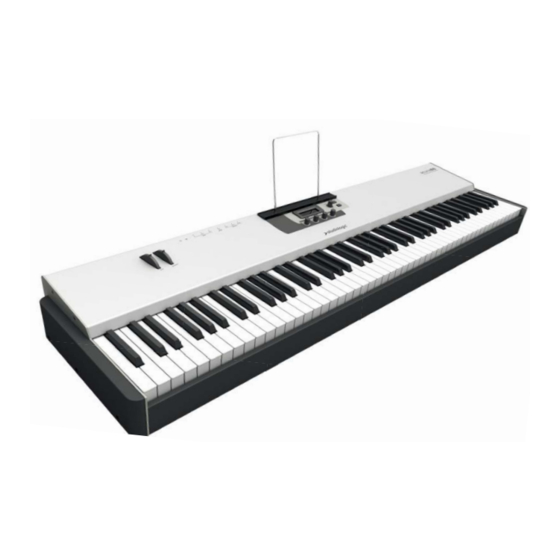
Studiologic acuna88 Bedienungsanleitung
Verfügbare Sprachen
Verfügbare Sprachen
Quicklinks
Kapitel

Verwandte Anleitungen für Studiologic acuna88


Inhaltszusammenfassung für Studiologic acuna88
- Seite 1 Operation Manual Operation Manual Bedienungsanleitung Manuale di Istruzione Version 1.3...
- Seite 3 ENGLISH Operation Manual acuna88 by Studiologic®...
- Seite 19 DEUTSCH Bedienungsanleitung acuna88 by Studiologic®...
-
Seite 20: Wichtige Sicherheitshinweise
Verwenden Sie keine scharfen Reinigungsmittel. Am besten eignet sich ein Mikrofasertuch, das Sie bei Bedarf leicht an- feuchten. Hinweis zur Verpackung Bitte bewahren Sie die Verpackung des Gerätes auf. Damit ist Ihr Gerät beim Transport, z.B. im Service-Fall, geschützt. acuna88 by Studiologic®... - Seite 21 Inhaltsverzeichnis Sicherheitshinweise Ihr neues acuna88 Hinweise zur Anleitung Bedienfeld / Anschlüsse Inbetriebnahme Bedienung Preset aufrufen Pitch Rad Modulations Rad Zonen Ein- / Ausschalten MIDI Controller Zonen Programmierung Status MIDI Port Channel Prog.Chg Bank MSB / LSB Keybd.Range Octave Volume Vel.Range Aft.Touch...
-
Seite 22: Ihr Neues Acuna88
Ihr neues acuna88 Herzlichen Glückwunsch zu Ihrem neuen acuna88! Damit haben Sie sich für ein erstklassiges Master- keyboard des renommierten Herstellers Studiologic entschieden. Das acuna88 bietet neben der herausragenden Hammermechanik eine umfangreiche Ausstattung, die es zur idealen MIDI-Zentrale in Ihrem Musik-Studio und auf der Bühne macht. -
Seite 23: Hinweise Zur Anleitung
Hinweise zur Anleitung kursiv hervorgehoben (z.B. Control 1). Anzeigen und Werte des Displays werden fett geschrieben (z.B. Select Zone). Das acuna88 verfügt über sogenannte Push Encoder. Diese Data Entry können sowohl gedreht, als auch gedrückt werden. Soll der Edit Encoder gedreht werden, wird dies mit einem kreisförmigen Pfeil... -
Seite 24: Inbetriebnahme
An den MIDI In schließen Sie den Ausgang eines weiteren MIDI Gerätes an. Das eingehende MIDI Signal wird mit den MIDI Daten des acuna88 zusammen gemischt. Der Port an dem das MIDI In Signal ausgegeben wird, ist frei wählbar (MIDI Out 1, MIDI Out 2 oder USB, siehe Seite 30 MIDI In). -
Seite 25: Bedienung
4 der Zone 1 zugeordnet. Zeigt das Display beispielsweise 1142, so sind Control 1 und 2 Zone 1 zugeordnet, Control 3 zu Zone 4 und Control 4 zu Zone 2. Die Änderung der Zonen-Zuordnung ist unter Control Program- mierung auf Seite 29 Zone beschrieben. acuna88 by Studiologic®... -
Seite 26: Zonen Programmierung
über Data Entry die Auswahl vornehmen. Octave Über Octave ändern Sie die Oktav-Lage der Zone. Es sind Werte von ±4 Oktaven möglich. Volume Volume bestimmt, mit welcher Lautstärke die Zone gespielt wird. Es sind die Werte 0 bis 127 möglich. acuna88 by Studiologic®... -
Seite 27: Vel.range
Es sind alle MIDI CC Befehle von 0 bis 127 möglich. Eine Übersicht der standardisierten MIDI CC Befehle finden Sie auf Seite 54. Für jede Zone kann ein eigener MIDI CC Befehl für den Breath Controller gewählt werden. acuna88 by Studiologic®... -
Seite 28: Jack 1
Einstellungen speichern, oder mit der Programmierung der vier Encoder fortfahren. Wie Sie die Einstellungen der Zone in einem Preset speichern, lesen Sie auf Seite 31. Die Programmierung der Encoder ist auf Seite 29 beschrieben. acuna88 by Studiologic®... -
Seite 29: Controller Programmierung
Nach der Programmierung der Controller können Sie entweder die Einstellungen speichern, oder mit weiteren Einstellungen fortfahren. Wie Sie die Einstellungen der Controller in einem Preset speichern, lesen Sie auf Seite 31. Weitere Einstellungen sind auf Seite 30 beschrieben. acuna88 by Studiologic®... -
Seite 30: Weitere Einstellungen
Die Anschlagsdynamik wir im Englischen mit Velocity bezeichnet. Sie entscheidet, wie der Anschlag einer Taste umgesetzt wird. Beim acuna88 können Sie aus 4 unterschiedlichen Velocity Einstellungen wählen. Im Display werden die unterschiedlichen Kurven als Nor (Normal), Lgh (Leicht) Hvy (Schwer) und Fix bezeichnet. -
Seite 31: Reset Factory Presets
Auf der letzten Seite im Misc.Menu finden Sie die Nummer der Version Firmware Version. Über USB können Sie bei Bedarf die Firmware des acuna88 aktualisieren. Um Ihre Einstellungen dauerhaft in einem Preset zu speichern, Preset speichern drücken Sie Data Entry, bis Save&Exit im Display angezeigt wird. -
Seite 33: Altgeräteentsorgung
Rechtliches Jedes Gerät von Studiologic® by Fatar wird einzeln geprüft und einer Garantie vollständigen Funktionskontrolle unterzogen. Die Verwendung ausschließlich hochwertigster Bauteile erlaubt die Gewährung von zwei Jahren Garantie. Als Garantienachweis dient der Kaufbeleg / Quittung. Schäden, die durch unsachgemäßen Einbau oder unsachgemäße Behandlung entstanden sind, unterliegen nicht der... -
Seite 51: Appendix
Appendix Appendix acuna88 by Studiologic®... - Seite 56 Ub 07. 2011...