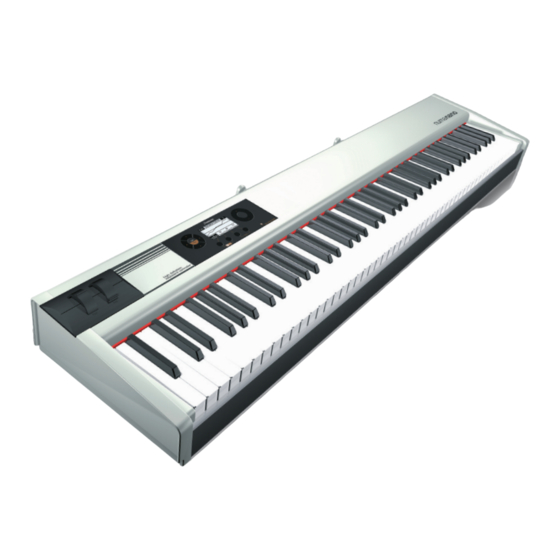
Studiologic Numa Nano Bedienungsanleitung
Quicklinks

Verwandte Anleitungen für Studiologic Numa Nano


Inhaltszusammenfassung für Studiologic Numa Nano
- Seite 1 B e d i e n u n g s a n l e i t u n g...
-
Seite 2: Wichtige Sicherheitshinweise
B e d i e n u n g s a n l e i t u n g Sicherheitshinweise Wichtige Sicherheitshinweise ACHTUNG! Hochspannung Gefahr durch Stromschlag Das Gerät nicht ö nen. Im Inneren be nden sich keine vom Benutzer reparierbaren Teile. - Seite 3 Zone an. Drücken Sie jetzt am Keyboard die erste Taste und dann die letzte Taste der gewünschten Zone - fertig. Das Display zeigt den gewählten Bereich an (Bild 13). Bild 13 Der Einstellbereich reicht von A0 bis C8. Deutsch NUMA by Studiologic®...
- Seite 4 Bedienung Die Bedienung des NUMA Nano erfolgt über verschiedene Sensortasten, ein virtuelles Drehrad und ein LCD Gra kdisplay. ¢ Navigation Navigation...
- Seite 5 Play Modus Nach dem Einschalten (Bild 2) startet das NUMA Nano automa- tisch im Play Modus mit einem eingestellten Patch. Ein Patch ist gleichbedeutend mit einem Preset bzw.
- Seite 6 Hinweis: Denken Sie immer daran, wenn Sie einen anderen Patch aktivieren, werden die gerade altuellen Einstellungen zurückgesetzt. Den Live-Edit-Modus verlassen Sie durch Berühren einer der Pfeiltasten Wie Sie diese Änderungen abspeichern, erfahren Sie auf Seite 12: Speichern von Patches Bild 7 Bild 8 Deutsch NUMA by Studiologic®...
-
Seite 7: Edit Modus
Zone über die 4 Sensortasten und Änderungen mit dem Drehrad. Alle folgenden Beispiele und Gra ken basieren auf dem Werks-Patch F04. Durch nochmaliges Berühren der Pfeiltasten verlassen Sie den Edit Modus wieder - vergessen Sie vorher nicht das Speichern Ihrer Einstellungen. Deutsch NUMA by Studiologic®... - Seite 8 Zone an. Drücken Sie jetzt am Keyboard die erste Taste und dann die letzte Taste der gewünschten Zone - fertig. Das Display zeigt den gewählten Bereich an (Bild 13). Bild 13 Der Einstellbereich reicht von A0 bis C8. Deutsch NUMA by Studiologic®...
- Seite 9 (Bild 18). • Dynamic Es sind 3 Werkseinstellungen (Soft, Medium, Hard) und 15 Anwendereinstellungen möglich. • Organ Hier ist nur eine feste Einstellung ohne Dynamik mög- lich. Wie Sie eigene Dynamikkurven erstellen, erfahren Sie auf Seite 14 Deutsch NUMA by Studiologic®...
- Seite 10 • C#0-C#127 Der sich ändernde Parameter kann direkt einem Control Change Befehl zugewiesen werden. Die Richtung der Werteänderung steuern Sie mit dem Para- Bild 21 meter Aftertouch Polarity (Bild 21). Hinweis: Die Aftertouch Funtion ist monophon. Deutsch NUMA by Studiologic®...
- Seite 11 Funktionstasten zwischen Save (spei- Bild 25 chern) und Erase (löschen). Mit bestätigen Sie den Vorgang (Bild 26). Hinweis: Vor dem endgültigen Speichern bzw. Löschen erfolgt immer eine Sicherheitsabfrage (Bild 28). Bild 26 Bild 27 Deutsch NUMA by Studiologic®...
- Seite 12 System in den Auslieferungszustand versetzt. Alle Ihre Einstellungen, Shapes und Patches werden gelöscht - unwiderru ich. Die Taste stellt eine Verbindung zwischen NUMA Nano und einem Computer her. • USB Connection - Midi (Bild 30) MIDI Daten vom NUMA werden an den PC übertragen •...
- Seite 13 Durch gleichzeitiges Drücken und Halten der Funktionstas- wird der Panic Modus aktiviert (Bild 37). Auf allen Kanälen werden folgende Befehle gesendet: • Note O • Volume auf 127 Bild 38 Modulation auf 0 • • Pitch auf 64 • Sustain auf 64 Deutsch NUMA by Studiologic®...
- Seite 14 0,5 sec. (timed) to avoid a big flux of Midi data in output b. or releasing any key if you are playing 2. Entering “EDIT MODE” with Numa Nano OS version will not send inadvertently all Midi data parameters to the “ outputs “.
- Seite 15 Rechtliches Garantie Jedes Gerät von Studiologic® by Fatar wird einzeln geprüft und einer vollständigen Funktionskontrolle unterzogen. Die Verwendung aus- schließlich hochwertigster Bauteile erlaubt die Gewährung von zwei Jahren Garantie.