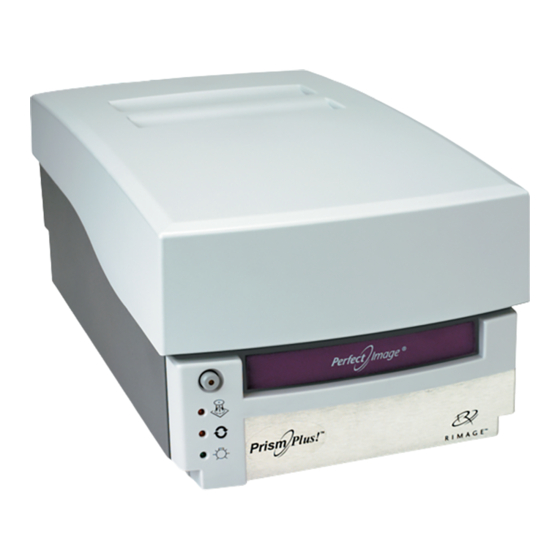
Rimage PrismPlus! Benutzerhandbuch
Vorschau ausblenden
Andere Handbücher für PrismPlus!:
- Benutzerhandbuch (183 Seiten) ,
- Benutzerhandbuch (144 Seiten) ,
- Benutzerhandbuch (144 Seiten)

Verwandte Anleitungen für Rimage PrismPlus!


Inhaltszusammenfassung für Rimage PrismPlus!
- Seite 30 Rimage PrismPlus!™ Benutzerhandbuch...
- Seite 31 Europäischer Hauptsitz: Dokument enthält möglicherweise Links zu Internet-Sites, Rimage Europe GmbH die das Eigentum von Drittanbietern sind und von diesen Albert-Einstein-Str. 26 verwaltet werden. Rimage Corporation ist für den Inhalt von Drittanbieter-Sites nicht verantwortlich. 63128 Dietzenbach ©2009, Rimage Corporation Deutschland ®...
- Seite 32 Bedienertaste ....................................... 12 Kontrollleuchten ......................................12 Einrichten eines eigenständigen Prism-Druckers....................13 Vorbereiten des Prism-Druckers .............................. 13 Installieren der Rimage-Software und des Druckertreibers ..................... 13 Installieren der Rimage-Software ................................. 13 Installieren oder Aktualisieren des Druckertreibers ............................13 Bedienung des Prism-Druckers ...........................17 Ein- und Ausschalten des Prism-Druckers..........................17 Ein- und Ausschalten eines eigenständigen Druckers ..........................
-
Seite 33: Einführung
Einführung Einführung In diesem Handbuch erhalten Sie Informationen über den Betrieb, die Konfiguration und die Wartung des Rimage PrismPlus!- Druckers. Die Informationen in diesem Handbuch und der Begriff „Prism“ beziehen sich auf alle PrismPlus!-Drucker, es sei denn es ist ausdrücklich etwas anderes angegeben. - Seite 34 Rimage PrismPlus! Benutzerhandbuch 110635_K...
-
Seite 35: Wichtige Informationen
Produktspezifikationen • Die neuesten Dokumente • Downloads der aktuellen Firmware und Treiber Technischer Support Der Support für den Rimage PrismPlus! -Drucker erfolgt über Ihren Vertragshändler. Wichtig! Registrieren Sie Ihren Rimage Prism-Drucker, damit wir Sie über neue Upgrades informieren können. 110635_K... -
Seite 36: Haftungsausschluss: Aufzeichnungssoftware Für Optische Discs
Schalter, Netzgeräte, Sicherungen, Lüftungen oder Führen Sie keine Arbeiten am Drucker durch, wenn Motoren, bei denen es sich nicht um Schrittmotoren dieser am Netz angeschlossen ist. handelt), durch von Rimage zugelassene Komponenten zu ersetzen. • Greifen Sie nicht in den Drucker, sofern dies nicht unbedingt erforderlich ist. -
Seite 37: Konformitätsinformationen
Wichtige Informationen Konformitätsinformationen Produkt PrismPlus!-Drucker Modell CDRPS Hinweis für USA Getestet, um die FCC-Standards für PRIVATE ODER GESCHÄFTLICHE NUTZUNG einzuhalten. HINWEIS:Dieses Gerät wurde getestet und entspricht den Grenzwerten für ein digitales Gerät der Klasse B gemäß Teil 15 der FCC-Bestimmungen. Diese Grenzwerte dienen dem angemessenen Schutz vor schädlichen Störungen in Wohnanlagen. -
Seite 38: Rimage Prism-Druckerspezifikationen
In diesem Abschnitt erhalten Sie Informationen über die Produktspezifikationen des Prisma-Druckers. Hinweise: • Aktuelle Angaben zu den technischen Spezifikationen finden Sie online unter www.rimage.com/support. Wählen Sie im Menü Support die Option: Printer Series (Druckerserie) > PrismPlus! > User Manuals (Benutzerhandbücher). •... -
Seite 39: Mindestanforderungen Für Pcs
Roboter-Station; nur Versionen 8.2 und höher der CD Designer Software Suite bei Verwendung mit eigenständigem Drucker oder AutoPrism) • Windows XP Professional SP3 • Windows XP Professional SP2 (nur bis Version 8.1 der Rimage-Software) • Windows 2000 Professional SP4 (nur bis Version 8.1 der Rimage-Software) • Windows Server 2003 Schnittstellen USB 2.0... - Seite 40 Rimage PrismPlus! Benutzerhandbuch 110635_K...
-
Seite 41: Drucker-Anforderungen
Grafikdesign-Anforderungen Die Windows-kompatible Prism-Druckersoftware wird mit der Grafikeditor-Software „CD Designer“ geliefert. CD Designer wird bei der normalen Installation der Rimage-Software auf Ihrem PC installiert. Wenn Sie mit einem Windows-PC arbeiten, können Sie mit CD Designer Ihre Grafiken entwerfen. Wenn Sie Grafiken mit einer anderen Softwareanwendung als dem CD Designer erstellen möchten, verwenden Sie die folgenden Kriterien: •... - Seite 42 Rimage PrismPlus! Benutzerhandbuch 110635_K...
-
Seite 43: Ansicht Und Bedienelemente
Ansicht und Bedienelemente Ansicht und Bedienelemente Vorderansicht Bandführungen Haltestifte Druckerschublade und Zentrierstift Aufnahmerolle Zuführungsrolle Rückansicht Netzanschluss Netzschalter Paralleler Anschluss USB-Anschluss Druckerkabelanschluss 110635_K... -
Seite 44: Bedienungs- Und Anzeigeelemente
Rimage PrismPlus! Benutzerhandbuch Bedienungs- und Anzeigeelemente Bedienfeld Das Bedienfeld befindet sich an der Vorderseite des Druckers. Es enthält vier Bedienertaste mit Kontrollleuchten und eine Bedienertaste. Fehler-Kontrollleuchte Kontrollleuchte „Disc Bedienertaste nicht vorhanden“ Mit der Bedienertaste öffnen und schließen Kontrollleuchte „Aktiv“ Sie die Druckerschublade. In der Mitte... -
Seite 45: Einrichten Eines Eigenständigen Prism-Druckers
Wichtig! Wenn Ihr Prism-Drucker Bestandteil einer Rimage-Roboter-Station ist, ist die gesamte Rimage-Software, einschließlich des Druckertreibers, bereits auf dem integrierten oder externen Control Center (PC) vorinstalliert. Bevor Sie einen eigenständigen Prism-Drucker oder einen AutoPrism AutoPrinter in Betrieb nehmen, installieren Sie die Rimage- Software und den Prism-Druckertreiber. - Seite 46 Faxgeräte) aus. Das Dialogfeld Printers and Faxes (Drucker und Faxgeräte) wird geöffnet. Klicken Sie mit der rechten Maustaste auf die folgenden Dateien: Hinweis: Je nach Nutzungsart des Prism werden eine oder beide Dateien angezeigt. • Rimage Perfect Image Printer PF • Prism on COMX iii.
- Seite 47 Prism > Win2k_XP. Wählen Sie die Datei ccd2kxp.inf aus. Wählen Sie Open (Öffnen). vi. Klicken Sie auf OK. In der Liste Printers (Drucker) wird Rimage Perfect Image Printer PF angezeigt. vii. Wählen Sie Next (Weiter). • Wenn der Drucker zum ersten Mal installiert wird, wird das Dialogfeld Name Your Printer (Drucker benennen) geöffnet.
- Seite 48 Konfigurieren Sie die Prism-Treiberoptionen. Klicken Sie mit der rechten Maustaste auf das Druckersymbol. Wählen Sie Properties (Eigenschaften). Das Fenster Rimage Perfect Image Printer PF Properties (Rimage Perfect Image Printer PF – Eigenschaften) wird geöffnet. Klicken Sie auf die Registerkarte Geräteeinstellungen.
-
Seite 49: Bedienung Des Prism-Druckers
Bedienung des Prism-Druckers Bedienung des Prism-Druckers In diesem Abschnitt erhalten Sie alle erforderlichen Informationen für die Bedienung des Prism-Druckers. Ein- und Ausschalten des Prism-Druckers Ein- und Ausschalten eines eigenständigen Druckers Drücken Sie den Netzschalter an der Druckerrückseite. Der Drucker wird dadurch eingeschaltet und initialisiert. -
Seite 50: Festlegen Der Druckvoreinstellungen
Sie noch einen zufriedenstellenden Druck erhalten. Aktivieren Sie den Unterpunkt Enable Color Sub-Strobes (Farbabhängige Einstellung der Druckimpulsdauer). Klicken Sie auf OK, um die Änderungen zu speichern und das Fenster Rimage Perfect Image Printer PF Properties (Rimage Perfect Image Printer PF – Eigenschaften) zu schließen. -
Seite 51: Mehrfarbiger Druck
Wählen Sie Halftone Setup Properties (Halbton-Setup-Eigenschaften), um Änderungen vorzunehmen, die sich auf Farbintensität, Farbbalance oder Farbprofil auswirken. 10. Klicken Sie auf OK, um die Änderungen zu speichern und das Fenster Rimage Perfect Image Printer PF Properties (Rimage Perfect Image Printer PF – Eigenschaften) zu schließen. - Seite 52 Rimage PrismPlus! Benutzerhandbuch 110635_K...
-
Seite 53: Warten Des Prism-Druckers
Warten des Prism-Druckers Warten des Prism-Druckers In diesem Abschnitt erfahren Sie, wie Sie Ihren Prism-Drucker in einem für den Betrieb optimalen Zustand bewahren. Übersicht Eine regelmäßige präventive Wartung Ihres Prism-Druckers trägt dazu bei, dass sie stets beste Druckergebnisse erzielen. Die Wartung umfasst eine Reinigung des Systems. Vorsichtsmaßnahmen Vorsicht: So vermeiden Sie eine Beschädigung des Prism-Druckers bei der Wartung: •... -
Seite 54: Reinigen Des Druckkopfs
Rimage PrismPlus! Benutzerhandbuch Reinigen des Druckkopfs Reinigen Sie den Druckkopf bei jedem Bandwechsel bzw. häufiger, wenn sich beim Drucken Streifen zeigen oder das Band gerissen ist. Zur Reinigung des Prism-Druckkopfs gibt es zwei Methoden: mit dem Prism-Reinigungskit oder mit der alternativen Methode. -
Seite 55: Reinigen Des Druckkopfs - Alternative Methode
Warten des Prism-Druckers Reinigen Sie den Druckkopf. Drücken Sie die Bedienertaste, um die Druckerschublade zu schließen und den Reinigungszyklus zu starten. Nach Abschluss des Reinigungszyklus wird die Druckerschublade Vordere geöffnet. Bandführungen Falls nötig, wiederholen Sie Schritt a, um den Reinigungszyklus zu wiederholen. Reinigungsvlies Wenn der Druckkopf sauber ist, nehmen Sie das Reinigungsmittel... -
Seite 56: Austauschen Des Druckbands
Austauschen des Druckbands Rimage unterstützt bei seinen Druckern nur die Verwendung von Original-Rimage-Bändern. Druckerprobleme, die aufgrund der Verwendung von Bändern anderer Hersteller entstehen, sind durch die Rimage-Garantie oder den Wartungsvertrag nicht abgedeckt. Tipp: Werden Bänder an einem Ort gelagert, der sich in den Umgebungsbedingungen deutlich vom Einsatzort des Druckers unterscheidet, ist sicherzustellen, dass sich die Bänder zunächst an die neuen Bedingungen anpassen können. - Seite 57 Warten des Prism-Druckers Legen Sie das Druckband ein. Schieben Sie das Druckband auf die Zuführungsrolle. Richten Sie die beiden Kerben im Pappkern auf die Metallstifte Druckband an der Zuführungsrolle aus. Lösen Sie das Vorlaufband vom Zuführungsband ab. Schieben Sie das Vorlaufband unter die Bandführung. Pappkern Kerben Metallstifte...
- Seite 58 Rimage PrismPlus! Benutzerhandbuch Setzen Sie die Aufnahmerolle ein. Stecken Sie den neuen leeren Pappkern auf die Aufnahmerolle. Er kann nur in einer Richtung aufgesteckt werden. Setzen Sie die Aufnahmerolle auf das Vorlaufband, siehe Abbildung. Wichtig! Das Zahnrad muss sich auf der richtigen Seite befinden.
- Seite 117 Rimage PrismPlus!™ ユーザー ガイ ド...
- Seite 146 Rimage PrismPlus!™ Manuale per l’utente...