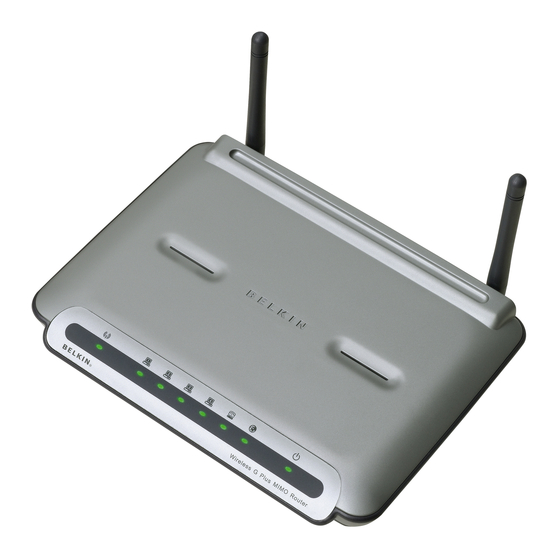
Belkin F5D7231 Benutzerhandbuch
Wireless g+ router

Verwandte Anleitungen für Belkin F5D7231


Inhaltszusammenfassung für Belkin F5D7231
- Seite 231 Information...
- Seite 233 Kabelloser G+ Router Gemeinsame Nutzung Ihrer Breitband- Internetverbindung Benutzerhandbuch Benutzerhandbuch F5D7231de-4...
- Seite 234 Inhaltsverzeichnis 1 Einleitung ................1 Vorzüge eines Netzwerks zu Hause ........1 Vorteile eines kabellosen Netzwerks ........1 Aufstellung des Routers für optimale Leistung ...... 2 2 Produktübersicht ..............6 Produktmerkmale ..............6 3 Beschreibung des Routers ............9 Verpackungsinhalt ..............9 Systemanforderungen ............
-
Seite 235: Einleitung
Einleitung Wir beglückwünschen Sie zum Kauf des Kabellosen G+ Routers von Belkin. In den zwei folgenden kurzen Abschnitten werden die Vorzüge von Heimnetzwerken vorgestellt. Es wird erklärt, wie Sie die Leistung und Reichweite des kabellosen Netzwerks zu Hause am besten nutzen. Bitte lesen Sie dieses Handbuch vollständig durch und lesen Sie besonders genau... -
Seite 236: Aufstellung Des Routers Für Optimale Leistung
Mittelpunkt Ihres kabellosen Netzwerks. Um den besten Empfang für Ihre „kabellosen Clients” (d. h. Computer, die mit kabellosen Notebook- oder Desktop-Netzwerkkarten oder kabellosen USB-Adaptern von Belkin ausgestattet sind) zu bekommen: • Stellen Sie sicher, dass die Antennen des Routers parallel zueinander und vertikal aufgestellt sind (mit Ausrichtung auf die Decke). - Seite 237 Einleitung Vermeiden Sie Hindernisse und Störungen Vermeiden Sie es, Ihren Router inder Nähe von Geräten, die elektromagnetische Strahlung abgeben (z.B. Mikrowellenherde), aufzustellen. Objekte, die die kabellose Kommunikation behindern können sind z.B.: • Kühlschränke • Waschmaschinen und/oder Wäschetrockner • Aktenschränke aus Metall •...
- Seite 238 Verbindung die beste ist und um Störungen durch schnurlose Telefone oder andere kabellose Geräte in der Umgebung zu vermeiden. • Verwenden Sie für kabellose Produkte von Belkin die detaillierte Standortübersicht (Site Survey) und die Informationen über Kanäle für kabellose Netzwerke, die im Lieferumfang Ihrer kabellosen Netzwerkkarte enthalten sind.
- Seite 239 Einleitung Eine zweite Möglichkeit ist die Änderung der Einstellungen der Energieverwaltung, so dass der Ruhezustand deaktiviert ist; dies ist allerdings bei tragbaren Computern weniger angebracht. Wenn Sie die Einstellungen der Energieverwaltung unter Windows ändern wollen, sehen Sie in der Systemsteuerung unter Energieoptionen nach. Wenn Sie weiterhin Probleme mit sicheren Verbindungen, VPNs oder AOL haben, beachten Sie bitte erneut die Schritte oben, um sicherzustellen, dass Sie die angesprochenen Aspekte berücksichtigt haben.
-
Seite 240: Produktübersicht
In wenigen Minuten können Sie Ihren Internet-Zugang gemeinsam nutzen lassen und Ihre Computer zu einem Netzwerk verbinden. Die folgende Liste beinhaltet die Merkmale, die Ihren neuen G+ Router von Belkin zur idealen Lösung für Ihr Netzwerk zu Hause oder in einem kleinen Büro machen. - Seite 241 Produktübersicht Integrierter 10/100 4-Port Switch Über den integrierten 4-Port Netzwerkswitch des Routers können die festverkabelten Computer Drucker, Daten und MP3-Dateien, digitale Fotos und vieles mehr gemeinsam nutzen. Der Switch passt sich automatisch an die Geschwindigkeit der angeschlossenen Geräte an. Er überträgt gleichzeitig Daten zwischen den Computern und dem Internet, ohne dabei Ressourcen zu unterbrechen oder zu verbrauchen.
- Seite 242 Produktübersicht G+ Modus* Der G+ Modus, eine Erweiterung der 54g-Technik, bietet die schnellste kabellose Verbindung für 802.11g-fähige Netzwerke an. Er wurde für Heimnetzwerke entwickelt, für die eine zusätzliche Bandbreite für bestimmte Anwendungen wie die gemeinsame Nutzung digitaler Bilder benötigt wird. G+ sorgt für mehr Effizienz von 802.11g-WLAN-Systemen ohne die Leistung benachbarter Netzwerke zu beeinträchtigen und ist mit den Hi-Speed Produkten führender Hersteller kompatibel.
-
Seite 243: Beschreibung Des Routers
Beschreibung des Routers Verpackungsinhalt • Kabelloser G+ Router von Belkin • Installationsanleitung • CD mit Installationssoftware von Belkin und Benutzerhandbuch • RJ45-Ethernet-Netzwerkkabel von Belkin • Netzteil Systemvoraussetzungen • Breitband-Internetverbindung, zum Beispiel Kabel- oder DSL-Modem mit RJ45-Anschluss (Ethernet) • Mindestens ein Computer mit installiertem Netzwerkadapter •... - Seite 244 Beschreibung des Routers Beschreibung des Routers Der Router kann auf den Schreibtisch gestellt werden. Alle Kabel sind an der Rückseite des Routers angeschlossen, um eine ordentliche Installation zu erleichtern. Die LED-Anzeigen sind gut sichtbar an der Routervorderseite angebracht, so dass Sie Status und Aktivität des Netzwerks jederzeit ablesen können.
- Seite 245 Beschreibung des Routers ein Computer korrekt mit einer der Computerschnittstellen an der Routerrückseite verbunden ist, leuchtet die Anzeige auf. Bei Grün ist ein 10Base-T-Gerät angeschlossen, bei Orange ein 100Base-T-Gerät. Wenn Daten über die Schnittstelle übertragen werden, blinkt die LED in schneller Folge auf.
- Seite 246 Beschreibung des Routers Beschreibung des Routers Netzanschluss Schließen Sie das enthaltenen 5V-DC-Netzteil an diesen Anschluss Computeranschlüsse - BLAU Verbinden Sie Ihre verkabelten Computer mit diesen Anschlüssen. Die Ports sind RJ45-Anschlüsse mit 10/100-Auto-Negotiation und Auto-Uplink für standardmäßige UTP-Cat5- oder Cat6-Ethernet- Kabel. Die Ports sind mit den Zahlen 1 bis 4 bezeichnet, die mit den nummerierten LED-Lampen an der Vorderseite des Routers übereinstimmen.
- Seite 247 Beschreibung des Routers Wenn die Betriebs-/Bereitschaftsanzeige wieder Dauerlicht anzeigt, ist das Zurücksetzen abgeschlossen. Wiederherstellung der Werkseinstellungen Halten Sie die Rücksetztaste zehn Sekunden lang gedrückt, bevor Sie sie wieder loslassen. Die Routeranzeigen blinken kurz auf. Die Betriebs-/Bereitschaftsanzeige beginnt zu blinken. Wenn die Betriebs-/Bereitschaftsanzeige wieder Dauerlicht anzeigt, ist das Wiederherstellen abgeschlossen.
-
Seite 248: Anschließen Und Konfigurieren Des Routers
BEVOR SIE VERSUCHEN, ANDERE NETZWERKKOMPONENTEN WIE NOTEBOOK-KARTEN UND DESKTOP-KARTEN ZU INSTALLIEREN. Installationsassistent Der Installationsassistent von Belkin macht die Routerinstallation zum Kinderspiel. Dadurch können Sie Ihren Router in wenigen Minuten zum Laufen bringen. Für den Installationsassistenten ist es erforderlich, dass das Computersystem mit Windows 98SE, ME, 2000, XP oder Mac OS X v10.1.x direkt an das Kabel- oder DSL-Modem angeschlossen wird,... - Seite 249 Computer liegen haben, der direkt mit dem Kabel- oder DSL-Modem verbunden ist. DEN ROUTER JETZT NOCH NICHT ANSCHLIESSEN. • Installationsanleitung • CD mit Installationssoftware von Belkin und Benutzerhandbuch • Router • Routernetzteil • RJ45-Ethernet-Netzwerkkabel Soweit vorhanden, deaktivieren Sie die Firewall und die Software für die gemeinsame Internetnutzung auf Ihrem Computer.
-
Seite 250: Überprüfen Der Einstellungen
Anschließen und Konfigurieren des Routers Anschließen und Konfigurieren des Routers Willkommens-Bildschirm Nachdem Sie die CD in Ihr CD-ROM-Laufwerk eingelegt haben, wird der Willkommens-Bildschirm des Assistenten angezeigt. Stellen Sie sicher, dass der Router jetzt noch nicht angeschlossen ist. Ist der Router bereits angeschlossen, so lösen Sie die Verbindung, und verbinden Sie den Computer direkt mit dem Modem. - Seite 251 Anschließen und Konfigurieren des Routers Schritt 2 Einrichten der Hardware Der Assistent führt Sie durch den Anschluss des Routers an Ihren Computer und das Modem. Folgen Sie den Bildschirmanweisungen und lassen Sie sich von den Abbildungen leiten. In diesem Schritt wird Ihnen gezeigt, wie Sie das Kabel, das Ihr Modem mit dem Netzwerkanschluss an Ihrem Computer verbindet,...
- Seite 252 Anschließen und Konfigurieren des Routers Anschließen und Konfigurieren des Routers In diesem Schritt wird Ihnen gezeigt, wo Sie das Netzteil, das mit dem Router geliefert wird, anschließen müssen. Schließen Sie den kleinen Stecker des Netzteils an den Netzanschluss des Routers an. Schließen Sie das Netzteil an eine freie Steckdose an.
-
Seite 253: Überprüfen Der Verbindung
Anschließen und Konfigurieren des Routers Schritt 3 Überprüfen der Verbindung Wenn der Router angeschlossen ist, prüft der Assistent automatisch alle Verbindungen und anschließend die verfügbare Internetverbindung. 3.2 Benutzername und Kennwort werden benötigt Wenn für die Internetverbindung ein Benutzername mit Kennwort benötigt wird, werden Sie zur Eingabe von Name und Kennwort aufgefordert. - Seite 254 Anschließen und Konfigurieren des Routers Anschließen und Konfigurieren des Routers 3.3 Funkeinrichtung Dieser Schritt ist nicht unbedingt erforderlich. Klicken Sie auf „Next” (Weiter), wenn Sie ihn überschlagen wollen. Jetzt können Sie Ihre kabellosen Netzwerkeinstellungen anpassen, wenn Sie dies wünschen. Befolgen Sie die Anweisungen auf dem Bildschirm, um diesen Schritt abzuschließen.
- Seite 255 Der Router ist jetzt mit dem Internet verbunden. Jetzt können Sie mit Ihrem Browser im Internet surfen. Herzlichen Glückwunsch!. Sie haben die Installation Ihres neuen Routers von Belkin abgeschlossen. Jetzt können Sie die weiteren Computer einrichten. Sie können jederzeit weitere Computer an den Router anschließen.
-
Seite 256: Alternatives Einrichtungsverfahren
Alternatives Einrichtungsverfahren Alternatives Einrichtungsverfahren Die Webgestützte Erweiterte Benutzeroberfläche ist ein webgestütztes Tool, das Sie alternativ zum Installationsassistenten für die Konfigurierung des Routers verwenden können. Außerdem können Sie damit weiterführende Routerfunktionen verwalten. An der Webgestützten Erweiterten Benutzeroberfläche können Sie folgende Aufgaben durchführen: •... -
Seite 257: Überprüfen Sie Die Verbindung Zwischen Modem Und Router Anhand
Alternatives Einrichtungsverfahren Schalten Sie das Kabel- bzw. DSL-Modem ein, indem Sie das Netzteil mit dem Modem verbinden. Der Mac oder PC, der ursprünglich mit den Kabel- oder DSL-Modem verbunden war Netzteil-Verbindungskabel Vorhandenes Netzwerkkabel (mit dem Netzwerkkabel Modem geliefert) (zum Computer) Hinweis: Die Lage der Anschlüsse kann an Ihrem Router etwas anders als auf dieser Abbildung sein. - Seite 258 Alternatives Einrichtungsverfahren Alternatives Einrichtungsverfahren Schritt 2: Stellen Sie die Netzwerkeinstellungen Ihres Computers auf einen DHCP-Server ein Hinweise hierzu finden Sie unter „Manuelles Konfigurieren der Netzwerkeinstellungen”. Schritt 3 Konfigurieren des Routers mit der Webgestützten Erweiterten Benutzeroberfläche Mit Ihrem Browser können Sie auf die Webgestützte Erweiterte Benutzeroberfläche des Routers zugreifen.
- Seite 259 Alternatives Einrichtungsverfahren Abmelden vom Router Es kann jeweils nur ein Computer am Router angemeldet werden, wenn Änderungen an den Einstellungen des Routers vorgenommen werden sollen. Wenn sich ein Benutzer angemeldet hat, um Änderungen vorzunehmen, gibt es zwei Möglichkeiten, um den Computer wieder abzumelden.
- Seite 260 Alternatives Einrichtungsverfahren Alternatives Einrichtungsverfahren (10) Home-Schaltfläche Die Home-Schaltfläche finden Sie auf jeder Seite der Benutzeroberfläche. Mit ihr gelangen Sie zurück auf die Homepage. Internetstatus-Anzeige Diese Anzeige steht auf allen Routerseiten zur Verfügung. Sie gibt den Verbindungsstatus des Routers an. Erscheint die grüne Anzeige „Connection OK”...
-
Seite 261: Interneteinstellungen
Alternatives Einrichtungsverfahren Schaltfläche Hilfe Mit der Schaltfläche Schaltfläche „Help” (Hilfe) öffnen Sie die Hilfeseiten des Routers. Die Hilfe kann auf vielen Seiten mit der Option „more info” (Weitere Informationen) aufgerufen werden, die neben vielen Abschnitten angezeigt wird. LAN-Einstellungen Ruft die LAN-seitigen Einstellungen des Routers ab. Sie können die Einstellungen ändern, indem Sie auf einen der Links (IP-Adresse, Subnet-Mask, DHCP-Server) oder auf den Navigationslink „LAN”... - Seite 262 Alternatives Einrichtungsverfahren Alternatives Einrichtungsverfahren Schritt 4 Konfigurieren des Routers für die Verbindung mit dem Internet Service Provider (ISP) Auf der Registerkarte „Internet/WAN”, richten Sie den Router für die Verbindung mit Ihrem Provider ein. Der Router kann die Verbindung zu fast jedem Provider-System herstellen, sofern Sie die Routereinstellungen an den Verbindungstyp anpassen.
-
Seite 263: Einstellen Des Verbindungstyps
Alternatives Einrichtungsverfahren Einstellen des Verbindungstyps Auf der Verbindungstypseite können Sie die den verwendeten Verbindungstyp einstellen. Klicken Sie hierzu auf das entsprechende Optionsfeld neben (2 (Weiter) dem Verbindungstyp und dann auf „Next”... - Seite 264 Alternatives Einrichtungsverfahren Alternatives Einrichtungsverfahren Einstellen des Verbindungstyps Ihres Internet-Providers auf dynamische IP Ein dynamischer Verbindungstyp ist der am meisten verbreitete Typ in Verbindung mit Kabelmodems. Für die Verbindung zum Provider genügt es daher meistens, wenn Sie die Typoption „Dynamisch” wählen. Für manche dynamischen Verbindungstypen muss ein Hostname angegeben werden.
- Seite 265 Alternatives Einrichtungsverfahren Einstellen des Verbindungstyps Ihres Internet-Providers auf statische IP Ein Verbindungstyp mit statischer IP-Adresse ist weniger gebräuchlich als andere Typen. Falls Ihr Provider mit statischen IP-Adressen arbeitet, müssen Sie die IP-Adresse, die Subnet-Mask und die Provider-Gateway-Adresse kennen. Diese Informationen erhalten Sie bei Ihrem Provider. Meistens sind sie in den Anmeldeunterlagen enthalten.
- Seite 266 Alternatives Einrichtungsverfahren Alternatives Einrichtungsverfahren Einstellen des ISP-Verbindungstyps auf PPPoE oder PPPoA Die meisten DSL-Anbieter nutzen den Verbindungstyp PPPoE. Wenn Sie per DSL-Modem mit dem Internet verbunden sind, erfolgt die Anmeldung an den Service des Providers möglicherweise über PPPoE. Wenn Ihre Internetverbindung zu Hause oder im Büro ohne Modem auskommt, könnten Sie ebenfalls PPPoE verwenden.
- Seite 267 Alternatives Einrichtungsverfahren Benutzername In dieses Feld geben Sie den Benutzernamen ein, den Ihnen der Provider zugewiesen hat. Kennwort Hier geben Sie das Kennwort ein. Geben Sie es zur Bestätigung zusätzlich im Feld „Retype Password” (Passwort erneut eingeben) ein. Servicename Ein Servicename wird nur selten von Internetprovidern benötigt. Wenn Sie nicht wissen, ob dies bei Ihrem Provider der Fall ist, lassen Sie dieses Feld leer.
- Seite 268 Alternatives Einrichtungsverfahren Alternatives Einrichtungsverfahren Einstellen des Provider-Verbindungstyps auf Point-to-Point Tunneling Protocol (PPTP) [Nur europäische Länder]. Bestimmte Provider bieten eine Verbindung mit dem PPTP-Protokoll an, das in Europa häufig verwendet wird. Hierbei wird eine direkte Verbindung zum System des Providers hergestellt. Geben Sie im entsprechenden Feld die Informationen ein, die Sie vom Provider erhalten haben.
- Seite 269 Alternatives Einrichtungsverfahren Service IP-Adresse Vom Provider mitgeteilt. Geben Sie die Service-IP-Adresse hier ein. Eigene IP-Adresse Vom Provider mitgeteilt. Geben Sie hier Ihre IP-Adresse ein. Eigene Subnet-Mask Vom Provider mitgeteilt. Geben Sie hier Ihre IP-Adresse ein. Verbindungskennung (optional) Vom Provider mitgeteilt. Wenn Sie vom Provider keine Verbindungskennung erhalten haben, lassen Sie das Feld leer.
- Seite 270 Alternatives Einrichtungsverfahren Alternatives Einrichtungsverfahren Einstellen des Verbindungstyps für Telstra BigPond-Nutzer ® [Nur Australien]. Ihr Benutzername und Ihr Kennwort werden von Telstra BigPond vergeben. Geben Sie diese Informationen unten ein. Wählen Sie Ihren Bundesstaat aus dem Dropdown-Menü . Dadurch wird die IP-Adresse automatisch eingetragen.
-
Seite 271: Festlegen Individueller Dns-Einstellungen
Festlegen individueller DNS-Einstellungen Als DNS (Domain Name Server) wird ein Server im Internet bezeichnet, der URLs wie „www.belkin.com” zu IP-Adressen auflöst. Bei vielen Providern ist es nicht erforderlich, diese Angaben über den Router anzugeben. Wenn Ihnen der Provider keine bestimmte DNS-Adresse mitgeteilt hat, markieren Sie das Feld „Automatic from ISP”... - Seite 272 Zugriff dieses Computers auf den Internetservice. Wenn Sie den Router installieren, erkennt der Provider dessen Adresse und unterbindet möglicherweise die Verbindung. Belkin hat daher die Möglichkeit entwickelt, die MAC-Adresse des Computers in den Router zu kopieren (klonen). Die MAC-Adresse wird dann vom Providersystem als die ursprüngliche MAC-Adresse erkannt, so dass es die Verbindung...
- Seite 273 Alternatives Einrichtungsverfahren Klonen der MAC-Adresse Achten Sie beim Klonen der MAC-Adresse darauf, dass Sie den Computer verwenden, der URSPRÜNGLICH an das Modem angeschlossen war, bevor Sie den Router installierten. Klicken Sie auf die Schaltfläche „Clone” (Klonen) . Klicken Sie auf „Apply Changes” (Änderungen übernehmen) .
-
Seite 274: Verwenden Der Webgestützten Erweiterten Benutzeroberfläche
Verwenden der Webgestützten Erweiterten Benutzeroberfläche Mit Ihrem Browser können Sie auf die Webgestützte Erweiterte Benutzeroberfläche des Routers zugreifen. Geben Sie in die Adresszeile des Browsers „192.168.2.1” ein. (Lassen Sie alle weiteren Angaben wie „http://” und „www” weg.) Drücken Sie dann die Eingabetaste. Im Browser wird die Router-Homepage angezeigt. -
Seite 275: Ändern Der Lan-Einstellungen
110.x.x.x (x steht für eine Zahl zwischen 0 und 255). Subnet-Mask Die Subnet-Mask muss nicht verändert werden. Dies ist eine eigene, erweiterte Funktion des Routers von Belkin. Sie können die Subnet- Mask ändern, falls erforderlich. Sie sollten dies jedoch NICHT ohne besonderen Grund tun. Die Standardeinstellung ist 255.255.255.0. - Seite 276 Filter eingestellt haben, sind diese an die IP-Adresse gebunden. Daher sollte die IP-Adresse beibehalten werden. Lokaler Domänenname Die Standardeinstellung lautet „Belkin”. Sie können einen lokalen Domänennamen (Netzwerknamen) für Ihr Netzwerk festlegen. Diese Einstellung muss normalerweise nicht geändert werden, soweit Ihrerseits kein bestimmter Grund vorliegt. Sie können den Namen für...
-
Seite 277: Anzeigen Der Dhcp-Client-Liste
Verwenden der Webgestützten Erweiterten Benutzeroberfläche Anzeigen der DHCP-Client-Liste Sie können sich die Computer auflisten lassen, die mit dem Netzwerk verbunden sind (auch als Clients bezeichnet). Die Liste gibt die IP- Adresse der Computer an, Ihre Hostnamen (soweit zugewiesen) und die MAC-Adresse ihrer Netzwerkkarte. - Seite 278 Verwenden der Webgestützten Erweiterten Verwenden der Webgestützten Erweiterten Benutzeroberfläche Benutzeroberfläche Ändern des Netzwerknamens (SSID) Zur Kennzeichnung Ihres kabellosen Netzwerks dient die sogenannte SSID, der Netzwerkname. Die Standard-SSID des Routers ist „belkin54g”. Sie können sie beliebig verändern oder die Vorgabe beibehalten. Werden weitere kabellose Netzwerke im Funkbereich betrieben, sollten Sie eine eindeutige SSID festlegen, also eine SSID, die von keinem anderen Netzwerk in der Nähe genutzt wird.
- Seite 279 Verwenden der Webgestützten Erweiterten Benutzeroberfläche „g- und b-Modus” In diesem Modus ist der Router mit Clients der beiden Typen 802.11b und 802.11g kompatibel. Dieser Modus ist die Werkseinstellung; er sorgt für volle Kompatibilität mit allen WiFi-kompatiblen Geräten. Wenn sich in Ihrem Netzwerk sowohl 802.11b- als auch 802.11g-Clients befinden, empfehlen wir Ihnen, den Router auf den „g- und b-Modus”...
- Seite 280 Verwenden der Webgestützten Erweiterten Verwenden der Webgestützten Erweiterten Benutzeroberfläche Benutzeroberfläche G+ Modus* Der Router unterstützt zwei Hi-Speed Modi: 125 G+ und Frame-Bursting Wenn der „125 G+ Modus” gewählt wird, werden alle Geräte im 125 G+ Modus betrieben, wenn alle Geräte für Geschwindigkeiten von 125 Mbit/s ausgestattet sind.
- Seite 281 Verwenden der Webgestützten Erweiterten Benutzeroberfläche Ändern des Funkkanals Sie können einen von mehreren Betriebskanälen auswählen. In den USA und in Australien stehen 11 Kanäle zur Auswahl; in Großbritannien und den meisten anderen europäischen Ländern 13 Kanäle. Bestimmte Länder haben abweichende Funkvorschriften. Der Router ist für den zulässigen Betrieb Ihres Landes konfiguriert.
-
Seite 282: Geschützter Modus
Verwenden der Webgestützten Erweiterten Verwenden der Webgestützten Erweiterten Benutzeroberfläche Benutzeroberfläche akzeptiert. Informationen zur Vornahme dieser Änderung finden Sie in der Dokumentation Ihres kabellosen Netzwerkadapters. Geschützter Modus Als Teil der 802.11g-Spezifikation garantiert der geschützte Modus die Funktionalität mit 802.11g-Clients und Access Points bei hohem 802.11b- Verkehr. - Seite 283 Die meisten neueren Geräte für kabellose Netzwerke, die heutzutage auf dem Markt sind, unterstützen sowohl 64-Bit- als auch 128-Bit-EP- Verschlüsselung. Vielleicht haben Sie aber ältere Geräte, die nur 64- Bit-WEP unterstützen. Alle Produkte für kabellose Netzwerke von Belkin unterstützen sowohl 64-Bit- als auch 128-Bit-WEP. Verschlüsselung Nachdem Sie sich entweder für den 64-Bit- oder den 128-Bit-WEP...
- Seite 284 Encryption Standard: AES) für die Verschlüsselung von Daten mit noch mehr Sicherheit als WPA. WPA verwendet sowohl TKIP (Temporal Key Integrity Protocol) als auch AES zur Verschlüsselung. Eine Liste mit Belkin-Produkten, die WPA unterstützen, finden Sie auf unserer Website unterwww.belkin.com/networking.
- Seite 285 Verwenden der Webgestützten Erweiterten Benutzeroberfläche Gemeinsame Nutzung von Netzwerkschlüsseln Die meisten Wi-Fi Produkte werden mit deaktivierter Sicherheitsfunktion geliefert. Sobald Ihr Netzwerk in Betrieb ist, müssen Sie WEP oder WPA aktivieren und sicherstellen, dass die Geräte ihres kabellosen Netzwerks denselben Netzwerkschlüssel verwenden. ���������������...
- Seite 286 Verwenden der Webgestützten Erweiterten Verwenden der Webgestützten Erweiterten Benutzeroberfläche Benutzeroberfläche Verwenden eines Hexadezimalschlüssels Ein Hexadezimalschlüssel ist eine Kombination aus Ziffern und Buchstaben von A-F und von 0-9. 64-Bit-Schlüssel bestehen aus fünf zweistelligen Zahlen. 128-Bit-Schlüssel bestehen aus 13 zweistelligen Zahlen. Beispiel: AF 0F 4B C3 D4 = 64-Bit-Schlüssel C3 03 0F AF 0F 4B B2 C3 D4 4B C3 D4 E7 = 128-Bit-Schlüssel Erstellen Sie in den Feldern unten Ihren Schlüssel, indem Sie in jedes...
-
Seite 287: Wep-Einstellung
Verwenden der Webgestützten Erweiterten Benutzeroberfläche WEP-Einstellung 64-Bit-WEP-Verschlüsselung Wählen Sie im Dropdown-Menü die Option „64-bit WEP”. Nachdem Sie Ihren WEP-Verschlüsselungsmodus ausgewählt haben, können Sie Ihren Hexadezimalschlüssel manuell eingeben oder Sie können eine Kennfolge im Feld „Passphrase” (Kennfolge) eintragen und „Generate” (Generieren) klicken, um einen Schlüssel zu bilden. Ein Hexadezimalschlüssel ist eine Kombination aus Ziffern und Buchstaben von A-F und von 0–9. - Seite 288 Verwenden der Webgestützten Erweiterten Verwenden der Webgestützten Erweiterten Benutzeroberfläche Benutzeroberfläche 128-Bit-WEP-Verschlüsselung Hinweis an Mac-Benutzer: Die Kennfolgen-Option (Passphrase) funktioniert mit Apple AirPort nicht. Wenn Sie die Verschlüsselung für Ihren Mac-Computer nutzen möchten, müssen Sie sie manuell festlegen wie im nächsten Abschnitt beschrieben. Wählen Sie im Dropdown-Menü...
-
Seite 289: Wpa-Einstellung
Betriebssystem Windows XP. Sie benötigen auch die aktuellen Treiber von Belkin für Ihre kabellose Notebook-Netzwerkkarte (Wireless G). Diese finden Sie auf der Support-Website von Belkin. Andere Betriebssysteme können zur Zeit nicht unterstützt werden. Das Patch von Microsoft unterstützt nur Geräte mit WPA-aktivierten Treibern, wie die 802.11g-Produkte von Belkin. - Seite 290 Verwenden der Webgestützten Erweiterten Verwenden der Webgestützten Erweiterten Benutzeroberfläche Benutzeroberfläche WPA-PSK (kein Server) Wählen Sie im Dropdown-Menü „Security Mode” (Sicherheitsmodus) „WPA-PSK (no server)” (WPA-PSK [kein Server]) aus. Wählen Sie als Verschlüsselungstechnik „TKIP” oder „AES” aus. Diese Einstellungen müssen mit denen Ihrer Clients übereinstimmen. Geben Sie Ihren Pre-Shared Key (PSK) ein.
-
Seite 291: Wpa2-Einstellung
Verwenden der Webgestützten Erweiterten Benutzeroberfläche WPA2-Einstellung Wählen Sie im Dropdown-Menü „Security Mode” (Sicherheitsmodus) „WPA2”. Wählen Sie als Verschlüsselungstechnik „AES” aus. Diese Einstellungen müssen mit denen Ihrer Clients übereinstimmen. Geben Sie Ihren Pre-Shared Key (PSK) ein. Er kann aus acht bis 63 Zeichen (Buchstaben, Ziffern, Sonderzeichen) bestehen. - Seite 292 Verwenden der Webgestützten Erweiterten Verwenden der Webgestützten Erweiterten Benutzeroberfläche Benutzeroberfläche Verbinden Ihres Computers mit einem kabellosen Netzwerk, das einen WPA-PSK (kein Server) erfordert: Klicken Sie doppelt auf das Signalsymbol, um das Fenster „Wireless Network” (Kabelloses Netzwerk) auf dem Bildschirm aufzurufen. Mit der Schaltfläche „Advanced” (Weitere Optionen) können Sie zusätzliche Routeroptionen überprüfen und verändern.
- Seite 293 Verwenden der Webgestützten Erweiterten Benutzeroberfläche Verbinden Sie Ihren Computer mit einem kabellosen Netzwerk, das WPA (mit Radius-Server) erfordert. Klicken Sie doppelt auf das Signalsymbol, um den Bildschirm „Eigenschaften des kabellosen Netzwerks” aufzurufen. Mit der Schaltfläche „Advanced” (Weitere Optionen) können Sie zusätzliche Routeroptionen überprüfen und verändern.
- Seite 294 Benutzeroberfläche WPA für kabellose Desktop- und Notebook-Karten, die NICHT von Belkin hergestellt wurden, einstellen Wenn Sie KEINE kabellose Desktop- oder Notebook-Karte von Belkin benutzen oder für kabellose WPA-Desktop- und Notebookkarten von Drittanbietern, die nicht mit WPA-Software ausgestattet sind, kann ein Sicherheitspatch von Microsoft mit dem Namen „Windows XP Support...
- Seite 295 Verwenden der Webgestützten Erweiterten Benutzeroberfläche Windows XP Wireless Network Utility (kabelloses Netzwerkprogramm) für WPA-PSK einstellen Um WPA-PSK einsetzen zu können, müssen Sie das Windows Wireless Network Utility (kabelloses Netzwerkprogramm) verwenden. Gehen Sie dazu folgendermaßen vor: Unter Windows XP, klicken Sie auf „Start > Systemsteuerung > Netzwerkverbindungen”.
- Seite 296 Verwenden der Webgestützten Erweiterten Verwenden der Webgestützten Erweiterten Benutzeroberfläche Benutzeroberfläche Klicken Sie auf die Registerkarte „Wireless Networks” (Drahtlose Netzwerke), dann auf die Schaltfläche „Configure” (Konfigurieren). Das folgende Fenster wird angezeigt. Nutzer von Heim- oder kleinen Unternehmensnetzwerken wählen „WPA-PSK” unter „Network Authentication” (Netzwerkauthentifizierun Hinweis: Wählen Sie „WPA”...
-
Seite 297: Betriebsmodus Access Point
Verwenden der Webgestützten Erweiterten Benutzeroberfläche Betriebsmodus Access Point Hinweis: Diese weiterführende Funktion sollte nur von erfahrenen Benutzern bedient werden. Der Router kann als kabelloser Access Point betrieben werden. Wenn der entsprechende Modus eingestellt ist, werden die Funktion zur gemeinsamen Nutzung von IP-Adressen und der DHCP-Server deaktiviert. -
Seite 298: Konfigurieren Der Firewall
Verwenden der Webgestützten Erweiterten Verwenden der Webgestützten Erweiterten Benutzeroberfläche Benutzeroberfläche Konfigurieren der Firewall Ihr Router verfügt über eine Firewall, die Ihr Netzwerk vor zahlreichen Hacker-Angriffen schützt: • IP Spoofing • SYN Flood • Land Attack • UDP Flooding • Ping of Death (PoD) •... -
Seite 299: Interne Weiterleitungseinstellungen Konfigurieren
Verwenden der Webgestützten Erweiterten Benutzeroberfläche Interne Weiterleitungseinstellungen konfigurieren Mit der Funktion „Virtual Servers” (Virtuelle Server) können Sie externe Aufrufe (aus dem Internet) von Diensten wie Webserver (Port 80), FTP- Server (Port 21) und andere Anwendungen über Ihren Router in das interne Netzwerk umleiten. -
Seite 300: Einstellen Der Client-Ip-Filter
Verwenden der Webgestützten Erweiterten Verwenden der Webgestützten Erweiterten Benutzeroberfläche Benutzeroberfläche IP-Adresse nur einen Port freigeben. Das Öffnen von Ports in Ihrer Firewall kann ein Sicherheitsrisiko darstellen. Das Aktivieren und Deaktivieren von Einstellungen geht schnell von der Hand. Daher sollten Sie die Einstellungen deaktivieren, wenn Sie eine bestimmte Anwendung... -
Seite 301: Einstellen Des Mac-Adressfilters
Verwenden der Webgestützten Erweiterten Benutzeroberfläche Einstellen des MAC-Adressfilters Der MAC-Adressfilter ist eine leistungsfähige Sicherheitsfunktion, die es Ihnen ermöglicht, Computer für den Netzwerkzugriff auszuwählen. Computern, die nicht in der Filterliste verzeichnet sind, wird der Zugriff auf das Netzwerk verweigert. Wenn Sie diese Funktion aktivieren, müssen Sie die MAC-Adressen aller Clients (Computer) in Ihrem Netzwerk eintragen, damit sie auf das Netzwerk zugreifen können. - Seite 302 Verwenden der Webgestützten Erweiterten Verwenden der Webgestützten Erweiterten Benutzeroberfläche Benutzeroberfläche Hinweis: Die MAC-Adresse des Computers, mit dem Sie die Verwaltungsfunktionen des Routers bedienen (also des Computers, vor dem Sie jeweils sitzen), kann nicht gelöscht werden. Aktivierung der Demilitarisierten Zone (DMZ) Die DMZ-Funktion ermöglicht, einen Computer in Ihrem Netzwerk so einzustellen, dass dieser außerhalb der Firewall liegt.
- Seite 303 Verwenden der Webgestützten Erweiterten Benutzeroberfläche Blockieren von ICMP-Pings Computerhacker bedienen sich sogenannter Pings, um potenzielle Opfer im Internet zu finden. Über die Ping-Prüfung einer IP-Adresse und die Antwort des adressierten Rechners kann ein Hacker Angriffspunkte feststellen. Der Router kann so eingerichtet werden, dass er auf ICMP-Pings von außen nicht antwortet.
-
Seite 304: Registerkarte „Utilities" (Dienstprogramme)
Verwenden der Webgestützten Erweiterten Verwenden der Webgestützten Erweiterten Benutzeroberfläche Benutzeroberfläche Registerkarte „Utilities” (Dienstprogramme) Auf dieser Seite können Sie verschiedene Parameter des Routers verwalten und Verwaltungsfunktionen durchführen. -
Seite 305: Neustart Des Routers
Verwenden der Webgestützten Erweiterten Benutzeroberfläche Neustart des Routers Bisweilen kann es notwendig sein, den Router zurückzusetzen oder neu zu starten, falls dieser nicht mehr erwartungsgemäß funktioniert. Bei einem Neustart bleiben die Konfigurationseinstellungen erhalten. Wiederherstellen des Normalbetriebs durch einen Neustart Klicken Sie auf die Schaltfläche „Restart Router”... -
Seite 306: Wiederherstellen Der Werkseinstellungen
Verwenden der Webgestützten Erweiterten Verwenden der Webgestützten Erweiterten Benutzeroberfläche Benutzeroberfläche Wiederherstellen der Werkseinstellungen Mit dieser Option setzen Sie alle Routereinstellungen auf die Werkseinstellungen zurück. Es wird empfohlen, die aktuellen Einstellungen zu sichern, bevor Sie die Werkseinstellungen wiederherstellen. Klicken Sie auf die Schaltfläche „Restore Defaults”... - Seite 307 Verwenden der Webgestützten Erweiterten Benutzeroberfläche Speichern einer aktuellen Konfigurierung Über diese Funktion können Sie Ihre aktuelle Konfigurierung speichern. Dadurch können Sie Ihre Konfigurierung später wiederherstellen, wenn die Einstellungen zwischenzeitlich verloren gehen oder geändert werden. Sie sollten die aktuelle Konfiguration sichern, bevor Sie ein Firmware- Upgrade durchführen.
-
Seite 308: Wiederherstellen Einer Früheren Konfiguration
Verwenden der Webgestützten Erweiterten Verwenden der Webgestützten Erweiterten Benutzeroberfläche Benutzeroberfläche Nach dem Sichern wird das folgende Fenster geöffnet. Klicken Sie auf „Close “ (Schließen). Die Konfiguration ist jetzt gesichert. Wiederherstellen einer früheren Konfiguration Über diese Option stellen Sie die zuvor gespeicherten Einstellungen wieder her. - Seite 309 Verwenden der Webgestützten Erweiterten Benutzeroberfläche Sie werden gefragt, ob Sie fortfahren möchten. Klicken Sie auf „OK”. Daraufhin erscheint ein Meldungsfenster. Die Wiederherstellung nimmt bis zu 35 Sekunden in Anspruch. Klicken Sie auf „OK”. Auf dem Bildschirm erscheint ein Countdown von 35 Sekunden. Wenn der Countdown Null erreicht, wird die Konfiguration des Routers wiederhergestellt.
-
Seite 310: Aktualisierung Der Firmware
Verwenden der Webgestützten Erweiterten Benutzeroberfläche Benutzeroberfläche Aktualisierung der Firmware Von Zeit zu Zeit veröffentlicht Belkin neue Versionen der Router-Firmware. Firmware-Aktualisierungen enthalten Funktionsverbesserungen und Lösungen für eventuelle Probleme. Wenn Belkin eine neue Firmware veröffentlicht, können Sie diese von der Belkin Website herunterladen und die Firmware Ihres Routers auf den neuesten Stand bringen. -
Seite 311: Herunterladen Einer Neuen Firmware-Version
Verwenden der Webgestützten Erweiterten Benutzeroberfläche Herunterladen einer neuen Firmware-Version Die Seite „F5D7231-4 Firmware update - North America” zum Herunterladen wird nun geöffnet. Klicken Sie zum Herunterladen der neuen Firmware-Version auf das Symbol „Download” (Herunterladen) ( Es wird ein Fenster geöffnet, in dem Sie den Pfad für die Firmwaredatei festlegen können. - Seite 312 Verwenden der Webgestützten Erweiterten Verwenden der Webgestützten Erweiterten Benutzeroberfläche Benutzeroberfläche Nach dem Sichern wird das folgende Fenster geöffnet. Klicken Sie auf „Close “ (Schließen). Das Herunterladen der Firmware ist abgeschlossen. Zur Aktualisierung der Firmware folgen Sie den nächsten Schritten unter „Aktualisieren der Router-Firmware”.
- Seite 313 Verwenden der Webgestützten Erweiterten Benutzeroberfläche Das Feld „Update Firmware” (Firmware aktualisieren) zeigt jetzt den Dateipfad und -namen der gerade ausgewählten Firmware- Datei an. Klicken Sie auf „Update” (Aktualisieren). Sie werden gefragt, ob Sie fortfahren möchten. Klicken Sie auf „OK”. Ein weiteres Meldungsfenster erscheint.
-
Seite 314: Änderung Der Systemeinstellungen
Verwenden der Webgestützten Erweiterten Verwenden der Webgestützten Erweiterten Benutzeroberfläche Benutzeroberfläche Änderung der Systemeinstellungen Auf der Seite „System Settings” (Systemeinstellungen) können Sie ein neues Administratorkennwort festlegen, die Zeitzone einstellen, die Fernverwaltung aktivieren und die NAT-Funktion des Routers ein- oder ausschalten. Einstellen oder Änderung des Administratorkennworts Der Router wird OHNE aktives Kennwort geliefert. - Seite 315 Aktivierung der Fernverwaltung Bevor Sie diese Funktion Ihres Belkin Routers aktivieren, STELLEN SIE SICHER, DASS SIE DAS ADMINISTRATORKENNWORT EINGESTELLT HABEN.. Die Fernverwaltung ermöglicht das Ändern Ihrer Routereinstellungen von jedem Ort aus, an dem sich ein Internet-Anschluss befindet. Für die Fernverwaltung des Routers gibt es zwei Methoden.
-
Seite 316: Aktivieren/Deaktivieren Der Nat-Funktion
Eine Deaktivierung von NAT schaltet die Funktionen der Firewall ab. Aktivieren/Deaktivieren von UPnP UPnP (Universelles Plug-and-Play) ist eine weitere Funktion Ihres Belkin Routers. Diese Technologie ermöglicht den nahtlosen Betrieb von Sprach- und Videomeldungen, Spielen und anderen Anwendungen, die dem UPnP- Standard entsprechen. -
Seite 317: Aktivieren/Deaktivieren Der Automatischen Firmware-Aktualisierung
Verwenden der Webgestützten Erweiterten Benutzeroberfläche Aktivieren/Deaktivieren der Automatischen Firmware- Aktualisierung Mit dieser neuartigen Funktion kann der Router automatisch anfragen, ob eine neue Firmware-Version vorliegt und Sie ggf. darauf aufmerksam machen. Wenn Sie sich an der Webgestützten Erweiterten Benutzeroberfläche des Routers anmelden, überprüft der Router, ob neue Firmware verfügbar ist. -
Seite 318: Manuelles Konfigurieren Der Netzwerkeinstellungen
Manuelles Konfigurieren der Netzwerkeinstellungen Damit Ihr Computer mit dem Router fehlerfrei kommunizieren kann, müssen Sie an Ihrem PC die Einstellungen von TCP/IP in DHCP ändern. Manuelles Konfigurieren des Netzwerkadapters unter Windows 2000, NT oder XP Klicken Sie auf Start, Einstellungen, Systemsteuerung. Doppelklicken Sie auf das Symbol „Network and dial-up connections”... - Seite 319 Manuelles Konfigurieren der Netzwerkeinstellungen Manuelle Konfiguration der Netzwerkadapter unter Windows 98SE oder ME Klicken Sie mit der rechten Maustaste auf „Netzwerkumgebung”, und wählen Sie „Eigenschaften” aus dem Dropdown-Menü. Wählen Sie die Option „TCP/IP > Einstellungen” für den installierten Netzwerkadapter aus. Daraufhin wird das folgende Fenster geöffnet. Wenn die Option „Specify an IP address”...
-
Seite 320: Manuelles Konfigurieren Der Netzwerkadapter Unter Mac Os
Manuelles Konfigurieren der Netzwerkeinstellungen Richten Sie den Computer, der mit dem Kabel- oder DSL-Modem verbunden ist, ZUERST mit den folgenden Schritten ein. Auf die gleiche Weise können Sie weitere Computer zum Router hinzufügen, nachdem der Router für die Internetverbindung konfiguriert wurde. Manuelles Konfigurieren der Netzwerkadapter unter Mac OS Klicken Sie auf das Symbol „System Preferences”... - Seite 321 Manuelles Konfigurieren der Netzwerkeinstellungen Wählen Sie unter „Network” (Netzwerk) „Built-in Ethernet” (Ethernet integriert) neben „Show” (Zeigen). Wählen Sie die Registerkarte „TCP/IP” . Bei „Configure” (Konfigurationsmethode) müsste „Manually” (Manuell) oder „Using DHCP” (über DHCP) angezeigt werden. Wenn nicht, vergewissern Sie sich, dass auf der Registerkarte „PPPoE” „PPPoE verwenden”...
-
Seite 322: Empfohlene Browser-Einstellungen
Empfohlene Browser-Einstellungen Normalerweise können Sie die Browser-Einstellungen unverändert lassen. Wenn es beim Zugriff auf das Internet oder die Webgestützte Erweiterte Benutzeroberfläche zu Problemen kommt, können Sie jedoch auf die empfohlenen Einstellungen in diesem Abschnitt zurückgreifen. Internet Explorer 4.0 (oder höher) Starten Sie Ihren Webbrowser. - Seite 323 Empfohlene Browser-Einstellungen Stellen Sie sicher, dass keine der folgenden Optionen aktiviert ist: „Automatische Suche der Einstellungen”, „Automatisches Konfigurationsskript verwenden” sowie „Einen Proxyserver verwenden”. Klicken Sie auf „OK”. Klicken Sie im Dialogfeld „Internetoptionen” abermals auf „OK”. Netscape Navigator 4.0 (oder höher) ®...
-
Seite 324: Fehlerbehebung
Fehlerbehebung Fehlerbehebung Problem: Die Installations-CD startet nicht automatisch. Lösung: Wenn die CD-ROM den Installationsassistenten nicht automatisch startet, könnte es sein, dass der Computer andere Anwendungen ausführt, die das CD-ROM-Laufwerk beeinträchtigen. Wenn der Bildschirm des Installationsassistenten nicht innerhalb von 15 - 20 Sekunden geöffnet wird, öffnen Sie das CD-ROM- Laufwerk durch Doppelklicken auf das Symbol „Arbeitsplatz”... - Seite 325 Fehlerbehebung Problem: Installationsassistent findet meinen Router nicht. Lösung: Wenn der Installationsassistent während der Installation den Router nicht findet, überprüfen Sie bitte Folgendes: Wenn der Installationsassistent während der Installation den Router nicht findet, könnte eine Firewall eines anderen Herstellers auf dem Computer installiert sein, der versucht, auf das Internet zuzugreifen.
- Seite 326 Fehlerbehebung Fehlerbehebung Problem: Der Installationsassistent verbindet den Router nicht mit dem Internet. Lösung: Wenn der Installationsassistent den Router nicht mit dem Internet verbinden kann, prüfen Sie Folgendes: Probieren Sie die Lösungsvorschläge des Installationsassistenten aus. Öffnet sich der Fehlerbehebungsbildschirm nicht automatisch, klicken Sie bitte auf die Schaltfläche „Troubleshoot”...
- Seite 327 Dadurch wird der Router erneut versuchen, mit dem Modem zu kommunizieren. Ist die WAN-Anzeige des Routers nach diesen Schritten immer noch aus, melden Sie sich bitte beim technischen Support von Belkin. Versuchen Sie, den Computer herunterzufahren und starten Sie ihn neu.
- Seite 328 Lösung: Wenn Sie mit einem kabellosen Computer keine Internetverbindung aufbauen können, folgen Sie diesen Schritten: Schauen Sie sich die Leuchtanzeigen Ihres Routers an. Die Lämpchen Ihres Routers von Belkin sollten folgendermaßen aussehen: • Die Betriebsleuchte sollte leuchten. • Die Anzeige „Connected” (Verbunden) sollte an sein aber nicht blinken.
- Seite 329 Tray auf das Symbol des Dienstprogramms für kabellose Netzwerke und öffnen Sie es. Wenn Sie eine kabellose Karte oder einen kabellosen Adapter von Belkin benutzen, sollte das Symbol wie dieses aussehen (Das Symbol kann rot oder grün sein): Das Fenster, das sich nun öffnet, wird je nach Modell der kabellosen Netzwerkkarte variieren;...
- Seite 330 Sie ob „Broadcast SSID” (SSID rundsenden) aktiviert ist. Diese Einstellung ist auf der Seite für „Channel and SSID” (Kanal und SSID) Einstellungen des Routers zu finden. Wenn Sie nach diesen Schritten weiterhin keine Internetverbindung aufbauen können, melden Sie sich bitte beim technischen Support von Belkin.
- Seite 331 Fehlerbehebung Problem: Mein kabelloses Netzwerk arbeitet nicht konsistent. Die Datenübertragung ist manchmal langsam. Die Signalstärke ist unzureichend. Es ist schwierig, eine Virtual Private Network (VPN) -Verbindung aufzubauen und/oder aufrechtzuerhalten. Lösung: Funktechnologie basiert auf Radiotechnik. Das bedeutet, dass die Verbindungsqualität und die Funktionalität zwischen den Geräten abnimmt, wenn die Entfernung zwischen den Geräten zunimmt.
- Seite 332 Netzwerkkarte. Problem: Wie kann ich mein kabelloses Netzwerk erweitern? Lösung: Belkin empfiehlt den Gebrauch der folgenden Produkte, um die kabellose Netzwerkdeckung in großen Räumen oder Büros zu vergrößern: • Kabelloser Access Point: Ein kabelloser Acess Point kann den Deckungsbereich Ihres kabellosen Netzwerks effektiv erweitern.
- Seite 333 Fehlerbehebung Problem: Ich habe Schwierigkeiten beim Einstellen der Wired Equivalent Privacy (WEP) auf einem kabellosen Router oder Access Point von Belkin. Lösung: Melden Sie sich bei Ihrem kabellosen Router oder Access Point an. Öffnen Sie Ihren Internet-Browser und tragen Sie die IP-Adresse des kabellosen Routers oder Access Points ein.
- Seite 334 Bit verschlüsseln können, sollten Sie es mit der 64-Bit-Verschlüsselung probieren. Problem: Ich habe Schwierigkeiten beim Einstellen der Wired Equivalent Privacy (WEP) auf einer Client-Karte von Belkin (kabellose Netzwerkkarte oder kabelloser Adapter). Lösung: Die kabellose Client-Karte muss den gleichen Schlüssel wie der Kabellose G+ Router verwenden.
- Seite 335 Laden Sie sich das Patch hier herunter: http://www.microsoft.com/downloads/details. aspx?FamilyID=009d8425-ce2b-47a4-abec-274845dc9e91&displaylan g=en Sie benötigen auch die aktuellen Treiber von Belkin für Ihre kabellose 802.11g Desktop- oder Notebook-Netzwerkkarte. Diese finden Sie auf der Support-Internetseite von Belkin. Andere Betriebssysteme können zur Zeit nicht unterstützt werden. Das Patch von Microsoft unterstützt nur Geräte mit WPA-aktivierten Treibern, wie die 802.11g-Produkte von...
- Seite 336 Fehlerbehebung Problem: Ich habe in einem Heimnetzwerk Schwierigkeiten beim Einstellen von Wi-Fi Protected Access (WPA) auf einem Router oder Access Point von Belkin. Lösung: Wählen Sie im Dropdown-Menü „Security Mode” (Sicherheitsmodus) „WPA-PSK (no server)” (WPA-PSK (kein Server)) aus. Wählen Sie als Verschlüsselungstechnik „TKIP” oder „AES” aus. Diese Einstellungen müssen mit denen Ihrer Clients übereinstimmen.
- Seite 337 Fehlerbehebung Problem: Ich habe in einem Heimnetzwerk Schwierigkeiten beim Einstellen von Wi-Fi Protected Access (WPA) auf einer Client-Karte von Belkin (kabellose Netzwerkkarte oder Adapter). Lösung: Die Clients müssen den gleichen Schlüssel wie der kabellose G+ Router verwenden. Heißt der Schlüssel im kabellosen Router oder Access Point z.B.
- Seite 338 Fehlerbehebung Fehlerbehebung Problem: Ich habe in einem Büronetzwerk Schwierigkeiten beim Einstellen von Wi- Fi Protected Access (WPA) auf einer Client-Kartevon Belkin (kabellose Netzwerkkarte oder Adapter). Lösung: Klicken Sie doppelt auf das Signalsymbol, um das Fenster „Wireless Network Utility” (Dienstprogramm für kabellose Netzwerke) auf dem Bildschirm aufzurufen.
- Seite 339 Fehlerbehebung Unterstützte Betriebssysteme: • Windows XP Professional • Windows XP Home Edition WPA-PSK (kein Server) aktivieren Unter Windows XP, klicken Sie auf „Start > Systemsteuerung > Netzwerkverbindungen”. Klicken Sie mit der rechten Maustaste auf die Registerkarte „Wireless Networks” (Drahtlosnetzwerke). Das Fenster „Wireless Network Connection Properties”...
- Seite 340 Fehlerbehebung Fehlerbehebung Was ist der Unterschied zwischen 802.11b, 802.11g, G+, G+ MIMO und Pre-N? Es gibt heutzutage vier verschiedene WLAN-Standards, die Daten bei sehr unterschiedlichen Höchstgeschwindigkeiten übertragen. Jede basiert auf der jeweiligen Zuweisung für zertifizierte Netzwerkstandards. Der gebräuchlichste WLAN-Standard, 802.11b, überträgt Daten mit 11 Mbit/s;...
- Seite 341 Fehlerbehebung Vergleich zwischen verschiedenen WLAN-Standards 11 Mbit/s 5 x schneller als 10 x schneller 10 x schneller 15 x schneller Übertragungsrate der Standard als der Standard als der Standard als der Standard / Basis 802.11b* 802.11b* 802.11b* 802.11b* Normale Geräte Normale Geräte Normale Geräte Normale Geräte...
- Seite 342 Fehlerbehebung Technischer Support Technische Informationen und Support finden sie unter: http://www.belkin.com/networking www.belkin.com oder im Bereich technischer Support. Wenn Sie den technischen Support telefonisch erreichen wollen, wählen Sie: USA: 877-736-5771 oder 310-898-1100 Durchwahl 2263 Europa: 00 800 223 55 460 Australien:...
-
Seite 343: Informationen
FCC-Erklärung KONFORMITÄTSERKLÄRUNG ZUR EINHALTUNG DER FCC-BESTIMMUNGEN ÜBER ELEKTROMAGNETISCHE KOMPATIBILITÄT Wir, Belkin Corporation, eine Gesellschaft mit Sitz in 501 West Walnut Street, Compton, CA 90220, USA, erklären hiermit in alleiniger Verantwortung, dass dieses Produkt, F5D7231-4 auf das sich diese Erklärung bezieht, in Einklang mit Teil 15 der FCC-Bestimmungen steht. - Seite 344 Nach den Vorschriften der FCC muss dem Benutzer mitgeteilt werden, dass Änderungen oder Modifikationen an diesem Gerät, die nicht ausdrücklich von Belkin Components genehmigt wurden, dazu führen können, dass die Berechtigung des Benutzers zum Betrieb des Geräts erlischt. Canada-Industry Canada (IC) Das Funksystem dieses Geräts entspricht den Bestimmungen RSS 139 und...
- Seite 345 Garantieausschluss. Alle oben genannten Garantien verlieren ihre Gültigkeit, wenn das Belkin-Produkt der Belkin Corporation auf Anfrage nicht auf Kosten des Käufers zur Überprüfung zur Verfügung gestellt wird, oder wenn die Belkin Corporation feststellt, dass das Belkin-Produkt nicht unordnungsgemäß installiert worden ist, und dass unerlaubte Änderungen daran vorgenommen worden sind.
- Seite 346 Ihre Ansprüche geltend zu machen. Die Belkin Corporation behält sich vor, das beschädigte Belkin-Produkt zu überprüfen. Alle Kosten, die beim Versand des Belkin-Produkts an die Belkin Corporation zum Zweck der Überprüfung entstehen, sind vollständig durch den Käufer zu tragen. Wenn Belkin nach eigenem Ermessen entscheidet, dass es unpraktisch ist, das beschädigte Gerät an die Belkin Corporation...
- Seite 347 Informationen...
- Seite 348 +44 (0) 1933 31 2000 Fax +31 (0) 20 654 7349 Fax © 2006 Belkin Corporation. Alle Rechte vorbehalten. Alle Produktnamen sind eingetragene Marken der angegebenen Hersteller. Apple, AirPort, Mac, Mac OS und AppleTalk sind Handelsmarken der Apple Computer, Inc., die in den USA und/oder anderen Ländern eingetragen sind.
- Seite 463 Informatie...
- Seite 579 Información...
- Seite 695 Informazioni...