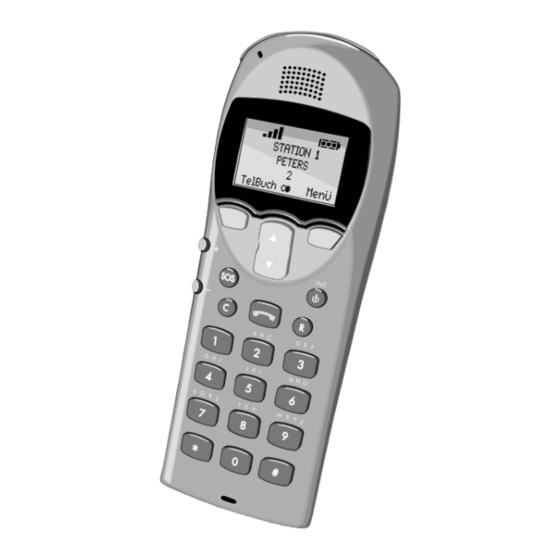
DETEWE eurix 250 Bedienungsanleitung
Schnurloses isdn-telefon (dect)
Inhaltsverzeichnis
Quicklinks
Inhaltsverzeichnis

Verwandte Anleitungen für DETEWE eurix 250


Inhaltszusammenfassung für DETEWE eurix 250
- Seite 1 250 Schnurloses ISDN-Telefon (DECT) Bedienungsanleitung...
- Seite 2 Sie bevor Sie mit der Inbetrieb- nahme beginnen, diese Gebrauchsanleitung und die Gebrauchsanleitungen der übrigen Komponen- ten aufmerksam durchlesen. Folgende Betriebsar- ten sind möglich: • eurix 250 läßt sich mittels der Basisstation direkt jedem Euro-ISDN-Mehrgeräteanschluss anschliessen • Schließen Sie zwei Basisstationen eurix 250 an...
- Seite 3 Sie unbedingt die Sicherheitshinweise auf Seite 3. Allgemeines: Hier finden Sie Erläuterungen zur Ausstattung des eurix 250 sowie Grundbegriffe zum ISDN. Tasten und Anzeigen: Ihnen wird erklärt, welche Tasten für welche Aufga- ben benötigt werden und was das Display anzeigt.
- Seite 4 0188 X Die eurix 250 erfüllt die Anforderungen der EU-Richtlinien: 91/263/EWG Telekommunikationsendeinrichtungen 73/23/EWG Niederspannungsgeräte 89/336/EWG Elektromagnetische Verträglichkeit Hierfür trägt die eurix 250 die CE-Kennzeichnung. Mat.-Nr. xxxxx.xxx Stand 05.1999 Änderungen vorbehalten...
-
Seite 5: Inhaltsverzeichnis
Inhalt Teil 1: Telefonieren .......... 19 Betrieb am ISDN-Mehrgeräteanschluss ..3 Darstellung der Bedienschritte ....19 Gerät ein-/ausschalten ......19 Sicherheitshinweise ......... 3 Tastensperre ein-/ausschalten ....19 Stromversorgung ........3 Hörerlautstärke........19 Sicherheitsvorkehrungen ......3 Stummschaltung........19 Verwendung..........3 Gebühren-anzeige ........19 Aufstellungsort ..........4 Interne und externe Rufnummern .... - Seite 6 Menü: Grundeinstellungen (Basis)...43 Rufton mit Tonruf/ Summer ...... 31 Rufton im Headset ........31 Anmelden freigeben........44 Vibrationsalarm ........31 Mobilteil abmelden .........44 Fremdes Mobilteil abmelden ....44 Menü: Schutzfunktionen......31 Zugangs-Code (AC) ändern .....44 Teilsperre einstellen ........ 32 Menüsprache Basis .........44 PIN ändern..........
-
Seite 7: Betrieb Am Isdn-Mehrgeräteanschluss
Teil 1: Betrieb am ISDN-Mehrgeräteanschluss Sicherheitshinweise Strom- Dieses Produkt benötigt eine 230-V-Wechselstromversorgung. Das Gerät ist nur abzuschalten, indem das Netzteil aus den versorgung Steckdose gezogen wird. Sicherheits- • Öffnen Sie weder das Mobilteil, die Ladeschale/Basisstation oder die Docking -Station (Zubehör). Sie könnten mit strom- vorkehrungen führenden Teilen in Berührung kommen. -
Seite 8: Aufstellungsort
Mobilteil und Zubehör (Seite 42) ausser Reichweite von klei- nen Kindern aufstellen bzw. aufbewahren. Allgemeines Ausstattung Mit dem eurix 250 haben Sie ein schnurloses Telefon für den Betrieb am Euro-ISDN-Mehrgeräteanschluss erworben. Neben der komfortablen Softkey-Steuerung zur Unterstützung der Dienstmerkmale des ISDN, bietet es eine Vielzahl von Lei- stungsmerkmalen die das Telefonieren erleichtern. -
Seite 9: Dect Und Gap
Cordless Telephone)-Standard. Der digitale Kanal gewährleistet beste Sprachqualität ohne Rauschen und Nebengeräusche. Zur Signalisierung zwischen Basisstation und Mobilteil verwendet eurix 250 das Generic Access Profile (GAP). Das Generic Access Profile (GAP) und der DECT-Standard legen Verfahren fest, nach denen digitale schnurlose Telefone Verbindungen herstellen können. -
Seite 10: Ihr Isdn-Anschluss
Mit einem Anschluss erhalten Sie also zwei „Telefon- leitungen“. Hinweis: An einem ISDN-Anschluss können Sie bis zu acht ISDN-Geräte betreiben. Wenn Sie neben Ihrem eurix 250 wei- tere ISDN-Geräte anschliessen wollen, erkundigen Sie sich bitte bei Ihrem Fachhändler. Ebenso wird Sie Ihr Fachhändler beraten, wenn Sie mehrere Basisstationen am gleichen ISDN- Anschluss betreiben möchten. -
Seite 11: Leistungsmerkmale
Euro-ISDN-Anschlüssen verfügbar, einige davon sind kostenpflichtige Zusatzdienste. Welche Leistungsmerkmale an Ihrem Anschluss verfügbar sind, erfahren Sie bei Ihrem Netz- betreiber. Die Tabelle zeigt, welche Funkionen Ihr eurix 250 bietet, und ob das Leistungsmerkmal im Gerät oder im Netz realisiert ist. -
Seite 12: Tasten Und Anzeigen
Tasten und Anzeigen signalisiert Anrufe Lautsprecher Display Softkeys s. Seite 9 zur Steuereung der Funktionen und Leistungsmerkmale einstellen der Pfeiltaste (Softkey) Hörerlautstärke zum Auswählen der Menüs Intern-Taste zum internen Anrufen* wählt eine gespeicherte (Not-)Rufnummer Ein/Aus Abbruch oder R-Taste für Kurzeingaben Löschtaste von Leistungsmerkmalen Verbindung anneh-... -
Seite 13: Display-Gliederung
Display- G B H Symbolzeile Gliederung ST A T I O N PE T E R S 3 Textzeilen T e l B u ch % Menü Softkey-Zeile Symbolzeile Tonruf ausgeschaltet. Gute Funkverbindung: mindestens 2 Balken Schlechte Funkverbindung: der linke Balken blinkt An: Mobilteil in Verbindung Blinkend: Kommender Anruf Ladezustand des Akkus (s. -
Seite 14: Softkeys Und Abbruchtaste
Softkeys und Abbruchtaste Die drei Tasten (incl. der Pfeiltasten) unterhalb des Displays werden als M ÜL L ER Softkeys bezeichnet. Die den Tasten N EU M A N N zugeordneten Funktionen werden P ET E R S in der untersten Displayzeile ange- S uc h e >... -
Seite 15: Beispiel Menü
Beispiel Menü Drücken Sie . Mit den Pfeilta- Menü sten blättern Sie diese Liste durch T a s te n s p er r e und bestätigen die gewünschte A n r u f e r -L i s t e Funktion mit N a ch r i ch t en >... -
Seite 16: Montage
Orten. Zum Betrieb ausserhalb eines Gebäudes sollte die Basisstation in Fensternähe plaziert werden. Beachten Sie bitte die Besonderheiten beim Betrieb des eurix 250 an der varix business. Basisstation/Ladeschale, Mobilteil und Zubehör (auf Seite 42) nicht aufstellen in der Nähe von: •... -
Seite 17: Anschliessen Der Basis
Standfüsse (1) in die vorgesehenen Öffnungen und rasten Sie diese ein. Stecken Sie das Steckernetzteil in die 230V-Netz- steckdose. Wandbefestigung Die Basisstation eurix 250 können Sie mit einem Adapter an der Wand befestigen. Gehen Sie dabei wie folgt vor: (Basis) Richten Sie den Wandadapter... -
Seite 18: Ladeschale Des Mobilteils: Anschliessen
Ladeschale des Zum Betrieb der Ladeschale benötigen Sie einen Netzan- Mobilteils: schluss mit 230 V Wechsel- anschliessen strom. Verwenden Ladeschale Tischgerät, montieren Sie zunächst den Standfuss Ladeschale, indem Sie ihn - wie dargestellt - in die Öffnungen auf der Geräteunterseite einrasten. Wandmontage Zur Wandmontage befestigen Sie zwei Schrauben, Durchmes-... -
Seite 19: Akkupack Einlegen/Entfernen
Akkupack Der Akkupack wird auf der Geräterückseite des Mobilteils ein- gesetzt. Er lässt sich nur von oben in das Akkufach einlegen einlegen/ (nicht von unten oder schräg einschieben)! entfernen • Legen Sie Ihn – wie dargestellt – über die Führungsnasen in das Akkufach (1). -
Seite 20: Laden Und Entladen
Laden und Der Akku kann hunderte Male geladen und entladen werden, irgendwann jedoch ist auch er verbraucht. Wenn die Betriebs- Entladen zeit (d. h. Gesprächs- und Bereitschaftszeit) deutlich kürzer als normal wird, ist es Zeit den Akku auszutauschen. Falls Sie die Ladeschale für längere Zeit nicht benutzen, trennen Sie das Gerät von der Stromquelle. -
Seite 21: Ladeanzeige
Ladeanzeige Der Ladezustand des Akkus wird im Display mit A angezeigt. Es bedeuten: Akku voll geladen Akku halb entladen Akku fast leer – linkes Segment blinkt Akku leer Ladezustand wird ermittelt – Rahmen blinkt, bis ein Ladezy- klus (Laden/Entladen) beendet ist (z. B. nach Akkuwechsel) Wenn das Mobilteil in der Ladeschale liegt, zeigen die blin- kenden Segmente den Ladevorgang an. -
Seite 22: Inbetriebnahme
Inbetriebnahme Beachten Sie bitte die Besonderheiten bei der Inbetriebnahme des eurix 250 an der varix business (siehe Teil 2 dieser Gebrauchsanleitung). Reihenfolge • Machen Sie sich mit der Menü-/Softkeysteuerung vertraut (Seite 10 und Seite 11). der Inbetrieb- • Montieren Sie Ihre Geräte wie im vorherigen Kapitel ange- nahme geben. -
Seite 23: Telefonieren
Sie die Gebühreninformation erst am Gesprächsende erhalten. Zur Einstellung des Gebührenzählers gehen Sie wie auf Seite 27 beschrieben, vor. Beachten Sie bitte beim Betrieb des eurix 250 an der varix business, dass diese eine eigene unabhängige Gebüh- renerfassung hat. -
Seite 24: Interne Und Externe Rufnummern
Interne und Beachten Sie bitte beim Betrieb des eurix 250 an der varix business: dass Sie an der varix business einstellen kön- externe Ruf- nen, ob nach Drücken der hTaste eine externe Leitung auto- nummern matisch belegt wird, oder ob Sie erst eine 0 vorwählen müssen. -
Seite 25: Anrufen Aus Der Wahlwiederhol-Liste
Subadresse dient zur Eingabe einer Subadresse im ISDN. Die Sub- Subadr. eingeben adresse wird zum angerufenen Gerät übertragen, welches diese auswerten kann. Bestätigen Sie Ihre Eingabe mit Unterdrücken der unterdrückt die Übertragung Ihrer Rufnummer/MSN Unterdr. Rufnummer zum anderen Teilnehmer. Drücken Sie , wird die Rufnum- Senden mer/MSN übertragen. -
Seite 26: Mit Der Sos-Taste Anrufen
Wahlvorbereitung: Drücken Sie h länger als 2 Sekunden, wird die ausgewählte Rufnummer in die Wahlvorbereitung übernommen (s. Seite 20). ermöglicht die Suche eines Eintrages durch Eingabe Suche eines Buchstaben (Tastaturbelegung s. Seite 32). Die Suche beginnt automatisch nach Eingabe des Zeichens. War die Suche erfolgreich, werden alle Einträge alphabetisch geordnet angezeigt. -
Seite 27: Anruf Entgegennehmen
Anruf entge- Beim Anruf im ISDN wird Ihnen, sofern übertragen, die Rufnummer gennehmen E x t er n des Anrufers angezeigt. Ist diese M E Y E R Rufnummer auch in Ihrem Telefon- buch verzeichnet, sehen Sie statt A bl e hn . < Menü... -
Seite 28: Rückfrage Extern/Intern
Verbindung parkt Ihre (externe) Verbindung auf einen „Parkplatz“, Parken parken damit Sie sie an einem anderen Mobilteil oder ISDN-Gerät Ihres Mehrgeräteanschlusses wieder entgegennehmen können (an varix business kann es ein Endgerät sein, das am gleichen inter- nen S0-Bus betrieben wird. Geben Sie dazu eine Parkplatznum- mer (0 bis 9) ein und bestätigen Sie mit . -
Seite 29: Mehrere Verbindungen
Mehrere Bei einer zweiten Verbindung kön- nen Sie mit den Pfeiltasten die Bele- Verbindungen gung linken rechten M E Y E R Softkeys umschalten. H al te n < M i c a u s Te l Bu ch Menü Pa r ken Überg. -
Seite 30: Anruf Während Einer Verbindung
Anruf wäh- Interne oder externe Anruf während einer Verbindung werden mit einem Hinweiston signalisiert. Die Softkey-Funktion schal- rend einer ten Sie mit den Pfeiltasten um. Verbindung Drücken Sie h. Die erste Verbindung wird getrennt und Sie Annehmen sprechen mit dem Anrufer. Wenn der zweite B-Kanal frei ist, können Sie die erste Verbindung auch halten. -
Seite 31: Die Menüs: Bedienschritte
Die Menüs: Bedienschritte In diesem und in den weiteren Kapiteln werden alle Leistungs- merkmale mit dem Softkey aufgerufen. Die einzelnen Menü Bedienschritte sind in Kurzform dargestellt. Dabei bedeutet: Abkürzung Eingabe von Ziffern oder Buchstaben Pfeiltasten betätigen Texte in Displayschrift stehen für einen Softkey Menü... -
Seite 32: Menü: Telefonoptionen
Menü: Telefonoptionen Alle Eingaben in diesem Kapitel beginnen Sie durch Drücken der Softkeys... $Telefon-Optionen$ Menü Wählen Sie dann... Tastenklick $Tasten$Klick$ OK $An$ $Aus$ ein-/aus Sie können einen Ton bei der Tastenbetätigung ein-/ausschalten. Automatische $Autom.$Abheben$ $An$ $Aus$ Rufannahme Ihr Mobilteil wird - nach einmaligem Klingeln - die Verbindung automatisch herstellen ( ). -
Seite 33: Gebührensummenzähler Ablesen/Einstellen29
(mit c) oder auf einen beliebigen Wert einstel- ablesen/ len (z. B. bei Wechsel des Mobilteils). einstellen Beachten Sie bitte beim Betrieb des eurix 250 an der varix business, dass diese eine eigene unabhängige Gebührener- fassung hat. Gebühren- $Gebührenzähler$... -
Seite 34: Menü: Ruftoneinstellungen
Menü: Ruftoneinstellungen Für jede Anrufart (Intern, Extern) können Sie eine unterschiedli- che Melodie einstellen. Ferner können Sie (unabhängig vonein- ander) wählen, ob Anrufe über den Tonruf/Summer mit dem Vibrationsmelder (Zubehör) und/oder in der Kopfsprechgarnitur (Zubehör) signalisiert werden. Die Anrufsignalisierung mit der LED ist unabhängig von diesen Einstellungen. -
Seite 35: Rufton Ein: Volle Melodie
Rufton ein: $Ruftontyp$ $Langmelodie$ volle Melodie Mit dieser Funktion wird die Ruftonsignalisierung mit vollstän- diger Melodie eingeschaltet. Rufton: $Ruftonlautst.$ od e r 1 . . .7 Lautstärke Die Lautstärke der Ruftonsignalisierung (Tonruf/Summer und/oder Headset) können Sie mit den Ziffern 1...7 oder mit C verändern. Rufton mit $Rufton/Gerät$ $Summer/Tonruf$... -
Seite 36: Teilsperre Einstellen
Teilsperre $Nur$lesen$ $An$ $Aus$ einstellen Ist die Teilsperre aktiv, können Sie alle Leistungsmerkmale im Menü aufrufen und kontrollieren. Veränderungen der Einstel- lungen sind nicht möglich. PIN ändern $PIN$ändern$ al t e P I N e i ng e b e n OK n e u e P IN e i ng e be n OK n e ue P I N e i n g e be n OK Die neue PIN müssen Sie zur Sicherheit zweimal eingeben. -
Seite 37: Menü: Telefonbuch Einstellen
Menü: Telefonbuch einstellen Im Telefonbuch können Sie maximal 40 Rufnummern und Namen speichern. Wenn die Rufnummer und der Name eines Anrufers im Telefonbuch verzeichnet sind und die Rufnummer beim Anruf übertragen wurde, erscheint der Name im Display. Bitte beachten: Nach Aufruf des Telefonbuchs werden Ihnen alle Einträge in der Reihenfolge der Eingabe angezeigt (also nicht alphabetisch). -
Seite 38: Eintrag Ändern
Eintrag ändern E i n tr ag wäh l e n Weiter me h r f a ch bi s z u m So f t ke y. . . Bearb. n e ue Z i f f e r n OK k ur z / l an g n e u e Bu c hs t a be n OK ku rz/lan g... -
Seite 39: Menü: Isdn
Menü: ISDN Alle Eingaben in diesem Kapitel beginnen Sie durch Drücken der Softkeys $ISDN$ Menu W äh l e n S i e dan n .. . Anruf- $Anrufumleitung$ M SN a us w ä hl e n Ein R uf n um me r OK umleitung $Sofort$ o de r $Bei$Besetzt$ od e r $15$Sek.$ einschalten... -
Seite 40: Menü: Systemeinstellungen
Menü: Systemeinstellungen Beachten Sie bitte die Besonderheiten beim Anschluß beider Basisstationen an der varix business als Mini-DECT-Server. Siehe Teil 2 der Gebrauchsanleitung. Basis Ihr Mobilteil kann an maximal 10 Basisstationen betrieben werden. Bevor Sie über eine Basisstationen telefonieren kön- vorbereiten/ nen, müssen Sie das Mobilteil am jeweiligen System registrie- Anmeldecode ren (anmelden). -
Seite 41: Mobilteil An Der Basis Anmelden
Mobilteil an $Registrierungen$ Weiter m e h r f ac h b i s Neu der Basis PAR K OK Z u ga ng s - C od e OK anmelden L oka l e Ru f nu mm e r OK S ys te m n am e Eingaben Bei der Anmeldung müssen Sie folgende Eingaben vornehmen:... -
Seite 42: Automatische Basissuche
Automatische $Automat.$Suche$ Basissuche Haben Sie das Mobilteil an mehreren Basisstationen angemeldet, wird - sofern eingeschaltet - das Mobilteil eine der erreichbaren Basisstationen automatisch auswählen. Ihr Mobilteil wird also automatisch bei einer anderen registrierten Basisstation „einge- bucht“, sobald Sie sich aus der Reichweite der aktuellen Basis bewegen. -
Seite 43: Menü: Msn Zuweisen (Basis)
Ziffern löscht die letzte Ziffer. Tragen Sie die MSNs in die Übersicht am Kapitelende ein. Beim Betrieb des eurix 250 an der varix business werden anstelle der MSNs die internen Rufnummern der Geräte einge- geben. Diesen Rufnummern sind die MSNs zugeordnet, die in der varix business gespeichert sind (siehe Teil 2). -
Seite 44: Msn Dem Mobilteil Zuweisen
$MSN$unterdrueck.$ für Mobilteile Diese Funktion ist für den Betrieb von Mobilteilen (GAP-Stan- dard) anderer Hersteller an der Basis vorgegeben. Für eurix 250 Mobilteile ist die Einstellung ohne Wirkung. In der $Ausw.$MT$(12===)$ Zeile sehen Sie, welche Mobilteile (MT) angemeldet sind. Wählen aus der Liste der dem Mobilteil... -
Seite 45: Übersicht Msn- Zuweisung
Ziffern der Seriennummer auf der Unterseite der Basisstation oder ein selbst festgelegter neuer Zugangs-Code. Beachten Sie bitte beim Betrieb des eurix 250 an der varix business, dass diese ein eigenes Sperrsystem hat, das Wählberechtigungen festlegt und ebenfalls das Wählen bestimmter Rufnummern verhindert bzw. -
Seite 46: Dem Mobilteil Zuweisen
Beachten Sie: Speicherplatz 1 und 2 haben eine zusätzliche Vorwahlfunktion, die mit 0 (nationale Vorwahl) und 00 (inter- nationale Vorwahl) vorbelegt sind (landesspezifisch veränder- bar). Diese Vorwahlziffern benötigen Sie, um aus der Anrufliste eine Rufnummer direkt zurückzurufen, da die natio- nale bzw. -
Seite 47: Berechtigung Für Externgespräche
dem > -Symbol gekennzeichnet. Kreuzen Sie die zugewiesenen Sperrufnummern in der Über- sicht am Kapitelende an. Beim Versuch, eine gesperrte Ruf- nummer zu wählen, sehen Sie die Meldung Rufnr. gesperrt Berechtigung $Ausw.$MT$(12===)$ 1 . . .5 OK in tern e Ru f nu mm e r für Externge- $Amtsberechtigung$ $An$... -
Seite 48: Anmelden Freigeben
(z. B. zugeordnete MSNs, Sperrufnummern usw.). Fremdes An Ihrer Basisstation ist der Betrieb von Mobilteilen anderer Hersteller möglich (GAP-Standard). Ein fremdes Mobilteil kann Mobilteil nur durch ein Mobilteil eurix 250 abgemeldet werden. Gehen abmelden Sie dazu vor, wie im vorigen Menüpunkt beschrieben. Zugangs-Code $Zug.Code$aendern$ ne u e r Z u ga ng s c od e (AC) ändern... -
Seite 49: Basis-Reset
Basis-Reset $Systemreset$ $Zuruecksetzen?$ $Sind$Sie$sicher?$ Mit dieser Funktion setzen Sie alle Einstellungen der Basissta- tion in den Lieferzustand zurück. Bitte beachten! Alle Mobilteile, (auch das Ihre) werden abgemeldet, und müs- sen zum erneuten Gebrauch neu angemeldet und konfiguriert werden. Weiterhin werden die MSN und Sperrufnummern gelöscht. -
Seite 50: Zubehör
Zubehör Gürtelklip Der Gürtelklip wird auf der Geräterückseite des Mobilteils montiert. montieren Hinweis: Der Adapterring wird dauerhaft mit dem Gehäuse verbunden; er kann nicht wieder entfernt werden. • Adapter anbringen: Entfernen Sie die runde Abdeckung, indem Sie mit dem Daumen die Abdeckung durch Drücken und Drehen nach rechts (1) lösen und entfernen (2). -
Seite 51: Anschluss Der Kopfsprechgarnitur (Optional)
Anschluss der Zum Anschluss stecken Sie Stecker Kopf- Kopfsprechgar- sprechgarnitur nitur (optional) Buchse an der Unterseite des Mobilteiles. Wenn die Kopfsprechgarni- tur angeschlossen ist, wer- Mikrofon Lautsprecher des Mobiltei- les automatisch abgeschal- tet. Bei Bedarf können Sie ebenfalls den Tonruf/Sum- mer abschalten und die Signalisierung in der Kopfsprechgarnitur einschalten (s. - Seite 52 Docking -Station Stecken Sie die Standfüsse wie dargestellt in die vorgesehenen anschliessen Öffnungen (1) auf der Geräteunterseite und rasten Sie diese ein. Stecken Sie das Anschlusskabel des mitgelieferten Stecker- netzteils in die Buchse (2). Das Steckernetzteil stecken Sie in die 230 V- Netzsteckdose. Wenn Sie einen PC an der Docking-Station betreiben, verbin- den Sie die V.24 -Anschlussbuchse (3) mit einer freien COM- Schnittstelle Ihres PC (Kabel wird mitgeliefert).
-
Seite 53: Übersicht: Zubehör
Wählen Sie Kopfsprechgarnitur mit <. Die LED am K- Sym- Betrieb mit Kopfsprech- bol ist angeschaltet. Weitere Einstellungen am Mobilteil sind nicht nötig. Zum Anrufen lassen Sie das Mobilteil in der Dok- garnitur king-Station. Drücken Sie h. Das Mikrofon und der Hörer der Kopfsprechgarnitur werden eingeschaltet. -
Seite 54: Betrieb An Der Varix Business
Teil 2: Betrieb an der varix business Betriebsarten Variante 1: Sie können die Basisstation eurix 250 an jedem Euro-ISDN-Mehrgeräteanschluß direkt an der ISDN-Anschluß- dose -NTBA- betreiben. Die Gerätefunktionen sind im Teil 1 dieser Gebrauchsanlei- tung beschrieben. Variante 2: In Verbindung mit der Telekommunikationsanlage varix business können Sie mehrere Basisstationen eurix 250... -
Seite 55: Betrieb Mit Synchronisierten Basis- Stationen
Betrieb mit synchronisierten Basis- stationen Kurzbeschrei- Um Ihr eurix 250 als Mini-DECT-Server zu betreiben, müssen zwei Basisstationen an den gleichen internen So-Bus der varix bung business angeschaltet werden. Beide Funkzellen werden mit- einander synchronisiert und müssen sich leicht überdecken. Dadurch ist eine unterbrechungsfreie Verbindung beim Wech- seln der Funkbereiche (handover) und eine Identifizierung der Mobilteile in der jeweiligen Funkzelle (roaming) möglich. - Seite 56 Anschlussschema 1 zur varix professional...
- Seite 57 Anschlussschema 2 zur varix professional...
-
Seite 58: Planung
Planung Planen Sie vor der Installation der varix business die Verkabe- lung des internen S0 -Busses an der die eurix 250 Basisstatio- betrieben werden. Lesen bitte dazu Gebrauchsanleitung der varix business. Beachten Sie folgen- des: • Jeder interne S0-Bus darf eine Kabellänge von 150 m nicht überschreiten. -
Seite 59: Reichweite Und Montageort Der Basisstationen Ermitteln
Reichweite • Wählen Sie den Standort der varix business und nehmen Sie - gemäß der Gebrauchsanleitung varix business - die Busver- und Montage- kabelung mit den UAE/RJ 45 Anschlußdosen vor. ort der Basis- • Verlegen Sie das Kabelnetz zunächst provisorisch. stationen ermitteln •... -
Seite 60: Anmelden
• Überprüfen Sie die Reichweite der zweiten Funkzelle. Laufen Sie in Richtung der ersten Basistation und beobachten Sie die Reichweitenanzeige ( ) im Display des Mobilteils. Sind nur noch die linken beiden Balken sichtbar, nähern Sie sich der Grenze der Funkzelle. Wenn Sie nun die Hörer-Taste betätigen, sollten Sie im Stillstand den Wählton stö- rungsfrei hören. -
Seite 61: Varix Business Konfigurieren
(Kapitel "Vorgehen bei der Erstinbetriebnahme") beschrieben. Konfigurieren können Sie von jedem Telefon oder über einen PC. Wenn Sie dazu Ihr Mobilteil eurix 250 benutzen, werden Ihre Einstellungen zusätzlich durch Displayanzeigen unter- stützt. Beim Konfigurieren der varix business und den folgenden Ein- stellungen an der eurix 250 müssen Sie beachten, dass Sie... -
Seite 62: Msn/Rufnummern Der Basis Zuweisen
MSN/Rufnum- Da Ihr eurix 250 ein eigenes System ist, ist es notwendig auch hier die Rufnummern zu speichern und den einzelnen Mobiltei- mern der Basis len zuzuordnen. Im eurix 250 speichern Sie hierzu nicht die zuweisen MSNs, sondern die interne(n) Rufnufnummer(n), die Sie für die Basisstation vergeben haben. -
Seite 64: Besonderheiten Bei Der Bedienung
Besonderhei- Sie telefonieren mit dem Mobilteil wie im Teil 1 dieser Gebrauchsanleitung beschrieben. Beachten Sie bitte, daß Sie - ten bei der entsprechend Ihrer Einstellung in der varix business- für externe Bedienung Verbindungen u.U. eine 0 vorwählen müssen. Die Mobilteile untereinander werden mit den in der varix business festgeleg- ten Rufnummern erreicht. -
Seite 65: Anhang
Online*20402# oder erreichen Sie uns über das Internet: http://www.detewe.de. Bitte senden Sie das komplette Gerät nur nach vorheriger Rücksprache mit der DeTeWe-Hotline zurück und legen Sie eine Kopie des Kaufbeleges mit einer kurzen Fehlerbeschrei- bung bei. Falls Sie ohne vorherige Kontaktaufnahme Ihr Gerät zu uns zurückschicken, und das Gerät keinen Fehler aufweist, wird... -
Seite 66: Stunden-Austauschservice
DeTeWe Deutsche Telephonwerke AG & Co. Service Center Berlin Wendenschloßstraße 142, 12557 Berlin (D) 24-Stunden-Austauschservice Sollte an Ihrem Gerät ein Defekt auftreten, bieten wir Ihnen an, das Gerät in den ersten 3 Monaten ab Kaufdatum, werktags innerhalb von 24 Stunden auszutauschen. -
Seite 67: Technische Daten
Technische Daten Standard DECT / GAP Frequenzbereich 1880 - 1900 MHz Sendeleistung 10 mW/Mittelwert Reichweite im Gebäude ca. 40 m im Freien ca 250 m Stromversorgung Ladeschale/Basisstation 230 V/50 Hz über Steckernetzteil Mobilteil Standard: Komfort: mit Vibrationsmelder (Zubehör) Ersatzakkus Standard Beide Akkupacks können über den Lieferanten Komfort bezogen werden.