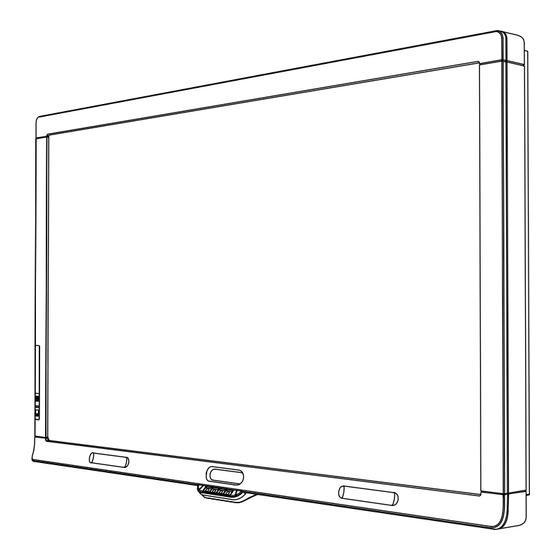
SMART 8070i Installationsanleitung
Vorschau ausblenden
Andere Handbücher für 8070i:
- Benutzerhandbuch (98 Seiten) ,
- Installationshandbuch (26 Seiten)
Inhaltsverzeichnis
Verfügbare Sprachen
Verfügbare Sprachen
Quicklinks
Kapitel
Inhaltsverzeichnis

Verwandte Anleitungen für SMART 8070i


Inhaltszusammenfassung für SMART 8070i
- Seite 25 SMART Board™ 8070i Interactive Display Installationshandbuch Wir machen das Besondere einfach...
- Seite 26 SMART Board, SMART Notebook, SMART Meeting Pro, smarttech und das SMART-Logo sind Marken oder eingetragene Marken von SMART Technologies ULC in den USA und/oder in anderen Ländern. HDMI ist eine Marke oder eine eingetragene Marke von HDMI Licensing LLC. Alle Produkt- und Firmennamen von Dritten können Marken ihrer jeweiligen Inhaber sein.
- Seite 27 Anschluss an die Stromversorgung und Ihren Raumcomputer Herstellen einer Gästelaptop-Verbindung Anschließen von externen Geräten am unteren Anschlussfeld Ein- und Ausschalten Ihresinteractive displays Installieren der SMART-Software Compliance der Hardware-Umgebung Richtlinien für die Entsorgung von Elektro- und Elektronik-Altgeräten (WEEE-Richtlinie) Einschränkungen für bestimmte gesundheitsgefährdende Stoffe (RoHS-Richtlinie)
-
Seite 29: Installieren Ihres Interactive Display
I N S T A L L I E R E N I H R E S I N T E R A C T I V E D I S P L A Y Installieren Ihres interactive display Komponenten Ihres interactive display Die folgenden Bilder zeigen die Komponenten Ihres interaktiven Displays. -
Seite 30: Wandmontage Ihres Interactive Display
Bewahren Sie die komplette Produktverpackung auf, sodass sie verfügbar ist, wenn Sie Ihr interactive display transportieren müssen. Falls Sie die Originalverpackung nicht zur Hand ist, können Sie eine neue Produktverpackung direkt bei Ihrem autorisierten SMART-Fachhändler beziehen. Wichtige Montagehinweise für geschulte Installateure Beachten Sie bei der Wandmontage des interactive display Folgendes: Planen Sie Ihren Workflow einschließlich der Verkabelung, da einige... -
Seite 31: Auswählen Des Montageortes
I N S T A L L I E R E N I H R E S I N T E R A C T I V E D I S P L A Y Bringen Sie die mitgelieferten M12-Ringschrauben und Unterlegscheiben zur Erleichterung der Montage an. -
Seite 32: Auswählen Der Montagehöhe Für Das Interactive Display
I N S T A L L I E R E N I H R E S I N T E R A C T I V E D I S P L A Y Montieren Sie das interactive display nicht an einem Ort, wo die Hauptstromversorgung in das Gebäude erfolgt. -
Seite 33: Installieren Der Interactive Display-Lautsprecher
I N S T A L L I E R E N I H R E S I N T E R A C T I V E D I S P L A Y Installieren der interactive display- Lautsprecher Ihr interactive display wird mit zwei 15-W-Lautsprechern geliefert. -
Seite 34: Anschluss An Die Stromversorgung Und Ihren Raumcomputer
Standort, wie beispielsweise einem Konferenztisch führt. Diese Verkabelung ist optional. Ein Leitungsbündel dieser beiden Anschlüsse ist nicht im Lieferumfang Ihres interactive displays enthalten, jedoch bei Ihrem autorisierten SMART-Händler erhältlich. Die Bestellinformationen finden Sie im Dokument mit den technischen Daten des interactive displays. -
Seite 35: Herstellen Einer Gästelaptop-Verbindung
I N S T A L L I E R E N I H R E S I N T E R A C T I V E D I S P L A Y So schließen Sie Ihr interactive display an der Stromversorgung und an Ihrem Raumcomputer an: 1. - Seite 36 I N S T A L L I E R E N I H R E S I N T E R A C T I V E D I S P L A Y W A R N U N G Stellen Sie sicher, dass die Kabel, die am Boden zu Ihrem SMART-Produkt verlegt sind, ordnungsgemäß gebündelt sind, um einen Sturz zu vermeiden.
-
Seite 37: Anschließen Von Externen Geräten Am Unteren Anschlussfeld
I N S T A L L I E R E N I H R E S I N T E R A C T I V E D I S P L A Y 1. Schließen Sie ein USB-Kabel am USB 2-Anschluss am inneren Anschlussfeld des interactive displays an und führen Sie das Kabel dann zum Laptop-Standort, wie beispielsweise neben dem interactive display oder an einem Konferenztisch. -
Seite 38: Unteres Anschlussfeld
I N S T A L L I E R E N I H R E S I N T E R A C T I V E D I S P L A Y Unteres Anschlussfeld So schließen Sie externe Geräte an: 1. -
Seite 39: Ein- Und Ausschalten Ihresinteractive Displays
I N S T A L L I E R E N I H R E S I N T E R A C T I V E D I S P L A Y A C H T U N G Das untere Anschlussfeld verfügt über einen Netzausgang für ein SMART-Produkt, das noch nicht auf dem Markt ist. Schließen Sie an diesem Netzausgang keine anderen Geräte an, um Schäden an Ihrem interactive display zu vermeiden. -
Seite 40: Installieren Von Smart Notebook Software Auf Ihrem Computer
(Windows®-Betriebssysteme) oder den Dock (Mac-Betriebssystem-Software) und wählen Sie dann Nach Updates suchen. Der Bildschirm SMART-Produktupdate wird aufgerufen. 4. Beachten Sie die Anweisungen am Bildschirm, um SMART Notebook software und die SMART-Produkttreiber auf die aktuellsten Versionen zu aktualisieren. Installieren von SMART Meeting Pro software auf Ihrem Computer... -
Seite 41: Verwenden Ihres Interactive Display
Sie dann Nach Updates suchen. Das Fenster SMART-Produktupdate wird geöffnet. 4. Beachten Sie die Anweisungen am Bildschirm, um SMART Meeting Pro software und die SMART-Produkttreiber auf die aktuellsten Versionen zu aktualisieren. W I C H T I G Ihr Aktivierungsschlüssel befindet sich in Ihrer Produktverpackung. -
Seite 43: Compliance Der Hardware-Umgebung
Batterien zu recyceln sind. Es gibt spezielle Bestimmungen, die beim Versand eines Produkts, bei dem eine Lithium-Ionen- Batterie mitgeliefert wird, bzw. die beim Versand einer Lithium-Ionen-Batterie beachtet und erfüllt werden müssen. Wenn Sie ein SMART Technologies-Produkt, das eine Lithium-Ionen-Batterie 15 | 99-01112-21 A0... -
Seite 44: Verpackung
Chinas Vorschriften für Electronic Information Products (China RoHS) China reglementiert Produkte, die als EIP (Electronic Information Products) klassifiziert sind.SMART Technologies fallen unter diese Klassifizierung und erfüllen die Vorgaben der EIP- Richtlinien in China. U.S.Consumer Product Safety Improvement Die USA haben den Consumer Product Safety Improvement Act erlassen, der den Bleigehalt (Pb) in Produkten limitiert. -
Seite 45: Einschränkungen Für Bestimmte Chemikalien (Reach-Richtlinie)
A N H A N G A Compliance der Hardware-Umgebung Einschränkungen für bestimmte Chemikalien (REACH-Richtlinie) Die Europäische Union hat die REACH-Richtlinie erlassen, die die Verwendung bestimmter Chemikalien in Produkten einschränkt. SMART Technologies erfüllt diese Richtlinie. 17 | 99-01112-21 A0... -
Seite 47: Kundendienst
Schulungsmaterialien und Informationen zu unseren Schulungsangeboten finden Sie unter www.smarttech.com/trainingcenter. Technische Unterstützung Wenn Sie Schwierigkeiten mit Ihrem SMART-Produkt haben, wenden Sie sich bitte an Ihren örtlichen Fachhändler, bevor Sie sich an den SMART Support wenden. Ihr örtlicher Fachhändler kann die meisten Probleme ohne Verzögerung beheben. -
Seite 48: Allgemeine Anfragen
Garantie Die Garantie für dieses Produkt unterliegt den Bestimmungen und Bedingungen in der "Eingeschränkten Gerätegarantie" von SMART, die zum Zeitpunkt des Kaufs für das SMART- Produkt gültig war. Registrierung Damit wir noch besser auf Ihre Bedürfnisse und Wünsche eingehen können, registrieren Sie sich bitte online unter www.smarttech.com/registration. - Seite 98 Toll Free 1.866.518.6791 (U.S./Canada) or +1.403.228.5940 www.smarttech.com...