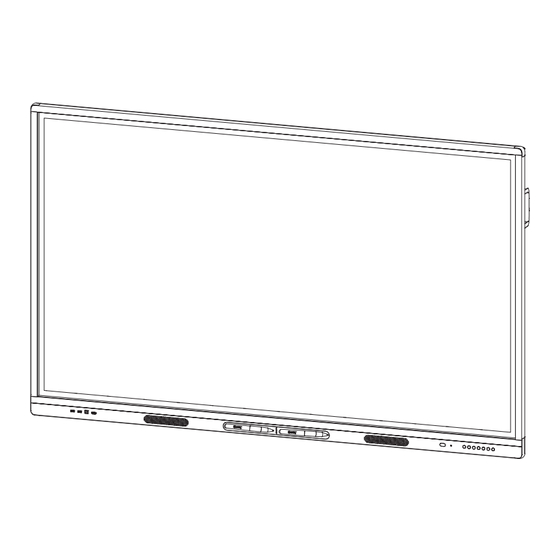
SMART SBID-MX265 Installation Und Wartung
Interaktive displays der smart board
mx serie

Verwandte Anleitungen für SMART SBID-MX265


Inhaltszusammenfassung für SMART SBID-MX265
- Seite 1 War dieses Dokument hilfreich? smarttech.com/docfeedback/171257 Interaktive Displays der SMART Board MX Serie INSTALLATION UND WARTUNG FÜR MODELLE: SBID-MX265 SBID-MX275 SBID-MX286...
- Seite 2 SMART Technologies ULC reproduziert, übertragen, transkribiert, in einem Datenbanksystem gespeichert oder in eine Fremdsprache übersetzt werden. Informationen in diesem Handbuch können ohne Vorankündigung geändert werden und stellen keine Verpflichtung seitens SMART Technologies Inc. dar. Dieses Produkt und dessen Verwendung werden von einem oder mehreren der folgenden US-Patente abgedeckt: www.smarttech.com/patents...
-
Seite 3: Wichtige Informationen
WARNING Eine Nichtbeachtung der Installationsanleitungen, die mit dem Board geliefert werden, kann zu Verletzungen oder Schäden am SMART-Produkt führen, die nicht durch die Garantie abgedeckt sind. Öffnen oder zerlegen Sie das SMART Produkt nicht. Sie laufen Gefahr, einen elektrischen Schlag durch die im Gehäuse vorherrschende hohe Spannung zu erleiden. - Seite 4 Sie beim Abwischen des Bildschirms die Anordnung der Symbole auf dem Desktop durcheinanderbringen oder versehentlich Anwendungen starten. Das SMART Produkt darf nicht an Standorten montiert und verwendet werden, an denen sehr viel Staub, Feuchtigkeit oder Rauch zu erwarten ist. Stellen Sie sicher, dass sich in der Nähe Ihres SMART-Produkts eine Steckdose befindet und während der Verwendung einen guten Zugriff bietet.
-
Seite 5: Erklärung Zu Interferenzen Der Federal Communication Commission
Steckplatz angeschlossene Zubehör die Brandschutzanforderungen IEC 60950-1 erfüllt. Es darf nur das USB-Kabel, das im Lieferumfang Ihres SMART-Produkts enthalten ist, an einen Computer mit einem USB-kompatiblen Interface, der das USB-Logo trägt, angeschlossen werden. Ferner muss der USB-Quellcomputer den Anforderungen aus CSA/UL/EN 60950 entsprechen und das CE- und CSA-Zeichen und/oder UL-Zeichen für... -
Seite 6: Erklärung Zu Den Bestimmungen Des Ministeriums "Innovation, Science And Economic Development Canada
Antenne dieses Geräts und allen in der Nähe befindlichen Personen gewährleistet ist. Dieser Sender darf nicht neben anderen Antennen oder Sendern ausgestellt oder zusammen mit ihnen betrieben werden. EU-Konformitätserklärung: AM40 Hiermit erklärt SMART Technologies ULC, dass das OPS-Modul, AM40, als Funkgerät der Richtlinie 2014/53/EU entspricht. Den vollständigen Text der EU-Konformitätserklärung finden Sie unter folgender Internetadresse: smart- tech.com/compliance... - Seite 7 WICHTIGE INFORMATIONEN ACHTUNG: FUNKFREQUENZ-STRAHLENBELASTUNG Dieses Gerät entspricht den EU-Grenzwerten für Strahlenbelastung, die für eine nicht kontrollierte Umgebung fest- gelegt wurden. Dieses Gerät muss mit einem Mindestabstand von 20 cm zum Körper installiert und bedient werden. smarttech.com/de/kb/171257...
-
Seite 9: Inhaltsverzeichnis
Verriegelung der App zu Einstellungen für die iQ-Systemsoftware Wechsel der iQ-Systemsoftware zum Beta-Kanal Hinzufügen oder Entfernen von Apps zu/aus dem Launcher Aktivierung der Whiteboard-Bibliothek Kapitel 5: Konfigurieren von verbundenen Computern Installieren der SMART Software auf verbundenen Computern Einstellen der Auflösung und Bildwiederholrate auf den verbundenen Computern smarttech.com/de/kb/171257... - Seite 10 Abnehmen und Transportieren des Displays Kapitel 7: Problembehandlung Fehlerbehebung beim Display Fehlerbehebung der iQ-Systemsoftware Weitere Informationen zur Fehlerbehebung finden Sie in der SMART Knowledge Base (Wissensdatenbank). Kontaktieren Sie Ihren Fachhändler, wenn Sie weitere Unterstützung benötigen Anhang A: Verwendung von Einstellungen des iQ-Systems...
- Seite 11 INHALTE Anhang F: Einhalten der Umweltrichtlinien für die Hardware-Komponenten Bestimmungen für Elektroschrott (WEEE-Richtlinie) (WEEE-Richtlinie und Richtlinie zu Akkus/Batterien) Batterien Weitere Informationen smarttech.com/de/kb/171257...
-
Seite 13: Kapitel 1: Willkommen
In diesem Kapitel werden die interaktiven Displays der SMART Board® MX Serie vorgestellt. Über dieses Handbuch In diesem Handbuch wird beschrieben, wie Sie das interaktive Display der SMART Board MX Serie montieren und warten. Es umfasst Informationen über: So montieren Sie das Display: So schließen Sie Stromversorgung und Geräte an:... -
Seite 14: Informationen Über Das Smart Board Mx
(siehe Weitere Informationen auf Seite 9). Informationen über das SMART Board MX Das interaktive Display der SMART Board MX Serie ist der Mittelpunkt Ihres Klassen- oder Konferenzraums. Der integrierte Rechner macht externe Computer überflüssig und bietet mit einer einzigen Berührung Zugriff auf Werkzeuge für die Zusammenarbeit, darunter ein Whiteboard, drahtlose Bildschirmfreigabe und einen Webbrowser. -
Seite 15: Komponenten
Audiounterstützung In das Display sind Lautsprecher integriert, über die Audiosignale von angeschlossenen Eingangsquellen wiedergegeben werden können. Identifizieren Ihres interaktiven Display-Modells der SMART Board MX Serie Folgende interaktive Display-Modelle der SMART Board MX Serie sind verfügbar: Modell Bildschirmgröße (ungefähr) SBID-MX265 165 cm SBID-MX275... -
Seite 16: Iq-Gerät
Fernbedienung Seite 6 iQ-Gerät Das iQ-Gerät wird in den Zubehörsteckplatz auf der Rückseite der Modelle SBID-MX265, SBID- MX275 und SBID-MX286 eingefügt. Die verfügbare Höchstleistung des Zubehörsteckplatzes beträgt 60 W. Der Steckplatz ist keine eingeschränkte Netzstromquelle.Um die Brandgefahr zu verringern, stellen Sie sicher, dass das am Steckplatz angeschlossene Zubehör die Brandschutzanforderungen... -
Seite 17: Stifte
KAPITEL 1 WILLKOMMEN Stifte Das Display wird mit zwei Stiften geliefert. Der untere Rahmen des Displays beinhaltet magnetische Halterungen für die Stifte. Entfernen Sie einen Stift aus seiner Halterung und verwenden Sie den Stift, um mit der digitalen Tinte zu zeichnen. -
Seite 18: Fernbedienung
Drücken Sie auf diese Taste, um den Fixieren Bildschirm einzufrieren bzw. die Einfrierung aufzuheben. Weitere Informationen dazu finden Sie im Benutzerhandbuch zum interaktiven Display der SMART Board MX Serie (smarttech.com/kb/171284). STUMM Drücken Sie auf diese Taste, um die Lautstärke stumm zu schalten oder die Stummschaltung aufzuheben. -
Seite 19: Sensor Der Fernbedienung
KAPITEL 1 WILLKOMMEN Name Funktion STUMM Stummschaltung oder Aktivierung der Lautstärke QUELLE Öffnen Sie das Eingabe-Quellmenü Info Drücken Sie diese Taste, um die erkannten Auflösungen und Bildwiederholraten für die Eingabequellen des Displays anzuzeigen: Öffnen Sie die Einstellungen des Displays Audio Ändern Sie den Audiomodus des Displays VOL + / VOL -... -
Seite 20: Zugehörige Produkte
Mikrofonen und konvertiert diese in kristallklaren Sound, der über die Lautsprecher wiedergegeben wird. Weitere Informationen finden Sie im Dokument SMART Audio 400 Verstärkersystem für Klassenzimmer (smarttech.com/kb/171137). HINWEIS Das SMART Audio 400 Verstärkungssystem für Klassenzimmer ist nur in Kanada und den USA verfügbar smarttech.com/de/kb/171257... -
Seite 21: Weitere Informationen
Weitere Informationen finden Sie unter: Fehlerbehebung und Verlängerung des USB 2.0 und USB 3.0 Anschlusses mit einem interaktiven Display von SMART USB Kabel und Anschlüsse Weitere Informationen Neben diesem Handbuch stellt SMART die folgenden Dokumente für das Display bereit: Dokument Verknüpfung (Link) Benutzerhandbuch smarttech.com/kb/171284 Montagehandbuch für SBID-MX165, MX175, MX186, MX265,... -
Seite 23: Kapitel 2: Installation Des Displays
Installation des Displays an einem Ständer Verwenden mobiler SMART-Ständer Verwenden eines Ständers von Drittanbietern SMART empfiehlt, dass die Montage des Displays nur von geschulten Monteuren ausgeführt wird. Dieses Kapitel richtet sich an die Monteure. Die Monteure müssen sich diese Informationen sowie die Montageanweisung, die mit dem Display geliefert wird, vor der Montage des Displays durchlesen. -
Seite 24: Verwenden Von Transporthilfen
KAPITEL 2 INSTALLATION DES DISPLAYS WICHTIG Sie transportieren das Display auf eigene Gefahr. SMART haftet nicht für Schäden oder Verletzungen, die während des Transports des Displays entstanden sind. Gehen Sie beim Transport des Displays wie folgt vor: Befolgen Sie die örtlichen Sicherheitsvorschriften und -normen. -
Seite 25: Montieren Des Displays An Einer Wand
Display. Wenn das Glas des Displays gerissen oder abgeplatzt ist, lassen Sie es fachkundig bei einem von SMART autorisierten Reparaturcenter untersuchen und reparieren. Falls das Glas des Displays zersplittert, säubern Sie den Bereich vorsichtig und lassen Sie das Display reparieren oder austauschen. -
Seite 26: Auswählen Eines Standortes
KAPITEL 2 INSTALLATION DES DISPLAYS montiert. Auswählen eines Standortes Ein Display wird üblicherweise am Fokuspunkt eines Raumes montiert, zum Beispiel vorn in einem Klassen- oder Konferenzraum. Die Auswahl einer geeigneten Position für die Montage des Displays ist wichtig, um eine optimale Nutzung des Produkts zu gewährleisten. Berücksichtigen Sie folgende Faktoren bei der Auswahl der Position: Faktor Zu berücksichtigende Aspekte... - Seite 27 Faktor Zu berücksichtigende Aspekte Sichtbarkeit Der Bildschirm des Displays ist von allen Benutzern im Raum problemlos zu sehen. SMART empfiehlt, dass Benutzer innerhalb eines Blickwinkels von 178° sitzen: HINWEIS Der Ansichtsbereich ist von der Auflösung des Displays und einer Reihe weiterer Faktoren abhängig. Weitere Informationen finden...
-
Seite 28: Auswählen Einer Höhe
Auswählen einer Höhe Berücksichtigen Sie die durchschnittliche Größe der üblichen Zuschauer bei der Wahl einer Höhe für das Display. SMART empfiehlt, das Display so zu montieren, dass sich dessen Oberkante 1,9 m über dem Boden befindet. HINWEIS Wenn Teilnehmer in einem spitzen Winkel (wie in einem Hörsaal) sitzen, müssen Montagehöhe oder -winkel angepasst werden. -
Seite 29: Auswahl Von Montageelementen Und -Werkzeugen
Wenden Sie sich an einen autorisierten SMART Reseller in Ihrer Nähe (smarttech.com/where), um weitere Informationen zu SMART-Montageoptionen zu erhalten. Wenn Sie sich für die Montagelösung eines Drittanbieters statt für eine Lösung von SMART entscheiden, stellen Sie sicher, dass die Wandhalterung sowohl das Displaygewicht als auch das Gewicht sämtlicher anzubringenden Zubehörteile trägt und für die Abmessungen des... - Seite 30 Hitzebereichen an der Ausrüstung, vorzeitigen Ausfällen und durchbrennenden Beamer- Birnen bei Displays, die Beamer nutzen, führt. Montieren Sie das Display vertikal (90° relativ zum Boden plus/minus 2° Toleranz) im Querformat. SMART unterstützt die Montage des Displays in anderen Winkeln oder im Hochformat nicht. smarttech.com/de/kb/171257...
-
Seite 31: Montieren Mehrere Displays
Ziehen Sie die Schrauben nicht zu fest an. Montieren mehrere Displays Eine mehrfache Display-Konfiguration kann zwei oder mehr Displays in einer Vielzahl an Anordnungen beinhalten. SMART empfiehlt, dass Sie nicht mehr als drei Displays in einer konvexen Anordnung anbringen. smarttech.com/de/kb/171257... -
Seite 32: Installation Des Displays An Einem Ständer
Obwohl ein Computer bis zu 16 berührungssensitive Displays unterstützen kann, erhöhen sich die Anforderungen des Computers und der Grafikkarte, sobald Sie mehr Displays hinzufügen. Wenn Sie mehr als drei Displays verwenden wollen, empfiehlt SMART eng mit einem erfahrenen Monteur zusammenzuarbeiten. -
Seite 33: Kapitel 3: Anschließen Der Stromversorgung Und Geräte
Seitliches Anschlussfeld Unteres Anschlussfeld vorderes Anschlussfeld iQ-Gerät Andere Anschlüsse Anschluss des iQ-Geräts Für weitere Informationen über die Installation des iQ-Geräts in die interaktiven Displays der SMART Board MX Serie, siehe Montagehandbuch der Modelle SBID-MX165, MX175, MX186, MX275 und MX286 (smarttech.com/kb/171274). smarttech.com/de/kb/171257... -
Seite 34: Anschließen Der Stromversorgung
KAPITEL 3 ANSCHLIEßEN DER STROMVERSORGUNG UND GERÄTE Anschließen der Stromversorgung SBID-MX265 SBID-MX275 SBID-MX286 Schließen Sie das mitgelieferte Netzkabel an den Netzeingang an der Seite des Displays und an eine Netzsteckdose an. HINWEIS Informationen zur Stromversorgung und zum Stromverbrauch finden Sie in den technischen Daten Ihres Displays (siehe Weitere Informationen auf Seite 9). -
Seite 35: Anschließen Von Kabeln Für Raumcomputer, Gast-Laptops Und Andere Eingangsquellen
Geräte, wie Blu-Ray™ Disc-Player anschließen und verwenden können. HINWEIS Weitere Informationen zum Konfigurieren von verbundenen Computern finden Sie unter Kapitel 5: Konfigurieren von verbundenen Computern auf Seite 51. Verwenden von empfohlenen Kabeln SMART empfiehlt die Verwendung folgender Kabelvarianten: Kabeltyp Maximale Länge Empfehlung HDMI 7 m... -
Seite 36: Anschließen An Das Seitliche Anschlussfeld
KAPITEL 3 ANSCHLIEßEN DER STROMVERSORGUNG UND GERÄTE Anschließen an das seitliche Anschlussfeld Das seitliche Anschlussfeld beinhaltet zwei HDMI-Videoanschlüsse: HDMI 1 und HDMI 2. Beide Anschlüsse können ein HDMI-Kabel für Audio und Video unterbringen, und beide unterstützen HDMI 2.0. NOTIZEN Der USB Typ B Anschluss zur Berührungssteuerung befindet sich am unteren Anschlussfeld. -
Seite 37: Anschließen An Das Vordere Anschlussfeld
Das Display beinhaltet zwei 10-W-Lautsprecher, die zur Beschallung vorn im Raum vorgesehen sind. Sie können externe Aktivlautsprecher anschließen, wenn Sie größere Räume benutzen. Siehe SMART Audio 400 Verstärkungssystem für Klassenzimmer auf Seite 8 für weitere Informationen. Sie können externe Lautsprecher über den 3,5 mm Stereo- Ausgangsanschluss (siehe Bild) an das Display anschließen. -
Seite 38: Anschluss Von Raumsteuerungssystemen
KAPITEL 3 ANSCHLIEßEN DER STROMVERSORGUNG UND GERÄTE Neben dem 3,5 mm Stereo-Ausgangsanschluss verfügt das Display ebenfalls über einen Sony/Philips Digital Interface (S/PDIF)- Ausgangsanschluss. S/PDIF ist ein digitales Audioübertragungsmedium. Sie benötigen einen Audioempfänger, der S/PDIF unterstützt, um diese Verbindung zu dekodieren und in ein analoges Signal zu konvertieren, um externe Lautsprecher nutzen zu können. -
Seite 39: Anschlussreferenz
Für den Anschluss an Notizen HDMI 1.4 Ausgang Externer Monitor Dieser Anschluss ist für HDCP- (HDCP-kompatibel) verschlüsseltes HDMI vorgesehen. HINWEIS Der HDMI-Ausgang ist eine optionale Funktion. Wenden Sie sich an Ihren autorisierten SMART Händler (smarttech.com/where), um weitere Informationen zu erhalten. smarttech.com/de/kb/171257... -
Seite 40: Unteres Anschlussfeld
KAPITEL 3 ANSCHLIEßEN DER STROMVERSORGUNG UND GERÄTE Verbindung Für den Anschluss an Notizen USB-Anschluss Typ A USB-Wechseldatenträger Verbinden Sie ein und andere Geräte USB Laufwerk, um die Firmware des Displays zu aktualisieren. HINWEIS Wenn an dem Display ein Fehler festgestellt wird, schließen Sie eine USB-Maus an, um durch das Menü... -
Seite 41: Vorderes Anschlussfeld
KAPITEL 3 ANSCHLIEßEN DER STROMVERSORGUNG UND GERÄTE Verbindung Für den Anschluss an Notizen 3,5 mm Stereo- VGA-Eingang (Audio) Siehe Seite 23. Eingang VGA-Eingang VGA-Eingang (Video) Siehe Seite 23. vorderes Anschlussfeld Die nachfolgende Abbildung und Tabelle zeigen die Anschlüsse am Convenience Panel des Displays: Name Vorgehensweise... -
Seite 42: Iq-Gerät
Bei diesem Anschluss handelt es sich um einen Wartungsanschluss. [Nicht verfügbar] LED leuchtet grün, wenn das SMART kapp iQ-Gerät in den Zubehörsteckplatz eingesteckt und eingeschaltet wird. Andere Anschlüsse An der Unterseite des Displays befinden sich weitere Anschlüsse (siehe Montieren mehrere Displays auf Seite 19 und Anhang C: Fernverwaltung des Displays auf Seite 91). -
Seite 43: Kapitel 4: Konfigurieren Des Displays
Kapitel 4 Konfigurieren des Displays Erstmaliges Einschalten des Displays Erstmaliges Einschalten und Einrichten des Displays Verbinden Sie das Display und ein iQ-Gerät mit einem Netzwerk Konfiguration der Netzwerkverbindung des iQ-Geräts Verbindung des iQ-Geräts zu einem Netzwerk Herstellen einer Verbindung zwischen dem Display und einem Netzwerk Beurteilen der Auswirkung der Bildschirmfreigabe auf Ihre Netzwerk-Datennutzung Aktualisieren der Systemsoftware Aktualisieren der iQ-Systemsoftware... -
Seite 44: Erstmaliges Einschalten Des Displays
9. Wählen Sie die Liste der Anwendungen aus, die im Launcher angezeigt wird, und tippen Sie auf Weiter. Weitere Informationen zu den Anwendungen (Apps) finden Sie im Benutzerhandbuch zu den interaktiven Displays der SMART Board MX Serie (smarttech.com/kb/171284). 10. Wählen Sie die Apps aus, die Sie im Launcher sehen wollen und tippen Sie dann auf Weiter. -
Seite 45: Verbinden Sie Das Display Und Ein Iq-Gerät Mit Einem Netzwerk
KAPITEL 4 KONFIGURIEREN DES DISPLAYS 12. Um sicher zu stellen, dass Updates zur Firmware des Displays ausgeführt werden, verbinden Sie das Display mit einem internetfähigen Netzwerk. Siehe Herstellen einer Verbindung zwischen dem Display und einem Netzwerk auf Seite 41. Verbinden Sie das Display und ein iQ-Gerät mit einem Netzwerk Sie können das Display und das iQ-Gerät an ein Netzwerk mittels einer Wi-Fi-Verbindung verbinden. - Seite 46 KAPITEL 4 KONFIGURIEREN DES DISPLAYS Netzwerkadministratoren müssen das Netzwerk so konfigurieren, dass Benutzer die App „Bildschirmfreigabe“ verwenden, die Systemsoftware automatisch über das Netzwerk aktualisieren und das iQ-Gerät aktivieren können, um das Datum und die Uhrzeit automatisch einzustellen. smarttech.com/de/kb/171257...
- Seite 47 KAPITEL 4 KONFIGURIEREN DES DISPLAYS So konfigurieren Sie das Netzwerk: smarttech.com/de/kb/171257...
- Seite 48 Systemsoftware automatisch aktualisiert wird. https://*.mixpanel.com iQ-Systemsoftware *.hockeyapp.net iQ-Systemsoftware https://*.smarttech-prod.com SMART Notebook® Player http://*.loggly.com SMART Notebook Player http://*.smarttech.com iQ-Systemsoftware, SMART Notebook Player, SMART amp https://*.smarttech.com SMART Notebook Player https://www.fabric.io/ SMART Notebook Player https://*.classlab.com SMART Notebook Player, SMART amp https://www.firebase.com/test.html SMART Notebook Player, SMART amp https://*.smartamp.com SMART Notebook Player, SMART amp...
-
Seite 49: Audiostreaming
KAPITEL 4 KONFIGURIEREN DES DISPLAYS Feature https://*.youtube.com SMART Notebook Player, SMART amp https://api.datamarket.azure.com SMART amp https://suite.smarttech.com App zur Bildschirmfreigabe So gestatten Sie Mobilgeräten und Computern die Nutzung von AirPlay und Google Cast zur Verwendung der App „Bildschirmfreigabe“: 1. Öffnen Sie die erforderlichen TCP/UDP-Ports:... -
Seite 50: Verbindung Des Iq-Geräts Zu Einem Netzwerk
HINWEIS Die Verwendung einer 5-GHz-Wireless-Netzwerkverbindung sorgt möglicherweise für eine besseres Erlebnis mit der App „Screen Share“. So gestatten Sie dem SMART Notebook Player das Herstellen einer Verbindung zum Display: HINWEIS Das Netzwerk wurde möglicherweise konfiguriert, um das Netzwerk-Zeit-Protokoll zu aktivieren So gestatten Sie Mobilgeräten und Computern die Nutzung von AirPlay und Google Cast zur Verwendung der App „Bildschirmfreigabe“. - Seite 51 KAPITEL 4 KONFIGURIEREN DES DISPLAYS 4. Wählen Sie ein kabelloses Netzwerk. Sofern das Wi-Fi-Netzwerk nicht passwortgeschützt ist, verbindet sich das Display mit dem Netzwerk. 5. Ist das Netzwerk passwortgeschützt, geben Sie das Wi-Fi-Passwort ein und tippen Sie auf Verbinden. ODER Müssen für das Netzwerk sowohl ein Benutzername als auch ein Passwort eingegeben werde, so geben Sie den Benutzernamen und das Wi-Fi-Passwort ein und tippen Sie auf Verbinden.
- Seite 52 KAPITEL 4 KONFIGURIEREN DES DISPLAYS So installieren Sie ein Zertifikat HINWEIS Zertifikate müssen im PFX-Format sein. 1. Kopieren Sie ein PFX-Formatzertifikat auf einen USB-Wechseldatenträger. 2. Tippen Sie auf dem Bildschirm auf die Schaltfläche „Startseite“ Der Launcher erscheint. 3. Tippen Sie auf Einstellungen Das Fenster Einstellungen wird angezeigt.
-
Seite 53: Herstellen Einer Verbindung Zwischen Dem Display Und Einem Netzwerk
KAPITEL 4 KONFIGURIEREN DES DISPLAYS Herstellen einer Verbindung zwischen dem Display und einem Netzwerk So stellen Sie eine Verbindung mit einem Wi-Fi-Netzwerk her: 1. Drücken Sie die Schaltfläche Menü auf dem vorderen Bedienfeld. Die Display-Einstellungen erscheinen. 2. Tippen Sie auf Netzwerk. 3. -
Seite 54: Aktualisieren Der Systemsoftware
KAPITEL 4 KONFIGURIEREN DES DISPLAYS Freigegebene Inhalte Datenrate der Übertragung Statische Inhalte mit geringer 20 Kb/s Bildschirmveränderung Statische Inhalte mit regelmäßigem Scrollen Kurzer Anstieg auf 500–600 Kb/s, sinkt dann oder Aktualisieren wieder auf 20 Kb/s Spiele oder Video-Streaming mit erheblichen 700 Kb/s–1,2 MB/s Bildschirmveränderungen Aktualisieren der Systemsoftware... -
Seite 55: Aktualisierung Des Displays Der Firmware
KAPITEL 4 KONFIGURIEREN DES DISPLAYS So wenden Sie ein automatisches iQ-Systemsoftware-Update manuell an 1. Tippen Sie auf dem Bildschirm auf die Schaltfläche „Startseite“ Der Launcher erscheint. 2. Tippen Sie auf Einstellungen Das Fenster Einstellungen wird angezeigt. 3. Scrollen Sie zu Automatische Aktualisierung. 4. -
Seite 56: Verriegelung Der App Zu Einstellungen Für Die Iq-Systemsoftware
KAPITEL 4 KONFIGURIEREN DES DISPLAYS 3. Unter Update, tippen Sie auf Update. Manuelles Aktualisieren der Systemsoftware Sie können die Aktualisierungen für die Systemsoftware von der Website smarttech.com/downloads herunterladen und Ihr Display mithilfe eines USB- Wechseldatenträgers aktualisieren. 1. Gehen Sie zu smarttech.com/downloads und laden Sie die Aktualisierungsdatei für die jeweilige Größe Ihres Displays herunter. -
Seite 57: Erstellung Eines Neuen Sperrzertifikats
KONFIGURIEREN DES DISPLAYS HINWEIS Das begrenzt den Zugriff auf die Einstellungen des iQ-Geräts. Es beschränkt nicht den Zugriff auf die Einstellungen des interaktiven Displays des SMART Board MX. Erstellung eines neuen Sperrzertifikats ACHTUNG Wenn das Sperrzertifikat verloren geht, während die App-Einstellungen des Displays verriegelt ist, müssen Sie eine Zurücksetzung auf die Werkseinstellungen durchführen, um... -
Seite 58: Wechsel Der Iq-Systemsoftware Zum Beta-Kanal
KAPITEL 4 KONFIGURIEREN DES DISPLAYS 2. Öffnen Sie den Launcher. 3. Tippen Sie auf Einstellungen 4. Tippen Sie auf Sperreinstellungen. Die Einstellungen sind gesperrt. Entsperrung des iQ-Geräts mit einem bestehenden Sperrzertifikat Wenn Sie die Einstellungs-App mit einem Sperrzertifikat gesperrt haben, können Sie das Sperrzertifikat verwenden, um die Einstellungs-App zu entsperren. -
Seite 59: Vor Dem Umschalten Auf Den Beta-Kanal
Vor dem Umschalten auf den Beta-Kanal Sichern Sie vor dem Umschalten auf den Beta-Kanal alle wichtigen Whiteboard-Inhalte mithilfe der SMART kapp® App. Weitere Informationen dazu finden Sie im Benutzerhandbuch zum interaktiven Display der SMART Board MX Serie(smarttech.com/kb/171284). Umschalten zwischen dem Beta-Kanal und dem stabilen Kanal So wechseln Sie zum Beta-Kanal 1. -
Seite 60: Support Erhalten Und Feedback Senden
Der SMART-Support kann Sie nicht beim Beheben von Problemen unterstützen, die eventuell in Versionen aus dem Beta-Kanal auftreten. SMART schätzt Ihre Bereitschaft, Versionen vom Beta-Kanal zu nutzen, und ist dankbar für jede Art von Feedback. Melden Sie Probleme mit Versionen aus dem Beta-Kanal unter smarttech.uservoice.com. -
Seite 61: Hinzufügen Oder Entfernen Von Apps Zu/Aus Dem Launcher
KAPITEL 4 KONFIGURIEREN DES DISPLAYS Hinzufügen oder Entfernen von Apps zu/aus dem Launcher Sie können Apps zu/aus dem Launcher hinzufügen oder entfernen. Wählen Sie aus, welche Apps im Launcher angezeigt werden. So fügen Sie Apps zum Launcher hinzu oder entfernen sie daraus 1. -
Seite 63: Kapitel 5: Konfigurieren Von Verbundenen Computern
Kabeln für Raumcomputer, Gast-Laptops und andere Eingangsquellen auf Seite 23. Installieren der SMART Software auf verbundenen Computern Um sich die Display-Funktionen des SMART Boards vollständig zu Nutze zu machen, installieren Sie die SMART Learning Suite und die SMART-Produkttreiber auf die Computer, die Sie mit dem Display verbinden. -
Seite 64: Installieren Von Smart Produkttreibern
Installieren von SMART Produkttreibern Die interaktiven Displays der SMART Board MX Serie erfordern SMART Produkttreiber 12.10 oder höher, die auf dem Zimmer-Computer installiert sind. Wenn Sie die SMART Learning Suite 17.1 oder eine niedrigere Version davon installiert haben, müssen Sie eine neuere Version des SMART Produkttreibers unter... -
Seite 65: Kapitel 6: Wartung Des Displays
Kapitel 6 Wartung des Displays Kontrollieren der Display-Montage Reinigen des Bildschirms Reinigen der Berührungssensoren Wartung der Lüftung Verhindern von Kondensation Austauschen der Stifte Aus- und erneutes Einschalten des Displays Zurücksetzen des Displays Abnehmen und Transportieren des Displays Bei korrekter Wartung kann das Display jahrelang genutzt werden. Kontrollieren der Display-Montage Kontrollieren Sie die Display-Montage regelmäßig, um sicherzustellen, dass es weiterhin sicher montiert ist. -
Seite 66: Reinigen Der Berührungssensoren
KAPITEL 6 WARTUNG DES DISPLAYS Üben Sie keinen Druck auf den Bildschirm aus. Geben Sie keine Reinigungslösung bzw. keinen Glasreiniger auf den Bildschirm, da sie die Bildschirmoberfläche beschädigen bzw. verfärben können. So reinigen Sie den Bildschirm 1. Schalten Sie alle angeschlossenen Computer aus. 2. -
Seite 67: Wartung Der Lüftung
Wenn sich zwischen den Ebenen so viel Feuchtigkeit ansammelt, dass sich Tropfen bilden und die Feuchtigkeit abläuft, ziehen Sie umgehend den Netzstecker des Geräts und wenden Sie sich an den SMART Support, sofern die Garantie für das Display noch gültig ist. Austauschen der Stifte Zur Vermeidung von Schäden an der antireflektierenden Beschichtung des Displays wechseln... -
Seite 68: Zurücksetzen Des Displays
WARTUNG DES DISPLAYS Ruhemodus konfigurieren. Folgen Sie dazu den Anweisungen im Benutzerhandbuch zu den interaktiven Displays der SMART Board MX Serie (smarttech.com/kb/171284). In einigen Fällen, z.B. beim Transportieren des Displays oder Reinigen des Bildschirms, müssen Sie das Display für einen bestimmten Zeitraum ausschalten. Sie können es anschließend wieder einschalten. - Seite 69 KAPITEL 6 WARTUNG DES DISPLAYS Transportieren Sie das Display nicht, indem Sie ein Seil oder einen Draht an den Griffen auf der Rückseite befestigen. Das Display kann herunterfallen und Verletzungen oder Sachschäden verursachen oder beschädigt werden. WICHTIG Befolgen Sie die Anweisungen in den Unterlagen, die mit den Montageelementen der Drittanbieter mitgeliefert wird.
-
Seite 71: Fehlerbehebung Beim Display
Beheben von Problemen mit dem Chrome-Browser und Chromebook Beheben von Problemen mit Windows-Computern Erweiterte Fehlerbehebung bei Problemen mit der Bildschirmfreigabe Weitere Informationen zur Fehlerbehebung finden Sie in der SMART Knowledge Base (Wissensdatenbank). Kontaktieren Sie Ihren Fachhändler, wenn Sie weitere Unterstützung benötigen Lokalisieren der Seriennummer des Displays Lokalisieren der Seriennummer des iQ-Geräts... -
Seite 72: Kapitel 7 Problembehandlung
Tastatur eines verbundenen Com- Display einzuschalten. puters verwendet wird. Es treten andere Probleme mit Siehe Weitere Informationen zur Fehlerbehebung finden Sie in der SMART der Stromversorgung auf oder Knowledge Base (Wissensdatenbank). auf Seite 78. das Problem wird durch die genannten Lösungsvorschläge nicht behoben. -
Seite 73: Beheben Von Problemen Mit Der Bild- Oder Videoqualität
Öffnen Sie das Menü der Bildschirmanzeige. Wird es korrekt angezeigt, liegt Punkte zu sehen. ein Problem mit dem Videoeingang vor. Machen Sie ein Foto von dem Bildschirm und senden Sie es an den SMART- HINWEIS Support. Wenn der SMART-Support feststellt, dass das Problem durch den Für einige Bereiche des Bild-... - Seite 74 Stellen Sie die Werkseinstellungen wieder her. Siehe Zurücksetzen auf die werkseitigen Einstellungen auf Seite 81. Machen Sie ein Foto von dem Bildschirm und senden Sie es an den SMART- Support. Wenn der SMART-Support feststellt, dass das Problem durch den Bildschirm verursacht wird, und die Garantie für das Display noch gültig ist, haben Sie möglicherweise Anspruch auf ein Ersatzgerät.
- Seite 75 Schalten Sie zu einer anderen Video-Eingabequelle und schalten Sie dann nicht zentriert. zur VGA-Eingabe zurück. Es treten andere Probleme mit Siehe Weitere Informationen zur Fehlerbehebung finden Sie in der SMART der Bildqualität auf oder das Pro- Knowledge Base (Wissensdatenbank). auf Seite 78. blem wird durch die genannten Lösungsvorschläge nicht beho-...
-
Seite 76: Beheben Von Audioproblemen
Verwenden Sie eine digitale HDMI-Verbindung für Video und Audio. Ein Audiosummen kommt bei digitalen Verbindungen weitaus weniger vor als bei analogen. Es treten andere Audioprobleme Siehe Weitere Informationen zur Fehlerbehebung finden Sie in der SMART auf oder das Problem wird durch Knowledge Base (Wissensdatenbank). auf Seite 78. die genannten Lösungs- vorschläge nicht behoben. -
Seite 77: Beheben Von Problemen Mit Der Berührungsfunktion Und Der Digitalen Tinte
Sie die Treiber. Das Display reagiert überhaupt Ein rotes X, dass auf dem Symbol für die SMART Product Drivers in Ihrer Win- nicht auf Berührungen. dows-Taskleiste oder Mac-Menüleiste erscheint, zeigt an, dass kein Display verbunden ist. Wenn ein rotes X erscheint, öffnen Sie die SMART-Ein- stellungen und verwenden Sie den Verbindungsassistenten zur Hil- festellung. -
Seite 78: Fehlerbehebung Der Iq-Systemsoftware
Siehe SMART Ink Benutzerhandbuch (smarttech.com/kb/171190) für weitere Informationen über die Färbung in Microsoft-Anwendungen. Es treten andere Probleme mit Siehe Weitere Informationen zur Fehlerbehebung finden Sie in der SMART der Berührungsfunktion und digi- Knowledge Base (Wissensdatenbank). auf Seite 78. talen Tinte auf oder das Problem wird durch die genannten Lösungsvorschläge nicht beho-... -
Seite 79: Beheben Von Problemen Mit Dem Smart Notebook Player
Vergleichen Sie die Versionsnummer der aktuellen iQ-Systemsoftware mit Aktualisierungsprozess nicht. der Versionsnummer der Aktualisierungsdatei auf dem USB-Wech- seldatenträger. Befolgen Sie die auf der SMART-Website bereitgestellten Instal- lationsanweisungen während der Aktualisierung der iQ-Systemsoftware. TIPPS Vergewissern Sie sich, dass der USB-Wechseldatenträger FAT-for- matiert ist. -
Seite 80: Beheben Von Problemen Mit Dem Browser
Verwenden Sie die E-Mail-Adresse des Google oder Microsoft-Kontos, das Player nicht einloggen. mit Ihrem SMART Konto verbunden ist, um sich einzuloggen. Es erscheinen keine Teilen Sie eine SMART Notebook-Datei mit dem Display, um es in der Note- SMART Notebook-Dateien in der book Player App sichtbar zu machen. mobilen App. -
Seite 81: Beheben Von Problemen Mit Android-Mobilgeräten
KAPITEL 7 PROBLEMBEHANDLUNG Beheben von Problemen mit Android-Mobilgeräten Problem Lösungen Der Name des Displays wird nicht Vergewissern Sie sich, dass Ihr Mobilgerät mit demselben Netzwerk wie das in der Liste der verfügbaren Display verbunden ist. Geräte angezeigt. Nicht alle Android-Geräte können die Bildschirmfreigabe über die Benach- richtigungsschublade (Notification Drawer) starten. - Seite 82 KAPITEL 7 PROBLEMBEHANDLUNG Problem Lösungen Das Video verfügt nicht über Ton. Stellen Sie sicher, dass die Lautstärke an Ihrem Android-Gerät laut genug eingestellt und das Display nicht stumm geschaltet ist. Stellen Sie die Lautstärke des Displays lauter ein. Siehe Vorderes Bedienfeld auf Seite 5. Starten Sie Ihr Mobilgerät neu.
-
Seite 83: Beheben Von Problemen Mit Apple-Geräten
KAPITEL 7 PROBLEMBEHANDLUNG Beheben von Problemen mit Apple-Geräten Problem Lösungen Der Name des Displays wird nicht Vergewissern Sie sich, dass sich Ihr Mobilgerät oder Computer im selben in der Liste der verfügbaren Netzwerk wie das Display befindet. Geräte angezeigt. Falls Ihr Display eine verkabelte Netzwerkverbindung nutzt, versuchen Sie, es mit einem kabellosen Netzwerk zu verbinden. - Seite 84 KAPITEL 7 PROBLEMBEHANDLUNG Problem Lösungen Das Video ruckelt oder Audio und Falls Ihr Netzwerk langsam oder überladen ist, wirkt sich dies auf die Bild- Video sind nicht synchronisiert. schirmfreigabe aus. Kontaktieren Sie Ihren Netzwerkadministrator. Das Display und das Mobilgerät oder der Computer sind eventuell mit ver- schiedenen kabellosen Zugangspunkten verbunden, was die Latenz erhö- hen kann.
-
Seite 85: Beheben Von Problemen Mit Dem Chrome-Browser Und Chromebook
Wenn Sie Inhalte von einer Registerkarte eines Chrome-Browsers frei- tig angezeigt, wenn ein Stre- geben, geben Sie den kompletten Desktop frei. Weitere Informationen dazu aming-Video freigegeben und auf finden Sie im Benutzerhandbuch zum interaktiven Display des dem Display angezeigt wird. SMART Board 7000(smarttech.com/kb/171284). smarttech.com/de/kb/171257... -
Seite 86: Beheben Von Problemen Mit Windows-Computern
KAPITEL 7 PROBLEMBEHANDLUNG Problem Lösungen Die Probleme bestehen auch wei- Wenden Sie sich an Ihren Systemadministrator. Es kann sein, dass das terhin, nachdem Sie Ihren Com- Netzwerk konfiguriert werden muss, um die Bildschirmfreigabe und puter oder Ihr Mobilgerät neu andere iQ-Eigenschaften zu ermöglichen. gestartet und sichergestellt Der Systemadministrator sollte auch sicherstellen, dass die Gerät-zu- haben, dass er bzw. - Seite 87 KAPITEL 7 PROBLEMBEHANDLUNG Problem Lösungen Das Video ruckelt oder Audio und Falls Ihr Netzwerk langsam oder überladen ist, wirkt sich dies auf die Bild- Video sind nicht synchronisiert. schirmfreigabe aus. Kontaktieren Sie Ihren Netzwerkadministrator. Das WLAN-Signal könnte schwach sein. Wenden Sie sich an Ihren Admi- nistrator.
- Seite 88 KAPITEL 7 PROBLEMBEHANDLUNG Problem Lösungen Bei der Verwendung von Mira- HINWEIS cast werden Texte oder Bilder auf Die Übertragung von Videos oder Spielen auf dem Display funktioniert mög- dem Display unscharf oder rucke- licherweise nicht einwandfrei. lig angezeigt. Falls Sie Miracast verwenden, schieben Sie den Computer näher an das Dis- play heran oder auf die Seite des Displays, an der sich das iQ-Gerät befindet.
-
Seite 89: Erweiterte Fehlerbehebung Bei Problemen Mit Der Bildschirmfreigabe
KAPITEL 7 PROBLEMBEHANDLUNG Erweiterte Fehlerbehebung bei Problemen mit der Bildschirmfreigabe Problem Lösungen Mobilgeräte und Computer finden Organisationen blockieren oft eine Reihe von Netzwerkports. das Display nicht. Bitten Sie den Administrator, TCP-Ports 7000, 8008, 8009, 47000, 7100, 49228, 50259 UDP-Ports 62572 und 54780 Falls Sie Google Cast verwenden, UDP-Port 1900 falls Sie einen Windows-Computer oder Mac-Computer nutzen, den UDP-Port 5363 zu nutzen. -
Seite 90: Weitere Informationen Zur Fehlerbehebung Finden Sie In Der Smart Knowledge Base (Wissensdatenbank)
Wählen Sie einen weniger überlasteten Wi-Fi-Kanal. Video wird nicht weiter auf dem Display wiedergegeben. Weitere Informationen zur Fehlerbehebung finden Sie in der SMART Knowledge Base (Wissensdatenbank). Weitere, nicht in diesem Handbuch enthaltene Informationen zur Fehlerbehebung finden Sie in der SMART Knowledge Base (Wissensdatenbank): community.smarttech.com... -
Seite 91: Anhang A: Verwendung Von Einstellungen Des Iq-Systems
Zeigt Informationen über das [Nicht verfügbar] fügbar] Bluetooth des Displays an Anwendungseinstellungen Option Werte Funktion Notizen Launcher [Apps] Wählen Sie aus, welche Apps im Siehe Seite 49 für weitere Infor- Launcher angezeigt werden. mationen. SMART Whiteboard Whiteboard-Lagerung [Nicht ver- [Nicht verfügbar] [Nicht verfügbar] fügbar] smarttech.com/de/kb/171257... -
Seite 92: Systemeinstellungen
Wenn diese ausgeschaltet ist, ist tion „Aufnehmen“ in der der QR-Code nicht sichtbar. Die teboards SMART kapp App SMART kapp App ist nicht in der Lage, sich mit dem Board zu ver- binden, und Ihr Mobilgerät kann keine Snapshots des Displays in der App speichern. - Seite 93 [Nicht verfügbar] Diagnoseprotokolle auf ein [Nicht verfügbar] USB-Speichermedium kopie- Erlebnis verbessern Sendet Nutzungsstatistiken [Nicht verfügbar] und Fehlerberichte an SMART Sicherheit Verriegelungseinstellungen [Nicht verfügbar] Sperren Sie die Display-Ein- Siehe Verriegelung der stellungen mit einem Zer- App zu Einstellungen tifikat auf dem USB- für die iQ-Sys-...
- Seite 94 Über Board-Name [Nicht verfügbar] Auswahl eines Namens für [Nicht verfügbar] Ihr Display Hilfe [Nicht verfügbar] Zeigt die SMART Support [Nicht verfügbar] Website an. [Nicht verfügbar] Sendet Feedback zu den [Nicht verfügbar] Feedback senden Display-Erfahrungen an SMART Board-Details [Nicht verfügbar]...
- Seite 95 VERWENDUNG VON EINSTELLUNGEN DES IQ-SYSTEMS Option Werte Funktion Notizen Rechtsvermerk [Nicht verfügbar] [Nicht verfügbar] [Nicht verfügbar] [Nicht verfügbar] Zeigt die SMART End- [Nicht verfügbar] Endbenutzer-Lizenz- benutzer-Lizenz- vereinbarung vereinbarung an Open-Source-Lizenzen [Nicht verfügbar] Zeigt die Open Source-Lizen- [Nicht verfügbar] zen an Geistiges Eigentum von [Nicht verfügbar]...
-
Seite 97: Anhang B: Verwendung Der Display-Einstellungen Auf Ihrem Smart Board Mx
Kapitel B Verwendung der Display- Einstellungen auf Ihrem SMART Board MX Zugriff auf die Einstellungen des Displays Beendigung der Display-Einstellungen Netzwerk Bildschirmsperre Erweitert Aktualisieren Wiederherstellung Über Zugriff auf die Einstellungen des Displays Sie können auf die Einstellungen des Displays durch die Schaltfläche Menü... -
Seite 98: Bildschirmsperre
KAPITEL B VERWENDUNG DER DISPLAY-EINSTELLUNGEN AUF IHREM SMART BOARD MX Option Werte Funktion Notizen IP-Adresse auto- Aktivieren Das Display erhält automatisch Die Aktivierung des Wi-Fi-Hots- eine IP Adresse von einem pots ermöglicht Ihnen Ihr Mobil- matisch erhalten Deaktivieren DHCP Server auf Ihrem Netzwerk gerät zur Bildschirmfreigabe... -
Seite 99: Erweitert
KAPITEL B VERWENDUNG DER DISPLAY-EINSTELLUNGEN AUF IHREM SMART BOARD MX Option Werte Funktion Notizen Passwort des Sperr- Aktivieren Legen Sie eine PIN fest, um die [Nicht verfügbar] Bildschirmsperre zu entsperren bildschirms Deaktivieren Sicherheitseinstellungen Aktivieren Legen Sie eine PIN fest, um auf... -
Seite 100: Aktualisieren
KAPITEL B VERWENDUNG DER DISPLAY-EINSTELLUNGEN AUF IHREM SMART BOARD MX Option Werte Funktion Notizen Lautstärke [Nicht ver- Stellt die Lautstärke des Displays [Nicht verfügbar] fügbar] OTA Server [OTA-Server] Legt fest, zu welchem Server sich Die Standardeinstellung ist auf das Display bei Updates verbindet Auto festgelegt. -
Seite 101: Wiederherstellung
KAPITEL B VERWENDUNG DER DISPLAY-EINSTELLUNGEN AUF IHREM SMART BOARD MX Wiederherstellung Option Werte Funktion Notizen [N.V.] Rücksetzung der Optionen, die [N.V.] Nutzereinstellungen wie- der Nutzer geändert haben derherstellen könnte Werkseinstellungen wie- [Nicht ver- Stellt alle Optionen zu ihren Stan- Nur Administratoren sollten das fügbar]... -
Seite 103: Anhang C: Fernverwaltung Des Displays
Kapitel C Fernverwaltung des Displays Anschließen eines Computers an das Display Konfigurieren der seriellen Schnittstelleneinstellungen Ihres Computers Betriebsstatus Befehle und Antworten Übersicht der Befehle Betriebsstatus Input Helligkeit Lautstärke STUMM Firmware- Version Seriennummer Artikelnummer Beheben von Problemen bei der Fernverwaltung Sie können einen Computer mit dem Raumsteuerungseingang des Displays verbinden, um per Fernsteuerung Videoeingänge auszuwählen, Betriebs- und Ruhezustände zu ändern, sowie Informationen über die aktuellen Einstellungen des Displays, wie momentane Eingangsquelle, Kontrast und Stromzustand, zu erhalten. -
Seite 104: Anschließen Eines Computers An Das Display
KAPITEL C FERNVERWALTUNG DES DISPLAYS Anschließen eines Computers an das Display Schließen Sie ein Ende eines RS-232-Kabels an den seriellen Ausgang des Computers und das andere Ende an den RS-232 Eingangsanschluss an der Unterseite des Displays an. WICHTIG Verwenden Sie nur ein Standard-RS-232-Kabel. Verwenden Sie kein Nullmodem-Kabel. Nullmodem-Kabel haben in der Regel Enden des gleichen Typs. -
Seite 105: Betriebsstatus
KAPITEL C FERNVERWALTUNG DES DISPLAYS 4. Konfigurieren Sie die seriellen Schnittstelleneinstellungen mit den Werten aus dieser Tabelle und drücken Sie dann auf ENTER. Baudrate 19200 Datenlänge Paritätsbit Kein Stoppbit Eine Befehlseingabeauforderung (>) wird in der folgenden Zeile eingeblendet, und das Display kann jetzt Befehle vom Computer annehmen. -
Seite 106: Befehle Und Antworten
KAPITEL C FERNVERWALTUNG DES DISPLAYS Betriebsstatus Beschreibung Energiesparmodus Der Bildschirm ist ausgeschaltet und das Display befindet sich in einem Energiesparmodus mit äußerst niedrigem Stromverbrauch. Das Display wechselt in den Bereitschaftsstatus, wenn Folgendes geschieht: Drücken Sie am vorderen Bedienfeld auf die Schaltfläche Menü Drücken Sie die Schaltfläche Power an der Fernbedienung. -
Seite 107: Übersicht Der Befehle
KAPITEL C FERNVERWALTUNG DES DISPLAYS Sie können während der Eingabe von Befehlen die RÜCKTASTE verwenden. Überprüfen Sie jede Eingabe sorgfältig, bevor Sie die ENTER-Taste drücken. Senden Sie erst dann einen anderen Befehl, wenn Sie die Antwort erhalten haben und die nächste Befehlseingabeaufforderung eingeblendet wird. So identifizieren Sie den aktuellen Wert für eine Einstellung Verwenden Sie den Befehl get. -
Seite 108: Betriebsstatus
KAPITEL C FERNVERWALTUNG DES DISPLAYS Betriebsstatus Befehl "Get" (Erhalten) Befehl "Set" (Festlegen) Antwort get powerstate Stellen Sie den Powerstate Powerstate=[Wert] [Wert] ein Wobei [Wert] für eine der folgenden Wobei [Wert] für eine der folgenden Optionen steht: Optionen steht: Bereit =bereit standby =standby Energiesparmodus... -
Seite 109: Lautstärke
KAPITEL C FERNVERWALTUNG DES DISPLAYS Lautstärke Befehl "Get" (Erhalten) Befehl "Set" (Festlegen) Antwort Lautstärke erhalten [Wert] der Lautstärke fest- Lautstärke=[Wert] legen Wobei [Wert] eine Zahl zwischen 0 Wobei [Wert] für eine der folgenden und 100 ist Optionen steht: +[Wert] -[Wert] =[0–100] STUMM Befehl "Get"... -
Seite 110: Beheben Von Problemen Bei Der Fernverwaltung
KAPITEL C FERNVERWALTUNG DES DISPLAYS Beheben von Problemen bei der Fernverwaltung In der nachfolgenden Tabelle sind die am häufigsten auftretenden Probleme bei der Fernverwaltung aufgeführt und es wird erläutert, wie Sie diese beheben: smarttech.com/de/kb/171257... -
Seite 111: Anhang D: Identifikation Ihres Displays
1. Drücken Sie auf die Schaltfläche Eingabe auf dem vorderen Bedienfeld. Eine Liste an Eingabequellen erscheint. 2. Falls die Liste der Eingabequelle das SMART MX e³-Erlebnis nicht enthält, ist das Display ein interaktives Display der SMART Board MX Serie. Das Display hat ein iQ-Gerät installiert. -
Seite 113: Anhang E: Unterstützte Auflösungen
Kapitel E Unterstützte Auflösungen HDMI 1 Eingang, HDMI 2 Eingang und HDMI 3 Eingang Auflösung Eingabequelle Bildseitenverhältnis Modus Bildwiederholrate 3840 × 2160 16:9 UHD / 2160p 59,94 Hz / 60 Hz 50 Hz 29,97 Hz / 30 Hz 25 Hz 23,98 Hz / 24 Hz 1920 ×... -
Seite 114: Auflösung
KAPITEL E UNTERSTÜTZTE AUFLÖSUNGEN Auflösung Eingabequelle Bildseitenverhältnis Modus Bildwiederholrate 1024 × 768 XGA 60 60,004 Hz XGA 70 70,069 Hz XGA 75 75,029 Hz 800 × 600 SVGA 60 60,317 Hz SVGA 72 72,188 Hz SVGA75 75,000 Hz 640 × 480 VGA 60 59,940 Hz smarttech.com/de/kb/171257... -
Seite 115: Einhalten Der Umweltrichtlinien Für Die Hardware-Komponenten
Kapitel F Einhalten der Umweltrichtlinien für die Hardware-Komponenten SMART Technologies unterstützt die globalen Bemühungen zur sicheren und umweltfreundlichen Herstellung, Vertrieb und Entsorgung von Elektrogeräten. Bestimmungen für Elektroschrott (WEEE- Richtlinie) (WEEE-Richtlinie und Richtlinie zu Akkus/Batterien) Elektrische und elektronische Geräte und Batterien enthalten Substanzen, die schädlich für die Umwelt und den Menschen sind.