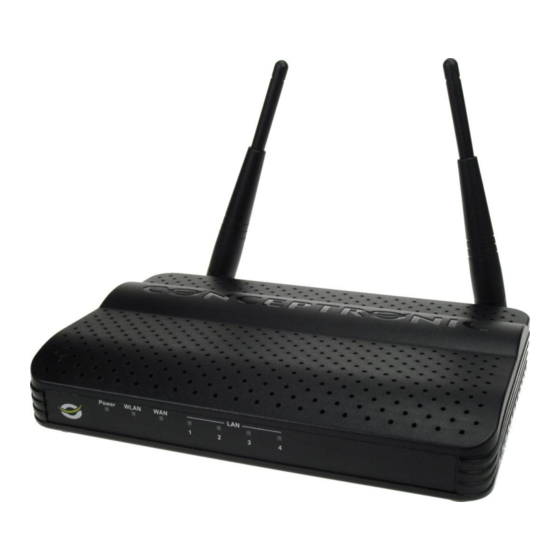
Conceptronic C150BRS4 Schnellinstallationsanleitung
150n wireless router
Vorschau ausblenden
Andere Handbücher für C150BRS4:
- Handbuch (2 Seiten) ,
- Benutzerhandbuch (178 Seiten)
Inhaltsverzeichnis
Verfügbare Sprachen
Verfügbare Sprachen
Quicklinks
In deze snelstartgids vindt u stap-voor-stap instructies voor de installatie van de Conceptronic C150BRS4.
Als u meer informatie of ondersteuning voor uw product nodig heeft, kunt u het beste naar onze Service &
Support website op www.conceptronic.net gaan en een van de volgende mogelijkheden kiezen:
FAQ
: Database met veel gestelde vragen
Downloads
: Gebruiksaanwijzingen, stuurprogramma's, firmware en overige downloads
Contact
: Contact opnemen met Conceptronic Support
Voor algemene informatie over Conceptronic producten gaat u naar de Conceptronic website op
www.conceptronic.net.
De informatie in deze snelstart installatiegids is gebaseerd op Windows 7 en Windows Vista en kan dus
afwijken van het gebruik op uw computer als deze een ander besturingssysteem heeft.
NB: In deze snelstartgids vindt u alleen de basisstappen om de C150BRS4 in gebruik te nemen.
Zie voor meer informatie over de functies en mogelijkheden van de C150BRS4 de gebruiksaanwijzing
(User's Manual, uitsluitend in het Engels) op de meegeleverde product-cd. Wacht tot het startmenu
is gestart en selecteer ‗View User Manual' (gebruiksaanwijzing bekijken).
2.1. Voorkant
2.2. Achterkant
Conceptronic C150BRS4 versie 2.0
Snelstartgids
Gefeliciteerd met uw nieuwe
Conceptronic 150
Inhoud
Wireless Router
N
NEDERLANDS
1
Kapitel
Inhaltsverzeichnis

Verwandte Anleitungen für Conceptronic C150BRS4


Inhaltszusammenfassung für Conceptronic C150BRS4
- Seite 73 Wir gratulieren Ihnen zum Kauf Ihres Conceptronic 150 Wireless Routers In dieser Schnellinstallationsanleitung wird Ihnen Schritt für Schritt gezeigt, wie der Conceptronic C150BRS4 installiert und verwendet wird. Wenn Sie weitere Informationen oder Support für Ihr Produkt benötigen, besuchen Sie unsere Service &...
-
Seite 74: Packungsinhalt
DEUTSCH 1. Packungsinhalt In der Verpackung des Conceptronic 150 Wireless Routers ist Folgendes enthalten: Conceptronic C150BRS4 – 150 Wireless Router Netzteil 12V Gleichstrom 0.5A Netzwerkkabel (LAN) Produkt-CD-ROM Diese mehrsprachige Schnellinstallationsanleitung Garantiekarte und Broschüre mit CE-Erklärung 2. -
Seite 75: Rückseite
Netzwerkkabel (LAN) an beiden Geräten korrekt angeschlossen ist. 3.2 LAN-Port(s) Schließen Sie das Netzwerkkabel (LAN) an einen der vier LAN-Ports auf der Rückseite des C150BRS4 und an die Netzwerkkarte Ihres Computers an. Daraufhin beginnt die LAN-LED-Anzeige des verwendeten LAN-Ports zu leuchten und zeigt damit an, dass der Computer angeschlossen ist. -
Seite 76: Konfiguration Des Computers
DEUTSCH 4. Konfiguration des Computers 4.1 Konfiguration der IP-Adresse Der C150BRS4 ist mit einem eingebauten DHCP-Server ausgerüstet. Der DHCP-Server weist automatisch jedem angeschlossenen Computer eine IP-Adresse zu, wenn dieser so konfiguriert ist, dass er die IP- Adresse automatisch bezieht. Die meisten Computer sind standardmäßig so konfiguriert, dass sie automatisch eine IP-Adresse beziehen. - Seite 77 DEUTSCH Es erscheint das Eigenschaften-Fenster der LAN-Verbindung oder drahtlosen Netzwerkverbindung. Wählen Sie das ‚Internetprotokoll Version 4 (TCP/IPv4)‘ aus und klicken Sie auf ‚Eigenschaften‘. Es erscheint das Fenster ‚Eigenschaften von Internetprotokoll Version 4 (TCP/IPv4)‘. Aktivieren Sie das Feld ‚IP-Adresse automatisch beziehen‘ und klicken Sie auf ‚OK‘, um die Einstellungen zu speichern.
-
Seite 78: Überprüfen Der Verbindung
DEUTSCH 4.2 Überprüfen der Verbindung Über die ‚Eingabeaufforderung‘ von Windows können Sie überprüfen, ob Sie für Ihre LAN-Verbindung oder drahtlose Netzwerkverbindung eine korrekte IP-Adresse erhalten haben. Dieses Beispiel basiert auf Windows 7 und Vista mit Service Pack 1. Bei Windows 7 und Vista benötigen Sie die Administratorrechte, um die im Folgenden beschriebenen Schritte durchzuführen. - Seite 79 DEUTSCH Trennen Sie den Router von der Stromversorgung und schließen Sie ihn wieder an. Trennen Sie das Netzwerkkabel vom Router und vom Computer und schließen Sie dieses wieder an. Erneuern Sie die IP-Adresse Ihres Computers mit den folgenden Befehlen: - ‚IPCONFIG /RELEASE‘, um die falsche IP-Adresse zu löschen. - ‚IPCONFIG /RENEW‘, um die IP-Adresse zu erneuern.
-
Seite 80: Konfiguration Des C150Brs4
Wir raten dringend davon ab, bei der Konfiguration des C150BRS4 eine drahtlose Verbindung zu verwenden, da die Verbindung beim Vornehmen bestimmter Einstellungen verloren gehen könnte. Deshalb ist es ratsam, einen Computer zu verwenden, der mit dem C150BRS4 über ein Netzwerkkabel verbunden ist. - Seite 81 DEUTSCH Wenn Benutzername und Passwort korrekt sind, zeigt der Router die Hauptseite an: Auf der Hauptseite können Sie eine der vier Möglichkeiten der Webkonfiguration für den C150BRS4 auswählen: Quick Setup [Schnelleinrichtung] : Schnelles Einrichten des C150BRS4 für den ersten Gebrauch (Erklärungen dazu finden Sie im Kapitel 5.2) General Setup [Allgemeine Einstellungen] : Ändern der erweiterten Optionen (Erklärungen dazu...
-
Seite 82: Schnelleinrichtungsassistent
DEUTSCH 5.2 Schnelleinrichtungsassistent Der Schnelleinrichtungsassistent führt Sie Schritt für Schritt durch die Grundeinstellungen des C150BRS4. Hinweis: Bevor Sie den Schnelleinrichtungsassistenten starten, stellen Sie sicher, dass Sie alle Informationen über Ihre Internetverbindung zur Hand haben. Zum Beispiel: Verbindungsart, Kontoinformationen usw. Hinweis: Für dieses ganze Kapitel gilt: Wenn Sie nicht wissen, welche Option Sie wählen sollen, oder... - Seite 83 DEUTSCH Wählen Sie den WAN-Typ, der den Einstellungen Ihres ISP entspricht. Dynamic IP [Dynamische IP] Bei einigen ISP muss ein bestimmter Hostname für die Verbindung eingegeben werden. Wenn dies bei Ihrer Verbindung zutrifft, müssen Sie hier diesen Hostnamen eingeben. Bei einigen ISP darf nur eine bestimmte MAC-Adresse für die Verbindung mit dem Internet verwendet werden.
- Seite 84 DEUTSCH Static IP [Statische IP] Geben Sie in den entsprechenden Feldern die statischen IP-Einstellungen ein, die Ihnen Ihr ISP angegeben hat. Klicken Sie danach auf die Schaltfläche ‚OK‘, um fortzufahren. PPPoE Geben Sie in den entsprechenden Feldern die PPPoE-Einstellungen ein, die Ihnen Ihr ISP angegeben hat.
- Seite 85 DEUTSCH PPTP Geben Sie in den entsprechenden Feldern die PPTP-Einstellungen ein, die Ihnen Ihr ISP angegeben hat. Klicken Sie danach auf die Schaltfläche ‚OK‘, um fortzufahren.
- Seite 86 DEUTSCH L2TP Geben Sie in den entsprechenden Feldern die L2TP-Einstellungen ein, die Ihnen Ihr ISP angegeben hat. Klicken Sie danach auf die Schaltfläche ‚OK‘, um fortzufahren. Telstra Big Pond Geben Sie Benutzernamen und Passwort ein und weisen Sie ggf. von Hand eine Server-IP- Adresse zu.
-
Seite 87: Erweiterte Einstellungen
Die Einstellungen werden automatisch gespeichert. Klicken Sie auf die Schaltfläche ‚Apply [Übernehmen]‘, um den Router neu zu starten. Hinweis: Wenn Sie Änderungen an der Konfiguration des C150BRS4 vornehmen, werden Sie immer aufgefordert, zwischen zwei Optionen zu wählen: Continue [Weiter] : Weitere Änderungen vornehmen (die Änderungen werden noch nicht gespeichert). -
Seite 88: Verbindung Mit Dem Drahtlosen Netzwerk
! WICHTIGE HINWEIS ! Der C150BRS4 wird standart gesichert durch WPA-PSK/WPA2-PSK (mixed mode). Das enige WPA Passwort können Sie finden auf dem Produktkleber am unterseite Ihre C150BRS4. Für die verschiedenen Marken/Arten von Wireless-Karten werden unterschiedliche Client-Anwendungen verwendet. Informationen über das Erstellen einer Verbindung mit einem drahtlosen Netzwerk finden Sie im Handbuch Ihrer Wireless-Netzwerkkarte. - Seite 89 DEUTSCH Geben Sie die Standard-WPA-Passphrase (diese findet sich auf dem Aufkleber auf der Unterseite des C150BRS4) im Feld „Security key [Sicherheitsschlüssel]‖ ein und klicken Sie auf „OK‖. Daraufhin beginnt der Client, sich mit dem drahtlosen Netzwerk zu verbinden. Zur Überprüfung des Status der drahtlosen Verbindung können Sie auf...
-
Seite 90: Manuelle Verbindung Unter Windows Vista
Netzwerk „C150BRS4‖ und klicken Sie auf ‚Connect [Verbinden]‘. Geben Sie die Standard-WPA- Passphrase (diese findet sich auf dem Aufkleber auf der Unterseite des C150BRS4) im Feld „Security key or Passphrase [Sicherheitsschlüssel oder Passphrase]‖ ein und klicken Sie auf ‚Connect [Verbinden]‘. -
Seite 91: Automatische Verbindung Mithilfe Von Wps
Verbindung hat. 6.3 Automatische Verbindung mithilfe von WPS Der C150BRS4 von Conceptronic unterstützt WPS (Wi-Fi geschützte Einstellung). WPS ist ein Standard für die einfache und sichere Einrichtung eines drahtlosen Netzwerks. Mit WPS können Sie mit ein paar wenigen, einfachen Schritten Ihr drahtloses Netzwerk einrichten und schützen. - Seite 92 Führen Sie die folgenden Schritte für die Aktivierung und Einrichtung einer WPS-Verbindung mit der Knopfdruck-Methode aus: Drücken Sie die WPS-Taste auf der Rückseite des C150BRS4; daraufhin leuchtet die WLAN-/WPS LED- Anzeige kontinuierlich, was bedeutet, dass die WPS-Authentifizierung gestartet wurde. Drücken Sie die WPS-Taste am Wireless Client. Dies kann eine Hardware-Taste oder eine virtuelle Taste in der Software des Wireless Clients sein.
- Seite 93 Hinweis: Um die WPS-PIN-Code-Funktion zu aktivieren, benötigen Sie einen Computer, der mit einem Kabel mit dem C150BRS4 verbunden ist. Melden Sie sich gemäß den Anweisungen im Kapitel 5.1 für die Web-Konfiguration an. Wählen Sie zuerst ‚General Setup [Allgemeine Einstellungen]‘, dann ‚Wireless [Drahtlos]‘ und schließlich ‚WPS‘...
- Seite 94 Initiieren Sie die PIN-Code-Verbindung auf Ihrem Wireless Client. Daraufhin verbindet sich der Wireless Client mit dem gesicherten drahtlosen Netzwerk des C150BRS4. Sobald die Verbindung hergestellt ist, stoppt der C150BRS4 die Prüfung der WPS- Authentifizierung und der WPS-Status auf der WPS-Konfigurationsseite wird auf „Configured [Konfiguriert]―...
-
Seite 95: Port Mapping
DEUTSCH 7. Port Mapping Der Conceptronic C150BRS4 ist mit einer integrierten Firewall ausgerüstet, um Angriffe aus dem Internet auf Ihr Netzwerk zu verhindern. Diese Firewall blockiert automatisch den gesamten eingehenden Verkehr auf nicht benutzten Ports. Wenn ein blockierter Port für einen Dienst oder eine Anwendung benötigt wird (zum Beispiel für einen FTP-oder WEB-Server), können Sie auf den Konfigurationsseiten eine Regel für den... -
Seite 96: Die Definierten Virtual Server-Regeln Können Jetzt Verwendet Werden
Die definierten Virtual Server-Regeln können jetzt verwendet werden Hinweis: Detaillierte Erklärungen zu den für den C150BRS4 verfügbaren Funktionen und Einstellungen finden Sie im Benutzerhandbuch auf der Produkt-CD-ROM (nur in Englisch). Wählen Sie dazu „View User Manual [Benutzerhandbuch öffnen]‖ im Autorun-Menü.