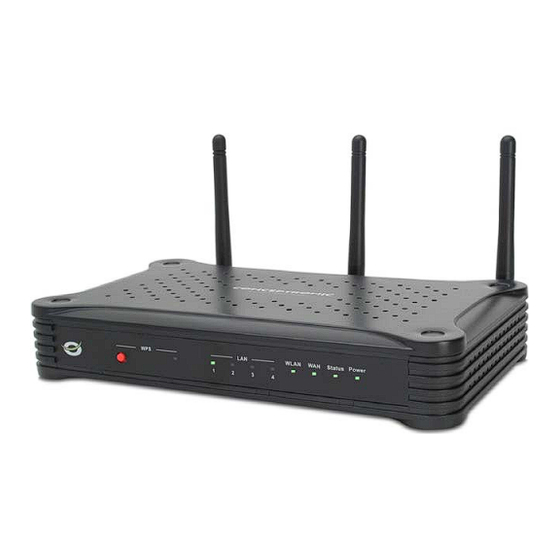
Conceptronic C300BRS4 Schnellinstallationsanleitung
Inhaltsverzeichnis
Verfügbare Sprachen
Verfügbare Sprachen
Quicklinks
NEDERLANDS
In deze snelstart handleiding wordt stap voor stap uitgelegd hoe u de Conceptronic C300BRS4 kunt
instellen en gebruiken.
In geval van problemen adviseren wij u onze support-site te bezoeken (ga naar: www.conceptronic.net en
klik op 'Support'). Hier vindt u een database met veelgestelde vragen waar u hoogstwaarschijnlijk de
oplossing voor uw probleem kunt vinden.
Heeft u andere vragen over uw product die u niet op de website kunt vinden, neem dan contact met ons
op via e-mail: support@conceptronic.net.
Voor meer informatie over Conceptronic producten kunt u terecht op de Conceptronic website:
www.conceptronic.net.
De Hardware configuratie beschreven in deze handleiding kan afwijken op uw computer. Dit is afhankelijk
van het besturingssysteem dat u gebruikt.
1. Inhoud van de verpakking
De volgende onderdelen dienen aanwezig te zijn in de verpakking van de Conceptronic Wireless
802.11n Router:
•
Conceptronic C300BRS4 - Wireless 802.11n Router
•
Spanningsadapter 5V DC, 2A
•
3x Antenne voor het Draadloze Signaal
•
Netwerk kabel 1.8 M
•
Meertalige Snelstart Handleiding
•
Product CD-ROM
Conceptronic C300BRS4 Versie 2.0
Snelstart Handleiding
Gefeliciteerd met de aanschaf van uw
Conceptronic Wireless 802.11n Router.
1
Inhaltsverzeichnis

Verwandte Anleitungen für Conceptronic C300BRS4


Inhaltszusammenfassung für Conceptronic C300BRS4
- Seite 79 Schnellinstallationsanleitung Wir gratulieren Ihnen zum Kauf Ihres Conceptronic Wireless 802.11n Routers. In beiliegender Schnellinstallationsanleitung wird Ihnen Schritt für Schritt gezeigt, wie der Conceptronic C300BRS4 installiert werden muss. Wenn Probleme auftreten sollten, besuchen Sie unsere Support-Seite (unter www.conceptronic.net) und klicken Sie auf ‚Support’. Dort steht Ihnen unsere FAQ-Datenbank mit den häufig gestellten Fragen zur Verfügung.
- Seite 80 DEUTSCH 2. Erläuterungen zum C300BRS4 • Vorderseite Beschreibung Status Status-Erklärung Power LED-Anzeige AUS Das Gerät ist ausgeschaltet Das Gerät ist eingeschaltet Status-LED-Anzeige AUS Das Gerät ist ausgeschaltet / Systemstörung* BLINKT Das Gerät ist eingeschaltet und betriebsbereit WAN LED-Anzeige Es wurde keine WAN-Verbindung hergestellt...
- Seite 81 Diese Schnellinstallationsanleitung erklärt lediglich die Grundschritte, die durchgeführt werden müssen, um den C300BRS4 betriebsbereit zu machen. Weitere Informationen über die verschiedenen Funktionen des C300BRS4 finden Sie im Benutzerhandbuch auf der im Lieferumfang enthaltenen CD-ROM (nur Englisch!). Wählen Sie „View User Manual [Benutzerhandbuch öffnen]” im Autorun-Menü.
-
Seite 82: Installation Der Hardware
3.2 LAN- / Wireless LAN-Anschluss Bei Verwendung eines LAN-Kabels: Schließen Sie das LAN-Kabel an einen der vier LAN-Ports auf der Rückseite des C300BRS4 und an die Netzwerkkarte in Ihrem Computer an. Die LAN-LED-Anzeige des verwendeten LAN-Ports schaltet ein und zeigt damit an, dass der Computer angeschlossen ist. - Seite 83 Rechtsklicken Sie auf das Symbol ‚Drahtlosnetzwerke’ auf der Kontrollleiste und wählen Sie „Verfügbare drahtlose Netzwerkverbindungen anzeigen”. Wählen Sie das Netzwerk „C300BRS4” aus der Liste der verfügbaren drahtlosen Netzwerke und klicken Sie auf „Verbinden”. Sie werden vor einer Verbindung mit einem ungesicherten drahtlosen Netzwerk gewarnt.
-
Seite 84: Computer-Konfiguration
DEUTSCH 4. Computer-Konfiguration 4.1 Konfiguration der IP-Adresse Der C300BRS4 ist mit einem eingebauten DHCP-Server ausgerüstet. Der DHCP-Server weist automatisch einem angeschlossenen Computer eine IP-Adresse zu, wenn dieser auf „IP-Adresse automatisch beziehen“ eingestellt ist. Befolgen Sie unten stehende Anweisungen, um Ihren Computer auf „Automatische IP“ einzustellen: Klicken Sie auf „Start”... - Seite 85 DEUTSCH Es erscheint das Fenster ‚Eigenschaften von LAN-Verbindung’. Wählen Sie das „Internetprotokoll (TCP/IP)“ und klicken Sie auf „Eigenschaften“. Es erscheint das Fenster ‚Eigenschaften von Internetprotokoll (TCP/IP)’. Aktivieren Sie das Feld „IP-Adresse automatisch beziehen“ und klicken Sie auf „OK“, um die Einstellungen zu speichern.
-
Seite 86: Überprüfen Der Verbindung Mit Dem C300Brs4
DEUTSCH 4.2 Überprüfen der Verbindung mit dem C300BRS4 Über die Eingabeaufforderung von Windows können Sie überprüfen, ob Sie für Ihre LAN-Verbindung eine korrekte IP-Adresse erhalten haben: Klicken Sie auf „Start” „Ausführen”. Geben Sie den Befehl „CMD” ein und klicken Sie auf „OK”. - Seite 87 DEUTSCH Wenn diese Maßnahmen das Problem mit der IP-Adresse nicht lösen, können Sie durch Betätigen der Reset- Taste auf der Rückseite das Gerät auf die Werkseinstellungen zurücksetzen. Drücken Sie die Reset-Taste und halten Sie diese während + / - 15 Sekunden gedrückt, um die Werkseinstellungen zu laden.
-
Seite 88: Konfiguration Des C300Brs4 Für Die Breitbandverbindung
UPnP : Aktiviert Wenn Sie Einstellungen in der Konfiguration des C300BRS4 geändert haben, werden diese im Router gespeichert. Um die Werkseinstellungen wiederherzustellen, drücken Sie die Reset-Taste auf der Rückseite des Geräts und halten Sie diese während + / - 15 Sekunden gedrückt. - Seite 89 DEUTSCH Wenn Benutzername und Passwort korrekt sind, zeigt der Router einen Überblick über die „Device Settings [Geräteinstellungen]“ an. Im Überblick über die „Device Settings [Geräteinstellungen]” werden alle konfigurierten LAN-, WAN- und Wireless-Einstellungen des Routers angezeigt.
- Seite 90 DEUTSCH 5.3 Konfigurationsassistent Sie können den C300BRS4 mit dem integrierten Assistenten einrichten. Der Assistent führt Sie Schritt für Schritt durch die Konfiguration der Grundeinstellungen des C300BRS4. Hinweis: Bevor Sie die Konfiguration mithilfe des Assistenten beginnen, stellen Sie sicher, dass Sie alle Informationen über Ihre Interneteinstellungen zur Hand haben.
- Seite 91 DEUTSCH Eine korrekte Zeiteinstellung ist aus Systemverwaltungsgründen unerlässlich, damit die Systemprotokolle die korrekten Zeitstempel enthalten. Stellen Sie die korrekte Zeitzone ein. Klicken Sie danach auf „Next [Weiter]". Wählen Sie die Methode der Internetverbindung, die den Einstellungen Ihres Anbieters entspricht. Wenn Sie nicht wissen, welche Option Sie für Ihre Internetverbindung benötigen, sehen Sie bitte in der Dokumentation Ihres Anbieters nach...
- Seite 92 DEUTSCH Verbindung – statische IP Wenn Ihr Anbieter eine statische IP- Verbindung erfordert, wählen Sie die Option „Static IP [Statische IP]“. Geben Sie die erforderlichen Informationen ein: • IP Address [IP-Adresse] • Subnet Mask [Subnetzmaske] • ISP Gateway Address [ISP-Gateway- Adresse] •...
- Seite 93 DEUTSCH Verbindung - PPPoE Wenn Ihr Anbieter eine PPPoE-Verbindung erfordert, wählen Sie die Option „PPPoE“. Geben Sie die erforderlichen Informationen ein: • User Name [Benutzername] • Passwort • Retype Password [Passwort erneut eingeben] Klicken Sie danach auf „Next [Weiter]". Verbindung - PPTP Wenn Ihr Anbieter eine PPTP-Verbindung erfordert, wählen Sie die Option „PPTP“.
- Seite 94 Verbindung nicht gesichert. Um den unberechtigten Zugriff auf Ihr Netzwerk zu verhindern, stellen Sie über den Einrichtungsassistenten eine Sicherheitsstufe ein. Wenn Sie die WPS-Funktion des C300BRS4 verwenden möchten, können Sie die Wireless-Konfiguration überspringen und mit dem Einrichtungsassistenten ohne Verschlüsselung fortfahren. Für die Einrichtung...
- Seite 95 Clients WPS nicht unterstützen. Dies ist die höchste WPA2-Sicherheitsstufe, die rückwärts kompatibel ist mit WPA only-Clients. Hinweis: Notieren Sie sich die eingegebenen Informationen über die Wireless-Sicherheit. Sie werden diese benötigen, wenn Sie einen drahtlosen Client für die Verbindung mit dem C300BRS4 konfigurieren möchten! Wählen Sie eine Sicherheitsstufe für Ihr Wireless-Netzwerk.
- Seite 96 Einstellungen für Ihre WAN- und Wireless-Verbindung angezeigt werden. Damit ist ihr C300BRS4 Router betriebsbereit! Hinweis: Detaillierte Erklärungen zu den für den C300BRS4 verfügbaren Funktionen und Einstellungen finden Sie im Benutzerhandbuch auf der im Lieferumfang enthaltenen CD-ROM (nur Englisch!). Wählen Sie „View User Manual [Benutzerhandbuch öffnen]” im Autorun-Menü.
-
Seite 97: Anwendung Der Wps-Funktion Des C300Brs4
DEUTSCH 6. Anwendung der WPS-Funktion des C300BRS4 Der C300BRS4 von Conceptronic unterstützt WPS (Wi-Fi Protected Setup). WPS ist ein Standard für die einfache und sichere Einrichtung eines drahtlosen Netzwerks. Mit WPS können Sie mit ein paar wenigen einfachen Schritten Ihr drahtloses Netzwerk einrichten und schützen. - Seite 98 Wenn Sie weitere Wireless WPS Clients hinzufügen möchten, wiederholen Sie die Schritte A und B. Hinweis: Der C300BRS4 erzeugt den WPA-Schlüssel nach dem Zufallsprinzip. 6.2 WPS – Pin-Code-Methode Wenn Ihr WPS-fähiger Wireless Client keinen (virtuellen) Druckknopf hat, können Sie mithilfe der Pin- Code-Methode eine WPS-Verbindung herstellen.
- Seite 99 Geben Sie den Pin-Code, den Sie von Ihrem Wireless Client erhalten haben, im WPS- Einrichtungsassistenten des C300BRS4 ein und klicken Sie auf „Connect [Verbinden]”. Der C300BRS4 aktiviert die WPA-Sicherheit auf Ihrem drahtlosen Netzwerk und akzeptiert die drahtlose Verbindung mit Ihrem drahtlosen Client mit dem eingegebenen Pin-Code.
- Seite 100 Anzeige leuchtet kontinuierlich für 5 Minuten. Danach schaltet die LED-Anzeige aus. Klicken Sie auf „Continue [Weiter]“, um zur Wireless-Konfigurationsseite zurückzukehren. Damit ist Ihr Wireless Client mit dem C300BRS4 verbunden und Ihr Netzwerk ist mit WPA-Verschlüsselung gesichert. Wenn Sie weitere Wireless Clients mit der WPS-Funktion hinzufügen wollen, wiederholen Sie die Schritte E...
-
Seite 101: Konfigurieren Von Virtual Server-Regeln
DEUTSCH Konfigurieren von Virtual Server-Regeln Der Conceptronic C300BRS4 ist mit einer eingebauten Firewall ausgerüstet, um Angriffe aus dem Internet auf Ihr Netzwerk zu verhindern. Diese Firewall blockiert automatisch den gesamten eingehenden Verkehr auf nicht benutzten Ports. Wenn ein blockierter Port für einen Dienst oder eine Anwendung benötigt wird (zum Beispiel: für einen FTP-Server oder WEB-Server), können Sie auf den Konfigurationsseiten eine Regel... - Seite 102 DEUTSCH Wenn Benutzername und Passwort korrekt sind, zeigt der Router einen Überblick über die „Device Settings [Geräteinstellungen]“ an. Wählen Sie im oberen Navigationsmenü „Advanced [Erweitert]“ und „Virtual Server“. Es erscheint die folgende Konfigurationsseite „Virtual Server”. Hinweis: Die folgende Abbildung zeigt ein Beispiel einer Virtual Server-Konfiguration. Stellen Sie die Virtual Server-Regel auf „Enabled [Aktiviert]”.
- Seite 103 Wenn Sie Einstellungen in der Konfiguration des Routers ändern, werden diese Einstellungen direkt übernommen und aktiv. Es ist jedoch empfehlenswert, den C300BRS4 neu zu starten, nachdem Sie große und wichtige Änderungen in der Konfiguration vorgenommen haben, um sicherzustellen, dass alle Einstellungen korrekt übernommen werden.
- Seite 104 CE - Konformitätserklärung Der Hersteller 2L International BV Adresse Databankweg 7 3821 AL Amersfoort, Niederlande erklärt hiermit, dass das Produkt 300MBPS WL ROUTER Produkt C300BRS4 v2.0 den folgenden Richtlinien entspricht: 1999/5/EWG R&TTE-Direktive: Telekommunikations-Endgerät und Satellitenbodenstation 2004/108/EWG EMV-Richtlinie: Elektromagnetische Verträglichkeit 73/23/EWG...