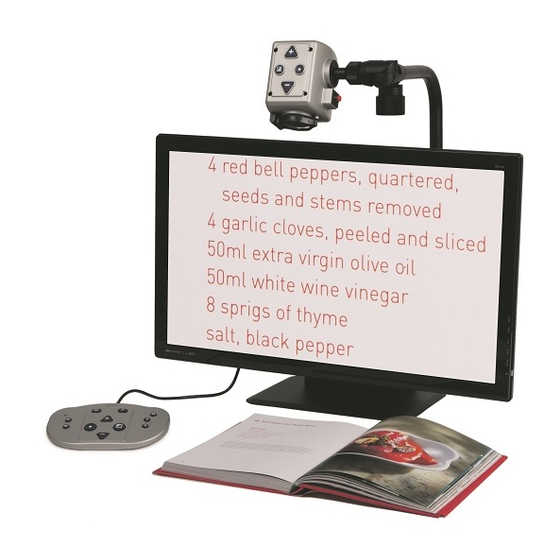
Optelec MultiView HD Bedienungsanleitung
Inhaltsverzeichnis
Verfügbare Sprachen
Verfügbare Sprachen
Inhaltsverzeichnis

Verwandte Anleitungen für Optelec MultiView HD


Inhaltszusammenfassung für Optelec MultiView HD
- Seite 1 Optelec MultiView HD...
- Seite 64 Optelec MultiView HD Bedienungsanleitung Version 1.1 © 2014 Optelec, the Netherlands. Alle Rechte vorbehalten Optelec 2993 LT Barendrecht The Netherlands Telefon: +31 (0)88 6783 444. Fax +31 (0)88 6783 400 Internet: www.optelec.com Deutsch...
-
Seite 65: Einführung
Mit dem ergonomischen Bedienelement, dem flexiblen Kameraarm und dem optionalen leichten XY-Lese-Tisch bietet Ihnen der MultiView HD einen hervorragenden Arbeits- und Lesekomfort. Der MultiView HD kann zu Hause, in der Schule oder im Büro genutzt werden. Sollten Sie Fragen oder Anregungen zu diesem Produkt betreffend haben, wenden Sie sich bitte an Ihren Händler, oder an Optelec. -
Seite 66: Was Ist Im Paket
Reinigungstuch für optische Gläser − diese Bedienungsanleitung Optionales Zubehör: − ein Transportkoffer für den MultiView HD 56 cm (22”) (nicht verfügbar für MultiView 61cm (24”)) − ein XY- Lese-Tisch Sollte etwas davon in Ihrem Paket fehlen, kontaktieren Sie bitte Ihren Händler. -
Seite 67: Lernen Sie Ihren Multiview Hd Kennen
6. Kamerakopf 13. Bedienelement 7. LED Beleuchtung Aufbau Um den MultiView HD aufzubauen befolgen Sie bitte die nachstehenden Schritte: − Verbinden Sie das Bedienelement mit dem USB-Anschluss auf der linken Seite des Standfußes. − Verbinden Sie das Netzkabel mit dem Netzanschluss an der rechten Seite des Standfußes. -
Seite 68: Linkshändige/Rechtshändige Bedienung Auswählen
Sie die Taste Links/Rechts Drehung drücken. Links/Rechts-Drehung Positionieren des Kamerakopfes und des Kameraarmes MultiView HD ist mit einer flexiblen Kamera und einem flexiblen Kameraarm ausgerüstet. Damit man die Kamera rechtshändig sowie linkshändig benutzen kann, ist der Kopf der Kamera vor dem Bildschirm vertikal um 180°... -
Seite 69: Kamerapositionen
Die folgende Abbildung zeigt den Schiebemechanismus. Kamerapositionen Der MultiView HD springt automatisch in die Voreinstellung, wenn Sie die Kamera von Nahsicht auf Fernsicht drehen und umgekehrt. Wenn Sie beispielsweise die Kamera schnell von einer Tafel auf Ihren Schreibtisch drehen, wird Ihr bevorzugter Darstellungsmodus und die Vergrößerung... -
Seite 70: Nahsicht
Nahlinse vor die Kamera klappen. Selbstansicht Um sich selbst im MultiView HD wie in einem Spiegel zu betrachten, stellen Sie die Kamera auf sich ein und entfernen die Nahlinse durch umklappen. Der empfohlene Abstand beträgt 40 - 50 cm. Fernsicht Um Objekte in der näheren Umgebung von 1 - 5 m anzusehen, richten Sie... -
Seite 71: Inbetriebnahme
4. Inbetriebnahme Ein-/Ausschalten Drücken Sie den Ein-/Ausschaltknopf an der rechten Seite des Standfußes um den MultiView HD ein- oder auszuschalten. Vergrößerung einstellen Um die Vergrößerung zu ändern, drücken Sie die + und –Taste in der Mitte des Bedienelementes oder am Kamerakopf. -
Seite 72: Übersichtsfunktion
Text, den Sie lesen wollen auf das Zentrum des Bildschirmes aus. Wenn Sie den Text ausgerichtet haben, lassen Sie die Taste los. Der MultiView HD wird nun automatisch den ausgewählten Text in der bevorzugen Vergrößerung und dem bevorzugen Darstellungsmodus abbilden. -
Seite 73: Schnappschussfunktion Verwenden
“Pfeil nach unten“ ändern. Um die Distanz zu vergrößern; drücken Sie die Taste “Pfeil nach oben“; um die Distanz zu verkleinern; drücken Sie die Taste “Pfeil nach“ unten. Der MultiView HD ermöglicht Ihnen, die Hilfslinien oder die Bildschirmab- Deutsch... -
Seite 74: Weißabgleich (White Balance)
Optelec MultiView HD deckung nach oben, unten, links oder rechts zu verschieben. − Zum Verschieben der Hilfslinien oder der Abdeckung nach oben oder nach links drücken Sie gleichzeitig die Hilfslinientaste und die “Pfeil nach oben“ Taste. − Zum Verschieben der Hilfslinien oder der Bildschirmabdeckung nach unten oder nach rechts drücken Sie gleichzeitig die Hilfslinientaste... -
Seite 75: Led Ein/Aus
Optelec MultiView HD umgekehrt zu schalten, drücken Sie die Mode, +, und – Taste an dem Kamerakopf gleichzeitig für 5 Sekunden. LED Ein/Aus LED Taste In der Grundeinstellung ist das LED-Licht ausgeschaltet. Drücken Sie die rote LED-Taste, um das Licht einzuschalten. Erneutes Betätigen dieser Taste schaltet das Licht wieder aus. -
Seite 76: Anhang A: Sicherheit Und Pflege
Wenn Sie den MultiView HD an einen anderen Ort bringen möchten, schalten Sie ihn vorher aus und trennen Sie ihn vom Strom. Für einen sicheren Transport tragen Sie den MultiView HD an dem Griff, der an der Rückseite des Gerätes angebracht ist. -
Seite 77: Anhang B: Technische Information
Optelec MultiView HD Anhang B: Technische Information Fokus Auto-Fokus mit Fokus-Deaktivierung Bildschirm 56 cm (22“) oder 61 cm (24“) LED Bildschirm Vergrößerung 2 x – 75 x (22“ Bildschirm) 2.2 x – 81 x (24“ Bildschirm) Abmessungen des : 55 x 44 x 20 cm Basisgerätes... -
Seite 78: Anhang C: Garantiebedingungen Und Erklärungen
Anwender. MultiView HD wurde für Endkunden bzw. Einzelpersonen zur Verwendung zu Hause oder im Büro konzipiert. Optelec behält sich das Recht vor, den MultiView HD zu reparieren oder durch ein ähnliches oder besseres Produkt zu ersetzen. Eine Haftung von Seiten von Optelec oder seinen Vertretern für indirekte oder direkte mittelbare Schäden ist in jedem Fall ausgeschlossen. -
Seite 79: Optelec Offices Worldwide
Optelec MultiView HD Optelec offices worldwide Optelec kantoren wereldwijd | Optelec dans le monde | Optelec en el mundo | Optelec Zweigniederlassungen Weltweit Optelec headquarters Optelec BV Breslau 4 2993 LT Barendrecht, The Netherlands T: +31 (0)88 6783 444 www.optelec.com... - Seite 80 Optelec MultiView HD UDC-02024 Rev: A Deutsch...