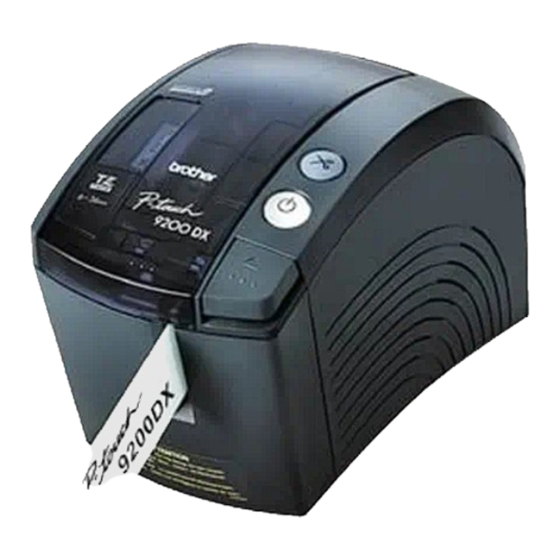
Brother P-touch 9200DX Kurzanleitung

Verwandte Anleitungen für Brother P-touch 9200DX


Inhaltszusammenfassung für Brother P-touch 9200DX
-
Seite 3: Quick Reference
Quick Reference... - Seite 79 Kurzanleitung...
-
Seite 80: Bescheinigung Des Herstellers/Importeurs
Um die Übereinstimmung mit den EMC-Richtlinien zu gewährleisten, muss das mitgelieferte Datenkabel verwendet werden. Allgemeine Hinweise • Verwenden Sie mit diesem Gerät nur die originalen Brother TZ-Schriftbänder. Benutzen Sie keine Bänder, die nicht mit dem Zeichen gekennzeichnet sind. • Ziehen Sie niemals am Schriftband, weil dadurch die Bandkassette beschädigt werden kann. - Seite 81 Bandkassette einlegen ........................25 Etikett drucken ..........................26 Wartung und Pflege .......................... 27 Reinigen des Druckkopfes und der Transportrolle ................27 Statusanzeigen des P-touch 9200DX ....................28 Was tun bei Störungen? ........................29 Ändern der P-touch-Baudrate ......................31 Technische Daten ..........................32...
-
Seite 82: Packungsinhalt
TZ-Bandkassette (24 mm) (schwarze Schrift auf weißem Band) Bandfach-Abdeckung Bandvorschub/ Abschneiden Ein/Aus-Taste Bandfach öffnen Netzkabel (zum Anschluss des P-touch 9200DX an eine Netzsteckdose) Für die Schweiz: Es wird jeweils nur das für das jeweilige Land notwendige Netzkabel mitgeliefert. ® USB: Für IBM-kompatible PCs (Windows... - Seite 83 • Das Band ist nicht geeignet für Verwendungen, in denen eine Haftung aufgrund von Sach- oder Personenschäden entstehen kann. Brother Co., Ltd. und seine Lieferanten besitzen alle Rechte und das Copyright an dieser Software (einschließlich, aber nicht begrenzt auf die Programmierung, Bilder, ClipArts, Vorlagen und Texte in dieser Software), den Texten in den Handbüchern und an Duplikaten dieser Software.
-
Seite 84: Daten- Und Netzkabel Anschließen
1 Vergewissern Sie sich, dass der P-touch 9200DX und der Computer ausgeschaltet sind. 2 Schließen Sie das eine Ende des seriellen Datenkabels (IOIOI) an den P-touch 9200DX und das andere Ende an die serielle Schnittstelle des Computers an. Beim Anschluss an einen Macintosh schließen Sie den P-touch 9200DX entweder am Modem- oder Druckeranschluss an (Modemanschluss wird empfohlen). - Seite 85 ) des P-touch 9200DX und das andere Ende am USB-Anschluss des Computers an. Schließen Sie den P-touch 9200DX nicht über beide Kabel, das serielle und das USB-Kabel, an den PC an, weil dadurch der P-touch 9200DX beschädigt werden kann. Falls Sie die USB-Verbindung über ein Hub herstellen, kann es sein, dass aufgrund des verwendeten Hub-Typ skeine funktionsfähige Verbindung aufgebaut werden kann.
-
Seite 86: Installation Des P-Touch Editor Und Der Druckertreiber
Installation des P-touch Editor und der Druckertreiber Bevor Sie mit dem P-touch 9200DX Etiketten drucken können, müssen Sie das P-touch Editor-Programm und die Druckertreiber auf Ihrem Computer installieren. P-touch Editor und Druckertreiberinstallation ® (für Windows 95/98/Me/NT 4.0/2000 Professional/XP) Installieren Sie den P-touch Editor Version 3.1 und den Druckertreiber auf Ihrem PC wie folgt. - Seite 87 4 Klicken Sie auf das Symbol für den P-touch 9200DX. 8 Wählen Sie nun eine der drei Installationsmethoden Der InstallShield ® -Assistent für die Installation des P- aus und klicken Sie danach auf “Weiter”. touch Editor startet und das “Willkommen”- Fenster erscheint.
-
Seite 88: Druckertreiberinstallation
a) Wählen Sie die gewünschte Option aus und klicken Wählen Sie “Installieren” und klicken Sie auf “Wei- Sie auf “Weiter”. ter”. Editor: P-touch Editor Version 3.1 Clipart: Bilder für die ClipArt-Funktion des P-touch Editor Version 3.1 Schriftarten: 13 Schriftarten Autoformat-Vorlagen: Die Vorlagen für die Autoformat- Funktion Hilfe: Hilfe-Dateien für den P-touch Edi-... -
Seite 89: Baudraten-Assistenten Verwenden
® 2 Windows 95, 98, 98SE und Me: Klicken Sie mit der rechten Maustaste auf das Brother 6 Falls der Anschluss, an dem der PT-9200DX ange- PT-9200DX-Symbol und klicken Sie dann auf schlossen ist, eine Baudrate von 115.200 bps unter- “Eigenschaften”. - Seite 90 Installationsanweisungen bevor Sie die Dateien von der mitgelieferten CD-ROM installieren. Schließen Sie nicht den P-touch 9200DX an den Ein Dialogfeld zur Bestätigung der Baudrate erscheint. Computer an, bevor Sie dazu aufgefordert werden, andernfalls kann es sein, dass der PT-9200DX Druckertreiber nicht richtig installiert wird.
- Seite 91 Klicken Sie auf “Weiter”. verwendet werden. 5 Ein Fenster erscheint, in dem angezeigt wird, dass die Software für den P-touch 9200DX installiert wurde. Klicken Sie nun auf die Schaltfläche “Fertig stellen”. 2 Es erscheint ein Dialogfeld, in dem Sie aufgefordert werden, den P-touch 9200DX an den Computer anzuschließen und einzuschalten.
-
Seite 92: Usb-Anschluss (Nur Windows 98/Me/2000 Professional/Xp)
Sie dann auf die zen”, um mit der Installation fortzufahren. Die Schaltfläche “Fertig stellen”. Nachdem der Computer Software wurde von Brother sorgfältig getestet und neu gestartet hat, ist die Installation abgeschlossen. kann problemlos verwendet werden. -
Seite 93: Pt-9200Dx Druckertreiberinstallation
5 Nach Starten des Installers wählen Sie die 8 Wenn das Dialogfeld mit der Aufforderung zum Installationsmethode. Neustarten erscheint, klicken Sie auf die Schaltfläche “Quit”, um mit der Installation des Druckertreibers fortzufahren. PT-9200DX Druckertreiberinstallation 1 Doppelklicken Sie auf das Symbol “Driver Installer” im P-touch-Ordner. -
Seite 94: Druckerauswahl
Druckerauswahl 3 Wenn “PT-9200DX(Serial)” gewählt wurde, wählen Sie in der rechten Liste den Anschluss, mit dem der 1 Öffnen Sie das Apple-Menü und wählen Sie P-touch verbunden ist, aus. “Chooser”, um das Chooser-Fenster zu öffnen. 4 Schließen Sie den “Chooser”, um die Einstellungen zu übernehmen. -
Seite 95: Druckertreiber Ersetzen, Installieren Oder Löschen
Druckertreiber ersetzen, installieren oder 6 Wählen Sie “Serielles Datenkabel” und klicken Sie dann auf “OK”. Es erscheint nun ein Dialogfeld, in ® löschen (für Windows 95/98/Me/NT 4.0/ dem Sie zwischen Installation und Deinstallation des 2000 Professional/XP) Treibers wählen können. Für einen seriellen Anschluss 1 Schließen Sie den PT-9200DX wie auf Seite 4 beschrieben mit dem mitgelieferten seriellen Daten- kabel an den Computer an. -
Seite 96: Für Einen Usb-Anschluss
4 Klicken Sie auf die untere Schaltfläche (Druckertrei- neuer Drucker, hinzugefügt. Wählen Sie diese ber). Ein Dialogfeld erscheint, in dem Sie das Modell Option, wenn mehrere P-touch 9200DX an einem auswählen können. Computer angeschlossen und von diesem aus genutzt werden sollen. - Seite 97 8 Falls “Durch neuen Brother PT-9200DX ersetzen” Ein Fenster erscheint, in dem angezeigt wird, dass die oder “Brother PT-9200DX neu hinzufügen” gewählt Software für den P-touch 9200DX installiert wurde. wurde: Klicken Sie nun auf die Schaltfläche “Fertig stellen”. Bei Windows ®...
-
Seite 98: Deinstallation Der P-Touch Software Und Druckertreiber (Macintosh)
Falls “Brother PT-9200DX löschen” gewählt wurde: Ein Dialogfeld erscheint, in dem Sie das Löschen aller Druckertreiber bestätigen müssen. Klicken Sie auf “Ja”. Ein Fenster erscheint, dass das Löschen des Druckertreibers bestätigt. Klicken Sie auf “Fertigstellen”. Falls ein Dialogfeld erscheint, das zum Neustart des Computers auffordert, wählen Sie “Ja, den... -
Seite 99: Verwenden Des P-Touch Editor
Verwenden des P-touch Editor Mit dem P-touch Editor können Sie einfach und schnell Etiketten und Beschriftungen für die verschiedensten Zwecke erstellen. Starten des P-touch Editor Mit einem IBM PC-kompatiblen Computer: • Durch Anklicken des P-touch Editor Symbols: Doppelklicken Sie auf das Symbol “P-touch Editor 3.1” in der Programmgruppe “P-touch Editor 3.1”. •... -
Seite 100: Anzeigen Der Eigenschaften
Klicken Sie auf ein Symbol, um die Eigenschaften anzuzeigen. • Seiteneigenschaften ( Klicken Sie auf diese Schaltfläche, um die Eigenschaften zu verstecken. Bei Verwendung des P-touch 9200DX Erzeugen eines neuen Layouts ® Obwohl die in den folgenden Erklärungen gezeigten Bildschirmbilder sich auf Windows 95/98/98SE/Me beziehen, ist die Bedienung für Windows... -
Seite 101: Layout Mit Einer Autoformat-Vorlage Erstellen
Layout mit einer Autoformat-Vorlage erstellen Neben den vielfältigen Möglichkeiten selbst ein Layout mit verschiedenen Schriften, Druckstilen und Grafiken zu entwer- fen, stellt der P-touch Editor zahlreiche Standardvorlagen zur Verfügung mit denen Sie einfach und schnell Etiketten und Beschriftungen erstellen können. Im Folgenden wird gezeigt, wie leicht es ist, mit dem Befehl “Auto Format” ein Etiketten- layout zu erstellen. -
Seite 102: Bilder Importieren
Mit einem Macintosh-Computer: 1 Wählen Sie im Menü “File” den Befehl “AutoFormat”, um das Auto- format-Dialogfeld zu öffnen. !!AutoFormat!! 2 Wählen Sie im Listenfeld “Category:” die Art der Beschriftung, die Sie erstellen möchten, zum Beispiel “shop”. 3 Wählen Sie im Listenfeld “Template:” die gewünschte Vorlage, zum Beispiel “shop3.lbl”. -
Seite 103: Barcode
Barcode Beachten Sie die folgenden Punkte zum Drucken von Barcodes mit dem P-touch Editor Version 3.1. • Barcodes sollten auf weiße Bänder gedruckt werden. Bei Verwendung anderer Bandfarben sind Lesegeräte eventuell nicht in der Lage, den Barcode korrekt zu lesen. •... -
Seite 104: Online-Benutzerhandbuch
Online-Benutzerhandbuch Sie können jeweils die CD-ROM einlegen, wenn Sie das Benutzerhandbuch des P-touch Editor lesen möchten. Das Hand- buch kann jedoch auch auf der Festplatte installiert werden, damit Sie jederzeit schnell auf die Informationen zugreifen können. Da es sich um HTML-Dokumente handelt, benötigen Sie zum Lesen des Handbuchs einen Browser. Falls der Microsoft Internet Explorer auf Ihrem System nicht installiert ist, können Sie ihn über das Internet herunterladen. -
Seite 105: Verwenden Des Pt-9200Dx
Verwenden des PT-9200DX Nachdem Sie ein Etikettenlayout erstellt haben, können Sie das Etikett mit dem P-touch 9200DX drucken. Bandkassette einlegen 1 Drücken Sie die Taste zum Öffnen des Bandfaches und klappen Sie die Abdeckung hoch. 2 Wenn Sie eine neue Bandkassette einlegen, entfernen Sie zunächst die Bandende Transportsicherung der Kassette. -
Seite 106: Etikett Drucken
4 Wählen Sie im Menü [Datei] den Befehl [Drucken]. Nehmen Sie die gewünschten Einstellungen im Dialogfeld Druk- ken vor und klicken Sie dann auf die Schaltfläche OK. Wenn der P-touch 9200DX Druckdaten empfängt, blinkt die Ein/ Aus-Taste grün. Nach dem Drucken wird das Etikett automatisch am Ausgabeschlitz ausgegeben. Wenn Sie die Option “Autoschnitt”... -
Seite 107: Wartung Und Pflege
Sie sollten den Druckkopf und die Transportrolle reinigen, wenn im gedruckten Etikett eine horizontale weiße Linie er- scheint. Sie können den Druckkopf wie folgt manuell oder mit der optionalen Reinigungskassette (TZ-CL6) reinigen. 1 Schalten Sie den P-touch 9200DX aus. 2 Öffnen Sie die Abdeckung des Bandfaches. 3 Nehmen Sie gegebenenfalls die Bandkassette heraus. -
Seite 108: Statusanzeigen Des P-Touch 9200Dx
Statusanzeigen des P-touch 9200DX Die Ein/Aus-Taste des P-touch 9200DX zeigt den jeweiligen Status wie folgt an: Ein-/Aus-Taste Bedeutung / Abhilfe Die Ein/Aus-Taste leuchtet grün. • Der P-touch arbeitet normal und ist betriebsbereit. Die Ein/Aus-Taste blinkt grün. • Der P-touch empfängt Daten vom PC. -
Seite 109: Was Tun Bei Störungen
Schließen Sie das Netzkabel richtig an. Wenn die Ein/Aus- tet bzw. blinkt nicht. angeschlossen. Taste anschließend nicht leuchtet, wenden Sie sich bitte an Ihren Brother Vertriebspartner. Im ausgedruckten Eti- Der Druckkopf und die Rolle Reinigen Sie den Druckkopf und die Rolle wie auf Seite 27 be- kett ist eine weiße hori-... - Seite 110 Fehler Abhilfe • Das Band wird nach dem automatischen Abschneiden • Schalten Sie das Gerät aus. Öffnen Sie das Bandfach nicht richtig ausgeworfen. und nehmen Sie die Bandkassette heraus. Reinigen Sie das Metallteil links im Ausgabeschlitz mit einem leicht in Isopropylalkohol angefeuchteten Wattestäbchen.
-
Seite 111: Ändern Der P-Touch-Baudrate
1 Schalten Sie den P-Touch 9200DX aus. 2 Halten Sie dann die Ein/Aus-Taste ca. 5 Sekunden lang gedrückt. 3 Lassen Sie die Ein/Aus-Taste los, wenn Sie beginnt, rot und grün zu blinken. 4 Die Baudrate des P-Touch 9200DX ist dann auf 9600 bps eingestellt. Ein/Aus-Taste... -
Seite 112: Technische Daten
Technische Daten Netzanschluss: 230 V / 50Hz Schriftbänder: TZ-Bänder in 6 Bandbreiten 6 mm 9 mm 12 mm 18 mm 24 mm 36 mm Druckkopf: 384 Druckpunkte 360 dpi Schneidevorrichtung: Automatischer Vollschnitt Automatischer Halbschnitt Anschluss: Seriell, USB 120 × 150 × 250 mm Abmessungen: Gewicht: ca. -
Seite 113: Zubehör
Verwenden Sie mit diesem Gerät bitte nur die original Brother TZ-Bänder und Verbrauchsmaterialien. Die Verwendung von Verbrauchsmateriel, das nicht den Spezifikationen von Brother entspricht und/oder von gleicher gleicher Qualität wie das von Brother gelieferte oder freigegebene ist, kann zu Schäden am Gerät und zum Verlust von Garantieansprüchen führen. Verwenden Sie nur Bänder mit dem - Zeichen. - Seite 114 Bezeichnung Beschreibung 12 mm breite laminierte Bänder TZ-131 Schwarze Schrift auf farblosem Band TZ-132 Rote Schrift auf farblosem Band TZ-133 Blaue Schrift auf farblosem Band TZ-135 Weiße Schrift auf farblosem Band TZ-231 Schwarze Schrift auf weißem Band TZ-232 Rote Schrift auf weißem Band TZ-233 Blaue Schrift auf weißem Band TZ-334...
- Seite 115 Bezeichnung Beschreibung 24 mm breite nicht laminierte Bänder TZ-N251 Schwarze Schrift auf weißem Band 18 mm breite nicht laminierte Bänder TZ-N241 Schwarze Schrift auf weißem Band TZ-N242 Rote Schrift auf weißem Band TZ-N243 Blaue Schrift auf weißem Band TZ-N541 Schwarze Schrift auf blauem Band TZ-N641 Schwarze Schrift auf gelbem Band TZ-N741...
- Seite 193 Hurtigreferense...
- Seite 232 Printed in Japan LA3717001 B...