SEH PS55 Kurzanleitung
Printserver
Inhaltsverzeichnis
Verfügbare Sprachen
Verfügbare Sprachen
Overview [en]
This Quick Installation Guide provides
a description of the installation of the
PS55.
It
contains
information:
Safety Regulations
General Information
Hardware Installation
Embedding the Print Server
into the WLAN
Finding the Print Server in the
Network
Printing via the Print Server
Configuring the Print Server
Please note the table of contents on
page 7. Should you have any further
questions, please contact our support
hotline.
Monday - Thursday
Friday
+49 (0)521 94226-44
@
support@seh.de
Quick Installation Guide
Printserver
PS55
Quick Installation Guide
the
following
8:00 a.m. to 4:45 p.m. and
8:00 a.m. to 3:15 p.m. (CET)
Überblick [de]
Dieser
Quick
beinhaltet eine Beschreibung der
Installation des PS55. Sie erhalten die
folgenden Informationen:
Sicherheitsvorschriften
Allgemeine Information
Hardware-Installation
Printserver in das WLAN
einbinden
Printserver im Netzwerk finden
Drucken mit dem Printserver
Printserver konfigurieren
Beachten Sie das Inhaltsverzeichnis
auf Seite 21. Falls Sie noch Fragen
haben,
kontaktieren
Support-Hotline.
Installation
Guide
Sie
unsere
1
Kapitel
Inhaltsverzeichnis

Verwandte Anleitungen für SEH PS55


Inhaltszusammenfassung für SEH PS55
- Seite 21 2 Allgemeine Information ......22 Verwendungszweck ........22 Lieferumfang .
-
Seite 22: Allgemeine Information
Allgemeine Information Verwendungszweck Der Printserver 'PS55' (WLAN) ist eine aktive Netzwerkkomponente, die das direkte Einbinden eines Druckers oder Multifunktionsgerätes (MFG) in ein Netzwerk ermöglicht. Der Printserver empfängt Druckaufträge und leitet diese an den Drucker oder das MFG weiter. Die Verwaltung des PS55 erfolgt über die 'Printserver Homepage'. -
Seite 23: Technische Daten
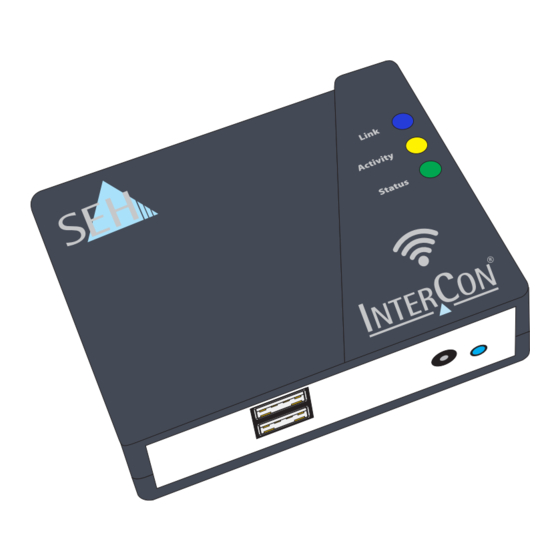
Technische Daten 1) Link-LED (blau) 2) Activity-LED (gelb) 3) Status-LED (grün) 4) Taster (Status/Reset/WPS) 5) Anschluss für die Stromversorgung über das mitgelieferte Netzteil 6) USB-Port 1 7) USB-Port 2 Eigenschaften Werte Netzwerkanschluss Logisch: IEEE 802.11b/g/n Kanäle: 1–13 (nur EU) Übertragungsgeschwindigkeit: bis zu 300 Mbit/s Sendeleistung am Radiomodul: max. -
Seite 24: Led-Anzeige
LED-Anzeige Durch die Interpretation des LED-Leuchtverhaltens kann der Zustand des Printservers ermittelt werden. Aktion Farbe Beschreibung Link Dauer-An blau Eine Verbindung zum WLAN-Netzwerk ist vorhanden. (Infrastructure-Modus) langsames blau Der Printserver befindet sich im Ad hoc-Modus. Blinken schnelles blau Der WPS-Modus ist aktiv. Blinken (für 2 Minuten) Dauer-Aus... -
Seite 25: Hardware-Installation
Hardware-Installation Am Printserver (PS55) können bis zu 2 USB-Drucker über die USB-Schnittstellen angeschlossen werden. Netzwerk Access Point / Drucker Router Drucker Printserver Drucker Printserver an den Drucker anschließen Gehen Sie wie folgt vor: 1. Schalten Sie den Drucker aus. -
Seite 26: Zusatzfunktionalität
Zur Überprüfung der Installation können Sie eine Statusseite drucken. Drücken Sie hierfür kurz den Taster am Printserver. Eine Statusseite kann nur gedruckt werden, wenn der Drucker das Datenformat ASCII, PostScript, DATAMAX (Labeldrucker) oder Citizen-Z (Labeldrucker) unterstützt. Zusatzfunktionalität Sie können einen USB-Hub an den USB-Port 2 des Printservers anschließen und über den USB-Hub bis zu vier Drucker betreiben. -
Seite 27: Printserver In Das Wlan-Netzwerk Einbinden
Printserver in das WLAN-Netzwerk einbinden Der Printserver (PS55) wird mithilfe von WPS (Wi-Fi Protected Setup) in Ihr WLAN-Netzwerk eingebunden. Dabei wird die Push-Button-Methode verwendet: Durch Aktivieren des WPS-Modus am WLAN-Access Point bzw. -Router und Printserver wird der Verbindungsaufbau eingeleitet. Der WPS-Modus ist an beiden Geräten für jeweils 2 Minuten aktiv. -
Seite 28: Printserver Im Netzwerk Finden
Adresse aus dem für ZeroConf reservierten Adressbereich (169.254.0.0/16). Das 'InterCon-NetTool' ist eine von der SEH Computertechnik GmbH entwickelte Software zur Administration von SEH Printservern. Mit diesem Tool können Sie, wie nachfolgend beschrieben, die IP-Adresse des Printservers ermitteln und bei Bedarf eine frei definierbare IP-Adresse im Printserver speichern. Zudem kann der Printserver mit dem InterCon-NetTool konfiguriert werden. -
Seite 29: Printserver Finden (Ip-Adresse Ermitteln)
Online Hilfe. Um die Online Hilfe zu starten, wählen Sie im Menü Hilfe den Befehl Online Hilfe. Printserver finden (IP-Adresse ermitteln) Alle im Netzwerk gefundenen SEH Printserver werden in der Geräteliste angezeigt. Hat der Printserver eine IP-Adresse über die Bootprotokolle BOOTP oder DHCP erhalten, können Sie ihn anhand seiner Typenbezeichnung identifizieren. -
Seite 30: Drucken Mit Dem Printserver
Drucken mit dem Printserver Der Printserver bindet nicht-netzwerkfähige Drucker in das Netzwerk ein. Damit über den Printserver gedruckt werden kann, müssen die an den Printserver angeschlossenen Drucker auf dem Client-System als Drucker angelegt werden. Die Drucker können in verschiedenen Betriebssystemen angelegt werden: ... - Seite 31 8. Aktivieren Sie die Option Neuen Anschluss erstellen. 9. Wählen Sie aus der Liste Anschlusstyp den Eintrag Standard TCP/IP Port. 10. Wählen Sie die Schaltfläche Weiter an. 11. Geben Sie im Feld Hostname oder IP-Adresse die IP-Adresse des Printservers ein. Lassen Sie bei der IP-Adresse führende Nullen weg! 12.
-
Seite 32: Drucken In Os X Yosemite (10.10)
Drucken in OS X Yosemite (10.10) Drucker werden über die Systemeinstellungen auf dem Client angelegt. Stellen Sie folgende Punkte sicher: Die Hardware-Installation wurde ausgeführt; siehe: Der Printserver und der Drucker sind eingeschaltet. Der Printserver ist mit einer IP-Adresse im Netzwerk bekannt; siehe: Gehen Sie wie folgt vor: 1. -
Seite 33: Printserver Konfigurieren
Printserver konfigurieren Der Printserver verfügt über eine Benutzeroberfläche, die Printserver Homepage, welche Sie in einem Internet-Browser (Internet Explorer, Mozilla Firefox, Safari) aufrufen. Über die Printserver Homepage kann der Printserver konfiguriert und überwacht werden. Gehen Sie wie folgt vor: 1. Öffnen Sie Ihren Browser. 2.