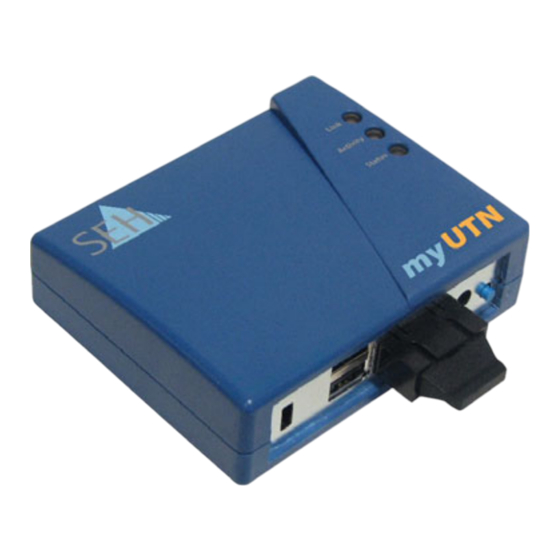
SEH myUTN-52 Schnellinstallationsanleitung
Vorschau ausblenden
Andere Handbücher für myUTN-52:
- Benutzerhandbuch (153 Seiten) ,
- Benutzerdokumentation (103 Seiten)
Inhaltsverzeichnis
Verfügbare Sprachen
Verfügbare Sprachen
Quicklinks
Overview [en]
This Quick Installation Guide provides
a description of the installation of the
myUTN-52. It contains the following
information:
General Information
Safety Regulations
Hardware Installation
Software Installation
Getting Started
Configuring the UTN Server
Please note the table of contents on
page 3. Should you have any further
questions, please contact our support
hotline.
℡
@
Quick Installation Guide
Downloaded from
www.Manualslib.com
Monday - Thursday
Friday
+49 (0)521 94226-44
support@seh.de
manuals search engine
USB Device Server
myUTN-52
Quick Installation Guide
Überblick [de]
Dieser Quick Installation Guide beinhaltet
eine Beschreibung der Installation des
myUTN-52. Sie erhalten die folgenden
Informationen:
Allgemeine Information
Sicherheitsvorschriften
Hardware-Installation
Software-Installation
Erste Schritte
UTN-Server konfigurieren
Beachten Sie das Inhaltsverzeichnis auf
Seite 17. Falls Sie noch Fragen haben,
kontaktieren
Hotline.
8:00 a.m. to 4:45 p.m. and
8:00 a.m. to 3:15 p.m. (CET)
Sie
unsere
Support-
1
Inhaltsverzeichnis

Verwandte Anleitungen für SEH myUTN-52


Inhaltszusammenfassung für SEH myUTN-52
- Seite 17 2 Erste Schritte mit dem SEH UTN Manager ..23 SEH UTN Manager starten....... 24 UTN-Server eine IP-Adresse zuweisen .
-
Seite 18: Allgemeine Information
Geräte an die USB-Ports des myUTN-52 angeschlossen. Die Zugriffsverteilung der USB-Geräte erfolgt über das Software-Tool ’SEH UTN Manager’ . Der SEH UTN Manager wird auf alle Clients installiert, die auf ein im Netzwerk bereitgestelltes USB-Gerät zugreifen sollen. Der SEH UTN Manager zeigt die Verfügbarkeit aller am Netzwerk eingebundenen USB-Geräte an und stellt die... -
Seite 19: Technische Daten
Technische Daten 1) Link-LED (grün): Die LED signalisiert eine vorhandene Verbindung zum Netzwerk. 2) Netzwerkaktivität-LED (gelb): Die LED signalisiert den Empfang von Datenpaketen aus dem Netzwerk. 3) Status-LED (grün): Die LED signalisiert die Betriebsbereitschaft des Gerätes. 4) Reset-Taster 5) Anschluss für die Stromversorgung über das mitgelieferte Netzteil. -
Seite 20: Sicherheitsvorschriften
Sicherheitsvorschriften UTN-Server sind Netzwerkgeräte für den Gebrauch in Büroumgebungen. Sie dienen dem Einbinden von USB-Geräten in Netzwerken. Beachten Sie vor Inbetriebnahme und beim Betrieb des UTN-Servers die folgenden Sicherheitsvorschriften, um sich und andere vor Personenschäden zu schützen sowie Beschädigungen am Gerät zu vermeiden. Lesen Sie die Dokumentation und stellen Sie sicher, dass Ihr System den aufgeführten Anforderungen entspricht. -
Seite 21: Hardware-Installation
Hardware-Installation Am UTN-Server (myUTN-52) können zwei USB-Geräte direkt angeschlossen werden. Durch Verwendung eines USB-Hubs am USB-Anschluss 2 können bis zu fünf USB- Geräte anschlossen werden. Clients mit Software-Tool ’SEH UTN Manager’ Schließen Sie am UTN-Server kein Gerät an, dessen Stromversorgung ausschließlich über den USB-Anschluss erfolgt. -
Seite 22: Software-Installation
Windows-Dienst ’SEH UTN Service’ . Detaillierte Beschreibungen finden Sie in der myUTN-Benutzerdokumentation. Stellen Sie folgende Punkte sicher: - Die Installation des SEH UTN Managers ist für Windows XP und höher geeignet. - Die Installation kann ausschließlich durch Windows-Benutzer mit administrativen Rechten durchgeführt werden. -
Seite 23: Erste Schritte Mit Dem Seh Utn Manager
Erste Schritte mit dem SEH UTN Manager Nach dem Start des SEH UTN Managers wird das Netzwerk nach angeschlossenen UTN-Servern gescannt. Der zu scannende Netzwerkbereich ist frei definierbar. Nach dem Netzwerkscan werden alle gefundenen UTN-Server und deren angeschlossene Geräte in der 'Netzwerkliste' angezeigt. Die benötigten Geräte werden ausgewählt und der 'Auswahlliste' hinzugefügt. -
Seite 24: Seh Utn Manager Starten
SEH UTN Manager starten Starten Sie auf Ihrem Client den SEH UTN Manager über das Windows- Startmenü. (Start --> Programme --> SEH Computertechnik GmbH --> SEH UTN Manager) Während der Erstkonfiguration müssen Client und UTN-Server demselben lokalen Netzwerksegment zugeordnet sein. -
Seite 25: Utn-Server Eine Ip-Adresse Zuweisen
UTN-Server eine IP-Adresse zuweisen Nachdem der UTN-Server an das Netzwerk angeschlossen ist, überprüft der UTN- Server, ob er eine IP-Adresse über die Bootprotokolle BOOTP oder DHCP erhält. Ist das nicht der Fall, gibt sich der UTN-Server über ZeroConf selbst eine IP-Adresse aus dem für ZeroConf reservierten Adressbereich (169.254.0.0/16). -
Seite 26: Utn-Server Der Auswahlliste Hinzufügen
UTN-Server der Auswahlliste hinzufügen Um einen UTN-Server mit dem Client zu verbinden, muss der UTN-Server der Auswahlliste zugeordnet werden. Stellen Sie die Auswahlliste mit Ihren bevorzugt genutzten UTN-Servern zusammen. Gehen Sie wie folgt vor: 1. Wählen Sie im Menü Auswahlliste den Befehl Bearbeiten. Der Dialog Auswahlliste bearbeiten erscheint. -
Seite 27: Usb-Gerät Mit Client Verbinden
USB-Gerät mit Client verbinden Die in der Auswahlliste aufgeführten USB-Geräte können mit dem Client verbunden werden. Stellen Sie folgende Punkte sicher: - Auf dem Client sind alle Vorbereitungen (Treiberinstallation usw.) getroffen worden, die notwendig wären, um das Gerät lokal (also direkt an dem Client angeschlossen) zu betreiben. -
Seite 28: Utn-Server Konfigurieren
UTN-Server konfigurieren Über das ‘myUTN Control Center‘ kann der UTN-Server konfiguriert und überwacht werden. Das myUTN Control Center ist in dem UTN-Server gespeichert und kann mit einem Internet-Browser (Internet Explorer, Firefox, Safari) aufgerufen werden. Gehen Sie wie folgt vor: 1. Öffnen Sie Ihren Browser. 2.