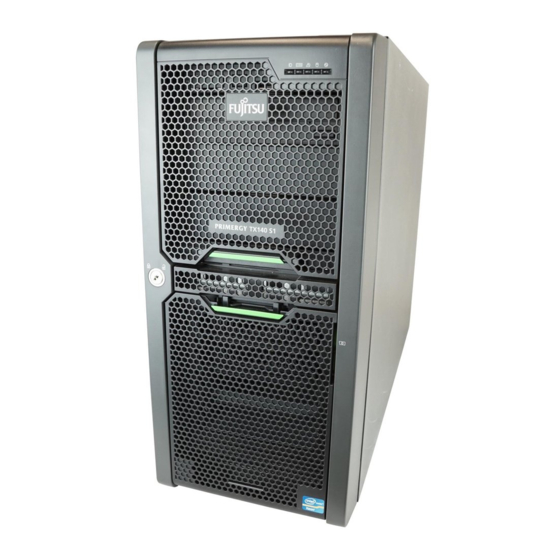
Fujitsu PRIMERGY TX140 S1 Bedienungsanleitung

Verwandte Anleitungen für Fujitsu PRIMERGY TX140 S1


Inhaltszusammenfassung für Fujitsu PRIMERGY TX140 S1
- Seite 1 Upgrade und Maintenance Manual - Deutsch PRIMERGY TX140 S1 Server Upgrade und Maintenance Manual Ausgabe April 2013...
- Seite 2 – Änderungen am Inhalt dieses Handbuchs sind vorbehalten und können ohne vorherige Ankündigung erfolgen. – Fujitsu übernimmt keine Haftung für Verletzungen der Urheberrechte Dritter oder anderer Rechte, die durch die Verwendung der in diesem Handbuch enthaltenen Informationen entstehen. – Ohne die ausdrückliche schriftliche Genehmigung von Fujitsu darf kein Teil dieses Handbuchs reproduziert werden.
-
Seite 3: Vorbereitende Hinweise
Vorbereitende Hinweise Zu Ihrer Sicherheit Dieses Handbuch enthält wichtige Informationen zur sicheren und ordnungsgemäßen Verwendung dieses Produkts. Lesen Sie das Handbuch vor der Verwendung dieses Produkts sorgfältig durch. Achten Sie dabei besonders auf das mitgelieferte Handbuch "Safety Notes and Regulations". Machen Sie sich vor der Verwendung des Produkts mit den darin enthaltenen Sicherheitshinweisen vertraut. - Seite 4 Waffensystemen sowie alle Fälle, in denen die Sicherheit nicht gewährleistet werden kann. Kunden dürfen dieses Produkt nicht benutzen, ohne die für Hochsicherheitsanwendungen erforderlichen Sicherheitsvorkehrungen zu treffen. Bitte wenden Sie sich an das Vertriebsteam von Fujitsu, wenn Sie dieses Produkt in Hochsicherheitsanwendungen verwenden möchten. Maßnahmen gegen vorübergehenden Spannungsabfall Dieses Produkt kann durch Blitzschlag einem vorübergehenden...
- Seite 5 Weitere Informationen zu Nutzungs- und Betriebsbedingungen der verfügbaren Typen von Festplattenlaufwerken finden Sie im Internet unter folgender Adresse: http://jp.fujitsu.com/platform/server/primergy/harddisk/ Nur für Japan: Einige der in diesem Handbuch enthaltenen Abschnitte gelten nicht für Japan. Zu diesen Optionen und Routinen zählen: –...
- Seite 6 Upgrade und Maintenance Manual TX140 S1...
-
Seite 7: Inhaltsverzeichnis
Inhalt Einleitung ......25 Verweise auf Informationen und Dokumentation ..26 Darstellungsmittel . - Seite 8 Inhalt Rack-Tür öffnen ......63 Server herunterfahren ..... . 64 Server aus dem Rack ziehen bzw.
- Seite 9 Inhalt 5.1.2.2 Boot Watchdog-Einstellungen konfigurieren ..97 5.1.3 Backup- und optische Speichermedien entfernen ..98 5.1.4 Backup-Softwarelösung überprüfen und konfigurieren ..98 5.1.5 Hinweis zur Serverwartung in einer Multipath-E/A-Umgebung .
- Seite 10 Inhalt Stromversorgung ..... . . 127 Standard Stromversorgung ....128 6.1.1 Standard Netzteil austauschen .
- Seite 11 Inhalt 6.3.3.6 Stromversorgungskabel anschließen ... . 160 6.3.3.7 Stromversorgungsmodul/Leerblende einbauen ..160 6.3.3.8 Abschließende Schritte ....161 Festplattenlaufwerke / Solid-State-Laufwerke .
- Seite 12 Inhalt 7.3.3.5 Abschließende Schritte ....186 7.3.4 3,5-Zoll-Festplattenmodul austauschen ... . 187 7.3.4.1 Benötigte Werkzeuge .
- Seite 13 Inhalt Erweiterungskarten ..... . 230 9.2.1 Erweiterungskarten einbauen ....230 9.2.1.1 Benötigte Werkzeuge .
- Seite 14 Inhalt 9.3.2.5 FBU-Halterung im Gehäuse einbauen ... 261 9.3.2.6 FBU-Adapterkabel an das TFM anschließen ..262 9.3.2.7 Abschließende Schritte ....262 9.3.3 BBU ausbauen .
- Seite 15 Inhalt Arbeitsspeicher ......297 10.1 Basisroutine ......298 10.1.1 Speicherreihenfolge .
- Seite 16 Inhalt 11.3.5 Prozessor-Kühlkörper montieren ....330 11.3.6 Abschließende Schritte ..... 330 Bedienbare Laufwerke .
- Seite 17 Inhalt Front Panel und externe Anschlüsse ... . . 373 13.1 Frontpanel-Modul austauschen ....374 13.1.1 Benötigte Werkzeuge .
- Seite 18 Inhalt 14.1.3 Batterie austauschen ..... . 420 14.1.4 CMOS-Batterie einsetzen ....422 14.1.5 Abschließende Schritte .
- Seite 19 Inhalt 14.4.2 Vorbereitende Schritte ..... . 456 14.4.3 System Board ausbauen ....457 14.4.4 System Board einbauen .
- Seite 20 Inhalt 16.3.3 Stromversorgungskabel entfernen ....513 16.3.4 Stromversorgungskabel anschließen ....518 16.3.5 Abschließende Schritte ..... 523 16.4 SATA-Kabel des optischen Laufwerks austauschen .
- Seite 21 Inhalt Anhang ......569 17.1 Mechanischer Überblick ....569 17.1.1 Vorderansicht .
- Seite 22 Inhalt Upgrade und Maintenance Manual TX140 S1...
- Seite 23 Versionsverlauf Ausgabennummer Grund für Aktualisierung 1.0 / Juni 2011 Erstveröffentlichung 2.0 / August 2011 Aktualisierte und ergänzte Ausgabe 3.0 / November 2011 Update des BBU-Abschnitts Hinweise zur Wiederherstellung von 4.0 / März 2012 BIOS-Einstellungen ergänzt Neues Modell TX140 S1p, redundante 5.0 / Mai 2012 Stromversorgung, FBU, slimline-ODD, geänderte Handhabung für Wärmeleitpaste...
- Seite 24 Upgrade und Maintenance Manual TX140 S1...
-
Seite 25: Einleitung
Einleitung Dieses Upgrade und Maintenance Manual bietet Anweisungen für die folgenden Vorgehensweisen: Serverkonfiguration hochrüsten durch Hinzufügen optionaler ● Hardwarekomponenten Serverkonfiguration hochrüsten durch Austausch bestehender ● Hardwarekomponenten durch höherwertige Austausch defekter Hardwarekomponenten ● Das vorliegende Handbuch befasst sich mit vor Ort durchgeführten Wartungstätigkeiten. -
Seite 26: Verweise Auf Informationen Und Dokumentation
Sie unter der Bestellnummer U15000-C289 die jeweils aktuelle Version beziehen. Die für den Japanischen Markt geltende Bestellnummer finden Sie im Konfigurator des Servers http://jp.fujitsu.com/platform/server/primergy/system/ Diese PDF-Dateien sind auch über das Internet als Download kostenlos erhältlich: Unter finden Sie eine http://manuals.ts.fujitsu.com... - Seite 27 Einleitung Modellreihen für TX140 S1 Es gibt zwei Modellreihen für den TX140 S1-Server: – TX140 S1 – TX140 S1p Die folgende Tabelle bietet einen Überblick über die unterschiedlichen Funktionen: TX140 S1 TX140 S1p System Board D3049-Axx D3049-Bxx ® ® ® ®...
-
Seite 28: Darstellungsmittel
Einleitung Für EMEA: Sie können die Modellreihe anhand des Modellnamens "TX140 S1p" ermitteln, der auf dem Typenleistungsschild aufgedruckt ist. Für Japan: "TX140 S1p" wird nicht als Modellname in Japan verwendet. Sie können die Modellreihe anhand der Produktnummer ermitteln; die Produktnummer "PYT14Pxxx" steht für TX140 S1p. Darstellungsmittel In diesem Handbuch werden folgende Darstellungsmittel verwendet: Kursive Schrift... -
Seite 29: Bevor Sie Beginnen
"Benötigte Werkzeuge" auf Seite 35 erforderlichen Werkzeuge vorliegen. Optionale Komponenten installieren Die "PRIMERGY TX140 S1 Server Betriebsanleitung" bietet eine Übersicht über die Serverfunktionen und verfügbare Hardwareoptionen. Verwenden Sie die Fujitsu ServerView Suite Management-Software, um die Hardware-Erweiterung vorzubereiten. Die ServerView Suite-Dokumentation steht online unter http://manuals.ts.fujitsu.com... - Seite 30 Die Global-Error-Anzeigen an der Vorder- und Rückseite des Servers sowie die lokalen Diagnose-LEDs am Front Panel melden defekte Hardwarekomponenten, die ausgetauscht werden müssen. Weitere Informationen zu den Bedienelementen und Anzeigen Ihres Servers finden Sie in der "PRIMERGY TX140 S1 Server Betriebsanleitung" und in Abschnitt "Anschlüsse und Anzeigen" auf Seite 577.
-
Seite 31: Einstufung Von Verfahrensweisen
Qualifikation zu kennzeichnen. Zu Beginn jedes Verfahrens wird der betroffene Einheitentyp durch eines der in diesem Abschnitt vorgestellten Symbole gekennzeichnet. Bitte wenden Sie sich an Ihr örtliches Fujitsu Service Center für weitere Informationen. 2.1.1 CRU-Komponenten (Customer Replaceable Units) CRU-Komponenten (Customer Replaceable Units) CRU-Komponenten (Customer Replaceable Units) wurden für den Customer Self... -
Seite 32: Uru-Komponenten (Upgrade Und Repair Units)
Bevor Sie beginnen 2.1.2 URU-Komponenten (Upgrade und Repair Units) URU-Komponenten (Upgrade und Repair Units) URU-Komponenten (Upgrade und Repair Units) sind nicht Hot-Plug-fähige Komponenten, die separat als Optionen (Upgrade Units) installiert werden können oder dem Kunden über den Customer Self Services (Repair Units) zur Verfügung stehen. -
Seite 33: Fru-Komponenten (Field Replaceable Units)
– Power-Backplane/Power-Distribution-Board – Front-Panel- und Front-LAN-Anschluss – Management- und Diagnosemodule – System Board – Standard-Netzteil – Trusted-Platform-Modul (TPM) – USB-Flash-Modul (UFM) Bitte wenden Sie sich an Ihr örtliches Fujitsu Service Center für weitere Informationen. Upgrade und Maintenance Manual TX140 S1... -
Seite 34: Durchschnittliche Tätigkeitsdauer
Bevor Sie beginnen Durchschnittliche Tätigkeitsdauer Durchschnittliche Tätigkeitsdauer: 10 Minuten Die durchschnittliche Tätigkeitsdauer, einschließlich Schritten zur Vor- und Nachbereitung, wird zu Beginn jedes Verfahrens neben der Verfahrensklasse angezeigt. Tabelle 2 auf Seite 34 finden Sie eine Übersicht über die Schritte, die bei der Berechnung der durchschnittlichen Tätigkeitsdauer berücksichtigt werden: berück- Schritt... -
Seite 35: Benötigte Werkzeuge
Bevor Sie beginnen Benötigte Werkzeuge Stellen Sie beim Vorbereiten der Wartungsarbeiten sicher, dass alle in der unten stehenden Übersicht aufgeführten Werkzeuge zur Verfügung stehen. Sie finden eine Liste der benötigten Werkzeuge zu Beginn jeder Austauschroutine. Schraubenzieher Schraube Verwendung Typ oder Biteinsatz Phillips Backup- M3 x 4,5 mm... -
Seite 36: Verwendung Typ
Bevor Sie beginnen Schraubenzieher Schraube Verwendung Typ oder Biteinsatz Phillips Slimline-ODD M2 x 2.5 mm PH0 / (+) No. 0 (silber) C26192-Y10- TPM-Biteinsatz TPM- REM 3 x 15 mm Spezieller TPM- Schraube (schwarz) Schraubenzieher/ Einwegekopf Befestigungswerk- C26192-Y10- zeug für TPM- (schwarz) C176 Modul (für Japan) -
Seite 37: Dokumente, Die Sie Zur Hand Haben Müssen
Dokument Beschreibung Faltblatt mit Schnellinstallationsanleitungen "Quick Start Hardware - für die Erstinbetriebnahme, nur in PRIMERGY TX140 S1" Faltblatt gedruckter Form verfügbar "PRIMERGY ServerView Suite - DVD-Booklet zur Erstkonfiguration der Übersicht und Installation" DVD- Software, das in gedruckter Form mit der... -
Seite 38: " サポート&サービス " Für Japan
Bevor Sie beginnen Dokument Beschreibung "D3049 BIOS Setup Utility für Informationen zu konfigurierbaren BIOS- PRIMERGY TX140 S1 / Optionen und Parametern, verfügbar auf TX120 S3" Referenzhandbuch der ServerView Suite DVD 2 oder online Etiketten im Inneren des Gehäusedeckels System Board- und Service- und an den Seiteninnenwänden für... - Seite 39 – Benutzerhandbuch für "iRMC S2 / S3", verfügbar auf der ServerView Suite DVD 2 oder online – RAID-Dokumentation, verfügbar online unter http://manuals.ts.fujitsu.com Bereich Industry standard servers - Zusätzliche Dokumentation Expansion Cards - Storage Adapters Für Japan verwenden Sie bitte die folgende Adresse: http://jp.fujitsu.com/platform/server/primer...
- Seite 40 Bevor Sie beginnen Upgrade und Maintenance Manual TX140 S1...
-
Seite 41: Wichtige Hinweise
Wichtige Hinweise ACHTUNG! Beachten Sie die im folgenden Abschnitt aufgeführten Sicherheitsanweisungen, bevor Sie ein Gerät installieren und in Betrieb nehmen. Dadurch können Sie schwerwiegende Fehler vermeiden, die Ihrer Gesundheit schaden, das Gerät beschädigen und Ihre Datenbasis gefährden können. Bewahren Sie dieses Handbuch und die weitere Dokumentation (wie z. - Seite 42 Wichtige Hinweise Bevor Sie interne Optionen im Server installieren oder daraus entfernen, ● schalten Sie den Server, alle Peripheriegeräte und alle sonstigen angeschlossenen Geräte aus. Ziehen Sie außerdem alle Netzstecker aus der Steckdose. Anderenfalls kann es zu einem elektrischen Schlag oder Schäden kommen.
- Seite 43 Wichtige Hinweise Stellen Sie sicher, dass die Steckdosen am Gerät oder die vorschriftsmäßig ● geerdeten Schutzkontakt-Steckdosen der Hausinstallation leicht zugänglich sind. Die Ein-/Aus-Taste bzw. der Hauptschalter (wenn vorhanden) trennt das ● Gerät nicht von der Netzspannung. Trennen Sie für Reparatur- oder Wartungsarbeiten das Gerät vollständig von der Netzspannung, ziehen Sie alle Netzstecker aus den vorschriftsmäßig geerdeten Schutzkontakt- Steckdosen.
- Seite 44 Wichtige Hinweise Installieren Sie nur Systemerweiterungen, die den Anforderungen und ● Vorschriften für Sicherheit, elektromagnetische Verträglichkeit und Telekommunikationsendgeräte-Einrichtungen entsprechen. Durch die Installation anderer Erweiterungen können diese Anforderungen und Vorschriften verletzt oder das System beschädigt werden. Informationen darüber, welche Systemerweiterungen zur Installation zugelassen sind, erhalten Sie von Ihrer Verkaufsstelle oder unserem Service.
- Seite 45 Wichtige Hinweise Befestigen Sie die Schrauben, die Sie beim Installieren oder Entnehmen der ● internen Optionen entfernt haben, wieder im ursprünglichen Gerät oder an der ursprünglichen Position. Die Verwendung anderer Schrauben kann eine Beschädigung des Geräts verursachen. Bei der in diesem Dokument beschriebenen Installation bleiben ●...
- Seite 46 Wichtige Hinweise Umgang mit optischen Laufwerken und Speichermedien Beim Umgang mit optischen Laufwerken sind folgende Hinweise zu beachten. ACHTUNG! Verwenden Sie ausschließlich einwandfreie CDs/DVDs/BDs, um ● Datenverlust, Beschädigungen am Gerät und Verletzungen zu vermeiden. Überprüfen Sie jede CD/DVD/BD vor dem Einlegen in das Laufwerk ●...
- Seite 47 Wichtige Hinweise Entnehmen Sie vorsichtshalber den Datenträger aus dem optischen ● Laufwerk, wenn dieses längere Zeit nicht verwendet werden soll. Lassen Sie die Schublade des optischen Laufwerks geschlossen, damit keine Fremdsubstanzen wie z. B. Staub in das Laufwerk eindringen. Fassen Sie CDs/DVDs/BDs an ihrem Rand an, um ihre Oberfläche ●...
-
Seite 48: Laserhinweis
Wichtige Hinweise Durch folgende Maßnahmen vermeiden Sie Beschädigungen des optischen Laufwerks und der CDs/DVDs/BDs sowie einen vorzeitigen Verschleiß der Datenträger: – Legen Sie die CDs/DVDs/BDs nur bei Bedarf ins Laufwerk und entnehmen Sie sie nach Gebrauch. – Bewahren Sie die Datenträger in geeigneten Hüllen auf. –... - Seite 49 ● Nehmen Sie zum Tragen des Speichersubsystems weitere Personen zu ● Hilfe. Da der PRIMERGY TX140 S1 groß und schwer ist, sind mindestens two Personen erforderlich. Heben oder tragen Sie nie das Gerät mittels der Griffe auf der Frontblende. ●...
- Seite 50 Wichtige Hinweise Hinweise zum Einbau des Servers im Rack Wegen seines Gewichtes und der äußeren Abmessungen erfordert der ● Einbau des Servers ins Rack aus Sicherheitsgründen mindestens two Personen. (Für Japan, siehe " 安全上のご注意 "). Setzen Sie den Server nicht ins Rack, indem Sie ihn mittels der Griffe auf ●...
-
Seite 51: Energy Star
Wichtige Hinweise ENERGY STAR Produkte, die gemäß ENERGY STAR zertifiziert und gekennzeichnet sind, halten bei Auslieferung die Anforderung in vollem Umfang ein. Beachten Sie, dass nachträglich installierte Software, Änderungen der Hardware-Konfiguration, der Energieoptionen oder im BIOS Auswirkungen auf den Energieverbrauch haben können. Die durch den ENERGY STAR garantierten Eigenschaften können dann nicht mehr zugesichert werden. -
Seite 52: Fcc Class A Compliance Statement
Stromkreis als die des Empfangsgeräts gespeist wird. Wenden Sie sich an einen Fachhändler oder Radio-/Fernsehtechniker. ● Fujitsu übernimmt keine Haftung bei Radio- oder Fernsehstörungen, die durch nicht autorisierte Veränderung des Geräts oder durch das Austauschen oder Hinzufügen von anderen als den von Fujitsu zugelassenen Verbindungskabeln und Komponenten entstehen. -
Seite 53: Umweltschutz
Funkstörungen verursachen. In diesem Fall kann vom Betreiber verlangt werden, angemessene Maßnahmen durchzuführen. Umweltschutz Umweltgerechte Produktgestaltung und -entwicklung Dieses Produkt wurde nach der Fujitsu-Norm "Umweltgerechte Produktgestaltung und -entwicklung” konzipiert. Das bedeutet, dass entscheidende Kriterien wie Langlebigkeit, Materialauswahl und - kennzeichnung, Emissionen, Verpackung, Demontagefreundlichkeit und Recyclingfähigkeit berücksichtigt wurden. - Seite 54 Rückgabe- und Sammelsysteme. Weitere Informationen hierzu finden Sie unter http://ts.fujitsu.com/recycling. Einzelheiten zur Rücknahme und Verwertung der Geräte und Verbrauchsmaterialien im europäischen Raum erfahren Sie auch im Handbuch "Returning used devices", über Ihre Fujitsu Geschäftsstelle oder von unserem Recycling-Zentrum in Paderborn: Fujitsu Technology Solutions Recycling Center D-33106 Paderborn Tel.
-
Seite 55: Grundlegende Hardwareverfahren
Grundlegende Hardwareverfahren Verwendung von Diagnose-Informationen Die "PRIMERGY TX140 S1 Server Betriebsanleitung" bietet eine Übersicht über die Serverfunktionen und verfügbare Hardwareoptionen. Verwenden Sie die Fujitsu ServerView Suite Management-Software, um das Upgrade oder den Austausch von Hardwarekomponenten zu planen. Die ServerView Suite-Dokumentation steht online unter http://manuals.ts.fujitsu.com... -
Seite 56: Defekte Server Ermitteln
Weitere Informationen finden Sie im Handbuch "ServerView Suite Local Service Concept (LSC)" auf der ServerView Suite DVD 2, die mit dem PRIMERGY-Server ausgeliefert wird, oder online unter (für EMEA) oder http://manuals.ts.fujitsu.com http://jp.fujitsu.com/platform/server/primergy/manual/ (für Japan). Ê Wählen Sie Single System View und drücken Sie die Schaltfläche Locate, wenn Sie mit ServerView Operations Manager die ID-Anzeige ein- oder ausschalten möchten. -
Seite 57: Fehlerklasse Bestimmen
Grundlegende Hardwareverfahren Ê Deaktivieren Sie die ID-Anzeige, sobald Sie die Wartungstätigkeit erfolgreich abgeschlossen haben. 4.1.2 Fehlerklasse bestimmen Mit dem Local Service Concept (LSC) können Sie defekte Serverkomponenten ermitteln. Fehlerereignisse werden einer oder zwei Fehlerklassen zugeordnet: – Global-Error-Ereignisse, die vom Wartungspersonal behoben werden müssen –... -
Seite 58: Customer Self Service (Css)-Anzeige
Linux-basierte Server mit installierten ServerView-Agenten. Weitere Informationen finden Sie im Benutzerhandbuch "ServerView System Monitor"auf der ServerView Suite DVD 2, die mit dem PRIMERGY-Server ausgeliefert wird, oder online unter http://manuals.ts.fujitsu.com (für EMEA) oder http://jp.fujitsu.com/platform/server/primergy/manual/ (für Japan). 4.1.2.2 Customer Self Service (CSS)-Anzeige Bild 5: CSS-Fehleranzeige am Front Panel Ê... -
Seite 59: Defekte Komponente Ermitteln
Diagnoseanzeigen am Front Panel und am System Board die defekte Komponente identifizieren. Weitere Informationen finden Sie im Handbuch "ServerView Suite Local Service Concept (LSC)" auf der ServerView Suite DVD 2, die mit dem PRIMERGY-Server ausgeliefert wird, oder online unter http://manuals.ts.fujitsu.com (für EMEA) oder http://jp.fujitsu.com/platform/server/primergy/manual/ (für Japan). 4.1.3.1... -
Seite 60: Beschreibung
Grundlegende Hardwareverfahren Nr. Anzeige Status Beschreibung Hot-Plug Stromversorgungsmodul Fehler erkannt Stromversorgung- orange Fehler-Anzeige Nur verfügbar in redundanten SV-Konfigurationen Temperaturfehler- orange Betriebstemperatur liegt über Anzeige zulässigen Grenzwerten CPU-Fehler- orange CPU-Prefailure-Ereignis erkannt Anzeige Speicher-Fehler- orange Speichermodulfehler erkannt Anzeige Lüfter-Fehler- orange Lüfter-Prefailure-Ereignis oder - Anzeige Fehlerereignis erkannt Neben den lokalen Diagnoseanzeigen geben die CSS- und Global-... -
Seite 61: Lokale Diagnoseanzeigen Am System Board
Grundlegende Hardwareverfahren 4.1.3.2 Lokale Diagnoseanzeigen am System Board SATA POWER Jumper FRONT LAN FAN2 SYS Mgmt. LAN USB 9/10 Shared LAN USB 7/8 FAN1 SYS FAN1 SYS Standard LAN USB 5/6 Slot 4 PCIe x16 SATA MLC1 Indicate CSS HDD ACTIVITY Slot 3 PCIe x4 USB1AUX SATA6... - Seite 62 Grundlegende Hardwareverfahren Komponenten-LEDs Die LEDs A, B und C sind von außen an der Rückseite des Servers sichtbar. Alle anderen LEDs sind nur sichtbar, wenn die Serverabdeckung geöffnet wird. Um auf die Speicher-LEDs (D) zuzugreifen, muss das Systemlüftermodul entfernt werden (siehe Abschnitt "Lüftermodul ausbauen"...
-
Seite 63: Rack-Tür Öffnen
Weitere Anweisungen zum Öffnen und Schließen des 19-Zoll-Racks finden Sie in der Montageanleitung "19-inch Rack for PRIMERGY and RM systems"auf der ServerView Suite DVD 2, die mit dem PRIMERGY- Server ausgeliefert wird, oder online unter http://manuals.ts.fujitsu.com (für EMEA) oder http://jp.fujitsu.com/platform/server/primergy/manual/ (für Japan). -
Seite 64: Server Herunterfahren
Grundlegende Hardwareverfahren Server herunterfahren ACHTUNG! Weitere Sicherheitsinformationen finden Sie in Kapitel "Wichtige Hinweise" auf Seite Dieser Schritt ist nur erforderlich, wenn Sie nicht Hot-Plug-fähige Komponenten austauschen oder ein Upgrade durchführen. Ê Informieren Sie den Systemadministrator darüber, dass der Server heruntergefahren und offline geschaltet wird. Ê... - Seite 65 Grundlegende Hardwareverfahren Ê Schalten Sie die ID-Anzeige an den vorderen und hinteren Anschlussfeldern des Servers wie in Abschnitt "Defekte Server ermitteln" auf Seite 56 beschrieben ein. Stromversorgungskabel trennen Bild 9: Stromversorgungskabel aus dem SV-Kabelbinder entfernen (Beispiel: Standard- Netzteil) Ê Ziehen Sie den Verriegelungshebel am SV-Kabelbinder (1) heraus und lösen Sie die Schleife (2).
-
Seite 66: Server Aus Dem Rack Ziehen Bzw. Entfernen
Grundlegende Hardwareverfahren Server aus dem Rack ziehen bzw. entfernen In den meisten Fällen können Wartungstätigkeiten durchgeführt werden, während der Server aus dem Rack herausgezogen wurde. Je nach Zugänglichkeit und Sicherheitsrichtlinien ist es jedoch manchmal sinnvoll, den Server zu Wartungszwecken vollständig aus dem Rack- Schrank zu entfernen. -
Seite 67: Server Aus Dem Rack Ziehen
Grundlegende Hardwareverfahren 4.4.2 Server aus dem Rack ziehen Bild 10: Server aus dem Rack ziehen Ê Fahren Sie den Server herunter und entfernen Sie alle externen Kabel, wie in Abschnitt "Vorbereitende Schritte" auf Seite 66 beschrieben. Ê Wenn Sie keine Kabelarmbefestigung (CMA-Kit) verwenden, stellen Sie sicher, dass die hinteren Kabel lang genug sind, um beim Herausziehen des Servers aus dem Rack nicht überdehnt oder beschädigt zu werden. -
Seite 68: Server Aus Dem Rack Ausbauen
Grundlegende Hardwareverfahren 4.4.3 Server aus dem Rack ausbauen ACHTUNG! Es werden mindestens zwei Personen benötigt, um den Server aus dem Rack-Schrank zu heben (siehe " 安全上のご注意 " für Japan). Darüber hinaus wird in den folgenden Fällen eine Hebevorrichtung benötigt: – Der Server wiegt mehr als 50 kg. –... -
Seite 69: Server Öffnen
Schlag kommen. Um die geltenden EMV-Vorschriften (Vorschriften zur ● elektromagnetischen Verträglichkeit) einzuhalten und die Kühlungsanforderungen zu erfüllen, darf der PRIMERGY TX140 S1- Server nicht betrieben werden, während die seitliche Abdeckung geöffnet ist. Weitere Sicherheitsinformationen finden Sie in Kapitel "Wichtige ●... - Seite 70 Grundlegende Hardwareverfahren Ê Ziehen Sie den Verriegelungshebel (1) nach oben. Dadurch wird der Gehäusedeckel nach hinten geschoben und der Verriegelungsmechanismus (2) gelöst. Bild 13: Gehäusedeckel entfernen (Rack-Server) Ê Nehmen Sie den Gehäusedeckel nach oben ab (3). Upgrade und Maintenance Manual TX140 S1...
-
Seite 71: Rack-Blende Entfernen
Grundlegende Hardwareverfahren 4.5.1.2 Rack-Blende entfernen Die Rack-Blende besteht aus dem Rack-Montagerahmen und der Frontblende. Weitere Informationen finden Sie in Abschnitt "Rack- Blende anbringen" auf Seite 484. Bild 14: ID-Karte entfernen (Rack-Server) Ê Entfernen Sie die ID-Karte von der Vorderseite des Servers. Bild 15: Blende entfernen (Rack-Server) (A) Ê... - Seite 72 Grundlegende Hardwareverfahren Bild 16: Blende entfernen (Rack-Server) (B) Ê Klappen Sie die Blende vorsichtig nach unten und haken Sie sie aus (1). Ê Lösen und entfernen Sie die Rack-Blende vom Gehäuse (2). Upgrade und Maintenance Manual TX140 S1...
-
Seite 73: Tower-Modell
Grundlegende Hardwareverfahren 4.5.2 Tower-Modell 4.5.2.1 Seitenabdeckung entfernen Bild 17: Server aufschließen (Tower-Server) Ê Schließen Sie den Server auf und entfernen Sie den Schlüssel. Upgrade und Maintenance Manual TX140 S1... - Seite 74 Grundlegende Hardwareverfahren Bild 18: Seitenabdeckung entfernen (Tower-Server) Ê Ziehen Sie den Verriegelungshebel (1) heraus. Dadurch wird die seitliche Abdeckung nach hinten geschoben und der Verriegelungsmechanismus gelöst (2). Upgrade und Maintenance Manual TX140 S1...
- Seite 75 Grundlegende Hardwareverfahren Bild 19: Seitenabdeckung entfernen (Tower-Server) Ê Nehmen Sie den Gehäusedeckel nach oben ab (3). Upgrade und Maintenance Manual TX140 S1...
-
Seite 76: Frontblende Entfernen
Grundlegende Hardwareverfahren 4.5.2.2 Frontblende entfernen Bild 20: ID-Karte entfernen (Tower-Server) Ê Entfernen Sie die ID-Karte von der Vorderseite des Servers. Upgrade und Maintenance Manual TX140 S1... - Seite 77 Grundlegende Hardwareverfahren Bild 21: Blende entfernen (Tower-Server) Ê Lösen Sie die drei Verriegelungszungen an der Blende (1). Ê Drehen (2) und haken Sie die Blende (3) vorsichtig aus. Upgrade und Maintenance Manual TX140 S1...
-
Seite 78: Abdeckung Des Hdd-Einbauplatzes Entfernen
Grundlegende Hardwareverfahren 4.5.2.3 Abdeckung des HDD-Einbauplatzes entfernen Bild 22: Abdeckung des HDD-Einbauplatzes entfernen Ê Drücken Sie den Rasthaken (1) nach unten und klappen Sie die Abdeckung des HDD-Einbauplatzes (2) um. Ê Entfernen Sie die Abdeckung des HDD-Einbauplatzes von der Blende (3). Upgrade und Maintenance Manual TX140 S1... -
Seite 79: Server Schließen
Teile oder Werkzeuge im Server zurückbleiben. Um die geltenden EMV-Vorschriften (Vorschriften zur elektromagne- ● tischen Verträglichkeit) einzuhalten und die Kühlungsanforderungen zu erfüllen, darf der PRIMERGY TX140 S1-Server nicht betrieben werden, während die obere/seitliche Abdeckung geöffnet ist. Weitere Sicherheitsinformationen finden Sie in Kapitel "Wichtige ●... -
Seite 80: Grundlegende Hardwareverfahren
Grundlegende Hardwareverfahren Bild 24: Rack-Blende anbringen (B) Ê Klappen Sie die Rack-Blende vorsichtig nach oben und schließen Sie sie. Bild 25: Rack-Blende anbringen (C) Upgrade und Maintenance Manual TX140 S1... - Seite 81 Grundlegende Hardwareverfahren Ê Befestigen Sie die Rack-Blende mit zwei Schrauben an jeder Seite am Gehäuse. Verwenden Sie die innenliegenden Schraublöcher an den seitlichen Halterungen (siehe Lupenansicht). Bild 26: ID-Karte einsetzen (Rack-Server) Ê Setzen und schieben Sie die ID-Karte in den Steckplatz (1), bis sie wie dargestellt einrastet (2).
-
Seite 82: Gehäusedeckel Anbringen
Grundlegende Hardwareverfahren 4.6.1.2 Gehäusedeckel anbringen Bild 27: Gehäusedeckel anbringen (Rack-Server) (A) Ê Öffnen Sie den Verriegelungshebel an der seitlichen Abdeckung. Ê Bringen Sie den Gehäusedeckel auf dem Gehäuse an und richten Sie sie gemäß den Eckenmarkierungen an der Server-Oberfläche aus (1). Ê... - Seite 83 Grundlegende Hardwareverfahren Bild 28: Gehäusedeckel anbringen (Rack-Server) (B) Ê Schließen Sie den Verriegelungshebel am Gehäusedeckel (1). Dadurch wird der Gehäusedeckel verschoben, bis der Verriegelungsmechanismus einrastet (2). Upgrade und Maintenance Manual TX140 S1...
-
Seite 84: Tower-Modell
Grundlegende Hardwareverfahren 4.6.2 Tower-Modell 4.6.2.1 Vordere Gehäuseabdeckung montieren Bild 29: Blende anbringen (Tower-Server) Ê Hängen Sie die drei Haken an der Frontblende in die Aussparungen im Gehäuse ein (1). Ê Schließen Sie vorsichtig die Frontblende (2). Vergewissern Sie sich, dass alle drei Rasthaken vollständig einrasten (3). - Seite 85 Grundlegende Hardwareverfahren Bild 30: ID-Karte einsetzen (Tower-Server) Ê Setzen und schieben Sie die ID-Karte in den Steckplatz (1), bis sie wie dargestellt einrastet (2). Upgrade und Maintenance Manual TX140 S1...
-
Seite 86: Abdeckung Des Hdd-Einbauplatzes Anbringen
Grundlegende Hardwareverfahren 4.6.2.2 Abdeckung des HDD-Einbauplatzes anbringen Bild 31: Abdeckung des HDD-Einbauplatzes anbringen Ê Setzen Sie die Abdeckung des HDD-Einbauplatzes wie dargestellt in die Frontblende ein (1). Ê Klappen Sie die Abdeckung des HDD-Einbauplatzes zu, bis sie einrastet (2). Upgrade und Maintenance Manual TX140 S1... -
Seite 87: Seitliche Abdeckung Anbringen
Grundlegende Hardwareverfahren 4.6.2.3 Seitliche Abdeckung anbringen Bild 32: Seitliche Abdeckung anbringen (Tower-Server) (A) Ê Öffnen Sie den Verriegelungshebel an der seitlichen Abdeckung. Ê Bringen Sie die seitliche Abdeckung auf dem Gehäuse an und richten Sie sie gemäß den Eckenmarkierungen an der Server-Oberfläche aus (1). Upgrade und Maintenance Manual TX140 S1... - Seite 88 Grundlegende Hardwareverfahren Bild 33: Seitliche Abdeckung anbringen (Tower-Server) (B) Ê Schließen Sie den Verriegelungshebel an der seitlichen Abdeckung (1). Dadurch wird der Gehäusedeckel verschoben, bis der Verriegelungsmechanismus einrastet (2). Upgrade und Maintenance Manual TX140 S1...
-
Seite 89: Server Ins Rack Einbauen
Grundlegende Hardwareverfahren Bild 34: Server abschließen Ê Stecken Sie den Schlüssel in das Schloss am Front Panel und sperren Sie den Server ab, falls dies von den Sicherheitsvorschriften vorgeschrieben wird. Server ins Rack einbauen 4.7.1 Server auf Rack-Schienen setzen ACHTUNG! Es sind mindestens zwei Personen erforderlich, um den Server auf den Rack-Schienen zu positionieren (für Japan, siehe "... - Seite 90 Grundlegende Hardwareverfahren Ê Montieren Sie, falls erforderlich, die Rack-Befestigungswinkel und das Rack-System im Rack, wie in der Montageanleitung "Rack Mounting Kit - RMK-F2 Drop-In" beschrieben. Das gedruckte Poster ist im Lieferumfang des Rack-Montage-Kits enthalten. Bild 35: Server auf Rack-Schienen montieren ACHTUNG! Stellen Sie sicher, dass die Sicherheitsverriegelung ordnungsgemäß...
-
Seite 91: Server Ins Rack Schieben
Grundlegende Hardwareverfahren 4.7.2 Server ins Rack schieben Bild 36: Server ins Rack schieben ACHTUNG! Stellen Sie sicher, dass die Sicherheitsverriegelung ordnungsgemäß in den Schnappverschluss gesteckt wurde. Weitere Informationen finden Sie in der Montageanleitung "Rack Mounting Kit - RMK-F2 Drop-In". Ê Ziehen Sie den Rasthaken an beiden Teleskopschienen nach oben (1). Ê... -
Seite 92: Server Ans Netz Anschließen
Grundlegende Hardwareverfahren Server ans Netz anschließen Der PRIMERGY TX140 S1-Server verfügt über ein Standardnetzteil (bzw. eine Standardstromversorgung), das sich automatisch an alle Netzspannungen im Bereich von 100 V - 240 V anpasst. ACHTUNG! Die Stromversorgung passt sich automatisch an eine Netzspannung im Bereich von 100 V - 240 V an. -
Seite 93: Server Einschalten
Gehäuse- bzw. die seitlichen Abdeckungen geschlossen sind. Um die geltenden EMV-Vorschriften (Vorschriften zur elektromagne- tischen Verträglichkeit) einzuhalten und die Kühlungsanforderungen zu erfüllen, darf der PRIMERGY TX140 S1-Server nicht betrieben werden, während die obere/seitliche Abdeckung geöffnet ist. Beachten Sie die Sicherheitshinweise in Kapitel "Wichtige Hinweise"... -
Seite 94: Abschließende Softwareprozeduren
Uhrzeigersinn. Drehen Sie ggf. den Türgriff um 180 Grad im Uhrzeigersinn. Weitere Informationen finden Sie in der Montageanleitung "PRIMECENTER Rack System" auf der ServerView Suite DVD 2, die mit dem PRIMERGY-Server ausgeliefert wird, oder online unter (für EMEA) oder http://manuals.ts.fujitsu.com http://jp.fujitsu.com/platform/server/primergy/manual/ (für Japan). Upgrade und Maintenance Manual TX140 S1... -
Seite 95: Grundlegende Softwareverfahren
Grundlegende Softwareverfahren Wartungstätigkeit beginnen 5.1.1 BitLocker-Funktion deaktivieren Die BitLocker Drive Encryption bietet Schutz für das Betriebssystem und für Datenlaufwerke, indem die Inhalte verschlüsselt werden, sodass Benutzer ihre Anmeldeinformationen authentifizieren müssen, um auf die Informationen zuzugreifen. BitLocker verwendet für das Betriebssystemlaufwerk das kompatible Trusted-Platform-Modul (TPM), um zu ermitteln, ob der Startvorgang des Computers geändert wurde. -
Seite 96: Svom Boot Watchdog-Funktion Deaktivieren
Funktionen Sie über den Einrichtungsassistenten für BitLocker zugreifen können. Weitere Informationen darüber, wie BitLocker Drive Encryption deaktiviert wird, finden Sie in der Microsoft Knowledge Base. Fujitsu-Servicepartner finden zusätzliche Informationen (auch in Japanisch) auf den Fujitsu-Extranet-Webseiten. 5.1.2 SVOM Boot Watchdog-Funktion deaktivieren Der ServerView Operations Manager Boot Watchdog bestimmt, ob der Server innerhalb eines vorgegebenen Zeitraums bootet. -
Seite 97: Boot Watchdog-Einstellungen Konfigurieren
Grundlegende Softwareverfahren 5.1.2.2 Boot Watchdog-Einstellungen konfigurieren Wenn das System zum Zweck eines Firmware-Upgrades von einem Boot- fähigen Wechselmedium gestartet werden soll, muss der Boot Watchdog vor Beginn der Wartungsprozedur deaktiviert werden. Anderenfalls initiiert der Boot Watchdog einen Systemneustart, bevor der Flash-Vorgang abgeschlossen ist. ACHTUNG! Durch einen nicht abgeschlossenen Firmware-Upgrade-Vorgang ist der Server unter Umständen nicht mehr erreichbar oder die Hardware wird... -
Seite 98: Backup- Und Optische Speichermedien Entfernen
HTTPS-Adresse zur Verfügung steht: https://partners.ts.fujitsu.com/com/service/ps/Servers/PRIMERGY/Pages/ TapeFacts.aspx Für Japan: Bitte wenden Sie sich an den Fujitsu-Support, wenn die manuelle Entnahme des Speichermediums erforderlich ist. Fujitsu übernimmt keine Verantwortung für Schäden am Bandlaufwerk, der Datenkassette bzw. dem Datenband oder für den Verlust von Daten, die auf einen manuellen Auswurf des Bands zurückzuführen sind. -
Seite 99: Hinweis Zur Serverwartung In Einer Multipath-E/A-Umgebung
Gehen Sie wie folgt vor: Ê Wenn Sie eine Offline-Treiberaktualisierung durchführen, bereiten Sie zuerst die ServerView Update-DVD vor: Ê Laden Sie das aktuellste ServerView Update-DVD-Image vom Fujitsu FTP-Server herunter unter ftp://ftp.ts.fujitsu.com/images/serverview. Ê Brennen Sie das Image auf eine DVD. Für Japan: Ê... -
Seite 100: Id-Anzeige Einschalten
Grundlegende Softwareverfahren Ê Wählen Sie die bevorzugte Sprache für die Benutzeroberfläche aus, nachdem der Boot-Vorgang abgeschlossen wurde. Ê Wählen Sie im ersten Installation Manager-Startfenster im Abschnitt Installation Manager Mode entweder Update Manager Express oder PrimeCollect. Ê Klicken Sie auf Continue, um fortzufahren. Wenn Update Manager Express ausgewählt wurde, legen Sie die ServerView Update-DVD in das DVD-Laufwerk, bevor Sie fortfahren. -
Seite 101: Wartungstätigkeit Abschließen
System Board-BIOS und iRMC aktualisieren oder wiederherstellen Nachdem Sie das System Board ausgetauscht haben, müssen Sie ein Upgrade auf die aktuellste Version des BIOS und iRMC durchführen. Die aktuellsten BIOS- und iRMC-Versionen stehen auf den Support-Seiten von Fujitsu zur Verfügung: http://ts.fujitsu.com/support/ (für EMEA) (für Japan) - Seite 102 Grundlegende Softwareverfahren Ê Geben Sie cd DOS ein und drücken Sie die [Eingabetaste], um zum DOS- Verzeichnis auf dem USB-Stick zu wechseln. Ê Geben Sie DosFlash.BAT ein und drücken Sie die [Eingabetaste], um den BIOS-Flash-Vorgang zu starten. ACHTUNG! Unterbrechen Sie nicht den BIOS-Flash-Vorgangs, nachdem es gestartet wurde.
-
Seite 103: Irmc Aktualisieren Oder Wiederherstellen
Grundlegende Softwareverfahren Ê Drücken Sie die Ein-/Aus-Taste, um den Server hochzufahren. Das System erkennt den USB-Stick und der BIOS- Wiederherstellungsvorgang wird durchgeführt. ACHTUNG! Unterbrechen Sie nicht den BIOS-Wiederherstellungsvorgang, nachdem es gestartet wurde. Wenn der Vorgang unterbrochen wird, kann das System-BIOS unter Umständen dauerhaft beschädigt werden. - Seite 104 Grundlegende Softwareverfahren Ê Das System erkennt den USB-Stick. Falls das BIOS den USB-Stick nicht erkennt, wird die Popup-Meldung Failed to boot for Emergency flash. Please Reset now. wird in der Mitte des Bildschirms angezeigt. Ê Wählen Sie im Menü "Update Tool" die Option Recovery_L, um den iRMC- Aktualisierungsvorgang zu starten.
-
Seite 105: Backup / Wiederherstellung Der Systeminformationen Überprüfen
Server in den iRMC- Wiederherstellungs-Modus gesetzt wird. Ê Drücken Sie die Ein-/Aus-Taste. Das System startet den POST-Prozess. Im iRMC-Wiederherstellungsmodus wird das "FUJITSU"-Logo nicht angezeigt. Ê Das System erkennt den USB-Stick. Falls das BIOS den USB-Stick nicht erkennt, wird die Popup-Meldung Failed to boot for Emergency flash. -
Seite 106: Raid-Controller-Firmware Aktualisieren
Nähere Angaben finden Sie im Abschnitt "System Board austauschen" auf Seite 453. Nach dem Austausch von Chassis-ID-EPROM Beim PRIMERGY TX140 S1-Server ist der Chassis-ID-EPROM im Frontpanel-Board integriert. Ê Überprüfen Sie die SEL-Protokolldateien, wie in Abschnitt "System Event Log (SEL) anzeigen und löschen" auf Seite 115 beschrieben, um zu überprüfen, ob eine Backup-Kopie der System Board-Einstellungen in den... - Seite 107 Benutzerhandbuch "ServerView Update Management" – ServerView Update Manager Express: Benutzerhandbuch "Lokaler System Update von PRIMERGY Servern" Flash-Tool verwenden Die aktuellsten Firmware-Dateien stehen als ASPs (autonome Support-Pakete) für Windows oder als DOS-Tools auf den Support-Webseiten von Fujitsu zur Verfügung unter http://ts.fujitsu.com/support/ (für EMEA) http://jp.fujitsu.com/platform/server/primergy/downloads/ (für Japan)
-
Seite 108: Option Rom Scan Aktivieren
Grundlegende Softwareverfahren 5.2.4 Option ROM Scan aktivieren Um eine Erweiterungskarte zu konfigurieren, die installiert oder ausgetauscht wurde, muss das Option ROM der Karte im System Board-BIOS aktiviert werden. Die Firmware der Karte wird beim Neustart vom System-BIOS aufgerufen und kann geöffnet und konfiguriert werden. Das Option ROM kann dauerhaft (z. -
Seite 109: Backup-Softwarelösung Überprüfen Und Konfigurieren
Wartungsprozedur abschließen zu können. Ê Aktivieren Sie die Backup-Laufwerke erneut und überprüfen Sie die Einstellungen und Cron-Jobs der Backup-Software. Detaillierte Informationen zu geeigneten Backup-Softwarelösungen und der entsprechenden Dokumentation stehen den Fujitsu- Servicepartnern im Fujitsu-Extranet zur Verfügung. Upgrade und Maintenance Manual TX140 S1... -
Seite 110: Boot Retry Counter Zurücksetzen
Grundlegende Softwareverfahren 5.2.6 Boot Retry Counter zurücksetzen Der Standardwert des Boot Retry Counter wird bei jedem erneuten Systemstart durch den POST-Watchdog verringert. Wenn der Wert 0 erreicht wird, wird das System heruntergefahren und abgeschaltet. 5.2.6.1 Boot Retry Counter anzeigen Der aktuelle Boot Retry Counter-Status kann über das BIOS abgerufen werden: Ê... - Seite 111 Grundlegende Softwareverfahren Ê Drücken Sie unter Boot Retry Counter die Tasten [+] oder [-], um die maximale Anzahl der Boot-Versuche festzulegen (0 bis 7). Ê Schließen Sie das BIOS. Boot Retry Counter mit dem ServerView Operations Manager zurücksetzen Ê Wählen Sie in der Ansicht Administration des ServerView Operations Managers die Option Server Configuration aus.
-
Seite 112: Svom Boot Watchdog-Funktion Aktivieren
Grundlegende Softwareverfahren 5.2.7 SVOM Boot Watchdog-Funktion aktivieren Wenn die ServerView Operations Manager Boot Watchdog-Funktion zu Zwecken einer Firmware-Hochrüstung deaktiviert wurde (siehe Abschnitt 5.1.2 auf Seite 96), muss sie wieder aktiviert werden, um die Wartungstätigkeit abzuschließen. Die Timer-Einstellungen können im BIOS oder über die Web-Schnittstelle des ServerView iRMC konfiguriert werden: Boot Watchdog-Einstellungen im BIOS konfigurieren Ê... -
Seite 113: Ausgetauschte Komponenten Im System-Bios Aktivieren
Grundlegende Softwareverfahren 5.2.8 Ausgetauschte Komponenten im System-BIOS aktivieren Wenn ein Prozessor, eine Erweiterungskarte oder ein Speichermodul fehlschlägt, wird die defekte Komponente im System-BIOS auf Disabled oder Failed gesetzt. Der Server wird dann nur mit den unversehrten Hardwarekomponenten in der Systemkonfiguration neu gestartet. Nachdem die defekte Komponente ausgetauscht wurde, muss sie im System Board-BIOS wieder aktiviert werden. -
Seite 114: Systemzeiteinstellungen Überprüfen
Grundlegende Softwareverfahren Nach dem Austausch der defekten Module wird der Speicherbetriebsmodus automatisch in den ursprünglichen Status zurückgesetzt. Es wird empfohlen, die ordnungsgemäße Rücksetzung des Betriebsmodus zu überprüfen. Ê Öffnen Sie das BIOS. Ê Wählen Sie das Menü Advanced aus. Ê Überprüfen Sie unter Memory Status, dass keines der Speichermodule als Failed gekennzeichnet wurde. -
Seite 115: System Event Log (Sel) Anzeigen Und Löschen
Grundlegende Softwareverfahren Standardmäßig ist die Systemzeit im BIOS auf die RTC-Ortszeit (Real Time Clock) festgelegt. Wenn Ihre IT-Infrastruktur jedoch auf universell akzeptierten Zeitstandards beruht, legen Sie stattdessen die Systemzeit auf UTC (Universal Time Coordinated) fest. Greenwich Mean Time (GMT) kann mit UTC gleichgesetzt werden. Ê... -
Seite 116: Sel Löschen
Grundlegende Softwareverfahren müssen Sie sich vorher auf dem Server anmelden. Anschließend wird der Status der Komponente auf ok gesetzt. Um den neuen Status zu sehen, müssen Sie die Driver Monitor Ansicht mit Refresh aktualisieren. Detaillierte Informationen darüber, wie Sie mit dem ServerView Operations Manager das SEL anzeigen und sortieren können, finden Sie im Benutzerhandbuch "ServerView Operations Manager - Server Management". -
Seite 117: Nic-Konfigurationsdatei In Einer Linux-Umgebung Aktualisieren
Grundlegende Softwareverfahren 5.2.12 NIC-Konfigurationsdatei in einer Linux-Umgebung aktualisieren Um Fehler zu verhindern, die aufgrund einer Namensänderungen von Netzwerkgeräten (eth<x>) auftreten, sollte die MAC-Adresse (Hardwareadresse) einer Netzwerkschnittstellenkarte in der entsprechenden NIC-Konfigurationsdatei des Linux-Betriebssystems gespeichert werden. Beim Austausch eines Netzwerk-Controllers oder des System Boards mit Onboard-LAN-Controller eines Servers, auf dem ein Linux-Betriebssystem ausgeführt wird, ändert sich die MAC-Adresse;... -
Seite 118: Bitlocker-Funktion Aktivieren
Grundlegende Softwareverfahren Beispiel: Geben Sie den folgenden Befehl ein, um die Definitionsdatei für Netzwerk-Controller 1 zu ändern: # vi /etc/sysconfig/network-scripts/ifcfg-eth1 Legen Sie in vi die neue Adresse folgendermaßen fest: HWADDR=xx:xx:xx:xx:xx:xx Ê Speichern und schließen Sie die Definitionsdatei. Ê Sie müssen das Netzwerk neu starten, indem Sie den folgenden Befehl eingeben, um die Änderungen zu übernehmen: # service network restart Wenn das System Board oder der Netzwerk-Controller über mehrere... -
Seite 119: Raid-Array-Rekonstruktion Durchführen
Ê Befolgen Sie die Anweisungen im the BitLocker Einrichtungsassistent. Weitere Informationen darüber, wie BitLocker Drive Encryption aktiviert wird, finden Sie in der Microsoft Knowledge Base. Fujitsu-Servicepartner finden zusätzliche Informationen (auch in Japanisch) auf den Fujitsu-Extranet-Webseiten. 5.2.14 RAID-Array-Rekonstruktion durchführen Nach Austausch eines Festplattenlaufwerks, das zu einem RAID-Array kombiniert wurde, wird vollständig automatisch im Hintergrund eine RAID-... -
Seite 120: Geänderte Mac-/Wwn-Adressen Suchen
Grundlegende Softwareverfahren 5.2.15 Geänderte MAC-/WWN-Adressen suchen Beim Austauschen eines Netzwerk-Controllers ändern sich die MAC-Adresse (Media Access Control) und WWN-Adresse (World Wide Name). Neben den nachfolgend beschriebenen Verfahren befinden sich die MAC-/WWN-Adressen auch auf dem Typenschild, das am Netzwerk- Controller oder System Board angebracht ist. 5.2.15.1 MAC-Adressen suchen Ê... -
Seite 121: Chassis Id Prom Tool
Systemdaten vollständig und korrekt sein. Nach dem Austauschen des Chassis ID EPROM, müssen die Systeminformationen mithilfe des Chassis ID Prom Tools eingegeben werden. Das Tool und weitere Anweisungen stehen dem Wartungspersonal im Fujitsu Technology Solutions Extranet zur Verfügung: Upgrade und Maintenance Manual... -
Seite 122: Lan-Team Konfigurieren
Grundlegende Softwareverfahren https://partners.ts.fujitsu.com/com/service/ps/Servers/PRIMERGY/ Ê Wählen Sie auf der Übersichtsseite Ihr PRIMERGY-System aus. Ê Wählen Sie die Kategorie Software & Tools Documentation. Ê Klicken Sie im Bereich Tools auf Tools: Chassis-IDProm Tool, um die Datei herunterzuladen (tool-chassis-Idprom-Tool.zip). Befolgen Sie für Japan die separat bereitgestellten Anweisungen. -
Seite 123: Nach Dem Austausch Des System Boards
Grundlegende Softwareverfahren Stellen Sie sicher, dass die Controller gemäß Ihnen Anforderungen als primär oder sekundär gekennzeichnet wurden. Details finden Sie im Handbuch des entsprechenden LAN-Treibers. 5.2.17.2 Nach dem Austausch des System Boards Ê Überprüfen Sie beim Kunden, ob der ausgetauschte Onboard-LAN- Controller als Teil einer LAN-Teaming Konfiguration verwendet wurde. -
Seite 124: Gehäusemodell Festlegen
Gehen Sie bei Windows-basierten Servern mit installierten ServerView- Agenten wie folgt vor: Ê Klicken Sie auf Start > Alle Programme und klicken Sie dann auf Fujitsu > ServerView Suite > Agents > Maintenance Tools. Ê Wählen Sie im Menüfenster Maintenance Tools die Registerkarte Chassis Model Configuration aus. -
Seite 125: Lüftertest Nach Dem Austausch Eines Defekten Lüfters Durchführen
Grundlegende Softwareverfahren 5.2.20 Lüftertest nach dem Austausch eines defekten Lüfters durchführen Nach dem Austausch eines defekten Lüfters oder eines Netzteils mit defektem Lüfter, leuchtet die Lüfter-Fehleranzeige weiterhin bis zum nächsten Lüftertest. Standardmäßig startet der Lüftertest automatisch alle 24 Stunden. Der erste automatisch gestartete Test nach dem Austausch eines Lüfters löscht die Lüfter-Fehleranzeige. - Seite 126 Grundlegende Softwareverfahren Für Japan: Ausführen des Lüftertests über das Chassis ID Prom Tool Ê Bereiten Sie ein Boot-Medium (CD) vor, das das Chassis ID Prom Tool enthält. Ê Legen Sie die CD in das DVD-Laufwerk ein. Ê Fahren Sie den Server herunter und starten Sie ihn erneut. Der Server wird vom Chassis ID Prom Tool Medium booten.
-
Seite 127: Stromversorgung
Stromversorgung Der Server verfügt im Grundausbau über ein Standard-Netzteil oder ein Stromversorgungsmodul, das sich automatisch auf eine Netzspannung im Bereich von 100 V - 240 V einstellt. Zusätzlich zum Stromversorgungsmodul kann optional ein zweites, redundantes Modul installiert werden. Bei Defekt eines Stromversorgungsmoduls gewährleistet im Falle einer redundanten Konfiguration das andere den uneingeschränkten Weiterbetrieb. -
Seite 128: Standard Stromversorgung
Stromversorgung Standard Stromversorgung 6.1.1 Standard Netzteil austauschen FRU-Komponenten (Field Replaceable Units) Durchschnittliche Tätigkeitsdauer: 10 Minuten Hinweis für Server mit Kabelmanagement-Arm (CMA, Cable Management Arm) Da ein eingebauter CMA Stromversorgungsmodule blockiert, sind zusätzliche Schritte erforderlich, um Stromversorgungsmodule auszubauen oder auszutauschen: Ê Entriegeln Sie den CMA-Stopper. Ê... -
Seite 129: Vorbereitende Schritte
Stromversorgung 6.1.1.2 Vorbereitende Schritte Führen Sie vor dem Austauschen des Netzteils die folgenden Schritte durch: Es empfiehlt sich, den Server für diese Arbeit horizontal zu positionieren. Ê Deaktivieren Sie die BitLocker-Funktion, wie in Abschnitt "BitLocker- Funktion deaktivieren" auf Seite 95 beschrieben. -
Seite 130: Stromversorgungskabel Trennen
Stromversorgung 6.1.1.3 Stromversorgungskabel trennen Bild 40: Stromversorgungskabel lösen (A) Ê Öffnen Sie die Klemme des Stromversorgungskabels (1). Ê Entfernen Sie das ATX-Stromversorgungskabel des Netzteils vorsichtig aus der Kabelführung (2). ACHTUNG! Stellen Sie sicher, dass Sie das ATX-Stromversorgungskabel des Netzteils nicht an scharfkantigen Metallkanten beschädigen. Ê... - Seite 131 Stromversorgung Bild 41: Stromversorgungskabel lösen (B) Ê Trennen Sie den Netzteil-Power-Management-Stecker vom System Board- Anschluss PC2009. Upgrade und Maintenance Manual TX140 S1...
-
Seite 132: Netzteil Entfernen
Stromversorgung 6.1.1.4 Netzteil entfernen Bild 42: Netzteil lösen Ê Entfernen Sie vier Schrauben vom Netzteil (siehe Kreise). Upgrade und Maintenance Manual TX140 S1... - Seite 133 Stromversorgung Bild 43: Netzteil herausnehmen Ê Verschieben Sie das defekte Netzteil im Gehäuse um 3 cm (1). Ê Heben Sie das Netzteil aus dem Gehäuse (2). Upgrade und Maintenance Manual TX140 S1...
-
Seite 134: Netzteil Einbauen
Stromversorgung 6.1.1.5 Netzteil einbauen Bild 44: Netzteil einbauen Ê Setzen Sie das neue Netzteil in das Gehäuse ein (1). Ê Schieben Sie das neue Netzteil bis nach hinten ins Gehäuse (2). Upgrade und Maintenance Manual TX140 S1... - Seite 135 Stromversorgung Bild 45: Netzteil befestigen Ê Befestigen Sie das Netzteil mit vier Schrauben (M3 x 4,5 mm, siehe Kreise) am Gehäuse. Upgrade und Maintenance Manual TX140 S1...
-
Seite 136: Stromversorgungskabel Stecken
Stromversorgung 6.1.1.6 Stromversorgungskabel stecken Bild 46: Stromversorgungskabel anschließen (A) Ê Führen Sie das ATX-Stromversorgungskabel des Netzteils wie dargestellt vorsichtig durch die vordere Öffnung der Kabelführung (1). ACHTUNG! Stellen Sie sicher, dass Sie das ATX-Stromversorgungskabel des Netzteils nicht an scharfkantigen Metallkanten beschädigen. Ê... - Seite 137 Stromversorgung Bild 47: Stromversorgungskabel anschließen (B) Ê Führen Sie das ATX-Stromversorgungskabel des Netzteils wie dargestellt vorsichtig durch die Kabelführung (1). ACHTUNG! Stellen Sie sicher, dass Sie das ATX-Stromversorgungskabel des Netzteils nicht an scharfkantigen Metallkanten beschädigen. Ê Ziehen Sie das ATX-Stromversorgungskabel des Netzteils durch die Kabelklemme.
-
Seite 138: Abschließende Schritte
Stromversorgung 6.1.1.7 Abschließende Schritte Führen Sie folgende Prozeduren durch, um den Vorgang abzuschließen: Ê Montieren Sie das Lüftermodul, wie in Abschnitt "Lüftermodul einbauen" auf Seite 213 beschrieben. Ê Schließen Sie die seitliche Abdeckung bzw. den Gehäusedeckel, wie in Abschnitt "Gehäusedeckel anbringen" auf Seite 82 (Rack-Server) oder "Seitliche Abdeckung anbringen"... -
Seite 139: Standard-Stromversorgung In Eine Redundante Stromversorgung Konvertieren
Stromversorgung Standard-Stromversorgung in eine redundante Stromversorgung konvertieren Die Standard-Stromversorgung kann durch eine redundante Stromversorgung ersetzt werden. Die redundante Stromversorgung besteht aus bis zu zwei Stromversorgungsmodulen. Der Hochrüstsatz beinhaltet nur ein Stromversorgungsmodul (für Redundanz der Stromversorgung muss das zweite Stromversorgungsmodul zusätzlich bestellt werden). Der Hochrüstsatz für die redundante Stromversorgung besteht aus folgenden Teilen: –... -
Seite 140: Vorbereitende Schritte
Stromversorgung 6.2.2 Vorbereitende Schritte Führen Sie vor der Konvertierung einer Standard-Stromversorgung in eine redundante Stromversorgung die folgenden Schritte durch: Es empfiehlt sich, den Server für diese Arbeit horizontal zu positionieren. Ê Deaktivieren Sie die BitLocker-Funktion, wie in Abschnitt "BitLocker- Funktion deaktivieren" auf Seite 95 beschrieben. -
Seite 141: Standard Netzteil Entfernen
Stromversorgung 6.2.4 Standard Netzteil entfernen Ê Entfernen Sie das Standard Netzteil, wie in Abschnitt "Netzteil entfernen" auf Seite 132 beschrieben. 6.2.5 Netzteil-Käfig einbauen Bild 49: Netzteil-Käfig einbauen Ê Setzen Sie den Netzteil-Käfig in das Gehäuse ein (1). Ê Schieben Sie den Netzteil-Käfig bis zur Rückseite des Gehäuses (2). Upgrade und Maintenance Manual TX140 S1... - Seite 142 Stromversorgung Bild 50: Netzteil-Käfig befestigen (A) Ê Befestigen Sie den Netzteil-Käfig mit sechs Schrauben (M3 x 4,5 mm, siehe Kreise) an der Rückseite des Gehäuses. Upgrade und Maintenance Manual TX140 S1...
- Seite 143 Stromversorgung Bild 51: Netzteil-Käfig befestigen (B) Ê Befestigen Sie den Netzteil-Käfig mit einer Schraube (M3 x 4,5 mm, siehe Kreis) im Gehäuse. Upgrade und Maintenance Manual TX140 S1...
-
Seite 144: Stromversorgungskabel Anschließen
Stromversorgung 6.2.6 Stromversorgungskabel anschließen Bild 52: Stromversorgungskabel am Power-Distribution-Board anschließen Ê Stecken Sie den schwarzen Stecker auf Anschluss "X13/P20" des Power- Distribution-Boards (1). Ê Stecken Sie den Stecker "X10" auf Anschluss "P21" des Power-Distribution- Boards (2). Upgrade und Maintenance Manual TX140 S1... - Seite 145 Stromversorgung Bild 53: Stromversorgungskabel am System Board anschließen Ê Verlegen Sie das Kabel mit Stecker "P1" in der Kabelklemme auf dem System Board (1). Ê Stecken Sie den Stecker "P1" auf Anschluss "POWER1" des System Boards (2). Ê Stecken Sie den kleinen weißen Stecker auf Anschluss "PC2009" des System Boards (3).
-
Seite 146: Stromversorgungsmodul Einbauen
Stromversorgung 6.2.7 Stromversorgungsmodul einbauen Bild 54: Stromversorgungsmodul einbauen Ê Schieben Sie das Stromversorgungsmodul in seinen Einbauplatz (1), bis der Rasthaken einrastet (2). ACHTUNG! Stellen Sie sicher, dass das Stromversorgungsmodul ordnungsgemäß im Einbauplatz eingerastet und verriegelt ist, damit es bei einem notwendigen Transport nicht aus dem Gehäuse rutscht. Ê... -
Seite 147: Leerblende Einbauen
Stromversorgung 6.2.8 Leerblende einbauen Bild 55: Leerblende einbauen Ê Setzen Sie das Leermodul mit nach oben zeigendem eingeprägten Pfeilsymbol in den leeren Netzteil-Einbauplatz ein (siehe Kreis). Ê Schieben Sie das Leermodul in den Einbauplatz, bis es einrastet. ACHTUNG! Setzen Sie in nicht verwendete Netzteil-Einbauplätze immer Leermodule ein, um die geltenden EMV-Vorschriften einzuhalten und den Kühlungsanforderungen gerecht zu werden. -
Seite 148: Abschließende Schritte
Stromversorgung 6.2.9 Abschließende Schritte Führen Sie folgende Prozeduren durch, um den Vorgang abzuschließen: Ê Montieren Sie das Lüftermodul, wie in Abschnitt "Lüftermodul einbauen" auf Seite 213 beschrieben. Ê Schließen Sie die seitliche Abdeckung bzw. den Gehäusedeckel, wie in Abschnitt "Gehäusedeckel anbringen" auf Seite 82 (Rack-Server) oder "Seitliche Abdeckung anbringen"... -
Seite 149: Redundante Stromversorgung
Stromversorgung Redundante Stromversorgung In der Basiskonfiguration passt das Stromversorgungsmodul des Servers sich automatisch an jede Spannung im folgenden Bereich an: 100 V - 240 V. Zusätzlich zum Stromversorgungsmodul kann optional ein zweites, redundantes Modul installiert werden. Bei Defekt eines Stromversorgungs- moduls gewährleistet im Falle einer redundanten Konfiguration das andere den uneingeschränkten Weiterbetrieb. -
Seite 150: Leerblende Abnehmen
Stromversorgung 6.3.1.3 Leerblende abnehmen Entfernen Sie die Leerblende, bevor Sie das zweite Stromversorgungsmodul einbauen. Bild 56: Leerblende abnehmen Ê Drücken Sie die beiden Griffe gemäß den Pfeilen zusammen (1) und entfernen Sie die Leerblende (2). ACHTUNG! Bewahren Sie die Leerblende auf. Wenn Sie das Stromversorgungsmodul ausbauen und kein neues dafür einsetzen, ist das Leermodul wegen der Kühlung, der einzuhaltenden EMV- Vorschriften (Vorschriften zur elektromagnetischen Verträglichkeit) und... -
Seite 151: Stromversorgungsmodul Einbauen
Stromversorgung 6.3.1.4 Stromversorgungsmodul einbauen Bild 57: Stromversorgungsmodul einbauen Ê Schieben Sie das Stromversorgungsmodul in seinen Einbauplatz (1), bis der Rasthaken einrastet (2). ACHTUNG! Stellen Sie sicher, dass das Stromversorgungsmodul ordnungsgemäß im Einbauplatz eingerastet und verriegelt ist, damit es bei einem notwendigen Transport nicht aus dem Gehäuse rutscht. Ê... -
Seite 152: Stromversorgungsmodul Austauschen
Stromversorgung 6.3.2 Stromversorgungsmodul austauschen CRU-Komponenten (Customer Replaceable Units) Durchschnittliche Tätigkeitsdauer: 5 Minuten ACHTUNG! Beachten Sie die Sicherheitshinweise im Kapitel "Wichtige Hinweise" auf Seite ACHTUNG! Beim Austausch eines Stromversorgungsmoduls in einer nicht ● redundanten Konfiguration muss der Server zuerst abgeschaltet werden. Tauschen Sie das Stromversorgungsmodul aus nachdem sie durch ●... -
Seite 153: Vorbereitende Schritte
Stromversorgung 6.3.2.2 Vorbereitende Schritte Führen Sie vor dem Austausch des Stromversorgungsmoduls die folgenden Schritte durch: Ê Nur beim Austausch eines Stromversorgungsmoduls in einer nicht redundanten Konfiguration: Deaktivieren Sie die BitLocker-Funktion, wie in Abschnitt "BitLocker-Funktion deaktivieren" auf Seite 95 beschrieben. Ê Öffnen Sie ggf. die Rack-Tür, wie in Abschnitt "Rack-Tür öffnen"... -
Seite 154: Neues Stromversorgungsmodul Einbauen
Stromversorgung Ê Ziehen Sie das Stromversorgungsmodul aus dem Einbauplatz, während Sie den grünen Rasthaken gedrückt halten (3). ACHTUNG! Lassen Sie den Einbauplatz für das Stromversorgungsmodul im laufenden Betrieb nie länger als zwei Minuten leer. Aufgrund von Temperaturüberschreitungen könnten sonst Systemkomponenten geschädigt werden. -
Seite 155: Power-Distribution-Board Austauschen
Stromversorgung 6.3.3 Power-Distribution-Board austauschen FRU-Komponenten (Field Replaceable Units) Durchschnittliche Tätigkeitsdauer: 15 Minuten ACHTUNG! Beachten Sie die Sicherheitshinweise im Kapitel "Wichtige Hinweise" auf Seite Hinweis für Server mit Kabelmanagement-Arm (CMA, Cable Management Arm) Da ein eingebauter CMA Stromversorgungsmodule blockiert, sind zusätzliche Schritte erforderlich, um Stromversorgungsmodule auszubauen oder auszutauschen: Ê... -
Seite 156: Vorbereitende Schritte
Stromversorgung 6.3.3.2 Vorbereitende Schritte Führen Sie vor dem Austausch des Power-Distribution-Boards die folgenden Schritte durch: Es empfiehlt sich, den Server für diese Arbeit horizontal zu positionieren. Ê Deaktivieren Sie die BitLocker-Funktion, wie in Abschnitt "BitLocker- Funktion deaktivieren" auf Seite 95 beschrieben. -
Seite 157: Stromversorgungsmodule Ausbauen
Stromversorgung 6.3.3.3 Stromversorgungsmodule ausbauen Bild 59: Stromversorgungsmodul ausbauen Ê Klappen Sie den Griff am Stromversorgungsmodul nach oben (1). Ê Drücken Sie den grünen Rasthaken nach innen (2). Ê Ziehen Sie das Stromversorgungsmodul aus dem Einbauplatz, während Sie den grünen Rasthaken gedrückt halten (3). Ê... -
Seite 158: Stromversorgungskabel Trennen
Stromversorgung 6.3.3.4 Stromversorgungskabel trennen Bild 60: Stromversorgungskabel trennen Ê Trennen Sie die beiden Stromversorgungskabel vom Power-Distribution- Board. Upgrade und Maintenance Manual TX140 S1... -
Seite 159: Defektes Power-Distribution-Board Austauschen
Stromversorgung 6.3.3.5 Defektes Power-Distribution-Board austauschen Bild 61: Power-Distribution-Board austauschen Ê Entfernen Sie die Schraube (1). Ê Schieben Sie das Power-Distribution-Board in Pfeilrichtung (2). Ê Entfernen Sie das Power-Distribution-Board (3). Ê Setzen Sie das Power-Distribution-Board in den Netzteil-Käfig ein (4). Ê Schieben Sie das Power-Distribution-Board in Pfeilrichtung (5). Ê... -
Seite 160: Stromversorgungskabel Anschließen
Stromversorgung 6.3.3.6 Stromversorgungskabel anschließen Bild 62: Stromversorgungskabel anschließen Ê Schließen Sie beide Kabel am Power-Distribution-Board an. 6.3.3.7 Stromversorgungsmodul/Leerblende einbauen Ê Bauen Sie das Stromversorgungsmodul ein, wie in Abschnitt "Stromversorgungsmodul einbauen" auf Seite 146 beschrieben Ê Wurde ein zweites Stromversorgungsmodul installiert, befolgen Sie bei dessen Installation jetzt die gleichen Schritte. -
Seite 161: Abschließende Schritte
Stromversorgung 6.3.3.8 Abschließende Schritte Führen Sie folgende Prozeduren durch, um den Vorgang abzuschließen: Ê Montieren Sie das Lüftermodul, wie in Abschnitt "Lüftermodul einbauen" auf Seite 213 beschrieben. Ê Schließen Sie die seitliche Abdeckung bzw. den Gehäusedeckel, wie in Abschnitt "Gehäusedeckel anbringen" auf Seite 82 (Rack-Server) oder "Seitliche Abdeckung anbringen"... - Seite 162 Stromversorgung Upgrade und Maintenance Manual TX140 S1...
-
Seite 163: Festplattenlaufwerke / Solid-State-Laufwerke
Festplattenlaufwerke / Solid- State-Laufwerke Dieses Kapitel bietet Informationen darüber, wie Sie Festplattenlaufwerks- module (HDD) oder Solid-State-Laufwerksmodule (SSD) ein- oder ausbauen können und wie Sie das SAS-Backplane austauschen können. Informationen zu SAS-RAID-Controllern finden Sie in Kapitel "Erweiterungskarten und Backup Units" auf Seite 227. -
Seite 164: Basisroutine
Festplattenlaufwerke / Solid-State-Laufwerke Ein unsanfter Umgang mit Festplattenlaufwerken kann zu einer ● Beschädigung der gespeicherten Daten führen. Bevor Sie versuchen, unerwartete Probleme zu lösen, erstellen Sie von wichtigen Daten immer eine Sicherungskopie. Beim Sichern von Daten auf einem anderen Festplattenlaufwerk sollten Sie jeweils datei- oder partitionsweise vorgehen. -
Seite 165: 2,5-Zoll-Festplattenlaufwerke/Solid-State-Laufwerke
Festplattenlaufwerke / Solid-State-Laufwerke – Festplatten-/Solid-State-Laufwerke mit unterschiedlichen Kapazitäten werden basierend auf der Kapazität in absteigender Reihenfolge installiert. – Festplattenlaufwerke mit unterschiedlicher Drehzahl werden von höchster zu niedrigster Drehzahl installiert. – Wenn Sie Festplattenlaufwerke mit unterschiedlichen Bus-Technologien (SAS oder SATA) installieren, bauen Sie zuerst SAS- und dann SATA- Laufwerke ein. -
Seite 166: Verbindung
Festplattenlaufwerke / Solid-State-Laufwerke Bild 64: Montagereihenfolge für 2,5-Zoll HDD-/SSD-Module (Rack-Server) SAS-Konnektivität Controller Kanal Verbindung Laufwerke 1, 3, 5, 7 SAS-/SATA-Kabel (Y3963-V101) vom primären HDD-/SSD-Backplane-Anschluss X1 zum SAS-Controller-Anschluss MLC1 SAS-Controller in Steckplatz 3 Laufwerke 2, 4, 6, 8 SAS-/SATA-Kabel (Y3963-V101) vom sekundären HDD-/SSD-Backplane-Anschluss X1 zum SAS-Controller-Anschluss MLC2 Laufwerke 1-4... -
Seite 167: 2,5-Zoll Hdd-/Ssd-Module Einbauen
Festplattenlaufwerke / Solid-State-Laufwerke HDD-/SSD-Namensgebung Die im ServerView RAID Manager dargestelle HDD-/SSD- Laufwerkszählung weicht von der HDD-Montagereihenfolge ab: 2.5-Zoll HDD-/SSD-Module Ein- RAID logische Ein- RAID logische bau- Manager Kanal Laufwerks- bau- Manager Kanal Laufwerks- platz nummer platz nummer Tabelle 5: HDD-Namensgebung 7.2.2 2,5-Zoll HDD-/SSD-Module einbauen CRU-Komponenten (Customer Replaceable Units) -
Seite 168: 2,5-Zoll Hdd-/Ssd-Leermodul Ausbauen
Festplattenlaufwerke / Solid-State-Laufwerke Ê Öffnen Sie für die Arbeit an einem Tower-Server die Abdeckung des HDD- Einbauplatzes, wie in Abschnitt "Abdeckung des HDD-Einbauplatzes entfernen" auf Seite 78 beschrieben. Ê Bestimmen Sie den richtigen Laufwerkseinbauplatz, wie in Abschnitt "Montagereihenfolge für 2,5-Zoll HDD-/SSD-Module" auf Seite 165 beschrieben. -
Seite 169: 2,5-Zoll Hdd-/Ssd-Modul Einbauen
Festplattenlaufwerke / Solid-State-Laufwerke Ê Ziehen Sie das Leermodul aus dem Einbauplatz, während Sie die Verriegelungshaken gedrückt halten (2). ACHTUNG! Bewahren Sie das Leermodul auf. Setzen Sie in nicht verwendete HDD-/SSD-Einbauplätze immer Leermodule ein, um die geltenden EMV-Vorschriften einzuhalten und den Kühlungsanforderungen gerecht zu werden. 7.2.2.4 2,5-Zoll HDD-/SSD-Modul einbauen Bild 66: Verriegelungshebel des 2,5-Zoll HDD-/SSD-Moduls öffnen... - Seite 170 Festplattenlaufwerke / Solid-State-Laufwerke Bild 67: 2,5-Zoll HDD-/SSD-Modul einsetzen Ê Setzen Sie das Festplattenmodul in einen Laufwerkseinbauplatz und schieben Sie es soweit wie möglich nach hinten. Bild 68: Verriegelungshebel des 2,5-Zoll HDD-/SSD-Moduls schließen Ê Schließen Sie den Verriegelungshebel, um das Festplattenlaufwerk zu befestigen.
-
Seite 171: Abschließende Schritte
Festplattenlaufwerke / Solid-State-Laufwerke 7.2.2.5 Abschließende Schritte Führen Sie folgende Prozeduren durch, um den Vorgang abzuschließen: Ê Schließen Sie bei der Arbeit an einem Tower-Server die Abdeckung des HDD-Einbauplatzes, wie in Abschnitt "Abdeckung des HDD-Einbauplatzes anbringen" auf Seite 86 beschrieben. Ê Beachten Sie die Hinweise zur RAID-Rekonstruktion in Abschnitt "RAID- Array-Rekonstruktion durchführen"... -
Seite 172: 2,5-Zoll Hdd-/Ssd-Modul Ausbauen
Weitere Informationen finden Sie im Benutzerhandbuch "ServerView Suite RAID Management" auf der ServerView Suite DVD 2, die mit dem PRIMERGY-Server ausgeliefert wird, oder online unter (für EMEA) oder http://manuals.ts.fujitsu.com http://jp.fujitsu.com/platform/server/primergy/manual/ (für Japan). Ê Öffnen Sie ggf. die Rack-Tür, wie in Abschnitt "Rack-Tür öffnen"... - Seite 173 Festplattenlaufwerke / Solid-State-Laufwerke Bild 70: 2,5-Zoll HDD-/SSD-Modul ausbauen Ê Ziehen Sie das HDD-/SSD-Modul vollständig aus dem Einbauplatz. Upgrade und Maintenance Manual TX140 S1...
-
Seite 174: 2,5-Zoll Hdd-/Ssd-Leermodul Einbauen
Festplattenlaufwerke / Solid-State-Laufwerke 7.2.3.4 2,5-Zoll HDD-/SSD-Leermodul einbauen ACHTUNG! Wenn das entfernte HDD-/SSD-Modul nicht sofort ausgetauscht wird, setzen Sie immer ein Leermodul in den nicht verwendeten HDD-/SSD- Einbauplatz, um die geltenden EMV-Vorschriften einzuhalten und den Kühlungsanforderungen gerecht zu werden. Bild 71: 2,5-Zoll HDD-/SSD-Leermodul einbauen Ê... -
Seite 175: 2,5-Zoll Hdd-/Ssd-Modul Austauschen
● wenn auf das Laufwerk nicht zugegriffen wird. Beachten Sie die Anzeige für das entsprechende HDD-/SSD-Modul (siehe "PRIMERGY TX140 S1 Server - Betriebsanleitung"). Ziehen Sie auf keinen Fall ein HDD-/SSD-Modul im laufenden Betrieb ● heraus, wenn Sie nicht sicher sind, dass das Laufwerk an einem RAID-Controller betrieben wird und zu einem Disk-Array gehört, das... -
Seite 176: 2,5-Zoll Hdd-/Ssd-Modul Ausbauen
Festplattenlaufwerke / Solid-State-Laufwerke Ê Öffnen Sie für die Arbeit an einem Tower-Server die Abdeckung des HDD- Einbauplatzes, wie in Abschnitt "Abdeckung des HDD-Einbauplatzes entfernen" auf Seite 78 beschrieben. Ê Bestimmen Sie das defekte HDD-/SSD-Modul, wie in Abschnitt "Lokale Diagnoseanzeigen an der Vorderseite" auf Seite 59 beschrieben. -
Seite 177: 3,5-Zoll-Festplattenlaufwerke
Festplattenlaufwerke / Solid-State-Laufwerke 3,5-Zoll-Festplattenlaufwerke 7.3.1 Montagereihenfolge für 3,5-Zoll HDD-Module Maximale Konfiguration: 4 x 3,5-Zoll HDD-Module Bild 72: Montagereihenfolge für 3,5-Zoll HDD-Module (Tower-Server) Bild 73: Montagereihenfolge für 3,5-Zoll HDD-Module (Rack-Server) Upgrade und Maintenance Manual TX140 S1... - Seite 178 Festplattenlaufwerke / Solid-State-Laufwerke SAS-Konnektivität Controller Kanal Verbindung Laufwerke 1-4 SAS-/SATA-Kabel (Y3963-V101) vom Onboard SATA- HDD-Backplane-Anschluss X1 zum Controller System Board Anschluss SATA MLC 1 Laufwerke 1-4 SAS-/SATA-Kabel (Y3963-V101) vom PCI SAS Controller HDD-Backplane-Anschluss X1 zum PCI SAS-Controller HDD-Namensgebung 3.5-Zoll HDD-Module Ein- RAID logische...
-
Seite 179: 3,5-Zoll Festplattenmodule Einbauen
Festplattenlaufwerke / Solid-State-Laufwerke 7.3.2 3,5-Zoll Festplattenmodule einbauen CRU-Komponenten (Customer Replaceable Units) Durchschnittliche Tätigkeitsdauer: 5 Minuten 7.3.2.1 Benötigte Werkzeuge Vorbereitende und abschließende Schritte: werkzeuglos ● 3,5-Zoll-Festplattenmodul einbauen: werkzeuglos ● 7.3.2.2 Vorbereitende Schritte Führen Sie vor dem Einbauen eines 3,5-Zoll-Festplattenmoduls die folgenden Schritte durch: Ê... -
Seite 180: 3,5-Zoll-Festplattenleermodul Ausbauen
Festplattenlaufwerke / Solid-State-Laufwerke 7.3.2.3 3,5-Zoll-Festplattenleermodul ausbauen Bild 74: 3,5-Zoll-Leermodul ausbauen Leermodule werden in nicht verwendete Festplatten-Einbauplätze eingesetzt. Bevor Sie ein weiteres Festplattenlaufwerk einbauen, muss das Leermodul aus dem gewünschten Laufwerkseinbauplatz entfernt werden. Ê Drücken Sie die Verriegelung an beiden Seiten des Leermoduls nach innen, um den Verriegelungsmechanismus zu entriegeln (1). -
Seite 181: 3,5-Zoll-Festplattenmodul Einbauen
Festplattenlaufwerke / Solid-State-Laufwerke 7.3.2.4 3,5-Zoll-Festplattenmodul einbauen Bild 75: Verriegelungshebel des 3,5-Zoll-Festplattenmoduls öffnen Ê Halten Sie die Verriegelungstaste gedrückt (1) und klappen Sie den Hebel nach oben (2). Upgrade und Maintenance Manual TX140 S1... - Seite 182 Festplattenlaufwerke / Solid-State-Laufwerke Bild 76: 3,5-Zoll-Festplattenmodul einsetzen Ê Setzen Sie das Festplattenmodul in einen Laufwerkseinbauplatz und schieben Sie es soweit wie möglich nach hinten. Bild 77: Verriegelungshebel des 3,5-Zoll-Festplattenmoduls schließen Ê Klappen Sie den Hebel nach unten, um das Festplattenmodul zu befestigen. Upgrade und Maintenance Manual TX140 S1...
-
Seite 183: Abschließende Schritte
Festplattenlaufwerke / Solid-State-Laufwerke 7.3.2.5 Abschließende Schritte Führen Sie folgende Prozeduren durch, um den Vorgang abzuschließen: Ê Schließen Sie bei der Arbeit an einem Tower-Server die Abdeckung des HDD-Einbauplatzes, wie in Abschnitt "Abdeckung des HDD-Einbauplatzes anbringen" auf Seite 86 beschrieben. Ê Beachten Sie die Hinweise zur RAID-Rekonstruktion in Abschnitt "RAID- Array-Rekonstruktion durchführen"... -
Seite 184: 3,5-Zoll-Festplattenmodul Ausbauen
Weitere Informationen finden Sie im Benutzerhandbuch "ServerView Suite RAID Management" auf der ServerView Suite DVD 2, die mit dem PRIMERGY-Server ausgeliefert wird, oder online unter (für EMEA) oder http://manuals.ts.fujitsu.com http://jp.fujitsu.com/platform/server/primergy/manual/ (für Japan). Ê Öffnen Sie ggf. die Rack-Tür, wie in Abschnitt "Rack-Tür öffnen"... - Seite 185 Festplattenlaufwerke / Solid-State-Laufwerke Bild 79: 3,5-Zoll-Festplattenmodul ausbauen Ê Ziehen Sie das Festplattenmodul vollständig aus dem Einbauplatz. Upgrade und Maintenance Manual TX140 S1...
-
Seite 186: 3,5-Zoll-Festplattenleermodul Einbauen
Festplattenlaufwerke / Solid-State-Laufwerke 7.3.3.4 3,5-Zoll-Festplattenleermodul einbauen ACHTUNG! Wenn das entfernte Festplattenmodul nicht sofort ausgetauscht wird, setzen Sie immer ein Leermodul in den nicht verwendeten HDD-/SSD- Einbauplatz, um die geltenden EMV-Vorschriften einzuhalten und den Kühlungsanforderungen gerecht zu werden. Bild 80: 3,5-Zoll-Festplattenleermodul einbauen Ê... -
Seite 187: 3,5-Zoll-Festplattenmodul Austauschen
● wenn auf das Laufwerk nicht zugegriffen wird. Beachten Sie die Anzeige für das entsprechende HDD-/SSD-Modul (siehe "PRIMERGY TX140 S1 Server - Betriebsanleitung"). Ziehen Sie auf keinen Fall ein HDD-/SSD-Modul im laufenden Betrieb ● heraus, wenn Sie nicht sicher sind, dass das Laufwerk an einem RAID-Controller betrieben wird und zu einem Disk-Array gehört, das... -
Seite 188: 3,5-Zoll-Festplattenmodul Ausbauen
Ê Schalten Sie das Laufwerk mit der RAID-Konfigurationssoftware in den Offline-Modus, bevor Sie intakte Festplattenmodule ausbauen. Weitere Informationen finden Sie im Benutzerhandbuch "ServerView Suite RAID Management" auf der ServerView Suite DVD 2, die mit dem PRIMERGY-Server ausgeliefert wird, oder online unter http://manuals.ts.fujitsu.com (für EMEA) oder http://jp.fujitsu.com/platform/server/primergy/manual/ (für Japan). 7.3.4.3 3,5-Zoll-Festplattenmodul ausbauen Ê... -
Seite 189: Sas/Sata Hdd-/Ssd-Backplanes
Festplattenlaufwerke / Solid-State-Laufwerke SAS/SATA HDD-/SSD-Backplanes 7.4.1 2,5-Zoll HDD SAS-/SATA-Backplane austauschen FRU-Komponenten (Field Replaceable Units) Durchschnittliche Tätigkeitsdauer: 10 Minuten 7.4.1.1 Benötigte Werkzeuge Vorbereitende und abschließende Schritte: werkzeuglos ● SAS-Backplane austauschen: ● – Phillips PH2 / (+) No. 2 Schraubenzieher 7.4.1.2 Vorbereitende Schritte Die 2,5-Zoll HDD SAS-/SATA-Backplane wird auf den Laufwerkskäfig montiert. - Seite 190 Festplattenlaufwerke / Solid-State-Laufwerke Ê Öffnen Sie für die Arbeit an einem Tower-Server die Abdeckung des HDD- Einbauplatzes, wie in Abschnitt "Abdeckung des HDD-Einbauplatzes entfernen" auf Seite 78 beschrieben. Ê Bauen Sie alle HDD-/SSD-Module aus, wie in Abschnitt "2,5-Zoll HDD- /SSD-Module ausbauen" auf Seite 171 beschrieben.
-
Seite 191: 2,5-Zoll Hdd Sas-/Sata-Backplane Ausbauen
Festplattenlaufwerke / Solid-State-Laufwerke 7.4.1.3 2,5-Zoll HDD SAS-/SATA-Backplane ausbauen Bild 81: Kabel von der 2,5-Zoll HDD SAS-/SATA-Backplane trennen 1 Primäre HDD-Backplane 2 Sekundäre HDD-Backplane Ê Trennen Sie alle Kabel von der 2,5-Zoll HDD SAS-/SATA-Backplane: – SAS-/SATA-Kabel T26139-Y3963-V101 angeschlossen am SAS- Controller-Anschluss MLC1 von primären Backplane-Anschlüssen X1 –... - Seite 192 Festplattenlaufwerke / Solid-State-Laufwerke Bild 82: 2,5-Zoll HDD SAS-/SATA-Backplane ausbauen (A) Ê Entfernen Sie die beiden Schrauben der defekten 2,5-Zoll HDD SAS-/SATA- Backplane. Upgrade und Maintenance Manual TX140 S1...
- Seite 193 Festplattenlaufwerke / Solid-State-Laufwerke Bild 83: 2,5-Zoll HDD SAS-/SATA-Backplane ausbauen (B) Ê Kippen Sie die 2,5-Zoll HDD SAS-/SATA-Backplane wie dargestellt (1). Ê Heben Sie die defekte 2,5-Zoll HDD SAS-/SATA-Backplane leicht geneigt aus den Führungen des Laufwerkskäfigs und entfernen Sie sie (2). Upgrade und Maintenance Manual TX140 S1...
-
Seite 194: 2,5-Zoll Hdd Sas-/Sata-Backplane Einbauen
Festplattenlaufwerke / Solid-State-Laufwerke 7.4.1.4 2,5-Zoll HDD SAS-/SATA-Backplane einbauen Bild 84: 2,5-Zoll HDD SAS-/SATA-Backplane einbauen (A) Ê Setzen Sie die neue 2,5-Zoll HDD SAS-/SATA-Backplane (A3C40086493) leicht geneigt auf die beiden Führungen des Laufwerkskäfigs (1). Ê Klappen Sie die 2,5-Zoll HDD SAS-/SATA-Backplane nach innen (2). Upgrade und Maintenance Manual TX140 S1... - Seite 195 Festplattenlaufwerke / Solid-State-Laufwerke Bild 85: 2,5-Zoll HDD SAS-/SATA-Backplane einbauen (B) Ê Befestigen Sie die 2,5-Zoll HDD SAS-/SATA-Backplane mit zwei Schrauben (M3 x 4,5 mm) am Laufwerkskäfig. Upgrade und Maintenance Manual TX140 S1...
- Seite 196 Festplattenlaufwerke / Solid-State-Laufwerke Bild 86: Kabel wieder an der 2,5-Zoll HDD SAS-/SATA-Backplane anschließen 1 Primäre HDD-Backplane 2 Sekundäre HDD-Backplane Ê Schließen Sie alle Kabel wieder an der 2,5-Zoll HDD SAS-/SATA-Backplane – SAS-/SATA-Kabel T26139-Y3963-V101 angeschlossen am SAS- Controller-Anschluss MLC1 zu primären Backplane-Anschlüssen X1 –...
-
Seite 197: Abschließende Schritte
Festplattenlaufwerke / Solid-State-Laufwerke 7.4.1.5 Abschließende Schritte Führen Sie folgende Prozeduren durch, um den Vorgang abzuschließen: Ê Schließen Sie die seitliche Abdeckung bzw. den Gehäusedeckel, wie in Abschnitt "Gehäusedeckel anbringen" auf Seite 82 (Rack-Server) oder "Seitliche Abdeckung anbringen" auf Seite 87 (Tower-Server) beschrieben. -
Seite 198: 3,5-Zoll Hdd Sas-/Sata-Backplane Austauschen
Festplattenlaufwerke / Solid-State-Laufwerke 7.4.2 3,5-Zoll HDD SAS-/SATA-Backplane austauschen FRU-Komponenten (Field Replaceable Units) Durchschnittliche Tätigkeitsdauer: 10 Minuten 7.4.2.1 Benötigte Werkzeuge Vorbereitende und abschließende Schritte: werkzeuglos ● SAS-/SATA-Backplane austauschen ● – Phillips PH2 / (+) No. 2 Schraubenzieher 7.4.2.2 Vorbereitende Schritte Die 3,5-Zoll HDD SAS-/SATA-Backplane wird auf den Laufwerkskäfig montiert. -
Seite 199: 3,5-Zoll Hdd Sas-/Sata-Backplane Ausbauen
Festplattenlaufwerke / Solid-State-Laufwerke Ê Bauen Sie alle HDD-/SSD-Module aus, wie in Abschnitt "3,5-Zoll- Festplattenmodule ausbauen" auf Seite 183 beschrieben. ACHTUNG! Stellen Sie sicher, dass die Festplatten so gekennzeichnet sind, dass Sie sie nach dem Austausch der HDD-Backplane wieder in die ursprünglichen Einbauplätze stecken können. - Seite 200 Festplattenlaufwerke / Solid-State-Laufwerke Ê Trennen Sie alle Kabel von der 3,5-Zoll HDD SAS-/SATA-Backplane: – SAS-/SATA-Kabel T26139-Y3963-V101 (angeschlossen am System Board-Anschluss SATA MLC 1) vom SAS-/SATA-Backplane-Anschluss – Stromversorgungskabel T26139-Y4012-V501 Anschluss P6 vom SAS- /SATA-Backplane-Anschluss X6 Bild 88: 3,5-Zoll HDD SAS-/SATA-Backplane ausbauen (A) Ê...
- Seite 201 Festplattenlaufwerke / Solid-State-Laufwerke Bild 89: 3,5-Zoll HDD SAS-/SATA-Backplane ausbauen (B) Ê Heben Sie die 3,5-Zoll HDD SAS-/SATA-Backplane um etwa 1 cm an, um sie aus den drei Haken am Laufwerkskäfig zu heben (siehe Lupenansicht). Upgrade und Maintenance Manual TX140 S1...
- Seite 202 Festplattenlaufwerke / Solid-State-Laufwerke Bild 90: 3,5-Zoll HDD SAS-/SATA-Backplane ausbauen (C) Ê Kippen Sie die 3,5-Zoll HDD SAS-/SATA-Backplane wie dargestellt (1). Ê Entfernen Sie die defekte 2,5-Zoll HDD SAS-/SATA-Backplane in einem leichten Winkel aus dem Laufwerkskäfig (2). Upgrade und Maintenance Manual TX140 S1...
-
Seite 203: 3,5-Zoll Hdd Sas-/Sata-Backplane Einbauen
Festplattenlaufwerke / Solid-State-Laufwerke 7.4.2.4 3,5-Zoll HDD SAS-/SATA-Backplane einbauen Bild 91: 3,5-Zoll HDD SAS-/SATA-Backplane einbauen (A) Ê Setzen Sie die neue 3,5-Zoll HDD SAS-/SATA-Backplane (A3C40110326) leicht geneigt auf die Führungen des Laufwerkskäfigs (1, siehe Lupenansicht). Ê Klappen Sie die 3,5-Zoll HDD SAS-/SATA-Backplane nach innen (2). Stellen Sie sicher, dass die drei Haken am Laufwerkskäfig in die Aussparungen in der Backplane ragen. - Seite 204 Festplattenlaufwerke / Solid-State-Laufwerke Bild 92: 3,5-Zoll HDD SAS-/SATA-Backplane einbauen (B) Ê Hängen Sie die 3,5-Zoll HDD SAS-/SATA-Backplane an den drei Haken am Laufwerkskäfig ein (siehe Lupenansicht). Drücken Sie die Backplane vorsichtig nach unten, bis die drei Haken am Laufwerkskäfig vollständig einrasten. Upgrade und Maintenance Manual TX140 S1...
- Seite 205 Festplattenlaufwerke / Solid-State-Laufwerke Bild 93: 3,5-Zoll HDD SAS-/SATA-Backplane einbauen (C) Ê Befestigen Sie die 3,5-Zoll HDD SAS-/SATA-Backplane mit zwei Schrauben (M3 x 4,5 mm) am Laufwerkskäfig. Upgrade und Maintenance Manual TX140 S1...
- Seite 206 Festplattenlaufwerke / Solid-State-Laufwerke Bild 94: Kabel wieder an der 3,5-Zoll HDD SAS-/SATA-Backplane anschließen Ê Schließen Sie alle Kabel wieder an der 3,5-Zoll HDD SAS-/SATA-Backplane – Stromversorgungskabel T26139-Y4012-V501 Anschluss P6 zum SAS- /SATA-Backplane-Anschluss X6 – SAS-/SATA-Kabel T26139-Y3963-V101 (angeschlossen am System Board-Anschluss SATA MLC 1) zum SAS-/SATA-Backplane-Anschluss Eine vollständige Übersicht finden Sie in Abschnitt "Kabelübersicht"...
-
Seite 207: Abschließende Schritte
Festplattenlaufwerke / Solid-State-Laufwerke 7.4.2.5 Abschließende Schritte Führen Sie folgende Prozeduren durch, um den Vorgang abzuschließen: Ê Schließen Sie die seitliche Abdeckung bzw. den Gehäusedeckel, wie in Abschnitt "Gehäusedeckel anbringen" auf Seite 82 (Rack-Server) oder "Seitliche Abdeckung anbringen" auf Seite 87 (Tower-Server) beschrieben. - Seite 208 Festplattenlaufwerke / Solid-State-Laufwerke Upgrade und Maintenance Manual TX140 S1...
-
Seite 209: Systemlüfter Und Luftleitung
Lufthutze mit Lüfterhalterung A3C40089133 Systemlüfter 120 x 38 mm Der PRIMERGY TX140 S1-Server verfügt nur über ein Systemlüftermodul. Das Lüftermodul besteht aus dem Systemlüfter in einer Luftleitung, die den Luftfluss direkt auf den CPU-Kühlkörper und die Speichersteckplätze leitet. Zusätzliche Lüfter in Stromversorgungsmodulen sind feste Bestandteile der Stromversorgungen und können nicht separat getauscht werden. -
Seite 210: Sicherheitshinweise
Systemlüfter und Luftleitung ACHTUNG! Da der Systemlüfter nicht redundant ist, muss er bei Auftreten eines Defekts oder von Prefailure-Ereignissen unmittelbar ausgetauscht werden. Sicherheitshinweise ACHTUNG! Interne Kabel oder Geräte dürfen nicht beschädigt oder verändert ● werden. Dies könnte zu Schäden am Gerät, zum Ausbruch eines Brandes oder zu einem elektrischen Schlag führen. -
Seite 211: Lüftermodul Austauschen
Systemlüfter und Luftleitung Lüftermodul austauschen URU-Komponenten (Upgrade und Repair Units) Durchschnittliche Tätigkeitsdauer: 5 Minuten 8.1.1 Benötigte Werkzeuge Vorbereitende und abschließende Schritte: werkzeuglos ● Lüftermodul austauschen: werkzeuglos ● 8.1.2 Vorbereitende Schritte Führen Sie vor dem Austauschen des Lüftermoduls die folgenden Schritte durch: Ê... -
Seite 212: Lüftermodul Ausbauen
Systemlüfter und Luftleitung 8.1.3 Lüftermodul ausbauen Bild 96: Lüftermodul ausbauen Ê Ziehen Sie den Verriegelungshebel (1), während Sie das Lüftermodul leicht anheben, um die Tragewinkel an der Serverrückseite zu lösen. Ê Heben Sie das Lüftermodul vorsichtig an, bis der Lüfterkabelanschluss zugänglich ist (2). -
Seite 213: Lüftermodul Einbauen
Systemlüfter und Luftleitung 8.1.4 Lüftermodul einbauen Bild 97: Lüftermodul vorbereiten Ê Stellen Sie sicher, dass das Lüfterkabel wie dargestellt in der Kabelzugentlastungsklemme am Lüftermodul befestigt wird. Upgrade und Maintenance Manual TX140 S1... - Seite 214 Systemlüfter und Luftleitung Bild 98: Systemlüfter ausbauen Ê Setzen Sie das Lüftermodul vorsichtig und soweit wie erforderlich in das Gehäuse ein, um das Lüfterkabel an das System Board anzuschließen (1). Ê Schließen Sie das Lüfterkabel an den System Board-Anschluss FAN1 SYS an (2).
- Seite 215 Systemlüfter und Luftleitung Bild 99: Lüftermodul einbauen Ê Setzen Sie die vier Haken am Lüftermodul in die Steckplätze am Gehäuse (siehe blaue Kreise) (2). Ê Drücken Sie das Lüftermodul nach unten, bis der Haken am Verriegelungshebel ordnungsgemäß im Steckplatz an der Serverrückseite einrastet (3).
-
Seite 216: Abschließende Schritte
Systemlüfter und Luftleitung 8.1.5 Abschließende Schritte Führen Sie folgende Prozeduren durch, um den Vorgang abzuschließen: Ê Schließen Sie die seitliche Abdeckung bzw. den Gehäusedeckel, wie in Abschnitt "Gehäusedeckel anbringen" auf Seite 82 (Rack-Server) oder "Seitliche Abdeckung anbringen" auf Seite 87 (Tower-Server) beschrieben. -
Seite 217: Vorbereitende Schritte
Systemlüfter und Luftleitung 8.2.2 Vorbereitende Schritte Führen Sie vor dem Austauschen des Lüftermoduls die folgenden Schritte durch: Ê Öffnen Sie ggf. die Rack-Tür, wie in Abschnitt "Rack-Tür öffnen" auf Seite 63 beschrieben. Ê Suchen Sie den gewünschten Server, wie in Abschnitt "Defekte Server ermitteln"... -
Seite 218: Lüfter Ausbauen
Systemlüfter und Luftleitung 8.2.3 Lüfter ausbauen Bild 100: Lüfterhalterung von der Luftleitung entfernen Ê Ziehen Sie den Rasthaken (1) und dann die Tragewinkel (2). Ê Entfernen Sie die Lüfterhalterung von der Luftleitung (3). Upgrade und Maintenance Manual TX140 S1... - Seite 219 Systemlüfter und Luftleitung Bild 101: Sicherheitsstifte aus den Schnappnieten entfernen Ê Entfernen Sie die Sicherheitsstifte (siehe Lupenansicht) aus den vier Schnappnieten der Lüfterhalterung. Upgrade und Maintenance Manual TX140 S1...
- Seite 220 Systemlüfter und Luftleitung Bild 102: Schnappnieten entfernen Ê Entfernen Sie die vier Schnappnieten (siehe Lupenansicht) aus der Lüfterhalterung. Upgrade und Maintenance Manual TX140 S1...
- Seite 221 Systemlüfter und Luftleitung Bild 103: Lüfter aus der Lüfterhalterung entfernen Ê Entfernen Sie den Lüfter aus der Lüfterhalterung (1). Ê Ziehen Sie den Lüfterkabelstecker durch die Kabelaussparung der Lüfterhalterung (2). Upgrade und Maintenance Manual TX140 S1...
-
Seite 222: Lüfter Einbauen
Systemlüfter und Luftleitung 8.2.4 Lüfter einbauen Bild 104: Lüfter in der Lüfterhalterung einbauen Ê Ziehen Sie den Lüfterkabelstecker wie dargestellt durch die Kabelaussparung der Lüfterhalterung (1). Ê Setzen Sie den Lüfter wie dargestellt in die Lüfterhalterung ein (2). Upgrade und Maintenance Manual TX140 S1... - Seite 223 Systemlüfter und Luftleitung Bild 105: Schnappnieten einsetzen Ê Setzen Sie die vier Schnappnieten ein (siehe Lupenansicht) und drücken Sie sie durch die Gummibuchsen an der Lüfterhalterung, bis sie ordnungsgemäß im Lüfter einrasten. Upgrade und Maintenance Manual TX140 S1...
- Seite 224 Systemlüfter und Luftleitung Bild 106: Sicherheitsstifte in die Schnappnieten einsetzen Ê Setzen Sie die vier Sicherheitsstifte (siehe Lupenansicht) in die Schnappnieten und drücken Sie sie rein. Upgrade und Maintenance Manual TX140 S1...
- Seite 225 Systemlüfter und Luftleitung Bild 107: Lüfterhalterung an der Luftführung montieren Ê Setzen Sie die beiden Führungen auf der Luftführung in die Einkerbungen an der Lüfterhalterung (siehe orangene Pfeile). Ê Drücken Sie die Lüfterhalterung vorsichtig auf die Luftführung, bis der Rasthaken und die drei Tragewinkel (siehe blaue Pfeile) richtig einrasten. Upgrade und Maintenance Manual TX140 S1...
-
Seite 226: Abschließende Schritte
Systemlüfter und Luftleitung 8.2.5 Abschließende Schritte Führen Sie folgende Prozeduren durch, um den Vorgang abzuschließen: Ê Montieren Sie das Lüftermodul, wie in Abschnitt "Lüftermodul einbauen" auf Seite 213 beschrieben. Ê Schließen Sie die seitliche Abdeckung bzw. den Gehäusedeckel, wie in Abschnitt "Gehäusedeckel anbringen"... -
Seite 227: Erweiterungskarten Und Backup Units
Erweiterungskarten und Backup Units Dieses Kapitel bietet Informationen zum Ein- und Ausbau sowie zum Austausch von Erweiterungskarten und Backup Units. Sicherheitshinweise ACHTUNG! Interne Kabel oder Geräte dürfen nicht beschädigt oder verändert ● werden. Dies könnte zu Schäden am Gerät, zum Ausbruch eines Brandes oder zu einem elektrischen Schlag führen. -
Seite 228: Basisroutine
Erweiterungskarten und Backup Units In diesem Kapitel "Erweiterungskarten einbauen" auf Seite 230 ● "Erweiterungskarten ausbauen" auf Seite 236 ● "Erweiterungskarten austauschen" auf Seite 241 ● "BBU einbauen" auf Seite 248 ● "BBU austauschen" auf Seite 269 ● "Steckplatzabdeckung an Erweiterungskarten montieren" auf Seite 279 ●... -
Seite 229: Übersicht Der Erweiterungskarten
Sunrich Technology USB3.0 PCIe x1 adapter card Bild 109: Steckplatzreihenfolge für Erweiterungskarten Die aktuellsten Informationen zu unterstützten Erweiterungskarten finden Sie im Hardware-Konfigurator Ihres Servers unter der folgenden Adresse: Für EMEA: http://ts.fujitsu.com/products/standard_servers/tower/primergy_tx140s1.html Für Japan: http://jp.fujitsu.com/platform/server/primergy/manual/ Upgrade und Maintenance Manual TX140 S1... -
Seite 230: Erweiterungskarten
Erweiterungskarten und Backup Units Erweiterungskarten 9.2.1 Erweiterungskarten einbauen URU-Komponenten (Upgrade und Repair Units) Durchschnittliche Tätigkeitsdauer (Hardware): 5 Minuten Durchschnittliche Tätigkeitsdauer (Software): 5 Minuten 9.2.1.1 Benötigte Werkzeuge Vorbereitende und abschließende Schritte: werkzeuglos ● Erweiterungskarten einbauen: werkzeuglos ● Steckplatzabdeckungen montieren: ● – Phillips PH2 / (+) No. 2 Schraubenzieher 9.2.1.2 Vorbereitende Schritte Führen Sie vor dem Einbauen einer Erweiterungskarte die folgenden Schritte... -
Seite 231: Pci-Steckplatzabdeckung Entfernen
Erweiterungskarten und Backup Units Ê Ziehen Sie bei Arbeiten an einem im Rack montierten Server den Server aus dem Rack, wie in Abschnitt "Server aus dem Rack ziehen" auf Seite 67 beschrieben. Entnehmen Sie den Server bei Bedarf aus dem Rack, wie in Abschnitt "Server aus dem Rack ausbauen"... - Seite 232 Erweiterungskarten und Backup Units Bild 111: PCI-Steckplatzabdeckung entfernen (B) Ê Entfernen Sie die Steckplatzabdeckung (3). ACHTUNG! Bewahren Sie die Steckplatzabdeckung auf. Setzen Sie immer Steckplatzabdeckungen in nicht verwendete PCI- Steckplatzöffnungen, um die geltenden EMV-Vorschriften einzuhalten und den Kühlungsanforderungen gerecht zu werden. Upgrade und Maintenance Manual TX140 S1...
-
Seite 233: Erweiterungskarte Einbauen
Erweiterungskarten und Backup Units 9.2.1.4 Erweiterungskarte einbauen Ê Nehmen Sie die Erweiterungskarte aus der Schutzverpackung. Weitere Anweisungen zu den Controller-Einstellungen finden Sie in der Begleitdokumentation. Ê Bringen Sie, sofern vorhanden, die erforderliche Steckplatzabdeckung, wie in Abschnitt "Steckplatzabdeckung an Erweiterungskarten montieren" auf Seite 279 beschrieben, an der Erweiterungskarte an. -
Seite 234: Kabel An Der Erweiterungskarte Anschließen
Erweiterungskarten und Backup Units Bild 113: Erweiterungskarte einsetzen (B) Ê Stecken Sie die Halteklammer der PCI-Steckplatzabdeckung auf (2). Ê Klappen Sie den Verriegelungshebel an der Halteklammer der PCI- Steckplatzabdeckung nach unten, bis er einrastet (3). Ê Installieren Sie ggf. die SFP+ Transceiver-Module in die neue Erweiterungskarte, wie in Abschnitt "SFP+ Transceiver-Module einbauen"... -
Seite 235: Abschließende Schritte
Erweiterungskarten und Backup Units 9.2.1.7 Abschließende Schritte Führen Sie folgende Prozeduren durch, um den Vorgang abzuschließen: Ê Montieren Sie das Lüftermodul, wie in Abschnitt "Lüftermodul einbauen" auf Seite 213 beschrieben. Ê Schließen Sie die seitliche Abdeckung bzw. den Gehäusedeckel, wie in Abschnitt "Gehäusedeckel anbringen"... -
Seite 236: Erweiterungskarten Ausbauen
Erweiterungskarten und Backup Units 9.2.2 Erweiterungskarten ausbauen URU-Komponenten (Upgrade und Repair Units) Durchschnittliche Tätigkeitsdauer: 5 Minuten 9.2.2.1 Benötigte Werkzeuge Vorbereitende und abschließende Schritte: werkzeuglos ● Erweiterungskarten ausbauen: werkzeuglos ● 9.2.2.2 Vorbereitende Schritte Führen Sie vor dem Ausbauen einer Erweiterungskarte die folgenden Schritte durch: Ê... -
Seite 237: Erweiterungskarte Ausbauen
Erweiterungskarten und Backup Units Ê Öffnen Sie die seitliche Abdeckung bzw. den Gehäusedeckel, wie in Abschnitt "Gehäusedeckel entfernen" auf Seite 69 (Rack-Server) oder "Seitenabdeckung entfernen" auf Seite 73 (Tower-Server) beschrieben. Ê Entfernen Sie das Lüftermodul, wie in Abschnitt "Lüftermodul ausbauen" auf Seite 212 beschrieben. - Seite 238 Erweiterungskarten und Backup Units Bild 115: Erweiterungskarte ausbauen (B) Ê Entnehmen Sie die Erweiterungskarte vorsichtig aus dem Steckplatz (3). Upgrade und Maintenance Manual TX140 S1...
-
Seite 239: Pci-Steckplatzabdeckung Montieren
Erweiterungskarten und Backup Units 9.2.2.4 PCI-Steckplatzabdeckung montieren ACHTUNG! Setzen Sie immer Steckplatzabdeckungen in nicht verwendete PCI- Steckplatzöffnungen, um die geltenden EMV-Vorschriften einzuhalten und den Kühlungsanforderungen gerecht zu werden. Bild 116: PCI-Steckplatzabdeckung montieren (A) Ê Setzen Sie eine PCI-Steckplatzabdeckung in die nicht verwendete PCI- Steckplatzöffnung (1). -
Seite 240: Abschließende Schritte
Erweiterungskarten und Backup Units Bild 117: PCI-Steckplatzabdeckung montieren (B) Ê Stecken Sie die Halteklammer der PCI-Steckplatzabdeckung auf (2). Ê Klappen Sie den Verriegelungshebel an der Halteklammer der PCI- Steckplatzabdeckung nach unten, bis er einrastet (3). 9.2.2.5 Abschließende Schritte Führen Sie folgende Prozeduren durch, um den Vorgang abzuschließen: Ê... -
Seite 241: Erweiterungskarten Austauschen
Erweiterungskarten und Backup Units Ê Wenn die BitLocker-Funktion verwendet wird und vor Beginn der Wartungsarbeiten deaktiviert wurde, aktivieren Sie BitLocker erneut, wie in Abschnitt "BitLocker-Funktion aktivieren" auf Seite 118 beschrieben. 9.2.3 Erweiterungskarten austauschen URU-Komponenten (Upgrade und Repair Units) Durchschnittliche Tätigkeitsdauer (Hardware): 5 Minuten Durchschnittliche Tätigkeitsdauer (Software): 5 Minuten Hinweis zum Wiederherstellen der Netzwerkeinstellungen Der folgende Hinweis ist für TX140 S1p (PYT14Pxxx für den... -
Seite 242: Erweiterungskarte Ausbauen
Erweiterungskarten und Backup Units Ê Deaktivieren Sie die Boot Watchdog-Funktion, wie in Abschnitt "SVOM Boot Watchdog-Funktion deaktivieren" auf Seite 96 beschrieben. Ê Öffnen Sie ggf. die Rack-Tür, wie in Abschnitt "Rack-Tür öffnen" auf Seite 63 beschrieben. Ê Suchen Sie den defekten Server, wie in Abschnitt "Defekte Server ermitteln"... -
Seite 243: Erweiterungskarte Einbauen
Erweiterungskarten und Backup Units 9.2.3.4 Erweiterungskarte einbauen Ê Bauen Sie, falls erforderlich, eine Steckplatzabdeckung für die neue Erweiterungskarte ein, wie in Abschnitt "Steckplatzabdeckung an Erweiterungskarten montieren" auf Seite 279 beschrieben. Ê Bauen Sie die neue Erweiterungskarte ein, wie in Abschnitt "Erweiterungskarten einbauen"... - Seite 244 Erweiterungskarten und Backup Units Ê Schließen Sie das Stromversorgungskabel wieder an das Netzteil an und befestigen Sie es mit einem Kabelbinder, wie in Abschnitt "Server ans Netz anschließen" auf Seite 92 beschrieben. Ê Schließen Sie ggf. die Rack-Tür, wie in Abschnitt "Rack-Tür schließen"...
-
Seite 245: Tfm Austauschen
Erweiterungskarten und Backup Units 9.2.4 TFM austauschen URU-Komponenten (Upgrade und Repair Units) Durchschnittliche Tätigkeitsdauer: 10 Minuten 9.2.4.1 Benötigte Werkzeuge Vorbereitende und abschließende Schritte: werkzeuglos ● TFM austauschen: Phillips PH1 / (+) No. 1 Schraubenzieher ● 9.2.4.2 Vorbereitende Schritte Führen Sie vor dem Austauschen des TFM die folgenden Schritte durch: Ê... -
Seite 246: Fehlerhaftes Tfm Entfernen
Erweiterungskarten und Backup Units Ê Entfernen Sie das Lüftermodul, wie in Abschnitt "Lüftermodul ausbauen" auf Seite 212 beschrieben. 9.2.4.3 Fehlerhaftes TFM entfernen Ê Entfernen Sie die entsprechende Erweiterungskarte, wie in Abschnitt "Erweiterungskarten ausbauen" auf Seite 236 beschrieben. Ê Trennen Sie das FBU-Adapterkabel vom TPM, wie in Abschnitt "FBU- Adapterkabel vom TFM trennen"... - Seite 247 Erweiterungskarten und Backup Units Ê Schließen Sie die seitliche Abdeckung bzw. den Gehäusedeckel, wie in Abschnitt "Gehäusedeckel anbringen" auf Seite 82 (Rack-Server) oder "Seitliche Abdeckung anbringen" auf Seite 87 (Tower-Server) beschrieben. Ê Befestigen Sie bei Arbeiten an einem im Rack montierten Server den Server im Rack, wie in Abschnitt "Server ins Rack schieben"...
-
Seite 248: Backup Units (Bbu/Fbu)
Erweiterungskarten und Backup Units Backup Units (BBU/FBU) Die Battery Backup Unit (BBU) oder die Flash Backup Unit (FBU) sichert bei einem Stromausfall die Speicherinhalte des angeschlossenen SAS-RAID- Controllers. Der PRIMERGY TX140 S1-Server kann bis zu zwei Backup Units umfassen. 9.3.1 BBU einbauen URU-Komponenten (Upgrade und Repair Units) Durchschnittliche Tätigkeitsdauer: 5 Minuten... -
Seite 249: Bbu Vorbereiten
Erweiterungskarten und Backup Units Ê Ziehen Sie bei Arbeiten an einem im Rack montierten Server den Server aus dem Rack, wie in Abschnitt "Server aus dem Rack ziehen" auf Seite 67 beschrieben. Entnehmen Sie den Server bei Bedarf aus dem Rack, wie in Abschnitt "Server aus dem Rack ausbauen"... -
Seite 250: Erweiterungskarten Und Backup Units
Erweiterungskarten und Backup Units Bild 120: BBU-Kabel ansschließen (Beispiel A) Bild 121: BBU-Kabel ansschließen (Beispiel B) Ê Schließen Sie das BBU-Kabel an der BBU an. ACHTUNG! Achten Sie darauf, dass die Steckerseite mit den drei Punkten nach oben zeigt (siehe Nahansicht). Bei umgedrehtem Stecker besteht Kurzschlussgefahr. - Seite 251 Erweiterungskarten und Backup Units Es gibt verschiedene BBUs. Bitte beachten Sie die Positionen der drei Bolzen (siehe Kreise in Bild 122 Bild 123) um die richtige Position zum Einbau der BBU zu erkennen. Bild 122: BBU in die BBU-Halterung einbauen (Beispiel A) Bild 123: BBU in die BBU-Halterung einbauen (Beispiel B) Upgrade und Maintenance Manual TX140 S1...
-
Seite 252: Bbu-Halterung Im Gehäuse Einbauen
Erweiterungskarten und Backup Units Ê Setzen Sie die BBU in einem leichten Winkel unter der rechten Halteklammer an der BBU-Halterung ein (1). Ê Klappen Sie die BBU nach unten, bis sie einrastet (2). 9.3.1.4 BBU-Halterung im Gehäuse einbauen Es gibt verschiedene BBUs. Die Position des BBU-Kabels an der BBU kann vom folgenden Beispiel abweichen. - Seite 253 Erweiterungskarten und Backup Units Bild 125: BBU-Halterung einbauen (B) Ê Setzen Sie die BBU-Halterung in das Gehäuse ein, so dass die drei Haltebolzen am Gehäuseboden in den offenen Enden der Schlüsselloch- Riegel sitzen (siehe Lupenansicht). Upgrade und Maintenance Manual TX140 S1...
- Seite 254 Erweiterungskarten und Backup Units Bild 126: BBU-Halterung einbauen (C) Ê Schieben Sie die BBU-Halterung bis zum Anschlag nach links (1). Die Haltebolzen am Gehäuseboden rasten in die geschlossenen Enden der Schlüsselloch-Riegel an der BBU-Halterung ein (siehe Lupenansicht). Ê Stellen Sie sicher, dass der Verriegelungshebel an der BBU-Halterung richtig einrastet (2).
-
Seite 255: Abschließende Schritte
Erweiterungskarten und Backup Units Bild 127: BBU an den Controller anschließen Ê Verlegen Sie das BBU-Kabel wie dargestellt durch die Kabelklemme neben dem Festplattenkäfig. Ê Verbinden Sie das BBU-Kabel mit dem RAID-Controller (2). Die Anschlussseite mit den drei Punkten zeigt zu Ihnen. 9.3.1.5 Abschließende Schritte Führen Sie folgende Prozeduren durch, um den Vorgang abzuschließen:... - Seite 256 Ê Wenn sich der BBU-Status nach 8 Stunden nicht ändert, versuchen Sie, den erneuten Kalibrierungsvorgang manuell mit dem ServerView RAID Manager zu starten. Wenn auch dieses Verfahren den BBU-Status nicht behebt, wenden Sie sich an Ihren örtlichen Fujitsu-Kundendienstpartner. Upgrade und Maintenance Manual TX140 S1...
-
Seite 257: Fbu Einbauen
Erweiterungskarten und Backup Units 9.3.2 FBU einbauen URU-Komponenten (Upgrade und Repair Units) Durchschnittliche Tätigkeitsdauer: 5 Minuten ACHTUNG! Weitere Sicherheitsinformationen finden Sie in Kapitel "Wichtige Hinweise" auf Seite 9.3.2.1 Benötigte Werkzeuge Vorbereitende und abschließende Schritte: werkzeuglos ● TFM-Modul einbauen: Phillips PH1 / (+) No. 1 Schraubenzieher ●... -
Seite 258: Tfm Auf Dem Raid Controller Einbauen (Sofern Verfügbar)
Erweiterungskarten und Backup Units Ê Entfernen Sie das Lüftermodul, wie in Abschnitt "Lüftermodul ausbauen" auf Seite 212 beschrieben. 9.3.2.3 TFM auf dem RAID Controller einbauen (sofern verfügbar) Bild 128: TFM-Kit TFM-Kit (S26361-F3669-L110): LSI TFM-Modul LSZ:L3-25419-** Schrauben Bild 129: TFM einbauen Ê... -
Seite 259: Fbu Vorbereiten
Erweiterungskarten und Backup Units 9.3.2.4 FBU vorbereiten Bild 130: FBU-Kit FBU-Kit (S26361-F3257-L210): LSI FBU02 LSZ:L3-00087-** FBU-Halterung C26361-K644-C970 FBU-Kabel T26139-Y4032-V3 Upgrade und Maintenance Manual TX140 S1... - Seite 260 Erweiterungskarten und Backup Units Bild 131: FBU in die FBU-Halterung einbauen (A) Ê Setzen Sie die FBU wie dargestellt in einem leichten Winkel unter den beiden Halteklammern der FBU-Halterung ein. Ê Schieben Sie die FBU hinein, bis sie einrastet. Bild 132: FBU in die FBU-Halterung einbauen (B) Ê...
-
Seite 261: Fbu-Halterung Im Gehäuse Einbauen
Erweiterungskarten und Backup Units Bild 133: FBU-Adapterkabel an das TFM anschließen Ê Schließen Sie das Kabelende an der FBU wie dargestellt an das FBUAdapterkabel an. 9.3.2.5 FBU-Halterung im Gehäuse einbauen Ê Setzen Sie die FBU-Halterung in das Gehäuse, wie in Abschnitt "BBU- Halterung im Gehäuse einbauen"... -
Seite 262: Fbu-Adapterkabel An Das Tfm Anschließen
Erweiterungskarten und Backup Units 9.3.2.6 FBU-Adapterkabel an das TFM anschließen Bild 134: FBU-Adapterkabel an das TFM anschließen Ê Schließen Sie das FBU-Kabel an das TFM an. Ê Verlegen Sie das FBU-Kabel auf die gleiche Weise wie das BBU-Kabel. 9.3.2.7 Abschließende Schritte Führen Sie folgende Prozeduren durch, um den Vorgang abzuschließen: Ê... -
Seite 263: Bbu Ausbauen
Erweiterungskarten und Backup Units Ê Aktualisieren Sie, falls erforderlich, die Firmware des RAID-Controllers, der an die BBU angeschlossen wurde, wie in Abschnitt "RAID-Controller- Firmware aktualisieren" auf Seite 106 beschrieben. Ê Aktivieren Sie die Boot Watchdog-Funktion, wie in Abschnitt "SVOM Boot Watchdog-Funktion aktivieren"... -
Seite 264: Bbu-Halterung Aus Dem Gehäuse Ausbauen
Erweiterungskarten und Backup Units Ê Entfernen Sie das Stromversorgungskabel aus dem Kabelbinder und trennen Sie es vom System, wie in Abschnitt "Stromversorgungskabel trennen" auf Seite 65 beschrieben. Ê Ziehen Sie bei Arbeiten an einem im Rack montierten Server den Server aus dem Rack, wie in Abschnitt "Server aus dem Rack ziehen"... - Seite 265 Erweiterungskarten und Backup Units Bild 136: BBU-Halterung aus dem Gehäuse ausbauen (A) Ê Heben Sie den grünen Verriegelungshebel an der BBU-Halterung an (1) und schieben Sie die BBU-Halterung so weit wie möglich nach rechts (2). Anschließend befinden sich die Haltebolzen am Gehäuseboden in den offenen Enden der Schlüsselloch-Riegel an der Halterung.
-
Seite 266: Abschließende Schritte
Erweiterungskarten und Backup Units Bild 137: BBU-Halterung aus dem Gehäuse ausbauen (B) Ê Heben Sie die BBU-Halterung aus dem Gehäuse. 9.3.3.4 Abschließende Schritte Führen Sie folgende Prozeduren durch, um den Vorgang abzuschließen: Ê Montieren Sie das Lüftermodul, wie in Abschnitt "Lüftermodul einbauen"... -
Seite 267: Fbu Ausbauen
Erweiterungskarten und Backup Units 9.3.4 FBU ausbauen URU-Komponenten (Upgrade und Repair Units) Durchschnittliche Tätigkeitsdauer: 5 Minuten ACHTUNG! Entsorgen Sie Backup Units nicht im normalen Müll. Batterien müssen gemäß lokaler Bestimmungen bezüglich Sondermüll entsorgt werden. Weitere Sicherheitsinformationen finden Sie im Abschnitt "Umweltschutz"... -
Seite 268: Fbu-Adapterkabel Vom Tfm Trennen
Erweiterungskarten und Backup Units Ê Öffnen Sie die seitliche Abdeckung bzw. den Gehäusedeckel, wie in Abschnitt "Gehäusedeckel entfernen" auf Seite 69 (Rack-Server) oder "Seitenabdeckung entfernen" auf Seite 73 (Tower-Server) beschrieben. Ê Entfernen Sie das Lüftermodul, wie in Abschnitt "Lüftermodul ausbauen" auf Seite 212 beschrieben. -
Seite 269: Bbu Austauschen
Erweiterungskarten und Backup Units Ê Befestigen Sie bei Arbeiten an einem im Rack montierten Server den Server im Rack, wie in Abschnitt "Server ins Rack schieben" auf Seite 91 beschrieben. Wenn der Server zu Wartungszwecken vollständig aus dem Rack genommen wird, bauen Sie ihn wieder ein und befestigen Sie ihn im Rack, wie in Abschnitt "Server ins Rack einbauen"... -
Seite 270: Bbu Aus Dem Gehäuse Ausbauen
Erweiterungskarten und Backup Units Ê Öffnen Sie ggf. die Rack-Tür, wie in Abschnitt "Rack-Tür öffnen" auf Seite 63 beschrieben. Ê Suchen Sie den defekten Server, wie in Abschnitt "Defekte Server ermitteln" auf Seite 56 beschrieben. Ê Fahren Sie den defekten Server herunter, wie in Abschnitt "Server herunterfahren"... - Seite 271 Erweiterungskarten und Backup Units Bild 139: BBU aus der BBU-Halterung entfernen Ê Drücken Sie auf die rechte Halteklammer an der BBU-Halterung nach außen (1), um den Verriegelungsmechanismus zu lösen, und klappen Sie die BBU nach oben (2). Upgrade und Maintenance Manual TX140 S1...
-
Seite 272: Erweiterungskarten Und Backup Units
Erweiterungskarten und Backup Units Bild 140: BBU aus der BBU-Halterung entfernen Ê Klappen Sie die BBU nach oben (1) und entfernen Sie sie in einem leichten Winkel aus der BBU-Halterung (2). Bild 141: BBU-Kabel von der BBU lösen Ê Trennen Sie das BBU-Kabel vorsichtig von der BBU. Upgrade und Maintenance Manual TX140 S1... -
Seite 273: Neue Bbu Einbauen
Erweiterungskarten und Backup Units 9.3.5.5 Neue BBU einbauen Ê Bauen Sie die neue BBU in die BBU-Halterung ein, wie in Abschnitt "BBU vorbereiten" auf Seite 249 beschrieben. Ê Setzen Sie die BBU-Halterung in das Gehäuse, wie in Abschnitt "BBU- Halterung im Gehäuse einbauen" auf Seite 252 beschrieben. -
Seite 274: Fbu Austauschen
Ê Wenn sich der BBU-Status nach 8 Stunden nicht ändert, versuchen Sie, den erneuten Kalibrierungsvorgang manuell mit dem ServerView RAID Manager zu starten. Wenn auch dieses Verfahren den BBU-Status nicht behebt, wenden Sie sich an Ihren örtlichen Fujitsu-Kundendienstpartner. 9.3.6 FBU austauschen URU-Komponenten (Upgrade und Repair Units) Durchschnittliche Tätigkeitsdauer: 10 Minuten... -
Seite 275: Benötigte Werkzeuge
Erweiterungskarten und Backup Units 9.3.6.1 Benötigte Werkzeuge Vorbereitende und abschließende Schritte: werkzeuglos ● FBU austauschen: werkzeuglos ● 9.3.6.2 Vorbereitende Schritte Führen Sie vor dem Austauschen einer FBU die folgenden Schritte durch: Ê Deaktivieren Sie die Boot Watchdog-Funktion, wie in Abschnitt "SVOM Boot Watchdog-Funktion deaktivieren"... -
Seite 276: Fbu Aus Der Fbu-Halterung Entfernen
Erweiterungskarten und Backup Units 9.3.6.4 FBU aus der FBU-Halterung entfernen Bild 142: FBU-Adapterkabel von der FBU trennen Ê Drücken Sie den Rasthaken am FBU-Kabel nach unten (siehe Lupenansicht) und ziehen Sie das FBU-Adapterkabel ab. Upgrade und Maintenance Manual TX140 S1... -
Seite 277: Neue Fbu Einbauen
Erweiterungskarten und Backup Units Bild 143: FBU aus der FBU-Halterung entfernen Ê Ziehen Sie die FBU in einem leichten Winkel aus den Halteklammern der FBU-Halterung und entfernen Sie sie. 9.3.6.5 Neue FBU einbauen Ê Bauen Sie die neue FBU in die FBU-Halterung ein, wie in Abschnitt "FBU vorbereiten"... -
Seite 278: Abschließende Schritte
Erweiterungskarten und Backup Units 9.3.6.6 Abschließende Schritte Führen Sie folgende Prozeduren durch, um den Vorgang abzuschließen: Ê Montieren Sie das Lüftermodul, wie in Abschnitt "Lüftermodul einbauen" auf Seite 213 beschrieben. Ê Schließen Sie die seitliche Abdeckung bzw. den Gehäusedeckel, wie in Abschnitt "Gehäusedeckel anbringen"... -
Seite 279: Zusätzliche Prozeduren
Erweiterungskarten und Backup Units Zusätzliche Prozeduren Dieser Abschnitt bietet weitere Informationen zu Erweiterungskarten, z. B. wie Steckplatzabdeckungen und SFP+ Transceiver-Module montiert werden können. Weitere Anweisungen zu den Controller-Einstellungen finden Sie in der Begleitdokumentation. 9.4.1 Steckplatzabdeckung an Erweiterungskarten montieren URU-Komponenten (Upgrade und Repair Units) Durchschnittliche Tätigkeitsdauer: 5 Minuten Dieser Abschnitt enthält allgemeine Anweisungen zur Montage von Steckplatzabdeckungen sowie spezifische Anweisungen für die folgenden... -
Seite 280: Allgemeine Hinweise
Erweiterungskarten und Backup Units 9.4.1.2 Allgemeine Hinweise Ê Platzieren Sie den Controller auf den Befestigungslaschen der Steckplatzabdeckung. Ê Befestigen Sie die Steckplatzabdeckung mit zwei M3 x 4,5 mm Schrauben. Das Entfernen der Steckplatzabdeckung erfolgt in umgekehrter Reihenfolge. Verwenden Sie die folgende Full-Hight-Abdeckung für die ModularRAID- Controller, basierend auf LSI MegaRAID: –... -
Seite 281: Netzwerk-Adapter D2735
Erweiterungskarten und Backup Units 9.4.1.3 Netzwerk-Adapter D2735 Bild 145: Netzwerkadapter D2735 - Steckplatzabdeckung montieren (A) Ê Platzieren Sie den Controller auf den Befestigungslaschen der Steckplatzabdeckung (1). Ê Schieben Sie die Steckplatzabdeckung vorsichtig auf den Controller (2), bis die Steckergehäuse in die Öffnungen des Anschlussfelds auf der Steckplatzabdeckung ragen (siehe Lupenansicht). - Seite 282 Erweiterungskarten und Backup Units Bild 146: Netzwerkadapter D2735 - Steckplatzabdeckung montieren (B) Ê Befestigen Sie die Steckplatzabdeckung mit zwei M3 x 4,5 mm Schrauben. Bild 147: Netzwerkadapter D2735 - Steckplatzabdeckung montieren (C) Montierter Netzwerk-Adapter D2735 Upgrade und Maintenance Manual TX140 S1...
-
Seite 283: Netzwerk-Adapter D2745
Erweiterungskarten und Backup Units 9.4.1.4 Netzwerk-Adapter D2745 Bild 148: Netzwerkadapter D2745 - Steckplatzabdeckung montieren (A) Ê Hängen Sie die Steckplatzabdeckung am Steckergehäuse ein wie dargestellt (1). Ê Klappen Sie die Steckplatzabdeckung zum Controller, bis das Gewinde der Befestigungslasche am Schraubloch im Controller ausgerichtet ist (2). Upgrade und Maintenance Manual TX140 S1... - Seite 284 Erweiterungskarten und Backup Units Bild 149: Netzwerkadapter D2745 - Steckplatzabdeckung montieren (B) Ê Befestigen Sie die Steckplatzabdeckung mit zwei M3 x 4,5 mm Schrauben. Bild 150: Netzwerkadapter D2745 - Steckplatzabdeckung montieren (C) Montierter Netzwerk-Adapter D2745 Upgrade und Maintenance Manual TX140 S1...
-
Seite 285: Netzwerk-Adapter D2755
Erweiterungskarten und Backup Units 9.4.1.5 Netzwerk-Adapter D2755 Bild 151: Netzwerkadapter D2755 - Steckplatzabdeckung montieren (A) Ê Platzieren Sie den Controller auf den Befestigungslaschen der Steckplatzabdeckung (1). Ê Schieben Sie die Steckplatzabdeckung vorsichtig auf den Controller, bis die Steckergehäuse in die Öffnungen des Anschlussfelds auf der Steckplatzabdeckung ragen (2). - Seite 286 Erweiterungskarten und Backup Units Bild 152: Netzwerkadapter D2755 - Steckplatzabdeckung montieren (B) Ê Befestigen Sie die Steckplatzabdeckung mit zwei M3 x 4,5 mm Schrauben. Bild 153: Netzwerkadapter D2755 - Steckplatzabdeckung montieren (C) Montierter Netzwerk-Adapter D2755 Upgrade und Maintenance Manual TX140 S1...
-
Seite 287: Usb 3.0 Erweiterungskarte D3305
Erweiterungskarten und Backup Units 9.4.1.6 USB 3.0 Erweiterungskarte D3305 ACHTUNG! Die USB 3.0 Erweiterungskarte D3305 wird vormontiert mit einer Standard-Steckplatzabdeckung geliefert. Benutzen Sie beim Austausch der Steckplatzabdeckung immer die mitgelieferten M3 x 5 mm Original- Schrauben. Standard-M3-Schrauben konnen Bauteile auf der Platine beschädigen. - Seite 288 Erweiterungskarten und Backup Units Bild 155: PCI-Steckplatzabdeckung montieren (B) Ê Befestigen Sie die Steckplatzabdeckung mit den beiden M3 x 5 mm Schrauben, die im Kit der Erweiterungskarte enthalten sind. Upgrade und Maintenance Manual TX140 S1...
-
Seite 289: Handhabung Der Sfp+ Transceiver-Module
Erweiterungskarten und Backup Units 9.4.2 Handhabung der SFP+ Transceiver-Module Für Fiber Channel-over-Ethernet (FCoE)-Konfigurationen ist der Ethernet- Server-Adapter mit einem oder mehreren SFP+ (small form-factor pluggable)- Transceiver-Modulen ausgestattet. 9.4.2.1 SFP+ Transceiver-Module einbauen URU-Komponenten (Upgrade und Repair Units) Durchschnittliche Tätigkeitsdauer: 5 Minuten Benötigte Werkzeuge Vorbereitende und abschließende Schritte: werkzeuglos ●... - Seite 290 Erweiterungskarten und Backup Units Ê Nehmen Sie das SFP+ Transceiver-Modul aus der Schutzverpackung. Ê Entfernen Sie den Glasfaseranschluss-Stecker aus dem neuen/zusätzlichen SFP+ Transceiver-Modul. ACHTUNG! – Die Anschluss-Schutzstecker müssen so lange an den optischen Anschlüssen des Transceivers und an den Glasfaserkabel- Anschlüssen befestigt sein, bis Sie zum Herstellen der Verbindung bereit sind.
- Seite 291 Erweiterungskarten und Backup Units SFP+ Transceiver-Modul einsetzen Bild 158: SFP+ Transceiver-Modul einsetzen Ê Setzen Sie das SFP+ Transceiver-Modul ein und schieben Sie es so bis zum Anschlag in die Anschlussbuchse. Wenn nur ein Steckplatz mit einem SFP+ Transceiver-Modul ausgerüstet ist, verwenden Sie den linken Anschluss wie abgebildet. Bild 159: Haltebügel verriegeln Ê...
- Seite 292 Erweiterungskarten und Backup Units Bild 160: Glasfaseranschluss-Schutzstecker anbringen Ê Wenn das SFP+ Transceiver-Modul nicht sofort an einen LC-Anschluss angeschlossen wird, befestigen Sie den Glasfaseranschluss-Schutzstecker an den Glasfaseranschlüssen des Transceivers. Sekundäres SFP+ Transceiver-Modul einbauen Bild 161: Sekundäres SFP+ Transceiver-Modul einbauen Ê Bauen Sie das sekundäre SFP+ Transceiver-Modul ggf. wie oben beschrieben ein.
-
Seite 293: Sfp+ Transceiver-Modul Entfernen
Erweiterungskarten und Backup Units 9.4.2.2 SFP+ Transceiver-Modul entfernen URU-Komponenten (Upgrade und Repair Units) Durchschnittliche Tätigkeitsdauer: 5 Minuten Für Fiber Channel-over-Ethernet (FCoE)-Konfigurationen ist der Ethernet- Server-Adapter mit einem oder mehreren SFP+ (small form-factor pluggable)- Transceiver-Modulen ausgestattet. Benötigte Werkzeuge Vorbereitende und abschließende Schritte: werkzeuglos ●... - Seite 294 Erweiterungskarten und Backup Units Bild 163: Haltebügel entriegeln Ê Entriegeln Sie den Haltebügel auf dem SFP+ Transceiver-Modul und klappen Sie ihn vorsichtig herunter, um den Transceiver aus der Anschlussbuchse zu entfernen. Bild 164: SFP+ Transceiver entfernen Ê Ziehen Sie das SFP+ Transceiver-Modul aus der Anschlussbuchse. Ê...
-
Seite 295: Sfp+ Transceiver-Module Austauschen
Erweiterungskarten und Backup Units 9.4.2.3 SFP+ Transceiver-Module austauschen URU-Komponenten (Upgrade und Repair Units) Durchschnittliche Tätigkeitsdauer: 5 Minuten Für Fiber Channel-over-Ethernet (FCoE)-Konfigurationen ist der Ethernet- Server-Adapter mit einem oder mehreren SFP+ (small form-factor pluggable)- Transceiver-Modulen ausgestattet. Benötigte Werkzeuge Vorbereitende und abschließende Schritte: werkzeuglos ●... - Seite 296 Erweiterungskarten und Backup Units Upgrade und Maintenance Manual TX140 S1...
-
Seite 297: Arbeitsspeicher
Arbeitsspeicher Dieser Abschnitt enthält Informationen zum Einbau, Ausbau und Austausch von Speichermodulen. Sicherheitshinweise ACHTUNG! Installieren Sie keine nicht unterstützten Speichermodule von ● Drittanbietern. Weitere Informationen zu unterstützten Speichermodulen finden Sie in Abschnitt "Basisroutine" auf Seite 298. Speichermodule können auch nach dem Herunterfahren heiß sein. ●... -
Seite 298: Basisroutine
Arbeitsspeicher 10.1 Basisroutine – Das System Board verfügt über vier Speichersteckplätze. – Das System muss über mindestens ein Speichermodul verfügen. Verwenden Sie zuerst den Speichersteckplatz 1/Kanal A (DIMM-1A). – Unterstützte Speichermodule: DDR3-1066 PC3-8500 oder DDR3-1333 PC3-10600 Unbuffered Single Rank (SR) oder Dual Rank (DR) UDIMM-Speichermodule mit ECC –... -
Seite 299: Betriebsmodi
Arbeitsspeicher Kanal Steckplatz ID Tabelle 7: Montagereihenfolge - Mirrored-Channel-Modus: Eine CPU 10.1.2 Betriebsmodi – In einer symmetrischen Zweikanalkonfiguration kann die maximale Performance erreicht werden. Deshalb müssen beide Kanäle mit derselben Speicherkapazität belegt werden. Die DRAM-Gerätetechnologie (1 Gbit / 2 Gbit / 4 Gbit) kann je nach Kanal unterschiedlich sein. –... -
Seite 300: Speichermodule Einbauen
Arbeitsspeicher 10.2 Speichermodule einbauen URU-Komponenten (Upgrade und Repair Units) Durchschnittliche Tätigkeitsdauer: 5 Minuten 10.2.1 Benötigte Werkzeuge Vorbereitende und abschließende Schritte: werkzeuglos ● Speichermodule einbauen: werkzeuglos ● 10.2.2 Vorbereitende Schritte Führen Sie vor dem Einbauen eines Speichermoduls die folgenden Schritte durch: Ê... -
Seite 301: Speichermodul Einbauen
Arbeitsspeicher Ê Öffnen Sie die seitliche Abdeckung bzw. den Gehäusedeckel, wie in Abschnitt "Gehäusedeckel entfernen" auf Seite 69 (Rack-Server) oder "Seitenabdeckung entfernen" auf Seite 73 (Tower-Server) beschrieben. Ê Entfernen Sie das Lüftermodul, wie in Abschnitt "Lüftermodul ausbauen" auf Seite 212 beschrieben. - Seite 302 Arbeitsspeicher Bild 167: Speichermodule einbauen (B) Ê Richten Sie die Einkerbung an der Unterseite des Speichermoduls an der Codierung des Speichersteckplatzes aus. Bild 168: Speichermodule einbauen (C) Ê Drücken Sie das Speichermodul nach unten, bis die Auswurfhebel in die Aussparungen an beiden Enden des Moduls einrasten. Upgrade und Maintenance Manual TX140 S1...
-
Seite 303: Abschließende Schritte
Arbeitsspeicher 10.2.4 Abschließende Schritte Führen Sie folgende Prozeduren durch, um den Vorgang abzuschließen: Ê Montieren Sie das Lüftermodul, wie in Abschnitt "Lüftermodul einbauen" auf Seite 213 beschrieben. Ê Schließen Sie die seitliche Abdeckung bzw. den Gehäusedeckel, wie in Abschnitt "Gehäusedeckel anbringen" auf Seite 82 (Rack-Server) oder "Seitliche Abdeckung anbringen"... -
Seite 304: Speichermodule Ausbauen
Arbeitsspeicher 10.3 Speichermodule ausbauen URU-Komponenten (Upgrade und Repair Units) Durchschnittliche Tätigkeitsdauer: 5 Minuten 10.3.1 Benötigte Werkzeuge Vorbereitende und abschließende Schritte: werkzeuglos ● Speichermodule ausbauen: werkzeuglos ● 10.3.2 Vorbereitende Schritte Führen Sie vor dem Ausbauen eines Speichermoduls die folgenden Schritte durch: Ê... -
Seite 305: Speichermodul Ausbauen
Arbeitsspeicher Entnehmen Sie den Server bei Bedarf aus dem Rack, wie in Abschnitt "Server aus dem Rack ausbauen" auf Seite 68 beschrieben. Ê Bringen Sie den Server in die waagrechte Position. Ê Öffnen Sie die seitliche Abdeckung bzw. den Gehäusedeckel, wie in Abschnitt "Gehäusedeckel entfernen"... -
Seite 306: Abschließende Schritte
Arbeitsspeicher Bild 170: Speichermodule ausbauen (B) Ê Entnehmen Sie das ausgeworfene Speichermodul. 10.3.4 Abschließende Schritte Führen Sie folgende Prozeduren durch, um den Vorgang abzuschließen: Ê Montieren Sie das Lüftermodul, wie in Abschnitt "Lüftermodul einbauen" auf Seite 213 beschrieben. Ê Schließen Sie die seitliche Abdeckung bzw. den Gehäusedeckel, wie in Abschnitt "Gehäusedeckel anbringen"... -
Seite 307: Speichermodule Austauschen
Arbeitsspeicher Ê Aktualisieren Sie, sofern verfügbar, das System Board-BIOS und den iRMC auf die aktuellste Version, wie in Abschnitt "System Board-BIOS und iRMC aktualisieren oder wiederherstellen" auf Seite 101 beschrieben. Ê Aktivieren Sie die Boot Watchdog-Funktion, wie in Abschnitt "SVOM Boot Watchdog-Funktion aktivieren"... -
Seite 308: Speichermodul Ausbauen
Arbeitsspeicher Ê Suchen Sie den defekten Server, wie in Abschnitt "Fehlerklasse bestimmen" auf Seite 57 beschrieben. Ê Fahren Sie den defekten Server herunter, wie in Abschnitt "Server herunterfahren" auf Seite 64 beschrieben. Ê Entfernen Sie das Stromversorgungskabel aus dem Kabelbinder und trennen Sie es vom System, wie in Abschnitt "Stromversorgungskabel trennen"... -
Seite 309: Abschließende Schritte
Arbeitsspeicher 10.4.5 Abschließende Schritte Führen Sie folgende Prozeduren durch, um den Vorgang abzuschließen: Ê Montieren Sie das Lüftermodul, wie in Abschnitt "Lüftermodul einbauen" auf Seite 213 beschrieben. Ê Schließen Sie die seitliche Abdeckung bzw. den Gehäusedeckel, wie in Abschnitt "Gehäusedeckel anbringen" auf Seite 82 (Rack-Server) oder "Seitliche Abdeckung anbringen"... - Seite 310 Arbeitsspeicher Upgrade und Maintenance Manual TX140 S1...
-
Seite 311: Prozessoren
Prozessoren Dieser Abschnitt bietet Informationen zum Austauschen des Prozessors und Prozessor-Kühlkörpers. Sicherheitshinweise ACHTUNG! Installieren Sie keine nicht unterstützten Prozessoren. Weitere ● Informationen zu unterstützten Prozessoren finden Sie in Abschnitt "Basisroutine" auf Seite 312. Leiterplatten und gelöteten Teile der internen Optionen sind ●... -
Seite 312: Basisroutine
Prozessoren 11.1 Basisroutine Je nach Servermodell werden unterschiedliche Prozessoren unterstützt, siehe Abschnitt "Modellreihen für TX140 S1" auf Seite 11.2 Prozessor hochrüsten oder austauschen FRU-Komponenten (Field Replaceable Units) Durchschnittliche Tätigkeitsdauer: 15 Minuten Durchschnittliche Tätigkeitsdauer (Software): 5 Minuten ACHTUNG! Prozessoren reagieren äußerst empfindlich auf elektrostatische Entladungen und müssen stets mit Vorsicht behandelt werden. -
Seite 313: Vorbereitende Schritte
Prozessoren 11.2.2 Vorbereitende Schritte Führen Sie vor der Hochrüstung oder dem Austausch des Prozessors die folgenden Schritte durch: Ê Deaktivieren Sie die BitLocker-Funktion, wie in Abschnitt "BitLocker- Funktion deaktivieren" auf Seite 95 beschrieben. Ê Deaktivieren Sie die Boot Watchdog-Funktion, wie in Abschnitt "SVOM Boot Watchdog-Funktion deaktivieren"... -
Seite 314: Prozessor-Kühlkörper Entfernen
Prozessoren 11.2.3 Prozessor-Kühlkörper entfernen Bild 171: Prozessor-Kühlkörper entfernen (A) Ê Lösen Sie die vier unverlierbaren Schrauben des Kühlkörpers über Kreuz (1-4). Upgrade und Maintenance Manual TX140 S1... - Seite 315 Prozessoren Bild 172: Prozessor-Kühlkörper entfernen (B) Ê Bewegen Sie den Kühlkörper leicht hin und her, um ihn vom Prozessor zu lösen (1). Dies ist womöglich aufgrund der Haftwirkung der Wärmeleitpaste zwischen dem Kühlkörper und dem Prozessor erforderlich. ACHTUNG! Achten Sie besonders darauf, dass Sie keine System Board- Komponenten um den Prozessor-Sockel beschädigen.
-
Seite 316: Prozessor Entnehmen
Prozessoren 11.2.4 Prozessor entnehmen Bild 173: Spannbügel lösen Ê Drücken Sie den Spannbügel nach unten und vom Sockel weg, um ihn zu lösen (1). Ê Klappen Sie den Spannbügel zurück (2). Upgrade und Maintenance Manual TX140 S1... - Seite 317 Prozessoren Bild 174: Prozessorhalterung öffnen Ê Klappen Sie den Spannbügel zurück, um die Prozessorhalterung vom Sockel abzuheben. Ê Vergewissern Sie sich, dass die Prozessorhalterung vollständig geöffnet ist. Wird der Prozessor nach dem Austausch eines defekten System Boards umgesetzt (siehe Abschnitt "Prozessor austauschen"...
- Seite 318 Prozessoren Bild 175: Prozessor entnehmen Ê Heben Sie vorsichtig den defekten Prozessor senkrecht aus seinem Sockel. ACHTUNG! Berühren oder verbiegen Sie nicht die Federkontakte des Prozessor- Sockels. Upgrade und Maintenance Manual TX140 S1...
-
Seite 319: Prozessor Installieren
Prozessoren 11.2.5 Prozessor installieren Bild 176: Prozessor installieren Ê Fassen Sie den Prozessor mit Ihrem Daumen und Zeigefinger. Achten Sie darauf, dass sich die Einkerbungen im Prozessor an den Pfosten im Sockel (siehe Lupenansicht) ausrichten. Ê Senken Sie den Prozessor geradlinig auf den Sockel ab, ohne ihn im Sockel anzuwinkeln oder zu verschieben. - Seite 320 Prozessoren Bild 177: Prozessorhalterung schließen (A) Ê Schließen Sie die Prozessorhalterung über dem Prozessor, lassen Sie dabei jedoch den Spannbügel geöffnet. Upgrade und Maintenance Manual TX140 S1...
- Seite 321 Prozessoren Bild 178: Prozessorhalterung schließen (B) Ê Schließen Sie den Spannbügel und achten Sie darauf, dass die Vorderkante der Prozessorhalterung dabei unter den Kopf der Zapfenschraube (siehe Lupenansicht) geschoben wird. Upgrade und Maintenance Manual TX140 S1...
- Seite 322 Prozessoren Bild 179: Spannbügel einrasten Ê Rasten Sie den Spannbügel in der Prozessorhalterung ein. Upgrade und Maintenance Manual TX140 S1...
-
Seite 323: Wärmeleitpaste Auftragen
Prozessoren 11.2.6 Wärmeleitpaste auftragen Für Japan muss der Service-Techniker die separat bereitgestellten Anweisungen befolgen. Wenn das Upgrade- oder Austausch-Kit für den Prozessor einen neuen CPU-Kühlkörper umfasst, wurde bereits eine dünne Schicht Wärmeleitpaste auf die untere Oberfläche aufgetragen. Fahren Sie in diesem Fall mit Abschnitt "Prozessor-Kühlkörper montieren"... - Seite 324 Prozessoren Bild 181: Wärmeleitpaste auftragen Ê Tragen Sie eine kleine punktförmige Menge der Wärmeleitpaste wie dargestellt zur Mitte der Prozessoroberfläche hin auf (1,0 Gramm, siehe Beschreibung oben). ACHTUNG! Mischen Sie keine unterschiedlichen Arten Wärmeleitpaste. Upgrade und Maintenance Manual TX140 S1...
-
Seite 325: Prozessor-Kühlkörper Montieren
Prozessoren 11.2.7 Prozessor-Kühlkörper montieren Bild 182: Prozessor-Kühlkörper V26898-B975-V1 Upgrade und Maintenance Manual TX140 S1... - Seite 326 Prozessoren Bild 183: Kühlkörper einsetzen (A) Ê Setzen Sie den Kühlkörper vorsichtig wie dargestellt auf die vier Gewindelöcher auf. ACHTUNG! – Vergewissern Sie sich, dass die Kühlkörper-Schrauben ordnungsgemäß auf den vier Gewindelöchern aufliegen (siehe Kreise). – Vergewissern Sie sich, dass die Ausrichtung der Kühlkörper- Lamellen Luftströmungs-Richtung entspricht! Upgrade und Maintenance Manual TX140 S1...
-
Seite 327: Abschließende Schritte
Prozessoren Bild 184: Kühlkörper einsetzen (B) Ê Ziehen Sie die vier unverlierbaren Schrauben am Kühlkörper über Kreuz an (Drehmoment: 0,6 Nm, nicht in Japan) (1-4). 11.2.8 Abschließende Schritte Führen Sie folgende Prozeduren durch, um den Vorgang abzuschließen: Ê Montieren Sie das Lüftermodul, wie in Abschnitt "Lüftermodul einbauen"... -
Seite 328: Prozessor-Kühlkörper Austauschen
Prozessoren Wenn der Server zu Wartungszwecken vollständig aus dem Rack genommen wird, bauen Sie ihn wieder ein und befestigen Sie ihn im Rack, wie in Abschnitt "Server ins Rack einbauen" auf Seite 89 beschrieben. Ê Schließen Sie das Stromversorgungskabel wieder an das Netzteil an und befestigen Sie es mit einem Kabelbinder, wie in Abschnitt "Server ans Netz anschließen"... -
Seite 329: Vorbereitende Schritte
Prozessoren 11.3.2 Vorbereitende Schritte Führen Sie vor dem Austauschen des Prozessor-Kühlkörpers die folgenden Schritte durch: Ê Öffnen Sie ggf. die Rack-Tür, wie in Abschnitt "Rack-Tür öffnen" auf Seite 63 beschrieben. Ê Suchen Sie den defekten Server, wie in Abschnitt "Fehlerklasse bestimmen" auf Seite 57 beschrieben. -
Seite 330: Prozessor-Kühlkörper Montieren
Prozessoren 11.3.5 Prozessor-Kühlkörper montieren Ê Montieren Sie den Prozessor-Kühlkörper, wie in Abschnitt "Prozessor- Kühlkörper montieren" auf Seite 325 beschrieben. 11.3.6 Abschließende Schritte Führen Sie folgende Prozeduren durch, um den Vorgang abzuschließen: Ê Montieren Sie das Lüftermodul, wie in Abschnitt "Lüftermodul einbauen" auf Seite 213 beschrieben. -
Seite 331: Bedienbare Laufwerke
Bedienbare Laufwerke Dieses Kapitel enthält Informationen darüber, wie Sie optische SATA-Laufwerke und USB-Backup-Laufwerke ausbauen oder austauschen können. Sicherheitshinweise ACHTUNG! Machen Sie sich, bevor Sie ein bedienbares Laufwerk einbauen, mit ● der Benutzerdokumentation für das Laufwerk vertraut. Stellen Sie beim Einsetzen eines bedienbaren Laufwerks in den ●... -
Seite 332: Basisroutine
Bedienbare Laufwerke 12.1 Basisroutine Montagereihenfolge für bedienbare Laufwerke Der PRIMERGY TX140 S1-Server bietet drei bedienbare 5,25-Zoll- Laufwerkseinbauplätze für optische Laufwerke und Backup-Laufwerke: 5.25 inch x 1.6 inch Bild 185: Montagereihenfolge für bedienbare Laufwerke (Tower-Server) Upgrade und Maintenance Manual TX140 S1... -
Seite 333: Bedienbares Laufwerk
Bedienbare Laufwerke 5.25 inch x 1.6 inch Bild 186: Montagereihenfolge für bedienbare Laufwerke (Rack-Server) Bedienbares Max. Reihenfolge Einbauplatz Laufwerk Anzahl Optisches Laufwerk Einbauplatz 1 oder Slimline-ODD Einbauplatz 2 Backup-Laufwerk Einbauplatz 3, wenn LTOx Einbauplatz 2 belegt ist Einbauplatz 2 Backup-Laufwerk Einbauplatz 3, wenn Einbauplatz 2 belegt ist Einbauplatz 2... -
Seite 334: Bedienbare Laufwerke Einbauen
Bedienbare Laufwerke 12.2 Bedienbare Laufwerke einbauen URU-Komponenten (Upgrade und Repair Units) Durchschnittliche Tätigkeitsdauer: 10 Minuten 12.2.1 Benötigte Werkzeuge Vorbereitende und abschließende Schritte: ● – Phillips PH2 / (+) No. 2 Schraubenzieher Bedienbare Laufwerke einbauen: ● – Phillips PH2 / (+) No. 2 Schraubenzieher 12.2.2 Vorbereitende Schritte Führen Sie vor dem Einbauen eines bedienbaren Laufwerks die folgenden Schritte durch:... -
Seite 335: Leermodul Des Bedienbaren Laufwerks Ausbauen
Bedienbare Laufwerke Ê Öffnen Sie die seitliche Abdeckung bzw. den Gehäusedeckel, wie in Abschnitt "Gehäusedeckel entfernen" auf Seite 69 (Rack-Server) oder "Seitenabdeckung entfernen" auf Seite 73 (Tower-Server) beschrieben. Ê Ziehen Sie die ID-Karte heraus und öffnen Sie die Frontblende, wie in Abschnitt "Rack-Blende entfernen"... -
Seite 336: Einbau Eines Optischen Laufwerks
Bedienbare Laufwerke 12.2.4 Einbau eines optischen Laufwerks 12.2.4.1 Optisches Laufwerk vorbereiten EasyClick-Führungsschienen von der Leerblende entfernen Bedienbare Laufwerke werden ohne EasyClick-Führungsschienen ausgeliefert. Bevor Sie ein neues bedienbares Laufwerk einbauen, müssen die EasyClick-Führungsschienen von der Leerblende entfernt und auf dem neuen Laufwerk montiert werden. Bild 188: EasyClick-Führungsschienen vom Leermodul entfernen Ê... - Seite 337 Bedienbare Laufwerke Bild 189: EasyClick-Führungsschienen an dem optischen Laufwerk anbringen Ê Bringen Sie die EasyClick-Führungsschienen an beiden Seiten des optischen Laufwerks mit jeweils zwei M3 x 4,5 mm Schrauben an. – Verwenden Sie wie dargestellt die ersten Löcher in der unteren Reihe der Lochschiene.
-
Seite 338: Optisches Laufwerk Einbauen
Bedienbare Laufwerke 12.2.4.2 Optisches Laufwerk einbauen Bild 190: Optisches Laufwerk einbauen Ê Setzen Sie das optische Laufwerk in den Einbauplatz und schieben Sie es vorsichtig hinein, bis es einrastet. Upgrade und Maintenance Manual TX140 S1... - Seite 339 Bedienbare Laufwerke Bild 191: Kabel am optischen Laufwerk anschließen Ê Schließen Sie die Kabel am optischen Laufwerk an. SATA-Kabel T26139-Y3928-V205 Stromversorgungskabel T26139-Y4012-V501 Anschluss P4 Upgrade und Maintenance Manual TX140 S1...
- Seite 340 Bedienbare Laufwerke Bild 192: Kabel für optisches Laufwerk verlegen Ê Verlegen Sie die Stromversorgungskabel und die Kabel für das optische SATA-Laufwerk wie dargestellt durch die Kabelklemmen (siehe Pfeile). Ê Stellen Sie sicher, dass das Kabel für das optische SATA-Laufwerk am System Board-Anschluss SATA 5 angeschlossen ist (siehe Lupenansicht).
-
Seite 341: Slimline-Odd Einbauen
Bedienbare Laufwerke 12.2.5 Slimline-ODD einbauen 12.2.5.1 Slimline-ODD in Einschubrahmen einbauen Bild 193: Einschubrahmen für das Slimline-ODD Bild 194: Slimline-ODD in Einschubrahmen einbauen (A) Ê Setzen Sie das Slimline-ODD oben ein. Ê Befestigen Sie es mit einer Schraube (M2 x 2.5 mm, C26192-Y10-C62) an der rechten Seite des Einschubrahmens. -
Seite 342: Einschubrahmen Vorbereiten
Bedienbare Laufwerke Bild 195: Slimline-ODD in Einschubrahmen einbauen (B) Ê Befestigen Sie es mit zwei Schrauben (M2 x 2.5 mm) an der linken Seite des Einschubrahmens. 12.2.5.2 Einschubrahmen vorbereiten EasyClick-Führungsschienen von der Leerblende entfernen Bedienbare Laufwerke werden ohne EasyClick-Führungsschienen ausgeliefert. Bevor Sie ein neues bedienbares Laufwerk einbauen, müssen die EasyClick-Führungsschienen von der Leerblende entfernt und auf dem neuen Laufwerk montiert werden. - Seite 343 Bedienbare Laufwerke Ê Entfernen Sie vier Schrauben von jeder Seite des Leermoduls, um die EasyClick-Führungsschienen zu lösen. Beachten Sie, dass an jeder Seite zwei Schrauben M3 x 4,5 mm mit M3-Gewinde (orangener Kreis) und zwei Schrauben 6-32 x 4,8 mm mit UNC-Gewinde (blauer Kreis) vorhanden sind.
-
Seite 344: Slimline-Odd Einbauen
Bedienbare Laufwerke 12.2.5.3 Slimline-ODD einbauen Bild 198: Slimline-ODD einbauen Ê Setzen Sie den Einschubrahmen in den Einbauplatz und schieben Sie ihn vorsichtig hinein, bis er einrastet. Upgrade und Maintenance Manual TX140 S1... - Seite 345 Bedienbare Laufwerke Bild 199: Kabel am Slimline-ODD anschließen Ê Schließen Sie die Kabel am Slimline-ODD an. SATA-Kabel T26139-Y3928-V205 Stromversorgungskabel T26139-Y4012-V501 Anschluss P5 Bild 200: Kabel für optisches Laufwerk verlegen Ê Verlegen Sie die Stromversorgungskabel und die Kabel für das optische SATA-Laufwerk wie dargestellt durch die Kabelklemmen (siehe Pfeile).
-
Seite 346: Backup-Laufwerk Einbauen
Bedienbare Laufwerke 12.2.6 Backup-Laufwerk einbauen Hinweise zur Verkabelung von USB-RDX-Laufwerken: – Ein USB 2.0 RDX-Laufwerk kann unter Beibehaltung der Verkabelung durch ein USB 3.0 RDX-Laufwerk ersetzt werden. – Ein USB 3.0 RDX-Laufwerk kann mit eingeschränkter Leistung an einem USB 2.0 Kabel betrieben werden. –... -
Seite 347: Bedienbare Laufwerke
Bedienbare Laufwerke Beachten Sie, dass an jeder Seite zwei Schrauben M3 x 4,5 mm mit M3-Gewinde (orangener Kreis) und zwei Schrauben 6-32 x 4,8 mm mit UNC-Gewinde (blauer Kreis) vorhanden sind. Bewahren Sie die nicht verwendeten Schrauben auf. Bild 202: EasyClick-Führungsschienen am Backup-Laufwerk (RDX) anbringen Bild 203: EasyClick-Führungsschienen am Backup-Laufwerk (DDS) anbringen Upgrade und Maintenance Manual TX140 S1... - Seite 348 Bedienbare Laufwerke Bild 204: EasyClick-Führungsschienen am Backup-Laufwerk (LTO) anbringen Ê Bringen Sie die EasyClick-Führungsschienen an beiden Seiten des Backup- Laufwerks mit jeweils zwei Schrauben an: – DDS- und RDX-Laufwerke: M3 x 4,5 mm Schrauben – LTO-Laufwerke: 6-32 x 4,76 mm UNC-Schrauben –...
-
Seite 349: Backup-Laufwerk Einbauen
Bedienbare Laufwerke 12.2.6.2 Backup-Laufwerk einbauen Bild 205: Backup-Laufwerk einbauen Ê Setzen Sie das Backup-Laufwerk in den Einbauplatz und schieben Sie es vorsichtig hinein, bis es einrastet. Upgrade und Maintenance Manual TX140 S1... - Seite 350 Bedienbare Laufwerke Bild 206: Kabel am Backup-Laufwerk anschließen Ê Schließen Sie die Kabel am Backup-Laufwerk an. Stromversorgungskabel T26139-Y4012-V501 – Anschluss P3, wenn es im mittleren Einbauplatz montiert wurde – Anschluss P2, wenn es im unteren Einbauplatz montiert wurde USB-Kabel T26139-Y3973-V2 Typ B Stecker Upgrade und Maintenance Manual TX140 S1...
- Seite 351 Bedienbare Laufwerke Bild 207: Backup-Laufwerkskabel verlegen Ê Verlegen Sie die Stromversorgungskabel und USB-Kabel wie dargestellt durch die Kabelklemmen (siehe Pfeile). Ê Stellen Sie sicher, dass der 6-polige Stecker am USB-Kabel mit dem System Board-Anschluss USB1 DAT (siehe Lupenansicht) verbunden ist. Upgrade und Maintenance Manual TX140 S1...
-
Seite 352: Abschließende Schritte
Bedienbare Laufwerke 12.2.7 Abschließende Schritte Führen Sie folgende Prozeduren durch, um den Vorgang abzuschließen: Ê Schließen Sie die Frontblende und stecken Sie die ID-Karte erneut ein, wie in Abschnitt "Rack-Blende montieren" auf Seite 79 (Rack-Server) oder "Vordere Gehäuseabdeckung montieren" auf Seite 84 (Tower-Server) beschrieben. -
Seite 353: Bedienbare Laufwerke Entfernen
Bedienbare Laufwerke 12.3 Bedienbare Laufwerke entfernen URU-Komponenten (Upgrade und Repair Units) Durchschnittliche Tätigkeitsdauer: 10 Minuten 12.3.1 Benötigte Werkzeuge Vorbereitende und abschließende Schritte: ● – Phillips PH2 / (+) No. 2 Schraubenzieher Bedienbare Laufwerke entfernen: ● – Phillips PH2 / (+) No. 2 Schraubenzieher 12.3.2 Vorbereitende Schritte Führen Sie vor dem Ausbauen eines bedienbaren Laufwerks die folgenden Schritte durch:... -
Seite 354: Optisches Laufwerk Ausbauen
Bedienbare Laufwerke Ê Entfernen Sie das Stromversorgungskabel aus dem Kabelbinder und trennen Sie es vom System, wie in Abschnitt "Stromversorgungskabel trennen" auf Seite 65 beschrieben. Ê Ziehen Sie bei Arbeiten an einem im Rack montierten Server den Server aus dem Rack, wie in Abschnitt "Server aus dem Rack ziehen"... - Seite 355 Bedienbare Laufwerke Ê Trennen Sie alle Kabel vom optischen Laufwerk. SATA-Kabel T26139-Y3928-V205 Stromversorgungskabel T26139-Y4012-V501 Anschluss P4 Bild 209: Optisches Laufwerk ausbauen Ê Drücken Sie die Rasthaken an beiden EasyClick-Führungsschienen nach innen (1), um den Verriegelungsmechanismus zu lösen. Ê Ziehen Sie das optische Laufwerk aus dem Einbauplatz (2). Upgrade und Maintenance Manual TX140 S1...
-
Seite 356: Slimline-Odd Ausbauen
Bedienbare Laufwerke 12.3.4 Slimline-ODD ausbauen Bild 210: Kabel vom Slimline-ODD trennen Ê Trennen Sie alle Kabel vom Slimline-ODD. SATA-Kabel T26139-Y3928-V205 Stromversorgungskabel T26139-Y4012-V501 Anschluss P5 Upgrade und Maintenance Manual TX140 S1... - Seite 357 Bedienbare Laufwerke Bild 211: Einschubrahmen ausbauen Ê Drücken Sie die Rasthaken an beiden EasyClick-Führungsschienen nach innen (1), um den Verriegelungsmechanismus zu lösen. Ê Ziehen Sie den Einschubrahmen aus dem Einbauplatz (2). Upgrade und Maintenance Manual TX140 S1...
-
Seite 358: Backup-Laufwerk Ausbauen
Bedienbare Laufwerke 12.3.5 Backup-Laufwerk ausbauen Bild 212: Kabel vom Backup-Laufwerk trennen Ê Trennen Sie alle Kabel vom Backup-Laufwerk. Stromversorgungskabel T26139-Y4012-V501 – Anschluss P3, wenn es im mittleren Einbauplatz montiert wurde – Anschluss P2, wenn es im unteren Einbauplatz montiert wurde USB-Kabel T26139-Y3973-V2 Typ B Stecker Upgrade und Maintenance Manual TX140 S1... - Seite 359 Bedienbare Laufwerke Bild 213: Backup-Laufwerk ausbauen Ê Drücken Sie die Rasthaken an beiden EasyClick-Führungsschienen nach innen (1), um den Verriegelungsmechanismus zu lösen. Ê Ziehen Sie das Backup-Laufwerk aus dem Einbauplatz (2). Upgrade und Maintenance Manual TX140 S1...
-
Seite 360: Leermodule Des Bedienbaren Laufwerks Einbauen
Bedienbare Laufwerke 12.3.6 Leermodule des bedienbaren Laufwerks einbauen ACHTUNG! Setzen Sie in nicht verwendete Laufwerkseinbauplätze immer Leermodule ein, um die geltenden EMV-Vorschriften einzuhalten und den Kühlungsanforderungen gerecht zu werden. 12.3.6.1 Leermodul des bedienbaren Laufwerks vorbereiten Bild 214: EasyClick-Führungsschienen (optisches Laufwerk) entfernen Upgrade und Maintenance Manual TX140 S1... -
Seite 361: Bedienbare Laufwerke
Bedienbare Laufwerke Bild 215: EasyClick-Führungsschienen (Backup-Laufwerk) entfernen Ê Entfernen Sie zwei Schrauben von jeder Seite des defekten optischen Laufwerks oder Backup-Laufwerks, um die EasyClick-Führungsschienen zu lösen. Bild 216: EasyClick-Führungsschienen am Leermodul anbringen Upgrade und Maintenance Manual TX140 S1... -
Seite 362: Leermodul Des Bedienbaren Laufwerks Einbauen
Bedienbare Laufwerke Ê Bringen Sie die EasyClick-Führungsschienen an beiden Seiten des Leermoduls mit jeweils zwei M3 x 4,5 mm Schrauben an. Verwenden Sie wie dargestellt die ersten Löcher in der unteren und oberen Reihe der Lochschiene. 12.3.6.2 Leermodul des bedienbaren Laufwerks einbauen Bild 217: Leermodul einbauen Ê... -
Seite 363: Abschließende Schritte
Bedienbare Laufwerke 12.3.7 Abschließende Schritte Führen Sie folgende Prozeduren durch, um den Vorgang abzuschließen: Ê Schließen Sie die Frontblende und stecken Sie die ID-Karte erneut ein, wie in Abschnitt "Rack-Blende montieren" auf Seite 79 (Rack-Server) oder "Vordere Gehäuseabdeckung montieren" auf Seite 84 (Tower-Server) beschrieben. -
Seite 364: Bedienbare Laufwerke Austauschen
Bedienbare Laufwerke 12.4 Bedienbare Laufwerke austauschen URU-Komponenten (Upgrade und Repair Units) Durchschnittliche Tätigkeitsdauer: 15 Minuten 12.4.1 Benötigte Werkzeuge Vorbereitende und abschließende Schritte: ● – Phillips PH2 / (+) No. 2 Schraubenzieher Bedienbare Laufwerke austauschen: ● – Phillips PH2 / (+) No. 2 Schraubenzieher 12.4.2 Vorbereitende Schritte Führen Sie vor dem Austauschen eines bedienbaren Laufwerks die folgenden Schritte durch:... -
Seite 365: Optisches Laufwerk Austauschen
Bedienbare Laufwerke Ê Entfernen Sie das Stromversorgungskabel aus dem Kabelbinder und trennen Sie es vom System, wie in Abschnitt "Stromversorgungskabel trennen" auf Seite 65 beschrieben. Ê Ziehen Sie bei Arbeiten an einem im Rack montierten Server den Server aus dem Rack, wie in Abschnitt "Server aus dem Rack ziehen"... - Seite 366 Bedienbare Laufwerke Bild 219: EasyClick-Führungsschienen montieren Ê Bringen Sie die EasyClick-Führungsschienen an beiden Seiten des neuen optischen Laufwerks mit jeweils zwei M3 x 4,5 mm Schrauben an. – Verwenden Sie wie dargestellt die ersten Löcher in der unteren Reihe der Lochschiene. –...
-
Seite 367: Slimline-Odd Austauschen
Bedienbare Laufwerke 12.4.4 Slimline-ODD austauschen Ê Entfernen Sie den Einschubrahmen, wie in Abschnitt "Slimline-ODD ausbauen" auf Seite 356 beschrieben. Bild 220: Slimline-ODD aus Einschubrahmen entfernen (A) Ê Entfernen Sie die zwei Schrauben (M2 x 2,5 mm) an der linken Seite des Einschubrahmens. -
Seite 368: Backup-Laufwerk Austauschen
Bedienbare Laufwerke Ê Entfernen Sie das Slimline-ODD aus dem Einschubrahmen. Ê Bauen Sie das neue Slimline-ODD ein, wie in Abschnitt "Slimline-ODD einbauen" auf Seite 341 beschrieben 12.4.5 Backup-Laufwerk austauschen Ê Bauen Sie das defekte Backup-Laufwerk aus, wie in Abschnitt "Backup- Laufwerk ausbauen"... - Seite 369 Bedienbare Laufwerke Bild 223: EasyClick-Führungsschienen am Backup-Laufwerk (RDX) anbringen Bild 224: EasyClick-Führungsschienen am Backup-Laufwerk (DDS) anbringen Upgrade und Maintenance Manual TX140 S1...
-
Seite 370: Abschließende Schritte
Bedienbare Laufwerke Bild 225: EasyClick-Führungsschienen am Backup-Laufwerk (LTO) anbringen Ê Bringen Sie die EasyClick-Führungsschienen an beiden Seiten des Backup- Laufwerks mit jeweils zwei Schrauben an: – DDS- und RDX-Laufwerke: M3 x 4,5 mm Schrauben – LTO-Laufwerke: 6-32 x 4,76 mm UNC-Schrauben –... - Seite 371 Bedienbare Laufwerke Ê Schließen Sie die seitliche Abdeckung bzw. den Gehäusedeckel, wie in Abschnitt "Gehäusedeckel anbringen" auf Seite 82 (Rack-Server) oder "Seitliche Abdeckung anbringen" auf Seite 87 (Tower-Server) beschrieben. Ê Befestigen Sie bei Arbeiten an einem im Rack montierten Server den Server im Rack, wie in Abschnitt "Server ins Rack schieben"...
- Seite 372 Bedienbare Laufwerke Upgrade und Maintenance Manual TX140 S1...
-
Seite 373: Front Panel Und Externe Anschlüsse
Front Panel und externe Anschlüsse Dieses Kapitel enthält Informationen darüber, wie das Frontpanel-Modul und das optionale Front-LAN-Anschlussfeld ausgetauscht werden. Sicherheitshinweise ACHTUNG! Stellen Sie beim Einsetzen des Frontpanel-Moduls in den Server ● sicher, dass Sie keine der angeschlossenen Kabel einklemmen oder überdehnen. -
Seite 374: Frontpanel-Modul Austauschen
Front Panel und externe Anschlüsse 13.1 Frontpanel-Modul austauschen FRU-Komponenten (Field Replaceable Units) Durchschnittliche Tätigkeitsdauer (Hardware): 10 Minuten Durchschnittliche Tätigkeitsdauer (Software): 5 Minuten Hinweis zum Backup bzw. zur Wiederherstellung der Systeminformationen Das Frontpanel-Modul umfasst das Chassis-ID-EPROM, das Systeminformationen wie Servername und -modell, Gehäusetyp, Seriennummer und Herstellungsdaten enthält. -
Seite 375: Vorbereitende Schritte
Front Panel und externe Anschlüsse 13.1.2 Vorbereitende Schritte Führen Sie vor dem Austauschen des Frontpanel-Moduls die folgenden Schritte durch: Ê Deaktivieren Sie die BitLocker-Funktion, wie in Abschnitt "BitLocker- Funktion deaktivieren" auf Seite 95 beschrieben. Ê Deaktivieren Sie die Boot Watchdog-Funktion, wie in Abschnitt "SVOM Boot Watchdog-Funktion deaktivieren"... -
Seite 376: Frontpanel-Modul Entfernen
Front Panel und externe Anschlüsse 13.1.3 Frontpanel-Modul entfernen Bild 226: Front-LAN-Board trennen Ê Trennen Sie ggf. das Front-LAN-Board vom System Board. Drücken Sie die Rasthaken an der Halterung des Front-LAN-Boards nach innen (1) und ziehen Sie das Front-LAN-Board aus dem Sockel (2). Bild 227: Front-LAN-Kabel trennen Ê... - Seite 377 Front Panel und externe Anschlüsse Bild 228: Bedienfeld-Kabel trennen Ê Lösen Sie das Bedienfeld-Kabel vom System Board (1). Ê Entfernen Sie das Bedienfeld-Kabel wie dargestellt aus der Kabelklemme (siehe orangene Pfeile) (2). Upgrade und Maintenance Manual TX140 S1...
- Seite 378 Front Panel und externe Anschlüsse Bild 229: Frontpanel-Modul entfernen Ê Drücken Sie die Rasthaken an beiden EasyClick-Führungsschienen nach innen (1), um den Verriegelungsmechanismus zu lösen. Ê Ziehen Sie das Frontpanel-Modul vorsichtig aus dem Einbauplatz (2). ACHTUNG! Vergewissern Sie sich, dass keines der Kabel überdehnt oder beschädigt ist! Upgrade und Maintenance Manual TX140 S1...
- Seite 379 Front Panel und externe Anschlüsse Bild 230: Bedienfeld-Kabel entfernen Ê Entfernen Sie das Bedienfeld-Kabel wie dargestellt aus dem defekten Frontpanel-Modul. Ê Wenn der Front-LAN-Anschluss im defekten Frontpanel-Modul installiert wurde, entfernen Sie das Kabel, wie in Abschnitt "Front-LAN-Anschluss entfernen" auf Seite 405 beschrieben.
-
Seite 380: Frontpanel-Modul Einbauen
Front Panel und externe Anschlüsse 13.1.4 Frontpanel-Modul einbauen Ê Wenn der Front-LAN-Anschluss im neuen Frontpanel-Modul installiert werden soll, installieren Sie das Front-LAN-Kabel, wie in Abschnitt "Frontpanel-Modul vorbereiten" auf Seite 388 beschrieben. Bild 231: Bedienfeld-Kabel anschließen Ê Schließen Sie das Bedienfeld-Kabel wie dargestellt am neuen Frontpanel- Modul an. - Seite 381 Front Panel und externe Anschlüsse Bild 232: Frontpanel-Modul einbauen Ê Setzen Sie das Frontpanel-Modul in den Einbauplatz und schieben Sie es vorsichtig hinein, bis es einrastet. Upgrade und Maintenance Manual TX140 S1...
- Seite 382 Front Panel und externe Anschlüsse Bild 233: Bedienfeld-Kabel anschließen Ê Verlegen Sie das Bedienfeld-Kabel wie dargestellt durch die Kabelklemmen (siehe orangene Pfeile) (1). Ê Schließen Sie das Bedienfeld-Kabel T26139-Y4015-V1 an den System Board-Anschluss FRONTPANEL an (2). Bild 234: Front-LAN-Kabel am Front-LAN-Board anschließen Ê...
- Seite 383 Front Panel und externe Anschlüsse Bild 235: Front-LAN-Board am System Board anschließen Ê Schließen Sie das Front-LAN-Board am System Board-Anschluss FRONT LAN an. Stellen Sie sicher, dass die Halterung des Front-LAN-Boards einrastet. Upgrade und Maintenance Manual TX140 S1...
-
Seite 384: Abschließende Schritte
Front Panel und externe Anschlüsse 13.1.5 Abschließende Schritte Führen Sie folgende Prozeduren durch, um den Vorgang abzuschließen: Ê Montieren Sie das Lüftermodul, wie in Abschnitt "Lüftermodul einbauen" auf Seite 213 beschrieben. Ê Schließen Sie die Frontblende und stecken Sie die ID-Karte erneut ein, wie in Abschnitt "Rack-Blende montieren"... -
Seite 385: Front-Lan-Anschluss
Front Panel und externe Anschlüsse 13.2 Front-LAN-Anschluss 13.2.1 Front-LAN-Anschluss installieren FRU-Komponenten (Field Replaceable Units) Durchschnittliche Tätigkeitsdauer: 10 Minuten 13.2.1.1 Benötigte Werkzeuge Vorbereitende und abschließende Schritte: werkzeuglos ● Front-LAN-Anschluss installieren: ● – Phillips PH2 / (+) No. 2 Schraubenzieher 13.2.1.2 Vorbereitende Schritte Führen Sie vor dem Austauschen des Front-LAN-Anschlusses die folgenden Schritte durch: Ê... -
Seite 386: Frontpanel-Modul Entfernen
Front Panel und externe Anschlüsse Entnehmen Sie den Server bei Bedarf aus dem Rack, wie in Abschnitt "Server aus dem Rack ausbauen" auf Seite 68 beschrieben. Ê Bringen Sie den Server in die waagrechte Position. Ê Öffnen Sie die seitliche Abdeckung bzw. den Gehäusedeckel, wie in Abschnitt "Gehäusedeckel entfernen"... - Seite 387 Front Panel und externe Anschlüsse Bild 237: Frontpanel-Modul entfernen Ê Drücken Sie die Rasthaken an beiden EasyClick-Führungsschienen nach innen (1), um den Verriegelungsmechanismus zu lösen. Ê Ziehen Sie das Frontpanel-Modul vorsichtig aus dem Einbauplatz (2). ACHTUNG! Vergewissern Sie sich, dass keines der Kabel überdehnt oder beschädigt ist! Upgrade und Maintenance Manual TX140 S1...
-
Seite 388: Frontpanel-Modul Vorbereiten
Front Panel und externe Anschlüsse 13.2.1.4 Frontpanel-Modul vorbereiten Bild 238: EasyClick-Führungsschienen vom Frontpanel-Modul entfernen Ê Entfernen Sie zwei Schrauben von jeder Seite des Frontpanel-Moduls, um die EasyClick-Führungsschienen zu lösen. Bild 239: Frontpanel-Abdeckung entfernen (A) Upgrade und Maintenance Manual TX140 S1... - Seite 389 Front Panel und externe Anschlüsse Ê Drücken Sie die Rasthaken an der Frontpanel-Abdeckung nach innen (1), um den Verriegelungsmechanismus zu lösen. Ê Ziehen Sie die Frontpanel-Abdeckung ab (2). Bild 240: Frontpanel-Abdeckung entfernen (B) Ê Entfernen Sie die Frontpanel-Abdeckung vom Frontpanel-Rahmen (1). Upgrade und Maintenance Manual TX140 S1...
- Seite 390 Front Panel und externe Anschlüsse Bild 241: Front-LAN-Deckplatte ausbrechen Ê Brechen Sie die LAN-Deckplatte an der Frontpanel-Abdeckung aus. Beachten Sie, dass die Front-LAN-Deckplatte nicht wieder montiert werden kann, nachdem Sie einmal entfernt wurde. Upgrade und Maintenance Manual TX140 S1...
-
Seite 391: Front-Lan-Anschluss Installieren
Front Panel und externe Anschlüsse 13.2.1.5 Front-LAN-Anschluss installieren Bild 242: Front LAN-Kabel T26139-Y4025-V1 Bild 243: Front-LAN-Anschluss montieren Upgrade und Maintenance Manual TX140 S1... -
Seite 392: Frontpanel-Modul Wieder Zusammensetzen
Front Panel und externe Anschlüsse Ê Ziehen Sie das Front-LAN-Kabel wie dargestellt durch den Befestigungswinkel am Frontpanel-Rahmen (1). Ê Rasten Sie den Front-LAN-Kabelanschluss vorsichtig in den Befestigungswinkel ein (2). 13.2.1.6 Frontpanel-Modul wieder zusammensetzen Bild 244: Frontpanel-Abdeckung installieren Ê Rasten Sie die Frontpanel-Abdeckung wieder im Frontpanel-Rahmen ein. Stellen Sie sicher, dass die Rasthaken an der Frontpanel-Abdeckung (siehe Lupenansicht) ordnungsgemäß... - Seite 393 Front Panel und externe Anschlüsse Bild 245: EasyClick-Führungsschienen am Frontpanel-Modul montieren Ê Bringen Sie die EasyClick-Führungsschienen an beiden Seiten des Frontpanel-Moduls mit jeweils zwei M3 x 4,5 mm Schrauben an. Verwenden Sie wie dargestellt die Löcher in der unteren Reihe der Lochschiene.
-
Seite 394: Frontpanel-Modul Wieder Installieren
Front Panel und externe Anschlüsse 13.2.1.7 Frontpanel-Modul wieder installieren Bild 246: Frontpanel-Modul einbauen Ê Setzen Sie das Frontpanel-Modul in den Einbauplatz und schieben Sie es vorsichtig hinein, bis es einrastet. Upgrade und Maintenance Manual TX140 S1... - Seite 395 Front Panel und externe Anschlüsse Bild 247: Bedienfeld-Kabel anschließen Ê Verlegen Sie das Bedienfeld-Kabel wie dargestellt durch die Kabelklemmen (siehe orangene Pfeile) (1). Ê Schließen Sie das Bedienfeld-Kabel T26139-Y4015-V1 an den System Board-Anschluss FRONTPANEL an (2). Upgrade und Maintenance Manual TX140 S1...
- Seite 396 Front Panel und externe Anschlüsse Bild 248: LAN-Board-Kit Front-LAN-Board D2935 Teilenummer: S26361-D2935-A11 Halterung des Front-LAN-Boards Teilenummer: A3C40126757 Upgrade und Maintenance Manual TX140 S1...
- Seite 397 Front Panel und externe Anschlüsse Bild 249: Front-LAN-Board zusammensetzen (A) Ê Setzen und schieben Sie das Front-LAN-Board in die Front-LAN-Halterung (A3C40126757), bis die beiden Sicherungsstifte in der Halterung einrasten. Bild 250: Front-LAN-Board zusammensetzen (B) Upgrade und Maintenance Manual TX140 S1...
- Seite 398 Front Panel und externe Anschlüsse Ê Zusammengesetztes Front-LAN-Board in Front-LAN-Halterung Bild 251: Front-LAN-Kabel am Front-LAN-Board anschließen Ê Schließen Sie das Front-LAN-Kabel am Front-LAN-Board an. Bild 252: Front-LAN-Board am System Board anschließen Ê Schließen Sie das Front-LAN-Board am System Board-Anschluss FRONT LAN an (2).
-
Seite 399: Abschließende Schritte
Front Panel und externe Anschlüsse 13.2.1.8 Abschließende Schritte Ê Montieren Sie das Lüftermodul, wie in Abschnitt "Lüftermodul einbauen" auf Seite 213 beschrieben. Ê Schließen Sie die Frontblende und stecken Sie die ID-Karte erneut ein, wie in Abschnitt "Rack-Blende montieren" auf Seite 79 (Rack-Server) oder "Vordere Gehäuseabdeckung montieren"... -
Seite 400: Front Management Lan-Anschluss Benutzen
Front Panel und externe Anschlüsse 13.2.1.9 Front Management LAN-Anschluss benutzen Gehen Sie wie folgt vor, um über den Front Management LAN-Anschluss auf den iRMC S3 zuzugreifen: Ê Vergewissern Sie sich, dass Management LAN im BIOS aktiviert wurde: Ê Öffnen Sie das BIOS. Ê... -
Seite 401: Front-Lan-Anschluss Entfernen
Front Panel und externe Anschlüsse 13.2.2 Front-LAN-Anschluss entfernen FRU-Komponenten (Field Replaceable Units) Durchschnittliche Tätigkeitsdauer: 10 Minuten 13.2.2.1 Benötigte Werkzeuge Vorbereitende und abschließende Schritte: werkzeuglos ● Front-LAN-Anschluss entfernen: ● – Phillips PH2 / (+) No. 2 Schraubenzieher 13.2.2.2 Vorbereitende Schritte Führen Sie vor dem Entfernen des Front-LAN-Anschlusses die folgenden Schritte durch: Ê... -
Seite 402: Front-Lan-Board Entfernen
Front Panel und externe Anschlüsse Ê Öffnen Sie die seitliche Abdeckung bzw. den Gehäusedeckel, wie in Abschnitt "Gehäusedeckel entfernen" auf Seite 69 (Rack-Server) oder "Seitenabdeckung entfernen" auf Seite 73 (Tower-Server) beschrieben. Ê Ziehen Sie die ID-Karte heraus und öffnen Sie die Frontblende, wie in Abschnitt "Rack-Blende entfernen"... - Seite 403 Front Panel und externe Anschlüsse Bild 254: Front-LAN-Kabel trennen Ê Trennen Sie das Front-LAN-Kabel vom Front-LAN-Board. Ê Entfernen Sie das Front-LAN-Board aus dem Gehäuse. Bild 255: Bedienfeld-Kabel trennen Ê Lösen Sie das Bedienfeld-Kabel vom System Board (1). Ê Entfernen Sie das Bedienfeld-Kabel wie dargestellt aus der Kabelklemme (siehe orangene Pfeile) (2).
- Seite 404 Front Panel und externe Anschlüsse Bild 256: Frontpanel-Modul entfernen Ê Drücken Sie die Rasthaken an beiden EasyClick-Führungsschienen nach innen (1), um den Verriegelungsmechanismus zu lösen. Ê Ziehen Sie das Frontpanel-Modul vorsichtig aus dem Einbauplatz (2). ACHTUNG! Vergewissern Sie sich, dass keines der Kabel überdehnt oder beschädigt ist! Upgrade und Maintenance Manual TX140 S1...
-
Seite 405: Front-Lan-Anschluss Entfernen
Front Panel und externe Anschlüsse 13.2.2.4 Front-LAN-Anschluss entfernen Bild 257: EasyClick-Führungsschienen vom Frontpanel-Modul entfernen Ê Entfernen Sie zwei Schrauben von jeder Seite des Frontpanel-Moduls, um die EasyClick-Führungsschienen zu lösen. Bild 258: Frontpanel-Abdeckung entfernen (A) Upgrade und Maintenance Manual TX140 S1... - Seite 406 Front Panel und externe Anschlüsse Ê Drücken Sie die Rasthaken an der Frontpanel-Abdeckung nach innen (1), um den Verriegelungsmechanismus zu lösen. Ê Ziehen Sie die Frontpanel-Abdeckung ab (2). Bild 259: Front-LAN-Anschluss montieren Ê Hängen Sie den Front-LAN-Kabelanschluss vorsichtig aus dem Befestigungswinkel aus (1).
- Seite 407 Front Panel und externe Anschlüsse Bild 260: Frontpanel-Abdeckung installieren Ê Rasten Sie die Frontpanel-Abdeckung wieder im Frontpanel-Rahmen ein. Stellen Sie sicher, dass die Rasthaken an der Frontpanel-Abdeckung (siehe Lupenansicht) ordnungsgemäß einrasten. Bild 261: Bedienfeld-Kabel entfernen Upgrade und Maintenance Manual TX140 S1...
-
Seite 408: Frontpanel-Modul Wieder Installieren
Front Panel und externe Anschlüsse Ê Bringen Sie die EasyClick-Führungsschienen an beiden Seiten des Frontpanel-Moduls mit jeweils zwei M3 x 4,5 mm Schrauben an. Verwenden Sie wie dargestellt die Löcher in der unteren Reihe der Lochschiene. 13.2.2.5 Frontpanel-Modul wieder installieren Bild 262: Frontpanel-Modul einbauen Ê... -
Seite 409: Abschließende Schritte
Front Panel und externe Anschlüsse Bild 263: Bedienfeld-Kabel anschließen Ê Verlegen Sie das Bedienfeld-Kabel wie dargestellt durch die Kabelklemmen (siehe orangene Pfeile) (1). Ê Schließen Sie das Bedienfeld-Kabel T26139-Y4015-V1 an den System Board-Anschluss FRONTPANEL an (2). 13.2.2.6 Abschließende Schritte Führen Sie folgende Prozeduren durch, um den Vorgang abzuschließen: Ê... -
Seite 410: Front-Lan-Anschluss Und -Board Austauschen
Front Panel und externe Anschlüsse Ê Befestigen Sie bei Arbeiten an einem im Rack montierten Server den Server im Rack, wie in Abschnitt "Server ins Rack schieben" auf Seite 91 beschrieben. Wenn der Server zu Wartungszwecken vollständig aus dem Rack genommen wird, bauen Sie ihn wieder ein und befestigen Sie ihn im Rack, wie in Abschnitt "Server ins Rack einbauen"... -
Seite 411: Frontpanel-Modul Entfernen
Front Panel und externe Anschlüsse Ê Öffnen Sie ggf. die Rack-Tür, wie in Abschnitt "Rack-Tür öffnen" auf Seite 63 beschrieben. Ê Suchen Sie den gewünschten Server, wie in Abschnitt "Defekte Server ermitteln" auf Seite 56 beschrieben. Ê Fahren Sie den Server herunter, wie in Abschnitt "Server herunterfahren"... -
Seite 412: Neuen Front-Lan-Anschluss Installieren
Front Panel und externe Anschlüsse 13.2.3.5 Neuen Front-LAN-Anschluss installieren Ê Installieren Sie den neuen Front-LAN-Anschluss, wie in Abschnitt "Front- LAN-Anschluss installieren" auf Seite 391 beschrieben. 13.2.3.6 Frontpanel-Modul wieder zusammensetzen Ê Setzen Sie das Frontpanel-Modul zusammen, wie in Abschnitt "Frontpanel- Modul wieder zusammensetzen" auf Seite 392 beschrieben. - Seite 413 Front Panel und externe Anschlüsse Bild 265: Bedienfeld-Kabel anschließen Ê Verlegen Sie das Bedienfeld-Kabel wie dargestellt durch die Kabelklemmen (siehe orangene Pfeile) (1). Ê Schließen Sie das Bedienfeld-Kabel T26139-Y4015-V1 an den System Board-Anschluss FRONTPANEL an (2). Bild 266: Front-LAN-Kabel am Front-LAN-Board anschließen Ê...
-
Seite 414: Abschließende Schritte
Front Panel und externe Anschlüsse Bild 267: Front-LAN-Board am System Board anschließen Ê Schließen Sie das Front-LAN-Board am System Board-Anschluss FRONT LAN an (2). Stellen Sie sicher, dass die Halterung des Front-LAN-Boards einrastet. 13.2.3.8 Abschließende Schritte Führen Sie folgende Prozeduren durch, um den Vorgang abzuschließen: Ê... - Seite 415 Front Panel und externe Anschlüsse Ê Befestigen Sie bei Arbeiten an einem im Rack montierten Server den Server im Rack, wie in Abschnitt "Server ins Rack schieben" auf Seite 91 beschrieben. Wenn der Server zu Wartungszwecken vollständig aus dem Rack genommen wird, bauen Sie ihn wieder ein und befestigen Sie ihn im Rack, wie in Abschnitt "Server ins Rack einbauen"...
- Seite 416 Front Panel und externe Anschlüsse Upgrade und Maintenance Manual TX140 S1...
-
Seite 417: System Board Und Komponenten
System Board und Komponenten Dieses Kapitel enthält Informationen darüber, wie Sie das System Board und System Board-Komponenten wie die CMOS-Batterie, das USB-Flash-Modul (UFM) und das Trusted-Platform-Modul (TPM) austauschen können. Sicherheitshinweise ACHTUNG! Manche Bauelemente und Komponenten innerhalb des Servers sind ● auch nach dem Herunterfahren noch heiß. -
Seite 418: Cmos-Batterie Austauschen
Batterien zur Rückgabe an den Vertreiber oder an von öffentlich- rechtlichen Entsorgungsträgern dafür eingerichtete Rücknahmestellen. Weitere Sicherheitsinformationen finden Sie im Abschnitt ● "Environmental protection" in der PRIMERGY TX140 S1- Betriebsanleitung. Stellen Sie sicher, dass Sie die CMOS-Batterie mit dem Pluspol ● nach oben einsetzen. -
Seite 419: Vorbereitende Schritte
System Board und Komponenten 14.1.2 Vorbereitende Schritte Führen Sie vor dem Austauschen der CMOS-Batterie die folgenden Schritte durch: Ê Öffnen Sie ggf. die Rack-Tür, wie in Abschnitt "Rack-Tür öffnen" auf Seite 63 beschrieben. Ê Suchen Sie den gewünschten Server, wie in Abschnitt "Defekte Server ermitteln"... -
Seite 420: Batterie Austauschen
System Board und Komponenten 14.1.3 Batterie austauschen Bild 268: CMOS-Batterie austauschen (A) Ê Drücken Sie die Entriegelungsfedern, um die leere CMOS-Batterie auszuwerfen (1). Ê Wenn die CMOS-Batterie nicht auf diese Weise ausgeworfen werden kann, verwenden Sie als Hebel einen Zahnstocher (empfohlen) oder ein ähnliches Werkzeug: Stecken Sie den Zahnstocher wie dargestellt zwischen die Batterie und die Entriegelungsfeder (2). - Seite 421 System Board und Komponenten Bild 269: CMOS-Batterie austauschen (B) Ê Hebeln Sie die entladene CMOS-Batterie wie dargestellt vorsichtig aus dem Sockel (1). Ê Entfernen Sie die CMOS-Batterie (2). Entsorgen Sie die CMOS-Batterie nicht im normalen Müll. Die Batterieverordnung verpflichtet Endverbraucher von Lithium- Batterien zur Rückgabe an den Vertreiber oder an von öffentlich- rechtlichen Entsorgungsträgern dafür eingerichtete Rücknahmestellen.
-
Seite 422: Cmos-Batterie Einsetzen
System Board und Komponenten 14.1.4 CMOS-Batterie einsetzen Bild 270: CMOS-Batterie einsetzen Ê Setzen Sie die neue CMOS-Batterie wie dargestellt in einem leichten Winkel in den Sockel (1). ACHTUNG! Stellen Sie sicher, dass die CMOS-Batterie mit dem Pluspol (Seite mit Beschriftung) nach oben zeigt (siehe Lupenansicht). Ê... -
Seite 423: Abschließende Schritte
System Board und Komponenten 14.1.5 Abschließende Schritte Führen Sie folgende Prozeduren durch, um den Vorgang abzuschließen: Ê Entsorgen Sie die CMOS-Batterie gemäß den örtlich geltenden Vorschriften zur Entsorgung von Sonderabfall. Ê Schließen Sie die seitliche Abdeckung bzw. den Gehäusedeckel, wie in Abschnitt "Gehäusedeckel anbringen"... -
Seite 424: Usb-Flash-Modul (Ufm)
System Board und Komponenten 14.2 USB-Flash-Modul (UFM) Dieser Abschnitt enthält Informationen zum Installieren, Entfernen und Austauschen des USB-Flash-Moduls (UFM). 14.2.1 UFM-Baugruppe montieren FRU-Komponenten (Field Replaceable Units) Durchschnittliche Tätigkeitsdauer (Hardware): 5 Minuten Durchschnittliche Tätigkeitsdauer (Software): 5 Minuten 14.2.1.1 Benötigte Werkzeuge Vorbereitende und abschließende Schritte: ●... -
Seite 425: Ufm-Baugruppe Montieren
System Board und Komponenten Ê Entfernen Sie das Stromversorgungskabel aus dem Kabelbinder und trennen Sie es vom System, wie in Abschnitt "Stromversorgungskabel trennen" auf Seite 65 beschrieben. Ê Ziehen Sie bei Arbeiten an einem im Rack montierten Server den Server aus dem Rack, wie in Abschnitt "Server aus dem Rack ziehen"... - Seite 426 System Board und Komponenten Bild 272: UFM-Einbauposition Bild 273: UFM-Einbauposition (Detail) UFM-Einbauposition auf dem System Board UFM-Anschluss Öffnung für UFM-Abstandshalter Upgrade und Maintenance Manual TX140 S1...
-
Seite 427: Abschließende Schritte
System Board und Komponenten Bild 274: UFM-Baugruppe montieren Ê Verbinden Sie die UFM-Baugruppe mit dem System Board und stecken Sie dabei den UFM-Abstandshalter in die entsprechende Öffnung. 14.2.1.4 Abschließende Schritte Führen Sie folgende Prozeduren durch, um den Vorgang abzuschließen: Ê Schließen Sie die seitliche Abdeckung bzw. den Gehäusedeckel, wie in Abschnitt "Gehäusedeckel anbringen"... -
Seite 428: Softwarekonfiguration
System Board und Komponenten Ê Schließen Sie ggf. die Rack-Tür, wie in Abschnitt "Rack-Tür schließen" auf Seite 94 beschrieben. Ê Aktivieren Sie die Boot Watchdog-Funktion, wie in Abschnitt "SVOM Boot Watchdog-Funktion aktivieren" auf Seite 112 beschrieben. Ê Wenn die BitLocker-Funktion verwendet wird und vor Beginn der Wartungsarbeiten deaktiviert wurde, aktivieren Sie BitLocker erneut, wie in Abschnitt "BitLocker-Funktion aktivieren"... -
Seite 429: Vorbereitende Schritte
System Board und Komponenten 14.2.2.2 Vorbereitende Schritte Führen Sie vor dem Entfernen der UFM-Baugruppe die folgenden Schritte durch: Ê Deaktivieren Sie die BitLocker-Funktion, wie in Abschnitt "BitLocker- Funktion deaktivieren" auf Seite 95 beschrieben. Ê Öffnen Sie ggf. die Rack-Tür, wie in Abschnitt "Rack-Tür öffnen"... -
Seite 430: Ufm-Baugruppe Entfernen
System Board und Komponenten 14.2.2.3 UFM-Baugruppe entfernen Bild 275: UFM-Baugruppe entfernen (A) Ê Entfernen Sie die Nylonschraube an der defekten UFM-Baugruppe (1). Ê Lösen und entfernen Sie die defekte UFM-Baugruppe (2). Upgrade und Maintenance Manual TX140 S1... -
Seite 431: Abschließende Schritte
System Board und Komponenten Bild 276: UFM-Baugruppe entfernen (B) Ê Der UFM-Abstandshalter verbleibt auf dem System Board. 14.2.2.4 Abschließende Schritte Führen Sie folgende Prozeduren durch, um den Vorgang abzuschließen: Ê Schließen Sie die seitliche Abdeckung bzw. den Gehäusedeckel, wie in Abschnitt "Gehäusedeckel anbringen"... -
Seite 432: Ufm-Baugruppe Austauschen
System Board und Komponenten Ê Wenn die BitLocker-Funktion verwendet wird und vor Beginn der Wartungsarbeiten deaktiviert wurde, aktivieren Sie BitLocker erneut, wie in Abschnitt "BitLocker-Funktion aktivieren" auf Seite 118 beschrieben. 14.2.3 UFM-Baugruppe austauschen FRU-Komponenten (Field Replaceable Units) Durchschnittliche Tätigkeitsdauer (Hardware): 10 Minuten Durchschnittliche Tätigkeitsdauer (Software): 5 Minuten 14.2.3.1 Benötigte Werkzeuge Vorbereitende und abschließende Schritte:... -
Seite 433: Ufm Entfernen
System Board und Komponenten Ê Fahren Sie den Server herunter, wie in Abschnitt "Server herunterfahren" auf Seite 64 beschrieben. Ê Entfernen Sie das Stromversorgungskabel aus dem Kabelbinder und trennen Sie es vom System, wie in Abschnitt "Stromversorgungskabel trennen" auf Seite 65 beschrieben. -
Seite 434: Ufm Erneut Installieren
System Board und Komponenten Bild 278: UFM-Baugruppe entfernen (B) Ê Der UFM-Abstandshalter verbleibt auf dem System Board. 14.2.3.4 UFM erneut installieren Bild 279: Neue UFM-Baugruppe vorbereiten Ê Entfernen Sie die Nylonschraube von der neuen UFM-Baugruppe (1). Ê Entfernen Sie den UFM-Abstandshalter (2). Upgrade und Maintenance Manual TX140 S1... - Seite 435 System Board und Komponenten Bild 280: UFM-Baugruppe montieren (A) Ê Passen Sie die neue UFM-Baugruppe in den UFM-Anschluss und den verbleibenden UFM-Abstandshalter ein. Upgrade und Maintenance Manual TX140 S1...
- Seite 436 System Board und Komponenten Bild 281: UFM-Baugruppe montieren (B) Ê Befestigen Sie die UFM-Baugruppe mit der Nylonschraube auf dem UFM- Abstandshalter. Upgrade und Maintenance Manual TX140 S1...
- Seite 437 System Board und Komponenten Defekte UFM-Baugruppe zerstören ACHTUNG! Die UFM-Baugruppe enthält Kundeninformationen (z. B. IP-Adresse, Lizenznummern). Übergeben Sie die defekte UFM-Baugruppe nach dem Austausch an den Kunden. Wenn der Kunde eine Entsorgung der defekten UFM-Baugruppe wünscht, gehen Sie folgendermaßen vor: Bild 282: Defekte UFM-Baugruppe zerstören Ê...
-
Seite 438: Abschließende Schritte
System Board und Komponenten 14.2.3.5 Abschließende Schritte Führen Sie folgende Prozeduren durch, um den Vorgang abzuschließen: Ê Schließen Sie die seitliche Abdeckung bzw. den Gehäusedeckel, wie in Abschnitt "Gehäusedeckel anbringen" auf Seite 82 (Rack-Server) oder "Seitliche Abdeckung anbringen" auf Seite 87 (Tower-Server) beschrieben. -
Seite 439: Trusted-Platform-Modul (Tpm)
System Board und Komponenten 14.3 Trusted-Platform-Modul (TPM) Dieser Abschnitt bietet Informationen zum Installieren, Entfernen und Austauschen des Trusted-Platform-Moduls (TPM). 14.3.1 TPM-Baugruppe einbauen FRU-Komponenten (Field Replaceable Units) Durchschnittliche Tätigkeitsdauer (Hardware): 5 Minuten Durchschnittliche Tätigkeitsdauer (Software): 5 Minuten 14.3.1.1 Benötigte Werkzeuge Vorbereitende und abschließende Schritte: ●... -
Seite 440: Tpm-Baugruppe Einbauen
System Board und Komponenten Ê Fahren Sie den Server herunter, wie in Abschnitt "Server herunterfahren" auf Seite 64 beschrieben. Ê Entfernen Sie das Stromversorgungskabel aus dem Kabelbinder und trennen Sie es vom System, wie in Abschnitt "Stromversorgungskabel trennen" auf Seite 65 beschrieben. - Seite 441 System Board und Komponenten Bild 284: TPM-Einbauplatz Bild 285: TPM-Einbauposition (Detail) TPM-Einbauposition auf System Board: TPM-Anschluss Öffnung für TPM-Abstandshalter Upgrade und Maintenance Manual TX140 S1...
- Seite 442 System Board und Komponenten Bild 286: TPM-Abstandshalter einbauen Ê Stecken Sie den TPM-Abstandshalter in die entsprechende Öffnung im System Board. Bild 287: TPM-Baugruppe einbauen Ê Verbinden Sie die neue TPM-Baugruppe mit dem System Board. Upgrade und Maintenance Manual TX140 S1...
- Seite 443 System Board und Komponenten Bild 288: TPM-Biteinsatz Ê Setzen Sie den TPM-Biteinsatz oder das TPM-Befestigungswerkzeug (Japan) in einen Bit-Schraubenzieher. Bild 289: TPM-Baugruppe befestigen Ê Befestigen Sie die TPM-Baugruppe mit der TPM-Schraube unter Verwendung des TPM-Biteinsatzes. Ziehen Sie die Schraube nicht zu fest an. Stoppen Sie, sobald der Schraubenkopf die TPM-Baugruppe leicht berührt.
-
Seite 444: Abschließende Schritte
Weitere Informationen darüber, wie Sie auf das BIOS zugreifen und Einstellungen ändern können, finden Sie im BIOS Setup Utility für PRIMERGY TX140 S1 / TX120 S3" Referenzhandbuch auf der ServerView Suite DVD 2, die mit dem PRIMERGY-Server ausgeliefert wird, oder online unter http://manuals.ts.fujitsu.com... -
Seite 445: Tpm-Baugruppe Ausbauen
System Board und Komponenten Ê Wenn die BitLocker-Funktion verwendet wird und vor Beginn der Wartungsarbeiten deaktiviert wurde, aktivieren Sie BitLocker erneut, wie in Abschnitt "BitLocker-Funktion aktivieren" auf Seite 118 beschrieben. 14.3.2 TPM-Baugruppe ausbauen FRU-Komponenten (Field Replaceable Units) Durchschnittliche Tätigkeitsdauer: 30 Minuten ACHTUNG! Weisen Sie Ihre Ansprechpartner darauf hin, dass sie Ihnen TPM- Sicherungskopien zur Verfügung stellen müssen. -
Seite 446: Vorbereitende Schritte
Computer gespeicherten Informationen entschlüsselt. Weitere Informationen darüber, wie BitLocker Drive Encryption deaktiviert wird, finden Sie in der Microsoft Knowledge Base. Fujitsu-Servicepartner finden zusätzliche Informationen (auch in Japanisch) auf den Fujitsu-Extranet-Webseiten. Ê Deaktivieren Sie das TPM im System Board-BIOS. Gehen Sie wie folgt vor: Ê... -
Seite 447: Tpm-Baugruppe Ausbauen
Einstellungen ändern können, finden Sie im Referenzhandbuch "System Board D3049 BIOS Setup Utility", das online unter oder auf der ServerView Suite DVD 2, die http://manuals.ts.fujitsu.com mit Ihrem PRIMERGY-Server ausgeliefert wird, zur Verfügung. Ê Öffnen Sie ggf. die Rack-Tür, wie in Abschnitt "Rack-Tür öffnen"... - Seite 448 System Board und Komponenten Bild 290: TPM-Schraube entfernen Ê Lokalisieren Sie das eingekerbte untere Ende der TPM-Schraube (1). Ê Lösen Sie die TPM-Schraube vorsichtig mit einem feinen Schlitzschraubenzieher (z. B. Schraubenzieher eines Uhrmachers) oder mit dem speziellen TPM-Schraubenzieher (Japan) (2). ACHTUNG! Achten Sie darauf, dass Sie die Schraube zum Entfernen im Uhrzeigersinn drehen!
-
Seite 449: Abschließende Schritte
System Board und Komponenten Bild 291: TPM-Abstandshalter entfernen Ê Drücken Sie mit einer kleinen Kombizange die Haken am TPM- Abstandshalter (1, siehe Lupenansicht) zusammen und entfernen Sie ihn vom System Board (2). Wenn das TPM-Modul ausgetauscht werden muss, kann der TPM- Abstandshalter auf dem System Board bleiben. -
Seite 450: Tpm-Baugruppe Austauschen
System Board und Komponenten 14.3.3 TPM-Baugruppe austauschen FRU-Komponenten (Field Replaceable Units) Durchschnittliche Tätigkeitsdauer: 40 Minuten ACHTUNG! Weisen Sie Ihre Ansprechpartner darauf hin, dass sie Ihnen TPM- Sicherungskopien zur Verfügung stellen müssen. Aus Sicherheitsgründen muss das TPM durch den Kunden wieder hergestellt bzw. -
Seite 451: Vorbereitende Schritte
System Board und Komponenten 14.3.3.2 Vorbereitende Schritte Führen Sie vor dem Austauschen der TPM-Baugruppe die folgenden Schritte durch: Ê Deaktivieren Sie die BitLocker-Funktion, wie in Abschnitt "BitLocker- Funktion deaktivieren" auf Seite 95 beschrieben. Ê Öffnen Sie ggf. die Rack-Tür, wie in Abschnitt "Rack-Tür öffnen"... -
Seite 452: Tpm Erneut Installieren
System Board und Komponenten 14.3.3.4 TPM erneut installieren Bild 292: TPM-Abstandshalter Ê Der TPM-Abstandshalter befindet sich bereits auf dem System Board. Ê Bauen Sie die TPM-Baugruppe ein, wie in Abschnitt "TPM-Baugruppe einbauen" auf Seite 439 beschrieben. 14.3.3.5 Abschließende Schritte Führen Sie folgende Prozeduren durch, um den Vorgang abzuschließen: Ê... -
Seite 453: System Board Austauschen
System Board und Komponenten 14.4 System Board austauschen FRU-Komponenten (Field Replaceable Units) Durchschnittliche Tätigkeitsdauer (Hardware): 50 Minuten Durchschnittliche Tätigkeitsdauer (Software): 10 Minuten Bitte beachten Sie, dass die manuelle Speicherung und Wiederherstellung der BIOS-Einstellungen mehr Zeit in Anspruch nimmt (bis zu 25 Minuten). Hinweis zum Wiederherstellen der Netzwerkeinstellungen Der folgende Hinweis ist für TX140 S1p (PYT14Pxxx für den japanischen Markt) erforderlich. - Seite 454 System Board und Komponenten – Wenn der Kunde die TPM-Funktionalität verwendet, entfernen Sie das TPM vom alten System Board und installieren Sie es auf dem neuen System Board. Weisen Sie Ihre Ansprechpartner darauf hin, dass sie Ihnen TPM- Sicherungskopien zur Verfügung stellen müssen. Aus Sicherheitsgründen muss das TPM durch den Kunden wieder hergestellt bzw.
-
Seite 455: Benötigte Werkzeuge
System Board und Komponenten 14.4.1 Benötigte Werkzeuge Vorbereitende und abschließende Schritte: werkzeuglos ● System Board austauschen: ● – Phillips PH2 / (+) No. 2 Schraubenzieher System Board austauschen: ● – Lupe zum Überprüfen der CPU-Sockelfederkontakte (empfohlen) Bei installiertem TPM-Modul: – Bit-Schraubenzieher –... -
Seite 456: Vorbereitende Schritte
System Board und Komponenten 14.4.2 Vorbereitende Schritte Für BIOS-Versionen 1.15 oder darunter steht die automatische Wiederherstellungs-Funktion für BIOS-Einstellungen des Kunden nicht zur Verfügung. Gehen Sie in diesem Fall wie folgt vor: Ê Bitte notieren Sie sich die aktuelle Konfiguration oder bitten Sie den Kunden, individuelle Einstellungen zur Verfügung zu stellen. -
Seite 457: System Board Ausbauen
System Board und Komponenten Entnehmen Sie den Server bei Bedarf aus dem Rack, wie in Abschnitt "Server aus dem Rack ausbauen" auf Seite 68 beschrieben. Ê Lösen Sie alle externen Kabel. Ê Bringen Sie den Server in die waagrechte Position. Ê... - Seite 458 System Board und Komponenten Bild 293: System Board lösen (A) Ê Entfernen Sie acht Schrauben vom System Board (siehe Kreise). Upgrade und Maintenance Manual TX140 S1...
- Seite 459 System Board und Komponenten Bild 294: System Board lösen (B) Ê Heben Sie das System Board an den Auswurfhebeln der Speichersteckplätze und einem PCI-Steckplatz leicht an (1), um es aus den Zentrierbolzen (C) zu lösen. Ê Schieben Sie das System Board vorsichtig in Richtung der Servervorderseite, bis die Steckergehäuse sich nicht mehr in den Öffnungen des Anschlussfelds befinden (2).
- Seite 460 System Board und Komponenten Bild 295: System Board ausbauen Ê Fassen Sie das System Board an den Auswurfhebeln der Speichersteckplätze und einem PCI-Steckplatz und heben Sie es leicht angewinkelt nach oben aus dem Gehäuse. Ê Entfernen Sie (falls vorhanden) die TPM-Baugruppe, wie in Abschnitt "TPM- Baugruppe ausbauen"...
- Seite 461 System Board und Komponenten Bild 296: Stromversorgungskabelklemme entfernen Ê Drücken Sie mit einer kleinen Kombizange die Haken an der Stromversorgungskabelklemme (1) zusammen und entfernen Sie sie vom System Board (2). Upgrade und Maintenance Manual TX140 S1...
-
Seite 462: System Board Einbauen
System Board und Komponenten 14.4.4 System Board einbauen 14.4.4.1 System Board montieren Bild 297: System Board einbauen (A) Ê Halten Sie das neue System Board an den Auswurfhebeln des Speichermoduls und an einem PCI-Steckplatz. ACHTUNG! – Fassen Sie das System Board nicht an seinen Kühlkörpern an! –... - Seite 463 System Board und Komponenten Bild 298: System Board einbauen (B) Ê Schieben Sie das System Board vorsichtig in Richtung der Server- Rückseite, bis die Steckergehäuse in die Öffnungen des Anschlussfelds ragen (1). Ê Senken Sie das System Board auf die Zentrierbolzen ab (C). Vergewissern Sie sich, dass das System Board ordnungsgemäß...
- Seite 464 System Board und Komponenten Bild 299: System Board befestigen Ê Befestigen Sie das System Board mit acht Schrauben (M3 x 6 mm, C26192- Y10-C68) (siehe Kreise). Drehmoment: 0,6 Nm (nicht in Japan) Ziehen Sie die Schrauben in diagonal gegenüberliegender Abfolge fest.
- Seite 465 System Board und Komponenten Bild 300: Stromversorgungskabelklemme einbauen Ê Drücken Sie die Stromversorgungskabelklemme nach unten, bis sie einrastet. Ê Überprüfen Sie die Einstellungen auf dem neuen System Board (Jumper). Eine ausführliche Beschreibung finden Sie im Abschnitt "Onboard- Einstellungen" auf Seite 579.
-
Seite 466: Prozessor Austauschen
System Board und Komponenten 14.4.4.2 Prozessor austauschen Bild 301: Spannbügel lösen (neues System Board) Ê Lösen Sie den Spannbügel des neuen System Boards, indem Sie ihn nach unten und von dem Sockel weg drücken (1). Ê Klappen Sie den Sockelhebel um, um die Prozessorhalterung zu lösen. Upgrade und Maintenance Manual TX140 S1... - Seite 467 System Board und Komponenten Bild 302: Prozessorhalterung öffnen (neues System Board) Ê Klappen Sie den Spannbügel zurück, um die Prozessorhalterung vom Sockel abzuheben. Ê Vergewissern Sie sich, dass die Prozessorhalterung vollständig geöffnet ist. Upgrade und Maintenance Manual TX140 S1...
- Seite 468 System Board und Komponenten Bild 303: Sockelabdeckung entfernen (neues System Board) Ê Platzieren Sie Ihren Daumen an der Vorderkante der Sockelabdeckung und legen Sie Ihren Zeigefinger auf den hinteren Griff. ACHTUNG! Berühren oder verbiegen Sie nicht die Federkontakte des Prozessor- Sockels! Bewahren Sie die Sockelabdeckung zur späteren Verwendung auf.
- Seite 469 System Board und Komponenten Ê Entfernen Sie den Prozessor vorsichtig aus dem Sockel im defekten System Board, wie in Abschnitt "Prozessor entnehmen" auf Seite 316 beschrieben. Ê Bauen Sie den Prozessor in das neue System Board ein, wie in Abschnitt "Prozessor installieren"...
- Seite 470 System Board und Komponenten Bild 305: Sockelabdeckung montieren (defektes System Board) (B) Ê Schließen Sie die Prozessorhalterung über dem Prozessor, lassen Sie dabei jedoch den Spannbügel geöffnet. Ê Schließen Sie den Spannbügel und achten Sie darauf, dass die Vorderkante der Prozessorhalterung dabei unter den Kopf der Zapfenschraube (siehe Lupenansicht) geschoben wird.
-
Seite 471: Abschließende Schritte
System Board und Komponenten Bild 306: Sockelabdeckung montieren (defektes System Board) (C) Ê Rasten Sie den Spannbügel in der Prozessorhalterung ein. 14.4.5 Abschließende Schritte Ê Stecken Sie wieder alle Kabel auf dem System Board. Eine vollständige Übersicht finden Sie in Abschnitt "Kabelübersicht"... - Seite 472 System Board und Komponenten Ê Montieren Sie das Lüftermodul, wie in Abschnitt "Lüftermodul einbauen" auf Seite 213 beschrieben. Ê Schließen Sie die seitliche Abdeckung bzw. den Gehäusedeckel, wie in Abschnitt "Gehäusedeckel anbringen" auf Seite 82 (Rack-Server) oder "Seitliche Abdeckung anbringen" auf Seite 87 (Tower-Server) beschrieben.
- Seite 473 System Board und Komponenten ACHTUNG! Der System Event Log Eintrag "Chassis IDPROM: Restore successful" (siehe Abschnitt "Backup / Wiederherstellung der Systeminformationen überprüfen" auf Seite 105) ist ungültig, wenn das System Board BIOS von Version 1.15.0 oder darunter auf Version 1.18.0 oder darüber aktualisiert wurde. Ê...
- Seite 474 System Board und Komponenten Upgrade und Maintenance Manual TX140 S1...
-
Seite 475: Tower-Server In Einen Rack-Server Umrüsten
Tower-Server in einen Rack- Server umrüsten FRU-Komponenten (Field Replaceable Units) Durchschnittliche Tätigkeitsdauer: 20 Minuten Dieses Kapitel enthält Informationen darüber, wie Sie einen Tower-Server in ein Rack-Modell konvertieren können. Sicherheitshinweise ACHTUNG! Weitere Informationen finden Sie in Kapitel "Wichtige Hinweise" auf ● Seite 15.1 Benötigte Werkzeuge... -
Seite 476: Vorbereitende Schritte
Tower-Server in einen Rack-Server umrüsten 15.2 Vorbereitende Schritte Führen Sie vor dem Konvertieren des Servermodells die folgenden Schritte durch: Ê Deaktivieren Sie die BitLocker-Funktion, wie in Abschnitt "BitLocker- Funktion deaktivieren" auf Seite 95 beschrieben. Ê Fahren Sie den Server herunter, wie in Abschnitt "Server herunterfahren"... -
Seite 477: Rechtes Gehäuseteil Entfernen
Tower-Server in einen Rack-Server umrüsten 15.3 Rechtes Gehäuseteil entfernen Bild 307: Rechtes Gehäuseteil entfernen (A) Ê Lösen Sie zwei Schrauben auf der Gehäuse-Rückseite. Upgrade und Maintenance Manual TX140 S1... - Seite 478 Tower-Server in einen Rack-Server umrüsten Bild 308: Rechtes Gehäuseteil entfernen (B) Ê Hebeln Sie mit einem Schlitzschraubenzieher (1) den Verriegelungshaken nach oben, bis er sich löst (2). Bild 309: Rechtes Gehäuseteil entfernen (C) Ê Schieben Sie das rechte Gehäuseteil bis zum Anschlag zur Server- Rückseite.
- Seite 479 Tower-Server in einen Rack-Server umrüsten Bild 310: Rechtes Gehäuseteil entfernen (D) Ê Lösen Sie die Rasthaken am rechtes Gehäuseteil von der oberen Kante des Gehäuses (1). Ê Klappen Sie das rechte Gehäuseteil leicht nach außen (2) und lösen Sie die Rasthaken von der Ausgleichsschiene (3).
-
Seite 480: Ausgleichsschiene Entfernen
Tower-Server in einen Rack-Server umrüsten 15.4 Ausgleichsschiene entfernen Ê Bringen Sie den Server in die waagrechte Position. Bild 311: Ausgleichsschiene entfernen Ê Entfernen Sie zwei Schrauben aus der Ausgleichsschiene (1). Ê Schieben Sie die Ausgleichsschiene um 1 cm nach links (2), um die Rasthaken zu lösen. -
Seite 481: Front Panel Und Bedienbare Laufwerke Neu Ausrichten
Tower-Server in einen Rack-Server umrüsten 15.5 Front Panel und bedienbare Laufwerke neu ausrichten Die Führungen im oberen Laufwerkskäfig ermöglichen eine horizontale und vertikale Montage des Front Panels und bedienbarer Laufwerke. 15.5.1 Front Panel und bedienbare Laufwerke ausbauen 5.25 inch x 1.6 inch Bild 312: Montagereihenfolge für bedienbare Laufwerke (Tower-Server) Ê... -
Seite 482: Front Panel Und Bedienbare Laufwerke Wieder Einbauen
Tower-Server in einen Rack-Server umrüsten 15.5.2 Front Panel und bedienbare Laufwerke wieder einbauen 5.25 inch x 1.6 inch Bild 313: Montagereihenfolge für bedienbare Laufwerke (Rack-Server) Bedienbares Max. Reihenfolge Einbauplatz Laufwerk Anzahl Optisches Laufwerk Einbauplatz 1 Einbauplatz 2 Backup-Laufwerk Einbauplatz 3, wenn LTOx Einbauplatz 2 belegt ist Einbauplatz 2... -
Seite 483: Seitliche Verriegelung Entfernen
Tower-Server in einen Rack-Server umrüsten Ê Bauen Sie alle bedienbaren Laufwerke (um 90 Grad gedreht) gemäß der unter Tabelle 9 auf Seite 482 beschriebenen Montagereihenfolge wieder in die ursprünglichen Einbauplätze ein. Fahren Sie wie in den Abschnitten "Einbau eines optischen Laufwerks" auf Seite 336 "Backup-Laufwerk einbauen"... -
Seite 484: Rack-Blende
Tower-Server in einen Rack-Server umrüsten 15.7 Rack-Blende 15.7.1 Rack-Blende anbringen Bild 315: Rack-Frontblende in den Rack-Montagerahmen setzen Ê Passen Sie die Rack-Frontblende wie dargestellt in die rechte Halteklammer des Rack-Montagerahmens ein (1). Ê Ziehen Sie an der linken Halteklammer des Rack-Montagerahmens (2) und klappen Sie die Rack-Frontblende nach unten, bis sie einrastet (3). - Seite 485 Tower-Server in einen Rack-Server umrüsten Bild 317: HDD-/SSD-Frontpanel-Rahmen montieren Ê Verbinden Sie die beiden Laschen an der Frontpanel-Abdeckung mit der rechten inneren Kante der HDD-/SSD-Öffnung in der Rack-Frontblende (1). Ê Klappen Sie den Frontpanel-Rahmen nach unten, bis er einrastet (2). Upgrade und Maintenance Manual TX140 S1...
- Seite 486 Tower-Server in einen Rack-Server umrüsten Bild 318: Belastungs-Warnzeichen anbringen Ê Bringen Sie das Belastungs-Warnzeichen wie dargestellt an der oberen Kante der Rack-Frontblende an. Neuere Systeme oder Umrüstkits können mit einem kleineren Belastungs-Warnzeichen ausgestattet sein. Die Position ist identisch. Upgrade und Maintenance Manual TX140 S1...
-
Seite 487: Rack-Blende Montieren
Tower-Server in einen Rack-Server umrüsten 15.7.2 Rack-Blende montieren Bild 319: Rack-Blende anbringen (A) Ê Hängen Sie die drei Haken an der Rack-Frontblende in die Aussparungen im Gehäuse ein. Upgrade und Maintenance Manual TX140 S1... - Seite 488 Tower-Server in einen Rack-Server umrüsten Bild 320: Rack-Blende anbringen (B) Ê Klappen Sie die Rack-Blende vorsichtig nach oben und schließen Sie sie. Bild 321: Rack-Blende anbringen (C) Upgrade und Maintenance Manual TX140 S1...
- Seite 489 Tower-Server in einen Rack-Server umrüsten Ê Befestigen Sie die Rack-Blende mit zwei Schrauben an jeder Seite am Gehäuse. Verwenden Sie die innenliegenden Schraublöcher an den seitlichen Halterungen (siehe Lupenansicht). Bild 322: ID-Karte einsetzen (Rack-Server) Ê Setzen und schieben Sie die ID-Karte in den Steckplatz (1), bis sie wie dargestellt einrastet (2).
-
Seite 490: Abschließende Schritte
Ê Montieren Sie den Tragewinkel und die Rackmontage-Schienen wie in der Montageanleitung "Rack Mounting Kit - RMK-F2 Drop-In" beschrieben. Das Dokument steht auf der ServerView Suite DVD 2, die mit dem PRIMERGY-Server ausgeliefert wird, oder online unter http://manuals.ts.fujitsu.com (für EMEA) oder (für Japan) zur http://jp.fujitsu.com/platform/server/primergy/manual/ Verfügung. -
Seite 491: Verkabelung
Verkabelung Dieses Kapitel enthält Informationen, wie Sie Kabel anschließen, trennen und verlegen können. Sicherheitshinweise ACHTUNG! Halten Sie die Kabel beim Trennen immer am Stecker. Ziehen Sie ● niemals am Kabel, um die Kabel zu trennen. Stellen Sie beim Austauschen von Systemkomponenten sicher, dass ●... -
Seite 492: Kabelübersicht
Verkabelung 16.1 Kabelübersicht 2,5" 3,5" Nr. Bezeichnung Kabel-nummer Führung HDD- HDD- Modell Modell Vom Frontpanel- Bedienfeld- T26139-Y4015-V1 Modul zum System Anschlusskabel Board Von allen Stromversorgungs- T26139-Y4012-V501 Laufwerken zum kabel System Board Vom optischen SATA-Kabel des T26139-Y3928-V205 Laufwerk zum optischen Laufwerks System Board Von der 2,5-Zoll HDD-Backplane... -
Seite 493: Stromverkabelung
Verkabelung 2,5" 3,5" Nr. Bezeichnung Kabel-nummer Führung HDD- HDD- Modell Modell Stromversorgungs- Vom Power kabel (redundante T26139-Y4034-V101 Distribution Board zum System Board Vom USB-Backup- Laufwerk zur USB 13 USB 3.0 Kabel T26139-Y4039-V80 3.0 Erweiterungs- karte Tabelle 10: Liste verwendeter Kabel 16.1.1 Stromverkabelung 2.5-Zoll HDD-Konfiguration slimline... - Seite 494 Verkabelung Power Distribution slimline Board ODD only SATA POWER Jumper FRONT LAN FAN2 SYS Mgmt. LAN USB 9/10 Shared LAN USB 7/8 FAN1 CPU FAN1 SYS Standard LAN USB 5/6 Slot 4 PCIe x16 SATA MLC1 Indicate CSS HDD ACTIVITY Slot 3 PCIe x4 USB1AUX SATA6...
- Seite 495 Verkabelung Power Distribution slimline Board ODD only SATA POWER Jumper FRONT LAN FAN2 SYS Mgmt. LAN USB 9/10 Shared LAN FAN1 CPU USB 7/8 FAN1 SYS Standard LAN USB 5/6 Slot 4 PCIe x16 SATA MLC1 Indicate CSS HDD ACTIVITY Slot 3 PCIe x4 USB1AUX SATA6...
-
Seite 496: Datenverkabelung
Verkabelung 16.1.2 Datenverkabelung 2.5-Zoll HDD-Konfiguration SATA POWER Jumper FRONT LAN FAN2 SYS Mgmt. LAN USB 9/10 Shared LAN FAN1 CPU USB 7/8 Indicate CSS Standard LAN FAN1 SYS SATA MLC1 USB 5/6 Slot 4 PCIe x16 HDD ACTIVITY Slot 3 PCIe x4 USB1AUX SAS Ctrl. - Seite 497 Verkabelung SATA POWER Jumper FRONT LAN FAN2 SYS Mgmt. LAN USB 9/10 Shared LAN FAN1 CPU USB 7/8 Indicate CSS Standard LAN FAN1 SYS SATA MLC1 USB 5/6 Slot 4 PCIe x16 HDD ACTIVITY Slot 3 PCIe x4 USB1AUX Slot 2 PCIe x1 USB1 DAT Slot 1 PCI 32 Bit / 33 MHz SATA6...
- Seite 498 Verkabelung SATA POWER Jumper FRONT LAN FAN2 SYS Mgmt. LAN USB 9/10 Shared LAN FAN1 CPU USB 7/8 Indicate CSS Standard LAN FAN1 SYS SATA MLC1 USB 5/6 Slot 4 PCIe x16 HDD ACTIVITY Slot 3 PCIe x4 USB1AUX Slot 2 PCIe x1 USB1 DAT USB 3.0 interface card Slot 1 PCI 32 Bit / 33 MHz...
- Seite 499 Verkabelung SATA POWER Jumper FRONT LAN FAN2 SYS Mgmt. LAN USB 9/10 Shared LAN FAN1 CPU USB 7/8 Indicate CSS Standard LAN FAN1 SYS USB 5/6 Slot 4 PCIe x16 SATA MLC1 HDD ACTIVITY Slot 3 PCIe x4 USB1AUX SAS Ctrl. 8-port Slot 2 PCIe x1 USB1 DAT Slot 1 PCI 32 Bit / 33 MHz...
- Seite 500 Verkabelung SATA POWER Jumper FRONT LAN FAN2 SYS Mgmt. LAN USB 9/10 Shared LAN USB 7/8 FAN1 CPU Standard LAN FAN1 SYS USB 5/6 Slot 4 PCIe x16 SATA MLC1 Indicate CSS HDD ACTIVITY Slot 3 PCIe x4 USB1AUX Slot 2 PCIe x1 USB1 DAT USB 3.0 interface card Slot 1 PCI 32 Bit / 33 MHz...
-
Seite 501: Bedienfeld-Kabel Austauschen
Verkabelung 16.2 Bedienfeld-Kabel austauschen FRU-Komponenten (Field Replaceable Units) Durchschnittliche Tätigkeitsdauer: 10 Minuten Bild 336: Bedienfeld-Anschlusskabel T26139-Y4015-V1 16.2.1 Benötigte Werkzeuge Vorbereitende und abschließende Schritte: werkzeuglos ● Bedienfeld-Kabel austauschen: werkzeuglos ● Upgrade und Maintenance Manual TX140 S1... -
Seite 502: Vorbereitende Schritte
Verkabelung 16.2.2 Vorbereitende Schritte Führen Sie vor dem Austauschen des Frontpanel-Kabels die folgenden Schritte durch: Ê Öffnen Sie ggf. die Rack-Tür, wie in Abschnitt "Rack-Tür öffnen" auf Seite 63 beschrieben. Ê Suchen Sie den gewünschten Server, wie in Abschnitt "Defekte Server ermitteln"... -
Seite 503: Bedienfeld-Kabel Entfernen
Verkabelung 16.2.3 Bedienfeld-Kabel entfernen Bild 337: Front-LAN-Board trennen Ê Trennen Sie ggf. das Front-LAN-Board vom System Board. Drücken Sie die Rasthaken an der Halterung des Front-LAN-Boards nach innen (1) und ziehen Sie das Front-LAN-Board aus dem Sockel (2). Upgrade und Maintenance Manual TX140 S1... - Seite 504 Verkabelung Bild 338: Front-LAN-Kabel trennen Ê Trennen Sie das Front-LAN-Kabel vom Front-LAN-Board. Ê Entfernen Sie das Front-LAN-Board aus dem Gehäuse. Bild 339: Bedienfeld-Kabel trennen Ê Lösen Sie das Bedienfeld-Kabel vom System Board (1). Ê Entfernen Sie das Bedienfeld-Kabel wie dargestellt aus der Kabelklemme (siehe orangene Pfeile) (2).
- Seite 505 Verkabelung Bild 340: Frontpanel-Modul entfernen Ê Drücken Sie die Rasthaken an beiden EasyClick-Führungsschienen nach innen (1), um den Verriegelungsmechanismus zu lösen. Ê Ziehen Sie das Frontpanel-Modul vorsichtig aus dem Einbauplatz (2). ACHTUNG! Vergewissern Sie sich, dass keines der Kabel überdehnt oder beschädigt ist! Upgrade und Maintenance Manual TX140 S1...
- Seite 506 Verkabelung Bild 341: Bedienfeld-Kabel entfernen Ê Entfernen Sie das Bedienfeld-Kabel wie dargestellt aus dem defekten Frontpanel-Modul. Ê Wenn der Front-LAN-Anschluss im defekten Frontpanel-Modul installiert wurde, entfernen Sie das Kabel, wie in Abschnitt "Front-LAN-Anschluss entfernen" auf Seite 401 beschrieben. Upgrade und Maintenance Manual TX140 S1...
-
Seite 507: Bedienfeld-Kabel Montieren
Verkabelung 16.2.4 Bedienfeld-Kabel montieren Ê Wenn der Front-LAN-Anschluss im neuen Frontpanel-Modul installiert werden soll, installieren Sie das Front-LAN-Kabel, wie in Abschnitt "Frontpanel-Modul vorbereiten" auf Seite 388 beschrieben. Bild 342: Bedienfeld-Kabel anschließen Ê Schließen Sie das Bedienfeld-Kabel wie dargestellt am neuen Frontpanel- Modul an. - Seite 508 Verkabelung Bild 343: Frontpanel-Modul einbauen Ê Setzen Sie das Frontpanel-Modul in den Einbauplatz und schieben Sie es vorsichtig hinein, bis es einrastet. Upgrade und Maintenance Manual TX140 S1...
- Seite 509 Verkabelung Bild 344: Bedienfeld-Kabel anschließen Ê Verlegen Sie das Bedienfeld-Kabel wie dargestellt durch die Kabelklemmen (siehe orangene Pfeile) (1). Ê Schließen Sie das Bedienfeld-Kabel T26139-Y4015-V1 an den System Board-Anschluss FRONTPANEL an (2). Bild 345: Front-LAN-Kabel am Front-LAN-Board anschließen Ê Schließen Sie ggf. das Front-LAN-Kabel am Front-LAN-Board an. Upgrade und Maintenance Manual TX140 S1...
-
Seite 510: Abschließende Schritte
Verkabelung Bild 346: Front-LAN-Board am System Board anschließen Ê Schließen Sie das Front-LAN-Board am System Board-Anschluss FRONT LAN an (2). Stellen Sie sicher, dass die Halterung des Front-LAN-Boards einrastet. 16.2.5 Abschließende Schritte Führen Sie folgende Prozeduren durch, um den Vorgang abzuschließen: Ê... -
Seite 511: Stromversorgungskabel Austauschen
Verkabelung Wenn der Server zu Wartungszwecken vollständig aus dem Rack genommen wird, bauen Sie ihn wieder ein und befestigen Sie ihn im Rack, wie in Abschnitt "Server ins Rack einbauen" auf Seite 89 beschrieben. Ê Schließen Sie das Stromversorgungskabel wieder an das Netzteil an und befestigen Sie es mit einem Kabelbinder, wie in Abschnitt "Server ans Netz anschließen"... -
Seite 512: Benötigte Werkzeuge
Verkabelung 16.3.1 Benötigte Werkzeuge Vorbereitende und abschließende Schritte: werkzeuglos ● Stromversorgungskabel austauschen: werkzeuglos ● 16.3.2 Vorbereitende Schritte Führen Sie vor dem Austauschen des Stromversorgungskabels die folgenden Schritte durch: Ê Öffnen Sie ggf. die Rack-Tür, wie in Abschnitt "Rack-Tür öffnen" auf Seite 63 beschrieben. -
Seite 513: Stromversorgungskabel Entfernen
Verkabelung 16.3.3 Stromversorgungskabel entfernen Bild 348: Stromversorgungskabel trennen Ê Entfernen Sie das Stromversorgungskabel T26139-Y4012-V501 von den drei Kabelklemmen neben den Laufwerkseinbauplätzen. Bild 349: Stromversorgungskabel vom System Board trennen Ê Drücken Sie auf den Entriegelungshaken am Stecker (1), trennen Sie das Stromversorgungskabel vom SATA POWER-Anschluss am System Board (2). -
Seite 514: Verkabelung
Verkabelung Bild 350: Stromversorgungskabel vom optischen Laufwerk trennen Ê SATA-Stromversorgungskabel-Stecker P4 vom optischen Laufwerk trennen Upgrade und Maintenance Manual TX140 S1... - Seite 515 Verkabelung Bild 351: Stromversorgungskabel vom Backup-Laufwerk trennen Ê Trennen Sie das Stromversorgungskabel vom Backup-Laufwerk: – Anschluss P3, wenn es im mittleren Einbauplatz montiert wurde – Anschluss P2, wenn es im unteren Einbauplatz montiert wurde Upgrade und Maintenance Manual TX140 S1...
- Seite 516 Verkabelung Bild 352: Stromversorgungskabel von der 2,5-Zoll HDD SAS-/SATA-Backplane trennen 1 Primäre HDD-Backplane 2 Sekundäre HDD-Backplane Ê Entfernen Sie alle Stromversorgungskabel von der 2,5-Zoll HDD SAS-/SATA-Backplane: – Anschluss P9 vom primären SAS-/SATA-Backplane-Anschluss X6 – Anschluss P6 vom sekundären SAS-/SATA-Backplane-Anschluss X6 Upgrade und Maintenance Manual TX140 S1...
- Seite 517 Verkabelung Bild 353: Stromversorgungskabel von der 3,5-Zoll HDD SAS-/SATA-Backplane trennen Ê Trennen Sie den Stromversorgungskabel-Stecker P6 vom SAS-/SATA- Backplane-Anschluss X6. Ê Entfernen Sie das Stromversorgungskabel vom Gehäuse. Upgrade und Maintenance Manual TX140 S1...
-
Seite 518: Stromversorgungskabel Anschließen
Verkabelung 16.3.4 Stromversorgungskabel anschließen Bild 354: Stromversorgungskabel auf System Board stecken Ê Schließen Sie das neue Stromversorgungskabel am System Board- Anschluss SATA POWER an. Upgrade und Maintenance Manual TX140 S1... - Seite 519 Verkabelung Bild 355: Stromversorgungskabel am optischen Laufwerk anschließen Ê Schließen Sie den SATA-Stromversorgungskabel-Stecker P4 an das optische Laufwerk an. Upgrade und Maintenance Manual TX140 S1...
- Seite 520 Verkabelung Bild 356: Stromversorgungskabel am Backup-Laufwerk anschließen Ê Stromversorgungskabel-Stecker am Backup-Laufwerk anschließen – Anschluss P3, wenn es im mittleren Einbauplatz montiert wurde – Anschluss P2, wenn es im unteren Einbauplatz montiert wurde Upgrade und Maintenance Manual TX140 S1...
- Seite 521 Verkabelung Bild 357: Stromversorgungskabel an der 2,5-Zoll HDD SAS-/SATA-Backplane anschließen 1 Primäre HDD-Backplane 2 Sekundäre HDD-Backplane Ê Schließen Sie den Stromversorgungsstecker an beiden 2,5-Zoll HDD SAS-/SATA-Backplanes an: – Anschluss P9 zum primären SAS-/SATA-Backplane-Anschluss X6 – Anschluss P6 zum sekundären SAS-/SATA-Backplane-Anschluss X6 Upgrade und Maintenance Manual TX140 S1...
- Seite 522 Verkabelung Bild 358: Stromversorgungskabel an der 3,5-Zoll HDD SAS-/SATA-Backplane anschließen Ê Schließen Sie den Stromversorgungskabel-Stecker P6 am SAS-/SATA- Backplane-Anschluss X6 an. Bild 359: Stromversorgungskabel verlegen Ê Verlegen Sie das Stromversorgungskabel wie dargestellt durch die drei Kabelklemmen neben dem Laufwerkseinbauplatz. Upgrade und Maintenance Manual TX140 S1...
-
Seite 523: Abschließende Schritte
Verkabelung 16.3.5 Abschließende Schritte Führen Sie folgende Prozeduren durch, um den Vorgang abzuschließen: Ê Schließen Sie die seitliche Abdeckung bzw. den Gehäusedeckel, wie in Abschnitt "Gehäusedeckel anbringen" auf Seite 82 (Rack-Server) oder "Seitliche Abdeckung anbringen" auf Seite 87 (Tower-Server) beschrieben. Ê... -
Seite 524: Sata-Kabel Des Optischen Laufwerks Austauschen
Verkabelung 16.4 SATA-Kabel des optischen Laufwerks austauschen FRU-Komponenten (Field Replaceable Units) Durchschnittliche Tätigkeitsdauer: 10 Minuten Bild 360: ODD SATA-Kabel T26139-Y3928-V205 16.4.1 Benötigte Werkzeuge Vorbereitende und abschließende Schritte: werkzeuglos ● SATA-Kabel des optischen Laufwerks austauschen: werkzeuglos ● Upgrade und Maintenance Manual TX140 S1... -
Seite 525: Vorbereitende Schritte
Verkabelung 16.4.2 Vorbereitende Schritte Führen Sie vor dem Austauschen des Stromversorgungskabels die folgenden Schritte durch: Ê Öffnen Sie ggf. die Rack-Tür, wie in Abschnitt "Rack-Tür öffnen" auf Seite 63 beschrieben. Ê Suchen Sie den gewünschten Server, wie in Abschnitt "Defekte Server ermitteln"... -
Seite 526: Sata-Kabel Des Optischen Laufwerks Entfernen
Verkabelung 16.4.3 SATA-Kabel des optischen Laufwerks entfernen Bild 361: SATA-Kabel des optischen Laufwerks trennen (A) Ê Trennen Sie das SATA-Kabel des optischen Laufwerks vom System Board- Anschluss SATA 5 (1). Ê Entfernen Sie das SATA-Kabel des optischen Laufwerks wie dargestellt von den Kabelklemmen (siehe Pfeilen) (2). -
Seite 527: Verkabelung
Verkabelung Bild 362: SATA-Kabel des optischen Laufwerks trennen (B) Ê Trennen Sie das SATA-Kabel des optischen Laufwerks vom optischen Laufwerk. Upgrade und Maintenance Manual TX140 S1... -
Seite 528: Sata-Kabel Des Optischen Laufwerks Montieren
Verkabelung 16.4.4 SATA-Kabel des optischen Laufwerks montieren Bild 363: SATA-Kabel des optischen Laufwerks anschließen (A) Ê Schließen Sie das neue SATA-Kabel des optischen Laufwerks wieder an das optische Laufwerk an. Upgrade und Maintenance Manual TX140 S1... -
Seite 529: Abschließende Schritte
Verkabelung Bild 364: SATA-Kabel des optischen Laufwerks anschließen (B) Ê Schließen Sie das neue SATA-Kabel des optischen Laufwerks wieder an den System Board-Anschluss SATA 5 an (1). Ê Verlegen Sie das SATA-Kabel des optischen Laufwerks wie dargestellt durch die Kabelklemmen (siehe Pfeile) (2). 16.4.5 Abschließende Schritte Führen Sie folgende Prozeduren durch, um den Vorgang abzuschließen: Ê... -
Seite 530: Sas-/Sata-Backplane-Kabel Austauschen
Verkabelung Ê Schließen Sie das Stromversorgungskabel wieder an das Netzteil an und befestigen Sie es mit einem Kabelbinder, wie in Abschnitt "Server ans Netz anschließen" auf Seite 92 beschrieben. Ê Schließen Sie ggf. die Rack-Tür, wie in Abschnitt "Rack-Tür schließen" auf Seite 94 beschrieben. -
Seite 531: Vorbereitende Schritte
Verkabelung 16.5.2 Vorbereitende Schritte Führen Sie vor dem Austauschen des Stromversorgungskabels die folgenden Schritte durch: Ê Öffnen Sie ggf. die Rack-Tür, wie in Abschnitt "Rack-Tür öffnen" auf Seite 63 beschrieben. Ê Suchen Sie den gewünschten Server, wie in Abschnitt "Defekte Server ermitteln"... -
Seite 532: 2,5-Zoll Hdd-/Ssd-Modell
Verkabelung 16.5.3 2,5-Zoll HDD-/SSD-Modell 16.5.3.1 SAS-/SATA-Backplane-Kabel entfernen Bild 366: SAS-/SATA-Kabel entfernen (2,5-Zoll-Festplattenmodell) (A) Ê Trennen Sie das SAS-/SATA-Kabel von den SAS-Controller-Anschlüssen MLC1 (1) und MLC2 (2). Upgrade und Maintenance Manual TX140 S1... - Seite 533 Verkabelung Bild 367: SAS-/SATA-Kabel entfernen (2,5-Zoll-Festplattenmodell) (B) 1 Primäre HDD-Backplane 2 Sekundäre HDD-Backplane Ê Trennen Sie das SAS-/SATA-Kabel von der 2,5-Zoll HDD SAS-/SATA- Backplane: – SAS-/SATA-Kabel angeschlossen am SAS-Controller-Anschluss MLC1 von primären Backplane-Anschlüssen X1 – SAS-/SATA-Kabel angeschlossen am SAS-Controller-Anschluss MLC2 von sekundären Backplane-Anschlüssen X1 Upgrade und Maintenance Manual TX140 S1...
-
Seite 534: Sas-/Sata-Backplane-Kabel Anschließen
Verkabelung 16.5.3.2 SAS-/SATA-Backplane-Kabel anschließen Bild 368: SAS-/SATA-Kabel anschließen (2,5-Zoll-Festplattenmodell) (A) 1 Primäre HDD-Backplane 2 Sekundäre HDD-Backplane Ê Schließen Sie das neue SAS-/SATA-Kabel wieder an der 2,5-Zoll HDD SAS-/SATA-Backplane an: – SAS-/SATA-Kabel angeschlossen am SAS-Controller-Anschluss MLC1 zu primären Backplane-Anschlüssen X1 – SAS-/SATA-Kabel angeschlossen am SAS-Controller-Anschluss MLC2 zu sekundären Backplane-Anschlüssen X1 Upgrade und Maintenance Manual TX140 S1... - Seite 535 Verkabelung Bild 369: SAS-/SATA-Kabel anschließen (2,5-Zoll-Festplattenmodell) (B) Ê Schließen Sie das neue SAS-/SATA-Kabel wieder am SAS-Controller an: – SAS-/SATA-Kabel von der primären SAS-/SATA-Backplane zum SAS- Controller-Anschluss MLC1 (1) – SAS-/SATA-Kabel von der sekundären SAS-/SATA-Backplane zum SAS-Controller-Anschluss MLC2 (2) Upgrade und Maintenance Manual TX140 S1...
-
Seite 536: 3,5-Zoll-Festplattenmodell
Verkabelung 16.5.4 3,5-Zoll-Festplattenmodell 16.5.4.1 SAS-/SATA-Backplane-Kabel entfernen Bild 370: SAS-/SATA-Kabel entfernen (3,5-Zoll-Festplattenmodell) (A) Ê Trennen Sie das SAS-/SATA-Kabel vom System Board-Anschluss SATA MLC1. Upgrade und Maintenance Manual TX140 S1... - Seite 537 Verkabelung Bild 371: SAS-/SATA-Kabel entfernen (3,5-Zoll-Festplattenmodell) (B) Ê Trennen Sie das SAS-/SATA-Kabel vom 3,5-Zoll HDD SAS-/SATA- Backplane-Anschluss X1. Upgrade und Maintenance Manual TX140 S1...
-
Seite 538: Sas-/Sata-Backplane-Kabel Anschließen
Verkabelung 16.5.4.2 SAS-/SATA-Backplane-Kabel anschließen Bild 372: SAS-/SATA-Kabel anschließen (3,5-Zoll-Festplattenmodell) (A) Ê Schließen Sie das neue SAS-/SATA-Kabel wieder am 3,5-Zoll HDD SAS-/SATA-Backplane-Anschluss X1 an: Upgrade und Maintenance Manual TX140 S1... -
Seite 539: Abschließende Schritte
Verkabelung Bild 373: SAS-/SATA-Kabel anschließen (3,5-Zoll-Festplattenmodell) (B) Ê Schließen Sie das neue SAS-/SATA-Kabel wieder am System Board- Anschluss SATA MLC1 an. 16.5.5 Abschließende Schritte Führen Sie folgende Prozeduren durch, um den Vorgang abzuschließen: Ê Schließen Sie die seitliche Abdeckung bzw. den Gehäusedeckel, wie in Abschnitt "Gehäusedeckel anbringen"... -
Seite 540: Usb-Kabel Des Backup-Laufwerks Austauschen
Verkabelung Ê Schließen Sie das Stromversorgungskabel wieder an das Netzteil an und befestigen Sie es mit einem Kabelbinder, wie in Abschnitt "Server ans Netz anschließen" auf Seite 92 beschrieben. Ê Schließen Sie ggf. die Rack-Tür, wie in Abschnitt "Rack-Tür schließen" auf Seite 94 beschrieben. -
Seite 541: Vorbereitende Schritte
Verkabelung 16.6.2 Vorbereitende Schritte Führen Sie vor dem Austauschen des Stromversorgungskabels die folgenden Schritte durch: Ê Öffnen Sie ggf. die Rack-Tür, wie in Abschnitt "Rack-Tür öffnen" auf Seite 63 beschrieben. Ê Suchen Sie den gewünschten Server, wie in Abschnitt "Defekte Server ermitteln"... -
Seite 542: Usb-Kabel Des Backup-Laufwerks Entfernen
Verkabelung 16.6.3 USB-Kabel des Backup-Laufwerks entfernen Bild 375: USB-Kabel des Backup-Laufwerks entfernen (A) Ê Trennen Sie das USB-Kabel des Backup-Laufwerks vom System Board- Anschluss USB1 DAT (1). Ê Entfernen Sie das USB-Kabel des Backup-Laufwerks aus den Kabelklemmen (2). Upgrade und Maintenance Manual TX140 S1... - Seite 543 Verkabelung Bild 376: USB-Kabel des Backup-Laufwerks entfernen (B) Ê Trennen Sie das USB-Kabel vom Backup-Laufwerk. Upgrade und Maintenance Manual TX140 S1...
-
Seite 544: Usb-Kabel Des Backup-Laufwerks Anschließen
Verkabelung 16.6.4 USB-Kabel des Backup-Laufwerks anschließen Bild 377: USB-Kabel des Backup-Laufwerks anschließen (A) Ê Schließen Sie das neue USB-Kabel (Typ B Stecker) wieder am Backup- Laufwerk an. Upgrade und Maintenance Manual TX140 S1... -
Seite 545: Abschließende Schritte
Verkabelung Bild 378: USB-Kabel des Backup-Laufwerks anschließen (B) Ê Schließen Sie den 6-poligen Stecker des neuen USB-Kabels des Backup- Laufwerks am System Board-Anschluss USB1 DAT an (1). Ê Verlegen Sie das USB-Kabel des Backup-Laufwerks wie dargestellt durch die Kabelklemmen (siehe Pfeile) (2). 16.6.5 Abschließende Schritte Führen Sie folgende Prozeduren durch, um den Vorgang abzuschließen: Ê... -
Seite 546: Front-Lan-Kabel Austauschen
Verkabelung Ê Schließen Sie das Stromversorgungskabel wieder an das Netzteil an und befestigen Sie es mit einem Kabelbinder, wie in Abschnitt "Server ans Netz anschließen" auf Seite 92 beschrieben. Ê Schließen Sie ggf. die Rack-Tür, wie in Abschnitt "Rack-Tür schließen" auf Seite 94 beschrieben. -
Seite 547: Bbu-Kabel Austauschen
Verkabelung 16.8 BBU-Kabel austauschen URU-Komponenten (Upgrade und Repair Units) Durchschnittliche Tätigkeitsdauer: 5 Minuten Bild 380: BBU-Kabel T26139-Y3987-V2 16.8.1 Benötigte Werkzeuge Vorbereitende und abschließende Schritte: werkzeuglos ● BBU-Kabel austauschen: werkzeuglos ● Upgrade und Maintenance Manual TX140 S1... -
Seite 548: Vorbereitende Schritte
Verkabelung 16.8.2 Vorbereitende Schritte Führen Sie vor dem Austauschen des BBU-Kabels die folgenden Schritte durch: Ê Deaktivieren Sie die Boot Watchdog-Funktion, wie in Abschnitt "SVOM Boot Watchdog-Funktion deaktivieren" auf Seite 96 beschrieben. Ê Öffnen Sie ggf. die Rack-Tür, wie in Abschnitt "Rack-Tür öffnen"... -
Seite 549: Bbu-Kabel Entfernen
Verkabelung 16.8.3 BBU-Kabel entfernen Bild 381: BBU-Kabel lösen Ê Trennen Sie das BBU-Kabel vorsichtig vom RAID-Controller (1). Ê Entfernen Sie das BBU-Kabel aus der Kabelklemme (2). Upgrade und Maintenance Manual TX140 S1... - Seite 550 Verkabelung Bild 382: BBU-Halterung aus dem Gehäuse ausbauen (A) Ê Heben Sie den grünen Verriegelungshebel an der BBU-Halterung an (1) und schieben Sie die BBU-Halterung so weit wie möglich nach rechts (2). Anschließend befinden sich die Haltebolzen am Gehäuseboden in den offenen Enden der Schlüsselloch-Riegel an der Halterung.
- Seite 551 Verkabelung Bild 383: BBU-Halterung aus dem Gehäuse ausbauen (B) Ê Heben Sie die BBU-Halterung aus dem Gehäuse. Upgrade und Maintenance Manual TX140 S1...
- Seite 552 Verkabelung Bild 384: BBU aus der BBU-Halterung entfernen Ê Drücken Sie die rechte Halteklammer an der BBU-Halterung nach außen (1), um den Verriegelungsmechanismus zu lösen, und klappen Sie die BBU nach oben (2). Upgrade und Maintenance Manual TX140 S1...
- Seite 553 Verkabelung Bild 385: BBU aus der BBU-Halterung entfernen Ê Klappen Sie die BBU nach oben (1) und entfernen Sie sie in einem leichten Winkel aus der BBU-Halterung (2). Bild 386: BBU-Kabel von der BBU lösen Ê Trennen Sie das BBU-Kabel vorsichtig von der BBU. Upgrade und Maintenance Manual TX140 S1...
-
Seite 554: Bbu-Kabel Anbringen
Verkabelung 16.8.4 BBU-Kabel anbringen Bild 387: BBU-Kabel ansschließen Ê Schließen Sie das BBU-Kabel T26139-Y3987-V2 wie dargestellt am BBU- Board an. Die Anschlussseite mit den drei Punkten zeigt zu Ihnen (siehe Lupenansicht). Upgrade und Maintenance Manual TX140 S1... - Seite 555 Verkabelung Bild 388: BBU in die BBU-Halterung einbauen (A) Ê Setzen Sie die BBU wie dargestellt in einem leichten Winkel unter der rechten Halteklammer an der BBU-Halterung (C26361-K644-C942) ein (1). Ê Klappen Sie die BBU nach unten, bis sie einrastet (2). Upgrade und Maintenance Manual TX140 S1...
- Seite 556 Verkabelung Bild 389: Eingebaute BBU in der BBU-Halterung Bild 390: BBU-Halterung einbauen (A) Beachten Sie die Positionen der Haltebolzen am Gehäuseboden und der Schlüsselloch-Riegel an der BBU-Halterung. Upgrade und Maintenance Manual TX140 S1...
- Seite 557 Verkabelung Bild 391: BBU-Halterung einbauen (B) Ê Setzen Sie die BBU-Halterung in das Gehäuse ein, so dass die drei Haltebolzen am Gehäuseboden in den offenen Enden der Schlüsselloch- Riegel sitzen (siehe Lupenansicht). Upgrade und Maintenance Manual TX140 S1...
- Seite 558 Verkabelung Bild 392: BBU-Halterung einbauen (C) Ê Schieben Sie die BBU-Halterung bis zum Anschlag nach links (1). Die Haltebolzen am Gehäuseboden rasten in die geschlossenen Enden der Schlüsselloch-Riegel an der BBU-Halterung ein (siehe Lupenansicht). Ê Stellen Sie sicher, dass der Verriegelungshebel an der BBU-Halterung richtig einrastet (2).
- Seite 559 Verkabelung Bild 393: BBU an den Controller anschließen Ê Verlegen Sie das BBU-Kabel wie dargestellt durch die Kabelklemme neben dem Festplattenkäfig. Ê Verbinden Sie das BBU-Kabel mit dem RAID-Controller (2). Die Anschlussseite mit den drei Punkten zeigt zu Ihnen. Upgrade und Maintenance Manual TX140 S1...
-
Seite 560: Abschließende Schritte
Verkabelung 16.8.5 Abschließende Schritte Führen Sie folgende Prozeduren durch, um den Vorgang abzuschließen: Ê Schließen Sie die seitliche Abdeckung bzw. den Gehäusedeckel, wie in Abschnitt "Gehäusedeckel anbringen" auf Seite 82 (Rack-Server) oder "Seitliche Abdeckung anbringen" auf Seite 87 (Tower-Server) beschrieben. Ê... -
Seite 561: Gehäuseschalterkabel Austauschen
Verkabelung 16.9 Gehäuseschalterkabel austauschen FRU-Komponenten (Field Replaceable Units) Durchschnittliche Tätigkeitsdauer: 10 Minuten Bild 394: Gehäuseschalterkabel T26139-Y3736-V302 16.9.1 Benötigte Werkzeuge Vorbereitende und abschließende Schritte: ● – Phillips PH2 / (+) No. 2 Schraubenzieher Gehäuseschalterkabel austauschen: ● – Phillips PH2 / (+) No. 2 Schraubenzieher Upgrade und Maintenance Manual TX140 S1... -
Seite 562: Vorbereitende Schritte
Verkabelung 16.9.2 Vorbereitende Schritte Führen Sie vor dem Austauschen des Gehäuseschalterkabels die folgenden Schritte durch: Ê Öffnen Sie ggf. die Rack-Tür, wie in Abschnitt "Rack-Tür öffnen" auf Seite 63 beschrieben. Ê Suchen Sie den gewünschten Server, wie in Abschnitt "Defekte Server ermitteln"... -
Seite 563: Gehäuseschalterkabel Entfernen
Verkabelung 16.9.3 Gehäuseschalterkabel entfernen Bild 395: Gehäuseschalterkabel lösen Ê Entfernen Sie das Gehäuseschalterkabel aus den Kabelklemmen (siehe Kreise). Bild 396: Gehäuseschalter an der Vorderseite lösen Ê Entfernen Sie zwei Schrauben von dem Gehäuseschalter an der Vorderseite. Upgrade und Maintenance Manual TX140 S1... - Seite 564 Verkabelung Bild 397: Gehäuseschalter an der Seite und Vorderseite entfernen Ê Ziehen Sie den Gehäuseschalter an der Vorderseite aus dem Einbauplatz (1). Ê Drücken Sie den linken Montagehaken am seitlichen/oberen Gehäuseschalter (2). Ê Klappen Sie den seitlichen / oberen Gehäuseschalter nach außen und entfernen Sie ihn (3).
-
Seite 565: Gehäuseschalterkabel Anbringen
Verkabelung Bild 398: Gehäuseschalterkabel trennen Ê Trennen Sie das Gehäuseschalterkabel vom System Board-Anschluss INTRUSION. 16.9.4 Gehäuseschalterkabel anbringen Bild 399: Gehäuseschalterkabel anschließen Ê Trennen Sie das Gehäuseschalterkabel vom System Board-Anschluss INTRUSION. Upgrade und Maintenance Manual TX140 S1... - Seite 566 Verkabelung Bild 400: Seitlichen Gehäuseschalter anbringen Ê Hängen Sie den rechten Montagehaken am seitlichen/oberen Gehäuseschalter in die Gehäuseschalterhalterung (1). Ê Klappen Sie den seitlichen / oberen Gehäuseschalter ein, bis er einrastet (2). Ê Setzen Sie den Gehäuseschalter an der Vorderseite in den Einbauplatz (3). Upgrade und Maintenance Manual TX140 S1...
- Seite 567 Verkabelung Bild 401: Gehäuseschalter an der Vorderseite befestigen Ê Befestigen Sie den Gehäuseschalter an der Vorderseite mit zwei Schrauben. Bild 402: Gehäuseschalter an der Vorderseite befestigen Ê Verlegen Sie das Gehäuseschalterkabel durch die Kabelklemmen (siehe Kreise). Upgrade und Maintenance Manual TX140 S1...
-
Seite 568: Abschließende Schritte
Verkabelung 16.9.5 Abschließende Schritte Führen Sie folgende Prozeduren durch, um den Vorgang abzuschließen: Ê Schließen Sie die Frontblende und stecken Sie die ID-Karte erneut ein, wie in Abschnitt "Rack-Blende montieren" auf Seite 79 (Rack-Server) oder "Vordere Gehäuseabdeckung montieren" auf Seite 84 (Tower-Server) beschrieben. -
Seite 569: Anhang
Anhang 17.1 Mechanischer Überblick 17.1.1 Vorderansicht 2,5-Zoll HDD-/SSD-Modell Bild 403: PRIMERGY TX140 S1 Vorderseite - 2,5-Zoll HDD-/SSD-Modell Pos. Bauteil Referenz 2,5-Zoll-Festplatten-laufwerke / Solid-State-Laufwerke / "Montagereihenfolge für 2,5-Zoll Leermodule HDD-/SSD-Module" auf Seite 165 Laufwerksnummer 0 - 7 ID-Karte Upgrade und Maintenance Manual... - Seite 570 Seite 374 an Vorderseite Frontpanel-Modul: optionaler "Front-LAN-Anschluss und -Board Front-LAN-Anschluss austauschen" auf Seite 410 3,5-Zoll-Festplattenmodell Bild 404: PRIMERGY TX140 S1 Vorderseite - 3,5-Zoll-Festplattenmodell Pos. Bauteil Referenz 3,5-Zoll-Festplattenlaufwerke / "Montagereihenfolge für 3,5-Zoll Leermodule HDD-Module" auf Seite 177 Laufwerks-Nummerierung: 0 - 3...
-
Seite 571: Rückansicht
Laufwerke" auf Seite 332 5,25-Zoll-Leermodul Frontpanel-Modul einschließlich "Frontpanel-Modul austauschen" auf USB-Anschlüsse an Seite 374 Vorderseite Frontpanel-Modul: optionaler "Front-LAN-Anschluss und -Board Front-LAN-Anschluss austauschen" auf Seite 410 17.1.2 Rückansicht Bild 405: PRIMERGY TX140 S1 Rückseite (Beispiel: Standard-Netzteil) Upgrade und Maintenance Manual TX140 S1... - Seite 572 Anhang Bild 406: PRIMERGY TX140 S1 Rückseite (Beispiel: Stromversorgungsmodul) Pos. Bauteil Referenz "Standard Netzteil austauschen" auf Seite 128 Standard-Netzteil / Stromversorgungsmodul "Stromversorgungsmodul austauschen" auf Seite 152 CSS-/Global-Error-/ID- PRIMERGY TX140 S1 Technisches Anzeigen Handbuch Serieller Anschluss VGA-Bildschirmanschluss USB-Anschlüsse 1-6 Service-LAN-Anschluss Gigabit-LAN-Anschlüsse Optionale "Erweiterungskarten austauschen"...
-
Seite 573: Serverinnenseite
Anhang 17.1.3 Serverinnenseite Bild 407: PRIMERGY TX140 S1 Innenseite (Beispiel: 2,5-Zoll-Festplattenmodell, Standard- Netzteil) Pos. Bauteil Referenz Systemlüfter "Lüftermodul austauschen" auf Seite 211 Erweiterungskarten- "Erweiterungskarten austauschen" auf Steckplätze Seite 241 Prozessor-/CPU- "Prozessor hochrüsten oder austauschen" auf Kühlkörper Seite 312 TPM-Baugruppe "TPM-Baugruppe austauschen" auf Seite 450 CMOS-Batterie "CMOS-Batterie austauschen"... - Seite 574 Anhang Pos. Bauteil Referenz UFM-Baugruppe "UFM-Baugruppe austauschen" auf Seite 432 Battery Backup Unit "BBU austauschen" auf Seite 269 SAS-/SATA-HDD- "2,5-Zoll HDD SAS-/SATA-Backplane /SSD-Backplane austauschen" auf Seite 189 HDD-/SSD- "2,5-Zoll-Festplattenlaufwerke/Solid-State- Einbauplatz Laufwerke" auf Seite 165 Frontpanel-Modul- "Erweiterungskarten austauschen" auf Einbauplatz Seite 241 Einbauplatz des "Bedienbare Laufwerke austauschen"...
- Seite 575 Anhang Bild 408: PRIMERGY TX140 S1 Innenseite (Beispiel: 3,5-Zoll-Festplattenmodell, Stromversorgungsmodul) Pos. Bauteil Referenz Systemlüfter "Lüftermodul austauschen" auf Seite 211 Erweiterungskarten- "Erweiterungskarten austauschen" auf Steckplätze Seite 241 Prozessor-/CPU- "Prozessor hochrüsten oder austauschen" auf Kühlkörper Seite 312 TPM-Baugruppe "TPM-Baugruppe austauschen" auf Seite 450 CMOS-Batterie "CMOS-Batterie austauschen"...
-
Seite 576: Konfigurationstabellen
Anhang Pos. Bauteil Referenz SAS-/SATA-HDD- "3,5-Zoll HDD SAS-/SATA-Backplane /SSD-Backplane austauschen" auf Seite 198 HDD-Einbauplatz "3,5-Zoll-Festplattenlaufwerke" auf Seite 177 Frontpanel-Modul- "Erweiterungskarten austauschen" auf Einbauplatz Seite 241 Einbauplatz des "Bedienbare Laufwerke austauschen" auf bedienbaren Seite 364 Laufwerks System Board "System Board austauschen" auf Seite 453 D3049 Power-Distribution- "Power-Distribution-Board austauschen"... -
Seite 577: Anschlüsse Und Anzeigen
Anhang 17.3 Anschlüsse und Anzeigen 17.3.1 Anschlüsse und Anzeigen am System Board 17.3.1.1 Onboard-Anschlüsse SATA POWER Jumper FRONT LAN FAN2 SYS Mgmt. LAN USB 9/10 Shared LAN USB 7/8 FAN1 CPU FAN1 SYS Standard LAN USB 5/6 Slot 4 PCIe x16 SATA MLC1 Indicate CSS HDD ACTIVITY... - Seite 578 Anhang Print Beschreibung POWER1 ATX-Stromversorgungsanschluss PC2009 Power-Management-Anschluss Frontpanel USB Frontseite/USB-Anschluss Stromverteilung für SAS-/SATA-Backplanes und SATA POWER bedienbare Laufwerke FRONT LAN Steckplatz für Front-LAN-Anschlussfeld FAN2 SYS (nicht genutzt) FAN1 CPU (nicht genutzt) SATA MLC-Anschluss für 3,5-Zoll- SATA MLC1 Festplattenkonfigurationen HDD ACTIVITY (nicht genutzt) USB1 AUX (nicht genutzt)
-
Seite 579: Onboard-Einstellungen
Anhang 17.3.1.2 Onboard-Einstellungen SATA POWER Jumper FRONT LAN FAN2 SYS Mgmt. LAN USB 9/10 Shared LAN FAN1 CPU USB 7/8 FAN1 SYS Standard LAN USB 5/6 Slot 4 PCIe x16 SATA MLC1 Indicate CSS HDD ACTIVITY Slot 3 PCIe x4 USB1AUX SATA6 Slot 2 PCIe x1... -
Seite 580: Onboard-Anzeigen Und -Bedienelemente
Anhang 17.3.1.3 Onboard-Anzeigen und -Bedienelemente SATA POWER Jumper FRONT LAN FAN2 SYS Mgmt. LAN USB 9/10 Shared LAN USB 7/8 FAN1 SYS FAN1 SYS Standard LAN USB 5/6 Slot 4 PCIe x16 SATA MLC1 Indicate CSS HDD ACTIVITY Slot 3 PCIe x4 USB1AUX SATA6 Slot 2 PCIe x1... - Seite 581 Anhang Indicate-CSS-Taste verwenden Ê Fahren Sie den Server herunter und schalten Sie ihn ab. Ê Entfernen Sie den/die Netzstecker vom System. Sie müssen die Stromversorgungskabel abziehen, um die Indicate- CSS-Funktion zu verwenden. Ê Drücken Sie die Indicate-CSS-Taste (1), um defekte Komponenten zu kennzeichnen.
-
Seite 582: E/A-Bedienfeldanschlüsse
Anhang Anzeige Status Beschreibung Lüfter läuft Systemlüfter orange an Lüfterausfall PCI-Karte betriebsbereit PCI-Karte orange an Fehler auf PCI-Baugruppe AUX- gelb an AUX-Spannungen im gültigen Bereich Spannung grün iRMC S3-Management-Controller ist iRMC blinkend betriebsbereit 17.3.1.4 E/A-Bedienfeldanschlüsse Bild 412: E/A-Bedienfeldanschlüsse Beschreibung Management-LAN-Anschluss (für iRMC S3 Servermanagement) Shared-LAN-Anschluss Standard-LAN-Anschluss USB-Anschlüsse... -
Seite 583: E/A-Bedienfeldanzeigen
Serielle Schnittstelle COM1 Je nach BIOS-Einstellungen kann der Shared-LAN-Anschluss auch als Management-LAN-Anschluss verwendet werden. Weitere Informationen finden Sie im Handbuch "D3049 BIOS Setup Utility für PRIMERGY TX140 S1 / TX120 S3". Die serielle Schnittstelle COM1 kann als Standardschnittstelle oder zur Kommunikation mit dem iRMC S3 verwendet werden. - Seite 584 Anhang Anzeige Status Beschreibung grün an LAN-Verbindung hergestellt LAN- Keine LAN-Verbindung Verbindung / grün Transfer Datenübertragung läuft blinkend Verkehr mit einer Übertragungsrate von gelb an 1 Gbit/s LAN- Verkehr mit einer Übertragungsrate von Geschwindig- grün an 100 Mbit/s keit Verkehr mit einer Übertragungsrate von 10 Mbit/s Kein kritisches Ereignis (Nicht-CSS- Komponente)
-
Seite 585: Anschlüsse Und Anzeigen Am Front-Panel
Anhang 17.3.2 Anschlüsse und Anzeigen am Front-Panel 17.3.2.1 Frontpanel-Anschlüsse Bild 414: Frontpanel-Anschlüsse Pos. Bauteil Referenz Optionaler VGA-Anschluss (nicht genutzt) "Front-LAN-Anschluss und -Board Optionaler Front-LAN-Anschluss austauschen" auf Seite 410 Front-USB-Anschlüsse Upgrade und Maintenance Manual TX140 S1... -
Seite 586: Frontpanel-Bedienelemente Und -Anzeigen
Anhang 17.3.2.2 Frontpanel-Bedienelemente und -Anzeigen Bild 415: Frontpanel-Bedienelemente und -Anzeigen Lokale Diagnoseanzeigen Pos. Anzeige Status Beschreibung HDD-Fehler- HDD-/SSD-, SAS-/SATA-Backplane- orange an Anzeige oder RAID-Controller-Fehler erkannt Hot-Plug Stromversorgungsmodul Fehler erkannt SV-Fehler- orange an Anzeige Nur in redundanten SV- Konfigurationen verfügbar. Temperatur- Betriebstemperatur liegt über orange an fehler-Anzeige... - Seite 587 Anhang Statusanzeigen Pos. Anzeige Status Beschreibung Server wurde für eine mühelose Identifizierung mittels des ServerView ID-Anzeige blau an Operations Managers oder der ID-Taste am Front Panel gekennzeichnet. Kein kritisches Ereignis (CSS- Komponente) CSS-Anzeige gelb an Prefailure erkannt (CSS-Komponente) gelb CSS-Komponentenfehler blinkend Kein kritisches Ereignis (Nicht-CSS- Komponente)
- Seite 588 Anhang Schaltflächen Pos. Schaltfläche Funktion Diese Taste kennzeichnet die ID-Anzeige am Front ID-Taste Panel und E/A-Bedienfeld für eine einfachere Serveridentifizierung. Mit dieser Taste kann das System neu gebootet werden. Verwenden Sie beispielsweise das Ende einer Büroklammer, um die Taste zu drücken. Reset-Taste ACHTUNG! Möglicher Datenverlust!
-
Seite 589: Minimalkonfiguration
Anhang 17.4 Minimalkonfiguration FRU-Komponenten (Field Replaceable Units) Wenn der Server nicht gestartet wird oder andere Probleme auftreten, müssen Sie den Server u. U. auf die Grundkonfiguration setzen, um die defekte Komponente zu isolieren. Die Mindestkonfiguration für den Start besteht aus den folgenden Komponenten und Kabeln: Bauteil Hinweise und Referenzen... - Seite 590 Anhang Ê Setzen Sie das System auf die Einstellungen der Grundkonfiguration für den Start zurück. Ê Schließen Sie das Stromversorgungskabel wieder an das Netzteil an und befestigen Sie es mit einem Kabelbinder, wie in Abschnitt "Server ans Netz anschließen" auf Seite 92 beschrieben.