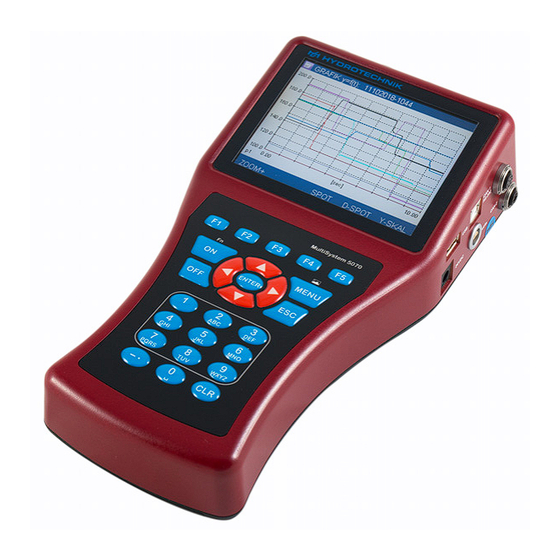
Hydrotechnik MultiSystem 5070 Bedienungsanleitung

Verwandte Anleitungen für Hydrotechnik MultiSystem 5070


Inhaltszusammenfassung für Hydrotechnik MultiSystem 5070
- Seite 1 MultiSystem 5070 Universelles portables Mess-System Bedienungsanleitung Firmware Version 1.1 Handbuch Version 1.0...
-
Seite 2: Inhaltsverzeichnis
Verpflichtungen des Kunden....... 9 Messdaten löschen........... 35 Autorisiertes Personal......... 9 Gerät zurücksetzen........... 36 Beschreibung des Messgerätes Bediensoftware Eigenschaften des MultiSystem 5070 ..... 10 Home ..............37 Anschlüsse............11 Verfügbare Menüs ........38 Charakteristika Analogeingänge ....12 Aufzeichnung starten ........39 Messwertanzeige.......... - Seite 3 Übertragen und Auswerten der Messwerte 125 Anbinden von MultiXtend A und T ....125 CAN Bus aktivieren........126 CAN Kanäle programmieren...... 127 Stromversorgung des MultiXtend aktivieren............ 127 MultiXtend starten ........128 Viskositäts-kompensierte Messung des Volumenstromes ..........129 Firmware Version 1.1 MultiSystem 5070...
-
Seite 4: Allgemeine Sicherheits- Und Warnhinweise
Achten Sie auf eine ordnungsgemäße Erdung ihrer Anlage. Bei fehlerhaf- ter Erdung kann es zu Fehlmessungen kommen. Hinweise zum Umgang mit dem MultiSystem 5070 • Setzen Sie das Gerät nie übermäßiger Wärme oder Feuchtigkeit aus, beachten Sie die Technischen Daten. -
Seite 5: Hinweise Zum Umgang Mit Sensoren Und Kabeln
Zerlegen, reparieren oder modifizieren Sie Akkus niemals. • Schließen Sie niemals die Kontakte eines Akkus kurz. • Verwenden Sie nur von HYDROTECHNIK verbaute bzw. gelieferte Akkus. • Laden Sie den Akku nur, während er im Messgerät eingebaut ist. • Entsorgen Sie verbrauchte Akkus als Sondermüll. Kleben Sie die Kon- takte mit Isolierband ab. -
Seite 6: Einleitung
Geltungsbereich Die vorliegende Betriebsanleitung gilt für Messgeräte, die mit MultiSystem 5070 bezeichnet sind. Sie richtet sich an den Bediener des Ge- rätes, das heißt die Person, die mit dem Gerät arbeitet. Dies ist kein technisches Handbuch. Für Fragen, die über den Inhalt dieser Anleitung hin- aus gehen, wenden Sie sich bitte an unseren Kundendienst. -
Seite 7: Haftungsausschluss
Schäden, die durch die Verwendung von Zubehör und/oder Verschleißteilen entstehen, die nicht durch HYDROTECHNIK geliefert oder zertifiziert wurden. Die Produkte der HYDROTECHNIK GmbH sind auf eine hohe Lebensdauer ausgelegt. Sie entsprechen dem Stand von Wissenschaft und Technik und wurden vor der Auslieferung in allen Funktionen individuell überprüft. Die elek- trische und mechanische Konstruktion entspricht den geltenden Normen und Richtlinien. -
Seite 8: Bestimmungsgemäßer Gebrauch
Einleitung Bestimmungsgemäßer Gebrauch Das Messgerät MultiSystem 5070 ist ein mobiles Handgerät für die Erfas- sung, Speicherung und Auswertung von Messdaten von Sensoren, die an das Messgerät angeschlossen sind. An das Messgerät kann eine Vielzahl unterschiedlicher Sensoren angeschlos- sen werden, die den im Abschnitt Technische Daten beschriebenen Anforderungen genügen. -
Seite 9: Verpflichtungen Des Kunden
Anleitung vollständig gelesen und verstanden haben. Personal für Installation und Wartung Personen werden als autorisiert angesehen, die in allen Belangen des Mess- gerätes unterwiesen wurden und diese Anleitung vollständig gelesen und verstanden haben. Firmware Version 1.1 MultiSystem 5070... -
Seite 10: Beschreibung Des Messgerätes
Das MultiSystem 5070 ist ein praxisgerechtes, bedienfreundliches Hand- messgerät für alle täglichen Messaufgaben. Bei Verwendung von ISDS- Sensoren erkennt das MultiSystem 5070 während des Einschaltens automa- tisch die angeschlossenen Sensoren und übernimmt alle Parameter: Messbereich, physikalische Messgröße, Maßeinheit, Signalausgang und cha- rakteristische Kennlinie (Linearisierung). -
Seite 11: Anschlüsse
Eingang K6 – Analogeingang Eingang K7 – Frequenz-/Analogein- Eingang K8 – Frequenz-/Analogein- gang gang Eingang K5 – Analogeingang Stromversorgung – Netzteil Eingang K3 – Analogeingang Digitaler Ein- und Ausgang Eingang K1 – Analogeingang Eingang CAN2 Firmware Version 1.1 MultiSystem 5070... -
Seite 12: Charakteristika Analogeingänge
Schutzart IP40 Pin-Belegung Funktion Begrenzung Schutzart Signal I [mA] 113 Ω 35 nF 5VDC Transildiode Masse 100mA Strombegrenzung Signal U [V] 8,8 kΩ 35 nF ± 15VDC Transildiode Schirm ISDS Versorgungsspannung bei Netzbetrieb 24 V Firmware Version 1.1 MultiSystem 5070... -
Seite 13: Charakteristika Frequenz-/Analogeingänge
Schutzart IP40 Pin-Belegung Frequenz Modus Funktion Begrenzung Schutzart Signal (f) 100 k 33 nF 15VDC VDR Transildiode Masse 100mA Signal Richtung 100 k 33 nF 15VDC VDR Transildiode Schirm ISDS Versorgungsspannung bei Netzbetrieb 24 V Firmware Version 1.1 MultiSystem 5070... -
Seite 14: Charakteristika Digitaler Signaleingang
Stifte des digitalen Ein-/Ausganges. Der digitale Signaleingang ist galvanisch getrennt. Pin-Belegung Funktion Begrenzung Schutzart Signal 30VDC VDR Transildiode Masse 1 mA Konstantstrom Charakteristika Digitaler Signalausgang Buchsen des digitalen Ein-/Ausganges. Pin-Belegung Funktion Begrenzung Schutzart Masse Signal Ub/10mA VDR Transildiode Firmware Version 1.1 MultiSystem 5070... -
Seite 15: Charakteristika Kombibuchse Can / Rs 232
Charakteristika Buchse CAN 2 5-pin M12x1 Pin-Belegung Funktion Masse CAN SMLD Stromversorgung für Messgerät CAN_H CAN_L Das Messgerät schaltet die Stromversorgung über die CAN 2 Buchse automatisch ein. Das Messgerät dient dann nur zur Datenaufzeichnung. Firmware Version 1.1 MultiSystem 5070... -
Seite 16: Charakteristika Usb-Schnittstellen
Signal D– weiß verdrilltes Kabel ~ 5 VDC / 500 mA Masse schwarz – USB Typ B: Device-Schnittstelle Funktion Kennung Bemerkung Signal D+ grün verdrilltes Kabel Signal D– weiß verdrilltes Kabel nicht genutzt Masse schwarz – Firmware Version 1.1 MultiSystem 5070... -
Seite 17: Display
Anzeigeseiten Im Normalbetrieb wird entweder das Icon Akku oder Netzteil angezeigt. Wird bei Netzbetrieb zusätzlich das Icon Akku blinkend angezeigt, ist entweder kein Akku eingebaut, der Akku defekt oder tiefentladen, oder das Akku-Kabel nicht eingesteckt. Firmware Version 1.1 MultiSystem 5070... -
Seite 18: Tastatur
Eingabe 7 bzw. PQRSß Eingabe 8 bzw. TUVÜ Eingabe 9 bzw. WXYZ Eingabe 0 bzw. Leerstelle Strich, Punkt, Sonderzeichen einzelnes Zeichen löschen mit der Taste können Sie Sonderzeichen eingeben, z.B. ( ) * / @ ° … Firmware Version 1.1 MultiSystem 5070... -
Seite 19: Softwarepaket Hydrocom
Frequenzeingänge 0,25 Hz … 20 kHz (o.R.) / 0,25 Hz … 5 kHz (m.R.) Messwertspeicher SD-Karte 4 GB, max. 500 Messreihen; max. 8 MB / Messreihe (6 Mio Messwerte) Fehlergrenzen Analog ± 0,10 % vom Endwert, Digital ± 0,02 % vom Messwert (Auflösung 20 ns) Firmware Version 1.1 MultiSystem 5070... -
Seite 20: Inbetriebnahme
Inbetriebnahme Inbetriebnahme Lieferung kontrollieren Das Messgerät wird von HYDROTECHNIK ausgeliefert und von geeigneten Transportunternehmen bzw. Paketdiensten transportiert. Zum Zeitpunkt der Anlieferung zu Ihnen sollten Sie überprüfen: • Stimmt die Anzahl gelieferter Transportbehälter mit dem HYDROTECHNIK-Lieferschein überein? • Ist die Verpackung frei von sichtbaren Schäden? •... -
Seite 21: Akkus Laden
Akkus stark beeinträchtigen würde. Der im Messgerät eingebaute Lithium-Ionen Akku wird geladen, sobald das Messgerät über ein HYDROTECHNIK-Netzteil versorgt wird. Das Gerät ist mit internen Lithium-Ionen-Akkus ausgestattet. Diese sind ab Werk nur leicht vorgeladen. Laden Sie sie vor der Inbetriebnahme des Gerä- tes für 2 Stunden. -
Seite 22: Bedienung
Im Kapitels Bediensoftware finden Sie eine vollständige Beschreibung der Gerätesoftware mit chronologischer Darstellung und Erläuterung aller Menüs. Die zum Lieferumfang gehörende Software HYDROcom wird in dieser Betriebs- anleitung nicht beschrieben. Bitte beachten Sie die Online-Hilfe, sowie die sepa- rate Software-Dokumentation. Firmware Version 1.1 MultiSystem 5070... -
Seite 23: Gerät Ein- Und Ausschalten
4 Ausschalten: (> 2 Sek.) Das Gerät speichert alle Daten und Einstellungen, bevor die Gerätesoft- ware heruntergefahren wird. Wenn Sie die Taste länger als 5 Sekunden drücken, dass schaltet sich das Gerät ohne Speicherung ab. Firmware Version 1.1 MultiSystem 5070... -
Seite 24: Bedienung Der Gerätesoftware
Messwertanzeige angezeigt. Wird die Messwertanzeige angezeigt, drücken Sie die Taste um das Menü Home anzuzeigen. Menüs haben bis zu 3 x 3 Icons. Über jedes Icon gelangen Sie in die nächste Menüebene oder in einen Dialog. Firmware Version 1.1 MultiSystem 5070... -
Seite 25: Navigieren In Der Gerätesoftware
Das gewählte Menü oder der gewählte Dialog wird angezeigt. Zifferntasten Sie können die Zifferntasten verwenden, um schnell ein Menü auszuwählen. Die Ziffertasten entsprechend der Iconposition in den Menüs. Wenn Sie eine Zifferntaste drücken, dann wird das entsprechende Menü oder der entsprechende Dialog geöffnet. Firmware Version 1.1 MultiSystem 5070... -
Seite 26: Favoriten
Favoriten. Diese können Sie so belegen, damit Sie einen schnellen Zugriff auf häufig verwendete Menüs oder Dialoge haben. Favorit belegen 1 Favorit im Menü auswählen 2 Favoritauswahl öffnen: (gleichzeitig drücken) 3 Menü oder Dialog wählen und bestätigen: Firmware Version 1.1 MultiSystem 5070... -
Seite 27: Benutzerdefinierte Softkeys
Wählen Sie in der Auswahl Favorit, um einen benutzerdefinierten Softkey zu löschen. Softkeys: Symbole / Text Im Dialog Nutzereinstellungen wählen Sie, ob Softkeys als Symbole oder Text angezeigt werden. Siehe Softkeys auf Seite 93. Siehe Softkeys: Symbole / Text auf Seite 138. Firmware Version 1.1 MultiSystem 5070... -
Seite 28: Bediensprache Auswählen
1 Menü Home öffnen: 2 Menü Einstellen öffnen: 3 Menü Gerät öffnen: 4 Menü Allgemeine Einstellungen öffnen: Sprache anwählen und mit Dialogfeld öffnen. 6 Sprache im Dialogfeld auswählen: 7 Änderungen bestätigen und Dialog verlassen: Firmware Version 1.1 MultiSystem 5070... -
Seite 29: Datum Und Uhrzeit Einstellen
9 Änderungen bestätigen und Dialog verlassen: Sensoren anschließen 1 Schalten Sie das Gerät aus. 2 Schließen Sie die gewünschten Sensoren an die Eingänge an. Siehe Kapitel Anschlüsse auf Seite 11. 3 Schalten Sie das Gerät ein. Firmware Version 1.1 MultiSystem 5070... -
Seite 30: Sensorparameter Eingeben
4 Dialog Alle Kanäle öffnen: 5 Kanal markieren: 6 Programmierung beginnen: 7 Dialogeintrag markieren und auswählen: 8 Wert markieren: oder Wert eingeben: z. B. 12,5 9 Wert bestätigen: 10 Änderungen bestätigen und Dialog verlassen: Firmware Version 1.1 MultiSystem 5070... - Seite 31 Linearisierung JA eingestellt haben. Bitte beachten Sie für weitere Informationen Kapitel Linearisierungsta- belle auf Seite 114. LADEN können Sie Sensorparameter aus der Sensordatenbank laden. SPEICH können Sie die aktuellen Sensorparameter in die Datenbank speichern. Firmware Version 1.1 MultiSystem 5070...
-
Seite 32: Messdaten Erfassen
Die Erfassung von Messdaten erfolgt in Messreihen. Diese können im Dialog Speicherung konfiguriert werden. 1 Menü Home öffnen: 2 Menü Einstellen öffnen: 3 Dialog Speicherung öffnen: 4 Auswahl treffen: 5 Auswahl bestätigen: 6 Änderungen übernehmen: 7 Zur Messwertanzeige zurückkehren: Firmware Version 1.1 MultiSystem 5070... - Seite 33 Ein Trigger ist eine Bedingung, die eintreten muss, damit die Speicherung der Messdaten beginnt oder endet. In diesem Fall ist kein Trigger definiert. Bitte beachten Sie für weitere Hinweise zur Verwendung von Triggern Ka- pitel Triggerfunktion auf Seite 102. Firmware Version 1.1 MultiSystem 5070...
-
Seite 34: Pc Anschließen Und Daten Übertragen
Software beschrieben. Der interne Speicher hat zwei Partitionen: • DATA-VOL Das ist der allgemeine Speicher für Dateien (Messreihen, Bilder, u.s.w) • DOCU-VOL Hier finden Sie die Bedienungsanleitung, Datenblätter und Software zu diesem Gerät Firmware Version 1.1 MultiSystem 5070... -
Seite 35: Messdaten Löschen
4 Messreihe(n) auswählen (optional): 5 Löschen: 6 Gewählte Messreihe oder alle Messreihen löschen: 7 Löschen bestätigen mit , oder abbrechen mit Das Löschen kann nicht rückgängig gemacht werden. Suchfunktion, siehe Suchen Messung auf Seite 63 Firmware Version 1.1 MultiSystem 5070... -
Seite 36: Gerät Zurücksetzen
3 Warten Sie, bis der Beginn der Initialisierung angezeigt wird und drücken Sie dann: Es wird die Auswahlliste der verfügbaren Bediensprachen angezeigt, aus der Sie die gewünschte auswählen können. Danach wird das Gerät zurückgesetzt und neu gestartet. Firmware Version 1.1 MultiSystem 5070... -
Seite 37: Bediensoftware
Bediensoftware Bediensoftware In den folgenden Abschnitten wird die Bediensoftware des MultiSystem 5070 dargestellt und erläutert. Home MENU öffnet das Menü; von hier aus bedienen Sie sämtliche Funkti- onen des MultiSystem 5070. Für die folgenden Erläuterungen wird angenommen, dass das Menü... -
Seite 38: Verfügbare Menüs
Einstellen der Kanäle, der Anzeige, des Gerätes und der Speicherung Extras Einstellungen zum USB-Stick, speziellen Anwendungen und Spiele Favoriten An diesen Platz können Sie Menüs oder Dialoge als Favoriten speichern. Siehe Favoriten auf Seite 134. Firmware Version 1.1 MultiSystem 5070... -
Seite 39: Aufzeichnung Starten
Name der Messung die aktuelle Uhrzeit mit Datum vorschlägt. Die definier- ten Speicherparameter (Kanalauswahl, Speicherdauer, Trigger, usw.) können im Menü Gerät eingestellt werden. Messreihenname Name der Messung; drücken Sie um ihn zu überschreiben Dateiname hier können Sie einen (abweichenden) Namen für die Messwertdatei eingeben Firmware Version 1.1 MultiSystem 5070... - Seite 40 Text ein. Starten Sie die Speicherung mit Notiz hier können Sie einen beliebigen Freitext eingeben Gespeicherte Messungen öffnen Siehe Gespeicherte Messungen auf Seite 47. USB-Stick verwenden Siehe USB-Stick Dateimanager auf Seite 108. Firmware Version 1.1 MultiSystem 5070...
-
Seite 41: Messwertanzeige
Symbole in der Messwertanzeige auf Seite 43 Kachelansicht Kacheln/Seite auf Seite 78 Grafikansicht y=f Grafik-Darstellung im Anzeigemenü auf Seite 120 Grafikansicht y=f Grafik-Darstellung im Anzeigemenü auf Seite 120 MinMax Ansicht Messwerte mit MinMax auf Seite 43 Firmware Version 1.1 MultiSystem 5070... -
Seite 42: Messwerte Mit Einheiten
Bediensoftware Messwerte mit Einheiten Anzeigenwechsel Anzeigenwechsel auf Seite 41 Rechts neben jeder Messwertanzeige wird die Maßeinheit angezeigt. Firmware Version 1.1 MultiSystem 5070... -
Seite 43: Messwerte Mit Minmax
Anzeigenwechsel Anzeigenwechsel auf Seite 41 Rechts neben jeder Messwertanzeige werden links oben der gemessene Mi- nimalwert und rechts unten der gemessene Maximalwert angezeigt. Symbole in der Messwertanzeige Kanal mit ISDS Sensor. Kanal wird aufgezeichnet Firmware Version 1.1 MultiSystem 5070... -
Seite 44: Konfigurationen
Eine neue Konfiguration speichern 1 Dialog Speichern Konfiguration auswählen: Dateiname eingeben und Dabei mit zwischen Groß- und Kleinbuchstaben umschalten. Beschreibung eingeben und Dabei mit zwischen Groß- und Kleinbuchstaben umschalten. 4 Konfiguration speichern und Dialog verlassen: Firmware Version 1.1 MultiSystem 5070... -
Seite 45: Eine Gespeicherte Konfiguration Laden
Eine gespeicherte Konfiguration löschen 1 Dialog Löschen Konfigurationen auswählen: Dateiname wählen: 3 Im Dialogfenster aus der Liste der Konfigurationen auswählen: 4 Löschen: 5 Dabei zwischen ALLES AUSGEWÄHLTE wählen: 6 Löschen mit bestätigen und Dialog verlassen: Firmware Version 1.1 MultiSystem 5070... -
Seite 46: Konfiguration Mit Usb-Stick Auf Ein Anderes Messgerät Übertragen
4 Kopieren Sie die Konfiguration vom USB-Stick auf das Gerät. Siehe Dateien vom USB-Stick laden auf Seite 111. 5 Öffnen Sie den Dialog Laden Konfigurationen im Zielgerät und laden Sie die gewünschte Konfiguration. Siehe Eine gespeicherte Konfiguration laden auf Seite 45 Firmware Version 1.1 MultiSystem 5070... -
Seite 47: Gespeicherte Messungen
Bediensoftware Gespeicherte Messungen In diesem Menü können Sie Daten gespeicherter Messreihen aufbereiten, an- zeigen, löschen, suchen und die Darstellung konfigurieren. Übersicht Messreihen Firmware Version 1.1 MultiSystem 5070... -
Seite 48: Messungen Darstellen
Zeigt die gewählte Messung an. INFO Zeigt Informationen zum gewählten Objekt an. Bestätigt Eingabe / Speichert Änderung Im Dialog Messungen darstellen wählen Sie eine Messreihe und legen die Darstellung fest. Drücken Sie anschießend , um die Messreihe anzuzeigen. Firmware Version 1.1 MultiSystem 5070... - Seite 49 Hier werden Datum und Uhrzeit der Messung, Speicherzeit und Abtas- trate, sowie eventuelle Triggereinstellungen angezeigt. Auf der dritten Info-Seite wird die Notiz angezeigt, die beim Start der Speicherung eingegeben wurde. Sie können die Notiz bearbeiten. Firmware Version 1.1 MultiSystem 5070...
- Seite 50 Kapitel Darstellungsart Grafik auf Seite 57 Kanal auf der x-Achse Wenn Sie die Darstellung GRAFIK y=f (x) gewählt haben, können Sie den Ka- nal für die x-Achse wählen. Voreingestellt ist der erste Kanal der Messung. Firmware Version 1.1 MultiSystem 5070...
- Seite 51 Standardmäßig wird als Skalierung der gesamte Messbereich einer Messgrö- ße verwendet. Wenn Sie die Darstellung jedoch auf einen bestimmten Ausschnitt des Mess- bereiches beschränken möchten, können Sie die manuelle Skalierung aktivieren: Typ Skalierung auswählen: MANUELL oder AUTO auswählen: Firmware Version 1.1 MultiSystem 5070...
- Seite 52 Messwerte dargestellt werden, die zwischen 40 und 100 bar liegen. So ändern Sie die Skalierung einer Messgröße 1 Messgröße auswählen: 2 Min Wert eingeben und 3 Max Wert eingeben und 4 Skalierung speichern und Dialog verlassen: Firmware Version 1.1 MultiSystem 5070...
- Seite 53 Anfangs- und Endzeit eingeben. Im gezeigten Beispiel wird nur der Bereich zwischen 0,0 und 10,0 Sekunden dargestellt. So passen Sie den Umfang der Darstellung an: Umfang auswählen: AUSCHNITT auswählen: 3 Zeitpunkt Von/Bis eingeben und Werte, von, bis und Zeitwert mit bestätigen. Firmware Version 1.1 MultiSystem 5070...
- Seite 54 Wählen Sie einen Kanal und ändern Sie mit die Markierung. Drücken Sie , um alle Kanäle aus- oder abzuwählen. Nutze Symbole Wählen Sie, ob Symbole für die Darstellung der Kanäle verwendet werden sollen. 1 Dialogeintrag Nutze Symbole aufrufen: oder NEIN wählen: Firmware Version 1.1 MultiSystem 5070...
- Seite 55 Legt fest, wie die Skalierung der Kanäle dargestellt wird. • FUSSNOTE wird die Skalierung unter der Grafik angezeigt. • Y-ACHSE wird nur die Skalierung eines Kanals an der y-Achse ange- zeigt. Es bleibt mehr Platz für die Grafik. Firmware Version 1.1 MultiSystem 5070...
-
Seite 56: Darstellungsart Tabelle
Zwischenwerte angezeigt; wenn nicht genügend Messwerte in der Messreihe vorhanden sind, um zwischen dem Anfangswert und dem nächsten Wert neun Zwischenwerte anzuzei- gen, werden nach dem Anfangswert die nächsten 10 gespeicherten Messwerte angezeigt. Firmware Version 1.1 MultiSystem 5070... -
Seite 57: Darstellungsart Grafik
delta-Spot Funktion auf Seite 60 Y-SKAL Wechsel des Kanales für den die Skalierung an der y-Achse angezeigt wird. Nur für Messreihen mit zwei oder mehr Kanälen. Satz Ändert die Schrittweite in der Spot- und delta-Spot- Funktion. Firmware Version 1.1 MultiSystem 5070... - Seite 58 2 Invers dargestellter Bereich bewegen: 3 Invers dargestellter Bereich skalieren: 4 Invers dargestellter Bereich anzeigen (Zoom anwenden): Sie können die Zoom-Funktion mehrmals hintereinander anwenden, um den gewünschten Bereich der Grafik optimal darzustellen. 5 Grafikanzeige beenden: Firmware Version 1.1 MultiSystem 5070...
-
Seite 59: Spot-Funktion
Ändert die Schrittweite in der Spot- und delta-Spot- Funktion. Mit der Spot-Funktion können Sie Messwerte eines bestimmten Zeitpunktes innerhalb der Grafik anzeigen lassen: 1 Spot Funktion aktivieren: 2 Bewegungsfaktor auswählen: 3 Spotlinie bewegen: 4 Messwerte ablesen. 5 Spot-Funktion beenden: Firmware Version 1.1 MultiSystem 5070... -
Seite 60: Delta-Spot Funktion
Rechts wird die Differenzen zwischen den Messwerten pro Kanal angezeigt, die durch die beiden Spotlinien auf der Kurve markiert werden. Wählen Sie mit den Bewegungsfaktoren und mit , ob die linke (X1), die rechte (X2) oder beide (X1+X2) Spotlinien bewegt werden sollen. Firmware Version 1.1 MultiSystem 5070... -
Seite 61: Messungen Löschen
Messungen Löschen INFO Zeigt Informationen zum gewählten Objekt an. DATEI Stellt die Anzeige auf den Dateinamen um. NAME Stellt die Anzeige auf den Messreihennamen um. SORT Sortiert angezeigte Liste / Tabelle. LÖSCH Aktiviert die Löschfunktion. Firmware Version 1.1 MultiSystem 5070... - Seite 62 1 Dialog Messungen löschen öffnen: 2 Messreihe(n) auswählen (optional): 3 Löschen: 4 Gewählte Messreihe oder alle Messreihen löschen: 5 Löschen bestätigen mit , oder abbrechen mit Das Löschen kann nicht rückgängig gemacht werden. Firmware Version 1.1 MultiSystem 5070...
-
Seite 63: Suchen Messung
Messungen darstellen (Name) öffnen: Die Messreihen aus der Suche sind blau dargestellt. 3 Die Messreihen nach dem Suchergebnis sortieren: Wählen Sie Gefiltert. Die Messreihen aus der Suche werden am Anfang der Liste angezeigt. 4 Messreihen wählen: Firmware Version 1.1 MultiSystem 5070... -
Seite 64: Einstellen
Bediensoftware Einstellen In Menü Einstellen können Einstellungen zur den Kanälen, der Anzeige, des Gerätes und der Speicherung vorgenommen werden. Firmware Version 1.1 MultiSystem 5070... -
Seite 65: Kanäle
Sonderkanäle für Berechnungen oder Erfassen von CAN-Signalen. Drücken Sie um einen Kanal zu markieren. Drücken Sie um zwischen den Seiten des Dialogs zu wechseln. Auf der zweiten Seite finden Sie die Kanäle 13 bis 24. Firmware Version 1.1 MultiSystem 5070... - Seite 66 Wenn im Menü Allgemeine Einstellungen (siehe Allgemeine Einstellun- gen auf Seite 91) manuelle Kanalnummerierung eingestellt ist, können Sie hier die Indexzahl des Kanales eingeben. Bei automatischer Nummerierung kann dieser Dialogeintrag nicht geändert werden. Einheit Auswahl der Maßeinheit. Firmware Version 1.1 MultiSystem 5070...
- Seite 67 Hz eingestellt werden. Bei einer Minimalfrequenz von 1 Hz wird der Abfall auf Null während der Auf- zeichnung mit einer Verzögerung von 1 s dargestellt. Bei einer Minimalfrequenz von 0,25 Hz beträgt die Verzögerung 4 s. Firmware Version 1.1 MultiSystem 5070...
- Seite 68 Beachten Sie die technischen Daten (Technische Daten auf Seite 19) für erlaubte Eingangssignale. Digitalen Signalausgang konfigurieren (K10) LADEN Lädt Sensorparameter aus der Datenbank. SPEICH Speichert die aktuellen Sensorparameter in der Daten- bank. Bestätigt Eingabe / Speichert Änderung Firmware Version 1.1 MultiSystem 5070...
- Seite 69 – Slaves: Speicherung Triggerereignis E1 • MANUELL: der Triggerausgang wird manuell durch Tastendruck geschaltet Referenz-Kanal Auswahl des Kanals, der als Referenz-Kanal dienen soll Bedingung bei Triggereingang AUS/EIN bei Messkanälen GRÖSSER/KLEINER Wert bei Messkanälen, z. B. 200 Firmware Version 1.1 MultiSystem 5070...
- Seite 70 Seite 91) manuelle Kanalnummerierung eingestellt ist, können Sie hier die Indexzahl des Kanales eingeben Einheit wird bei Verwendung vorprogrammierter Formeln automatisch angepasst und kann nicht geändert werden; geben Sie die Maßeinheit bei individuellen Formeln und Belegung mit CAN oder Multimeter ein Firmware Version 1.1 MultiSystem 5070...
- Seite 71 Messgröße und Maßeinheit werden automatisch ermittelt gleiches gilt für die Belegungen K3-K4, K5-K6 K7-K8 dK1/dt bildet die erste Ableitung der Messwerte von Kanal 1 analog ist die Ableitung der Kanäle K7 (dK7/dt) und K11 (dK11/dt) möglich Firmware Version 1.1 MultiSystem 5070...
- Seite 72 1 Dialogeintrag Berechnung wählen: 2 Eintrag MultiXtend wählen: 3 Dialogeintrag Signaltyp wählen: 4 MultiXtend Modell wählen: 5 Bei Mehrkanal-MultiXtend Modell, Dialogeintrag Port wählen: 6 Port entsprechend des gewünschten Kanals wählen: 7 Änderungen bestätigen und Dialog verlassen: Firmware Version 1.1 MultiSystem 5070...
- Seite 73 Sie können beliebige Berechnungen durchführen und dabei die Werte aller Kanäle in die Formel einbeziehen. Sie dürfen alle Grundrechenarten verwen- den. Vermeiden Sie die Eingabe von Leerzeichen. Wenn Sie weitere mathematische Funktionen benötigen, können Sie bei der Datenauswertung mit HYDROcom entsprechende berechnete Kanäle erzeugen. Firmware Version 1.1 MultiSystem 5070...
- Seite 74 Kanal 11: Berechnung K7 - K8 = dV1 in Liter (l) • Kanal 12: Berechnung dK11/dt = Q1 in Liter pro Sekunde (l/s) • Kanal 13: Berechnung K12 * 60 = Q2 in Liter pro Minute (l/min) Firmware Version 1.1 MultiSystem 5070...
-
Seite 75: Übersicht Filter
Kanälen K1 und K8 wird ein 5 kHz Filter vorgeschaltet. • GEDÄMPFT den Kanälen K1 bis K8 wird ein 50 Hz Filter vorgeschaltet; Druckspitzen werden unterdrückt; ideal für statische Messungen oder bei langsamen Vorgängen Firmware Version 1.1 MultiSystem 5070... -
Seite 76: Anzeige
Zudem sind grundlegende Konfigurationen möglich. Aktualisierungsrate gibt an, in welchen Zeitabständen die Messwertanzeige aktualisiert wird wählen Sie einen der fünf möglichen Werte aus Helligkeit bestimmt den Helligkeitswert der Anzeige wählen Sie zwischen oder Firmware Version 1.1 MultiSystem 5070... - Seite 77 Darstellung der Kanäle als Funktion über die Zeit • GRAFIK y = f(x) Darstellung der Kanäle als Funktion über einen beliebigen Kanal COL/SYM Öffnet den Dialog Anzeige (Symbole/Farben). SKAL Öffnet den Dialog Skalierung Anzeige. Bestätigt Eingabe / Speichert Änderung Firmware Version 1.1 MultiSystem 5070...
- Seite 78 Sind mehr Kanäle zur Anzeige ausgewählt als Kacheln dargestellt sind, wird das oben links angezeigt: (aktuelle Seite/Gesamtseiten). können Sie auf die nächste Kachel-Seite wechseln. Listeneinträge/Seite Bei der Listen-Darstellung haben Sie die Wahlmöglichkeiten der Anzeige von 1, 2, 4, 6, Listeneinträgen pro Seite. Firmware Version 1.1 MultiSystem 5070...
- Seite 79 Ordnen Sie hier den Kanälen Symbole und Farben zu. Siehe Dialog Anzeige (Symbole/Farben) auf Seite 80. SKAL. Wählen Sie hier den Messbereich des Kanals, der in der Anzeige grafisch dar- gestellt werden soll. Siehe Dialog Skalierung Anzeige auf Seite 81. Firmware Version 1.1 MultiSystem 5070...
-
Seite 80: Dialog Anzeige (Symbole/Farben)
Farben öffnen und zuweisen. 1 Kanal markieren – 2 Farbe auswählen – (nur bei aktivierter Symbolik) 3 Symbol auswählen – 4 Schritte 1 bis 3 für alle gewünschten Kanäle wiederholen. 5 Änderungen bestätigen und Dialog verlassen: Firmware Version 1.1 MultiSystem 5070... -
Seite 81: Dialog Skalierung Anzeige
Anzeige des Messbereichs der einzelnen Kanäle anzupassen. gewünschten Kanal auswählen. 2 Unteren Wert des Anzeigebereiches eingeben – 3 Oberen Wert des Anzeigebereiches eingeben – 4 Schritte 1 bis 3 für alle gewünschten Kanäle wiederholen. 5 Änderungen bestätigen und Dialog verlassen: Firmware Version 1.1 MultiSystem 5070... -
Seite 82: Gerät
Speichermedium Information zur Konfiguration und Partitionierung der internen SD-Karte. Sicherheit Einstellen von Zugriffsrechten für Menüs Kalibrierung Kalibrierintervall festlegen Hardware Diagnose Erweiterte Einstellungen zur Diagnose der Hardware (für Service-Personal) Akku-Informationen Informationen und aktueller Zustand des Akkus Firmware Version 1.1 MultiSystem 5070... -
Seite 83: Verbindungen
Bediensoftware Verbindungen Firmware Version 1.1 MultiSystem 5070... - Seite 84 Hier können Sie den Start-Befehl in den CAN-Bus schicken, mit dem die an- geschlossenen Sensoren und Adapterboxen zum Senden von Daten aufgefordert werden. Wählen Sie zwischen AUTO und MANUELL. Starten Sie die Anforderung mit der Taste Firmware Version 1.1 MultiSystem 5070...
- Seite 85 Laden Sie ein vorhandene Aufzeichnung mit der Taste INFO Zeigt Informationen zum gewählten Objekt an. DATEI Stellt die Anzeige auf den Dateinamen um. NAME Stellt die Anzeige auf den Messreihennamen um. SORT Sortiert angezeigte Liste / Tabelle. Firmware Version 1.1 MultiSystem 5070...
- Seite 86 Im Dialogeintrag Nachrichten steht die Anzahl der Nachrichten der geladenen Aufzeichnung. Öffnen Sie eine geladene Aufzeichnung mit der Taste Mit den Tasten sehen Sie den vorderen oder hinteren Teil einer Tracezei- le. Mit den Tasten können Sie blättern. Firmware Version 1.1 MultiSystem 5070...
- Seite 87 Bediensoftware COM #1 Bestätigt Eingabe / Speichert Änderung Interface COM-Bus einschalten und ausschalten Baudrate Übertragungsgeschwindigkeit für COM-Daten einstellen Firmware Version 1.1 MultiSystem 5070...
- Seite 88 • freigegeben: Das Volumen ist als externes Laufwerk am PC sichtbar. Geben Sie das Datenvolumen DATA-VOL frei, um Dateien direkt vom Mess- gerät auf einen PC zu übertragen. Sie können dazu einen beliebigen Dateibrowser verwenden. Firmware Version 1.1 MultiSystem 5070...
- Seite 89 Mul- tiXtend/Lan USB/WLAN ausgewählt werden geben Sie die IP-Adresse ein, die das MultiSystem 5070 im Ethernet-Netz- werk haben soll Port dieser ist fest vergeben und wird nur angezeigt Passwort geben Sie das Passwort für das Ethernet-Netzwerk ein, falls ein Passwort er- forderlich ist ...
- Seite 90 Bediensoftware Bluetooth Bestätigt Eingabe / Speichert Änderung Wählen Sie ein Bluetooth-Modul. Firmware Version 1.1 MultiSystem 5070...
-
Seite 91: Allgemeine Einstellungen
Bei ISDS-Sensoren werden nach dem Anschließen der Sensoren und dem Einschalten des Messgerätes die Sensorparameter automatisch vom Mess- gerät übernommen. Wenn Sie ISDS-Sensoren verwenden möchten, müssen Sie hier die Sensorerkennung aktivieren und die Einheit einstellen. 1 Dialogeintrag Sensorerkennung aufrufen: 2 Sensorerkennung aktivieren JA: Firmware Version 1.1 MultiSystem 5070... - Seite 92 AUTO MANUELL zu wechseln. Farbschema Wählen Sie das Farbschema für die Bedienoberfläche. Einschaltmenü Wählen Sie, welche Anzeige nach dem Anschalten des Messgerätes ange- zeigt wird: • MESSWERTANZEIGE • HAUPTMENÜ (zeigt das Menü Home Firmware Version 1.1 MultiSystem 5070...
- Seite 93 1 Im Dialog Nutzer einstellungen Firma anwählen 2 Text eingeben und Dabei mit zwischen Groß- und Kleinbuchstaben umschalten. 3 Änderungen bestätigen und Dialog verlassen: Softkeys Wählen Sie, ob Softkeys als TEXT oder als SYMBOL angezeigt werden. Firmware Version 1.1 MultiSystem 5070...
-
Seite 94: Info
Bediensoftware Info Im Falle eines Anrufes beim HYDROTECHNIK Kundendienst sollten Sie die erforderlichen Geräte-Informationen bereithalten. Diese finden Sie im Dialog Info. Firmware Version 1.1 MultiSystem 5070... -
Seite 95: Datum/Uhrzeit
1 Im Dialog Datum/Uhrzeit Datum anwählen 2 Tag mit auswählen 3 Dialogfenster zur Monatsauswahl mit öffnen 4 Dialogfenster zur Jahresauswahl mit öffnen Zeitformat auswählen 1 Im Dialog Datum/Uhrzeit Zeitformat anwählen 2 Mit wählen zwischen • • Firmware Version 1.1 MultiSystem 5070... -
Seite 96: Speichermedium
SD-Karte als Speichermedium eingestellt ist, können Sie durch Drücken von die einge- legte SD-Karte formatieren. Dadurch gehen alle auf der Karte enthaltenen Daten (z. B. Messdaten) verloren. Die Formatierung kann nicht rückgängig gemacht werden. Firmware Version 1.1 MultiSystem 5070... -
Seite 97: Sicherheit
4 Angezeigte Menüs markieren: 5 Mit zwischen – (Menü freigegeben) und GESPERRT wechseln. Bei dem Versuch, in einem gesperrten Menü Änderungen vorzunehmen, erscheint nach Drücken von eine entsprechende Warnung. 6 Änderungen bestätigen und Dialog verlassen: Firmware Version 1.1 MultiSystem 5070... -
Seite 98: Kalibrierung
Das Messgerät ist auch einsatzbereit, wenn kein Kalibrierintervall festgelegt ist. Erinnern Wenn das Kalibrierintervall überschritten ist, zeigt das Messgerät nach dem Einschalten die Meldung Kalibrieren an. Sie können die Meldung für die gewählte Anzahl an Tagen unterdrücken. Firmware Version 1.1 MultiSystem 5070... -
Seite 99: Hardware Diagnose
Als Kalibrierintervall können 6, 12, 18, 24, 30 oder 36 Monate festgelegt werden. Kalibrierdatum Zeigt das Datum der letzten Kalibrierung an. Hardware Diagnose Bestätigt Eingabe / Speichert Änderung Der Dialog Hardware Diagnose ist für den Service und mit einem Code gesichert. Firmware Version 1.1 MultiSystem 5070... -
Seite 100: Akku- Informationen
Bediensoftware Akku- Informationen Firmware Version 1.1 MultiSystem 5070... -
Seite 101: Speicherung
Bedenken Sie die Speicherkapazität des Messgerätes. Die Datenmenge erhöht sich, je mehr Kanäle, je länger die Speicherzeit und je kürzer die Abtastrate ein- gestellt sind. Große Datenmengen können Auswertung und Beurteilung der Mes- sergebnisse erschweren. Firmware Version 1.1 MultiSystem 5070... -
Seite 102: Triggerfunktion
Ist ein Pretrigger definiert, beginnt die Speicherung bereits vor Eintreten des Triggerereignisses. Der als Pretrigger definierte Prozentsatz der Speicherzeit wird für die Speicherung von Messwerten vor dem Triggerereignis verwendet. Wählen Sie einen Prozentwert als Pretrigger aus – Firmware Version 1.1 MultiSystem 5070... - Seite 103 Definition eines Trigger Zeitpunktes 1 Wählen Sie für den Triggermodus die Option TIMER. 2 Geben Sie das Datum des Trigger-Zeitpunktes ein – 3 Geben Sie die Uhrzeit des Trigger-Zeitpunktes ein – 4 Änderungen bestätigen und Dialog verlassen: Firmware Version 1.1 MultiSystem 5070...
-
Seite 104: Triggerbedingung
• START/STOP: das Eintreten von Trigger 1 startet die Aufnahme, Trigger 2 stoppt die Aufnahme 3 Definieren Sie Triggerbedingung Triggerwert Trigger Siehe Definition eines Messkanales als Trigger auf Seite 103. 4 Wiederholen Schritt 2 und Schritt 3, um weiter Trigger zu definieren. Firmware Version 1.1 MultiSystem 5070... -
Seite 105: Beispiel Einer Triggerspeicherung
Messwert p2 unter 50 bar fällt und die Temperatur T1 über 30 °C steigt. Dabei soll die Speicherung bereits 60 Sekunden vor dem Triggerereignis beginnen. Erforderliche Programmierungen: Speicherzeit 2 min. Trigger 1 Triggerbedin- FALLEND gung Triggerwert 50.00 Pretrigger 50 % Verknüpfung Trigger 2 Triggerbedin- STEIGEND gung Triggerwert 30.00 Firmware Version 1.1 MultiSystem 5070... -
Seite 106: Setup Speicherung
Bei eingeschaltetem Datenloggermodus startet das Messgerät die Aufzeich- nung direkt nach dem Einschalten. Sie können zum Beispiel das Messgerät über die CAN2 Buche so schalten, dass es mit dem Einschalten einer Maschine gestartet wird und mit der Auf- zeichnung beginnt. Firmware Version 1.1 MultiSystem 5070... -
Seite 107: Extras
Bediensoftware Extras Firmware Version 1.1 MultiSystem 5070... -
Seite 108: Usb-Stick Dateimanager
Zeigt Hilfe an. INFO Zeigt Informationen zum gewählten Objekt an. START Startet den Kopiervorgang. Dialog kann nicht immer geöffnet werden Der Dialog USB-Stick Dateimanager kann nur geöffnet werden, wenn ein USB- Stick eingesteckt ist und erkannt wurde. Firmware Version 1.1 MultiSystem 5070... - Seite 109 • Messung (MWF) • Konfiguration (CFG) • Sensordatenbank (SDB) • CX1-Serie (TXT) • Can Trace-Datei (TRC) • Bilder (BMP) • HYDROrun-Datenbank (DB3) 6 Dateien auswählen. Siehe Dateien auswählen auf Seite 110. 7 Kopieren starten: START Firmware Version 1.1 MultiSystem 5070...
-
Seite 110: Ausgewählt
Bestätigt Eingabe / Speichert Änderung Ausgewählt im Dialog USB-Stick Dateimanager markieren: 2 Dateiauswahl öffnen: 3 Gewünschte Datei(en) auswählen: Ausgewählte Dateien werden mit einem links neben der Zeile markiert (hier die Dateien 001 und 006). 4 Auswahl beenden: Firmware Version 1.1 MultiSystem 5070... - Seite 111 2 Menü Extras öffnen: 3 Dialog USB-Stick Dateimanager öffnen: 4 Modus Laden auswählen: DateiTyp auswählen: • Konfiguration (CFG) • Sensordatenbank (SDB) 6 Dateien auswählen. Siehe Dateien auswählen auf Seite 112. 7 Kopieren starten: Firmware Version 1.1 MultiSystem 5070...
- Seite 112 Bestätigt Eingabe / Speichert Änderung Ausgewählt im Dialog USB-Stick Dateimanager markieren: 2 Dateiauswahl öffnen: 3 Gewünschte Datei(en) auswählen: Ausgewählte Dateien werden mit einem links neben der Zeile markiert. 4 Änderungen bestätigen und Dialog verlassen: Firmware Version 1.1 MultiSystem 5070...
- Seite 113 Bildschirm wie im Bild sehen. Hier können Sie die Größe des gesamten und des freien Speichers sehen so- wie eine Liste der für das MultiSystem 5070 interessanten Dateien, die sich auf dem USB-Stick befinden. Drücken Sie , um den Dialog zu verlassen.
-
Seite 114: Spezielle Funktionen
In diesem Abschnitt werden spezielle Gerätefunktionen beschrieben, auf die in voran gegangenen Abschnitten verwiesen wurde. Linearisierungstabelle LADEN Lädt Sensorparameter aus der Datenbank. SPEICH Speichert die aktuellen Sensorparameter in der Daten- bank. LÖSCH Aktiviert die Löschfunktion. Bestätigt Eingabe / Speichert Änderung Firmware Version 1.1 MultiSystem 5070... - Seite 115 9 Wiederholen Sie die Schritte 7 und 8 für alle benötigten Zeilen der Tabelle. 10 Beenden Sie die Eingabe der Soll- und Istwerte: 11 Änderungen bestätigen und Dialog verlassen: Die neue Tabelle ist als aktiv ausgewählt. Firmware Version 1.1 MultiSystem 5070...
-
Seite 116: Can-Kanal Definieren
Dezimalzahl oder Hexadezimalwert ein. Eingabeformat ändern (Dezimal/Hexadezimal): Nach der Eingabe erscheint der entsprechende Wert als Dezimalzahl und dahinter in Klammern die eingegebene Hexadezimalzahl – 4 Wählen Sie das Format: Je nach gewähltem Format werden weitere Eingabeoptionen angezeigt. Firmware Version 1.1 MultiSystem 5070... -
Seite 117: Kanalbezeichnung
HYDROcom 6 können auch einzelne Bits eines Multichannels wieder zu ei- nem Messwert zusammengefasst werden. Es ist damit auch möglich, mehrere Messwerte über einen Messkanal des MS 5070 zu erfassen. Durch die HEX- Darstellung ist aber eine lesbare Anzeige der Messwerte im Messgerät nicht möglich. Firmware Version 1.1 MultiSystem 5070... - Seite 118 Hier kommen die Messwerte eines Temperatursensors (Bits 0 bis 7) und eines Drucksensors (Bits 8 bis 15) auf einem Multichannel. Mit den gezeigten Spe- zifikationen speichern Sie alle Messwerte beider Sensoren, sie werden allerdings am Messgerät nicht angezeigt. Die Dekodierung erfolgt erst später mit HYDROcom 6. Firmware Version 1.1 MultiSystem 5070...
- Seite 119 Spezielle Funktionen Wenn Sie die Messwerte mit dem MultiSystem 5070 anzeigen möchten, be- nötigen Sie zwei Sonderkanäle. • Auf dem einen wählen Sie für den Temperatursensor: Format BINÄR (BIT), Bit-Offset = 0, Daten-Bits = 8. • Für den Drucksensor benötigen Sie einen anderen Sonderkanal und defi-...
-
Seite 120: Grafik-Darstellung Im Anzeigemenü
SKAL Zeigt Skalierung anstatt aktuelle Messwerte. • Messkanal p1 wird als blaue Linie mit Kreuzen dargestellt • Messkanal T1 wird als rote Linie mit Rauten dargestellt • die aktuellen Messwerte werden unter der Grafik angezeigt Firmware Version 1.1 MultiSystem 5070... -
Seite 121: Kopplung Mehrerer Messgeräte
Spezielle Funktionen Kopplung mehrerer Messgeräte Sie können mehrere MultiSystem 5070 Messgeräte koppeln und so die An- zahl der zur Verfügung stehenden Eingangskanäle nahezu beliebig vergrößern. Beachten Sie dabei jedoch, dass bei allen Messgeräten die Para- meter Abtastrate, Speicherzeit und Pretrigger identisch programmiert sein müssen. -
Seite 122: Serielle Kopplung
4 ms zwischen Master und Slave 4 Wenn Sie die gekoppelten Geräte im „dynamischen Modus“ betreiben (Hard- warefilter ausgeschaltet), können alle Kanäle mit bis zu 10 kHz abgetastet werden. Dadurch reduziert sich der Synchronisationsfehler zwischen zwei Ge- räten auf 0,1 ms. Firmware Version 1.1 MultiSystem 5070... -
Seite 123: Parallele Kopplung
1 ms zwischen allen Geräten auf. Verwenden des MultiXtend Trigger Für die Kopplung von mehr als zwei Geräten empfehlen wir die Verwendung des MultiXtend Trigger (TKZ 316A-00-00.50). Dieses vereinfacht die Kopp- lung und ermöglicht die Verwendung der Standard-Verbindungskabel (TKZ 8824-F2-00.50). Firmware Version 1.1 MultiSystem 5070... -
Seite 124: Messgeräte Programmieren
Anzahl an Messwerten. • die Speicherung darf an keinem Gerät vorzeitig abgebrochen werden, da sonst eine Synchronisierung nicht mehr möglich ist • vermeiden Sie zyklische Speicherungen aufgrund einer möglichen vorzei- tigen Auslösung der Triggerung Firmware Version 1.1 MultiSystem 5070... -
Seite 125: Übertragen Und Auswerten Der Messwerte
Anbinden von MultiXtend A und T Mit den Geräten MultiXtend A und T können zusätzliche analoge Sensoren bzw. Thermoelemente an das MultiSystem 5070 angeschlossen werden. Ihre Signale werden im MultiXtend digitalisiert und über CAN Bus an das Messgerät übertragen. Hier erfolgen Darstellung, Speicherung und Auswer- tung der Messdaten. -
Seite 126: Can Bus Aktivieren
öffnen: 1 Menü Verbindungen öffnen: 2 Dialog CAN#1 oder CAN#2 öffnen: Interface auswählen: 4 Einstellung auf AKTIV setzen: 5 Zur Eingabe der Baudrate wechseln: 6 Gewünschte Baudrate auswählen: 7 Änderungen bestätigen und Dialog verlassen: Firmware Version 1.1 MultiSystem 5070... -
Seite 127: Can Kanäle Programmieren
• Drucksensor 0 … 200 bar an Eingang 2 • Temperatursensor 0 … 60 °C an Eingang 3 Am MultiSystem 5070 programmieren Sie drei Sonderkanäle. Zum Beispiel Kanal 13 bis 15. Wählen Sie bei jedem Kanal im Feld Berechnung MultiXtend. -
Seite 128: Multixtend Starten
Messgerätes muss das MultiXtend neu gestartet werden. 1 Menü Home öffnen: 2 Menü Einstellen öffnen: 3 Menü Gerät öffnen: 4 Menü Verbindungen öffnen: 5 Dialog CAN#1 oder öffnen: Start CANopen auswählen: 7 MultiXtend starten: Firmware Version 1.1 MultiSystem 5070... -
Seite 129: Viskositäts-Kompensierte Messung Des Volumenstromes
Sie einen geeigneten Turbinen-Volumenstromsensor mit ISDS-Funktion (Bei- spiel: HySense QT 100). Verwenden Sie den integrierten Testpunkt für die Temperaturmessung. Die hier beschriebenen Dialoge und Funktionen stehen nur zur Verfügung, wenn ein geeigneter Turbinen-Volumenstromsensor mit dem Messgerät verbunden ist. Firmware Version 1.1 MultiSystem 5070... - Seite 130 Markieren Sie den Eintrag Viskositätskomp. und drücken Sie um ihn auf AKTIV zu schalten. Dadurch werden weitere Optionen eingeblendet: SPEICH Speichert die aktuellen Sensorparameter in der Daten- bank. Bestätigt Eingabe / Speichert Änderung Firmware Version 1.1 MultiSystem 5070...
- Seite 131 Markieren Sie die nächste Zeile, drücken Sie und wählen Sie den Mess- kanal aus, auf dem die Temperatur des Öls gemessen wird. Markieren Sie dann den Eintrag Parameter Öl und drücken Sie um das verwendete Öl auszuwählen oder einzuprogrammieren. Firmware Version 1.1 MultiSystem 5070...
- Seite 132 (-) aus der Öl-Datenbank aus. Drücken Sie , markieren Sie die Parameter und geben die neuen Werte ein. Drücken Sie dann , um das neue Öl zu speichern. Drücken Sie , um das aktuell angezeigte Öl aus der Datenbank zu löschen. Firmware Version 1.1 MultiSystem 5070...
- Seite 133 Das Ergebnis dieser Berechnung wird auf dem Messkanal zur Messung des Volumenstromes zur Kompensation der Viskositätsveränderung in Abhängig- keit von der Temperatur verwendet. Er kann aber auch wie jeder Kanal zur Anzeige gebracht und gespeichert werden. Firmware Version 1.1 MultiSystem 5070...
-
Seite 134: Referenz Der Icons
Laden Konfiguration Konfiguration Eine gespeicherte Konfiguration laden auf Seite 45 Löschen Konfigurationen > Löschen Konfigurationen Konfigurationen Eine gespeicherte Konfiguration löschen auf Seite 45 Ölzustand Spezielle Anwendungen > Ölzustand Spezielle Anwendungen auf Seite 144 Firmware Version 1.1 MultiSystem 5070... - Seite 135 Digitalen Signalausgang konfigurieren (K10) auf Seite 68 Berechnungs- Einstellungen > Kanäle > Berechnungskanäle kanäle Sonderkanäle konfigurieren (K11 ... K42) auf Seite 70 Belegungsmöglichkeiten der Sonderkanäle auf Seite 71 Berechnungen mit Formeln auf Seite 73 Firmware Version 1.1 MultiSystem 5070...
- Seite 136 USB (DEVICE) USB (DEVICE) auf Seite 88 LAN/WLAN Einstellungen > Gerät > Verbindungen > LAN/ WLAN LAN/WLAN auf Seite 89 Bluetooth Einstellungen > Gerät > Verbindungen > Bluetooth Bluetooth auf Seite 90 Firmware Version 1.1 MultiSystem 5070...
- Seite 137 Referenz der Icons COM #1 Einstellungen > Gerät > Verbindungen > COM #1 COM #1 auf Seite 87 HALT Nur als Softkey zulässig. Friert die Messwertanzeige ein. Firmware Version 1.1 MultiSystem 5070...
-
Seite 138: Softkeys: Symbole / Text
Nur für Messreihen mit zwei oder mehr Kanälen. SATZ Bewegungsfaktoren in Darstellungsart Grafik: Ändert die Schrittweite in der Spot- und delta-Spot-Funktion. Escape-Funktion: Verlässt den Dialog ohne speichern. BACKSP Backspace-Funktion: Löscht das Zeichen links neben dem Cursor. Firmware Version 1.1 MultiSystem 5070... - Seite 139 Öffnet die Auswahl für das aktuelle Jahr. MONAT Öffnet die Auswahl für den aktuellen Monat. Stellt auf Dezimalzahlen um. Stellt auf Hexadezimalzahlen um. ALLES Selektiert alle Einträge. Entfernt alle Selektierungen. COL/SYM Öffnet den Dialog Anzeige (Symbole/Farben). Firmware Version 1.1 MultiSystem 5070...
- Seite 140 Messwertanzeige, Grafik-Darstellung: Zeigt aktuelle Messwerte anstatt Skalierung. Bestätigt Eingabe / Speichert Änderung INFO Zeigt Informationen zum gewählten Objekt an. ANZEIG Zeigt die gewählte Messung an. SETUP Öffnet den Dialog Setup Speicherung. SUCHE Startet die Suche. Firmware Version 1.1 MultiSystem 5070...
- Seite 141 Speichert Daten, z. B. Sensorparameter. AUSW Öffnet die Bearbeitungsfunktion. DETAIL Siehe Spezielle Anwendungen. EDIT Bearbeitet die aktuelle Funktion. FILTER Öffnet den Dialog Übersicht Filter. SCAN Scannt den CAN-BUS auf Nachrichten. Öffnet die Auswahl für den aktuellen Tag. Firmware Version 1.1 MultiSystem 5070...
-
Seite 142: Reinigung Und Wartung
Wartung Dieses Messgerät arbeitet wartungsfrei. Es ist jedoch erforderlich, es regel- mäßig kalibrieren zu lassen. Wir empfehlen bei häufigem Gebrauch eine Kalibrierung alle zwei Jahre. HYDROTECHNIK unterhält ein leistungsfähiges Kalibrierlabor. Bitte kontaktieren Sie uns: HYDROTECHNIK GmbH Firmware Version 1.1 MultiSystem 5070... -
Seite 143: Reparatur
Zeitpunkt des Fehlers; beschreiben Sie kurz Ihre Messauf- gabe, Anschluss der Sensoren, Geräteeinstellungen: wie z.B. Speicherparameter, Trigger, wie viele Messwerte erfasst werden, etc.) Adresse Hersteller und Kundendienst Kontaktieren Sie den HYDROTECHNIK Kundendienst unter folgender Adresse: HYDROTECHNIK GmbH Holzheimer Straße 94 D-65549 Limburg an der Lahn Tel.: +49 6431 4004 555... -
Seite 144: Spezielle Anwendungen
In diesem Menü sind verschiedene Funktionen enthalten, mit denen die Funk- tionalität des MS 5070 erweitert werden kann, bzw. die zur Bedienung externer Geräte erforderlich sind. Eine detaillierte Beschreibung der Menüs finden Sie in einem separaten Dokument. Firmware Version 1.1 MultiSystem 5070...