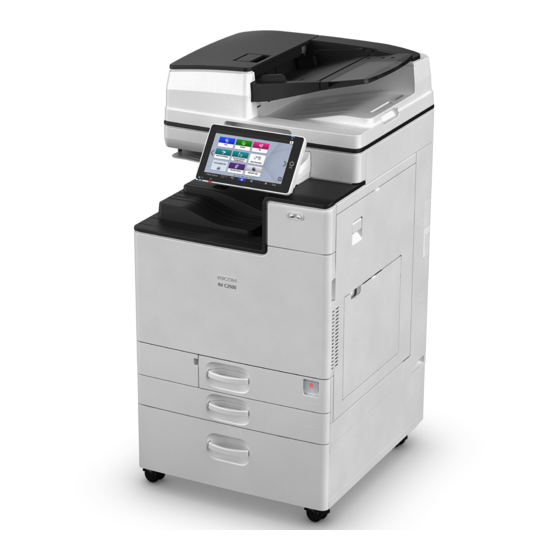
Ricoh IM C2000 serie Anwenderanleitung
Vorschau ausblenden
Andere Handbücher für IM C2000 serie:
- Sicherheitshinweise (98 Seiten) ,
- Anwenderanleitung (472 Seiten)
Inhaltsverzeichnis
Anwenderanleitung
Ausgewählte Version
Erste Schritte
Kopieren
Fax
Drucken
Scannen
Document Server
Web Image Monitor
Hinzufügen von Papier und Toner
Fehlerbehebung
Spezifikationen des Geräts
Impressum und Kontaktinformationen
Für eine sichere und korrekte Verwendung lesen Sie unbedingt die
"Sicherheitshinweise" vor der Verwendung dieses Geräts.
Inhaltsverzeichnis

Verwandte Anleitungen für Ricoh IM C2000 serie


Inhaltszusammenfassung für Ricoh IM C2000 serie
- Seite 1 Anwenderanleitung Erste Schritte Ausgewählte Version Kopieren Drucken Scannen Document Server Web Image Monitor Hinzufügen von Papier und Toner Fehlerbehebung Spezifikationen des Geräts Impressum und Kontaktinformationen Für eine sichere und korrekte Verwendung lesen Sie unbedingt die "Sicherheitshinweise" vor der Verwendung dieses Geräts.
-
Seite 3: Hinweise Zum Lesen Der Handbücher
Hinweise zum Lesen der Handbücher In den Handbüchern verwendete Symbole Dieses Handbuch verwendet die folgenden Symbole: Weist auf Punkte hin, die beim Verwenden der Funktionen zu beachten sind. Dieses Symbol weist auf Punkte hin, die verursachen können, dass das Produkt bzw. der Service nicht mehr verwendbar sind oder Daten verlorengehen, wenn die Anweisungen nicht eingehalten werden. -
Seite 4: Inhaltsverzeichnis
INHALTSVERZEICHNIS Hinweise zum Lesen der Handbücher......................1 In den Handbüchern verwendete Symbole....................1 1. Erste Schritte Ein- und Ausschalten der Stromversorgung....................11 Einschalten..............................11 Ausschalten..............................12 Energiesparmodus............................12 Anleitung zu Bezeichnungen und Funktionen der Komponenten..............14 Vorderansicht auf die linke Seite........................ 14 Vorderansicht auf die rechte Seite......................16 Hintere linke Ansicht... - Seite 5 Anmeldung über das Bedienfeld........................48 Anmelden durch Eingabe von Anwendername und Passwort..............49 Anmelden mit einer IC-Karte........................50 Anmeldung über ein mobiles Endgerät......................51 Authentifizierung mittels Anwendercode....................52 Ändern des Anmeldepassworts........................52 Einlegen einer Vorlage auf dem Vorlagenglas....................55 Einlegen einer Vorlage in den automatischen Vorlageneinzug (ADF)............57 Einlegen von Vorlagen in den ADF......................
- Seite 6 Überprüfung des Ergebnisses im Fehlerbericht..................96 Anzeigen des Speicheraufbewahrungsberichts..................97 Überprüfen per E-Mail..........................97 Überprüfen der Informationen in Web Image Monitor................98 4. Drucken Installation des Druckertreibers mithilfe des Device Software Manager-Installationsprogramms ..101 Installieren von Device Software Manager von der CD-ROM............. 101 Installieren von Device Software Manager über die heruntergeladene Datei........
- Seite 7 Grundlegendes Verfahren zum Senden einer E-Mail................141 Registrieren des beim Senden an eine E-Mail-Adresse festgelegten E-Mail-Ziels im Adressbuch..143 Scannen von Dokumenten und Senden der gescannten Daten an einen Ordner........146 Drucken des Prüfblattes..........................146 Überprüfen der Computerinformationen (Windows)................147 Erstellen eines freigegebenen Ordners (Windows)................148 Überprüfen der Computer-Informationen (OS X/macOS)..............
- Seite 8 Magazin 2..............................193 Untere Papiermagazine (Magazine 3, 4)....................195 Bypass................................ 197 Magazin 3 (LCT)............................199 Großraummagazin (LCT)..........................199 Hinweise zu Spezialpapier........................200 Papierdicke für jedes Papiergewicht......................200 Ungeeignetes Papier..........................201 Papierlagerung............................202 Aufbewahrung von Ausdrucken.......................202 Ausrichtung und Lagerung von dickem Papier....................204 Ausrichtung und Lagerung von Umschlägen....................205 Verwendung der Kopierfunktion......................
- Seite 9 Wenn das Gerät auf einen Vorgang auf dem Bedienfeld nicht richtig reagiert........229 Wenn das Gerät nicht korrekt auf einen Vorgang von einem Computer reagiert.......233 Wenn eine Meldung angezeigt wird und das Gerät nicht bedient werden kann........235 Wenn während der Verwendung der Kopierfunktion eine Meldung angezeigt wird......238 Wenn eine Meldung während der Verwendung des Document Servers angezeigt wird......
- Seite 10 Spezifikationen für Finisher SR3260....................... 356 Spezifikationen für Booklet Finisher SR3270..................359 Spezifikationen für Finisher SR3280....................... 362 Spezifikationen für Booklet Finisher SR3290..................365 Spezifikationen für Internal Finisher SR3300..................369 Spezifikationen für die interne Multi-Falzeinheit..................370 Spezifikationen für die externe Ablage....................372 Spezifikationen für die interne Versatzablage..................373 Spezifikationen für die interne Ablage 2....................374 Spezifikationen für die Brückeneinheit.....................374 Spezifikationen für Lochereinheit (Interner Finisher SR3250)...............
- Seite 11 Schnittstelle..............................404 Funktionskompatibilität ..........................405 11. Impressum und Kontaktinformationen Umweltschutzbestimmungen.........................407 ENERGY STAR-Programm........................407 Energiesparfunktionen..........................407 Anwenderinformationen zu elektrischen und elektronischen Geräten (hauptsächlich Europa)...............................409 Hinweis zum Batterie- und/oder Akku-Symbol (nur für EU-Länder) (hauptsächlich Europa)...............................411 Umwelthinweise für Anwender (hauptsächlich Europa)........... 411 Hinweise für Anwender im Staat Kalifornien (Hinweise für Anwender in den USA) (hauptsächlich Nordamerika)........................
-
Seite 13: Erste Schritte
1. Erste Schritte Ein- und Ausschalten der Stromversorgung Drücken Sie den Hauptschalter an der rechten Seite des Geräts, um das Gerät ein- oder auszuschalten. • Schalten Sie das Gerät nicht im normalen Betrieb aus, falls Sie die Faxfunktion des Geräts verwenden. -
Seite 14: Ausschalten
1. Erste Schritte Ausschalten • Schalten Sie das Gerät während des Betriebs nicht aus. Um das Gerät auszuschalten, vergewissern Sie sich zunächst, dass der Arbeitsvorgang abgeschlossen ist. • Halten Sie den Hauptschalter beim Ausschalten der Hauptstromversorgung nicht dauerhaft gedrückt. Andernfalls wird die Stromversorgung des Geräts zwangsweise abgeschaltet, wodurch die Festplatte oder der Speicher beschädigt werden kann oder Fehlfunktionen auftreten können. -
Seite 15: Ruhemodus
Ein- und Ausschalten der Stromversorgung • Unter [Fixiereinheit-Aus-Modus (Energiesparend) Ein/Aus] können Sie einstellen, ob der Fixiereinheit-Aus-Modus verwendet werden soll, und nach welcher Wartezeit das Gerät in diesen Modus wechselt. Siehe "Timer-Einstellungen", Anwenderanleitung (Vollversion). • In diesem Modus können Sie Dokumente scannen, Faxe versenden und empfangene Faxe im Speicher ablegen, die Einstellungen des Geräts im Bedienfeld ändern und andere Vorgänge ausführen, bei denen nicht gedruckt wird. -
Seite 16: Anleitung Zu Bezeichnungen Und Funktionen Der Komponenten
1. Erste Schritte Anleitung zu Bezeichnungen und Funktionen der Komponenten • Halten Sie die Lüftungsschlitze des Geräts immer frei. Ansonsten kann aufgrund überhitzter Komponenten ein Brand ausbrechen. Symbole für Region A und Region B (hauptsächlich Europa und Asien), (hauptsächlich Europa) oder (hauptsächlich Asien) (hauptsächlich Nordamerika) Unterschiede bei den Funktionen der Modelle von Region A und Region B werden durch zwei Symbole gekennzeichnet. -
Seite 17: Vorlagenglas
Anleitung zu Bezeichnungen und Funktionen der Komponenten 1. Vorlagenglasabdeckung/Automatischer Vorlageneinzug (ADF) Senken Sie die Abdeckung über die Vorlagen auf dem Vorlagenglas. Wenn Sie einen Stapel Vorlagen in den ADF einlegen, dann werden die Vorlagen automatisch einzeln eingezogen. 2. Vorlagenglas Legen Sie die Vorlagen hier mit der Vorderseite nach unten ein. S. -
Seite 18: Vorderansicht Auf Die Rechte Seite
1. Erste Schritte 10. Lüftungsschlitze Öffnungen für die Innenbelüftung des Geräts, damit die internen Komponenten nicht zu heiß werden. Nach großvolumigem Drucken kann das Gebläse gegebenenfalls weiter laufen, um die Temperatur im Inneren des Geräts zu senken. • Beachten Sie Folgendes, wenn Sie den Papierhalter der internen Ablage verwenden: •... -
Seite 19: Hintere Und Linke Ansicht (Hauptsächlich Nordamerika)
Anleitung zu Bezeichnungen und Funktionen der Komponenten 1. Verlängerung der Innenablage des ADF Ziehen Sie die Verlängerung heraus, damit Vorlagen, die größer als B4 oder 8 × 14 sind, nicht herausfallen. 2. Bypass Verwenden Sie dieses Magazin zum Kopieren oder Drucken auf OHP-Folien, Klebeetiketten und Papier, das nicht in die Papiermagazine eingelegt werden kann. -
Seite 20: Hintere Und Linke Ansicht
Verwenden Sie diese Schnittstelle, um das Gerät und den Computer mittels USB-Kabel zu verbinden. 3. Ethernet-Schnittstelle Über diese Schnittstelle lässt sich das Gerät in das Netzwerk einbinden oder der Remote-Management- Service (RICOH @Remote) über das Internet nutzen. 4. Lüftungsschlitze Öffnungen für die Innenbelüftung des Geräts, damit die internen Komponenten nicht zu heiß werden. - Seite 21 Anleitung zu Bezeichnungen und Funktionen der Komponenten 4. Lüftungsschlitze Öffnungen für die Innenbelüftung des Geräts, damit die internen Komponenten nicht zu heiß werden. Nach großvolumigem Drucken kann das Gebläse gegebenenfalls weiter laufen, um die Temperatur im Inneren des Geräts zu senken. 5.
-
Seite 22: Namen Und Funktionen Des Bedienfelds
1. Erste Schritte Namen und Funktionen des Bedienfelds Der Touchscreen (Smart Operation Panel), über den das Gerät bedient wird, wird "Bedienfeld" genannt. • Auf beiden Seiten des Bedienfeldes befinden sich Schnittstellen zum Anschluss externer Geräte und Steckplätze zum Einsetzen einer SD-Karte/eines USB-Flash-Speichers. •... -
Seite 23: Led-Leuchten
S. 26 "Intuitive Bildschirmbedienung mit den Fingern" 3. NFC-Tag Dient zum Verbinden eines Smart Devices und des Geräts über RICOH Smart Device Connector. Siehe "Verwenden der Gerätefunktionen von einem mobilen Gerät aus", Anwenderanleitung (Vollversion). • Zur Verbesserung der Lesbarkeit können Sie den Winkel des Bedienfelds anpassen. -
Seite 24: Medienzugriffsleuchte
1. Erste Schritte 1. Medienzugriffsleuchte Blinkt, wenn Daten von einer SD-Karte gelesen oder auf diese geschrieben werden. Schalten Sie das Gerät nicht aus und ziehen Sie das Medium nicht ab, während das Gerät auf SD-Karte oder USB-Flashspeicher zugreift. 2. Faxanzeige Zeigt den Status der Faxfunktion an. -
Seite 25: Ändern Der Anzeigesprache
Ändern der Anzeigesprache Ändern der Anzeigesprache Sie können die Anzeigesprache ändern. Englisch ist die Standardeinstellung. Drücken Sie auf dem Home-Bildschirm das Widget zum Ändern der Sprache. Wählen Sie die gewünschte Sprache aus. Drücken Sie auf [OK]. -
Seite 26: Verwenden Des Home-Bildschirms
1. Erste Schritte Verwenden des Home-Bildschirms Drücken Sie [Home] ( ) in der Mitte des unteren Bildschirmrands, um den Home-Bildschirm mit Symbolen für jede Funktion anzuzeigen. Auf dem Home-Bildschirm können Sie Verknüpfungen zu häufig verwendeten Funktionen und Widgets anlegen. • Berühren Sie zur Bedienung des Home-Bildschirms den Bildschirm. S. -
Seite 27: Energie Sparen
Verwenden des Home-Bildschirms Setzen Sie [Cookie] im Browser des Bedienfelds auf [An], damit die Hilfe korrekt angezeigt wird. Siehe "Browser-Einstellungen", Anwenderanleitung (Vollversion). 4. [Anmelden]/[Abmelden] Diese Tasten werden angezeigt, wenn die Anwenderauthentifizierung aktiviert ist. Drücken Sie die Tasten, um sich am Gerät an- oder abzumelden. S. -
Seite 28: Intuitive Bildschirmbedienung Mit Den Fingern
1. Erste Schritte 12. [Zurück] Drücken, um zum vorherigen Bildschirm zurückzuwechseln. 13. Datum/Uhrzeit und restlicher Toner Das aktuelle Datum und die aktuelle Uhrzeit werden angezeigt. Zur Anzeige des restlichen Toners setzen Sie [Zeit/Verbleibender Toner anzeigen] unter [Einstellungen Bildschirmfunktionen] auf [Verbleibender Toner]. 14. - Seite 29 Verwenden des Home-Bildschirms DZB181 Ziehen (zum Verschieben eines Symbols) Halten Sie ein Symbol gedrückt und ziehen Sie dann den auf den Bildschirm gedrückten Finger an die gewünschte neue Position. DZB182 Langes Tippen (zum Öffnen des verfügbaren Menübildschirms) Drücken Sie längere Zeit auf eine leere Stelle des Bildschirms, um den Menübildschirm zu öffnen. Auf dem Home-Bildschirm können Sie einen Ordner anlegen oder das Hintergrundbild über das Menü...
- Seite 30 1. Erste Schritte Zusammenziehen (zum Herauszoomen des Bildschirms) Berühren Sie den Bildschirm mit Daumen und Zeigefinger und ziehen Sie die Finger zusammen. Diese Funktion ist nützlich für die Vorschau von Dateien und Bildern. DZB185 Auseinanderziehen (zum Zoomen in den Bildschirm) Berühren Sie den Bildschirm mit Daumen und Zeigefinger und ziehen Sie die Finger auseinander.
-
Seite 31: Verwenden Des Kopierbildschirms
Verwenden des Kopierbildschirms Verwenden des Kopierbildschirms Sie können zwischen zwei Typen des Kopierbildschirms wählen: Standard (Werkseinstellung) Die allgemeinen Funktionen, die häufig verwendet werden, werden mit großen Tasten angezeigt. Scrollen Sie den Bildschirm nach unten, bis Sie die Tasten zur Konfiguration der Funktionen für Finishing oder Bearbeitung sehen. - Seite 32 1. Erste Schritte DZX022 1. Kopierfunktionstasten Drücken Sie eine Taste zur Auswahl der Funktion, die der Taste zugewiesen werden soll. Wischen Sie auf dem Bildschirm nach oben und unten, um die Tasten außerhalb des sichtbaren Bereichs anzuzeigen. Die Tasten, denen bereits Funktionen zugewiesen wurden, werden in Gelb oder mit in der oberen linken Ecke angezeigt.
-
Seite 33: Verwendung Des Kopierbildschirms (Kein Scroll-Bildschirm)
Verwenden des Kopierbildschirms 6. Andere Tasten der Kopierfunktion Drücken Sie diese Taste, um die Funktionen auszuwählen, deren Tasten außerhalb des sichtbaren Bereichs des Bildschirms liegen. Die Taste der Funktion, die derzeit konfiguriert wird, wird mit in der oberen linken Ecke angezeigt. 7. -
Seite 34: Ändern Des Layouts Oder Der Anzeige Der Tasten Der Kopierfunktion
1. Erste Schritte 5. [Start] Dient zum Starten des Kopiervorgangs. 6. Andere Tasten der Kopierfunktion Drücken Sie diese Taste, um die Funktionen auszuwählen, deren Tasten außerhalb des sichtbaren Bereichs des Bildschirms liegen. Die Taste der Funktion, die derzeit konfiguriert wird, wird mit in der oberen linken Ecke angezeigt. - Seite 35 Verwenden des Kopierbildschirms DZX026 Ausblenden einer Taste Halten Sie die Taste, die Sie ausblenden möchten, gedrückt und ziehen Sie sie auf "Schaltflächen verbergen", und drücken Sie [OK]. DZX027 Anzeigen einer ausgeblendeten Taste Drücken Sie "Liste ausgeblendeter Schaltflächen", um die ausgeblendeten Schaltflächen anzuzeigen.
- Seite 36 1. Erste Schritte Zurücksetzen des Tastenlayouts auf die Standardeinstellung Drücken Sie auf dem Kopierbildschirm [Menü]( [Bildschirmeinstellungen] [Anfängliches Tastenlayout wiederherstellen] [Wiederherstellen].
-
Seite 37: Verwenden Des Faxbildschirms
Verwenden des Faxbildschirms Verwenden des Faxbildschirms Auf dem Faxbildschirm gibt es fünf Arten von Funktionen und Einstellungen: DZX895 1. Auswahl des Zieltyps Zum Umschalten zwischen den Zieltypen [Fax] (inklusive IP-Fax) und [Internet-Fax]. Die im Adressbuch und dem Ziel-Eingabebildschirm zur manuellen Eingabe angezeigten Elemente ändern sich, wenn Sie den Zieltypen ändern. - Seite 38 1. Erste Schritte Umschalten zum Modus zum Ändern des Tastenlayouts Halten Sie auf dem nachstehend gezeigten Bildschirm eine beliebige Taste gedrückt und drücken Sie dann [OK], um in den Tastensortiermodus zu wechseln und die Änderung des Tastenlayouts zu aktivieren. Ändern des Tastenlayouts Halten Sie zur Änderung des Layouts eine Taste gedrückt und ziehen Sie die Taste an eine neue Stelle, drücken Sie dann [OK].
- Seite 39 Verwenden des Faxbildschirms Anzeigen einer ausgeblendeten Taste Drücken Sie "Liste ausgeblendeter Schaltflächen", um die ausgeblendeten Schaltflächen anzuzeigen. Halten Sie die anzuzeigende Taste gedrückt und ziehen Sie sie an die gewünschte Stelle der Anzeige. Drücken Sie [OK]. DZX028 Wiederherstellen des anfänglichen Tastenlayouts Drücken Sie im Faxbildschirm [Menü]( [Bildschirmeinstellungen] [Tastenlayout temporär...
-
Seite 40: Verwenden Des Scannerbildschirms
1. Erste Schritte Verwenden des Scannerbildschirms Auf dem Scanner-Bildschirm gibt es fünf Arten von Funktionen und Einstellungen. DZX898 1. Auswahl des Zieltyps Sie können zwischen [Scan-to-E-Mail] und [Scan-to-Folder] wechseln. Die im Adressbuch und im Ziel- Eingabebildschirm zur manuellen Eingabe angezeigten Elemente ändern sich beim Wechsel des Zieltyps. 2. - Seite 41 Verwenden des Scannerbildschirms Umschalten zum Modus zum Ändern des Tastenlayouts Halten Sie auf dem nachstehend gezeigten Bildschirm eine beliebige Taste gedrückt und drücken Sie dann [OK], um in den Tastensortiermodus zu wechseln und die Änderung des Tastenlayouts zu aktivieren. Ändern des Tastenlayouts Halten Sie zur Änderung des Layouts eine Taste gedrückt und ziehen Sie die Taste an eine neue Stelle, drücken Sie dann [OK].
- Seite 42 1. Erste Schritte Anzeigen einer ausgeblendeten Taste Drücken Sie "Liste ausgeblendeter Schaltflächen", um die ausgeblendeten Schaltflächen anzuzeigen. Halten Sie die anzuzeigende Taste gedrückt und ziehen Sie sie an die gewünschte Stelle der Anzeige. Drücken Sie [OK]. DZX028 Wiederherstellen des anfänglichen Tastenlayouts Drücken Sie auf dem Scanner-Bildschirm [Menü]( [Bildschirmeinstellungen] [Tastenlayout temporär wiederherstellen].
-
Seite 43: Hinzufügen Von Häufig Verwendeten Apps Zum Home-Bildschirm
Hinzufügen von häufig verwendeten Apps zum Home-Bildschirm Hinzufügen von häufig verwendeten Apps zum Home-Bildschirm Die können ein häufig verwendetes Symbol oder Widget ganz leicht zum Home-Bildschirm hinzufügen. Sie können die Symbole auf dem Home-Bildschirm nach Belieben anordnen, indem Sie die Reihenfolge ändern oder Ordner verwenden. -
Seite 44: Hinzufügen Eines Symbols/Widgets Zum Home-Bildschirm
1. Erste Schritte Hinzufügen eines Symbols/Widgets zum Home-Bildschirm Drücken Sie auf das Symbol der Anwendungsliste auf dem Home-Bildschirm. DZC187 Halten Sie das Symbol oder Widget gedrückt, das dem Bildschirm mit der Anwendungsliste hinzugefügt werden soll. • Wählen Sie die Registerkarte [Widget], um ein Widget hinzuzufügen, oder wählen Sie die Registerkarte [Programm.], um ein Programm hinzuzufügen. -
Seite 45: Anlegen Eines Ordners Zur Verwaltung Von Symbolen
Hinzufügen von häufig verwendeten Apps zum Home-Bildschirm Anlegen eines Ordners zur Verwaltung von Symbolen Halten Sie die Stelle des Home-Bildschirms gedrückt, an der Sie einen Ordner anlegen möchten. Wenn der Bildschirm "Zu Home-Bildschirm hinzufügen" angezeigt wird, drücken Sie [Ordner]. DZC188 Öffnen Sie den erstellten Ordner, halten Sie den Titel gedrückt und ändern Sie den Ordnernamen. -
Seite 46: Registrierung Häufig Verwendeter Einstellungen Als Programm
1. Erste Schritte Registrierung häufig verwendeter Einstellungen als Programm Sie können ein "Programm" aus einer Kombination der Funktionen für Kopieren, Fax oder Scanner speichern, beispielsweise die Scaneinstellung, die Ausgabeeinstellung und die Adresse. • Das gespeicherte Programm lässt sich einfach aus dem Anwendungsbildschirm laden. DZX153 •... -
Seite 47: Speichern Von Einstellungen Als Programm
Registrierung häufig verwendeter Einstellungen als Programm • Ein Ordnerziel mit einem Zielschutzcode kann nicht in einem Programm der Scannerfunktion registriert werden. Speichern von Einstellungen als Programm Konfigurieren Sie zunächst die zu gewünschten Einstellungen in den Bildschirmen für Kopieren, Fax oder Scanner und speichern Sie sie anschließend. -
Seite 48: Ändern Der Inhalte Des Programms
1. Erste Schritte Geben Sie dem Programm einen Namen, wählen Sie ein Symbol aus und drücken Sie [OK]. Drücken Sie [Platzieren]. Das ausgewählte Symbol wird auf dem Home-Bildschirm angezeigt. Drücken Sie [Verlassen]. Ändern der Inhalte des Programms Sie können einen Teil des Programms ändern oder überschreiben oder die Inhalte ändern und als neues Programm speichern. - Seite 49 Registrierung häufig verwendeter Einstellungen als Programm Drücken Sie die zu ändernde Programmnummer. Ändern Sie die Scan- und Ausgabeeinstellungen. Drücken Sie [Menü] ( ) und drücken Sie dann [Akt. Einst. im Prog. reg]. DZX154 Wählen Sie eine Programmnummer zum Speichern der geänderten Einstellungen. •...
-
Seite 50: Anmeldung Über Das Bedienfeld
1. Erste Schritte Anmeldung über das Bedienfeld Wenn das Gerät vom Administrator so eingestellt wurde, dass nicht autorisierte Anwender nicht zugelassen werden, müssen Sie sich zur Verwendung des Geräts mit Ihren Anmeldedaten authentifizieren. Diese Authentifizierungsverfahren werden nachstehend beschrieben. • Wenn Basis-Authentifizierung, Windows-Authentifizierung oder LDAP-Authentifizierung im Gerät konfiguriert wurden, melden Sie sich mit dem Anwendernamen und dem Passwort zur Authentifizierung an. -
Seite 51: Anmelden Durch Eingabe Von Anwendername Und Passwort
Anmeldung über das Bedienfeld • Wenn das Gerät für einen bestimmten Zeitraum nicht verwendet wird, wird der Anwender automatisch abgemeldet. Die Standardeinstellung für die automatische Abmeldung ist drei Minuten. Die Wartezeit für die automatische Abmeldung lässt sich einstellen, indem Sie [Auto- Abmelde-Timer] unter [Systemeinst.] ändern. -
Seite 52: Anmelden Mit Einer Ic-Karte
1. Erste Schritte • Falls mehrfach ein inkorrektes Passwort eingegeben wird, wird die Anmeldung mit diesem Anmeldenamen deaktiviert (Sperrfunktion). Die Standardeinstellung für die Sperrfunktion sind fünf erfolglose Anmeldeversuche. Wenn ein Anwender gesperrt ist, kann die Sperre nur vom Administrator aufgehoben werden. •... -
Seite 53: Anmeldung Über Ein Mobiles Endgerät
Sie automatisch abgemeldet und der neue Anwender wird angemeldet. Anmeldung über ein mobiles Endgerät Melden Sie sich am Gerät mit der App RICOH Smart Device Connector auf Ihrem Mobilgerät an. Sie benötigen ein Mobilgerät, das Bluetooth Low Energy (BLE) unterstützt. -
Seite 54: Authentifizierung Mittels Anwendercode
1. Erste Schritte Öffnen Sie den Anmeldebildschirm auf dem Bedienfeld des Geräts und halten Sie das Mobilgerät über das Bluetooth-Zeichen. • Halten Sie zum Abmelden vom Gerät das Mobilgerät über das Bluetooth-Zeichen im Bedienfeld oder drücken Sie oben rechts auf dem Bildschirm auf [Abmelden]. •... - Seite 55 Anmeldung über das Bedienfeld Passwörter können folgende Zeichen enthalten. Wählen Sie ein schwer zu erratendes Passwort. • Großbuchstaben: A bis Z (26 Zeichen) • Kleinbuchstaben: a bis z (26 Zeichen) • Ziffern: 0 bis 9 (10 Zeichen) • Symbole: (Leerzeichen) ! “ # $ % & ‘ ( ) * + , – . / : ; < = > ? @ [ \ ] ^ _ ` { | } ~ (33 Zeichen) Auf dem Gerät anmelden.
- Seite 56 1. Erste Schritte Sie können bis zu 128 Zeichen eingeben. Drücken Sie [Einstellungen]. Nach Abschluss des Vorgangs drücken Sie auf [Home] (...
-
Seite 57: Einlegen Einer Vorlage Auf Dem Vorlagenglas
Einlegen einer Vorlage auf dem Vorlagenglas Einlegen einer Vorlage auf dem Vorlagenglas Verwenden Sie das Vorlagenglas zum Scannen von Vorlagen, wie Bücher und Lizenzunterlagen, die sich über den ADF scannen lassen. • Legen Sie beim Absenken des automatischen Vorlageneinzugs die Hände nicht auf die Scharniere und das Vorlagenglas. - Seite 58 1. Erste Schritte DZW103 • Öffnen oder schließen Sie den ADF nicht, wenn sich Ihre Hände in dem Bereich zwischen ADF und Vorlagenglas befinden. DZB639...
-
Seite 59: Einlegen Einer Vorlage In Den Automatischen Vorlageneinzug (Adf)
Einlegen einer Vorlage in den automatischen Vorlageneinzug (ADF) Einlegen einer Vorlage in den automatischen Vorlageneinzug (ADF) Der ADF scannt automatisch mehrere Vorlagenblätter oder zweiseitige Vorlagen auf einmal. Es gibt folgende zwei Arten von ADF: Automatischer Vorlageneinzug mit Wendefunktion (ADRF) Beim Scannen einer zweiseitigen Vorlage scannt das Gerät zuerst die Vorderseite der Vorlage, wendet sie dann und scannt die Rückseite. -
Seite 60: Einlegen Von Vorlagen In Den Adf
1. Erste Schritte • Perforierte oder eingerissene Vorlagen • Gewellte, gefaltete oder zerknitterte Vorlagen • Zusammengeklebte Vorlagen • Vorlagen mit Klebeband oder Klebstoff • Beschichtete Vorlagen wie beispielsweise Thermopapier, Kunstdruckpapier, Alufolie, Karbonpapier oder leitfähiges Papier • Vorlagen mit Perforationslinien • Indexierte oder etikettierte Vorlagen bzw. Vorlagen mit ähnlich vorstehenden Teilen •... - Seite 61 Einlegen einer Vorlage in den automatischen Vorlageneinzug (ADF) DZW106 Stellen Sie die Vorlagenführung auf das Vorlagenformat ein. DZW107 Die ausgerichteten Vorlagen gerade mit der zu kopierenden Seite nach oben in den ARDF einlegen. Legen Sie die Vorlagen mit der ersten Seite nach oben ein. Fächern Sie Blätter vor dem Einlegen auf, damit mehrere Blätter nicht aneinander haften und nicht gleichzeitig zugeführt werden.
- Seite 62 1. Erste Schritte DZX108 • Zum Scannen von Vorlagen, die größer als B4 oder 8 × 14 sind, heben Sie die Verlängerung des ADF auf dem ADF-Ausgabefach an. DZW795 • Wenn Sie den ARDF zum Scannen von Vorlagen mit einem Papiergewicht von unter 42 g/m (11 lb.
-
Seite 63: Einlegen Von Vorlagen In Den Dual-Scan-Adf
Einlegen einer Vorlage in den automatischen Vorlageneinzug (ADF) DZW109 Einlegen von Vorlagen in den Dual-Scan-ADF • Blockieren Sie den Sensor nicht mit Ihrer Hand. Legen Sie die Vorlagen sauber ein und schieben Sie sie nicht mit Gewalt in den ADF. Ansonsten kann es zu Papierstau oder Papierformatfehlern kommen. - Seite 64 1. Erste Schritte Legen Sie die ausgerichteten Vorlagen gerade mit der zu kopierenden Seite nach oben in den Dualscan-ADF ein. Legen Sie die Vorlagen mit der ersten Seite nach oben ein. Fächern Sie Blätter vor dem Einlegen auf, damit mehrere Blätter nicht aneinander haften und nicht gleichzeitig zugeführt werden.
- Seite 65 Einlegen einer Vorlage in den automatischen Vorlageneinzug (ADF) DZW181 3. Schließen Sie die ADF-Abdeckung. DZW182...
- Seite 66 1. Erste Schritte...
-
Seite 67: Kopieren
2. Kopieren Grundlegende Vorgehensweise zum Kopieren von Dokumenten Legen Sie die Vorlage auf das Vorlagenglas oder in den automatischen Vorlageneinzug (ADF), um eine Kopie zu erstellen. • Ist die vorherige Einstellung noch aktiv, drücken Sie vor dem Kopieren auf [Zurücksetzen]. Drücken Sie auf dem Home-Bildschirm auf [Kopie]. - Seite 68 2. Kopieren • Wenn Sie [Autom. Papierwahl] auswählen, wird das für die Vorlage geeignete Papier automatisch ausgewählt. Stimmen die Ausrichtung der Vorlage und des Papiers im Einzugsmagazin nicht überein, dreht das Gerät das kopierte Bild automatisch um 90 Grad. Jedoch wird das kopierte Bild ggf. nicht gedreht, abhängig von den Einstellungen oder Typen des Finishings, z.
-
Seite 69: Erstellen Von Vergrößerten Oder Verkleinerten Kopien
Erstellen von vergrößerten oder verkleinerten Kopien Erstellen von vergrößerten oder verkleinerten Kopien Um die Vorlage beim Kopieren zu vergrößern oder zu verkleinern, gehen Sie folgendermaßen vor: • Vergrößern oder verkleinern in einem vorgegebenen Verhältnis oder auf festgelegtes Format (Zoom/Verkleinern/Vergrößern/Formatvergrößerung) • Vergrößern oder verkleinern entsprechend dem Papierformat (automatisches Verkleinern/ Vergrößern) •... - Seite 70 2. Kopieren Einlegeposition Ausgangspunkt Vergrößern Verkleinern Vergrößert oder verkleinert ausgehend von oben links. Vorlagenglas DZB222 Vergrößert oder verkleinert ausgehend von unten links DZB224 DZB225 Automatischer Vorlageneinzug (ADF) DZB223 Wenn Sie eine zweiseitige Vorlage in den Dualscan-ADF einlegen, wird die obere rechte Ecke der Vorlage zum Augangspunkt für die Vergrößerung/Verkleinerung der Rückseite.
-
Seite 71: Vergrößern Oder Verkleinern Entsprechend Dem Papierformat
Erstellen von vergrößerten oder verkleinerten Kopien DZC234 Festlegen eines Formats (Formatvergrößerung) Drücken Sie [Kop.form. festl.] und geben Sie die Länge der Vorlage und des kopierten Bildes ein. Drücken Sie auf [Start]. • Sie können die Optionen des im Kopierbildschirm angezeigten Kopierverhältnisses ändern, indem Sie [Kopier-Verhältnis] drücken. - Seite 72 2. Kopieren DZB236 Die Dokumentenformate, die automatisch erkannt werden können, sind in der nachstehenden Tabelle aufgeführt. Um ein Dokument zu kopieren, dessen Format nicht in der Tabelle aufgeführt ist, legen Sie im Kopierbildschirm das [Vorlagenformat] fest. (hauptsächlich Europa und Asien) 11 ×...
-
Seite 73: Geringfügige Verkleinerung Zur Vergrößerung Der Ränder
Erstellen von vergrößerten oder verkleinerten Kopien Drücken Sie im Kopierbildschirm auf [Kopier-Verhältnis] und [An Pap.format anpassen]. DZC237 Wählen Sie das Magazin aus, welches das zu verwendende Papier enthält. Wenn die Ausrichtung der Vorlage und des Papiers im Einzugsmagazin nicht übereinstimmt, dreht das Gerät das kopierte Bild automatisch. - Seite 74 2. Kopieren Drücken Sie auf dem Home-Bildschirm auf [Kopie]. Legen Sie die Vorlage ein. Siehe "Eine Vorlage auf den Scanner legen", Anwenderanleitung (Vollversion). Drücken Sie auf dem Kopierbildschirm [Rand erstellen]. Drücken Sie auf [Start]. • Sie können das Kopierverhältnis von [Rand erstellen] auf einen anderen Wert als 93 % einstellen. •...
-
Seite 75: Duplex-Kopien
Duplex-Kopien Duplex-Kopien Sie können zwei 1-seitige Seiten oder eine 2-seitige Seite auf die Vorder- und Rückseiten eines einzelnen Blatts Papier kopieren. DZB251 Das kopierbare Vorlagenformat hängt von dem der einseitigen Kopie ab. S. 211 "Empfohlenes Vorlagenformat und -gewicht" Drücken Sie auf dem Home-Bildschirm auf [Kopie]. Drücken Sie im Kopierbildschirm [1-seitig 2-seitig] oder [2-seitig 2-seitig]. - Seite 76 2. Kopieren DZC252 • Vorlagenausrichtung: Geben Sie die Ausrichtung für das Einlegen der Vorlagen an. • Vor.eins.: Legen Sie die Einstellungen für die zu kopierende Vorlage fest (1- seitig/2-seitig (Seitenöffnungsrichtung)). • Einstellung Druckseite: Wählen Sie die Endbearbeitung aus [Bindung rechts/links] oder [Bindung oben].
- Seite 77 Duplex-Kopien • Siehe "Kopieren von einander gegenüberliegenden Seiten einer Buchtyp- oder zweiseitigen Vorlage", Anwenderanleitung (Vollversion).
-
Seite 78: Kombinieren Und Kopieren Einer Mehrseitigen Vorlage Auf Ein Einzelnes Blatt Papier
2. Kopieren Kombinieren und Kopieren einer mehrseitigen Vorlage auf ein einzelnes Blatt Papier Sie können mehrere Blätter einer Vorlage auf eine oder beide Seiten eines Blatts Papier kopieren, um Papier zu sparen. DZB253 Die Anordnung der kopierten Seiten und das Kopierverhältnis hängen von der Vorlagenausrichtung und den kombinierten Seiten ab. - Seite 79 Kombinieren und Kopieren einer mehrseitigen Vorlage auf ein einzelnes Blatt Papier 2. Drücken Sie [2-seitig/Kombinieren]. 3. Legen Sie Einstellungen für Vorlage, Druckseite und Kombinieren fest. • Vorlagenausrichtung: Geben Sie die Ausrichtung für das Einlegen der Vorlagen an. • Vor.eins.: Legen Sie die Einstellungen für die zu kopierende Vorlage fest (1- seitig/2-seitig (Seitenöffnungsrichtung)).
- Seite 80 2. Kopieren Ausrichtung Ergebnisse DZB263 DZB262 Drücken Sie auf [Start]. Wenn Sie die Vorlagen auf das Vorlagenglas legen, drücken Sie nach dem Scannen aller Vorlagen gegebenenfalls auf [Sc. end] entsprechend der Anzahl der Vorlagen. • Das Mindestkopierverhältnis in der Funktion Kombinieren beträgt 25 %. Wenn Sie beispielsweise eine Vorlage im Format A3 (11 ×...
-
Seite 81: Kopieren Auf Umschläge
Kopieren auf Umschläge Kopieren auf Umschläge Zum Kopieren auf Umschläge, die normalerweise nicht verwendet werden, legen Sie diese in den Bypass. Wenn Sie häufig auf Umschläge kopieren, legen Sie sie in das Papiermagazin. Kopieren auf Umschläge im Bypass • Die Duplex-Kopierfunktion kann für Umschläge nicht verwendet werden. Ist Duplex-Kopieren festgelegt, drücken Sie auf die Taste [Zurücksetzen], um die Einstellung abzubrechen. -
Seite 82: Kopieren Auf Umschläge Im Papiermagazin
2. Kopieren Zum Ändern des Umschlaggewichts drücken Sie [Stärke ändern]. Vergewissern Sie sich, dass das ausgewählte Umschlagformat korrekt ist, und drücken Sie [OK]. • Entspricht das ausgewählte Umschlagformat nicht dem tatsächlichen Format, wählen Sie das korrekte Umschlagformat aus. • Geben Sie bei Auswahl von [Ben.-def. Format] das Umschlagformat ein. Wird der Umschlag mit geöffneter Klappe eingelegt, achten Sie darauf, die Breite der Klappe zu berücksichtigen. - Seite 83 Kopieren auf Umschläge Drücken Sie im Kopierbildschirm [Papierauswahl]. Wählen Sie das Papiermagazin aus, in das die Umschläge eingelegt sind. DZC270 Legen Sie die Vorlage auf das Vorlagenglas. S. 205 "Ausrichtung und Lagerung von Umschlägen" Drücken Sie auf [Start].
-
Seite 84: Kopieren In Seitenreihenfolge Oder Für Jede Seitennummer
2. Kopieren Kopieren in Seitenreihenfolge oder für jede Seitennummer Beim Kopieren von zwei oder mehr Kopien einer mehrseitigen Vorlage können Sie die Seitenfolge wie nachstehend beschrieben festlegen. Sortieren Kopiert in der Reigenfolge der Vorlage. DZB241 Stapeln Gruppiert die Kopien von jeder Seite einer mehrseitigen Vorlage. DZB242 Rotationssortieren Kopiert in der Reihenfolge der Vorlage und gibt die Seiten mit Drehung jedes Kopiensatzes aus. - Seite 85 Kopieren in Seitenreihenfolge oder für jede Seitennummer Drücken Sie auf dem Home-Bildschirm auf [Kopie]. Legen Sie die Vorlage ein. Siehe "Eine Vorlage auf den Scanner legen", Anwenderanleitung (Vollversion). Drücken Sie im Kopierbildschirm auf [Sortieren/Stapeln]. Wird die Schaltfläche nicht angezeigt, wählen Sie sie unter [Endbearbeitg.] aus. Ist die optionale Zusatzausstattung, die kopierte Blätter stapeln kann, nicht am Gerät angebracht, wird auf der Taste nur [Sortieren] angezeigt.
- Seite 86 2. Kopieren...
-
Seite 87: Fax
3. Fax Grundlegender Vorgang für die Übertragung von Faxen Das Gerät scannt eine Vorlage, die per Fax gesendet werden soll, in den Speicher des Geräts, bevor es eine Kommunikation mit dem Ziel aufbaut (Speichersenden). Sie können auch ein Fax übertragen, während Sie den Status des Fax-Ziels überprüfen. Siehe "Senden einer Faxnachricht während dem Scannen einer Vorlage", Anwenderanleitung (Vollversion). - Seite 88 3. Fax Legen Sie das Ziel fest. DZC301 • Um die Fax-Nummer manuell einzugeben, wählen Sie das Ziel aus dem Zielverlauf aus oder suchen Sie nach dem Ziel im Adressbuch, drücken Sie auf und geben Sie das Ziel an. DZC302 Sie können nur das über die Zifferntasten eingegebene Ziel aus dem Verlauf auswählen.
- Seite 89 Grundlegender Vorgang für die Übertragung von Faxen • Um den Namen des Absenders auf der Seite zu drucken, die am Ziel empfangen wird, wählen Sie [Abs.-Name stemp.]. Drücken Sie auf [Start]. Um die Übertragung nach dem Scannen der Vorlage abzubrechen, drücken Sie auf [Stopp] und verwenden Sie unter [Job-Status] [TX-Standby-Datei].
-
Seite 90: Registrieren Von Faxnummern Im Adressbuch
3. Fax Registrieren von Faxnummern im Adressbuch Durch das Eintragen von Zielen, an die Sie häufig Faxe senden möchten, zusammen mit den Sendebedingungen in das Adressbuch können Sie Faxe ganz einfach versenden. Eintragen einer Faxnummer und der Sendebedingungen Drücken Sie auf dem Bildschirm „Home“ auf [Adressbuch]. Drücken Sie im Adressbuchbildschirm auf [Registrieren]. - Seite 91 Registrieren von Faxnummern im Adressbuch Drücken Sie auf die Registerkarte [Ziele] [Fax]. DZC135 Geben Sie die Faxziele und die Sendebedingungen an. • Leitung wählen: Wählen Sie die zu verwendende Leitung aus. • Internat. Übertr.modus: Geben Sie an, ob Fehler beim Versenden ins Ausland reduziert werden sollen.
-
Seite 92: Ändern/Löschen Eingetragener Daten Wie Der Faxnummer
3. Fax • Anwenderverwaltung: Geben Sie die Authentifizierungsdaten für die Anmeldung und Bedienung des Geräts ein. • Registrierungs-Zielgruppe: Wählen Sie ggf. eine Gruppe, zu der dieses Ziel gehört. Registrieren Sie die Gruppe vorab. Siehe "Registrieren von Gruppen im Adressbuch", Anwenderanleitung (Vollversion). •... - Seite 93 Registrieren von Faxnummern im Adressbuch Drücken Sie [Home] ( ), wenn Sie die Änderungen oder den Löschvorgang abgeschlossen haben.
-
Seite 94: Anzeigen Einer Vorschau Vor Dem Senden Eines Fax
3. Fax Anzeigen einer Vorschau vor dem Senden eines Fax Sie können die Vorschau des gescannten Dokuments auf dem Display des Geräts anzeigen, um zu überprüfen, dass es wie angegeben gescannt wurde. Diese Funktion kann nicht verwendet werden, wenn eines der folgenden verwendet wird: •... - Seite 95 Anzeigen einer Vorschau vor dem Senden eines Fax Überprüfen Sie die Vorschau. • Schieben Sie das Bild nach links oder rechts, um zwischen den Seiten zu wechseln. • Zoomen Sie im Bild herein oder heraus, indem Sie die Finger auseinanderziehen oder zusammenschieben Drücken Sie [Senden].
-
Seite 96: Anzeigen Des Übertragungsergebnisses Von Gesendeten Faxen
3. Fax Anzeigen des Übertragungsergebnisses von gesendeten Faxen Sie können die Ergebnisse einer Fax-Übertragung auf dem Fax-Bildschirm, in verschiedenen Berichten oder auf dem Bildschirm eines Computers überprüfen. Die folgenden Berichte werden gemäß dem Übertragungsergebnis oder den Einstellungen gedruckt: • Kommunikationsergebnisbericht: Das Ergebnis des Speichersendens wird gedruckt. •... - Seite 97 Anzeigen des Übertragungsergebnisses von gesendeten Faxen Drücken Sie [Job-Status] auf dem Fax-Bildschirm. DZC304 Drücken Sie [Übertragungsergebnis] und wählen Sie das Empfangsergebnis aus, das angezeigt werden soll. • Alle anzeigen Zeigt die Übertragungsergebnisse aus der Gesamtzahl von sowohl Übertragungs- als auch Empfangsergebnissen an, die 1.000 nicht überschreiten dürfen.
-
Seite 98: Überprüfen Des Ergebnisses Im Kommunikationsergebnisbericht
3. Fax • Um das Ergebnis der Übertragung zu sehen, die abgeschlossen wird, während die Übertragungsergebnisse angezeigt werden, schließen Sie den Bildschirm des Übertragungsergebnisses und öffnen Sie ihn erneut. • Sie können ein ausgehendes Dokument im LAN-Fax, ein Dokument in der Warteschlange oder ein Dokument mit dem Status "Senden"... -
Seite 99: Anzeigen Des Speicheraufbewahrungsberichts
Anzeigen des Übertragungsergebnisses von gesendeten Faxen Anzeigen des Speicheraufbewahrungsberichts Der Speicheraufbewahrungsbericht wird gedruckt, wenn das Dokument, das per Speichersenden gesendet werden soll, nicht im Speicher gespeichert werden kann. Wenn Sie möchten, können Sie den Bericht als eine Aufzeichnung drucken, und Sie können ihn auch drucken, wenn das Dokument richtig gespeichert wurde. -
Seite 100: Überprüfen Der Informationen In Web Image Monitor
3. Fax Aktivieren Sie das Kontrollkästchen [Ergebnisbenachrichtung]. DZX317 Um eine E-Mail-Benachrichtigung an ein anderes Ziel als den Sender zu senden, drücken Sie [Ergebnisbenachrichtung] auf dem Bildschirm [Einstellungen] und legen Sie dann das Ziel der E-Mail fest. Konfigurieren Sie die Scaneinstellungen. Siehe "Senden eines Faxes in der für die Vorlage geeigneten Bildqualität", Anwenderanleitung (Vollversion). - Seite 101 Anzeigen des Übertragungsergebnisses von gesendeten Faxen Klicken Sie im Menü „Status/Informationen“ auf [Job]. Klicken Sie auf [Übertragung] unter [Fax]. Überprüfen Sie den Übertragungsverlauf. • Klicken Sie auf [Details], um die Details anzusehen. • Um den Verlauf als eine Liste in einer Datei im CSV-Format zu speichern, klicken Sie auf [Sendeliste herunterladen].
- Seite 102 3. Fax...
-
Seite 103: Drucken
4. Drucken Installation des Druckertreibers mithilfe des Device Software Manager- Installationsprogramms Device Software Manager ist ein Unterstützungsprogramm für die Treiberinstallation unter Windows. Device Software Manager hilft Ihnen, den aktuellen Treiber über das Internet automatisch gemäß dem verwendeten Computer zu erkennen und ihn mit einem einfachen Vorgang zu installieren. •... - Seite 104 4. Drucken Wählen Sie [Ich akzeptiere die Vereinbarung] auf dem Bildschirm "Lizenzvereinbarung" und klicken Sie dann auf [Installieren]. Wählen Sie auf dem Bildschirm "Programm zur Verbesserung der Qualität" die Option [Ich nehme am Programm zur Verbesserung der Qualität teil] oder [Ich nehme nicht am Programm zur Verbesserung der Qualität teil] und klicken Sie dann auf [Weiter].
- Seite 105 Installation des Druckertreibers mithilfe des Device Software Manager-Installationsprogramms Wählen Sie dieses Gerät aus den erkannten Geräten aus und klicken Sie dann auf [Weiter]. Das Installation des Treibers beginnt. • Wenn "Herausgeber konnte nicht verifiziert werden" am Anfang der Installation angezeigt wird, setzen Sie die Installation fort.
-
Seite 106: Installieren Von Device Software Manager Über Die Heruntergeladene Datei
4. Drucken Nachdem die Installation abgeschlossen ist, klicken Sie auf [Fertig stellen]. • Nach Abschluss der Installation wird ein Desktop-Symbol für den Device Software Manager erstellt. • Sie können den installierten Druckertreiber mit dem Device Software Manager aktualisieren. • Siehe "Aktualisieren des Treibers (Windows)", Anwenderanleitung (Vollversion). Installieren von Device Software Manager über die heruntergeladene Datei Doppelklicken Sie auf die heruntergeladene Datei. - Seite 107 Installation des Druckertreibers mithilfe des Device Software Manager-Installationsprogramms Wählen Sie die Verbindung zwischen dem Gerät und dem Computer aus und klicken Sie dann auf [Weiter]. • Netzwerk: Suchen Sie nach Geräten, die mit dem Netzwerk verbunden sind. • USB: Folgen Sie den Anweisungen auf dem Bildschirm „Verbindung mit Gerät“ und verbinden Sie das Gerät und den Computer mit dem USB-Kabel, um nach dem Gerät zu suchen.
- Seite 108 4. Drucken • Wenn Sie das Gerät und den Computer mit einem USB-Kabel verbinden, folgen Sie den Anweisungen auf dem Installationsbildschirm. Wenn das Gerät nicht erkannt wird, klicken Sie auf [Verbindung abbrechen]. Auch wenn die Verbindung abgebrochen wird, ist die Installation vollständig. Nachdem der Bildschirm des Installationsprogramms geschlossen wurde, wird das Gerät automatisch hinzugefügt, wenn es mit dem USB-Kabel mit dem Computer verbunden wurde.
-
Seite 109: Installation Des Druckertreibers Für Eine Netzwerkverbindung (Windows)
Installation des Druckertreibers für eine Netzwerkverbindung (Windows) Installation des Druckertreibers für eine Netzwerkverbindung (Windows) Wenn das Gerät und der Computer mit demselben Netzwerk verbunden sind, sucht das Installationsprogramm nach dem Gerät, um den Druckertreiber zu installieren. Wenn das Installationsprogramm das Gerät nicht finden kann, geben Sie die IP-Adresse oder den Gerätenamen an, um den Druckertreiber zu installieren. - Seite 110 4. Drucken Wählen Sie auf dem Bildschirm „Lizenzvereinbarung“ die Option [Ich akzeptiere die Vereinbarung] aus und klicken Sie dann auf [Weiter]. Überprüfen Sie den Bildschirm „Netzwerkverbindung bestätigen und klicken Sie dann auf [Weiter]. Die Suche erkennt Geräte, die mit dem Netzwerk verbunden sind. Wählen Sie dieses Gerät aus den erkannten Geräten aus und klicken Sie dann auf [Installieren].
- Seite 111 Geräts ein und klicken Sie auf [Weiter]. Der Anschluss-Name wird automatisch eingegeben. Sie können den Anschluss-Namen ändern. 5. Wenn der Bildschirm „Weitere Port-Informationen erforderlich“ angezeigt wird, wählen Sie [RICOH Netzwerkdrucker Modell C] aus und klicken Sie dann auf [Weiter]. 6. Klicken Sie auf [Fertig stellen].
-
Seite 112: Installation Des Postscript 3-Druckertreibers Von Der Cd-Rom
4. Drucken Geben Sie den Namen des zu installierenden Drucker an, sowie ob er als der Standarddrucker verwendet werden soll. Klicken Sie auf [Weiter]. Die Installation des Druckertreibers startet. Klicken Sie auf [Fertig stellen]. Wenn Sie dazu aufgefordert werden, Ihren Computer neu zu starten, starten Sie ihn neu und folgen Sie den Anweisungen. - Seite 113 Installation des Druckertreibers für eine Netzwerkverbindung (Windows) Klicken Sie auf [PostScript 3-Druckertreiber]. Wählen Sie auf dem Bildschirm „Lizenzvereinbarung“ die Option [Ich akzeptiere die Vereinbarung] aus und klicken Sie dann auf [Weiter]. Klicken Sie auf [Weiter]. Wählen Sie ein Verfahren zur Verbindung mit einem Anschluss aus.
- Seite 114 ändern. 5. Wenn der Bildschirm „Weitere Port-Informationen erforderlich“ angezeigt wird, wählen Sie [RICOH Netzwerkdrucker Modell C] aus und klicken Sie dann auf [Weiter]. 6. Klicken Sie auf [Fertig stellen]. Wählen Sie den [Druckername] des Geräts aus, um den Menübaum zu öffnen, und...
-
Seite 115: Installations Des Pcl 6-/Postscript 3-Druckertreibers Über Die Heruntergeladene Datei
Installation des Druckertreibers für eine Netzwerkverbindung (Windows) Klicken Sie auf [Weiter]. Die Installation des Druckertreibers startet. Klicken Sie auf [Fertig stellen]. Wenn Sie dazu aufgefordert werden, Ihren Computer neu zu starten, starten Sie ihn neu und folgen Sie den Anweisungen. Installations des PCL 6-/PostScript 3-Druckertreibers über die heruntergeladene Datei Doppelklicken Sie auf die heruntergeladene Datei. -
Seite 116: Wenn Das Gerät Nicht Gefunden Werden Kann
4. Drucken Wählen Sie dieses Gerät aus den erkannten Geräten aus und klicken Sie dann auf [Weiter]. Die Installation des Druckertreibers startet. Nachdem die Installation abgeschlossen ist, klicken Sie auf [Fertig stellen]. Wenn das Gerät nicht gefunden werden kann Der Bildschirm "Netzwerkverbindungsfehler" wird angezeigt. Bestätigen Sie und führen Sie aus und klicken Sie dann auf [OK]. - Seite 117 Installation des Druckertreibers für eine Netzwerkverbindung (Windows) Klicken Sie [Klicken, wenn Sie das Gerät nicht finden]. Wählen Sie [Geräte-IP-Adresse festlegen] oder [Gerätenamen festlegen] und klicken Sie dann auf [Weiter]. Wenn Sie die IP-Adresse des Geräts angeben 1. Geben Sie die IP-Adresse des Geräts ein und klicken Sie dann auf [Suchen]. 2.
- Seite 118 4. Drucken 2. Wählen Sie auf dem Bildschirm „Druckereinstellungen“ einen der Portnamen aus „Portname“ aus und klicken Sie dann auf [Weiter]. Die Installation des Druckertreibers startet. Einzelheiten zum Verfahren zur Angabe der IP-Adresse nach Installation des Druckertreibers finden Sie im folgenden Abschnitt: Siehe "Drucken von Dokumenten trotz installiertem Druckertreiber nicht möglich", Anwenderanleitung (Vollversion).
-
Seite 119: Installation Des Druckertreibers Für Netzwerkverbindung (Os X/Macos)
Installation des Druckertreibers für Netzwerkverbindung (OS X/macOS) Installation des Druckertreibers für Netzwerkverbindung (OS X/macOS) Installieren Sie die PPD-Datei (Druckertreiber) unter OS X/macOS und registrieren Sie das Gerät dann auf dem Computer über die Systemeinstellungen. Installieren der PPD-Datei Legen Sie die CD-ROM in den Computer ein und klicken Sie auf [macOS], um den Ordner [macOS PPD Installer] anzuzeigen. -
Seite 120: Registrieren Des Geräts In [Drucken & Scannen] Oder [Drucker & Scanner]
4. Drucken Klicken Sie auf [Installieren]. Geben Sie den Anwendernamen und das Passwort des Computers ein und klicken Sie auf [Software installieren]. Die Installation der PPD-Datei startet. Klicken Sie nach Abschluss der Installation auf [Schließen]. Registrieren des Geräts in [Drucken & Scannen] oder [Drucker & Scanner] Registrieren Sie die PPD-Datei des Geräts in den Systemeinstellungen zum Ermöglichen des Druckens. - Seite 121 Installation des Druckertreibers für Netzwerkverbindung (OS X/macOS) Klicken Sie auf [+]. Klicken Sie auf [IP] und konfigurieren Sie die Informationen des Geräts. • Adresse: Geben Sie die IP-Adresse des Geräts ein. • Protokoll: Wählen Sie [LPD (Line Printer Daemon)] aus. Wenn der Drucker lange benötigt, um Vorgänge auszuführen, wenn das Protokoll [LPD (Line Printer Daemon)] verwendet wird, ändern Sie das Protokoll zu [HP Jetdirect - Socket].
- Seite 122 4. Drucken 1. Wählen Sie [Software auswählen ...] unter „Verwenden“ aus. 2. Wählen Sie das Gerät auf dem Bildschirm „Druckersoftware“ aus und klicken Sie dann auf [OK]. Klicken Sie auf [Hinzufügen]. Der Fortschrittsbildschirm wird angezeigt. • Wenn sich der Fortschrittsbildschirm nach einer Weile nicht schließt, klicken Sie auf [Konfigurieren ...] oder [Einstellungen] und konfigurieren Sie die Optionskonfiguration des Druckers.
-
Seite 123: Festlegen Der Optionseinstellungen
Installation des Druckertreibers für Netzwerkverbindung (OS X/macOS) Überprüfen Sie, dass der Gerätename auf dem Bildschirm [Drucken & Scannen] oder [Drucker & Scanner] hinzugefügt wurde. Schließen Sie den Bildschirm Systemeinstellungen. Festlegen der Optionseinstellungen Wenn die Optionskonfiguration des Geräts nicht automatisch widergespiegelt wird, wählen Sie die Option, die auf dem Gerät installiert ist, in [Drucken &... - Seite 124 4. Drucken Klicken Sie auf [Treiber] oder [Optionen], wählen Sie die auf dem Gerät installierte Option aus und klicken Sie auf [OK]. • Wenn die verwendbaren Optionen nicht angezeigt werden, wurde die IP-Adresse nicht richtig eingegeben oder die PPD-Datei wurde nicht richtig registriert. Zur Eingabe der IP- Adresse oder zum Registrieren der PPD-Datei siehe S.
-
Seite 125: Grundlegendes Verfahren Zum Drucken Von Dokumenten
Grundlegendes Verfahren zum Drucken von Dokumenten Grundlegendes Verfahren zum Drucken von Dokumenten Geben Sie den Druckertreiber an und konfigurieren Sie das Druckformat, den Papiertyp und andere Einstellungen, um ein Dokument zu drucken. • Duplex-Druck ist als Standardeinstellung gewählt. Wenn Sie nur auf eine Seite drucken möchten, setzen Sie die Einstellung für 2-seitigen Druck auf [Aus]. - Seite 126 4. Drucken • Liste Ein-Klick-Voreinst.: Einige der nützlichen Funktionen wie Kombinieren oder Zweiseitig sind registriert. Klicken Sie zum Auswählen auf das Symbol der Funktion. Sie können häufig verwendete Druckeinstellungen in Ein-Klick-Einstellungen registrieren. Siehe "Registrieren von häufig verwendeten Einstellungen", Anwenderanleitung (Vollversion). •...
-
Seite 127: Drucken Eines Dokuments In Os X/Macos
Grundlegendes Verfahren zum Drucken von Dokumenten • Kopien: Geben Sie die Druckmenge ein. Auf dem Reiter [Detaill. Einstellungen] können Sie die erweiterten Einstellungen konfigurieren. Wechseln Sie das Menü und geben Sie die Einstellungselemente an. Das Achtung-Symbol ( ) weist auf deaktivierte Elemente hin. Klicken Sie zur Überprüfung der Ursache auf das Symbol. - Seite 128 4. Drucken Geben Sie Papierformat, Ausrichtung und andere Einstellungen an. • Kopien: Geben Sie die Druckmenge ein. • Papierformat: Wählen Sie die Größe des zu druckenden Dokuments aus. • Ausrichtung: Geben Sie die Ausrichtung des Dokuments an. Wählen Sie Hochformat oder Querformat aus.
-
Seite 129: Allgemein
Grundlegendes Verfahren zum Drucken von Dokumenten Jobprotokoll • Jobtyp: Wählen Sie [Normaldruck] aus, um das Drucken sofort auszuführen. Sie können einen Teil des Druckauftrags erst als Test und dann den Rest des Dokuments drucken (Probedruck). Siehe "Teil des Druckauftrags als Test machen und den Rest des Dokuments drucken", Anwenderanleitung (Vollversion). -
Seite 130: Duplexdruck
4. Drucken Duplexdruck Geben Sie den zweiseitigen Druck im Druckertreiber an. Festlegen von Duplexdruck (Windows) Geben Sie den zweiseitigen Druck im Reiter [Häufig verwendete Einstellungen] an. Öffnen Sie ein zu druckendes Dokument auf dem Computer und zeigen Sie den Einstellungsbildschirm des Druckertreibers über das Druckmenü in der Anwendung an. Legen Sie Papierformat, Papiertyp, Ausrichtung und sonstiges fest. -
Seite 131: Festlegen Von Duplexdruck (Os X/Macos)
Duplexdruck Festlegen von Duplexdruck (OS X/macOS) Legen Sie den zweiseitigen Druck im Menü [Layout] fest. Öffnen Sie ein zu druckendes Dokument auf dem Computer und zeigen Sie den Einstellungsbildschirm des Druckertreibers über das Druckmenü in der Anwendung an. Legen Sie Papierformat, Ausrichtung, Papiertyp und andere Einstellungen fest. S. -
Seite 132: Kombinieren Und Drucken Von Mehreren Seiten Auf Einem Einzelnen Blatt
4. Drucken Kombinieren und Drucken von mehreren Seiten auf einem einzelnen Blatt Sie können mehrere Seiten auf ein einzelnes Blatt mit reduzierter Größe drucken (Kombinieren von zwei Vorlagen). Beispielsweise können Sie eine A4-Vorlage auf das Format A5 reduzieren und zwei Seiten auf einem A4-Blatt drucken. -
Seite 133: Festlegen Der Funktion Zum Kombinieren Von Zwei Vorlagen (Os X/Macos)
Kombinieren und Drucken von mehreren Seiten auf einem einzelnen Blatt Legen Sie die Anzahl der Seiten, die kombiniert werden sollen, und die Reihenfolge der Seiten fest. • Layout: Wählen Sie die Anzahl der Seiten, die kombiniert werden sollen. • Seitenanordnung: Wählen Sie die Reihenfolge der Seite aus. •... - Seite 134 4. Drucken Wählen Sie [Layout] aus und legen Sie dann die Anzahl der Seiten, die kombiniert werden sollen, und die Reihenfolge der Seite fest. • Seiten pro Blatt: Wählen Sie die Anzahl der Seiten aus, die kombiniert werden sollen. • Layout-Richtung: Wählen Sie die Reihenfolge der Seiten aus. •...
-
Seite 135: Drucken Auf Umschläge
Drucken auf Umschläge Drucken auf Umschläge Legen Sie Umschläge in den Bypass oder ein Papiermagazin ein. Legen Sie Umschläge in das Gerät ein und ändern Sie die Papiermagazin-Einstellungen über das Bedienfeld. Legen Sie einen Umschlag in den Bypass oder das Papiermagazin ein. Typen und Ausrichtungen von Magazine 2 bis 4 Bypass... - Seite 136 4. Drucken Klicken Sie auf dem Home-Bildschirm auf [Einstellungen]. Drücken Sie auf [Papiermagazin-Einstell.] [Magazinpapierformat] oder [Drucker Bypass-Papierformat], und wählen Sie dann das Umschlagformat aus. DZX472 • Wenn das Format des eingelegten Umschlags nicht in der Liste enthalten ist, wählen Sie [Benutzerdefiniertes Format] und geben Sie den Wert ein.
- Seite 137 Drucken auf Umschläge Geben Sie das Papierformat und den Papiertyp an. Windows • Dokumentenformat: Wählen Sie das Umschlagformat. Wenn das Umschlagformat nicht in den Optionen enthalten ist, geben Sie den Wert in [Benutzerdef. Pap.format...] ein. • Papiertyp: [Umschlag] Sie können ein benutzerdefiniertes Papierformat angeben, was in der Regel als Option für die Dokumentformate verwendet wird.
- Seite 138 4. Drucken • Papiertyp: [Umschlag] Starten Sie den Druck.
-
Seite 139: Drucken Von Im Drucker Gespeicherten Dokumenten Über Das Bedienfeld
Drucken von im Drucker gespeicherten Dokumenten über das Bedienfeld Drucken von im Drucker gespeicherten Dokumenten über das Bedienfeld Um ein Dokument zu drucken, das vom Druckertreiber auf dem Gerät gespeichert wurde, führen Sie den Druckvorgang in Job drucken über das Bedienfeld aus. Der Datei-Administrator kann auch nicht benötigte Dokumente löschen und durch Eingabe eines ungültigen Passworts gesperrte Dokumente entsperren. -
Seite 140: Direktdruck Von Einem Usb-Speichergerät Oder Einer Sd-Karte
4. Drucken Direktdruck von einem USB-Speichergerät oder einer SD-Karte Sie können ein Speichergerät in den Mediensteckplatz des Geräts einstecken und die darauf gespeicherten Dateien drucken. So haben Sie die Möglichkeit, externe Daten einfach zu drucken. • Bewahren Sie SD-Karten und USB-Speichergeräte außerhalb der Reichweite von Kindern auf. Wenn ein Kind versehentlich eine SD-Karte oder ein USB-Speichergerät verschluckt, konsultieren Sie sofort einen Arzt. -
Seite 141: Drucken Von Einem Speichergerät Oder Einer Scan-Anwendung
Direktdruck von einem USB-Speichergerät oder einer SD-Karte Drucken von einem Speichergerät oder einer Scan-Anwendung Drücken Sie auf dem Home-Bildschirm auf [Drucken/Scannen (Speichergerät)] Drücken Sie auf dem Bildschirm Drucken/Scannen (Speichergerät) auf [Drucken von Speichergerät]. DZX460 Stecken Sie ein Speichergerät in den Mediensteckplatz an der Seite des Bedienfelds ein. DZW178 Drücken Sie auf [USB] oder [SD-Karte]. - Seite 142 4. Drucken Drücken Sie auf [Druckeinstell.], um die Einstellungen von zweiseitigem Druck oder Finishing bei Bedarf festzulegen. DZX452 • Vollfarbe: Wählen Sie, ob in Farbe gedruckt werden soll. Das Gerät druckt Schwarzweiß- Daten eventuell im Farbdruckmodus. Um ein Dokument vollständig in Schwarzweiß zu drucken, wählen Sie [Schwarzweiß] aus.
-
Seite 143: Scannen
5. Scannen Scannen von Dokumenten und Senden der gescannten Daten per E-Mail Scannen Sie ein Dokument, hängen Sie die gescannten Daten an eine E-Mail an und versenden Sie diese von dem Gerät aus. • Konfigurieren Sie zuvor die SMTP-Server- und Netzwerkeinstellungen. Siehe "Konfigurieren der Einstellungen zum Senden von E-Mails vom Gerät", Anwenderanleitung (Vollversion). - Seite 144 5. Scannen • Wenn [Ein] unter [Systemeinstellungen] [Dateiübertrag.] [Automatisch Absendername festlegen] ausgewählt ist, können Sie auch dann eine E-Mail senden, wenn der Absender nicht angegeben ist. Die im Gerät registrierte E-Mail-Adresse des Administrators wird in diesem Fall als Absender verwendet. •...
-
Seite 145: Registrieren Des Beim Senden An Eine E-Mail-Adresse Festgelegten E-Mail-Ziels Im Adressbuch
Scannen von Dokumenten und Senden der gescannten Daten per E-Mail DZC507 Legen Sie die Scaneinstellungen entsprechend dem Verwendungszweck der gescannten Daten fest. S. 157 "Scannen einer Vorlage mit geeigneter Qualität und Helligkeit" S. 160 "Festlegen des Dateityps oder Dateinamens beim Scannen eines Dokuments" Drücken Sie auf [Start]. - Seite 146 5. Scannen Drücken Sie auf dem Scanner-Bildschirm auf [Sendeeinstellungen] und konfigurieren Sie die Scaneinstellungen entsprechend dem Verwendungszweck der gescannten Daten. S. 157 "Scannen einer Vorlage mit geeigneter Qualität und Helligkeit" S. 160 "Festlegen des Dateityps oder Dateinamens beim Scannen eines Dokuments" Legen Sie das Ziel fest.
- Seite 147 Scannen von Dokumenten und Senden der gescannten Daten per E-Mail DZC513 2. Drücken Sie auf [Programmieren] für das zu registrierende Ziel. DZC514 3. Registrieren Sie den Namen und weitere zusätzliche Informationen. Drücken Sie auf [OK], um den Adressbuchbildschirm nach der Registrierung der Informationen zu schließen.
-
Seite 148: Scannen Von Dokumenten Und Senden Der Gescannten Daten An Einen Ordner
5. Scannen Scannen von Dokumenten und Senden der gescannten Daten an einen Ordner Um Daten einer gescannten Vorlage an einen freigegebenen Ordner auf einem Computer zu senden, müssen Sie zuvor den freigegebenen Ordner auf dem Computer erstellt und den Zielordner im Adressbuch registriert haben. -
Seite 149: Überprüfen Der Computerinformationen (Windows)
Scannen von Dokumenten und Senden der gescannten Daten an einen Ordner Prüfblatt Zu prüfende Elemente (Beispiel der Einstellung der Eingabespalte Einstellungswerte) USERDNSDOMAIN: Domainname/Name der Arbeitsgruppe USERDOMAIN: Login-Anwendername des Computers Login-Passwort des Computers Name des freigegebenen Ordners auf dem Computer Überprüfen der Computerinformationen (Windows) Prüfen Sie den Namen, die IP-Adresse und weitere Informationen zum Computer, der zum Erstellen des freigegebenen Ordners verwendet wurde, und notieren Sie sich die Informationen auf dem Prüfblatt. -
Seite 150: Erstellen Eines Freigegebenen Ordners (Windows)
5. Scannen Computername LAPTOP-5955S09U Einstellung DHCP-Server Nein aktivieren/deaktivieren IP-Adresse 192.168.0.152 DZC523 Geben Sie „set user“ ein und drücken Sie auf die Taste [Enter]. Geben Sie ein Leerzeichen zwischen „set“ und „user“ ein. Überprüfen Sie den Namen der Domäne, der Arbeitsgruppe und des Login-Anwenders und notieren Sie die Informationen unter [2] auf dem Prüfblatt. - Seite 151 Scannen von Dokumenten und Senden der gescannten Daten an einen Ordner Erstellen Sie einen neuen Ordner in Windows Explorer und notieren Sie den Ordnernamen unter [4] auf dem Prüfblatt. Klicken Sie mit der rechten Maustaste auf den erstellten Ordner und klicken Sie dann auf [Eigenschaften].
- Seite 152 5. Scannen Klicken Sie auf [Pfade], wählen Sie den Namen der Domäne oder Arbeitsgruppe aus, zu der der Anwender gehört ([2] auf dem Prüfblatt) und klicken Sie dann auf [OK]. Klicken Sie auf [Erweitert] [Jetzt suchen]. Wählen Sie im Bereich „Suchergebnisse“ den Login-Anwendernamen des hinzuzufügenden Computers ([2] auf dem Prüfblatt) aus und klicken Sie dann auf [OK].
-
Seite 153: Überprüfen Der Computer-Informationen (Os X/Macos)
Scannen von Dokumenten und Senden der gescannten Daten an einen Ordner 5. Wählen Sie den Anwender oder die Gruppe aus, dem oder der Berechtigungen zugewiesen werden sollen, und klicken Sie dann auf [OK]. 6. Klicken Sie auf [OK]. 7. Wählen Sie den hinzugefügten Anwender und dann das Kontrollkästchen [Zulassen] unter [Berechtigungen] aus. -
Seite 154: Erstellen Eines Freigegebenen Ordners (Os X/Macos)
5. Scannen Erstellen eines freigegebenen Ordners (OS X/macOS) Erstellen Sie einen freigegebenen Ordner und legen Sie die Zugangsberechtigungen des Ordners fest. Erstellen Sie einen neuen Ordner und notieren Sie sich den Ordnernamen unter [4] auf dem Prüfblatt. Klicken Sie auf das Apple-Menü und wählen Sie [Systemeinstellungen] aus. Klicken Sie auf [Freigeben], wählen Sie das Kontrollkästchen [File-Sharing] aus und klicken Sie dann auf [Optionen]. -
Seite 155: Registrieren Des Erstellten Freigegebenen Ordners Im Adressbuch
Scannen von Dokumenten und Senden der gescannten Daten an einen Ordner Klicken Sie auf das [ ]-Symbol unter [Freigegebene Ordner] auf dem Bildschirm [Freigeben]. Geben Sie den in Schritt 1 erstellten Ordner an und klicken Sie auf [Hinzufügen]. Wählen Sie den in Schritt 6 hinzugefügten Ordner aus und überprüfen Sie, ob die Zugangsberechtigung des Anwenders für den Ordner auf „Lesen &... - Seite 156 5. Scannen Drücken Sie auf dem Adressbuch-Bildschirm auf [Registr.]. DZC128 Geben Sie die Zielinformationen in die Eingabefelder ein, die auf der Registerkarte [Name] angezeigt werden, und wählen Sie den Titel zum Klassifizieren des Ziels aus. Drücken Sie auf die Registerkarte [Ziele] und dann auf [Ordner]. DZC133 Wählen Sie [SMB (Senden an freigeg.
-
Seite 157: Grundlegendes Verfahren Zum Senden An Einen Ordner
Scannen von Dokumenten und Senden der gescannten Daten an einen Ordner Geben Sie den Netzwerkpfad zum freigegebenen Ordner im Feld „Pfad“ an. Manuelle Eingabe des Pfadnamens Falls der Computer-Name „YamadaPC“ ([1] auf dem Prüfblatt) lautet und der Name des freigegebenen Ordners „shared_doc“ ([4]) lautet, geben Sie den Pfad wie folgt ein: \\YamadaPC\shared_doc Auswahl eines Ordners aus der Liste Geben Sie die IP-Adresse oder den Hostnamen des Computers ein, auf dem Sie nach einem... - Seite 158 5. Scannen Wählen Sie die Option [An Ordner] auf dem Scanner-Bildschirm. DZC531 Legen Sie die Vorlage im Scanner ein. Siehe "Vorlage zum Scannen einlegen", Anwenderanleitung (Vollversion). Drücken Sie auf [Sendeeinstellungen] und konfigurieren Sie den Scaneinstellungen entsprechend dem Verwendungszweck der gescannten Daten. S.
-
Seite 159: Scannen Einer Vorlage Mit Geeigneter Qualität Und Helligkeit
Scannen einer Vorlage mit geeigneter Qualität und Helligkeit Scannen einer Vorlage mit geeigneter Qualität und Helligkeit Legen Sie die Qualität und Bildhelligkeit für den Scan auf dem Bildschirm [Sendeeinstellungen] fest. Drücken Sie auf dem Home-Bildschirm auf [Scanner]. Legen Sie die Vorlage im Scanner ein. Siehe "Vorlage zum Scannen einlegen", Anwenderanleitung (Vollversion). - Seite 160 5. Scannen Vorlagentyp Geeignet für Graustufen Dokumente mit Abbildungen und Fotografien in Schwarzweiß. Die Vorlage wird als Bild mit vielen Grauschattierungen gescannt. Vollfarbe: Text / Foto Dokumente, die hauptsächlich farbigen Text enthalten Vollfarbe: Farbige Vorlagen, wie zum Beispiel Silberhalogenid-Ausdrucke Hochglanzfoto oder -Bilder Vollfarbe:Reflek.
- Seite 161 Scannen einer Vorlage mit geeigneter Qualität und Helligkeit • Wählen Sie die Auflösung aus, die beim Scannen der Vorlage verwendet werden soll. Die Bildqualität nimmt zu, je höher die Auflösung ist, die Größe der gescannten Daten steigt jedoch ebenfalls. • Um die Qualität der gescannten Daten zu gewährleisten, kann die Einstellung [100 dpi] in folgenden Fällen nicht verwendet werden: •...
-
Seite 162: Festlegen Des Dateityps Oder Dateinamens Beim Scannen Eines Dokuments
5. Scannen Festlegen des Dateityps oder Dateinamens beim Scannen eines Dokuments Legen Sie die Einstellungen unter [Sendeeinstellungen] auf dem Scanner-Bildschirm fest. Drücken Sie auf dem Home-Bildschirm auf [Scanner]. Legen Sie die Vorlage im Scanner ein. Siehe "Vorlage zum Scannen einlegen", Anwenderanleitung (Vollversion). Drücken Sie auf dem Scanner-Bildschirm auf [Sendeeinstellungen]. - Seite 163 Festlegen des Dateityps oder Dateinamens beim Scannen eines Dokuments Um den Dateinamen festzulegen, drücken Sie auf [Dateiname] und geben Sie den Dateinamen ein. Der Dateiname wird durch Kombination der folgenden drei Elemente gebildet: • Dateiname: Geben Sie die Zeichenfolge ein, die am Anfang des Dateinamens verwendet werden soll.
- Seite 164 5. Scannen...
-
Seite 165: Document Server
6. Document Server Speichern von Dokumenten im Document Server Sie können über das Gerät gescannte Dokumente im Document Server speichern. Sie können sie auch mithilfe des Druckertreibers speichern. Siehe "Speichern von zu druckenden Dokumenten im Gerät", Anwenderanleitung (Vollversion). • Im Document Server gespeicherte Dokumente werden gemäß der Werkseinstellungskonfiguration nach drei Tagen (72 Stunden) gelöscht. - Seite 166 6. Document Server Geben Sie den Ordner zum Speichern von Dokumenten, den Dokumentnamen und andere Einstellungen an. DZX234 • Zielordner zum Speichern: Wählen Sie den "Freigegebenen Ordner", der in der werkseitigen Standardkonfiguration erstellt wurde, oder den "Anwenderordner", der von einem Anwender zum Speichern des Dokuments erstellt wurde.
- Seite 167 Speichern von Dokumenten im Document Server • Siehe "Festlegen von Zugriffsberechtigungen für in Document Server gespeicherte Dokumente", Anwenderanleitung (Vollversion). • Wenn Sie die gespeicherten Dokumente nicht löschen möchten, legen Sie [Datei autom. im Document Server löschen] auf [Aus] fest und speichern Sie die Dokumente. Wenn [Tage wählen] oder [Stunden wählen] ausgewählt wird, nachdem Dokumente gespeichert wurden, werden die Dokumente nicht gelöscht.
-
Seite 168: Drucken Von Dokumenten Im Document Server
6. Document Server Drucken von Dokumenten im Document Server Sie können die auf dem Document Server gespeicherten Dokumente mit den gleichen Einstellungen, dem gleichen Farbmodus, dem gleichen Papierformat und anderen Einstellungen drucken, die beim Scannen der Dokumente festgelegt wurden. Sie können ebenfalls die Druckeinstellungen ändern oder eine Seite festlegen, die Sie drucken möchten. -
Seite 169: Ändern Der Druckeinstellungen Zum Drucken Eines Dokuments
Drucken von Dokumenten im Document Server Wählen Sie das auszudruckende Dokument aus. DZX239 • Drücken Sie [Anwendername] oder [Dateiname], um ein Dokument zu suchen. • Wenn das Dokument passwortgeschützt ist, geben Sie das Passwort ein und drücken Sie [OK]. • Um zwei oder mehr Kopien zu drucken, geben Sie die Anzahl mit den Zifferntasten ein. •... - Seite 170 6. Document Server Wählen Sie auf dem Bildschirm des Document Servers den gewünschten Ordner aus. DZX236 Wählen Sie das auszudruckende Dokument aus. DZX239 • Wenn das Dokument passwortgeschützt ist, geben Sie das Passwort ein und drücken Sie [OK]. • Um zwei oder mehr Kopien zu drucken, geben Sie die Anzahl mit den Zifferntasten ein. Drücken Sie [Zum Druckfenster].
-
Seite 171: Festlegen Einer Zu Druckenden Seite
Drucken von Dokumenten im Document Server Festlegen einer zu druckenden Seite Drücken Sie auf dem Home-Bildschirm auf [Document Server]. Wählen Sie auf dem Bildschirm des Document Servers den gewünschten Ordner aus. DZX236 Wählen Sie das zu druckende Dokument und drücken Sie [Angegebene Seite drucken]. DZX241 •... - Seite 172 6. Document Server • Erste Seite: Wählen Sie diese Option, um nur die erste Seite zu drucken. Wenn Sie zwei oder mehr Dokumente ausgewählt haben, wird die erste Seite jedes Dokuments gedruckt. • Festgelegte Seite: Wählen Sie diese Option, um die festgelegte Seite zu drucken. •...
-
Seite 173: Web Image Monitor
7. Web Image Monitor Verwendung von Web Image Monitor Web Image Monitor ist ein Bildschirm zur Überprüfung des Gerätestatus und der Einstellungen am Computer. Wenn das Gerät und ein Computer an ein Netzwerk angeschlossen werden können, erhalten Sie Zugriff auf Web Image Monitor, indem Sie die IP-Adresse des Geräts in der Adressleiste des Webbrowsers eingeben. -
Seite 174: Was Sie Im Web Image Monitor Tun Können
7. Web Image Monitor Zum Ändern der Einstellungen klicken Sie auf [Anmelden] oben rechts im Bildschirm und geben Ihren Anwendernamen und das Passwort ein. Empfohlener Webbrowser Windows OS X/macOS Internet Explorer 11 oder höher Safari 3.0 oder höher Firefox 10, 15 oder höher Firefox 10, 15 oder höher Google Chrome Version 19 oder höher Google Chrome Version 19 oder höher... -
Seite 175: Funktionen
Verwendung von Web Image Monitor Funktionen Nicht Funktion Anwender Administrator angemeldet Gerätestatus Geräteeinstellungen Ändern der Geräteeinstellungen Jobliste Jobverlauf Zugriff auf das Adressbuch Dateiverwaltung im Document Server Netzwerkeinstellungen Änderung der Netzwerkeinstellungen Abbrechen eines Druckvorgangs Sicherheitseinstellungen : Verfügbar -: Nicht verfügbar *1 Abhängig von den Administratoreinstellungen Web Image Monitor-Bildschirm DZX797... -
Seite 176: Angeben Der Web Image Monitor-Hilfe
7. Web Image Monitor 1. Menü Die folgenden Menüpunkte werden angezeigt. • Status/Informationen: Zeigt den Gerätestatus, die Optionskonfiguration, den Zähler und den Jobstatus • Gerätemanagement: Zur Verwaltung der Geräteeinstellungen und des Adressbuchs. • Druckjob/Gespeicherte Datei: Verwaltung der im Druckertreiber oder Document Server gespeicherten Dateien. - Seite 177 Verwendung von Web Image Monitor Klicken Sie die Hilfetaste an ( ), die sich rechts oben im Bildschirm befindet. Wählen Sie das Betriebssystem und die Anzeigesprache aus und klicken Sie auf [Download]. Entpacken Sie die heruntergeladene Datei und speichern Sie sie auf dem Webserver. Klicken Sie auf [Konfiguration] im Menü...
- Seite 178 7. Web Image Monitor...
-
Seite 179: Hinzufügen Von Papier Und Toner
8. Hinzufügen von Papier und Toner Einlegen von Papier in das Papiermagazin Das Verfahren zum Einlegen von Papier unterscheidet sich je nach Magazintyp. • Achten Sie beim Einlegen von Papier darauf, sich nicht Ihre Finger einzuklemmen oder zu verletzen. Magazin 1 Bypass Magazin 2 Magazin 3... -
Seite 180: Einlegen Von Papier In Magazin 1 Bis 4
8. Hinzufügen von Papier und Toner Einlegen von Papier in Magazin 1 bis 4 Stellen Sie die Seiten- und Endanschläge entsprechend dem Papierformat ein. Wenn Sie Papier eines Formats größer als A3 einlegen, stellen Sie auch die Position des zusätzlichen Seitenanschlags ein. •... - Seite 181 Einlegen von Papier in das Papiermagazin Halten Sie den Freigabehebel des Seitenanschlags gedrückt und schieben Sie die Seitenanschläge nach außen. DZW133 Um Papier größer als A3 einzulegen, ziehen Sie das Magazin vollständig heraus und ändern Sie dann die Positionen der beiden zusätzlichen Seitenanschläge. DZW186 1.
- Seite 182 8. Hinzufügen von Papier und Toner DZW116 *1 Bei Verwendung von Papier des Formats B4 brauchen Sie den zusätzlichen Anschlag nicht zu verwenden. Stellen Sie die Position des zusätzlichen seitlichen Anschlags an der Rückseite auf die gleiche Weise um. Drücken Sie den Freigabehebel am Endanschlag und schieben Sie den Endanschlag nach außen.
- Seite 183 Einlegen von Papier in das Papiermagazin Richten Sie das Papier bündig aus und legen Sie es mit der zu bedruckenden Seite nach oben ein. Fächern Sie die Blätter vor dem Einlegen auf, damit mehrere Blätter nicht aneinanderhaften und auf einmal zugeführt werden. Stapeln Sie Papier nicht über die Begrenzungsmarkierung.
-
Seite 184: Einlegen Von Papier In Den Bypass
8. Hinzufügen von Papier und Toner DZW184 Schieben Sie das Magazin vorsichtig in die ursprüngliche Position. Um das vollständig herausgezogene Magazin in die ursprüngliche Position zu bringen, schieben Sie das Magazin gerade hinein. Wenn das Papiermagazin beschädigt wird, kann ein Papierstau verursacht werden. - Seite 185 Einlegen von Papier in das Papiermagazin Links: Normalpapier Rechts: Dickes Papier DZX190 Öffnen Sie den Bypass. DZW117 Wenn Sie Papier einlegen, das größer als der Bypass ist (länger als Papier des Formats A4 in Querformat), ziehen Sie die Verlängerung heraus. Legen Sie das Papier mit der Druckseite nach unten ein und schieben Sie es sanft hinein, bis ein hoher Ton ertönt.
- Seite 186 8. Hinzufügen von Papier und Toner Richten Sie die Papierführungen auf das Papierformat aus. DZW139 • Um Papier in den Bypass einzulegen, sollten Sie es besser im ausrichten. Einlegen von Papier in das Bannerpapier-Magazin Drehen Sie den Knopf im Uhrzeigersinn, bis die dreieckige Markierung an der Entsperr-Markierung angekommen ist.
- Seite 187 Einlegen von Papier in das Papiermagazin DZC912 Heben Sie das Bannerpapier-Magazin an und setzen Sie es fest in den Bypass ein. DZC913 Legen Sie das Papier mit der zu kopierenden Seite nach unten ein, bis ein akustisches Signal ertönt. Richten Sie die Papierführungen auf das Papierformat aus. Werden die Papierführungen nicht exakt auf das eingelegte Kopierpapier eingestellt, kann dies zu schiefen Kopien oder Papierstau führen.
- Seite 188 8. Hinzufügen von Papier und Toner Öffnen Sie die Nebenablage und heben Sie das kleinere Bannerpapier-Magazin an. DZC915 Legen Sie die Vorderkante des Papiers entsprechend des Papierformats ein. • Wenn Sie Papier einlegen, das eine horizontale Breite von 1.200 mm (47,3 Zoll) hat, rollen Sie das Papier, so dass die Vorderkante das kleinere Bannerpapier-Magazin berührt.
-
Seite 189: Schließen Des Bannerpapier-Magazins
Einlegen von Papier in das Papiermagazin DZC918 • Wenn Sie Papier einlegen, das eine horizontale Breite von 148 bis 457,2 mm (5,83 - 18,00 Zoll) hat, legen Sie das Papier in den Bypass ein. DZC919 • Sie können bis zu 10 Blätter mit einer horizontalen Breite von 457,2 bis 1.260 mm (18,00 - 49,60 Zoll) in das Bannerpapier-Magazin einlegen. -
Seite 190: Einlegen Von Papier In Magazin 3 (Lct)
8. Hinzufügen von Papier und Toner Einlegen von Papier in Magazin 3 (LCT) In Magazin 3 (LCT) kann ausschließlich Papier im Format A4 Hochformat eingelegt werden. Wenden Sie sich an einen Kundendienstmitarbeiter, um Papier im Format 81/2 × 11 einzulegen. •... -
Seite 191: Einlegen Von Papier In Das Großraummagazin (Lct)
Einlegen von Papier in das Papiermagazin Richten Sie für den rechten Stapel die rechte Kante des Papiers an der rechten Kante des Magazins aus. Richten Sie für den linken Stapel die linke Kante des Papiers an der linken Kante des Magazins aus. Stapeln Sie Papier nicht über die Begrenzungsmarkierung. -
Seite 192: Festlegen Von Nicht Automatisch Erkanntem Papierformat
8. Hinzufügen von Papier und Toner Öffnen Sie die Abdeckung des Großraummagazins (LCT). DZW145 Richten Sie das Papier bündig aus und legen Sie es mit der zu bedruckenden Seite nach unten ein. Fächern Sie die Blätter vor dem Einlegen auf, damit mehrere Blätter nicht aneinanderhaften und auf einmal zugeführt werden. - Seite 193 Einlegen von Papier in das Papiermagazin Drücken Sie [Mag.pap.einst.]. DZX121 Wählen Sie das Papierformat gemäß den Erläuterungen in "Papierformateinstellung" des Magazins, in welches das Papier eingelegt wird. Wählen Sie von [Magazinpapierformat: Magazin 1] bis [Magazinpapierformat: Magazin 4] oder [Drucker Bypass-Papierformat] aus. DZX122 Wählen Sie das Format des eingelegten Papiers.
-
Seite 194: Empfohlene Papierformate Und -Typen
8. Hinzufügen von Papier und Toner Empfohlene Papierformate und -typen Die empfohlenen Papierformate und -sorten für jedes Magazin sind nachfolgend beschrieben. • Wenn Sie mehrere Blätter zuführen, fächern Sie die Blätter gründlich auf oder legen Sie die Blätter nacheinander in den Bypass ein. •... -
Seite 195: Magazin 2
Empfohlene Papierformate und -typen Magazin 2 Papiertyp und -gewicht Papierformat Papierkapazität 60 - 300 g/m (16 lb. Bond - Automatisch erkennbare 550 Blatt 110 lb. Cover) Papierformate Normalpapier 1–Dickes Papier A3 , A4 , A5 , B4 JIS , B5 JIS ×... -
Seite 196: Papierkapazität
8. Hinzufügen von Papier und Toner Papiertyp und -gewicht Papierformat Papierkapazität 60 - 300 g/m (16 lb. Bond - Benutzerdefiniertes 550 Blatt *2 *3 110 lb. Cover) Format Normalpapier 1–Dickes Papier Vertikal: 90,0-320,0 mm Horizontal: 148,0-457,2 mm Vertikal: 3,55-12,59 Zoll Horizontal: 5,83-18,00 Zoll Umschläge Wählen Sie das Papierformat... -
Seite 197: Untere Papiermagazine (Magazine 3, 4)
Empfohlene Papierformate und -typen Untere Papiermagazine (Magazine 3, 4) Papiertyp und -gewicht Papierformat Papierkapazität 60 - 300 g/m (16 lb. Bond - Automatisch erkennbare 550 Blatt 110 lb. Cover) Papierformate Normalpapier 1–Dickes Papier A3 , A4 , A5 , B4 JIS , B5 JIS ×... - Seite 198 8. Hinzufügen von Papier und Toner Papiertyp und -gewicht Papierformat Papierkapazität *3 *4 60 - 300 g/m (16 lb. Bond - Benutzerdefiniertes Format 550 Blatt 110 lb. Cover) Normalpapier 1–Dickes Papier Vertikal: 90,0-320,0 mm Horizontal: 148,0-457,2 mm Vertikal: 3,55-12,59 Zoll Horizontal: 5,83-18,00 Zoll Umschläge Wählen Sie das Papierformat...
-
Seite 199: Bypass
Empfohlene Papierformate und -typen Bypass Papiertyp und -gewicht Papierformat Papierkapazität 52–300 g/m (14 lb. Bond– Automatisch erkennbare • 100 Blatt (bis zu 10 mm 110 lb. Cover) Papierformate: hoch) Dünnes Papier - Dickes Papier 4 • Dickes Papier 1: 40 Blatt •... - Seite 200 8. Hinzufügen von Papier und Toner Papiertyp und -gewicht Papierformat Papierkapazität 52–300 g/m (14 lb. Bond– Benutzerdefiniertes Format • 100 Blatt (bis zu 10 mm 110 lb. Cover) hoch) Dünnes Papier - Dickes Papier 4 • Dickes Papier 1: 40 Blatt Vertikal: 90,0-320,0 mm •...
-
Seite 201: Magazin 3 (Lct)
Empfohlene Papierformate und -typen Magazin 3 (LCT) Papiertyp und -gewicht Papierformat Papierkapazität 52–300 g/m (14 lb. Bond– 1.000 Blatt × 2 110 lb. Cover) Dünnes Papier - Dickes Papier 4 × 11 52–300 g/m (14 lb. Bond– 1.000 Blatt × 2 110 lb. -
Seite 202: Hinweise Zu Spezialpapier
8. Hinzufügen von Papier und Toner Hinweise zu Spezialpapier Papiertyp Hinweis Einlegen von dickem Papier S. 204 "Ausrichtung und Lagerung von dickem Papier" Einlegen von Briefumschlägen S. 205 "Ausrichtung und Lagerung von Umschlägen" Einlegen von Briefbögen S. 208 "Einlegen von Papier mit fester Ausrichtung oder zweiseitigem Papier"... -
Seite 203: Ungeeignetes Papier
Empfohlene Papierformate und -typen Papierdicke Papiergewicht Normalpapier 1 60-74 g/m (16-20 lb.Bond) Normalpapier 2 75-81 g/m (20 lb. Bond) Mitteldick 82-105 g/m (20-28 lb.Bond) Dickes Papier 1 106-169 g/m (28 lb. Bond–90 lb. Index) Dickes Papier 2 170-220 g/m (65-80 lb. Cover) Dickes Papier 3 221-256 g/m (80 lb. -
Seite 204: Papierlagerung
8. Hinzufügen von Papier und Toner • Gebogenes, gefaltetes oder zerknittertes Papier • Perforiertes Papier • Glattes Papier • Zerrissenes Papier • Grobes Papier • Dünnes, wenig steifes Papier • Papier mit staubiger Oberfläche Verwenden Sie bereits kopiertes oder bedrucktes Papier nicht noch einmal. Andernfalls könnte ein Papierstau verursacht werden. - Seite 205 Empfohlene Papierformate und -typen • Bei Verwendung von lösungsmittelartigen Klebemitteln zum Aufkleben von Ausdrucken • Beim Ablegen von Ausdrucken auf Unterlagen aus chloriertem Kunststoff an Orten mit hoher Temperatur über lange Zeiträume • Beim Ablegen von Ausdrucken an Orten mit extrem hohen Temperaturen, z. B. in der Nähe einer Heizung...
-
Seite 206: Ausrichtung Und Lagerung Von Dickem Papier
8. Hinzufügen von Papier und Toner Ausrichtung und Lagerung von dickem Papier Wenn Sie dickes Papier von 106-300 g/m (28 lb. Bond–110 lb. Cover) verwenden, beachten Sie die Papierausrichtung und die Aufbewahrungsumgebung, um Fehleinzüge und Verlust der Bildqualität zu vermeiden. Papierausrichtung Dickes Papier wird entsprechend seiner Maserung eingelegt. -
Seite 207: Ausrichtung Und Lagerung Von Umschlägen
Ausrichtung und Lagerung von Umschlägen Ausrichtung und Lagerung von Umschlägen Die Art und Weise, wie eine Vorlage auf das Vorlagenglas gelegt und wie Briefumschläge eingelegt werden, hängt von der Form und Ausrichtung der Briefumschläge ab. • Drucken Sie nicht auf die folgenden Umschläge: •... -
Seite 208: Verwendung Der Kopierfunktion
8. Hinzufügen von Papier und Toner Verwendung der Kopierfunktion Ausrichtung von Vorlagenglas Magazin 2-4 Bypass Umschlägen Seitlich öffnende Umschläge: DZW772 DZW769 Klappen: geöffnet Klappen: geöffnet Klappen: geöffnet Druckseite: nach unten Druckseite: nach oben Scanseite: nach unten Seitlich öffnende Umschläge DZW771 DZW768 Laschen: geschlossen Laschen: geschlossen... - Seite 209 Ausrichtung und Lagerung von Umschlägen Ausrichtung von Magazin 2-4 Bypass Umschlägen Umschläge mit seitlicher Öffnung DZW771 Laschen: geschlossen Laschen: geschlossen Druckseite: nach unten Druckseite: nach oben *1 Markieren Sie das Kontrollkästchen [Um 180 Grad drehen] auf der Registerkarte [Detaill. Einstellungen] im Menü...
-
Seite 210: Einlegen Von Papier Mit Fester Ausrichtung Oder Zweiseitigem Papier
8. Hinzufügen von Papier und Toner Einlegen von Papier mit fester Ausrichtung oder zweiseitigem Papier Um auf Briefbögen oder Geschäftspapier zu drucken, auf das Logos oder Muster gedruckt sind, stellen Sie das Papier oder die Einstellungen dieses Systems so ein, dass das Original korrekt auf das Papier mit fester Ausrichtung (von oben nach unten) oder zweiseitige Papier gedruckt wird. -
Seite 211: Bedrucken Von Briefbögen Mit Dem Druckertreiber
Einlegen von Papier mit fester Ausrichtung oder zweiseitigem Papier Magazin 1 Großraummagazi Kopierseite Magazin 2-4 Bypass n (LCT) Magazin 3 (LCT) Zweiseitige Vorlagen DZB780 DZB780 DZB783 DZB786 DZB781 DZB787 *1 Beim Drucken der ersten Seite auf den Briefbogen Bedrucken von Briefbögen mit dem Druckertreiber Legen Sie die Einstellungen dieses Geräts wie unten beschrieben fest. - Seite 212 8. Hinzufügen von Papier und Toner Magazin 1 Großraummagazi Kopierseite Magazin 2-4 Bypass n (LCT) Magazin 3 (LCT) Zweiseitige Vorlagen DZB780 DZB780 DZB783 DZB786 DZB789 DZB791 • Wenn Sie die [Briefbogeneinstellungen] auf [Ein (immer)] setzen, können Sie auf Briefbögen drucken, ohne in den Einstellungen des Druckertreibers [Briefbogen] als Papiertyp festzulegen.
-
Seite 213: Empfohlenes Vorlagenformat Und -Gewicht
Empfohlenes Vorlagenformat und -gewicht Empfohlenes Vorlagenformat und -gewicht (hauptsächlich Europa und Asien) Vorlagenposition Vorlagenformat Vorlagengewicht Vorlagenglas Bis A3 Einseitige A3 –B6 JIS (Japanischer 40-128 g/m (11-34 lb. Vorlagen Industriestandar) A6 Bond) 11 × 17 –5 × 8 Zweiseitige A3 –A5 A6 52-128 g/m (14-34 lb. - Seite 214 8. Hinzufügen von Papier und Toner • Eine Vorlage, deren Format im Bereich des maximalen Scanbereichs liegt, kann eingelegt werden. • S. 310 "Spezifikationen für die Haupteinheit" • Auf allen Seiten der Vorlage fehlt ein Bildbereich. Selbst wenn Sie Vorlagen korrekt auf das Vorlagenglas oder in den ADF legen, wird der fehlende Bildbereich auf allen vier Seiten der Vorlage möglicherweise nicht kopiert.
-
Seite 215: Formate, Die Mit Der Automatischen Papierwahl Erkannt Werden Können
Formate, die mit der automatischen Papierwahl erkannt werden können Formate, die mit der automatischen Papierwahl erkannt werden können (hauptsächlich Europa und Asien) Vorlagen B5 JIS B6 JIS B4 JIS position Vorlagen glas Vorlagenposition 11 × 17 × 11 × 13 Vorlagenglas : Erkennbares Format, -: Nicht erkennbares Format *1 Sie können den zweiseitigen Scanmodus nicht verwenden. - Seite 216 8. Hinzufügen von Papier und Toner • Wenn der Vorlagentyp einer der folgenden ist, kann das Gerät das Papierformat möglicherweise nicht automatisch erkennen. Wählen Sie das Papierformat manuell aus. • Dunkle Vorlagen mit hohem Text- und Grafikanteil • Vorlagen, die teilweise ein vollflächiges Bild enthalten •...
-
Seite 217: Austausch Des Toners
Austausch des Toners Austausch des Toners Der Toner ist beinahe leer, wenn die Meldung "Ersatz-Druckkartusche(n) bereitlegen." angezeigt wird. Bereiten Sie eine neue Ersatzkartusche vor. Siehe "Kontaktinformation", Anwenderanleitung (Vollversion). Sehen Sie sich für das Verfahren zum Austausch des Toners das Video an, das auf dem Bedienfeld des Geräts angezeigt wird. -
Seite 218: Vorsichtsmaßnahmen Beim Lagern Von Toner
8. Hinzufügen von Papier und Toner Drücken Sie die Taste Wiedergeben. DZC633 Ersetzen Sie den Toner, indem Sie das im Video gezeigte Verfahren befolgen. • Sie können Daten in der Fax- oder Scanner-Funktion auch dann noch übertragen, wenn der Toner zu Ende gegangen ist. -
Seite 219: Vorsichtsmaßnahmen Beim Austausch Des Toners
Austausch des Toners Vorsichtsmaßnahmen beim Austausch des Toners • Verbrennen Sie die folgenden Gegenstände nicht. Toner entzündet sich bei Kontakt mit offener Flamme, was zu Verbrennungen führen kann. • Toner (neu oder gebraucht) • Tonerbehälter mit Toner • Mit Toner verbundene Teile •... -
Seite 220: Entsorgung Von Gebrauchten Tonerbehältern
8. Hinzufügen von Papier und Toner • Wenn Toner (neu oder gebraucht) in Kontakt mit Ihrer Haut oder Kleidung kommt und diese verschmiert, gehen Sie wie folgt vor: • Wenn Toner mit Ihrer Haut in Kontakt kommt, waschen Sie den betroffenen Bereich gründlich mit Wasser und Seife ab. -
Seite 221: Austauschen Des Resttonerbehälters
Austauschen des Resttonerbehälters Austauschen des Resttonerbehälters Der Resttonerbehälter muss in Kürze ersetzt werden, wenn die Meldung "Resttonerbehälter ist fast voll." angezeigt wird. Bereiten Sie einen Ersatz-Resttonerbehälter vor. Siehe "Kontaktinformation", Anwenderanleitung (Vollversion). Sehen Sie sich das Video für das Verfahren zum Ersetzen des Resttonerbehälters an, das auf dem Bedienfeld des Geräts angezeigt wird, Drücken Sie [Video ansehen]. - Seite 222 8. Hinzufügen von Papier und Toner • Verbrennen Sie die folgenden Gegenstände nicht. Toner entzündet sich bei Kontakt mit offener Flamme, was zu Verbrennungen führen kann. • Toner (neu oder gebraucht) • Tonerbehälter mit Toner • Mit Toner verbundene Teile •...
-
Seite 223: Entsorgen Des Resttonerbehälters
Austauschen des Resttonerbehälters • Wenn Toner (neu oder gebraucht) in Kontakt mit Ihrer Haut oder Kleidung kommt und diese verschmiert, gehen Sie wie folgt vor: • Wenn Toner mit Ihrer Haut in Kontakt kommt, waschen Sie den betroffenen Bereich gründlich mit Wasser und Seife ab. •... - Seite 224 8. Hinzufügen von Papier und Toner...
-
Seite 225: Fehlerbehebung
9. Fehlerbehebung Warntöne Wenn ein Papierstau auftritt, eine Vorlage im Gerät verbleibt oder ein anderes Problem auftritt, gibt das Gerät einen Warnton aus. Hören Sie sich den Warnton für eines der unten beschriebenen Muster an, und führen Sie das erforderliche Verfahren entsprechend aus. Tonmuster Bedingung Lösung... - Seite 226 9. Fehlerbehebung Tonmuster Bedingung Lösung Fünf lange Pieptöne [Auto Reset] Das Gerät wurde nach Ablauf der angegebenen Inaktivitäts-Zeitspanne in den Standardzustand zurückgesetzt. Wenn Sie einen Vorgang ausgeführt und pausiert haben, führen Sie den Vorgang erneut von Anfang an aus. Fünf lange Pieptöne [Sound of Less Urgent Level] Vergewissern Sie sich, dass keine Vorlage auf dem Vorlagenglas...
-
Seite 227: Überprüfen Von Anzeigen, Symbolen Und Meldungen Auf Dem Bedienfeld
Überprüfen von Anzeigen, Symbolen und Meldungen auf dem Bedienfeld Überprüfen von Anzeigen, Symbolen und Meldungen auf dem Bedienfeld Das Gerät benachrichtigt Sie über den Zustand des Geräts bzw. den Status einer Anwendung mit der Anzeige [Status prüfen] oder einer Meldung auf dem Bedienfeld. Überprüfen Sie den Status und beheben Sie das Problem entsprechend. - Seite 228 9. Fehlerbehebung Symbol Bedingung Lösung und Referenz Ein Papierstau ist aufgetreten. Sehen Sie sich die animierte Abbildung auf dem Bedienfeld an, und entfernen Sie das gestaute Papier. Siehe "Papier oder eine Vorlage ist gestaut", Anwenderanleitung (Vollversion). Eine Vorlage hat sich gestaut. Sehen Sie sich die animierte Abbildung auf dem Bedienfeld an, und entfernen Sie die gestaute Vorlage.
-
Seite 229: Wenn Die Anzeige [Status Prüfen] Leuchtet Oder Blinkt
Überprüfen von Anzeigen, Symbolen und Meldungen auf dem Bedienfeld • Für die Namen und Kontaktinformationen von Verbrauchsmaterialien prüfen Sie [Status prüfen] [Wartung/Abfrage/Geräteinfo]. • Siehe "Kontaktinformation", Anwenderanleitung (Vollversion). Wenn die Anzeige [Status prüfen] leuchtet oder blinkt Die Anzeige [Status prüfen] benachrichtigt den Anwender, wenn das Gerät sofortige Aufmerksamkeit erfordert. - Seite 230 9. Fehlerbehebung : Das Gerät kann nicht verwendet werden. : Einige der Funktionen können nicht verwendet werden oder der Toner ist fast aufgebraucht. • Je nach Gerätezustand, z. B. Papierstau oder geöffnete Abdeckung, wird der Statusbestätigungsbildschirm möglicherweise automatisch angezeigt, ohne dass Sie [Status prüfen] drücken müssen.
-
Seite 231: Wenn Das Gerät Nicht Bedient Werden Kann
Wenn das Gerät nicht bedient werden kann Wenn das Gerät nicht bedient werden kann • Wenn eine Meldung auf dem Bildschirm angezeigt wird, überprüfen Sie die Meldung. • S. 235 "Wenn eine Meldung angezeigt wird und das Gerät nicht bedient werden kann" •... - Seite 232 9. Fehlerbehebung Bedingung Ursache Lösung und Referenz Das Gerät lässt sich nicht Der Netzstecker ist aus der Schließen Sie das Erdungskabel an, und einschalten. Wandsteckdose gezogen. stecken Sie das Netzkabel in die Steckdose. Siehe "Installationsanforderungen nach dem Transport des Geräts", Anwenderanleitung (Vollversion).
- Seite 233 Wenn das Gerät nicht bedient werden kann Bedingung Ursache Lösung und Referenz Der Anwendercode- Anwendercode- Geben Sie den Anwendercode ein und Eingabebildschirm wird Authentifizierung ist drücken Sie auf [OK]. Konsultieren Sie den angezeigt. festgelegt. Anwenderadministrator bezüglich des Anwendercodes. Eine Funktion wird nicht Es wird eine weitere Warten Sie, bis die laufende Funktion ausgeführt, bzw.
- Seite 234 9. Fehlerbehebung Bedingung Ursache Lösung und Referenz Die Hilfe wird nicht Die aktuell verwendete Die Hilfe-Funktion kann nicht verwendet angezeigt, wenn Sie auf Anwendung unterstützt die werden, wenn ausgegraut ist. [Hilfe] ( ) drücken. Hilfe-Funktion nicht oder Schließen Sie die Anwendung oder ist ausgegraut, da Meldung, und versuchen Sie es erneut.
-
Seite 235: Wenn Das Gerät Nicht Korrekt Auf Einen Vorgang Von Einem Computer Reagiert
Wenn das Gerät nicht bedient werden kann Bedingung Ursache Lösung und Referenz Das Gerät schaltet sich Der Herunterfahrvorgang Drücken Sie den Hauptschalter erneut. nicht innerhalb von fünf konnte nicht normal Minuten nach dem ausgeführt werden. Drücken des Hauptschalters ab. Die Stromversorgung [Hauptstromschalter aus] ist Prüfen Sie [Wochen-Timer: Einfache des Geräts wird... - Seite 236 9. Fehlerbehebung Bedingung Ursache Lösung und Referenz Sie können auf das Es besteht ein Problem mit Überprüfen Sie das Kabel, das Gerät und Gerät nicht mit Web der Verbindung zwischen Computer verbindet, trennen Sie das Image Monitor dem Gerät und dem Kabel, und schließen Sie es erneut an.
-
Seite 237: Wenn Eine Meldung Angezeigt Wird Und Das Gerät Nicht Bedient Werden Kann
Wenn eine Meldung angezeigt wird und das Gerät nicht bedient werden kann Wenn eine Meldung angezeigt wird und das Gerät nicht bedient werden kann Meldung Bedingung Lösung und Referenz "Kundendienst rufen" Das Gerät muss Reparieren Sie gegebenenfalls das Gerät. repariert werden. SCxxx-xx Kontakt Geräteseriennummer... - Seite 238 9. Fehlerbehebung Meldung Bedingung Lösung und Referenz "Bitte warten." Das Gerät bereitet eine Warten Sie eine Weile und schalten Sie das Funktion vor oder führt Gerät nicht aus. Bildstabilisierungsprozes s durch. Prüfen Sie, ob die Raumtemperatur den Umgebungstemperatur betrieblichen Anforderungen des Geräts liegt außerhalb des für entspricht.
- Seite 239 Wenn eine Meldung angezeigt wird und das Gerät nicht bedient werden kann Meldung Bedingung Lösung und Referenz "Wird Die Stromversorgung Warten Sie, bis das Gerät ausgeschaltet ist. heruntergefahren... Bitte des Geräts wurde warten. Hauptstrom wird während des Starts oder automatisch im Standby-Modus abgeschaltet.
-
Seite 240: Wenn Während Der Verwendung Der Kopierfunktion Eine Meldung Angezeigt Wird
9. Fehlerbehebung Wenn während der Verwendung der Kopierfunktion eine Meldung angezeigt wird Meldung Bedingung Lösung und Referenz "Vorlagenformat nicht Eine Vorlage ist nicht Die Vorlage richtig einlegen. Wenn Sie eine erkannt" richtig im Gerät Vorlage auf das Vorlagenglas legen, erkennt eingelegt. - Seite 241 Wenn während der Verwendung der Kopierfunktion eine Meldung angezeigt wird Meldung Bedingung Lösung und Referenz "Maximale Blattanzahl Die Anzahl der Blätter, Überprüfen Sie die Anzahl der Blätter, die für Multiblatt-Falz die gleichzeitig gefalzt gleichzeitig gefalzt werden können, und überschritten." werden können, wurde reduzieren Sie die Anzahl der Blätter in der überschritten.
-
Seite 242: Wenn Eine Meldung Während Der Verwendung Des Document Servers Angezeigt Wird
9. Fehlerbehebung Wenn eine Meldung während der Verwendung des Document Servers angezeigt wird Einzelheiten zu den Meldungen, die beim Drucken eines Dokuments angezeigt werden, finden Sie in den Beschreibungen der Meldungen, die in der Kopierfunktion angezeigt werden. S. 238 "Wenn während der Verwendung der Kopierfunktion eine Meldung angezeigt wird" Meldung Bedingung Lösung und Referenz... - Seite 243 Wenn eine Meldung während der Verwendung des Document Servers angezeigt wird Meldung Bedingung Lösung und Referenz "Anzeige der Vorschau Das Format der Drücken Sie auf [Bestätig.] , um den dieser Seite nicht Bilddaten ist beschädigt. Vorschaubildschirm ohne Miniaturansicht möglich." anzuzeigen. Wenn die Bilddaten mehrere Seiten umfassen, drücken Sie auf [Anzeigeseite wechseln], um eine andere Seite anzuzeigen.
-
Seite 244: Wenn Eine Meldung Bei Verwendung Der Faxfunktion Angezeigt Wird
9. Fehlerbehebung Wenn eine Meldung bei Verwendung der Faxfunktion angezeigt wird • Drücken Sie beim Überprüfen oder Ändern der Einstellungen in [Einstellungen] nach dem Schließen der [Einstellungen] auf [Home] ( Meldungen, die während des Betriebs angezeigt werden, oder wenn Senden/Empfangen eines Faxes nicht ausgeführt werden kann Meldung Bedingung Lösung und Referenz... - Seite 245 Wenn eine Meldung bei Verwendung der Faxfunktion angezeigt wird Meldung Bedingung Lösung und Referenz "Ziel IP-Fax wird nicht Ein Fax wurde per Senden Sie das Fax über die G3-Leitung. unterstützt. Übertragung "Sofortsenden" an ein Um beim Senden eines Faxes automatisch zur wurde abgebrochen."...
-
Seite 246: Angezeigte Meldungen, Wenn Das Gerät Keine Verbindung Zum Netzwerk Herstellen Kann
9. Fehlerbehebung Meldung Bedingung Lösung und Referenz "Einige ungültige Ziele Ein Ordnerziel ist in der Wenn Sie ein Fax an ein anderes Ziel als ein enthalten. Möchten Sie Gruppe enthalten. Ordnerziel senden, drücken Sie auf nur gültige Ziele [Auswählen]. auswählen?" •... - Seite 247 Wenn eine Meldung bei Verwendung der Faxfunktion angezeigt wird Meldung Bedingung Lösung und Referenz "Netzwerkkommunikatio Der SIP-Server hat die Geben Sie die korrekte "SIP-Server IP- n ist fehlgeschlagen. Registrierung des Adresse" und den "SIP-Anwendername" in Registrieren dieses Anwendernamens [Anwenderprogramm] [Gerätefunktionen] Geräts am SIP-Server abgelehnt.
- Seite 248 9. Fehlerbehebung Meldung Bedingung Lösung und Referenz "Netzwerkkommunikatio Der SMTP-Server Prüfen Sie [SMTP-Server] unter [Einstellungen] n ist fehlgeschlagen. konnte nicht gefunden [Gerätefunktionen] [Systemeinst.] Verbinden mit Ziel werden. Registerkarte [Dateiübertrag.]. fehlgeschlagen. Bitte Der DNS-Server konnte Prüfen Sie [DNS-Konfiguration] unter prüfen, ob das Ziel nicht gefunden werden.
- Seite 249 Wenn eine Meldung bei Verwendung der Faxfunktion angezeigt wird Meldung Bedingung Lösung und Referenz "Netzwerkkommunikatio Der freigegebene Geben Sie das Ziel aus dem Adressbuch an, n ist fehlgeschlagen. Ordner, der als Ziel für drücken Sie [Bearbeiten] und überprüfen Sie, Verbinden mit Zielordner die Ordnerübertragung dass die Einstellungen in der Registerkarte fehlgeschlagen.
- Seite 250 9. Fehlerbehebung Meldung Bedingung Lösung und Referenz "Netzwerkkommunikatio Das angegebene Ziel Überprüfen Sie die Ziel-E-Mail-Adresse, und n ist fehlgeschlagen. existiert nicht. geben Sie sie gegebenenfalls erneut ein. Senden fehlgeschlagen. Das Ziel konnte nicht Überprüfen Sie, ob das Ziel korrekt Bitte prüfen, ob das Ziel gefunden werden, wenn angegeben wurde.
- Seite 251 Wenn eine Meldung bei Verwendung der Faxfunktion angezeigt wird Meldung Bedingung Lösung und Referenz "Netzwerkkommunikatio Auf einem SMTP-Server, Überprüfen Sie, ob der SMTP-Server und die n ist fehlgeschlagen. dem Computer, der als Zielcomputer ordnungsgemäß funktionieren. Senden fehlgeschlagen. Ziel für die Bitte Einstell.
- Seite 252 9. Fehlerbehebung Meldung Bedingung Lösung und Referenz "Netzwerkkommunikatio Die Administrator-E- • Legen Sie [Einstellungen] n ist fehlgeschlagen. Mail-Adresse ist nicht [Gerätefunktionen] [Systemeinst.] Senden fehlgeschlagen. registriert, wenn der Registerkarte [Dateiübertrag.] [E-Mail- Bitte Administrator-E- Computer zum Senden Adresse Administrator] fest. Mail- Adresseinstellung von Aufzeichnungen per •...
- Seite 253 Wenn eine Meldung bei Verwendung der Faxfunktion angezeigt wird Meldung Bedingung Lösung und Referenz "Netzwerkkommunikatio Beim Senden einer E- • Geben Sie einen Hostnamen oder eine n ist fehlgeschlagen. Mail ohne Verwendung IP-Adresse als Ziel an und senden Sie die Senden ist des SMTP-Servers E-Mail erneut.
- Seite 254 9. Fehlerbehebung Meldung Bedingung Lösung und Referenz "Netzwerkkommunikatio Die POP3 (IMAP4)- Geben Sie in [Einstellungen] n ist fehlgeschlagen. Serveradresse ist nicht [Gerätefunktionen] [Systemeinst.] POP-/IMAP-Server ist registriert. [Dateiübertrag.] [POP3- / IMAP4- nicht registriert. Bitte Einstellungen] an. Einstellungen prüfen." "Netzwerkkommunikatio Ein Anwenderzertifikat Installieren Sie das korrekte n ist fehlgeschlagen.
- Seite 255 Wenn eine Meldung bei Verwendung der Faxfunktion angezeigt wird Meldung Bedingung Lösung und Referenz "Netzwerkkommunikatio Das Anwenderzertifikat Installieren Sie ein neues Anwenderzertifikat n ist fehlgeschlagen. Das (Zielzertifikat) und das und ein neues Gerätezertifikat. Zertifikat dieses Geräts Gerätezertifikat sind Siehe "Verschlüsseln der oder des Zielgeräts ist abgelaufen.
-
Seite 256: Angezeigte Meldungen, Wenn Die Remote-Faxfunktion Nicht Verfügbar Ist
9. Fehlerbehebung Meldung Bedingung Lösung und Referenz "Netzwerkkommunikatio Das Ziel hat die • Überprüfen Sie, ob das Ziel korrekt n ist fehlgeschlagen. Die Kommunikation angegeben wurde. Leitung wurde getrennt. beendet. • Wenn das Ziel verweigert, ein Fax ohne Bitte Absenderinformationen zu empfangen, Benachrichtigungseinstell aktivieren Sie die Benachrichtigung und ung für Ziel und Anrufer-... - Seite 257 Wenn eine Meldung bei Verwendung der Faxfunktion angezeigt wird Meldung Bedingung Lösung und Referenz "Verbindung mit Remote- Ein anderes Hauptgerät ist Registrieren Sie das Nebengerät in Gerät fehlgeschlagen. in [Remote-Gerät] [Einstellungen] Problem mit Struktur des registriert. [Gerätefunktionen] [Systemeinst.] Remote-Geräts. Registerkarte [Administrator Administrator kontaktieren."...
- Seite 258 9. Fehlerbehebung Wenn eine Meldung auf dem Nebengerät angezeigt wird Meldung Bedingung Lösung und Referenz "Authentifizierung mit Die Authentifizierung ist Geben Sie die gleiche Einstellung Remote-Gerät fehlgeschlagen, wenn die für die Anwenderauthentifizierung fehlgeschlagen. Authent.- Anwenderauthentifizierung wie am Hauptgerät an, und Einstellungen des Remote- auf dem Hauptgerät registrieren Sie einen Anwender,...
- Seite 259 Wenn eine Meldung bei Verwendung der Faxfunktion angezeigt wird Meldung Bedingung Lösung und Referenz "Verbindung mit Remote- Ein anderes Nebengerät ist Registrieren Sie das Hauptgerät in Gerät fehlgeschlagen. in in [Remote-Gerät] [Einstellungen] Problem mit Struktur des registriert. [Gerätefunktionen] [Systemeinst.] Remote-Geräts. Registerkarte [Administrator Administrator kontaktieren."...
- Seite 260 9. Fehlerbehebung Meldung Bedingung Lösung und Referenz "Ein Übertragungsfehler ist Beim Übertragen der Daten • Prüfen Sie, ob das Gerät aufgetreten. Den Status des ist ein Netzwerkfehler korrekt mit dem Netzwerk Remote-Geräts prüfen." aufgetreten. verbunden ist. • Überprüfen Sie, ob das Hauptgerät mit dem Netzwerk verbunden ist und normal funktioniert.
-
Seite 261: Wenn Während Der Verwendung Der Druckerfunktion Eine Meldung Angezeigt Wird
Wenn während der Verwendung der Druckerfunktion eine Meldung angezeigt wird Wenn während der Verwendung der Druckerfunktion eine Meldung angezeigt wird • Drücken Sie beim Überprüfen oder Ändern der Einstellungen in [Einstellungen] nach dem Schließen der [Einstellungen] auf [Home] ( Angezeigte Meldungen ohne Fehlercodes Meldung Ursache Lösung und Referenz... - Seite 262 9. Fehlerbehebung Meldung Ursache Lösung und Referenz "Das verbleibende Der Job wurde Alle Jobplätze werden von anderen Geräten belegt. Druckvolumen abgebrochen, da Überprüfen Sie den Status des Client-Geräts. wurde einem anderen zentral Verwendungszählu verwalteten Client ngsinformationen zugewiesen. Job nicht vom Gerät für abgebrochen."...
- Seite 263 Wenn während der Verwendung der Druckerfunktion eine Meldung angezeigt wird Meldung Ursache Lösung und Referenz "Auto-Registrierung Die maximale Löschen Sie einen nicht mehr benötigten Anwender aus Anzahl von dem Adressbuch. Anwenderinformatio Elementen, die n ist registriert werden fehlgeschlagen." können, wurde überschritten und Authentifizierungsinf ormationen für die...
- Seite 264 9. Fehlerbehebung Meldung Ursache Lösung und Referenz "Klassifizierungscod Wenden Sie sich an den Computeradministrator für den e ist falsch." Klassifizierungscod Klassifizierungscode, und geben Sie den Code unter e ist nicht festgelegt. "Klassifizierungscode" auf der Registerkarte [Detaillierte Einstellungen] [Job-Setup] im Druckertreiber an. Das Dokument Bitten Sie den Geräteadministrator, die Einstellung des wurde in einem...
- Seite 265 Wenn während der Verwendung der Druckerfunktion eine Meldung angezeigt wird Meldung Ursache Lösung und Referenz "Fehler komprimierte Komprimierte Daten • Überprüfen Sie, ob das Tool zum Erstellen der Daten." sind beschädigt. komprimierten Daten ordnungsgemäß funktioniert. • Überprüfen Sie, ob das Gerät ordnungsgemäß mit dem Computer kommunizieren kann.
- Seite 266 9. Fehlerbehebung Meldung Ursache Lösung und Referenz "Es ist ein Fehler Ein Fehler, z. B. ein Stellen Sie sicher, dass die zu druckende PDF-Datei aufgetreten." syntaktischer Fehler, nicht fehlerhaft ist. ist aufgetreten. "Fehler in der In der Falzeinheit ist Reparieren Sie gegebenenfalls das Gerät. Falzeinheit ein Fehler aufgetreten.
- Seite 267 Wenn während der Verwendung der Druckerfunktion eine Meldung angezeigt wird Meldung Ursache Lösung und Referenz "Max. Dateianzahl Die maximale Löschen eines angehaltenen Druckdokuments (Auto), überschritten. Anzahl das nicht mehr benötigt wird. (Auto)" gespeicherter Siehe "Löschen von im Gerät gespeicherten Druckjobs bzw. die Dokumenten", Anwenderanleitung (Vollversion).
- Seite 268 9. Fehlerbehebung Meldung Ursache Lösung und Referenz "Max. Seitenanzahl Beim Speichern • Verringern Sie die Anzahl der zu druckenden überschritten. eines Dokuments, Seiten. (Auto)" das das • Löschen Sie Dokumente, die nicht mehr benötigt angehaltener werden. Druckjob mit Siehe "Löschen von im Gerät gespeicherten Normaldruck Dokumenten"...
- Seite 269 Wenn während der Verwendung der Druckerfunktion eine Meldung angezeigt wird Meldung Ursache Lösung und Referenz "Maximale Einheiten Wenn das Einzelheiten zur Beschränkung der Verwendung des für Druckvolumen Druckvolumen Druckvolumens erhalten Sie vom überschritten. Der begrenzt ist, wurde Anwenderadministrator. Der Anwenderadministrator Job wurde der Druckvorgang kann den Zähler löschen oder den Grenzwert für das...
- Seite 270 9. Fehlerbehebung Meldung Ursache Lösung und Referenz "Hardwareproblem: Auf der W-LAN- Schalten Sie die Stromversorgung des Geräts aus, Wireless-Karte" Karte ist ein Fehler überprüfen Sie, ob die W-LAN-Karte korrekt im Gerät aufgetreten. installiert ist, und schalten Sie das Gerät dann ein. S.
- Seite 271 Wenn während der Verwendung der Druckerfunktion eine Meldung angezeigt wird Meldung Ursache Lösung und Referenz "Information für Bei der LDAP- Wenden Sie sich an den Anwenderadministrator. Anwenderauthentifiz Authentifizierung ist Anwenderadministrator: Löschen Sie den ierung ist bereits für derselbe Name entsprechenden Anwender aus dem Adressbuch, und andere Anwender unter verschiedenen registrieren Sie den Anwender erneut, nachdem die...
- Seite 272 9. Fehlerbehebung Meldung Ursache Lösung und Referenz "Speicherüberlauf" Beim Drucken über Ändern Sie im Druckertreiber "Vektor/Raster" in den Druckertreiber [Raster] im Menü [Detaillierte Einstellungen] (PCL6) ist ein Fehler Registerkarte [Druckqualität: Erweit.]. wegen unzureichendem Speicher aufgetreten. "Speicherabruffehler Die Daten im Schalten Sie das Gerät aus, warten Sie 10 Sekunden "...
- Seite 273 Wenn während der Verwendung der Druckerfunktion eine Meldung angezeigt wird Meldung Ursache Lösung und Referenz "Papierformat und - • Um nach dem Ändern der Papiereinstellungen mit typ stimmen nicht Papiermagazin, in dem Drucken fortzufahren, wählen Sie ein überein. And. das Papier des im Magazin aus und drücken Sie [Weiter].
- Seite 274 9. Fehlerbehebung Meldung Ursache Lösung und Referenz "Lochen wurde Überprüfen Sie die Ausrichtung der Papier- und abgebrochen." Lochungsfunktion Druckdaten sowie die angegebene Lochposition. wurde Siehe "Stanzen von Löchern auf gedruckten Seiten", abgebrochen, da Anwenderanleitung (Vollversion). die Heftposition falsch angegeben wurde. "Empfangen der Die Übertragung Senden Sie die Daten erneut.
- Seite 275 Wenn während der Verwendung der Druckerfunktion eine Meldung angezeigt wird Meldung Ursache Lösung und Referenz "Heften wurde Die Heftfunktion Überprüfen Sie die Spezifikation des verwendeten abgebrochen." wurde aufgehoben, Finishers, und legen Sie die Einstellung entsprechend weil zu viele Blätter fest. zum Heften •...
- Seite 276 9. Fehlerbehebung Meldung Ursache Lösung und Referenz "Druckjob wurde Die Menge an • Reduzieren Sie die Größe des zu sendenden abgebrochen, da verfügbarem Dokuments. Erfassungsdatei(en) Speicherplatz auf • Löschen Sie Dokumente, die nicht mehr benötigt nicht gespeichert der Festplatte wurde werden.
-
Seite 277: Angezeigte Meldungen Mit Fehlercodes
Wenn während der Verwendung der Druckerfunktion eine Meldung angezeigt wird Meldung Ursache Lösung und Referenz "Der ausgewählte Es wurde ein Drucken Sie das Dokument auf Papier eines Typs, der Papiertyp wird nicht Papiertyp vom Gerät eingezogen werden kann. unterstützt. Job festgelegt, der nicht wurde von dem Gerät... - Seite 278 9. Fehlerbehebung Siehe "Liste / Testdruck", Anwenderanleitung (Vollversion). Meldung Ursache Lösung und Referenz "84: Fehler" Der verfügbare Reduzieren Sie die Übertragungsdaten. Arbeitsbereich reicht nicht aus, um Bilder zu verarbeiten. "86: Fehler" Der Parameter im Geben Sie den richtigen Parameter ein. Steuercode ist falsch.
-
Seite 279: Wenn Eine Meldung Während Der Verwendung Der Scannerfunktion Angezeigt Wird
Wenn eine Meldung während der Verwendung der Scannerfunktion angezeigt wird Wenn eine Meldung während der Verwendung der Scannerfunktion angezeigt wird • Drücken Sie beim Überprüfen oder Ändern der Einstellungen in [Einstellungen] nach dem Schließen der [Einstellungen] auf [Home] ( Auf dem Bedienfeld angezeigte Meldungen Meldung Ursache Lösung und Referenz... - Seite 280 9. Fehlerbehebung Meldung Ursache Lösung und Referenz "Authentifizierung mit Anwendername/ Wählen Sie das Ziel im Adressbuch, drücken dem Ziel fehlgeschlagen. Passwort der SMTP- Sie [Bearbeiten] und überprüfen Sie die Einstellungen prüfen. Um Authentifizierung, die Einstellung in der Registerkarte [Ziel] akt. Status zu prüfen, beim Senden der E-Mail Mail-Adresse].
- Seite 281 Wenn eine Meldung während der Verwendung der Scannerfunktion angezeigt wird Meldung Ursache Lösung und Referenz "Vorlagenformat kann Eine Vorlage ist nicht Die Vorlage richtig einlegen. Wenn Sie eine nicht erkannt werden. richtig im Gerät Vorlage auf das Vorlagenglas legen, erkennt Scanformat auswählen."...
- Seite 282 9. Fehlerbehebung Meldung Ursache Lösung und Referenz "Vorlagenausrichtung Die Vorlage wurde in Abhängig von der Kombination der überprüfen." der falschen Ausrichtung festgelegten Einstellungen unterscheidet sich eingelegt. die Ausrichtung zum Einlegen der Vorlage. Stellen Sie sicher, dass die Vorlage richtig ausgerichtet ist. Siehe "Vorlage zum Scannen einlegen", Anwenderanleitung (Vollversion).
- Seite 283 Wenn eine Meldung während der Verwendung der Scannerfunktion angezeigt wird Meldung Ursache Lösung und Referenz "Die maximal zulässige Eine großformatige • Verringern Sie [Sendeeinstellungen] Datenkapazität wurde Vorlage wurde mit einer [Auflösung]. überschritten. hohen Auflösung • Geben Sie ein kleineres Format unter Scanauflösung und gescannt und die [Sendeeinstellungen]...
- Seite 284 9. Fehlerbehebung Meldung Ursache Lösung und Referenz "Es wird nicht das Der in [Verkleinern/ Geben Sie einen kleineren Wert in gesamte Bild gescannt. Vergrößern] [Sendeeinstellungen] [Verkleinern/ Faktor prüfen und dann angegebene Vergrößern] an. erneut [Starten] drücken." Skalierungsfaktor ist zu groß. Das Papierformat in Geben Sie ein Papierformat an, für das ein [Verkleinern/...
- Seite 285 Wenn eine Meldung während der Verwendung der Scannerfunktion angezeigt wird Meldung Ursache Lösung und Referenz "Das Programm wurde Ein Ordnerziel, für das • Sie können ein Ziel, für das ein abgerufen. Ordnerziel(e) ein Sicherheitscode Sicherheitscode festgelegt ist, nicht in mit Sicherheitscode(s), festgelegt ist, ist unter einem Programm abrufen.
-
Seite 286: Auf Dem Computer Angezeigte Meldungen
9. Fehlerbehebung Auf dem Computer angezeigte Meldungen Meldung Ursache Lösung und Referenz "Login-Anwendername, Der Login- Geben Sie den korrekten Login- Login-Passwort oder der Anwendername oder Anwendernamen und das Passwort unter Treiber- das Passwort in [Allgemeine Anwenderauthentifizierung] ein, Verschlüsselungscode ist [Allgemeine dass nach dem Anklicken von [Scannen] falsch."... - Seite 287 Wenn eine Meldung während der Verwendung der Scannerfunktion angezeigt wird Meldung Ursache Lösung und Referenz "Keine Verbindung zum Eine Zugriffsmaske ist Weitere Informationen erhalten Sie von Ihrem Scanner. Überprüfen Sie festgelegt. Administrator. die Einstellungen für die Netzwerk-Zugriffsmaske "Anwenderprogramm"." "Vorlagenformat nicht Die Vorlage ist nicht Wenn Sie eine Vorlage auf das Vorlagenglas festzustellen.
- Seite 288 9. Fehlerbehebung Meldung Ursache Lösung und Referenz "Der eingegebene Der richtige Registrieren Sie den Anwendercode auf der Anwendercode ist nicht Anwendercode ist nicht Registerkarte [Details] [Authentifizieren] im registriert oder Sie haben im TWAIN-Treiber TWAIN-Treiber. Wenden Sie sich für den keine Zugriffsprivilegien registriert, wenn die Anwendercode an den für die Scannerfunktion,...
- Seite 289 Wenn eine Meldung während der Verwendung der Scannerfunktion angezeigt wird Meldung Ursache Lösung und Referenz "Im Scannertreiber ist ein Ein Fehler tritt im Treiber Starten Sie den Computer neu. Fehler aufgetreten." oder Betriebssystem auf. Es liegt ein Problem mit Überprüfen Sie, ob der Computer korrekt mit der Netzwerkumgebung dem Netzwerk verbunden ist und sich in einer vor.
- Seite 290 9. Fehlerbehebung Meldung Ursache Lösung und Referenz "Scanner nicht verfügbar. Die Stromversorgung Vergewissern Sie sich, dass das Gerät Verbindung zum Scanner des Geräts ist nicht eingeschaltet und ordnungsgemäß mit dem überprüfen." eingeschaltet oder das Netzwerk verbunden ist. Gerät ist nicht ordnungsgemäß...
- Seite 291 Wenn eine Meldung während der Verwendung der Scannerfunktion angezeigt wird Meldung Ursache Lösung und Referenz "Der Scanvorgang Der verfügbare • Deaktivieren Sie das Kontrollkästchen wurde abgebrochen, Speicherplatz auf der [Voraus-Scan] im TWAIN-Treiber. weil der Speicher der Festplatte des Geräts • Löschen Sie die Dokumente vom Gerät, Haupteinheit voll war."...
- Seite 292 9. Fehlerbehebung Meldung Ursache Lösung und Referenz "Die Registrieren Sie die SNMPv3- Anwenderauthentifizieru Authentifizierungsinform Authentifizierungsinformationen unter Network ng in der SNMPv3- ationen sind in Network Connection Tool, das auf dem Computer mit Verbindung ist Connection Tool falsch dem TWAIN-Treiber installiert ist. Wenden Sie fehlgeschlagen."...
-
Seite 293: Wenn Andere Meldungen Angezeigt Werden
Wenn andere Meldungen angezeigt werden Wenn andere Meldungen angezeigt werden • Drücken Sie beim Überprüfen oder Ändern der Einstellungen in [Einstellungen] nach dem Schließen der [Einstellungen] auf [Home] ( Meldung Ursache Lösung und Referenz "Bevor diese Auswahl Wenn Sie die Basis-, Windows- oder LDAP- vorgen. - Seite 294 9. Fehlerbehebung Meldung Ursache Lösung und Referenz "Internes Kühlgebläse Das Gebläse, das in der Während das Gebläse aktiv ist, können Sie ein aktiv." Entlüftungsöffnung rotierendes Geräusch hören, aber Sie können installiert ist, um das das Gerät wie gewohnt weiter verwenden. Innere des Geräts zu kühlen, wurde aktiviert, nachdem eine große...
-
Seite 295: Angezeigte Meldungen Bei Fehlgeschlagener Geräteanmeldung
Wenn andere Meldungen angezeigt werden Meldung Ursache Lösung und Referenz "Aktualisieren der Es ist ein Netzwerkfehler Überprüfen Sie die Verbindung zwischen dem Zielliste ist aufgetreten. Computer und dem Computer. fehlgeschlagen." Auf dem Computer läuft Fügen Sie das Ziellistenprogramm der "Erneut versuchen?" Antiviren-Software oder Ausnahmeliste in der Antivirussoftware auf eine Firewall-Funktion. - Seite 296 9. Fehlerbehebung Meldung Ursache Lösung und Referenz "Authentifizierung ist Ein Vorgang in der Überprüfen Sie, ob ein anderer Anwender am fehlgeschlagen." Anwendung, die Gerät angemeldet ist, und führen Sie dann den TWAIN unterstützt, Vorgang aus. B/W/L0103-000 wurde vom Computer ausgeführt, während ein Anwender am Gerät angemeldet war oder den Anmeldevorgang...
- Seite 297 Wenn andere Meldungen angezeigt werden Meldung Ursache Lösung und Referenz "Authentifizierung ist Es wurde ein falscher Geben Sie den richtigen Anwendernamen und fehlgeschlagen." Login-Anwendername das richtige Passwort ein. oder ein falsches B/W/L0206-002 Passwort eingegeben. Ein Anwender hat Der Anwender muss sich vom versucht, sich bei den Anmeldebildschirm der Anwendung aus Funktionen anzumelden,...
- Seite 298 9. Fehlerbehebung Meldung Ursache Lösung und Referenz "Authentifizierung ist Web Image Monitor Versuchen Sie es später erneut. fehlgeschlagen." oder eine andere Methode wurde L0307-001 verwendet, um eine Sicherungskopie des Adressbuchs zu bearbeiten oder zu erstellen. "Authentifizierung ist Die Kerberos- Überprüfen Sie, ob der Server normal fehlgeschlagen."...
- Seite 299 Wenn andere Meldungen angezeigt werden Meldung Ursache Lösung und Referenz "Authentifizierung ist Das Anmeldename- Überprüfen Sie, ob [Login- fehlgeschlagen." Attribut ist nicht Namenseigenschaft ] korrekt angegeben ist. angegeben, oder ein L0400-210 Siehe "Prüfen von Anwendern für die Attribut, für das die Bedienung des Geräts (Anwender- Informationen nicht Authentifizierung)", Anwenderanleitung...
- Seite 300 9. Fehlerbehebung Meldung Ursache Lösung und Referenz "Authentifizierung ist Eine Anwendergruppe Überprüfen Sie, ob der auf dem Computer fehlgeschlagen." kann nicht abgerufen registrierte Gruppenname korrekt ist und ob werden. die DC-Einstellungen korrekt konfiguriert W0406-107 sind. Die Kerberos- Prüfen Sie, ob der im KDC (Key Distribution Authentifizierung ist Center) registrierte Bereichsname und die fehlgeschlagen.
- Seite 301 Wenn andere Meldungen angezeigt werden Meldung Ursache Lösung und Referenz "Authentifizierung ist Die LDAP- Überprüfen Sie, ob die LDAP- fehlgeschlagen." Authentifizierungseinstell Authentifizierungseinstellungen oder LDAP- ungen oder LDAP- Servereinstellungen richtig konfiguriert sind. L0406-202 Servereinstellungen sind Überprüfen Sie, ob die SSL-Einstellungen auf L0406-203 falsch.
- Seite 302 9. Fehlerbehebung Meldung Ursache Lösung und Referenz "Authentifizierung ist Der auf dem Gerät • Löschen Sie den älteren Anwender, der fehlgeschlagen." registrierte Anwender nicht mehr benötigt wird, oder ändern Sie hat denselben Namen den Anmeldenamen. W/L0511-000 wie ein anderer • Wenn die Nachricht nach dem Wechseln W0517-000 Anwender, der durch des Authentifizierungsservers angezeigt...
- Seite 303 Wenn andere Meldungen angezeigt werden Meldung Ursache Lösung und Referenz "Authentifizierung ist Die automatische • Überprüfen Sie die fehlgeschlagen." Registrierung eines Netzwerkkommunikation zwischen den Anwenders auf dem Client- und Server-Geräten. B/W/L09XX-019 Server-Gerät ist • Die Registrierung kann nicht ausgeführt fehlgeschlagen, wenn werden, während das Adressbuch des die Authentifizierung auf Server-Geräts bearbeitet wird.
-
Seite 304: Angezeigte Meldungen Bei Fehlschlagen Der Anmeldung Am Gerät Mit Einer Ic-Karte
9. Fehlerbehebung Sie die TCP/IP-Eigenschaften in den Netzwerkverbindungseigenschaften, aktivieren Sie das Kontrollkästchen "NetBIOS über TCP/IP aktivieren" in der Registerkarte [Erweitert] [WINS] und öffnen Sie Port 137. *3 Überprüfen Sie bei der Kerberos-Authentifizierung Folgendes: • Prüfen Sie, ob "Bereichsname", "KDC-Servername", "Domainname" korrekt in [Einstellungen] [Gerätefunktionen] [Systemeinst.] Registerkarte [Administrator Tools]... - Seite 305 Wenn andere Meldungen angezeigt werden Meldung Ursache Lösung und Referenz "Authentifizierung ist Ein falscher PIN-Code Geben Sie die richtige PIN ein. fehlgeschlagen." wurde eingegeben. *0151-401 "Authentifizierung ist Schließen Sie das fehlgeschlagen." Kartenauthentifizierungs Kartenauthentifizierungsgerät erneut an. gerät wurde entfernt Verbinden Sie das *0153-402 oder ist nicht richtig Kartenauthentifizierungsgerät mit dem...
-
Seite 306: Angezeigte Meldungen Bei Nicht Verfügbarem Ldap-Server
9. Fehlerbehebung Angezeigte Meldungen bei nicht verfügbarem LDAP-Server Meldung Ursache Lösung und Referenz "Die Verbindung zum Das Netzwerk ist Versuchen Sie es erneut. LDAP-Server ist überlastet. fehlgeschlagen." Überprüfen Sie die Einstellungsinformationen "Serverstatus prüfen." Einstellungsinformatione in [Einstellungen] [Gerätefunktionen] n sind falsch. [Systemeinst.] Registerkarte [Administrator Tools]... -
Seite 307: Angezeigte Meldungen Bei Einem Problem Mit Dem Zertifikat
Wenn andere Meldungen angezeigt werden Angezeigte Meldungen bei einem Problem mit dem Zertifikat Meldung Ursache Lösung und Referenz "Das Ziel kann nicht Das Gerätezertifikat für Installieren Sie ein neues Gerätezertifikat, das ausgewählt werden, da die S/MIME-Signatur für die S/MIME-Signatur verwendet wird. das für die S/MIME- ist aktuell nicht gültig. - Seite 308 9. Fehlerbehebung Meldung Ursache Lösung und Referenz "Das Ziel kann nicht Das Anwenderzertifikat Installieren Sie ein neues Anwenderzertifikat. gewählt werden, weil (Zielzertifikat) ist Siehe "Verschlüsseln der sein abgelaufen. Netzwerkkommunikation", Anwenderanleitung Verschlüsselungszertifikat (Vollversion). aktuell nicht gültig ist." "Das Gruppenziel kann nicht gewählt werden,weil es ein Ziel enthält, dessen Zertifikat aktuell nicht gültig ist."...
-
Seite 309: Angezeigte Meldungen, Wenn Die Application Site Nicht Verwendet Werden Kann
Wenn andere Meldungen angezeigt werden Angezeigte Meldungen, wenn die Application Site nicht verwendet werden kann Meldung Ursache Lösung und Referenz "Ein Serverfehler ist Auf dem Server ist ein • Siehe die Informationen zur aufgetreten." unerwarteter Fehler Serverwartung in [Informationen]. aufgetreten. •... - Seite 310 9. Fehlerbehebung Meldung Ursache Lösung und Referenz "Nicht genug interner Die verfügbare Menge Löschen Sie Anwendungen, die nicht Speicherplatz des internen Speichers notwendig sind. vorhanden, unnötige ist nicht ausreichend. Anwendungen löschen."...
-
Seite 311: 10. Spezifikationen Des Geräts
10. Spezifikationen des Geräts Modellspezifische Informationen In diesem Abschnitt wird erläutert, wie Sie die Region bestimmen, zu der Ihr Gerät gehört. Auf der Geräterückseite befindet sich an der unten angegebenen Position ein Etikett. Das Etikett enthält Einzelheiten zu der Region, zu der das Gerät gehört. Lesen Sie die Informationen auf dem Etikett. DZW175 Bei den folgenden Informationen handelt es sich um regionsspezifische Angaben. -
Seite 312: Liste Der Spezifikationen
10. Spezifikationen des Geräts Liste der Spezifikationen • Wir haben Lizenzen von den Verfassern für die Verwendung ihrer Software einschließlich Open- Source-Software. Auf der mitgelieferten CD finden Sie im Ordner "Lizenzen" die von den Verfassern geforderten Erklärungen. Spezifikationen für die Haupteinheit Option Spezifikationen Konfiguration... - Seite 313 Liste der Spezifikationen Option Spezifikationen Ausgabegeschwindigkeit (hauptsächlich Europa) erste Kopie • IM C2000/C2500 series Vollfarbe: 7,4 Sekunden / SW: 5,1 Sekunden • IM C3000/C3500 series Vollfarbe: 6,9 Sekunden / SW: 4,5 Sekunden • IM C4500 series Vollfarbe: 5,4 Sekunden / SW: 3,6 Sekunden •...
- Seite 314 10. Spezifikationen des Geräts Option Spezifikationen Kopier-/ (hauptsächlich Europa) Druckgeschwindigkeit • IM C2000 Series: 20 Blatt/Minute (pro Minute) • IM C2500 Series: 25 Blatt/Minute • IM C3000 Series: 30 Blatt/Minute • IM C3500 Series: 35 Blatt/Minute • IM C4500 Series: 45 Blatt/Minute •...
- Seite 315 Liste der Spezifikationen Option Spezifikationen Vorlagen-Scanbereich • Vorlagenglas DZW788 1. Vertikal: Bis zu 297 mm (11,7 Zoll) 2. Horizontal: Bis zu 432 mm (17,2 Zoll) • ADF DZW789 1. Vertikal: 128 bis 297 mm (5,1 bis 11,7 Zoll) 2. Horizontal •...
- Seite 316 10. Spezifikationen des Geräts Option Spezifikationen Kopieformat • Magazin 1-2, Bypass: S. 192 "Empfohlene Papierformate und -typen " • Duplex: A3 Querformat, A4, A5, A6 Querformat, B4 JIS Querformat, B5 JIS, B6 JIS Querformat, 11 × 17 Querformat, 8 × 14 Querformat, 8 ×...
-
Seite 317: Originalgröße
Liste der Spezifikationen Option Spezifikationen Fehlender Bildbereich (Kopierer) Druckbereich Druckbereich DZX710 1. Vorderkante: 4,2 ± 1,5 mm (0,17 ± 0,06 Zoll) 2. Hintere Kante: 0,5 - 6,0 mm (0,02 - 0,24 Zoll) 3. Linke Kante: 0,5-4,0 mm, (0,02-0,16 Zoll) 4. Rechte Kante: 0,5-4,0 mm, (0,02-0,16 Zoll) Voreingestellter (hauptsächlich Europa und Asien) Reprofaktor... - Seite 318 10. Spezifikationen des Geräts Option Spezifikationen Papierkapazität (80 S. 192 "Empfohlene Papierformate und -typen " , 20 lb. Bond) Kontinuierlicher 1-999 Blatt Kopierlauf Duplex Standard Leistungsbedarf (hauptsächlich Europa und Asien) 220 - 240 V, 8 A, 50/60 Hz (hauptsächlich Nordamerika) 120 - 127 V, 12 A, 60 Hz...
- Seite 319 Liste der Spezifikationen Option Spezifikationen Stromverbrauch (nur • IM C2000/C2500 series Haupteinheit) Bereitschaft: 46,2 W Während des Drucks: SW: 416 W / Farbe: 465 W (IM C2000 (hauptsächlich Europa) Series) Während des Drucks: SW: 452 W / Farbe: 497 W (IM C2500 Series) Maximum: 1850 W oder weniger •...
- Seite 320 10. Spezifikationen des Geräts Option Spezifikationen Stromverbrauch Maximum: 1850 W oder weniger (Komplettes System) • Das komplette System der IM C3000/C3500-Serie besteht aus der Haupteinheit, dem ARDF, den unteren Papiermagazinen, der (hauptsächlich Europa): internen Ablage 2, dem Großraummagazin (LCT), der Brückeneinheit, dem Booklet Finisher SR3270, dem Faxgerät, zwei zusätzliche G3-Schnittstelleneinheiten, dem NFC-Kartenleser und der Wireless-LAN-Karte.
- Seite 321 Liste der Spezifikationen Option Spezifikationen Stromverbrauch Maximum: 1850 W oder weniger (Komplettes System) • Das komplette System der IM C3000/C3500-Serie besteht aus der Haupteinheit, dem ARDF, den unteren Papiermagazinen, der (hauptsächlich Asien) internen Ablage 2, dem Großraummagazin (LCT), der Brückeneinheit, dem Booklet Finisher SR3270, dem Faxgerät, zwei zusätzliche G3-Schnittstelleneinheiten, dem NFC-Kartenleser und der Wireless-LAN-Karte.
- Seite 322 10. Spezifikationen des Geräts Option Spezifikationen Stromverbrauch (nur • IM C2000/C2500 series Haupteinheit) Bereitschaft: 45,2 W (hauptsächlich Während des Drucks: SW: 423 W / Farbe: 462 W (IM C2000 Nordamerika) Series) Während des Drucks: SW: 455 W / Farbe: 459 W (IM C2500 Series) Maximum: 1584 W oder weniger •...
- Seite 323 Liste der Spezifikationen Option Spezifikationen Stromverbrauch Maximum: 1584 W oder weniger (Komplettes System) • Das komplette System der IM C3000/C3500-Serie besteht aus Haupteinheit, ARDF, unteren Papiermagazinen, interner Ablage 2, (hauptsächlich Großraummagazin (LCT), Brückeneinheit, Booklet Finisher SR3270, Nordamerika) Faxeinheit, zwei zusätzlichen G3-Schnittstellen, NFC-Kartenleser und Wireless-LAN-Karte.
- Seite 324 10. Spezifikationen des Geräts Option Spezifikationen Platzbedarf für 1.149 × 1.236 mm (45,3 × 48,7 Zoll) (einschl. Bypass und Haupteinheit Ausgabefächer) (B × T) Geräuschentwicklung • IM C2000/C2000A (Schallleistungspegel: Standby: 30,5 dB (A) Nur Haupteinheit) Kopieren: SW: 57,1 dB (A) / Farbe: 57,9 dB (A) •...
- Seite 325 Liste der Spezifikationen Option Spezifikationen Geräuschentwicklung • IM C2000/C2000A (Schallleistungspegel: Standby: 31,3 dB (A) Komplettes System) Kopieren: 65,0 dB (A) • IM C2500/C2500A (hauptsächlich Europa) Standby: 31,3 dB (A) Kopieren: 66,0 dB (A) • IM C3000/C3000A Standby: 33,6 dB (A) Kopieren: 67,1 dB (A) •...
- Seite 326 10. Spezifikationen des Geräts Option Spezifikationen Geräuschentwicklung • IM C2000/C2000A (Schallleistungspegel: Standby: 20,4 dB (A) Nur Haupteinheit) Kopieren: SW: 43,4 dB (A) / Farbe: 44,1 dB (A) • IM C2500/C2500A (hauptsächlich Europa) Standby: 20,4 dB (A) Kopieren: SW: 44,2 dB (A) / Farbe: 44,7 dB (A) •...
- Seite 327 Liste der Spezifikationen Option Spezifikationen Geräuschentwicklung • IM C2000/C2000A (Schallleistungspegel: Standby: 20,9 dB (A) Komplettes System) Kopieren: 52,8 dB (A) • IM C2500/C2500A (hauptsächlich Europa) Standby: 20,9 dB (A) Kopieren: 53,7 dB (A) • IM C3000/C3000A Standby: 20,1 dB (A) Kopieren: 52,7 dB (A) •...
- Seite 328 10. Spezifikationen des Geräts Option Spezifikationen Geräuschentwicklung (Schalldruckpegel) • Die Schallleistungspegel und die Schalldruckpegel sind Werte, die gemäß ISO 7779 gemessen wurden. (hauptsächlich Europa) • Die Schalldruckpegel werden von der Position des Bedieners gemessen. • Das komplette System der IM C3000/C3500-Serie besteht aus Haupteinheit, Dual-Scan-ADF, unteren Papiermagazinen, interner Ablage 2, Großraummagazin (LCT), Brückeneinheit und Booklet Finisher SR3270.
- Seite 329 Liste der Spezifikationen Option Spezifikationen Geräuschentwicklung • IM C2000 (Schallleistungspegel: Standby: 30,5 dB (A) Nur Haupteinheit) Kopieren: SW: 57,1 dB (A) / Farbe: 57,9 dB (A) • IM C2500 (hauptsächlich Asien) Standby: 30,5 dB (A) Kopieren: SW: 57,4 dB (A) / Farbe: 58,1 dB (A) •...
- Seite 330 10. Spezifikationen des Geräts Option Spezifikationen Geräuschentwicklung • IM C2000 (Schallleistungspegel: Standby: 31,3 dB (A) Komplettes System) Kopieren: 65,0 dB (A) • IM C2500 (hauptsächlich Asien) Standby: 31,3 dB (A) Kopieren: 66,0 dB (A) • IM C3000 Standby: 33,6 dB (A) Kopieren: 67,1 dB (A) •...
- Seite 331 Liste der Spezifikationen Option Spezifikationen Geräuschentwicklung • IM C2000 (Schallleistungspegel: Standby: 20,4 dB (A) Nur Haupteinheit) Kopieren: SW: 43,4 dB (A) / Farbe: 44,1 dB (A) • IM C2500 (hauptsächlich Asien) Standby: 20,4 dB (A) Kopieren: SW: 44,2 dB (A) / Farbe: 44,7 dB (A) •...
- Seite 332 10. Spezifikationen des Geräts Option Spezifikationen Geräuschentwicklung • IM C2000 (Schallleistungspegel: Standby: 20,9 dB (A) Komplettes System) Kopieren: 52,8 dB (A) • IM C2500 (hauptsächlich Asien) Standby: 20,9 dB (A) Kopieren: 53,7 dB (A) • IM C3000 Standby: 20,1 dB (A) Kopieren: 52,7 dB (A) •...
- Seite 333 Liste der Spezifikationen Option Spezifikationen Geräuschentwicklung (Schallleistungspegel) • Die Schallleistungspegel und die Schalldruckpegel sind Werte, die gemäß ISO 7779 gemessen wurden. (hauptsächlich Asien) • Die Schalldruckpegel werden von der Position des Bedieners gemessen. • Das komplette System der IM C3000/C3500-Serie besteht aus Haupteinheit, Dual-Scan-ADF, unteren Papiermagazinen, interner Ablage 2, Großraummagazin (LCT), Brückeneinheit und Booklet Finisher SR3270.
- Seite 334 10. Spezifikationen des Geräts Option Spezifikationen Geräuschentwicklung • IM C2000/C2000G (Schallleistungspegel: Standby: 30,5 dB (A) Nur Haupteinheit) Kopieren: SW: 57,1 dB (A) / Farbe: 57,9 dB (A) • IM C2500/C2500G (hauptsächlich Nordamerika) Standby: 30,5 dB (A) Kopieren: SW: 57,4 dB (A) / Farbe: 58,1 dB (A) •...
- Seite 335 Liste der Spezifikationen Option Spezifikationen Geräuschentwicklung • IM C2000/C2000G (Schallleistungspegel: Standby: 31,3 dB (A) Komplettes System) Kopieren: 65,2 dB (A) • IM C2500/C2500G (hauptsächlich Nordamerika) Standby: 31,3 dB (A) Kopieren: 66,1 dB (A) • IM C3000/C3000G Standby: 33,6 dB (A) Kopieren: 67,1 dB (A) •...
- Seite 336 10. Spezifikationen des Geräts Option Spezifikationen Geräuschentwicklung • IM C2000/C2000G (Schallleistungspegel: Standby: 20,4 dB (A) Nur Haupteinheit) Kopieren: SW: 43,4 dB (A) / Farbe: 44,1 dB (A) • IM C2500/C2500G (hauptsächlich Nordamerika) Standby: 20,4 dB (A) Kopieren: SW: 44,2 dB (A) / Farbe: 44,7 dB (A) •...
- Seite 337 Liste der Spezifikationen Option Spezifikationen Geräuschentwicklung • IM C2000/C2000G (Schallleistungspegel: Standby: 20,8 dB (A) Komplettes System) Kopieren: 53,1 dB (A) • IM C2500/C2500G (hauptsächlich Nordamerika) Standby: 20,8 dB (A) Kopieren: 53,9 dB (A) • IM C3000/C3000G Standby: 20,1 dB (A) Kopieren: 52,7 dB (A) •...
- Seite 338 10. Spezifikationen des Geräts Option Spezifikationen Geräuschentwicklung (Schallleistungspegel) • Die Schallleistungspegel und die Schalldruckpegel sind Werte, die gemäß ISO 7779 gemessen wurden. (hauptsächlich • Die Schalldruckpegel werden von der Position des Bedieners Nordamerika) gemessen. • Das komplette System der IM C3000/C3500-Serie besteht aus Haupteinheit, Dual-Scan-ADF, unteren Papiermagazinen, interner Ablage 2, Großraummagazin (LCT), Brückeneinheit und Booklet Finisher SR3270.
- Seite 339 Liste der Spezifikationen Option Spezifikationen Gewicht (hauptsächlich Europa) • IM C2000/C2500-Serie Ca. 83 kg (183,0 lb.) • IM C3000/C3500 Serie Ca. 86 kg (189,6 lb.) • IM C4500/C5500/C6000 Serie Circa 88 kg (194,1 lb.) (hauptsächlich Asien) • IM C2000/C2500 Ca. 83 kg (183,0 lb.) •...
-
Seite 340: Spezifikationen Für Den Document Server
10. Spezifikationen des Geräts Spezifikationen für den Document Server Option Spezifikationen Festplatte (Document Ca. 73 GB Server) Maximum: 9.000 Seiten (Gesamtzahl der mit allen Funktionen zusammen gespeicherten Seiten) Kopieren/SW/A4-Vorlage: ca. 9.000 Seiten Kopieren/Vollfarbe/A4-Vorlage: ca. 2.000 Seiten Drucker/Vollfarbe/A4/600 dpi, 2 Bits: ca. 9.000 Seiten Scanner/Vollfarbe/A4/200 dpi, 8 Bit/JPEG: ca. - Seite 341 Liste der Spezifikationen Faxübertragung und -empfang Option Spezifikationen Standard Auflösung • Standard: 8 × 3,85 Zeilen/mm, 200 × 100 dpi (Standard), 8 × 7,7 Zeilen/mm, 200 × 200 dpi (Detail) • Optional: 8 × 15,4 Zeilen/mm, 16 × 15,4 Zeilen/mm, 400 × 400 dpi (Superfein) Übertragungszeit 3 Sekunden bei 28.800 bps, Standardauflösung (JBIG-Übertragung:...
- Seite 342 10. Spezifikationen des Geräts Option Spezifikationen Vorlagenformat: Scanbreite 297 mm (A3 Querformat) , 257 mm (B4 JIS Querformat) , 210 mm (A4 Querformat) Kommunikationsprotokolle • Senden: SMTP, TCP/IP • Empfang: POP3, SMTP, IMAP4, TCP/IP E-Mail-Format Einzeln/mehrteilig, MIME-Umwandlung Dateiformat für Mailanhang: TIFF-F (MH-, MR- , MMR- Komprimierung) Internet-Kommunikation...
- Seite 343 Liste der Spezifikationen Option Spezifikationen Maximales Vorlagenformat Standard: A3 Querformat oder 11 × 17 Querformat Benutzerdefiniert (B × H): 297 × 1.200 mm (11,7 × 47,3 Zoll) Maximaler Scanbereich 297 × 1.200 mm (11,7 × 47,3 Zoll) Sendeprotokoll Empfehlung: T.38, TCP, UDP/IP-Kommunikation, SIP (RFC 3261- kompatibel), H.323 v2 Kompatible Geräte IP-Fax-kompatible Geräte...
- Seite 344 10. Spezifikationen des Geräts Option Spezifikationen Gatekeeper • InnovaPhone VoIP-Gateway IP305 Software-Version: v7-Hotfix (09-70300.17) • Cisco Gatekeeper Software-Version: IOS12.1 (2) T Plattform: Cisco2600XM, 3620, 3640, 3660, 3725, 3745, 7200, 7400 SIP-Server • Cisco SIP-Proxyserver Softwareversion: Version 2.0 • Cisco VoIP-Gateway Software-Version: IOS12.3 (17) a Plattform: Cisco3725 (256Mbyte RAM), Cisco2621XM (128Mbyte RAM)
-
Seite 345: E-Mail-Empfang
Liste der Spezifikationen Option Spezifikationen Scanauflösung • Standard: 200 × 100 dpi (Standard) , 200 × 200 dpi (Detail) • Optional: 200 × 400 dpi, 400 × 400 dpi (Superfein) Maximales Vorlagenformat Standard: A3 Querformat oder 11 × 17 Querformat Benutzerdefiniert (B ×... -
Seite 346: Spezifikationen Für Den Drucker
10. Spezifikationen des Geräts Option Spezifikationen E-Mail-Empfangsprotokolle POP3, SMTP, IMAP4, TCP/IP (Mail-to-Print) E-Mail-Format Einzeln/mehrteilig, MIME-Umwandlung Dateiformate (Mail-to-Print) JPEG (JFIF), PDF Authentifizierungsverfahren SMTP-AUTH, POP vor SMTP, A-POP Verschlüsselungsmethode S/MIME E-Mail-Empfangsfunktionen Erkennt JPEG- und PDF-Dokumente, die an empfangene E-Mails angehängt sind, automatisch und gibt diese aus. Spezifikationen für den Drucker •... - Seite 347 Liste der Spezifikationen Option Spezifikationen Druckgeschwindigkeit (hauptsächlich Europa) • IM C2000/C2000A: 20 Blatt/Minute • IM C2500/C2500A: 25 Blatt/Minute • IM C3000/C3000A: 30 Blatt/Minute • IM C3500/C3500A: 35 Blatt/Minute • IM C4500/C4500A: 45 Blatt/Minute • IM C5500/C5500A: 55 Blatt/Minute • IM C6000: 60 Blatt/Minute (hauptsächlich Asien) •...
- Seite 348 10. Spezifikationen des Geräts Option Spezifikationen Schnittstelle • Standard: Ethernet (10BASE-T/100BASE-TX/1000BASE-T) USB2.0 (Typ B) Anschluss USB2.0 (Typ A) Anschluss (am Bedienfeld) SD-Kartensteckplatz (am Bedienfeld) • Option: IEEE 1284-Parallelschnittstelle IEEE 802.11a/b/g/n Wireless-LAN-Schnittstelle Erweiterter Dateiformatkonverter Geräteserver-Option Netzwerk-Protokoll TCP/IP (IPv4, IPv6) USB-Schnittstelle • Übertragungsspezifikation: USB 2.0 Standard •...
-
Seite 349: Spezifikationen Für Den Scanner
Liste der Spezifikationen • Bei einer Auflösung von 1.200 dpi kann die Druckgeschwindigkeit für die IM C3500/C3000/ C2500/C2000-Serie geringer sein. Spezifikationen für den Scanner • Verwenden Sie ein LAN-Kabel, das 1000BASE-T, 100BASE-TX und 10BASE-T unterstützt, um das Gerät an das Netzwerk anzuschließen. Sie können Kabel mit einer Länge von bis zu 100 m verwenden. -
Seite 350: Schwarzweiß
10. Spezifikationen des Geräts Option Spezifikationen 80 Seiten/Minute (Schwarzweiß, Vollfarbe) Scangeschwindigkeit (das Bei Verwendung von E-Mail, Scan-to-Folder, WSD (Push-Typ) oder mit ARDF ausgestattete Scan an Wechseldatenträger (Vorlagenformat): A4 Hochformat/8 Gerät) × 11, Auflösung: 200 dpi/300 dpi) • Schwarzweiß Vorlagentyp: SW zweiwertig, Kompression (MMR): Komprimiert, ITU-T-Tabelle Nr.1 •... -
Seite 351: E-Mail-Übertragung
Liste der Spezifikationen Option Spezifikationen Bildkomprimierungstyp für TIFF (MH, MR, MMR, JBIG2) Schwarzweiß (zweiwertig) Bildkomprimierungstyp für JPEG Graustufen/Vollfarbe Schnittstelle • Standard: Ethernet (10BASE-T/100BASE-TX/1000BASE-T) USB 2.0 (Typ A) Anschluss (am Bedienfeld) SD-Kartensteckplatz (am Bedienfeld) • Option: IEEE 802.11a/b/g/n Wireless-LAN-Schnittstelle Netzwerk-Protokoll TCP/IP Unterstützt Unterstützt *1 Die Funktion kann nur im klassischen Scannermodus verwendet werden. - Seite 352 10. Spezifikationen des Geräts • Um eine hochkomprimierte PDF-Datei als PDF-Typ anzugeben, sind die folgenden Einstellungen erforderlich: • Auswahl von Graustufen oder Vollfarbe für die [Vorlagenart] unter [Sendeeinstellungen] • Andere Auswahl als [Reprofaktor] unter [Sendeeinstellungen] • Auswahl von [200 dpi], [300 dpi], [400 dpi] oder [600 dpi] für die [Auflösung] unter [Sendeeinstellungen] •...
-
Seite 353: Spezifikationen Für Den Dual-Scan-Adf
Liste der Spezifikationen • Andere Auswahl als [Vorschau] • Festlegen von [Dateityp PDF: PDF/A festgelegt] unter [Systemeinstellungen] auf [Aus] Netzwerk-TWAIN-Scanner Option Spezifikationen Scanauflösung 100–1.200 dpi Protokoll TCP/IP Betriebssystem • Windows 7/8.1/10 • Windows Server 2008/2008 R2/2012/2012 R2/2016 (Der TWAIN-Scanner wird im 32-Bit-kompatiblen Modus unter einem 64-Bit-Betriebssystem ausgeführt, daher ist der TWAIN-Scanner nicht mit 64-Bit-Anwendungen kompatibel. -
Seite 354: Spezifikationen Für Den Automatischen Vorlageneinzug Mit Wendefunktion (Ardf)
10. Spezifikationen des Geräts Option Spezifikationen Vorlagenformat (hauptsächlich Europa und Asien) A3 Querformat–A5, A6 , B4 JIS Querformat–B6 JIS, 11 × 17 Querformat–8 × 11 • Sie können nicht zwei Seiten von B6 JIS-Vorlagen scannen. (hauptsächlich Nordamerika) 11 × 17 Querformat–5 ×... - Seite 355 Liste der Spezifikationen Option Spezifikationen Vorlagenformat (hauptsächlich Europa und Asien) A3 Querformat–A5, B4 JIS Querformat–B6 JIS, 11 × 17 Querformat–8 × 11 • Sie können nicht zwei Seiten von B6 JIS-Vorlagen scannen. (hauptsächlich Nordamerika) 11 × 17 Querformat–5 × 8 A3 Querformat–B6 JIS •...
-
Seite 356: Spezifikationen Für Internal Finisher Sr3250
10. Spezifikationen des Geräts Spezifikationen für Internal Finisher SR3250 Option Spezifikationen Papierformat A3 Querformat, A4, A5, A6 Querformat, B4 JIS Querformat, B5 JIS, B6 JIS Querformat, 11 × 17 Querformat, 8 × 14 Querformat, 8 × 13 Querformat, × 11, 8 ×... - Seite 357 Liste der Spezifikationen Option Spezifikationen Heftkapazität (80 g/m , 20 Ohne gemischte Formate: lb. Bond) • 30 Blatt: A3 Querformat, B4 JIS Querformat, 11 × 17 Querformat, 8 × 14 Querformat, 8 × 13 Querformat, × 14 Querformat, 8 × 13 Querformat, 8K Querformat, ×...
-
Seite 358: Spezifikationen Für Finisher Sr3260
10. Spezifikationen des Geräts Spezifikationen für Finisher SR3260 Option Spezifikationen Papierformat für die obere A3 Querformat, B4 JIS Querformat, A4, B5 JIS, A5, B6 JIS, Finisherablage Querformat, A6 Querformat, 12 × 18 Querformat, 11 × 17 Querformat, 11 × 15 Querformat, 10 × 14 Querformat, 8 ×... - Seite 359 Liste der Spezifikationen Option Spezifikationen Zur versetzten Ausgabe 52-300 g/m (14 lb. Bond-110 lb. Cover) über die Finisher- Versatzablage geeignete Papiergewichte Stapelkapazität der • 1.000 Blatt: A4, 8 × 11 oder kleiner: Finisher-Versatzablage (80 • 500 Blatt: B4 JIS, 8 ×...
- Seite 360 10. Spezifikationen des Geräts Option Spezifikationen Stapelkapazität nach dem Heften: Heften (80 g/m , 20 lb. • 2-9 Blatt: 100 Sätze (A4 Hochformat, B5 JIS Hochformat, 8 Bond) × 11 Hochformat) • 10-50 Blatt: 100-20 Sätze (A4 Hochformat, B5 JIS Hochformat, ×...
-
Seite 361: Spezifikationen Für Booklet Finisher Sr3270
Liste der Spezifikationen Spezifikationen für Booklet Finisher SR3270 Option Spezifikationen Papierformat für die obere A3 Querformat, B4 JIS Querformat, A4, B5 JIS, A5, B6 JIS, Finisherablage Querformat, A6 Querformat, 12 × 18 Querformat, 11 × 17 Querformat, 11 × 15 Querformat, 10 × 14 Querformat, 8 ×... - Seite 362 10. Spezifikationen des Geräts Option Spezifikationen Stapelkapazität der • 1.000 Blatt: A4, 8 × 11 oder kleiner: Finisher-Versatzablage (80 • 500 Blatt: B4 JIS, 8 × 14 oder größer: , 20 lb. Bond) Zum Heften geeignete A3 Querformat, B4 JIS Querformat, A4, B5 JIS, Papierformate 12 ×...
- Seite 363 Liste der Spezifikationen Option Spezifikationen Stapelkapazität nach dem Ohne gemischte Formate: Heften (80 g/m , 20 lb. • 2-9 Blatt: 100 Sätze (A4 Hochformat, B5 JIS Hochformat, 8 Bond) × 11 Hochformat) • 10-50 Blatt: 100-20 Sätze (A4 Hochformat, B5 JIS Hochformat, ×...
-
Seite 364: Spezifikationen Für Finisher Sr3280
10. Spezifikationen des Geräts Option Spezifikationen Papierformate für A3 Querformat, A4 Querformat, B4 JIS Querformat, B5 JIS Einbruchfalz Querformat, 11 × 17 Querformat, 8 × 14 Querformat, 8 × 11 Querformat, 12 × 18 Querformat, 8 × 13 Querformat Papiergewicht für 52-105 g/m (14-28 lb.Bond) Einbruchfalz... - Seite 365 Liste der Spezifikationen Option Spezifikationen Stapelkapazität der oberen • 250 Blatt: A4, 8 × 11 oder kleiner Finisherablage (80 g/m • 50 Blatt: B4 JIS, 8 × 14 oder größer 20 lb. Bond) Papierformat für die A3 Querformat, B4 JIS Querformat, A4, B5 JIS, A5, B6 JIS, Finisher-Versatzablage: Querformat, A6 Querformat, 12 ×...
- Seite 366 10. Spezifikationen des Geräts Option Spezifikationen Heftkapazität (80 g/m , 20 Ohne gemischte Formate: lb. Bond) • 50 Blatt: A3 Querformat, B4 JIS Querformat, A4, B5 JIS, 11 × 17 Querformat, 11 × 15 Querformat, 10 × 14 Querformat, 8 ×...
-
Seite 367: Spezifikationen Für Booklet Finisher Sr3290
Liste der Spezifikationen Option Spezifikationen Gewicht • Ca. 36 kg (79,4 lb.) (ohne Lochereinheit) • Ca. 39 kg (86,0 lb.) (mit Lochereinheit) Spezifikationen für Booklet Finisher SR3290 Option Spezifikationen Papierformat für die obere A3 Querformat, B4 JIS Querformat, A4, B5 JIS, A5, B6 JIS, Finisherablage Querformat, A6 Querformat, 12 ×... - Seite 368 10. Spezifikationen des Geräts Option Spezifikationen Zur versetzten Ausgabe A3 Querformat, B4 JIS Querformat, A4, B5 JIS, A5, B6 JIS, über die Finisher- Querformat, 12 × 18 Querformat, 11 × 17 Querformat, 11 × 15 Versatzablage geeignete Querformat, 10 × 14 Querformat, 8 ×...
- Seite 369 Liste der Spezifikationen Option Spezifikationen Heftkapazität (80 g/m , 20 Ohne gemischte Formate: lb. Bond) • 50 Blatt: A3 Querformat, B4 JIS Querformat, A4, B5 JIS, 11 × 17 Querformat, 11 × 15 Querformat, 10 × 14 Querformat, 8 × 14 Querformat, 8 ×...
- Seite 370 10. Spezifikationen des Geräts Option Spezifikationen Rückstichkapazität (80 1 Satz (20 Blätter) , 20 lb. Bond) Stapelkapazität nach • 2 - 5 Blatt: ca. 30 Sätze Rückstichheftung (80 g/m • 6 - 10 Blatt: ca. 15 Sätze 20 lb. Bond) •...
-
Seite 371: Spezifikationen Für Internal Finisher Sr3300
Liste der Spezifikationen Spezifikationen für Internal Finisher SR3300 Option Spezifikationen Papierformat A3 Querformat, A4, B4 JIS Querformat, B5 JIS, 11 × 17 Querformat, × 14 Querformat, 8 × 13 Querformat, 8 × 11, 8 × 14 Querformat, 8 × 13 Querformat, 7 ×... -
Seite 372: Spezifikationen Für Die Interne Multi-Falzeinheit
10. Spezifikationen des Geräts Option Spezifikationen Max. Energieverbrauch 30 W oder weniger Maße 435 × 515 × 150 mm (17,2 × 20,3 × 6,0 Zoll) (B x T x H) Gewicht Ca. 10 kg (22,1 lb.) Spezifikationen für die interne Multi-Falzeinheit Option Spezifikationen Falztypen... - Seite 373 Liste der Spezifikationen Option Spezifikationen Ausgabefach für gefalztes Finisher SR3280, Broschüren-Finisher SR3290 Papier • Z-Falz, Einbruchfalz: Versatzablage des Finishers, obere Ablage des Finishers, Falz-Ablage • Zickzackfalz, Wickelfalz: Falz-Ablage Finisher SR3260, Broschüren-Finisher SR3270 • Z-Falz, Einbruchfalz: obere Ablage des Finishers, Falz-Ablage •...
-
Seite 374: Spezifikationen Für Die Externe Ablage
10. Spezifikationen des Geräts Spezifikationen für die externe Ablage Option Spezifikationen Papierformat A3 Querformat, A4, A5, A6 Querformat, B4 JIS Querformat, B5 JIS, B6 JIS Querformat, 11 × 17 Querformat, 8 × 14 Querformat, 8 × 13 Querformat, × 11, 8 ×... -
Seite 375: Spezifikationen Für Die Interne Versatzablage
Liste der Spezifikationen Spezifikationen für die interne Versatzablage Option Spezifikationen Papierformat A3 Querformat, A4, A5, A6 Querformat, B4 JIS Querformat, B5 JIS, B6 JIS Querformat, 11 × 17 Querformat, 8 × 14 Querformat, 8 × 13 Querformat, × 11, 8 ×... -
Seite 376: Spezifikationen Für Die Interne Ablage 2
10. Spezifikationen des Geräts Spezifikationen für die interne Ablage 2 Option Spezifikationen Anzahl der Fächer: Papierformat A3 Querformat, A4, A5, A6 Querformat, B4 JIS Querformat, B5 JIS, B6 JIS Querformat, 11 × 17 Querformat, 8 × 14 Querformat, 8 × 13 Querformat, ×... -
Seite 377: Spezifikationen Für Lochereinheit (Interner Finisher Sr3250)
Liste der Spezifikationen Option Spezifikationen Gewicht Ca. 4 kg (8,9 lb.) Spezifikationen für Lochereinheit (Interner Finisher SR3250) Lochereinheitstyp Papierformat Papiergewicht Querformat: A3, A4, B4 JIS, B5 JIS, 11 × 17, 2- & 4-Loch-Typ: 2 Löcher × 14, 8 × 13, 8 ×... -
Seite 378: Spezifikationen Für Die Lochereinheit (Finisher Sr3260, Booklet Finisher Sr3270)
10. Spezifikationen des Geräts Spezifikationen für die Lochereinheit (Finisher SR3260, Booklet Finisher SR3270) Lochereinheitstyp Papierformat Papiergewicht Querformat: A3, B4 JIS, A4, B5 JIS, A5, 11 × 17, 8 × 14, 8 × 11, 5 × 8 2- & 4-Loch-Typ: 2 Löcher ×... -
Seite 379: Spezifikationen Für Die Lochereinheit (Finisher Sr3280, Booklet Finisher Sr3290)
Liste der Spezifikationen Spezifikationen für die Lochereinheit (Finisher SR3280, Booklet Finisher SR3290) Lochereinheitstyp Papierformat Papiergewicht Querformat: A3, B4 JIS, A4, B5 JIS, A5, 11 × 17, 8 × 14, 8 × 11, 5 × 8 2- & 4-Loch-Typ: 2 Löcher ×... -
Seite 380: Spezifikationen Für Das Untere Papiermagazin
10. Spezifikationen des Geräts Spezifikationen für das untere Papiermagazin Option Spezifikationen Seitenformat S. 192 "Empfohlene Papierformate und -typen " Papierkapazität S. 192 "Empfohlene Papierformate und -typen " Papiergewicht S. 192 "Empfohlene Papierformate und -typen " Leistungsbedarf Stromversorgung durch die Haupteinheit. Max. -
Seite 381: Spezifikationen Für Magazin 3 (Lct)
Liste der Spezifikationen Spezifikationen für Magazin 3 (LCT) Option Spezifikationen Seitenformat S. 192 "Empfohlene Papierformate und -typen " Papierkapazität (80 g/m S. 192 "Empfohlene Papierformate und -typen " 20 lb. Bond) Papiergewicht S. 192 "Empfohlene Papierformate und -typen " Leistungsbedarf Stromversorgung durch die Haupteinheit. -
Seite 382: Spezifikationen Für Die Ieee1284-Schnittstellenkarte
10. Spezifikationen des Geräts Spezifikationen für die IEEE1284-Schnittstellenkarte Option Spezifikationen Übertragungsspezifikation IEEE 1284 Benötigtes Kabel Standard IEEE 1284 kompatibles Micro Centronics-Kabel, 36 Pole Spezifikationen für die WLAN-Karte • Beachten Sie, dass die verfügbaren Kanäle (Frequenzbereiche) und Standorte für die WLAN- Nutzung den jeweiligen Landesbstimmungen oder den Bestimmungen der Region, in der der Drucker eingesetzt werden soll, unterliegen. -
Seite 383: Spezifikationen Für Die Geräteserver-Option
Liste der Spezifikationen • Die maximale Übertragungsrate im Ad-hoc-Modus beträgt 11 Mbit/s für IEEE802.11b. Die Ad- hoc-Kommunikation wird nicht in einer IEEE802.11g/n Umgebung unterstützt. • Aufgrund der Spezifikationen und der Konfiguration des Zugangspunktes können nur die Kanäle 1-11 verwendet werden. •... -
Seite 384: Einstellwerte Der Übertragungsfunktion
10. Spezifikationen des Geräts Einstellwerte der Übertragungsfunktion • Abhängig vom Typ oder den Einstellungen eines Dokuments bzw. einer Vorlage können Sie möglicherweise nicht die maximale Anzahl von Zielen oder Zeichen angeben oder eingeben. Senden einer E-Mail Option Wert Hinweise Maximale Anzahl von Zeichen 128 alphanumerische Zeichen im Betreff Maximale Anzahl der Zeichen,... -
Seite 385: An Ordner Senden
Einstellwerte der Übertragungsfunktion An Ordner senden Option Wert Hinweise Maximale Zeichenanzahl in 256 Zeichen einem für das SMB-Protokoll angegebenen Pfadnamen Maximale Zeichenanzahl in 64 Zeichen einem für das SMB-Protokoll angegebenen Anwendernamen Maximale Zeichenanzahl in 64 Zeichen einem für das SMB-Protokoll angegebenen Passwort Maximale Zeichenanzahl in 64 Zeichen... -
Seite 386: Broadcast-Übertragung
10. Spezifikationen des Geräts Broadcast-Übertragung Option Wert Hinweise Gesamtzahl der Ziele, die für das Senden von E-Mails und das Senden an einen Ordner angegeben werden können Anzahl der Ziele, die beim Bis zu 100 Elemente können bei Senden eines Dokuments per E- der manuellen Eingabe eines Mail angegeben werden Elements eingegeben werden... -
Seite 387: Druckbarer Bereich Und Rand
Druckbarer Bereich und Rand Druckbarer Bereich und Rand Ca. 4,2 mm (0,17 Zoll) Druckbereich Druckbereich Ca. 4,2 mm (0,17 Zoll) Ca. 4,2 mm (0,17 Zoll) Ca. 4,2 mm (0,17 Zoll) DZC463 • Das Gerät unterstützt keinen randlosen Druck. Um die Ränder zu minimieren, geben Sie den maximalen druckbaren Bereich mit den Einstellungen des Druckertreibers an. - Seite 388 10. Spezifikationen des Geräts • Je nach den Einstellungen des Druckertreibers oder den Druckoptionen können Sie auch außerhalb des bedruckbaren Bereichs drucken. Die Druckqualität entspricht dort jedoch möglicherweise nicht Ihren Erwartungen oder das Papier wird womöglich nicht richtig zugeführt.
-
Seite 389: Geräteoptionen
Geräteoptionen Geräteoptionen Anleitung zu den Funktionen der externen Geräteoptionen DZB770 (1) An der Scannereinheit angebrachte Optionen (hauptsächlich Europa) DZC771 Option Beschreibung ADF- Erkennt einen doppelten Einzug der Vorlage, wenn diese in den Doppeleinzugserkenn ADF eingelegt wird. ungskit Papiereinheit für Dient zum Scannen einer Vorlage, die kleiner ist als das Format kleine Formate B6 JIS mittels ADF. - Seite 390 10. Spezifikationen des Geräts DZC771 Option Beschreibung ADF- Erkennt einen doppelten Einzug der Vorlage, wenn diese in den Doppeleinzugserkenn ADF eingelegt wird. ungskit Papiereinheit für Dient zum Scannen einer Vorlage, die kleiner ist als das Format kleine Formate B6 JIS mittels ADF.
- Seite 391 Geräteoptionen Option Beschreibung Vorlagenglasabdeck Dient zur Abdeckung der Vorlagen auf dem Vorlagenglas. *1 IM C4500/C6000 ist standardmäßig angebracht. *2 Nicht mit IM C4500/C6000 kompatibel. (2) Am Papierausgabebereich des Geräts angebrachte Optionen DZB772 Option Beschreibung Legen Sie das Ausgabefach für die Funktion fest, z. B. Kopierer oder Fax, die zur internen Ablage 1 hinzugefügt wurde.
- Seite 392 10. Spezifikationen des Geräts Option Beschreibung Geben Sie das Ausgabefach, das zur internen Ablage 1 hinzugefügt wurde, für die Funktion wie Kopieren oder Faxen an. Wenn Sie diese Ablage zusammen mit der optionalen Externe Ablage internen Ablage 2 verwenden, können Sie bis zu drei Ausgabeablagen angeben.
- Seite 393 Geräteoptionen Option Beschreibung Führen Sie eine IC-Karte über den Kartenleser, um sich am Gerät anzumelden. Kartenleser S. 48 "Anmeldung über das Bedienfeld" (hauptsächlich Nordamerika) DZC773 Option Beschreibung Hier wird das Bannerpapier eingelegt. Bannerpapier- Magazin S. 177 "Einlegen von Papier in das Papiermagazin" Wird als Empfänger verwendet, wenn ein Faxgerät installiert ist und ermöglicht Ihnen, das Gerät als Telefon zu verwenden.
- Seite 394 10. Spezifikationen des Geräts (4) An der Unterseite des Gerätes angebrachte Optionen DZC774 Option Beschreibung Unteres Hier wird das Papier eingelegt. Sie können bis zu 590 Blatt Papiermagazin Papier einlegen. Wenn das untere Papiermagazin verwendet werden soll, den Rollwagen für unteres Rolltisch anbringen.
- Seite 395 Geräteoptionen Option Beschreibung Sortiert, stapelt und heftet mehrere Blatt Papier. Kopien können gelocht werden, wenn die optionale Lochereinheit auf dem Finisher installiert ist. Finisher SR3260 Besteht aus folgenden Papierablagen: • Obere Finisherablage • Finisher-Versatzablage Sortiert, stapelt und heftet mehrere Blatt Papier. Mithilfe der Rückstichheftfunktion können mehrere Blatt Papier in der Mitte geheftet und zu Broschüren gefalzt werden.
-
Seite 396: Anleitung Zu Den Funktionen Der Internen Geräteoptionen
10. Spezifikationen des Geräts *1 Der Finisher SR3270 ist nicht mit der IM C2500/C2000-Serie kompatibel. *2 Der Finisher SR3280 und der Booklet Finisher SR3290 sind nicht mit der IM C3500/C3000/C2500/ C2000-Serie kompatibel. • Es kann jeweils nur ein Finisher installiert werden. •... - Seite 397 Geräteoptionen Ermöglicht es Ihnen, dem Drucker einen Ethernet-Anschluss hinzuzufügen. Ermöglicht das Drucken mit der Druckerfunktion über ein anderes Netzwerk als das am Gerät angeschlossene. • IEEE1284-Schnittstellenplatine Ermöglicht den Anschluss eines IEEE1284-Kabels. • Wireless-LAN-Schnittstellenkarte Ermöglicht die Kommunikation über Wireless LAN. • Dateiformatkonverter Ermöglicht das Herunterladen von Dokumenten, die im Document Server gespeichert sind, auf den Computer.
-
Seite 398: Funktionen, Die Optionale Konfigurationen Erfordern
10. Spezifikationen des Geräts Funktionen, die optionale Konfigurationen erfordern Wenn Optionen installiert sind, können die Funktionen und die Schnittstelle dieses Systems erweitert werden. • Die installierbaren Optionen unterscheiden sich je nach Modell. S. 387 "Geräteoptionen" Kopierfunktion Funktion/Referenz Option Stapeln Siehe "Kopieren einer separat gescannten Vorlage als einzelnes Dokument", Anwenderanleitung (Vollversion). - Seite 399 Funktionen, die optionale Konfigurationen erfordern Funktion/Referenz Option Heften Eine der folgenden Optionen ist erforderlich: Siehe "Heften kopierter Seiten", • Finisher SR3260 Anwenderanleitung (Vollversion). • Booklet Finisher SR3270 • Finisher SR3280 • Booklet Finisher SR3290 • Internal Finisher SR3250 • Internal Finisher SR3300 Heften (Mitte) Eine der folgenden Optionen ist erforderlich: Siehe "Heften kopierter Seiten",...
-
Seite 400: Faxfunktionen
10. Spezifikationen des Geräts Funktion/Referenz Option Z-Falz Interne Multi-Falzeinheit Siehe "Kopierte Blätter falten", Anwenderanleitung (Vollversion). Einbruchfalz Siehe "Kopierte Blätter falten", Anwenderanleitung (Vollversion). Zickzackfalz Siehe "Kopierte Blätter falten", Anwenderanleitung (Vollversion). Wickelfalz Siehe "Kopierte Blätter falten", Anwenderanleitung (Vollversion). Faxfunktionen Für Faxfunktionen wird die optionale Faxeinheit benötigt. Funktionen Option Manuelles Wählen... - Seite 401 Funktionen, die optionale Konfigurationen erfordern Funktionen Option Zweiseitige Vorlage Siehe "Einstellung zum Senden per Fax einer Vorlage auf dem Scanner", Anwenderanleitung (Vollversion). Stempel Siehe "OK-Stempel auf Seiten drücken, die für ein Fax gescannt wurden", Anwenderanleitung (Vollversion). Erkennung leerer Seiten Siehe "Einstellung zum Senden per Fax einer Vorlage auf dem Scanner", Anwenderanleitung (Vollversion).
- Seite 402 10. Spezifikationen des Geräts Funktionen Option Übertragung über die zusätzliche G3-Leitung Zusätzliche G3-Schnittstelle Weiterleitung empfangener Dokumente mit zusätzlichen G3-Leitungen Siehe "Übertragen empfangener Faxdokumente an ein anderes Faxziel", Anwenderanleitung (Vollversion). Ausgabe für Leitungen wähl. Eine der folgenden Optionen ist erforderlich: Siehe "Festlegen einer Ablage zur Ausgabe der •...
-
Seite 403: Druckerfunktion
Funktionen, die optionale Konfigurationen erfordern *2 Die Remote-Fax-Funktion kann vom ARDF verwendet werden. Druckerfunktion Funktionen Option Versatzsortieren Eine der folgenden Optionen ist erforderlich: Siehe "Bedruckte Blätter nach einzelnen Kopien • Interne Versatzablage sortieren", Anwenderanleitung (Vollversion). • Finisher SR3260 • Booklet Finisher SR3270 •... - Seite 404 10. Spezifikationen des Geräts Funktionen Option Heften (Mitte) Eine der folgenden Optionen ist erforderlich: Siehe "Heften gedruckter Seiten", • Booklet Finisher SR3270 Anwenderanleitung (Vollversion). • Booklet Finisher SR3290 Einbruchfalz Siehe "Bedruckte Blätter falten", Anwenderanleitung (Vollversion). Z-Falz Interne Multi-Falzeinheit Einbruchfalz Siehe "Bedruckte Blätter falten", Anwenderanleitung (Vollversion).
-
Seite 405: Scannerfunktion
Funktionen, die optionale Konfigurationen erfordern Scannerfunktion Funktionen Option Automatisch gescannte Dokumente Siehe "Vorlage zum Scannen einlegen", Anwenderanleitung (Vollversion). SADF Siehe "Kombinieren der Daten mehrerer Scans in einer einzigen Datei", Anwenderanleitung (Vollversion). Modus Gemischte Formate Siehe "Vorlage zum Scannen einlegen", Anwenderanleitung (Vollversion). Stempel Siehe "OK-Stempel auf Seiten der gescannten Vorlage drücken", Anwenderanleitung (Vollversion). -
Seite 406: Schnittstelle
10. Spezifikationen des Geräts Schnittstelle Funktionen Option WLAN-Kommunikation Wireless-LAN-Schnittstellenkarte Siehe "Verbindung zu einem WLAN herstellen", Anwenderanleitung (Vollversion). Parallele Schnittstelle IEEE1284-Schnittstellenplatine Siehe "Anschließen eines IEEE-Kabels", Anwenderanleitung (Vollversion). Zusätzliche Ethernet-Schnittstelle (für Drucker) Geräteserver-Option Siehe "Anschließen eines LAN-Kabels", Anwenderanleitung (Vollversion). -
Seite 407: Funktionskompatibilität
Funktionskompatibilität Funktionskompatibilität Kompatibilität der Funktionen Die Übersicht zeigt die Kompatibilität der Funktionen an, wenn für [Priorität Mehrfachzugriff] [Je festgelegter Nr. wechseln] festgelegt ist. ◎:Gleichzeitige Vorgänge sind möglich. :Vorgang wird aktiviert, wenn die relevante Funktionstaste gedrückt wird und Remote-Umschalten (des Scanners/der externen Erweiterung) durchgeführt wird. ▲:Vorgang wird automatisch ausgeführt, wenn der vorangehende Vorgang endet. - Seite 408 10. Spezifikationen des Geräts Kompatibilität der Kopierfunktionen Leer: Diese Modi können miteinander verwendet werden. ● :Diese Modi können nicht miteinander verwendet werden. Der zweite gewählte Modus ist der Modus, in dem Sie gerade arbeiten. × :Diese Modi können nicht miteinander verwendet werden. Der erste gewählte Modus ist der Modus, in dem Sie gerade arbeiten. Zweite gewählte Funktion Gemischte Formate ×...
-
Seite 409: Impressum Und Kontaktinformationen
11. Impressum und Kontaktinformationen Umweltschutzbestimmungen ENERGY STAR-Programm ® ENERGY STAR -Programmanforderungen für die Bildverarbeitungsausstattung ® Dieses Unternehmen nimmt an dem ENERGY STAR -Programm teil. ® Dieses Gerät erfüllt die Voraussetzungen des ENERGY STAR Programms. ® Die ENERGY STAR -Programmanforderungen für die Bildverarbeitungsausstattung fördern die Energieeinsparung durch Einsatz energieeffizienter Computer und anderer Büroausstattungen. - Seite 410 11. Impressum und Kontaktinformationen • Die Zeit, die benötigt wird, um den Betrieb aus dem Energiesparmodus bzw. Ruhemodus wieder aufzunehmen, kann je nach Gerät unterschiedlich sein. (hauptsächlich Europa) Zeit zur Wiederaufnahme des Modellname Stromverbrauch Duplexfunktion Betriebs aus dem Ruhemodus IM C2000-Serie 0,55 W 6,1 Sekunden Standard...
-
Seite 411: Anwenderinformationen Zu Elektrischen Und Elektronischen Geräten (Hauptsächlich Europa)
Umweltschutzbestimmungen Zeit zur Wiederaufnahme des Modellname Stromverbrauch Duplexfunktion Betriebs aus dem Ruhemodus IM C2000-Serie 0,54 W 6,6 Sekunden Standard IM C2500-Serie 0,54 W 6,6 Sekunden Standard IM C3000-Serie 0,53 W 6,3 Sekunden Standard IM C3500-Serie 0,53 W 6,3 Sekunden Standard IM C4500-Serie 0,59 W 6,6 Sekunden... -
Seite 412: Alle Anderen Anwender
11. Impressum und Kontaktinformationen Das Symbol zeigt an, dass das Produkt nicht als Hausmüll behandelt werden darf. Es muss separat über die verfügbaren entsprechenden Rücklauf- und Sammelsysteme entsorgt werden. Durch Befolgen dieser Anweisungen stellen Sie sicher, dass dieses Produkt richtig behandelt wird, und helfen, potenzielle Auswirkungen auf die Umwelt und menschliche Gesundheit zu reduzieren, die sonst aus ungeeigneter Behandlung resultieren könnten. -
Seite 413: Hinweis Zum Batterie- Und/Oder Akku-Symbol (Nur Für Eu-Länder) Europa)
Umweltschutzbestimmungen Hinweis zum Batterie- und/oder Akku-Symbol (nur für EU-Länder) (hauptsächlich Europa) Entsprechend der Richtlinie über Batterien 2006/66/EC Artikel 20, Informationen für Endverbraucher, Anhang II, wird das oben stehende Symbol auf Batterien und Akkus aufgebracht. Dieses Symbol bedeutet, dass in der Europäischen Union gebrauchte Batterien und Akkus separat vom Hausmüll entsorgt werden sollten. -
Seite 414: Energieeffizienz
11. Impressum und Kontaktinformationen https://www.ricoh-return.com/ Energieeffizienz Der Energieverbrauch eines Geräts hängt nicht nur von seinen technischen Daten, sondern auch von der Verwendung ab. Das Gerät wurde so konzipiert, dass Sie die Stromkosten senken können, indem es nach dem Druck der letzten Seite in den Bereitschaftsmodus schaltet. Wenn nötig, kann es direkt aus diesem Modus drucken. -
Seite 415: Marken
® Bluetooth -Schriftzug und -Logos sind eingetragene Marken der Bluetooth SIG, Inc. und die Verwendung dieser Marken von Ricoh Company, Ltd. erfolgt unter Lizenz. Firefox ist eine registrierte Marke der Mozilla Foundation. Google und Chrome sind Marken der Google Inc. - Seite 416 11. Impressum und Kontaktinformationen ® ® Microsoft Windows 8.1 Enterprise • Die Produktnamen von Windows 10 lauten wie folgt: ® ® Microsoft Windows 10 Home Premium ® ® Microsoft Windows 10 Pro ® ® Microsoft Windows 10 Enterprise ® ® Microsoft Windows 10 Education...
- Seite 417 MEMO...
- Seite 418 MEMO D0BQ-7142...
- Seite 419 © 2018...
- Seite 420 D0BQ-7142...